
Cómo vender un objeto en el Mercado de Steam: del inventario a una venta publicada de verdad
Cómo poner a la venta un objeto en el Mercado de Steam: el botón Sell, las dos casillas de precio, la aprobación en la app o por correo y el estado de espera.
Idiomas del artículo
En este artículo
Pulsas «Sell», pones un precio, aceptas y el objeto no aparece en el Mercado. Lo normal en ese punto es que falte un paso: aprobar la venta en la app Steam Mobile o en el correo, porque según la ayuda de Steam sin esa confirmación no se publica. La otra sorpresa llega antes, en el cuadro de venta, que tiene dos casillas de precio y no una.
El recorrido completo tiene cinco paradas. Eliges el objeto en el inventario y pulsas «Sell». Escribes una sola de las dos cifras: lo que recibes tú o lo que paga el comprador. Aceptas el Acuerdo de Suscriptor de Steam y repasas el importe en la pantalla «Confirm sell price». Apruebas la venta en la app o por correo. Y miras en tus ventas activas, arriba de la portada del Mercado, si ya está publicada.
Sobre cómo está hecho este artículo. El 1 de noviembre de 2026 leí cinco páginas de ayuda de Steam (la FAQ del Mercado, la del autenticador móvil y las de confirmaciones, retenciones y restricciones), la portada del Mercado sin iniciar sesión y la página de Steam Mobile, todas en inglés. También leí como código los archivos de script públicos que Steam Community sirve a cualquiera; de ahí salen los títulos de las ventanas, los mensajes de error y los avisos de confirmación. No inicié sesión ni puse nada a la venta, así que lo que solo se ve con la cuenta abierta (los nombres exactos de las casillas, por ejemplo) no lo he comprobado. Como no vi la interfaz en español, los botones y pantallas van con su nombre en inglés. El script trae además dos caminos para abrir la ventana de venta, la clásica y una más nueva, y no sé cuál te saldrá a ti; la portada del Mercado avisa también de que algunas zonas están en beta. Si tu pantalla dice otra cosa, fíate de tu pantalla. Las imágenes son maquetas hechas por SteamVaults, no capturas de Steam, y sus nombres y precios son inventados.
Aquí no se calculan comisiones ni se resuelven retenciones o dinero que no llega: cada cosa tiene su artículo y lo enlazo donde toca.
Antes de ver el botón «Sell»: la cuenta y el objeto
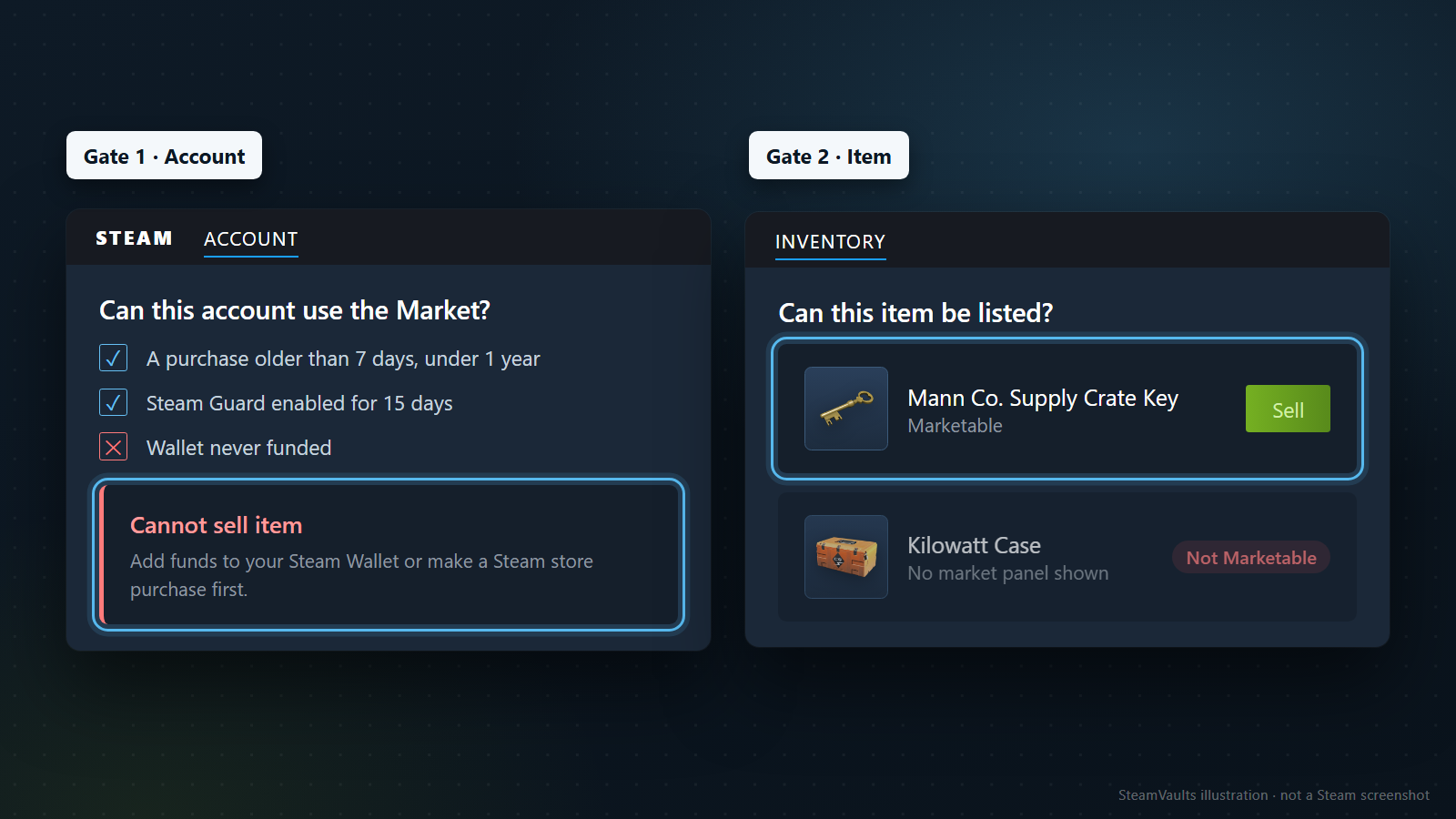
Hay dos filtros, y conviene saber cuál te está parando. El primero es de la cuenta entera; el segundo, de cada objeto.
La cuenta. La FAQ del Mercado pide una compra correcta con más de 7 días y menos de un año de antigüedad, y Steam Guard activado desde hace 15 días. Canjear un regalo de Steam no cuenta. La página de restricciones concreta qué compras valen: fondos para el monedero, juegos, DLC y software sí; activar una clave de caja comprada en tienda o comprar un regalo, no; y una devolución de cargo (chargeback) reinicia el plazo. Si ni siquiera ves tu moneda local en el Mercado, la FAQ dice que lo más probable es que nunca hayas metido dinero en el monedero. En ese caso el script muestra «Cannot sell item» y te pide añadir fondos al monedero o hacer una compra en la tienda con dirección de facturación.
Hay un caso que no se ve venir: según la misma página de restricciones, un dispositivo que acabas de autorizar con Steam Guard por correo no puede intercambiar ni usar el Mercado durante 7 días. Borrar las cookies, usar otro navegador o reinstalar cuentan como dispositivo nuevo. Los que llevan 7 días o más autorizados siguen funcionando, y con el autenticador móvil activo 7 días o más no hay esta restricción por dispositivo.
El objeto. El panel de Mercado del inventario no aparece en objetos sin la marca de vendible, y si es la cuenta la que no tiene permiso, el botón «Sell» lleva un aviso emergente. La maqueta lo pinta con dos objetos inventados: una Mann Co. Supply Crate Key con la etiqueta «Marketable» y su botón, y una Kilowatt Case marcada «Not Marketable», sin panel («No market panel shown»). La FAQ añade que al elegir qué vender solo aparecen los objetos que cumplen las condiciones, y que Soporte de Steam no puede volver vendible un objeto del inventario.
Si sospechas que el bloqueo es de la cuenta, el detalle está en el aviso de que tu cuenta no puede usar el Mercado; si es un objeto concreto, en por qué un objeto no se puede intercambiar ni vender. El comprobador de inventario de SteamVaults enseña, en inventarios públicos, si cada objeto es vendible y cuándo se desbloquea, pero no juzga las restricciones de la cuenta entera.
Dónde está el botón
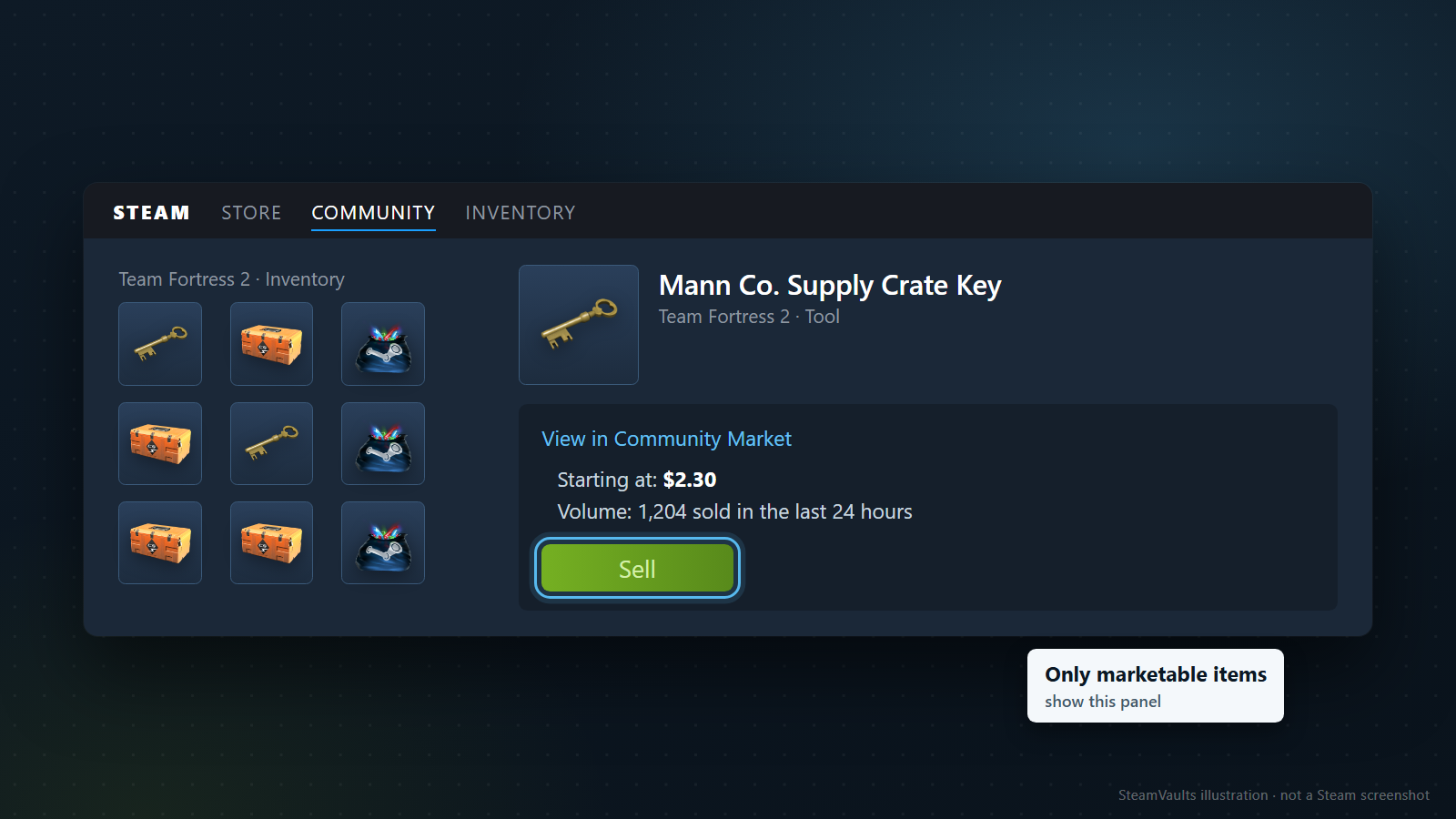
En el inventario: haces clic en el objeto y, en el panel lateral, debajo de sus datos, está el botón verde «Sell». La FAQ también permite empezar desde la portada del Mercado; sin iniciar sesión se ve allí un botón «Sell an item» junto a My Market Activity, My Active Listings y My Market History.
El panel solo sale en objetos vendibles («Only marketable items show this panel») y trae tres líneas encima del botón. «View in Community Market» lleva a la página del objeto. «Starting at» es el precio más bajo a la venta, 2,30 USD en la maqueta. La línea de volumen dice cuántos se vendieron en las últimas 24 horas; las 1204 de la imagen son inventadas, igual que la llave de Team Fortress 2 (tipo «Tool»). Si no hay ninguna venta abierta, el script escribe «There are no listings currently available», y cuando Steam no devuelve volumen, esa línea no aparece. Tómalas como referencia: no son tu precio.
Dos casillas de precio: rellenas una y la otra se calcula
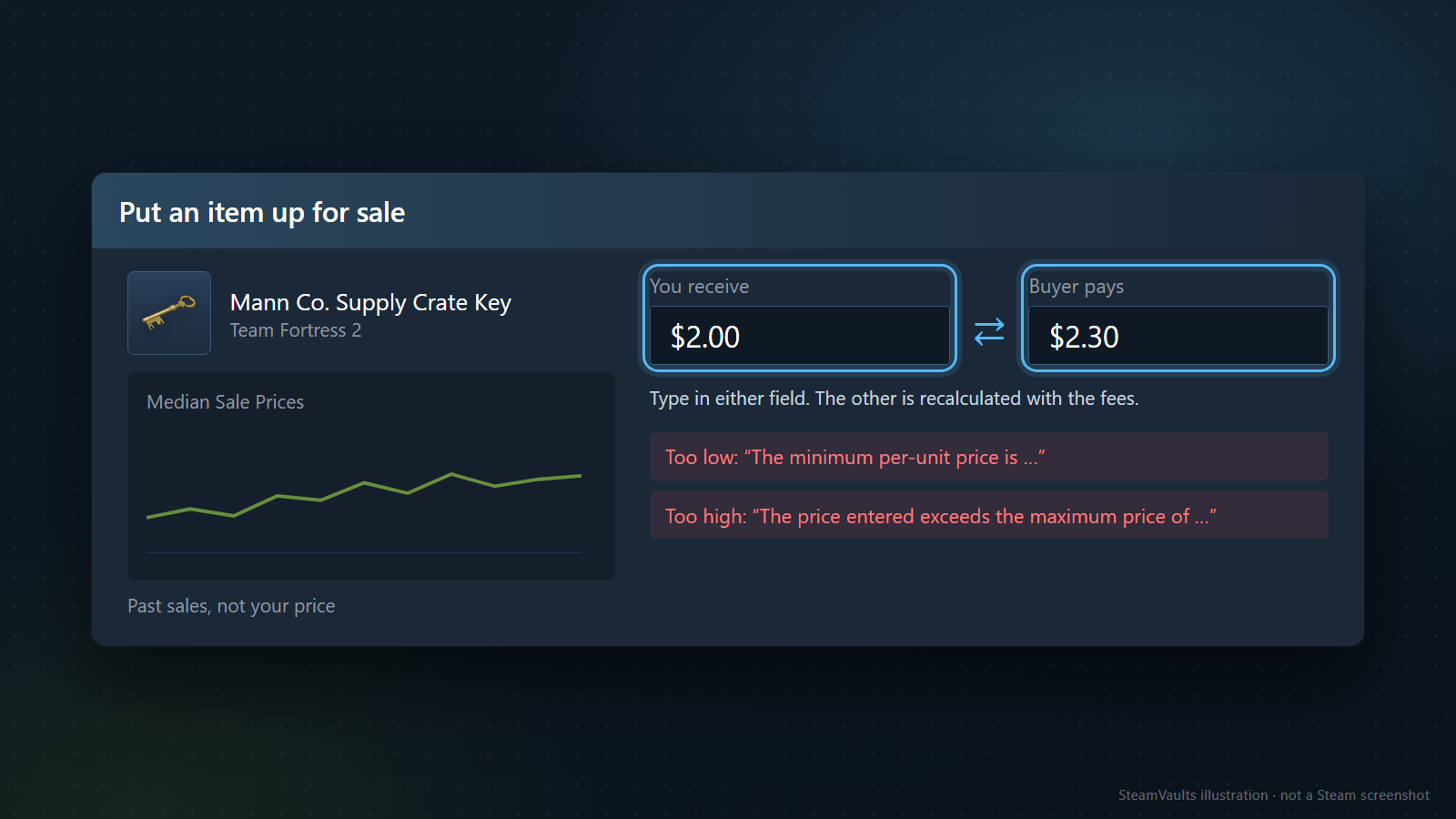
Al pulsar «Sell» se abre «Put an item up for sale». Arriba carga un gráfico, «Median Sale Prices», con las ventas pasadas del objeto. La maqueta lo rotula «Past sales, not your price»: te dice a cuánto se vendió, no a cuánto se venderá el tuyo.
Debajo hay dos casillas. Una es lo que recibes («You receive» en la maqueta) y la otra lo que paga el comprador («Buyer pays»). Escribes en cualquiera de las dos y el script recalcula la otra con las comisiones; la maqueta lo resume en «Type in either field. The other is recalculated with the fees». No hace falta rellenar ambas. Las etiquetas exactas que verás con tu cuenta no las he visto: las de la maqueta son una aproximación.
La diferencia entre las dos cifras son las comisiones. La FAQ del Mercado fija la Steam Transaction Fee en un 5 %, con un mínimo de 0,01 USD; la paga el comprador y se le muestra antes de comprar. Para Team Fortress 2, Dota 2, Counter-Strike 2 y Artifact lista además una comisión del juego del 10 %, que fija y cobra el editor. Con la llave de la maqueta sale así: si quieres recibir 2,00 USD, el comprador paga 2,30 (2,00 más 0,10 de Steam y 0,20 del juego). Son precios de ejemplo, calculados con esa regla del 5 % más 10 %, no observados.
Puede que hayas leído en la introducción al Mercado de este sitio que el vendedor recibe el importe ya descontadas las comisiones, mientras que la FAQ dice que las paga el comprador. Las dos frases describen el mismo reparto, cada una desde un lado. Para ti, la cifra que importa es la casilla de lo que recibes. Si quieres estimar antes de abrir el cuadro, la calculadora de comisiones de SteamVaults aplica el 5 % más el 10 % a una sola venta en USD: comprador 1,00 da 0,88 al vendedor; 10,00 da 8,70; 100,00 da 86,97. Es una estimación del sitio; la cifra buena es la que te enseñe Steam. El porqué de esos números está en cómo se calculan las comisiones del Mercado.
Cómo elegir el precio. La FAQ explica que las órdenes de compra enseñan cuánto está dispuesta a pagar otra gente: puedes vender más barato y que se venda al momento, o pedir más y esperar. Una orden de compra se queda con la venta más antigua entre las más baratas, y si varias órdenes encajan, gana la más antigua. La FAQ describe estas reglas para objetos de tipo mercancía (commodity), así que no las extiendas a todo. Por qué una orden no se llena enseguida lo cuenta este artículo sobre órdenes de compra.
Los tres avisos que pueden frenarte:
1. Precio demasiado bajo. Si lo que recibes queda por debajo del mínimo que marca la información de tu monedero, o lo que paga el comprador queda por debajo del triple de ese mínimo, el script corta con «The minimum per-unit price is ...» (el mínimo por unidad es tal cifra). La FAQ confirma que algunas monedas tienen un mínimo y que Steam te lo indicará. Más en por qué el precio más bajo no es tu mínimo de venta. 2. Precio demasiado alto. Por encima del máximo de tu monedero aparece «The price entered exceeds the maximum price of ...». La FAQ habla de unos 1800 USD por venta y de un tope de monedero de 2000 USD que suma el saldo y el precio de venta, contando también otras cuentas. Si estás cerca, lee el límite de saldo del monedero. 3. Cantidad no válida. La casilla de cantidad solo sale con objetos apilados; si escribes algo que no sirve, aparece «You must enter a valid quantity». Lo que recibes en total es el importe por unidad multiplicado por la cantidad.
Coma o punto. Aquí hay una trampa que conviene ver con números. Ejecuté en local la función del script que interpreta el precio, con un monedero en USD simulado, y esto es lo que devolvió:
| Escribes | El script lo lee como |
|---|---|
| 0,25 | 0,25 USD |
| 1,5 | 1,50 USD |
| 1.147 | 1147,00 USD |
| 12.345 | 12 345,00 USD |
| 0.125 | 0,12 USD |
Si escribes los decimales con coma, como se hace en España y en buena parte de América Latina, la lectura es la que esperas. El problema son los puntos: con tres cifras detrás, el punto se toma como separador de miles, y 1.147 pasa a ser mil ciento cuarenta y siete dólares. Con más de dos decimales, el tercero se pierde. Solo lo probé con USD; con otras monedas no sé cómo se comporta. El comentario del propio script explica la elección: prefiere que el objeto salga más caro de lo que querías y confía en que te des cuenta en el paso siguiente. Ese paso es la pantalla que viene ahora.
«Confirm sell price»: el importe queda bloqueado para que lo releas
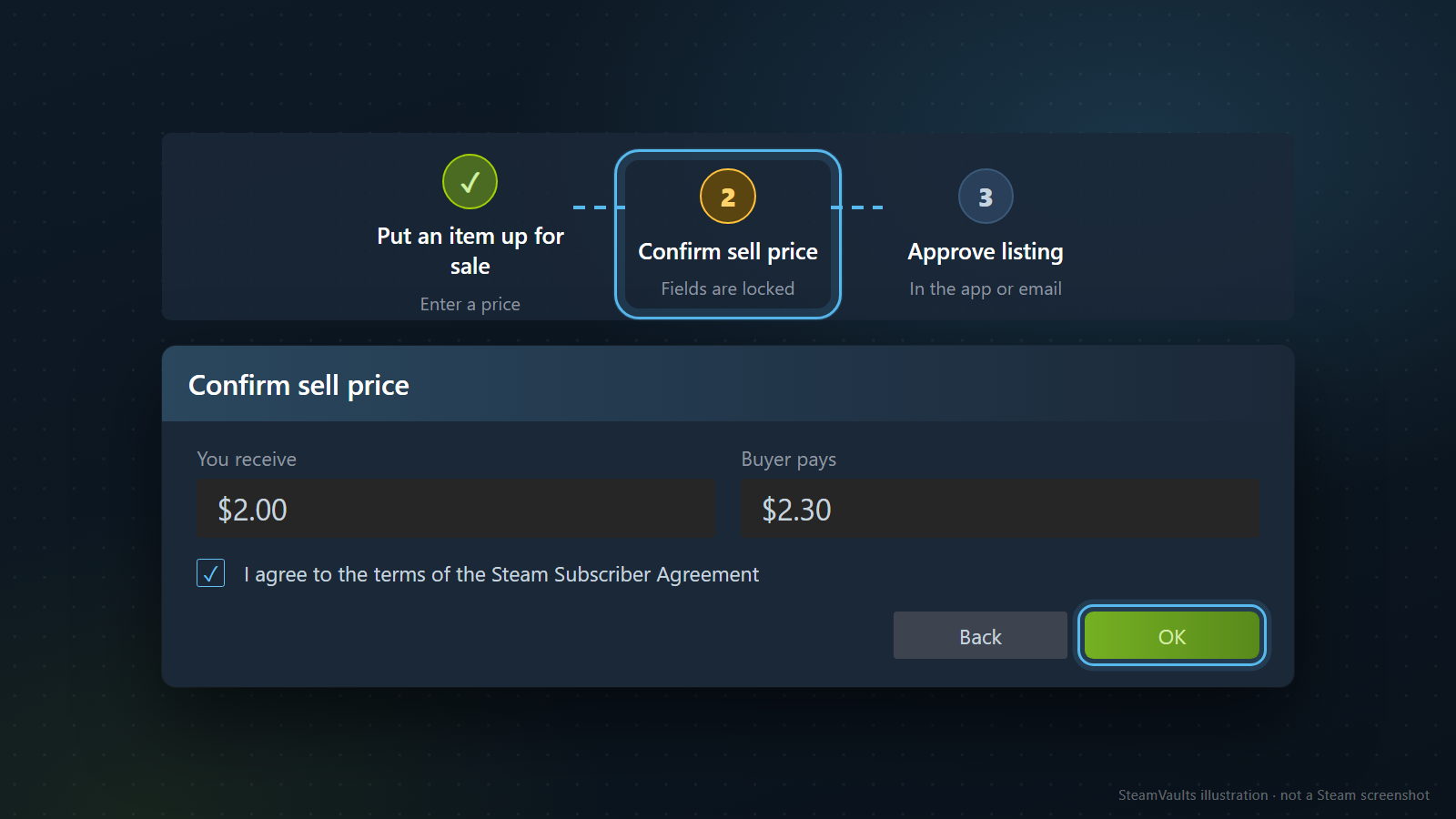
Es el paso dos de tres en la barra de la maqueta: el uno es «Put an item up for sale», donde escribes el precio («Enter a price»), y el tres, «Approve listing», se hace en la app o por correo («In the app or email»).
Primero, la casilla del acuerdo. Si no marcas que aceptas los términos del Acuerdo de Suscriptor de Steam, el script avisa: «You must agree to the terms of the Steam Subscriber Agreement to sell this item». Con todo validado, el título cambia a «Confirm sell price», las casillas se bloquean («Fields are locked»), el gráfico se pliega y salen dos botones, «Back» y «OK».
Relee aquí, con calma, las dos cifras; en la maqueta, 2,00 USD que recibes y 2,30 USD que paga el comprador. Si algo no cuadra, «Back» te devuelve al cuadro editable. «OK» envía la petición de venta.
Si falla, el script enseña el mensaje que devuelva el servidor de Steam, cuando lo hay; si no, uno genérico que pide recargar la página y volver a intentarlo. Y si sale bien, la ventana se cierra y aparece un aviso. El aviso es distinto cuando aún falta confirmar, y el inventario solo se recarga cuando no hace falta confirmación. Es decir: pulsar «OK» no publica nada todavía.
Aprobar en la app Steam Mobile o por correo
Planifica como si siempre hiciera falta confirmar. Es un consejo mío, pero sale directo de la página de confirmaciones: la confirmación es el último paso de una venta en el Mercado, si no la confirmas no se publica y ya no hay forma de desactivarla.
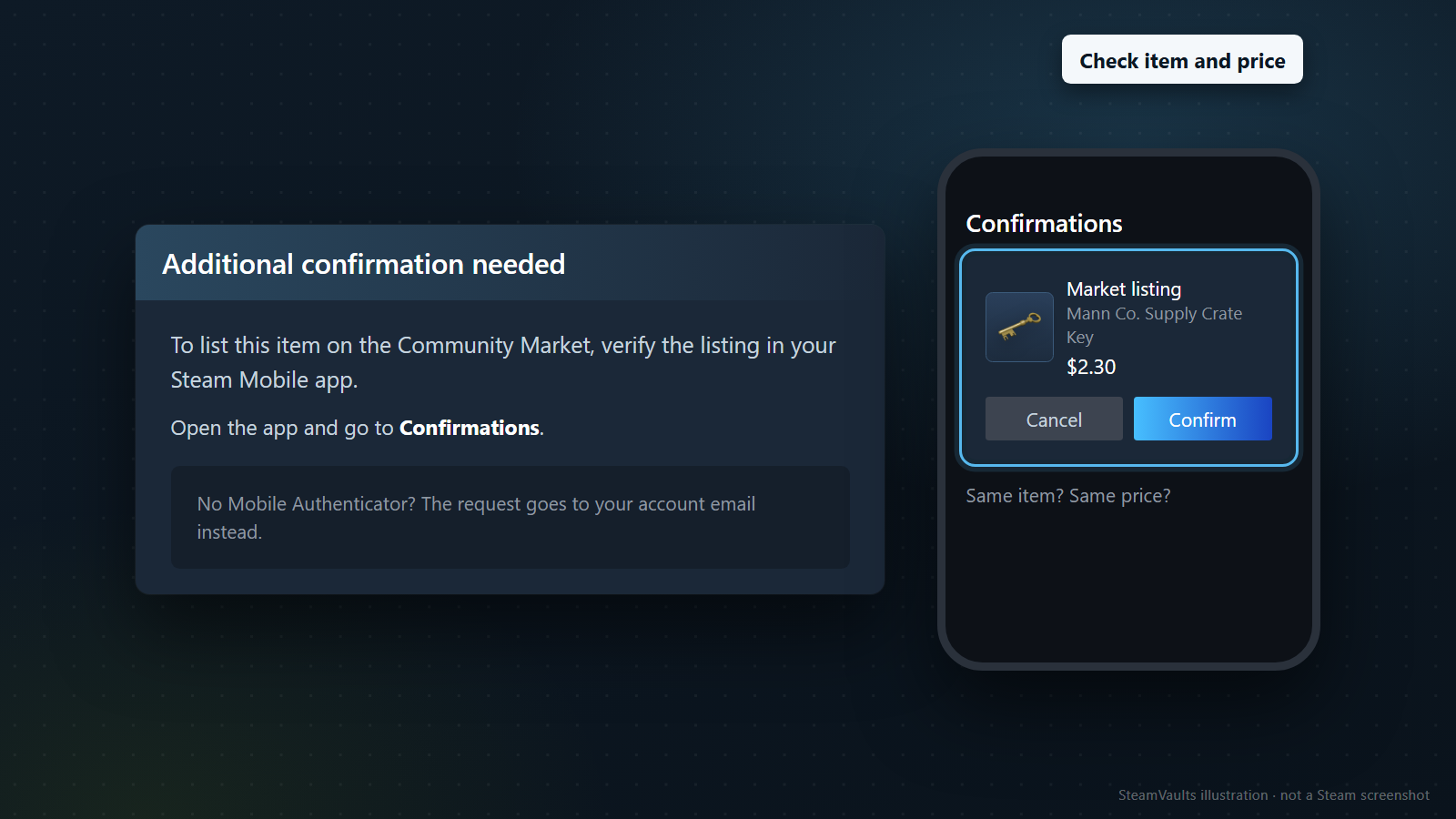
Por dónde llega depende de tu cuenta. Con el autenticador móvil, la confirmación aparece en la app; sin él, te llega por correo. Cuando hace falta, el script abre «Additional confirmation needed». Al que usa la app le dice que abra la página de confirmaciones (en la maqueta, «Open the app and go to Confirmations») y que actualice la app si no la encuentra. Al que va por correo le dice que le han mandado las instrucciones a una dirección que termina en el dominio que aparece en pantalla; la maqueta lo resume en «No Mobile Authenticator? The request goes to your account email instead». La página de Steam Mobile presenta estas confirmaciones como una forma de acelerar intercambios y ventas confirmándolos desde el teléfono. Dónde está exactamente ese menú en la versión actual de la app no lo he visto.
En el teléfono de la maqueta la petición aparece como «Market listing», con la llave y 2,30 USD, y dos botones: «Cancel» y «Confirm». La nota «Check item and price» y la pregunta «Same item? Same price?» resumen lo que hay que mirar antes de tocar: que sea el objeto que pusiste y el precio que releíste. Según la página de confirmaciones, para eso sirven también: para comprobar el precio antes de que la venta sea definitiva.
Si te llega una confirmación de una venta que tú no creaste, la misma página dice qué hacer: cancelarla, cambiar la contraseña de Steam y plantearte cambiar también la del correo; si no puedes entrar en la cuenta, contactar con Soporte de Steam.
Lo que pasa después de confirmar depende del estado de la cuenta. Según la FAQ de retenciones, la del autenticador y la de restricciones:
| Tu situación | Qué pasa con la venta confirmada |
|---|---|
| Autenticador móvil activo desde hace 7 días o más | Steam no la retiene |
| Autenticador añadido hace menos de 7 días | Retenida 15 días (la FAQ de retenciones dice «hasta 15») |
| Solo Steam Guard por correo | Retenida hasta 15 días |
| Acabas de pasar el autenticador a un teléfono nuevo | 2 días de restricción |
| Has quitado el autenticador | 15 días sin poder usar el Mercado |
Añadir el autenticador no acorta las retenciones que ya existen. Una misma app Steam Mobile puede llevar varias cuentas, por si vendes desde más de una. Si vas a cambiar de móvil, mira antes cómo mover Steam Guard a un teléfono nuevo.
La introducción al Mercado de este sitio dice que, según el estado de seguridad o el importe, puede que tengas que confirmar en el móvil. La página de confirmaciones que leí es más tajante: las ventas en el Mercado se confirman y no hay forma de evitarlo. En lo que leí no aparece ningún umbral de importe.
«Awaiting confirmation»: la venta todavía no existe para nadie
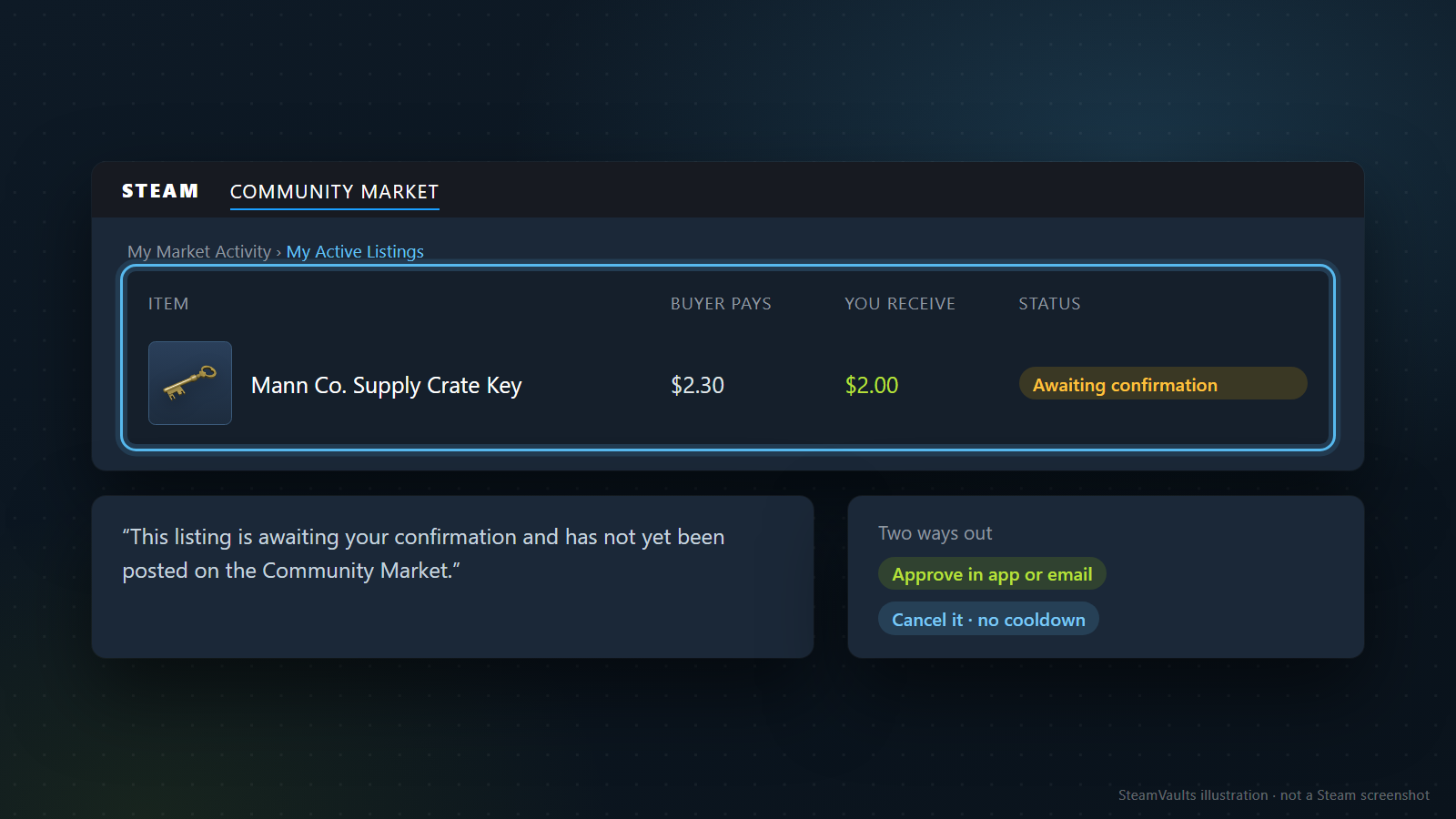
Si en My Active Listings tu venta sale con «Awaiting confirmation» (en la maqueta, la llave con Buyer pays 2,30 USD y You receive 2,00 USD), nadie puede comprarla. Al intentar quitarla, el script lo dice con todas las letras: «This listing is awaiting your confirmation and has not yet been posted on the Community Market». El script lleva también la cuenta de cuántas ventas tienes pendientes de confirmar.
Tienes dos salidas. Aprobarla en la app o en el correo, o cancelarla. Sobre lo que cuesta cancelar, lo único que encontré de Steam está en el texto del script sobre retenciones: cancelar intercambios retenidos activa un tiempo de espera, pero cancelar ventas del Mercado no. Por eso la maqueta pone «Cancel it · no cooldown».
Si la aprobaste y la venta sigue sin verse, probablemente es una retención del Mercado; cómo distinguirla está en retención de intercambio frente a retención del Mercado.
Tus ventas activas, y cómo retirar una
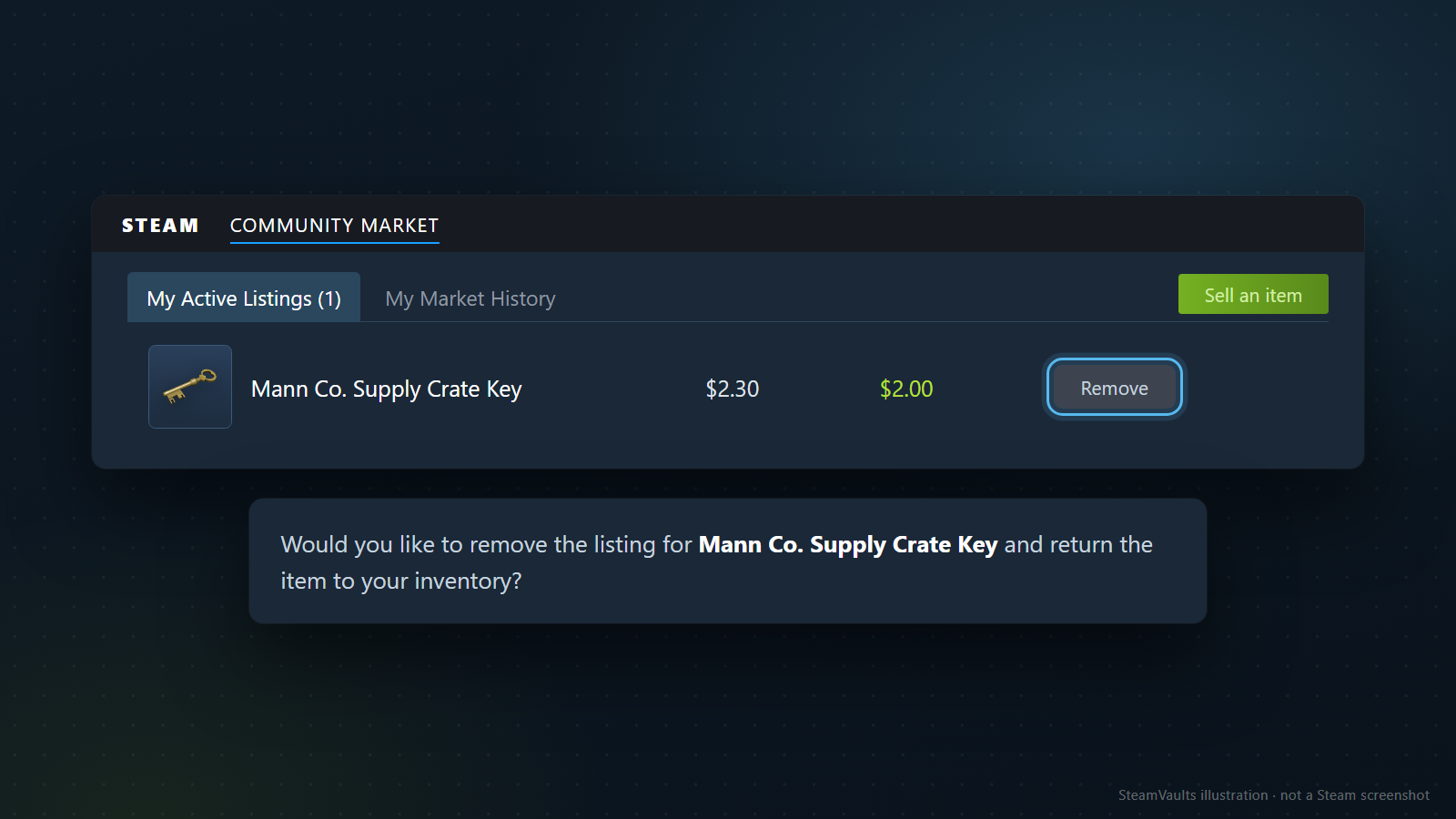
La FAQ dice que tus ventas en curso aparecen arriba de la portada del Mercado y que puedes retirarlas mientras nadie las haya comprado. En la maqueta, la pestaña «My Active Listings (1)» tiene una sola venta, al lado está «My Market History» y a la derecha el botón «Sell an item». Junto a la venta, «Remove». Al pulsarlo, Steam pregunta si quieres retirar la venta de ese objeto y devolverlo a tu inventario.
De esa pregunta deduzco (es inferencia mía, junto con que el inventario se recarga tras publicar) que, mientras una venta está publicada, el objeto no está en tu inventario. Para una venta que aún espera confirmación, ninguna fuente enseña qué pasa con el inventario. Y si una venta desaparece de la lista, las dos causas que describen los documentos son que se vendió o que la retiraste; ninguna página da la lista completa de motivos.
Una venta completada es definitiva. La FAQ dice que las transacciones del Mercado no tienen reembolso ni marcha atrás. El historial está arriba de la portada del Mercado y en Detalles de la cuenta, y por cada transacción te llega un recibo por correo. El dinero va al monedero de Steam: no se puede retirar ni pasar a otra cuenta de Steam, a un banco o a terceros, aunque sí sirve para comprar regalos de Steam a otras personas. Si vendiste y el saldo no aparece, sigue con vendido en el Mercado y sin dinero en el monedero.
Tu primera venta, en orden
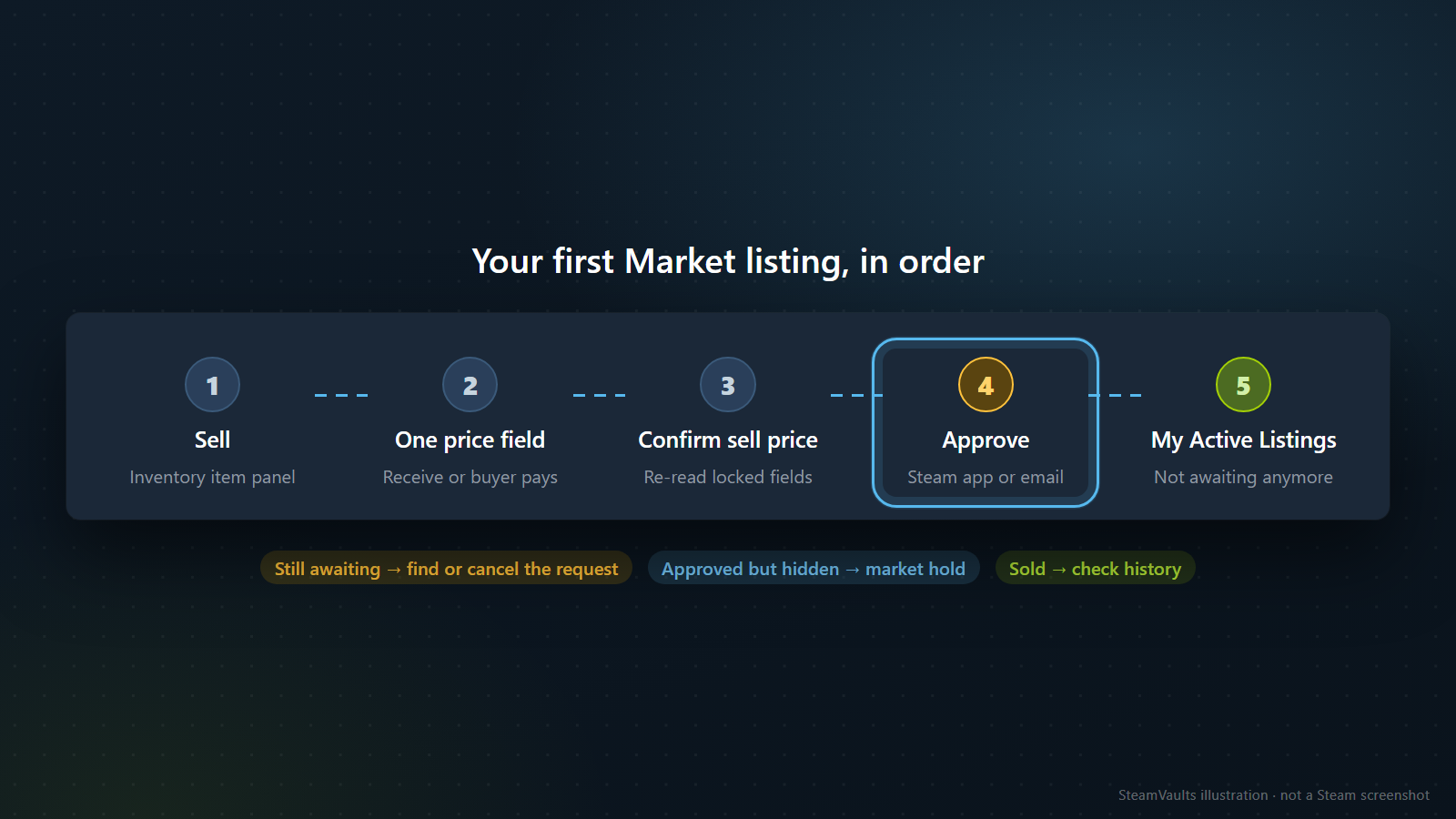
1. «Sell», en el panel del objeto del inventario. Si no está, vuelve a la primera sección: es la cuenta o es el objeto. 2. Una sola casilla de precio: lo que recibes o lo que paga el comprador. Mejor con coma decimal o sin decimales; nada de puntos que puedan leerse como miles. 3. «Confirm sell price»: relee las dos cifras bloqueadas antes de «OK». 4. Aprueba en la app Steam Mobile o en el correo, comprobando que el objeto y el precio son los tuyos. Ten la app o el buzón a mano antes de empezar. 5. My Active Listings: la venta ya no debe decir que espera confirmación.
Después, según lo que veas. ¿Sigue pendiente? Busca la petición en la app o en el correo, o cancélala; no hay tiempo de espera por cancelar. ¿Aprobada pero no aparece en el Mercado? Mira si hay una retención del Mercado. ¿Vendida? Compruébalo en el historial y en el recibo del correo.
Las líneas de precio del panel del inventario y el gráfico úsalas solo como referencia. Y recuerda los límites de este texto: no inicié sesión ni vendí nada, así que las etiquetas de las casillas con la cuenta abierta, la ventana de venta nueva, el sitio del menú en la app y si existe un control para cambiar el precio de una venta ya publicada quedan sin comprobar.