
Einen Gegenstand auf dem Steam-Markt verkaufen: vom Verkaufen-Knopf bis zum sichtbaren Angebot
Gegenstand auf dem Steam Community Market verkaufen: Voraussetzungen, Verkaufen-Knopf, zwei Preisfelder, Preis bestätigen, Bestätigung in App oder E-Mail.
Artikelsprachen
In diesem Artikel
Den ersten Gegenstand auf dem Steam Community Market einzustellen dauert ein paar Minuten, aber unterwegs gibt es drei Stellen, an denen Leute hängen bleiben: ein Konto, das noch gar nicht verkaufen darf, ein Preisfeld, das sich scheinbar von selbst ändert, und ein Angebot, das nach dem Klick auf OK nirgends zu sehen ist. Dieser Beitrag geht den Weg vom Inventar bis zum sichtbaren Angebot durch und sagt an jeder Stelle, was Steam zeigt und was du prüfst. Was der Markt grundsätzlich ist, steht in Was ist der Steam Community Market?.
Grundlage sind Valves Markt-FAQ und die Seiten zu Bestätigungen, Zurückhaltungen und Einschränkungen, gelesen am 31. Oktober 2026, dazu die Skripte, mit denen Steam Inventar und Markt im Browser aufbaut. Daraus stammen die Dialogtexte. Die deutschen Texte in Anführungszeichen habe ich am 1. November 2026 aus der deutschen Sprachfassung derselben Skripte gelesen; wo ich keine deutsche Fassung gefunden habe, steht der englische Text. Angemeldet habe ich mich nicht, und ich habe nichts eingestellt. Die Beschriftungen der angemeldeten Seiten, den neueren Verkaufsdialog, den Menüort in der App und eine mögliche Preisänderung für bestehende Angebote habe ich deshalb nicht gesehen. Die Abbildungen sind nachgebaute Modelle mit englischer Beschriftung, keine Aufnahmen aus Steam; alle Preise und Mengen darin sind Beispiele.
Zwei Tore vor dem ersten Verkauf
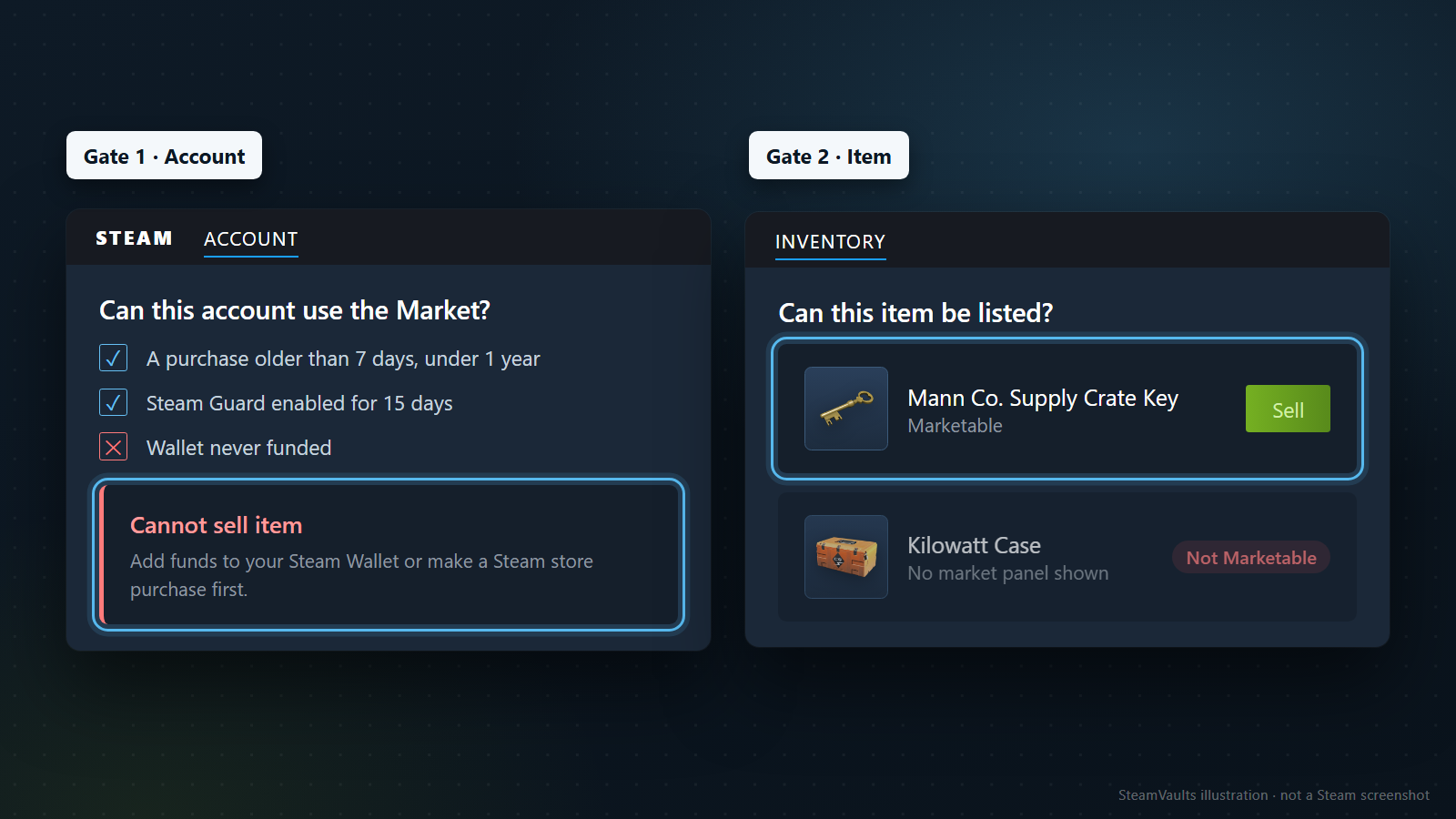
Das erste Tor ist das Konto. Laut Markt-FAQ brauchst du einen erfolgreichen Kauf, der älter als 7 Tage und nicht älter als ein Jahr ist, und Steam Guard muss seit 15 Tagen aktiv sein. Ein eingelöstes Steam-Geschenk reicht nicht. Laut Einschränkungsseite zählen Guthaben, Spiele, DLC und Software, Einzelhandels-Keys und Geschenkkäufe nicht, und eine Rückbuchung setzt alles zurück. Im Bild sind die ersten beiden Punkte erfüllt, der dritte nicht: „Wallet never funded“. Ist für dein Guthaben noch keine Währung festgelegt, zeigt das Skript „Gegenstand kann nicht verkauft werden“ (englisch „Cannot sell item“) und bittet, Guthaben aufzuladen oder im Shop mit Rechnungsadresse zu kaufen. Ein Hinweis aus der FAQ dazu: Siehst du auf dem Markt nicht deine Landeswährung, hast du dein Guthaben wahrscheinlich nie aufgeladen.
Auch ein neues Gerät sperrt. Ein Gerät, das per E-Mail-Steam-Guard neu autorisiert wurde, kann 7 Tage nicht handeln und den Markt nicht nutzen; gelöschte Cookies, ein neuer Browser oder eine Neuinstallation zählen als neu. Ältere Geräte funktionieren weiter, und mit einem seit 7 Tagen aktiven Authentifikator gibt es diese Sperre nicht. Alle Gründe sortiert Steam Community Market gesperrt.
Das zweite Tor ist der Gegenstand. Für Gegenstände ohne Marktfähigkeit blendet das Skript den Marktbereich im Inventar gar nicht ein. Im Bild hat der Mann Co. Supply Crate Key den Knopf, die Kilowatt-Kiste trägt „Not Marketable“ und zeigt keinen Marktbereich. Ist das Konto gesperrt, bekommt der Knopf einen Hinweis beim Überfahren. Im Verkaufsdialog erscheinen nur verkaufbare Gegenstände, und der Support kann einen Gegenstand nicht verkaufbar machen. Ob und ab wann deine Gegenstände marktfähig sind, zeigt der Inventar-Checker aus öffentlichen Inventaren; Sperren des ganzen Kontos beurteilt er nicht.
Der Verkaufen-Knopf
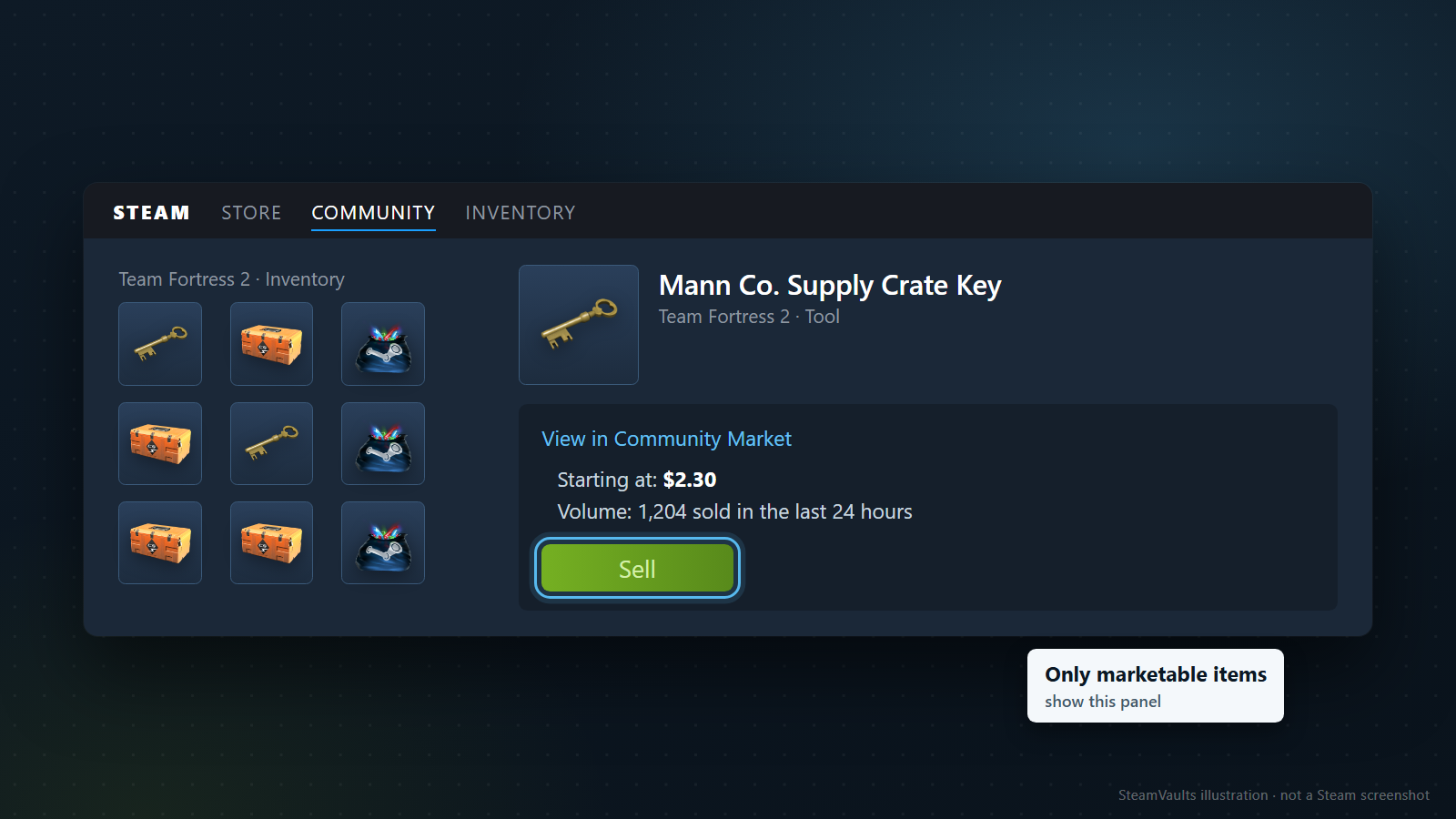
Verkaufen kannst du von der Startseite des Markts aus oder direkt im Inventar. Im Inventar klickst du den Gegenstand an. Rechts erscheint das Marktfeld mit „Auf dem Communitymarkt anzeigen“, „Ab:“ für den niedrigsten Preis, einer Zeile mit der Zahl der Verkäufe in den letzten 24 Stunden und dem grünen Knopf „Verkaufen“. Im Bild stehen dort die Beispielwerte 2,30 US-Dollar und 1.204 Verkäufe; der Vermerk „Only marketable items show this panel“ erinnert daran, dass nur marktfähige Gegenstände das Feld zeigen. Gibt es keine Angebote, zeigt das Feld laut englischem Skript „There are no listings currently available“, und ohne Daten fehlt die Mengenzeile.
Die beiden Zeilen sind Orientierung, kein Preisvorschlag. Ich nutze sie nur als Anhaltspunkt.
Zwei Preisfelder, die sich gegenseitig ändern
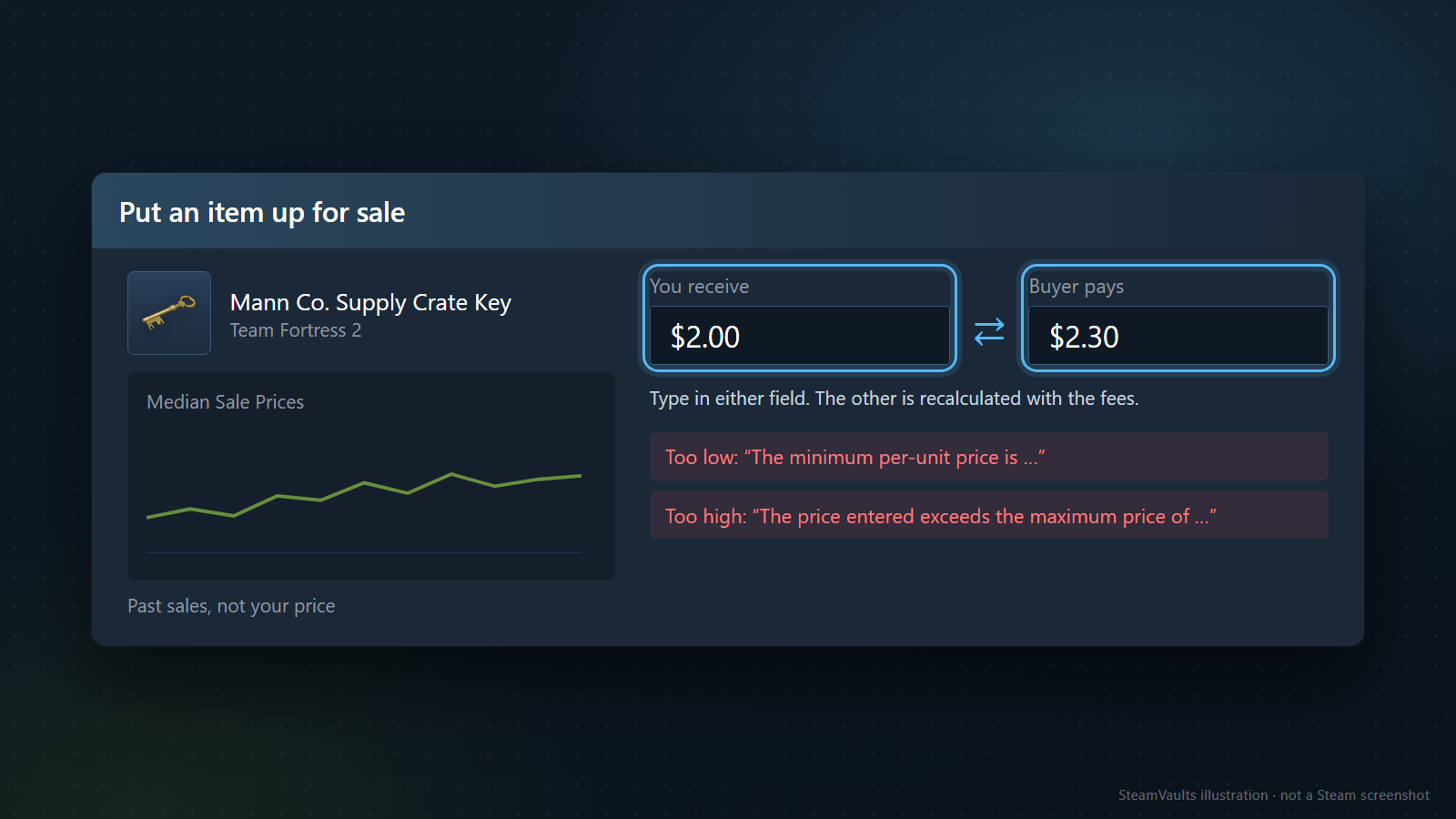
Nach dem Klick auf „Verkaufen“ öffnet sich „Einen Artikel zum Verkauf anbieten“. Oben links lädt ein Graph, im Deutschen „Median der Verkaufspreise“; im Bild steht darunter „Past sales, not your price“. Rechts stehen zwei Felder: was du bekommst und was der Käufer zahlt. Tippst du in eines, rechnet das Skript das andere mit den Gebühren neu („Type in either field. The other is recalculated with the fees.“). Das Skript enthält noch einen zweiten Weg zu einem neueren Verkaufsdialog, den ich nicht gesehen habe.
Die Gebühren laut Markt-FAQ: Die Steam-Transaktionsgebühr beträgt 5 %, mindestens 0,01 US-Dollar, und der Käufer zahlt sie; sie wird vor dem Kauf angezeigt. Für Team Fortress 2, Dota 2, Counter-Strike 2 und Artifact nennt die FAQ zusätzlich eine Spielgebühr von 10 %, die der Herausgeber festlegt und erhält. Die Beispielwerte im Bild folgen dieser Regel: Für einen TF2-Schlüssel zahlt der Käufer 2,30 US-Dollar, du bekommst 2,00 US-Dollar. Beobachtete Preise sind das nicht. Der Gebührenrechner dieser Website schätzt für ein einzelnes Angebot in US-Dollar mit 5 % plus 10 %: Käufer 1,00, Verkäufer 0,88; 10,00 zu 8,70; 100,00 zu 86,97. Maßgeblich ist, was Steam anzeigt. Warum die Beträge auseinandergehen, erklärt Wie werden Steam-Marktgebühren berechnet?.
Für die Preiswahl helfen Kaufaufträge. Laut FAQ zeigen sie, was andere zahlen würden; du kannst niedriger verkaufen und sofort abschließen oder höher einstellen und warten. Ein Kaufauftrag kauft das älteste der günstigsten Angebote, und unter mehreren passenden Kaufaufträgen wird der älteste gewählt. Valve beschreibt diese Regeln für Massenware. Mehr in Warum wird ein Steam-Kaufauftrag nicht sofort ausgeführt?.
Zwei Grenzen meldet das Skript, im Bild als rote Zeilen. Zu niedrig: Liegt dein Erlös unter dem Mindestwert deiner Währung oder der Käuferpreis unter dem Dreifachen davon, endet die Meldung mit „Der Mindestpreis pro Gegenstand beträgt …“. Die FAQ sagt nur, manche Währungen hätten ein Minimum, das Steam anzeige. Zu hoch: Über dem Höchstwert deines Guthabens erscheint „The price entered exceeds the maximum price of …“. Die FAQ nennt etwa 1.800 US-Dollar pro Angebot und eine Guthabengrenze von 2.000 US-Dollar einschließlich des Verkaufspreises, über Konten hinweg zusammengerechnet. Beide Grenzen erklärt Warum der niedrigste Steam-Marktpreis nicht dein Mindestverkaufspreis ist.
Bei Stapeln erscheint ein Mengenfeld; eine ungültige Menge meldet das Skript mit „You must enter a valid quantity“, und dein Gesamterlös ist Stückpreis mal Menge.
Vorsicht beim Dezimaltrenner. Ich habe die Preisumwandlung des Skripts mit einer US-Dollar-Einstellung laufen lassen: 0,25 wurde 0.25, 1,5 wurde 1.50, aber 1.147 wurde 1147.00 und 12.345 wurde 12345.00, und 0.125 wurde 0.12. Der Kommentar im Skript sagt, es stelle lieber höher ein als beabsichtigt und erwarte, dass du es im nächsten Schritt bemerkst. Wer gewohnt ist, Tausender mit Punkt zu trennen, liest den Betrag im nächsten Schritt also besonders genau.
„Verkaufspreis bestätigen“
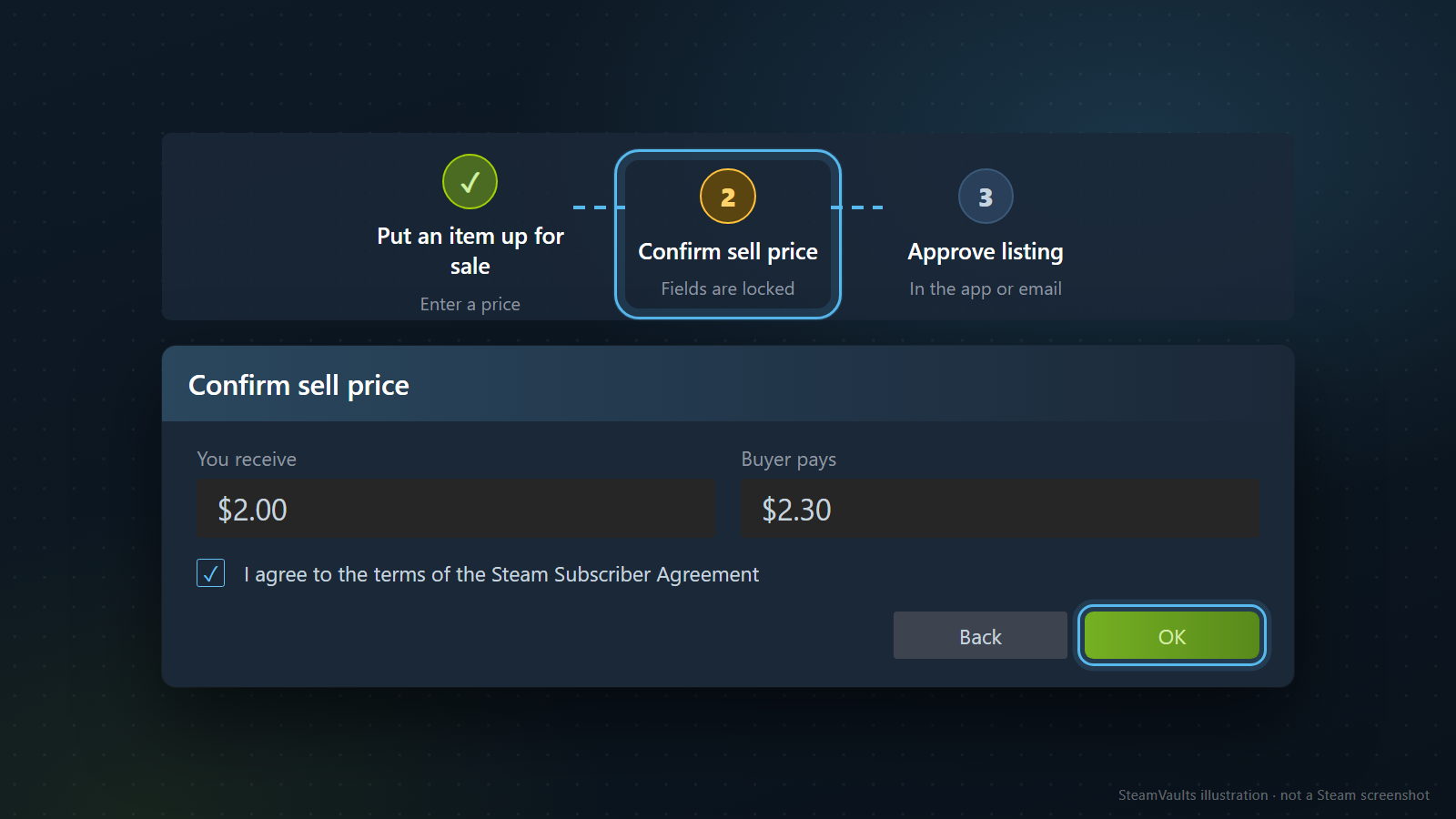
Bevor es weitergeht, musst du dem Steam-Nutzungsvertrag zustimmen; sonst meldet das Skript „Um diesen Gegenstand verkaufen zu können, müssen Sie den Bedingungen des Steam-Nutzungsvertrags zustimmen.“ Nach der Prüfung wechselt der Titel zu „Verkaufspreis bestätigen“. Die Felder sind gesperrt, der Graph klappt zu, und es gibt „Back“ und „OK“. Das ist im Bild der zweite von drei Schritten; der dritte, „Approve listing“, folgt im nächsten Abschnitt.
Lies hier die gesperrten Beträge noch einmal, vor allem nach der Sache mit dem Dezimaltrenner. „Back“ bringt dich in den bearbeitbaren Dialog zurück. „OK“ schickt die Anfrage ab.
Scheitert sie, zeigt das Skript die Meldung des Servers, wenn er eine mitschickt. Nur sonst kommt der allgemeine Text, man solle die Seite neu laden und es noch einmal versuchen. Lies also, was dasteht; es kann Steams eigener Grund sein.
Klappt es, schließt sich der Dialog und ein Hinweis erscheint. Das Skript kennt dafür zwei Hinweise, je nachdem ob noch eine Bestätigung nötig ist, und lädt das Inventar nur neu, wenn keine nötig ist.
Bestätigung in der App oder per E-Mail
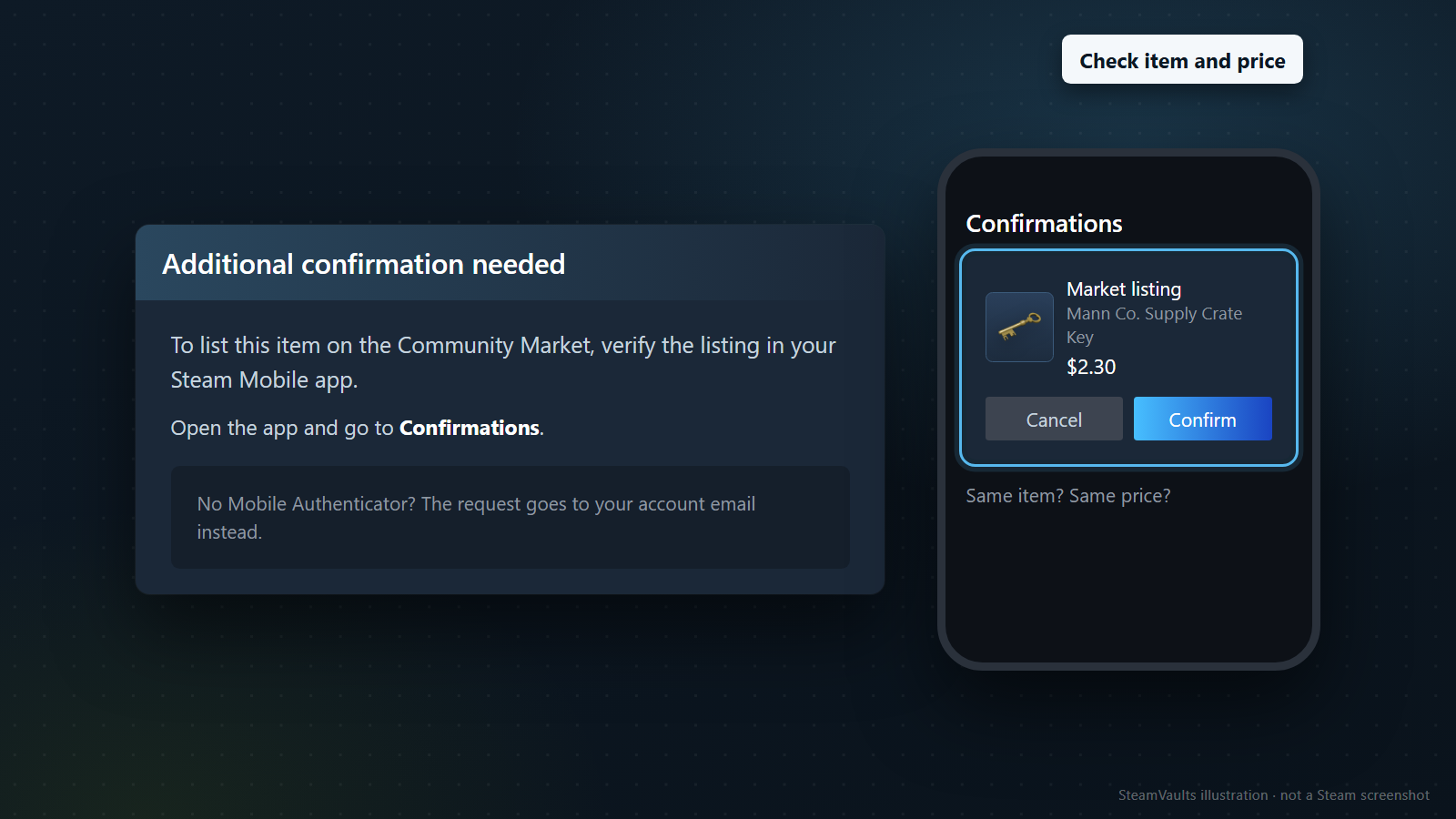
Laut Valves Seite zu Bestätigungen ist die Bestätigung der letzte Schritt beim Einstellen. Mit Mobile-Authentifikator kommt sie in der App, sonst per E-Mail. Ein unbestätigtes Angebot wird nicht eingestellt, und abschalten lässt sich das nicht mehr. Die Bestätigung ist auch die Gelegenheit, den Preis zu prüfen. Steams Seite zur Mobile-App wirbt damit, dass Bestätigungen am Telefon Handel und Verkäufe beschleunigen.
Ist eine Bestätigung nötig, zeigt das Skript „Zusätzliche Bestätigung erforderlich“. App-Nutzer sollen die Bestätigungsseite öffnen und die App aktualisieren, falls sie fehlt; E-Mail-Nutzer erfahren, dass die Anleitung an eine Adresse mit der angezeigten Domain ging. Im Bild steht in der App ein Marktangebot mit Gegenstand, Preis, „Cancel“ und „Confirm“. Eine App kann mehrere Konten enthalten; achte auf das richtige.
Siehst du eine Bestätigung, die du nicht angelegt hast, brich sie ab, ändere dein Steam-Passwort und denk über das E-Mail-Passwort nach; kommst du nicht mehr hinein, wende dich an den Support.
Was danach mit dem Angebot passiert, hängt vom Konto ab:
| Kontozustand | Folge laut Hilfe |
|---|---|
| Mobile-Authentifikator seit mindestens 7 Tagen | Angebot wird nicht zurückgehalten |
| innerhalb von 7 Tagen nach dem Hinzufügen | 15 Tage Zurückhaltung (Zurückhaltungs-FAQ: bis zu 15) |
| nur E-Mail-Steam-Guard | bis zu 15 Tage Zurückhaltung |
| Authentifikator auf ein neues Telefon verschoben | 2 Tage Handels- und Marktsperre |
| Authentifikator entfernt | 15 Tage ohne Markt |
Bestehende Zurückhaltungen verkürzt ein neuer Authentifikator nicht. Meine Empfehlung: Plan so, als sei immer eine Bestätigung nötig, und halt App oder Postfach bereit. Mehr zum Verschieben steht in Steam-Authentifikator aufs neue Smartphone.
Wartet auf Bestätigung
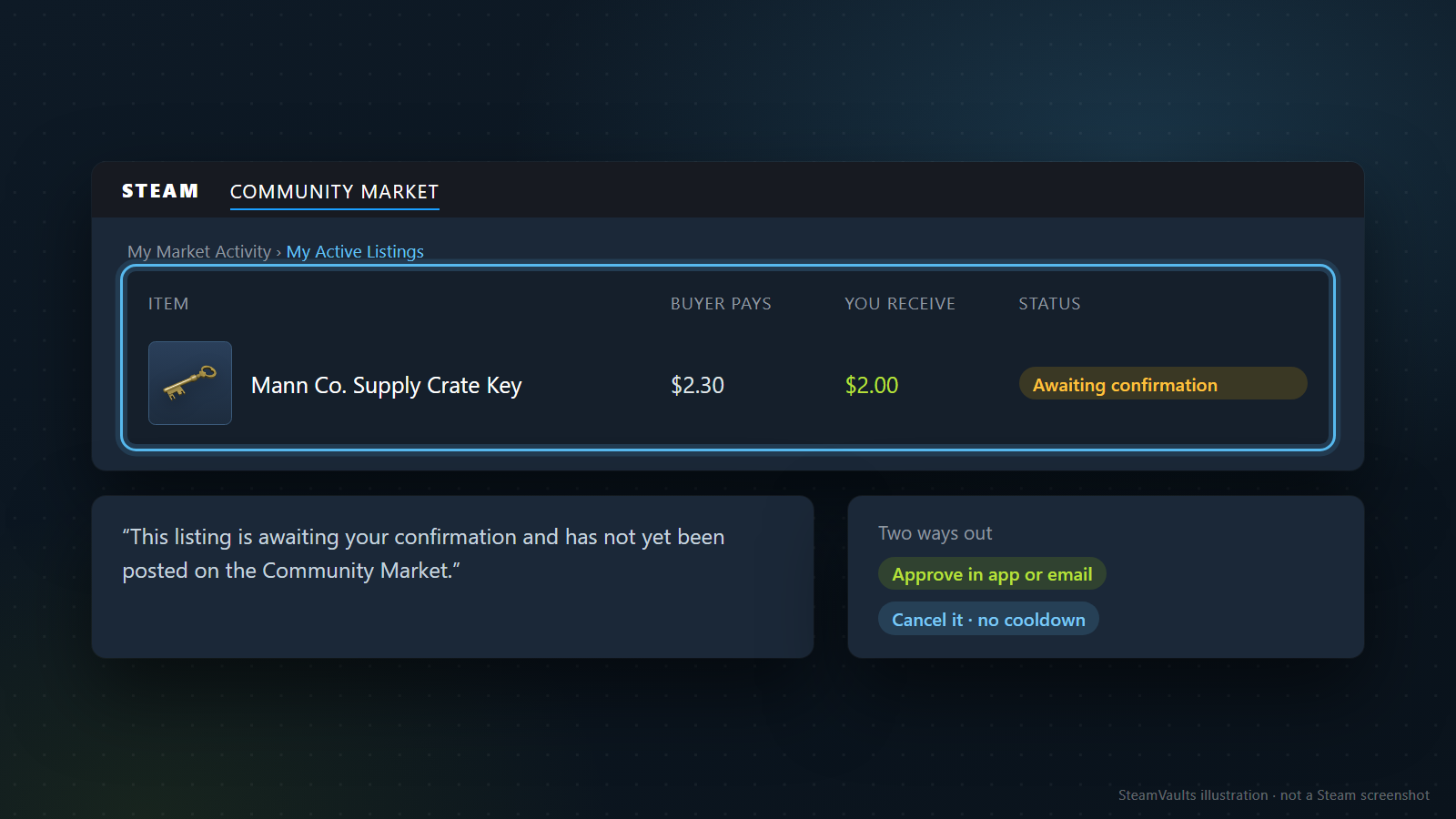
Ein unbestätigtes Angebot steht in deiner Liste, ist aber nicht auf dem Markt. Brichst du es ab, sagt das Skript „This listing is awaiting your confirmation and has not yet been posted on the Community Market“; eine deutsche Fassung dieses Satzes habe ich nicht gefunden. Zwei Auswege: in App oder E-Mail bestätigen, oder abbrechen. Steams Erklärtext zur Zurückhaltung im Skript sagt, dass der Abbruch zurückgehaltener Trades eine Abklingzeit auslöst, der Abbruch von Marktangeboten nicht. Das ist die einzige Aussage zu einer Strafe für das Zurückziehen, die ich gefunden habe.
Meine Angebote und Zurückziehen
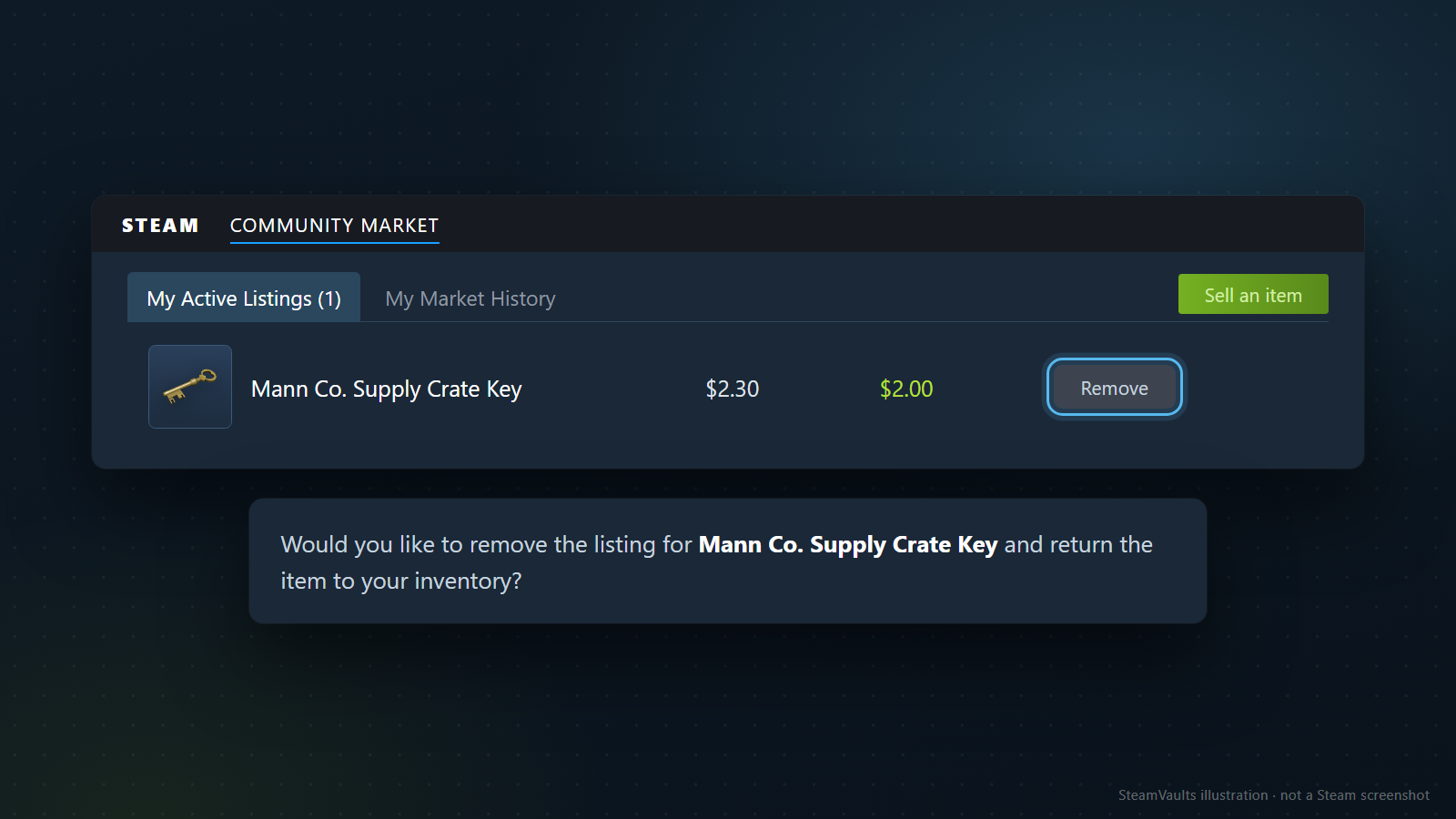
Deine aktuellen Angebote stehen oben auf der Startseite des Markts. Ohne Anmeldung zeigt die Seite die Bereiche „My Market Activity“, „My Active Listings“, „My Market History“ und „Sell an item“, sagt, dass du nach der Anmeldung Angebote sehen, bearbeiten oder entfernen kannst, und dass Teile des Markts in der Beta sind. Ein Angebot lässt sich bis zum Kauf entfernen; der Dialog heißt im Deutschen „Ein Angebot entfernen“ und fragt, ob der Gegenstand ins Inventar zurück soll („Ja, dieses Angebot entfernen“).
Aus diesem Dialog und dem Neuladen des Inventars schließe ich, dass der Gegenstand eines eingestellten Angebots nicht mehr im Inventar liegt. Wie es bei einem Angebot aussieht, das noch auf Bestätigung wartet, zeigt keine Quelle. Verschwindet ein Angebot aus der Liste, sind verkauft und entfernt die beiden Fälle, die die Dokumente beschreiben; schau in die Markthistorie.
Abgeschlossene Markttransaktionen sind endgültig, ohne Erstattung oder Rückabwicklung. Die Historie steht oben auf der Startseite des Markts und in den Accountdetails, und für jede Transaktion kommt eine Quittung per E-Mail. Erlöse landen im Steam-Guthaben; abheben oder auf ein anderes Konto, eine Bank oder an Dritte übertragen kannst du sie laut FAQ nicht, wohl aber Geschenke für andere kaufen. Wann das Geld ankommt, erklärt Auf dem Steam Market verkauft, aber kein Geld im Guthaben.
Der erste Verkauf in fünf Schritten
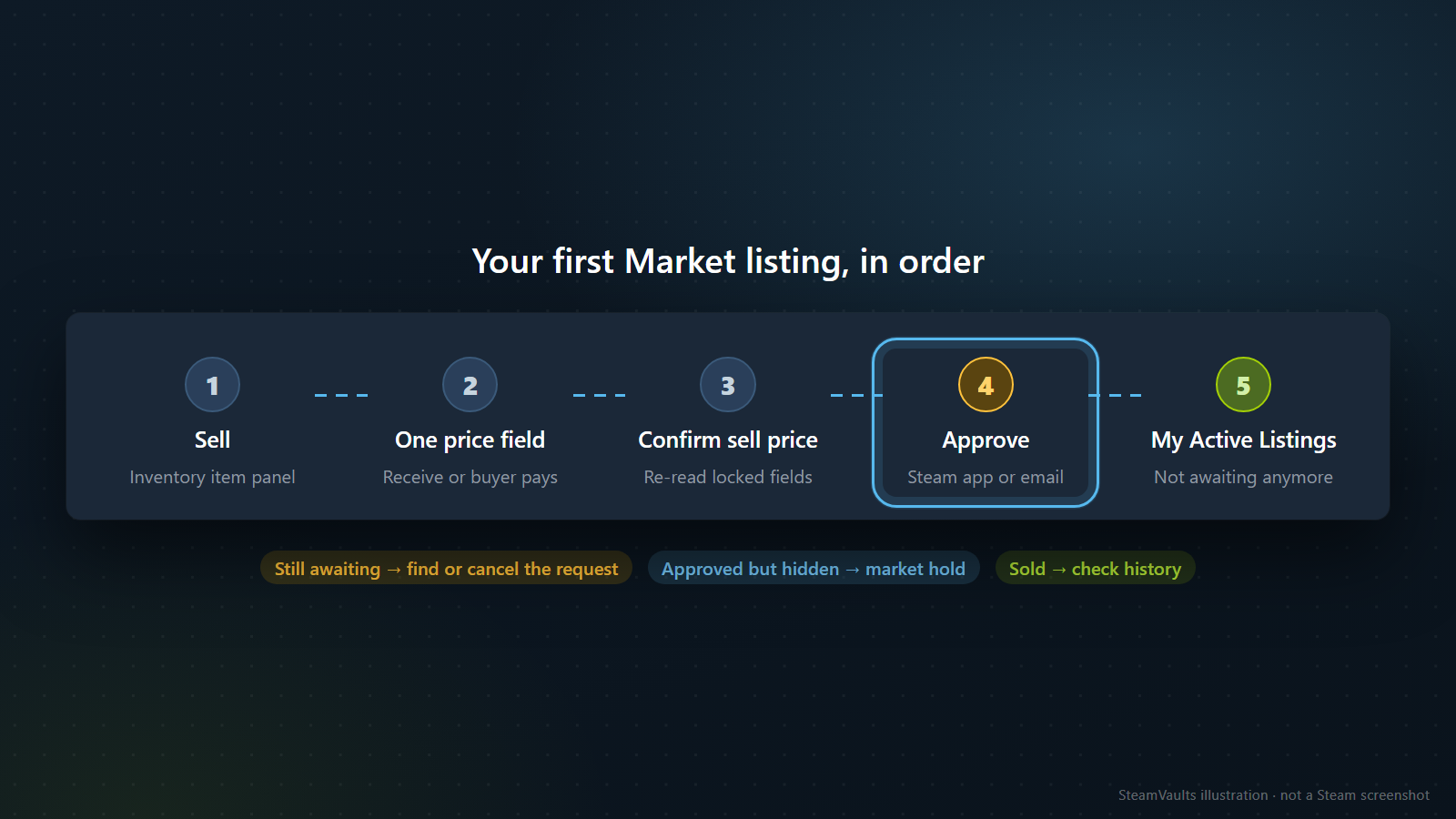
1. Im Inventar „Verkaufen“. 2. Ein Preisfeld ausfüllen, das andere rechnet Steam. 3. „Verkaufspreis bestätigen“: Betrag lesen, dann OK. 4. In App oder E-Mail bestätigen. 5. Unter „My Active Listings“ nachsehen.
Steht das Angebot dort noch als wartend, fehlt die Bestätigung. Bestätigt, aber für Käufer verborgen, ist es in einer Zurückhaltung; den Unterschied zur Sperre erklärt Steam Trade Hold oder Market Hold. Ist es verkauft, steht es in der Markthistorie.