
Steamマーケットでアイテムを売る方法:Sellボタンから出品が実際に並ぶまで
Steamマーケットで初めて出品するときの順番を、インベントリのSellボタン、二つの価格欄、Confirm sell price、モバイルアプリかメールでの承認、承認待ち、出品一覧の確認まで整理しました。画面の文言はSteamの公開スクリプトから取っています。
記事の言語
この記事の目次
インベントリでアイテムを選び、Sellを押して価格を入れた。それなのに、コミュニティマーケットのどこにも自分の出品が見当たらない。初めて出品する人がつまずくのは、たいていこの二か所です。価格の入力欄が二つあること。そして、ボタンを押しただけでは出品が並ばないこと。
流れは5段階です。インベントリでSellを押す。受取額か購入者の支払額のどちらか一方を入れる。規約に同意して、Confirm sell priceの画面で金額を確かめてOKを押す。Steamモバイルアプリかメールでその出品を承認する。最後に、マーケットのトップ上部にある自分の出品一覧で、出品が承認待ちを抜けたかを見る。以下、この順番で書きます。
調べたものを先に書いておきます。2026年11月1日(日本時間)に、Steamサポートのヘルプを5本読みました。コミュニティマーケットのFAQ、取引とマーケットの確認、取引とマーケットの保留、取引とマーケットの制限、モバイル認証の各ページです。同じ日に、ログアウトした状態のマーケットのトップとSteamモバイルの紹介ページも開きました。さらに、Steamコミュニティが誰にでも配っている公開スクリプトの英語版(韓国語版も一部)を読み、販売画面の題名、エラー文、承認の案内文はそこから取りました。
どれも英語版が基準です。日本語版のヘルプと日本語表示の画面は確認していないので、ボタンや画面の名前は英語のまま書きます。私はログインして実際に出品していません。ログインした画面にしかない入力欄の名前は見ていませんし、スクリプトには販売画面を開く経路が二つ(従来の画面と新しく作られた画面)あるので、自分のアカウントでどちらが出るかも分かりません。マーケットのトップも、一部の機能がベータ版だと書いています。この記事と画面の文字が違ったら、画面のほうを信じてください。図はどれもこの記事のために作った画面の模型で、Steamの実際の画面を写したものではありません。
手数料の計算、保留の見分け方、売れたあとの代金は、このサイトの別の記事が受け持っているので、該当する箇所でリンクします。
販売ボタンより手前にある二つの関門
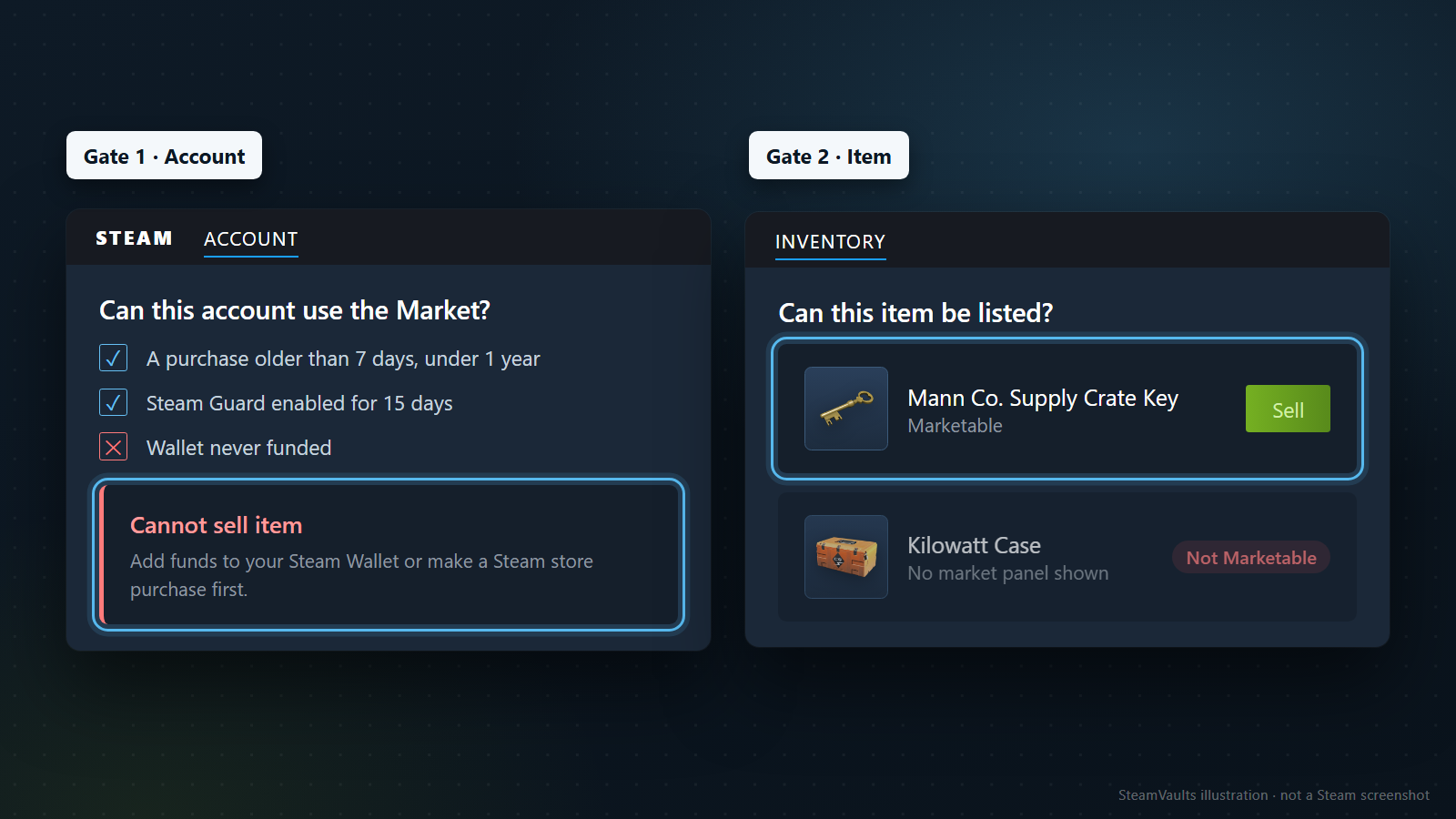
Sellボタンが見つからない、あるいは押しても販売画面が出ない。そういうときは、価格の前に二つのことを疑います。アカウントと、アイテムです。図ではGate 1 · AccountとGate 2 · Itemとして左右に分けました。
アカウントの条件は、マーケットFAQに書かれています。7日より古く1年以内の購入がアカウントにあること。Steam Guardが15日間有効になっていること。図の左側の問い(Can this account use the Market?)の下にある最初の2行、A purchase older than 7 days, under 1 yearとSteam Guard enabled for 15 daysがこれに当たります。Steamのギフトを受け取って登録しただけでは、この条件は満たせないそうです。どんな購入が数えられるかは制限のヘルプのほうが詳しく、ウォレットへの入金、ゲーム、DLC、ソフトウェアの購入は数えられ、店頭で買ったCDキーの登録とギフトの購入は数えられません。チャージバックがあると、そこから数え直しになります。
図の3行目、Wallet never fundedには赤い×を付けました。公開スクリプトは、アカウントのウォレット通貨が決まっていないと販売画面を開かず、Cannot sell itemという通知を出します。英語の本文は、ウォレットに入金するか、Steamストアで購入して請求先住所を入力するまでマーケットでは売れない、という内容です。図ではAdd funds to your Steam Wallet or make a Steam store purchase first.と短くしました。マーケットFAQも、マーケットに自分の国の通貨が出ないなら、そのアカウントのウォレットに一度も入金していないせいだろうと書いています。
次はアイテムの側です。スクリプトは、アイテムにマーケット出品可能の印がないと、インベントリ右側のマーケット欄そのものを隠します。図の右側(Can this item be listed?)では、Mann Co. Supply Crate KeyにMarketableとSellボタンを、Kilowatt CaseにNot MarketableとNo market panel shownを付けました。どちらも説明のために置いた例で、ケースの印は実物の状態とは関係ありません。マーケットFAQによれば、売るアイテムを選ぶ画面には売れるアイテムしか出てこず、インベントリのアイテムを売れるように変えることはSteamサポートにもできないそうです。
アカウントのほうがマーケットを使えない状態だと、見え方が少し違います。ボタン自体は表示され、スクリプトがそこに説明の吹き出しを付けます。吹き出しの文面はログインした画面にしかないので、私は見ていません。
もう一つ、初めて売る人がはまりやすい条件があります。制限のヘルプによると、メールのSteam Guardで新しく承認した端末では、7日間は取引もマーケットも使えません。Cookieを消す、新しいブラウザを使う、Steamを入れ直す。どれもSteamからは新しい端末に見えます。7日以上前から承認されている別の端末なら使えますし、モバイル認証を7日以上使っているアカウントには、この端末の制限はかかりません。
出品可能日や購入直後の制限の読み方はSteamアイテムが取引不可やマーケット不可になる理由に、アカウント全体がマーケットを使えない場合はSteamのコミュニティマーケットが使えないアカウントにまとめてあるので、ここでは繰り返しません。アイテムをまとめて見たいなら、インベントリチェッカーが公開インベントリからマーケット出品可能の印とロック解除日を拾って並べます。公開された情報しか読まないので、アカウント全体の制限までは判定できません。
インベントリと販売ボタンの場所
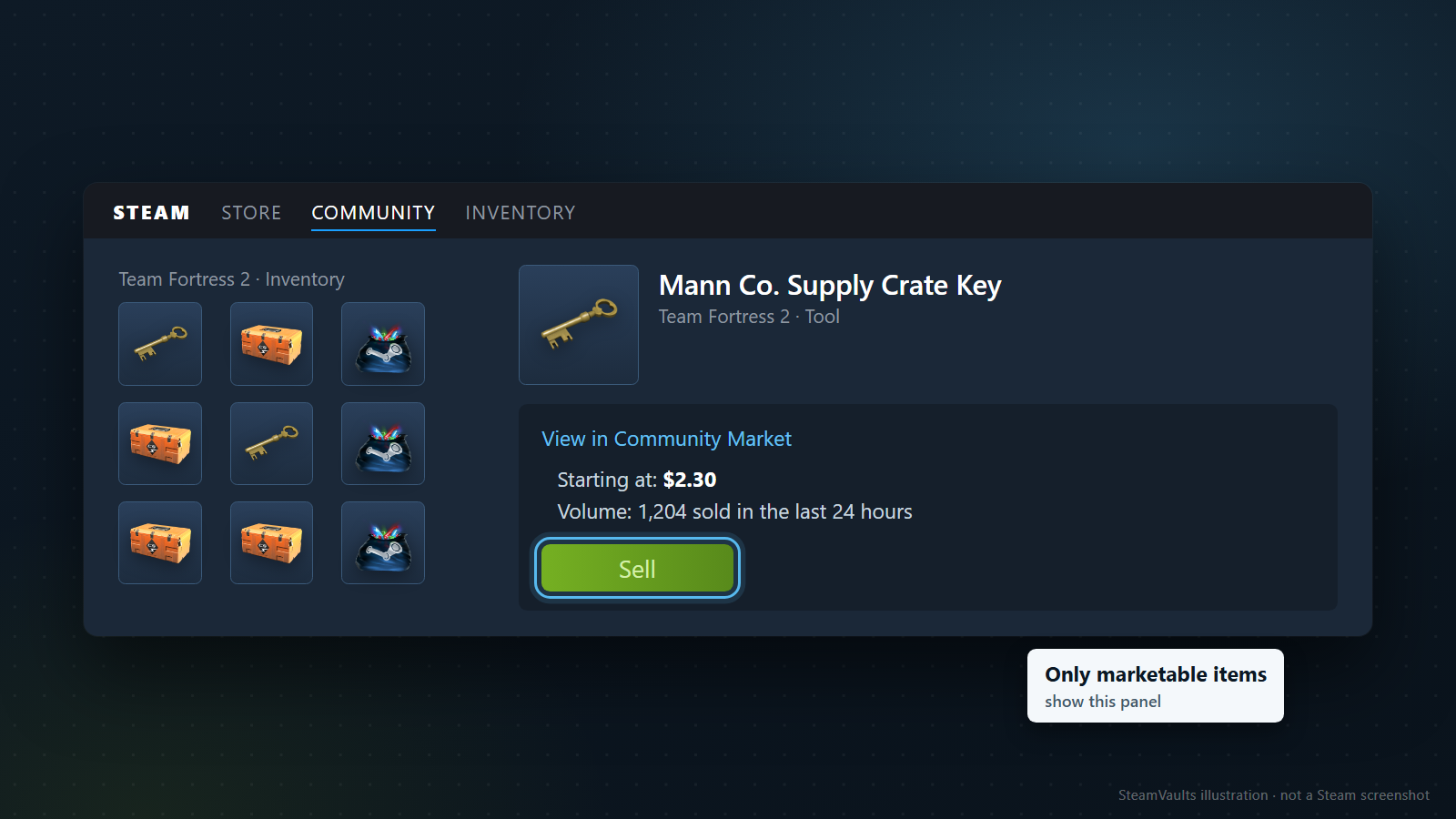
入口は二つあります。マーケットFAQは、売れるアイテムはマーケットのトップからもインベントリの中からも売れると書いています。
私が勧めるのはインベントリ側です。アイテムをクリックすると、説明の下にマーケット欄が付きます。上から、View in Community Marketのリンク、Starting at、Volume(24時間の販売数)、緑のSellボタン。販売画面を開く前に相場の目安を二つ見られるのが、インベントリから入る利点です。
図では、Team Fortress 2のインベントリでMann Co. Supply Crate Key(Team Fortress 2 · Tool)を選び、Starting at: $2.30、Volume: 1,204 sold in the last 24 hoursと表示させました。この金額と件数は作り物です。一覧に並べた鍵とケースと袋詰のジェムのアイコンも飾りで、右下の注記Only marketable items show this panelは前の節の、出品できないアイテムにはこの欄が出ないという話を書き添えたものです。
Starting atは、いま並んでいる出品のうち最も安い表示価格です。自分の販売画面が受け付ける最低額でもなければ、自分のウォレットに入る金額でもありません。その差はSteamマーケットの最安値が自分の最低販売価格ではない理由で扱っています。出品が一つもないと、Starting atの代わりにThere are no listings currently available for this item.と出ます。Steamが販売数を返さないときは、Volumeの行が丸ごと消えます。どちらも、価格を決める手がかりが少ないという合図だと私は読んでいます。
マーケットのトップから入る道もあります。ログアウトした英語の画面でも、My Market Activityの下にMy Active Listings、My Market History、Sell an itemが見えました。こちらから選ぶ場合も、一覧に出るのは売れるアイテムだけです。
二つの価格欄と入力時の警告
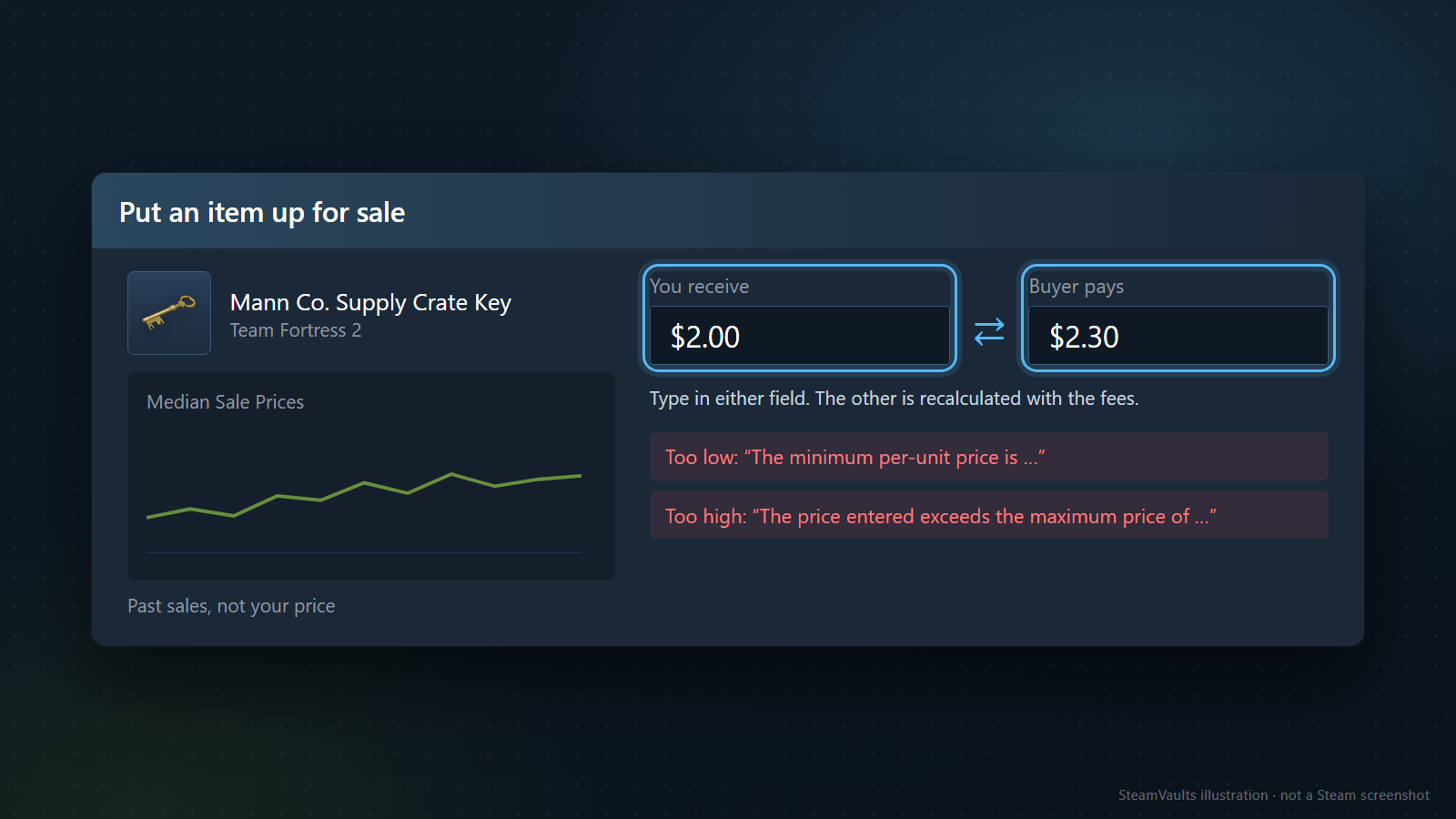
販売画面の題名は、英語版のスクリプトではPut an item up for saleです。画面には、アイテム、その価格履歴のグラフ、価格欄が二つあります。片方は自分のウォレットに入る金額、もう片方は購入者が払う金額。スクリプトを読むと、どちらに数字を入れても、もう片方を手数料に合わせて計算し直します。両方を自分で計算して埋める必要はありません。受け取りたい金額が決まっているならそちらの欄に、購入者に見せたい価格が決まっているならそちらの欄に入れれば足ります。
図の例では、受取額の欄(You receive)が$2.00、支払額の欄(Buyer pays)が$2.30です。間の矢印と、Type in either field. The other is recalculated with the fees.という一文は、いま書いた連動を図にしたものです。$2.00と$2.30は私が作った例で、観測した価格ではありません。$2.00にSteamの手数料5%($0.10)とTeam Fortress 2の手数料10%($0.20)を足すと$2.30になるように合わせてあります。
グラフの題名はMedian Sale Prices、つまり中央値です。韓国語版のスクリプトは同じグラフを「平均販売価格」と呼んでいました。日本語の題名は確認していませんが、もし平均と書いてあっても、英語版では中央値だということは覚えておいて損はありません。これは過去の販売の記録です。図の下にPast sales, not your priceと添えたのもそのためで、次の段階に進むとグラフは折りたたまれて消えます。
二つの欄の差は手数料です。マーケットFAQによると、Steamの取引手数料は5%(最低0.01ドル)で、払うのは購入者、購入前の確認ページに表示されます。ゲームごとの手数料もあり、FAQはTeam Fortress 2、Dota 2、Counter-Strike 2、Artifactについてそれぞれ10%、ゲームの発行元が決めて徴収すると書いています。FAQに名前のないゲームの手数料は、この文書からは分かりません。
ここで、このサイトのコミュニティマーケットの入門記事と言い方がずれて見えるかもしれません。入門記事は購入者の支払額から手数料が分かれて残りが販売者に届くと説明し、FAQは手数料を払うのは購入者だと書いています。同じ取り分を反対側から見た言い方で、売る側がやることは変わりません。自分の取り分として見る数字は、受取額の欄です。
下の表は感覚をつかむための例で、SteamVaultsのマーケット手数料計算ツールが、USD、Steamの5%とゲームの10%、出品1件という条件で出した推定値です。Steamが公表した数字は入っていません。
| 購入者の支払額 | 計算ツールが推定した受取額 |
|---|---|
| 1.00ドル | 0.88ドル |
| 10.00ドル | 8.70ドル |
| 100.00ドル | 86.97ドル |
実際の販売画面の数字がこの表と違ったら、販売画面が正しい。15%のはずがなぜ13%前後に見えるのか、安いアイテムで比率がぶれるのはなぜかは、Steamマーケットの手数料の計算が計算の過程まで書いています。
値段を決めるときにFAQで使える二つの記述
マーケットFAQの購入注文の説明に、売る側にも役立つ記述が二つあります。一つは、購入注文を見れば他のユーザーがそのアイテムにいくら払うつもりかが分かり、安くしてすぐ売るか、高くして待つかを選べる、というもの。
もう一つは成立の順番です。購入注文が入ると、マーケットはまずその注文を満たせる最も安い出品を探し、その中で一番長く待っている出品を選びます。同じ価格の出品がすでにいくつも並んでいれば、自分の出品はその後ろにつく計算です。同じ値段なのに他人のが先に売れても、自分の出品がおかしいわけではありません。新しい出品を満たせる購入注文が複数あるときは、一番古い購入注文が選ばれるとも書かれています。
ただし、これはFAQがcommodity(すべて同一で交換できるアイテム)と呼ぶものの購入注文の話です。出品を一つずつ選んで買うアイテムでも同じ順番なのかは、文書にありません。購入注文がすぐ成立しない理由はSteamの購入注文がすぐ成立しない理由にあります。
警告が出る三つの場合
販売画面は、次の段階に進む前に数字を検査します。スクリプトで確かめた検査は次の3つです。
1. 安すぎるとき。受取額がアカウントのウォレット情報にある最低額より小さいか、支払額がその最低額の3倍より小さいと止まり、The minimum per-unit price is …(1個あたりの最低価格は…です)と出ます。スクリプトはいったんYou must enter a valid priceを書き、すぐこの文で上書きします。マーケットFAQも、通貨によっては最低販売価格があり、満たさない出品はSteamが知らせると書いています。図の赤い行のうち、Too lowと付けたほうがこれです。 2. 高すぎるとき。二つの欄のどちらかがアカウントの上限を超えると、The price entered exceeds the maximum price of …と出ます。図ではToo highの行です。マーケットFAQの基準では、1件の上限が約1,800ドル、ウォレット残高の上限が2,000ドル。いまの残高に販売価格を足して2,000ドルを超えると出品できず、アカウントが複数あれば全部のウォレット残高を合算して見るそうです。上限の話はSteam Walletの上限に詳しく書いてあります。 3. 数量が合わないとき。同じアイテムが複数まとまっている場合にだけ数量の欄が出て、持っている数より多いか1より小さいと、You must enter a valid quantity.と出ます。このとき価格欄は1個あたりの金額で、スクリプトは受け取る合計を、1個あたりの受取額に数量を掛けて別に表示します。
カンマとピリオドの読まれ方
数字の打ち方にも落とし穴があります。公開スクリプトの価格を読む関数は、カンマもピリオドも小数点として受け取ります。ところが、最後の区切りのあとがちょうど3桁だと(その前が0一つの場合を除いて)千の位の区切りとみなし、数字をつなげてしまう。セント未満は切り捨てです。下の表は、その関数をUSDの設定で実際に動かした結果です。
| 入力した文字 | スクリプトが読んだ金額 |
|---|---|
| 0,25 | 0.25 |
| 1,5 | 1.50 |
| 1.147 | 1,147.00 |
| 12.345 | 12,345.00 |
| 0.125 | 0.12 |
1.147が1,147になる理由について、スクリプトのコメントは、安く出品してしまうより高く出品するほうがましで、間違いなら次の段階で利用者が気づける、と説明しています。その次の段階が、次の節のConfirm sell priceです。
Confirm sell priceの段階
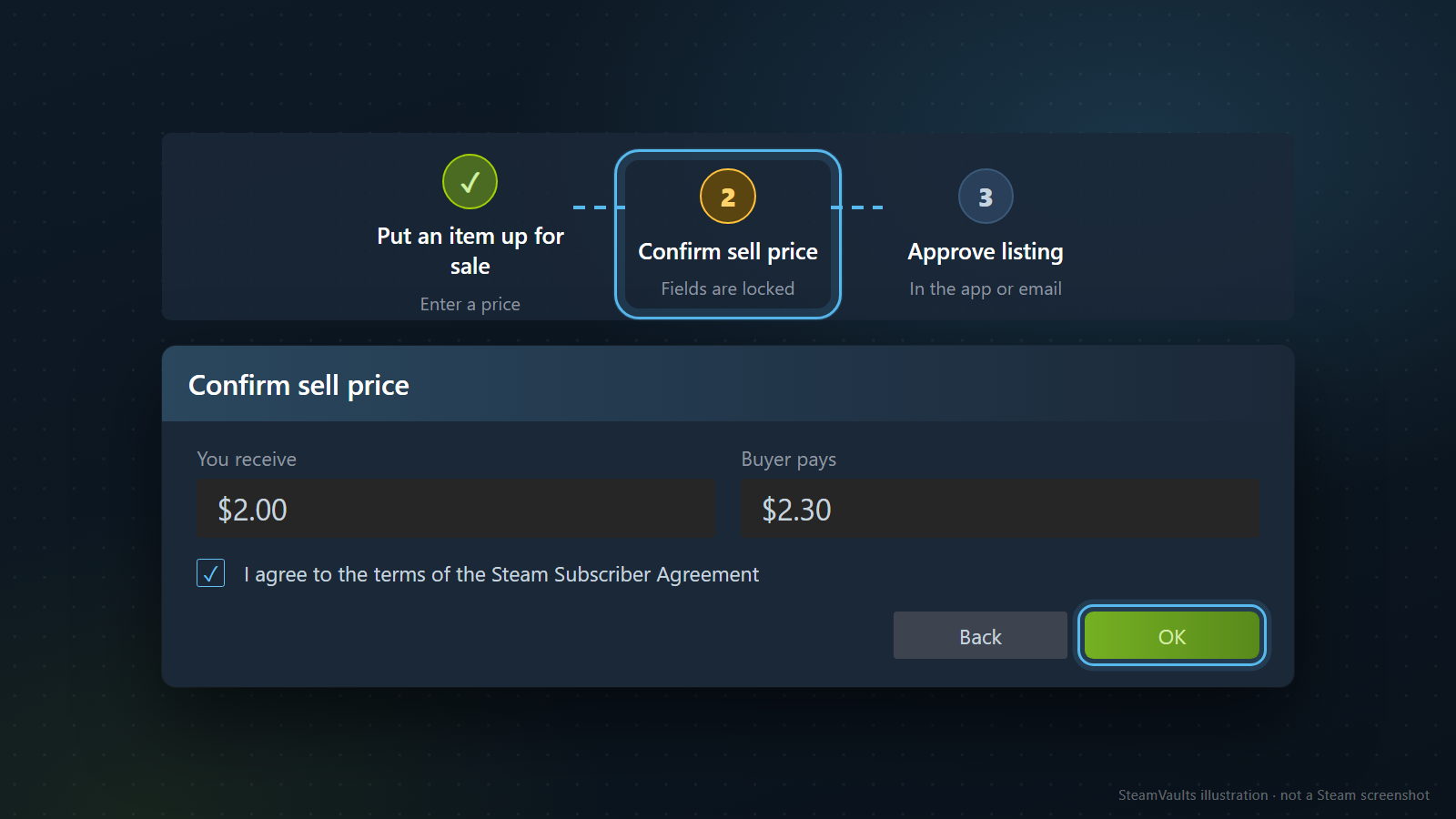
価格を入れただけでは、出品はまだ作られていません。スクリプトの順番はこうです。
1. 規約の欄にチェックを入れる。入れずにボタンを押すと、You must agree to the terms of the Steam Subscriber Agreement to sell this item.と出ます。 2. ボタンを押すと、前の節の数量、上限、最低額の検査が走ります。 3. 通ると、画面の題名がConfirm sell priceに変わります。価格欄、数量欄、規約の欄が固定され、グラフが折りたたまれ、OKとBackのボタンが出ます。 4. Backを押すと、題名がPut an item up for saleに戻り、欄がまた編集できるようになります。 5. OKを押して、ようやく出品の依頼がSteamに送られます。失敗したときは、Steamのサーバーが理由を返していればその文がそのまま出ます。理由がないときだけ、代わりにThere was a problem listing your item. Refresh the page and try again.という決まった文が出ます。
依頼が通ると販売画面が閉じ、インベントリの上に結果を知らせる帯が出ます。スクリプトは、承認がまだ要る出品とそうでない出品で別の帯を使い、承認が要らないときだけインベントリをすぐ読み込み直します。承認が残っている出品なら、次の節の通知が続けて出ます。
図の上のバーは、この流れを3段階で描いたものです。1のPut an item up for sale(Enter a price)は済み、いまは2のConfirm sell price(Fields are locked)、その先に3のApprove listing(In the app or email)が待っています。下の確認画面は前の節と同じ例の金額で、You receiveが$2.00、Buyer paysが$2.30のまま固定され、I agree to the terms of the Steam Subscriber Agreementにチェックが入っています。
固定された欄の数字が、スクリプトが実際に読み取った金額です。カンマの件のように意図と違う値が入っていたら、ここで分かります。OKの前に受取額をもう一度読んでください。OKのあとにもSteam側の承認は残っていますが、この画面の中で価格を直せるのはここが最後です。
新しい販売画面が出るアカウントでは、ボタンの位置や文言が違うかもしれません。手順がこのとおりかも、私は確かめていません。
モバイルアプリかメールでの承認
OKを押したあと、いちばん混乱しやすいのがこの段階です。確認のヘルプは、マーケットの確認を出品手続きの最後の段階と呼び、自分の承認なしにアイテムが出品されたり売られたりしないための仕組みだと説明しています。SteamモバイルアプリでSteam Guardのモバイル認証を使っていれば確認はアプリに届き、そうでなければメールで届きます。確認しなければ出品は並びません。この確認を切る方法は、もうないとも書かれています。
Steamモバイルの紹介ページ(英語版)も、同じ機能をTrade and Market Confirmationsという項目で紹介し、スマホで確認すれば交換や販売が速くなると説明しています。メールとアプリのどちらが何分速いかを測った資料は見つけていません。
OK直後に出る通知
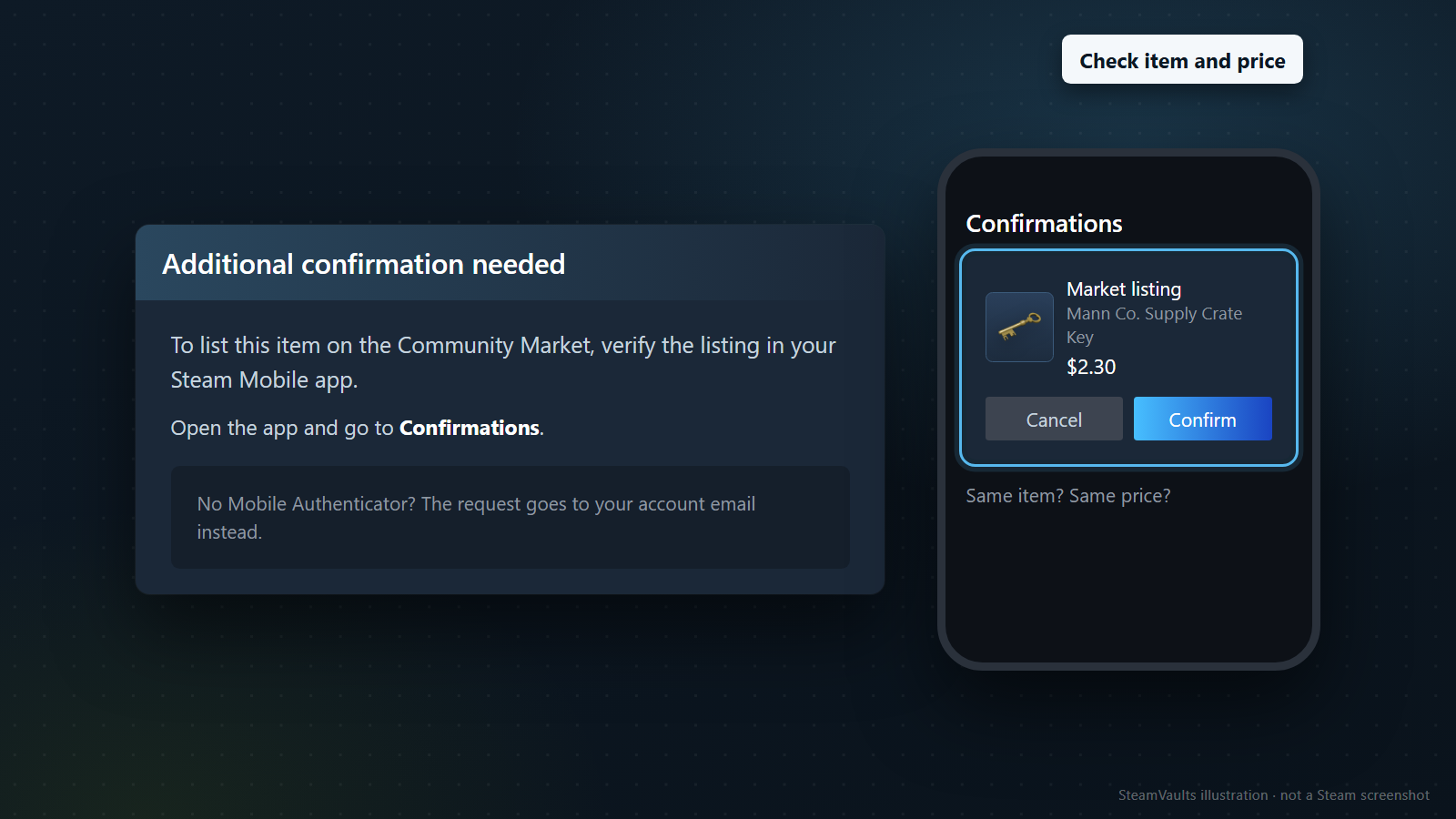
公開スクリプトによると、OKを押した出品に承認が必要なら、SteamはAdditional confirmation neededという通知を出します。モバイル認証を使っているアカウント向けの英語の本文は、マーケットに出品するにはSteamモバイルアプリで出品を確認する必要があり、アプリを起動してメニューからConfirmationsのページを開けば確認できる、というものです。メニューにConfirmationsが見当たらなければアプリが最新版か確かめるように、とも付け加えています。
メールで受け取るアカウントには、別の本文が出ます。追加の確認手続きが必要で、案内をアカウントのメールアドレスに送った、という内容で、アドレスは末尾のドメインだけが表示されます。
図の左の通知は、この二つをまとめて短くしたものです。To list this item on the Community Market, verify the listing in your Steam Mobile app.とOpen the app and go to Confirmations.の2文に、No Mobile Authenticator? The request goes to your account email instead.という補足を付けました。実際の本文は上に書いたとおりもう少し長いです。アプリの中でConfirmationsがどこにどんな名前であるのかは、アプリを開いていないので確かめていません。
承認の画面で見るところ
確認のヘルプは、この段階がある理由を、確定する前に出品価格を正しく入れたか確かめる機会だと説明しています。図の右のスマホは、Confirmationsの一覧にMarket listingが1件、Mann Co. Supply Crate Keyと$2.30、その下にCancelとConfirmが並ぶ様子です(金額は前の節と同じ作り物)。上のCheck item and priceと下のSame item? Same price?は、私が付けた見出しです。アイテム名と価格が、さっき販売画面で確定したものと同じかを見てください。同じアイテムを複数出品したなら、数量も。
自分が作っていない出品の承認依頼が来ていたら、承認せずに開いてキャンセルします。同じヘルプは、アカウントかパソコンが侵害されているおそれがあるとして、Steamのパスワードを変え、メールのパスワードの変更も検討するよう勧めています。ログインできなくなっていたら、Steamサポートに連絡するように、とのことです。
このサイトの入門記事との違い
入門記事の販売の節には、アカウントのセキュリティ状態や金額によってはモバイルアプリで追加確認を求められることがある、という一文があります。今回読んだ確認のヘルプは、それより言い切っています。マーケットの出品は確認が必要で、切る方法はない、と。金額によって確認が付くという基準は、文書の中には見つかりませんでした。
一方で、スクリプトは出品の依頼が終わったあと、Steamのサーバーが返した値を見て承認の通知を出すかどうかを決めています。なので、承認なしにそのまま並ぶことが絶対にないとまで言う根拠はありません。初めて売るなら、承認があるものと考えてアプリかメールボックスを開いておくのが無難だ、というのが私の考えです。この記事は確認のヘルプの現在の記述に従っています。
承認したのにマーケットに出てこないとき
承認と保留は別の関門です。保留のヘルプによると、直近7日間モバイル認証で守られていないアカウントから出ていくアイテムは、最大15日間Steamが留め置きます。マーケットの保留は、出品を作ってからアイテムがマーケットに出るまでの期間を指します。承認を済ませたのに購入者から見えないなら、これに当たるかもしれません。
自分の承認の経路と待つ日数を、出品前に組み合わせておくと迷いません。下の表は、確認、保留、モバイル認証、制限の各ヘルプの記述を、アカウントの状態ごとに並べたものです。
| アカウントの状態 | 承認依頼が届く場所 | 承認したあと |
|---|---|---|
| モバイル認証を追加して7日を超えた | Steamモバイルアプリ | 保留なしで公開 |
| モバイル認証を追加して7日以内 | Steamモバイルアプリ | 15日間の保留 |
| モバイル認証なし、メールのSteam Guardのみ | メール | 最大15日間の保留 |
| モバイル認証を新しいスマホへ移した | Steamモバイルアプリ | 移したあと2日間、取引とマーケットの制限 |
| モバイル認証を外した | 出品の段階で止まる | 15日間マーケットを使えない |
二つの文書で書き方が少し違います。モバイル認証のヘルプは、認証を付ける前や付けてから最初の7日以内に作った出品を15日間保留すると書き、保留のヘルプは最大15日と書いています。すでにかかっている保留は、あとから認証を付けても短くならないそうです。見分ける順番はTrade HoldとMarket Holdの違いにあります。
承認待ちの出品
承認を後回しにした出品は、まだマーケットにありません。購入者からは見えず、買われることもありません。
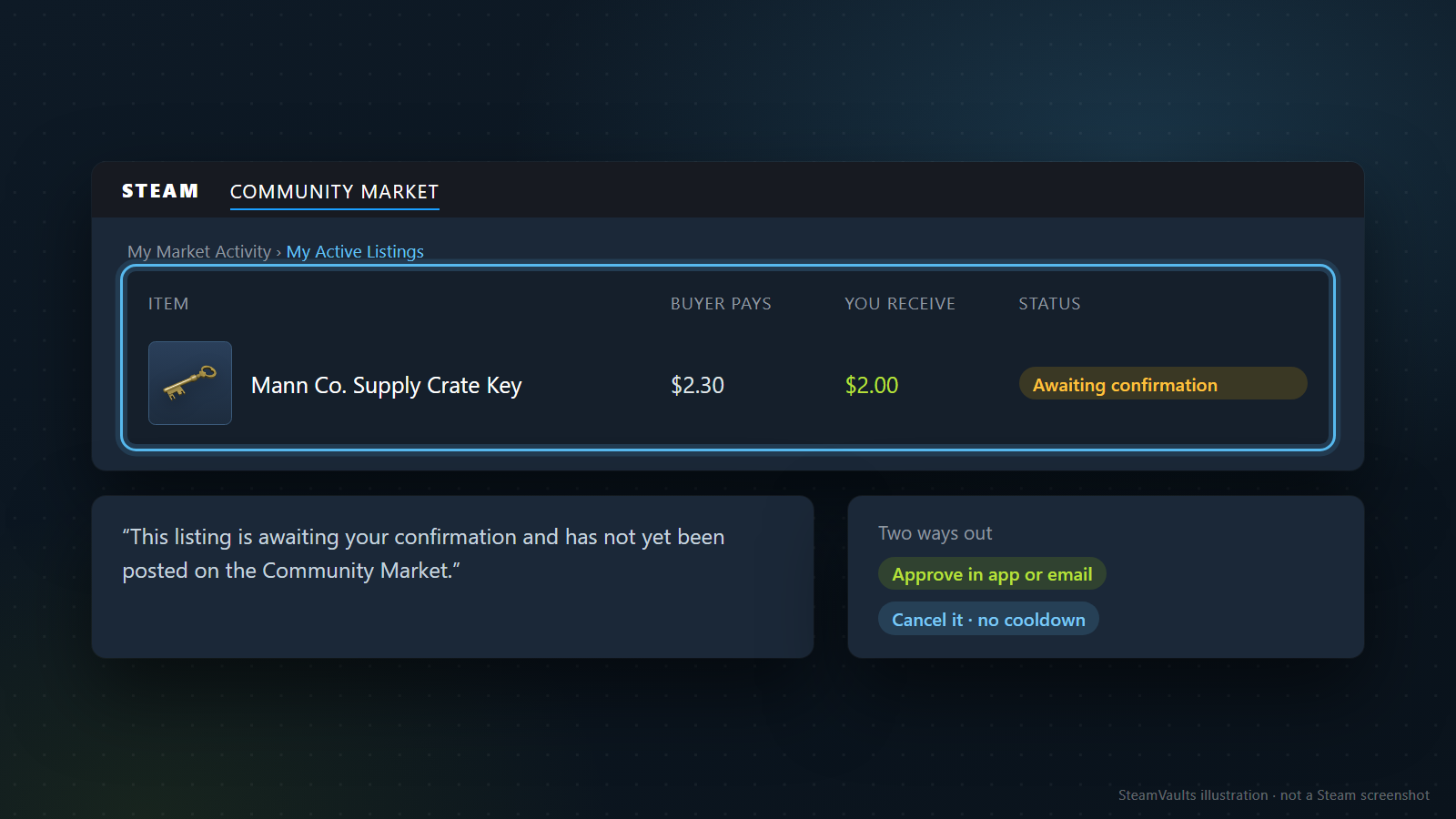
その出品を取り消そうとすると、マーケットのスクリプトは英語でThis listing is awaiting your confirmation and has not yet been posted on the Community Market.と表示し、取り消すかどうかを尋ねます。スクリプトには承認待ちの件数を数える項目もあります。図では、My Market Activity › My Active Listingsの一覧に、ITEM、BUYER PAYS、YOU RECEIVE、STATUSの列を置き、Mann Co. Supply Crate Keyの行を$2.30、$2.00、Awaiting confirmationにしました。列の名前と状態の印は説明のために私が付けたもので、ログインした画面では確かめていません。
出口は二つだけです。図のTwo ways outの下に書いたとおり、アプリかメールで承認する(Approve in app or email)か、取り消す(Cancel it · no cooldown)か。
承認依頼が見当たらないなら、まずそのアカウントの依頼がどこへ届くかを確かめます。モバイル認証を使っていればアプリ、使っていなければメールです。メールなら、Additional confirmation neededの通知に出ていたドメインと同じメールボックスか。モバイル認証のヘルプによれば1つのアプリに複数のアカウントを入れられるので、アプリで見ているのが出品したアカウントかどうかも見ます。メニューにConfirmationsがなければ、通知の案内どおりアプリを更新します。
取り消しについてSteamが書いているのは一文だけでした。スクリプトに入っている保留の説明が、保留中の交換を取り消すと取引にクールダウンがかかるが、マーケットの出品の取り消しにはクールダウンはない(There is no cooldown for cancelling market listings.)と書いています。価格を間違えたまま承認待ちになっているなら、承認せずに取り消して出し直せば済みます。
出品一覧での確認と取り下げ
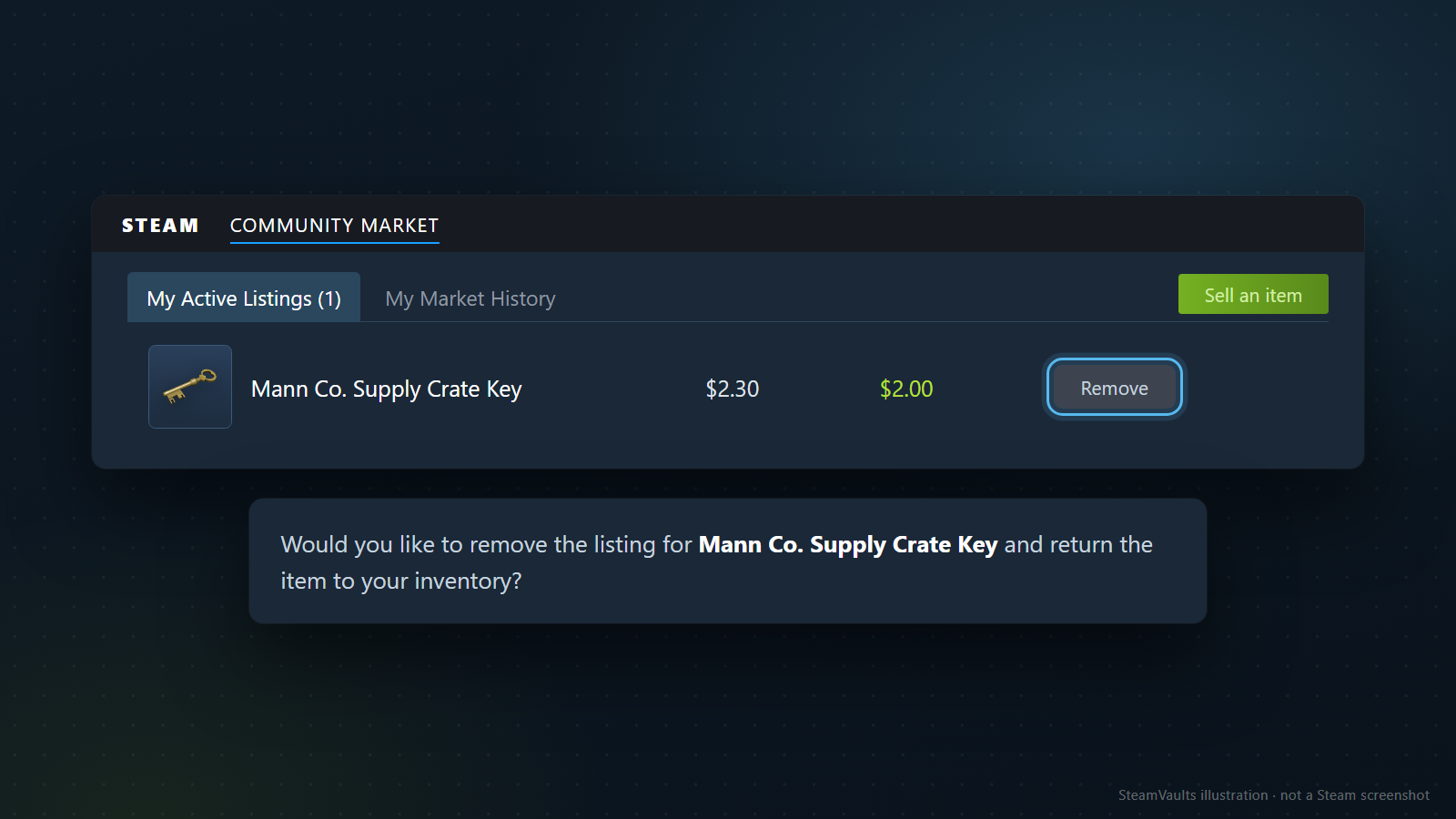
マーケットFAQによると、いま出している出品はすべてマーケットのトップの一番上に表示され、売れる前ならどれでもRemoveボタンで取り下げられます。図では、My Active Listings (1)のタブにMann Co. Supply Crate Keyの出品が1件($2.30と$2.00、例の金額)あり、隣にMy Market HistoryのタブとSell an itemのボタンを置きました。Removeを押すと、マーケットのスクリプトはWould you like to remove the listing for(アイテム名)and return the item to your inventory?と尋ねます。取り下げたアイテムはインベントリに戻る、ということです。
この文を裏から読むと、マーケットに並んでいる出品のアイテムはインベントリの外にある、と推測できます。スクリプトも、承認の要らない出品ができたときはインベントリをすぐ読み込み直します。ただ、承認待ちの出品のアイテムがインベントリでどう見えるかは、どの資料にも出てきません。逆に言えば、インベントリからアイテムが消えても売れたとは限らないということです。売れたかどうかは販売履歴で確かめます。
価格を変えたいときは少し厄介です。ログアウトした状態のマーケットのトップには、ログインすると出品を見て、編集して、取り下げられるという一文があります。ただ、ログインした一覧を開いていないので、編集のボタンがどういうものかは確かめていません。文書で確かめられた道は、取り下げて新しい価格で出し直すことだけです。出し直せば、前の節の承認をもう一度最初から通ります。
売れたあとは事情が変わります。マーケットFAQは、完了したマーケット取引について返金や取り消しを求める権利はないと書いています。販売履歴はマーケットのトップの一番上と、SteamストアのAccount Detailsのページで見られ、取引ごとに領収書がメールで届きます。
売れたお金の行き先も一度だけ書いておきます。マーケットFAQによると、マーケットの売買はすべてSteamウォレットで行われ、そのお金は引き出すことも、別のSteamアカウントや銀行、第三者の口座へ移すこともできません。他のユーザーに贈るSteamのギフトを買うことには使えるそうです。
一覧から出品が消えていたら、まず販売履歴を開いてください。今回読んだ文書が説明しているのは、売れた場合と自分で取り下げた場合の二つで、出品が消える理由を全部挙げた資料は見つけていません。売れた記録があるのにウォレットの残高が変わらないなら、Steamマーケットで売れたのにウォレットが増えないときが次の手順です。
初めての出品の前に見る5項目
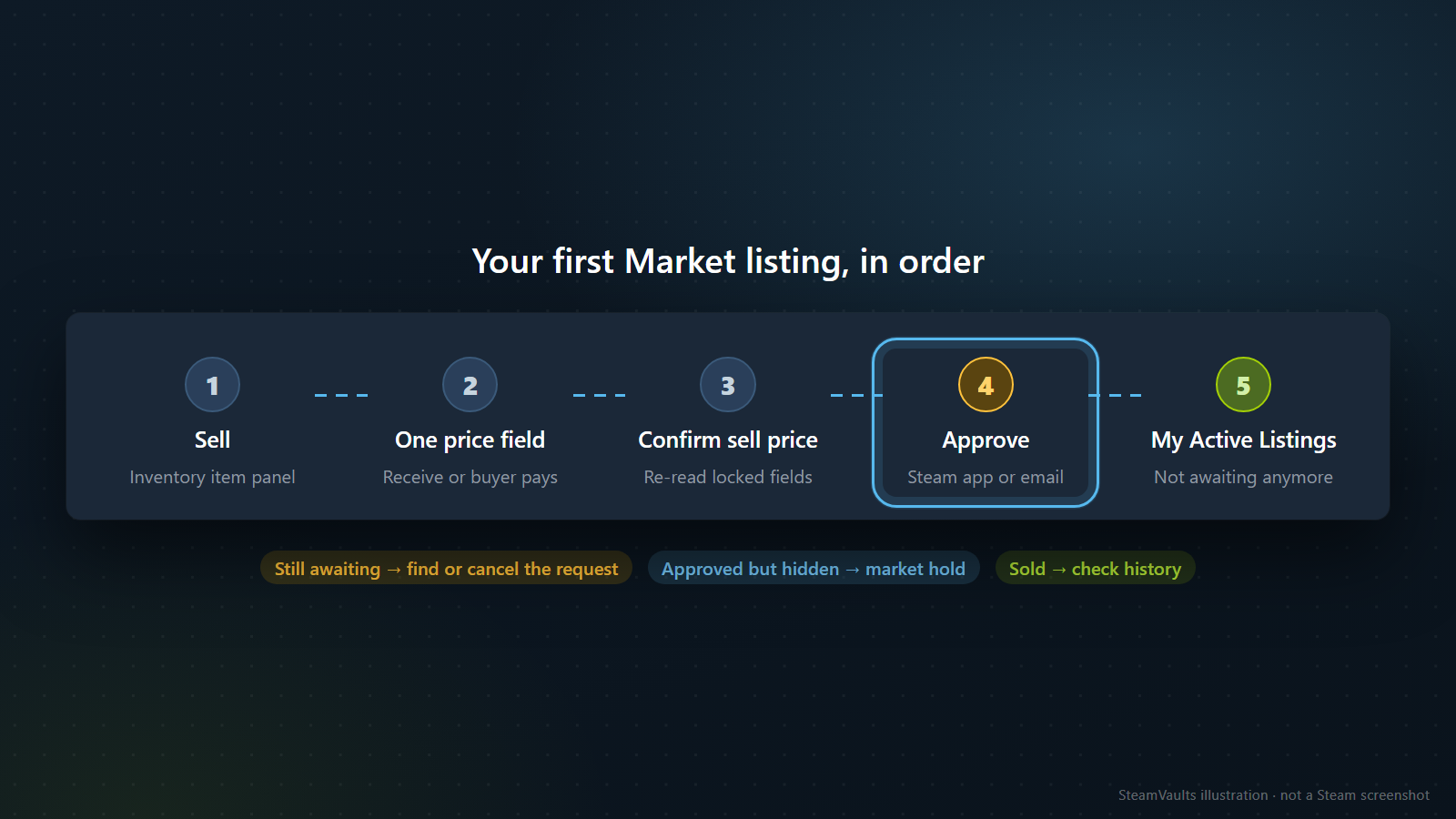
図の題はYour first Market listing, in orderで、各段階の下の小さな英語はその段階で見るものです。
1. Sell(Inventory item panel)。アイテムの説明の下に緑のSellがあるか。なければ価格より先に、売れる状態かを確かめる。 2. One price field(Receive or buyer pays)。受取額と支払額のうち、基準にする欄一つにだけ数字を入れる。 3. Confirm sell price(Re-read locked fields)。固定された欄で受取額をもう一度読む。 4. Approve(Steam app or email)。スマホのSteamアプリかメールボックスで承認依頼を開き、アイテムと価格が同じか見る。 5. My Active Listings(Not awaiting anymore)。マーケットのトップの一番上で、出品が承認待ちを抜けたか見る。
5で終わらなければ、分かれ道は三つです。承認待ちのままなら依頼を探すか取り消す(Still awaiting → find or cancel the request)。承認したのに購入者から見えないなら保留を疑う(Approved but hidden → market hold)。売れたなら履歴を見る(Sold → check history)。
確かめられなかったことも書いておきます。ログインした販売画面の入力欄の名前、新しい販売画面、アプリの確認メニューの場所、出品一覧の編集機能、そして日本語表示の文言です。どれも、自分の画面に出ている文字で判断してください。