
Steamのモバイル認証を新しいスマホへ移すとき、取引制限を短くする順番
Steamのモバイル認証は、移せば取引とマーケットの制限が2日、外すと15日です。自分に開いている移行の経路、リカバリーコードの控え方、当日の手順、移行後の最初の取引の数え方を、ヘルプで確かめた範囲で整理しました。
記事の言語
この記事の目次
新しいスマホが届いて、SIMを差し替えて、アプリを入れ直す。その流れのどこかで、Steam Guardのモバイル認証も引っ越しさせることになります。正しい手順で移せば、取引とコミュニティマーケットが止まるのは2日です。旧スマホで認証を外してから新しいスマホで付け直すと、15日止まります。差は13日。売却や交換の約束を抱えている人には、小さくない差です。
この記事で扱うのは、移すための経路のうちどれが自分に開いているか、旧スマホを手放す前に何を書き写すか、当日の手順、そして移したあと最初の取引をいつ入れるか、です。取引保留そのものの仕組みはSteamのトレードが最大15日間保留される理由と確認すべきことにまとめてあるので、ここでは繰り返しません。
根拠はSteamサポートのヘルプです。2026年10月27日に読み、11月1日(日本時間)に主要なページを開き直して、内容が同じであることを確かめました。英語版を基準にしています。日本語版のヘルプとアプリの日本語表示は確認していないので、ボタンや項目の名前は英語のまま書きます。私自身は、実際のアカウントで認証を移したことがありません。図はこの記事のために作った画面の模型で、Steamの実際の見た目とは違うことがあります。
移す場合と外す場合の日数
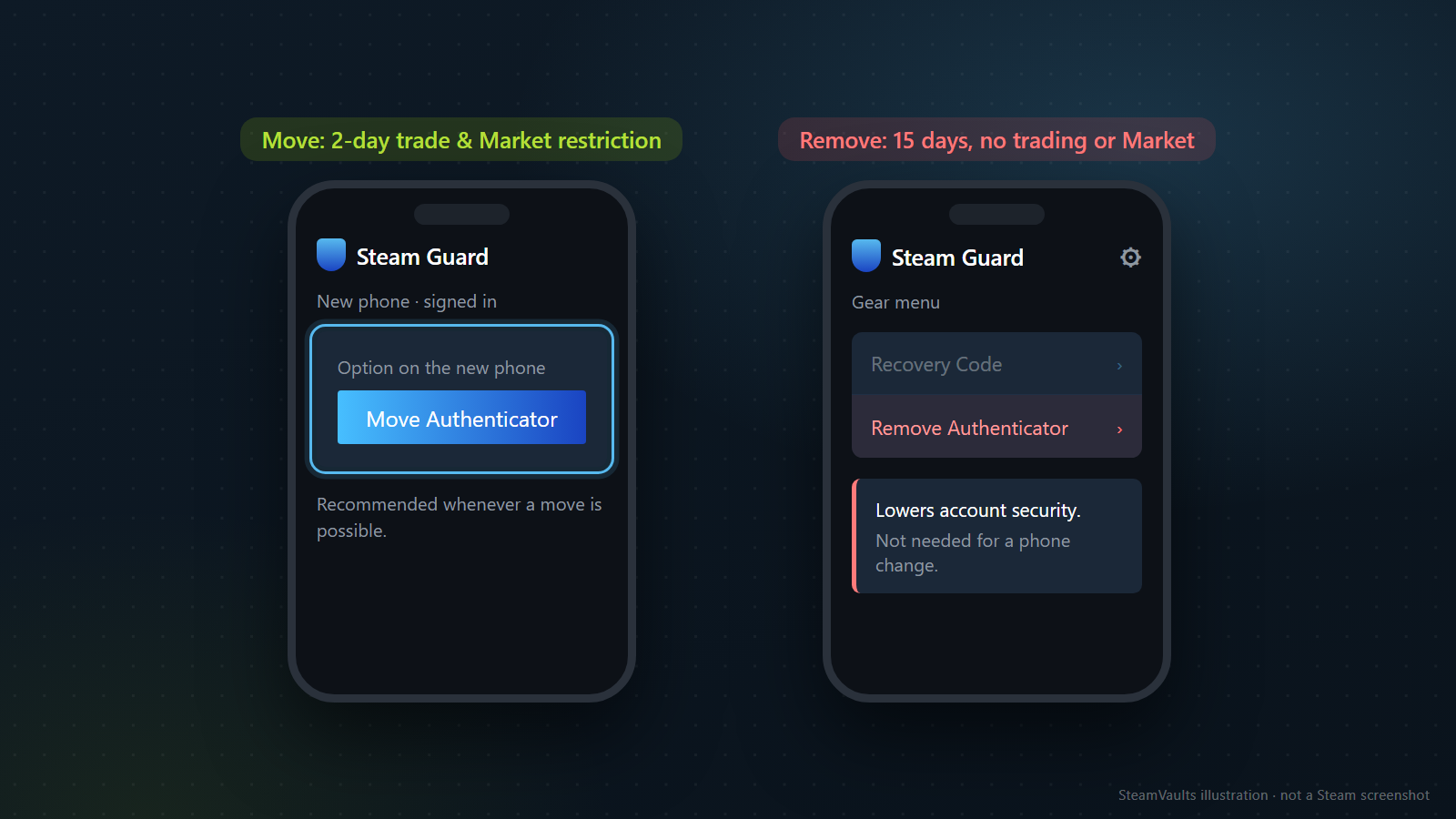
二つの数字は、どちらもSteam Guard Mobile Authenticatorのヘルプに載っています。新しい端末へ移したあとは、アイテムを守るためにアカウントへ2日間の取引とマーケットの制限がかかる。Remove Authenticatorで外すと、15日間、取引もコミュニティマーケットも使えない。そして同じヘルプが、可能なかぎり外さずに移すよう勧めています。
図の左は、新しいスマホでログインしたあとのSteam Guard画面です。Move Authenticatorは、この新しいスマホの側に出る選択肢として書かれています。右は旧スマホのSteam Guard画面の歯車メニューで、Recovery CodeとRemove Authenticatorが並んでいます。Remove Authenticatorは、機種変更では押す必要のないメニューです。
15日のほうは取引とマーケットの制限のヘルプでも確かめられます。認証を外すとアカウントの安全性が下がるので、乗っ取られたときに取り戻す時間を作るために止める、という説明です。2日のほうは、このページには出てきません。制限の種類の一覧にはMobile Authenticator Added(追加)とMobile Authenticator Removed(削除)の行があり、移行の行がないからです。
このサイトの取引保留の記事はセキュリティ変更のあとの制限を一つの表にまとめて移行を2日と書き、Trade HoldとMarket Holdの比較記事も同じ2日と15日を挙げたうえで、端末を替えるときは自分のSteamに表示される状態に従うよう書いています。数字はどれもValveのページと合っています。表を見たあと制限ページで2日を探して見つからなかったなら、出どころはモバイル認証のヘルプのほうです。
外したあと新しいスマホで付け直す場合は、15日の制限に加えて、追加から7日以内に作った取引に最大15日の保留がつきます。15日と7日が重なって進むのか、続けて来るのかは、どのページにも書かれていません。少なくとも15日は止まり、そのあとも保留がつきうる。言えるのはそこまでです。
なお、ここでいう制限は取引そのものを止めるものです。保留は別の状態で、制限ページによれば取引やマーケットの利用は妨げず、アイテムの受け渡しを遅らせます。
自分に開いている経路
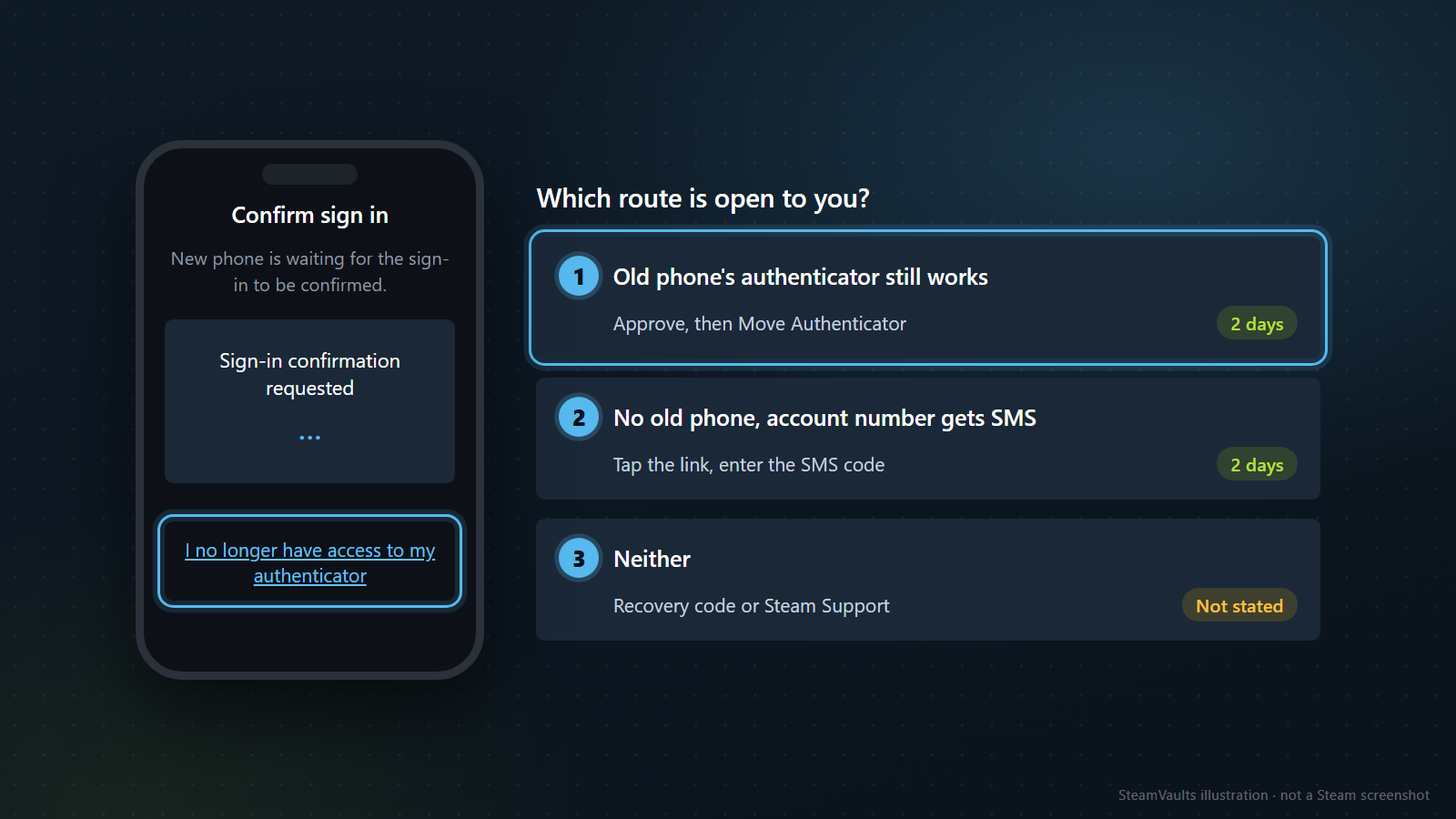
ヘルプが書いている移し方は二つです。いまの認証、つまり旧スマホを使うか、アカウントに登録した電話番号に届くSMSコードを使うか。どちらも、新しいスマホにSteamモバイルアプリを入れてログインするところから始まります。新しいスマホはログインの確認待ちになり、そこで道が分かれます。図の左がその待ち状態で、下に「I no longer have access to my authenticator」というリンクがあります。
1. 旧スマホの認証がまだ動く。ログインの確認を旧スマホで承認し、新しいスマホのSteam GuardでMove Authenticatorを選びます。移したあとの制限は2日です。旧スマホで承認する、というのは私の読みです。ヘルプがログインの確認方法としてQRコードの読み取り、アプリへの通知、コードの入力を挙げているので、そう考えました。Move Authenticatorを押したあとにどんな画面が続くかは、ヘルプにありません。 2. 旧スマホはないが、アカウントの番号でSMSを受け取れる。確認を求められた画面で上のリンクを押し、アプリの案内どおりにSMSで届いたコードを入れます。こちらも移したあとの制限は2日です。 3. どちらもない。残るのはリカバリーコードかSteamサポートです。この場合に何日止まるのかは、ヘルプに書かれていません。図の3枚目のカードに「Not stated」とあるのはそのためです。
2番目の道は、登録番号がなければありません。番号があるかどうかは、Account DetailsのContact Infoを見れば分かります。「Manage your phone number」と出ていれば登録済み、「Add a phone number」なら未登録です。一つのアカウントに結びつけられる番号は一つだけ。セットアップの案内には番号なしで認証を追加するリンク(I don't have access to a phone number)もあるので、番号のないまま認証を使っているアカウントは実際にありえます。スマホをなくしたり売ったりした人には、携帯会社から同じ番号の代わりのスマホを受け取るようヘルプは勧めています。そのスマホにならSteamがSMSを送れるからです。
番号が変わる人は、もう一段ややこしくなります。番号をそのまま使うなら事前の準備は要らず、新しいスマホが届いてから上の手順で移せば済みます。一方、二段階認証を使っていて旧番号が使えなくなる人に、ヘルプは認証を外し(15日間、取引もコミュニティマーケットも使えない)、アプリからサインアウトするよう書いています。ところが同じ段落に、可能なら外さずに移すよう勧める一文もある。二つがどうつながるのか、説明はありません。
ここからは私の判断で、試してもいません。旧スマホがまだ動いているなら、番号が変わる場合でも、先にMove Authenticatorを試します。根拠は、いまの認証で移す手順がSMSに触れずに書かれていること、それだけです。旧番号を失う場合にもこの道が開いているかは、どこにも書かれていません。うまくいかなければ、そこでヘルプどおりに外せばよく、失うのは試した時間です。
新しい番号への差し替えは、移行が終わってからにします。移行がつまずいたときに頼れるのはSMSの道なので、先に番号を消すとその道が閉じてしまいます。そもそも、登録済みの番号を別の番号へ差し替える手順は、読んだヘルプにありませんでした。番号を外す手順(Manage your phone numberからRemove number)は載っています。
ヘルプで「外す」が出てくるのは、旧番号を失う人への案内と、スマホもリカバリーコードもない人がサポートに削除を頼む場面の二つです。どちらも移す道がふさがったときの話で、移せる人があえて外す理由は、私が読んだかぎりどこにもありません。
三人の例で当てはめてみます。説明のために作った例で、実在の人ではありません。
- 同じ番号のまま機種だけ替えるAさんは1番目です。旧スマホを横に置いたまま移します。
- スマホを盗まれ、携帯会社から同じ番号の代わりのスマホを受け取ったBさんは2番目。代わりのスマホでSMSを受け取れるようになってから始めます。
- 海外へ引っ越して旧番号を解約するCさんは、番号の問題にかかります。旧スマホも旧番号も生きているうちに移し終えるのがいちばん安全な順番だと、私は考えます。解約したあとは、旧スマホが手元にあってもSMSの道は使えません。
旧スマホでやっておくリカバリーコードの書き写し
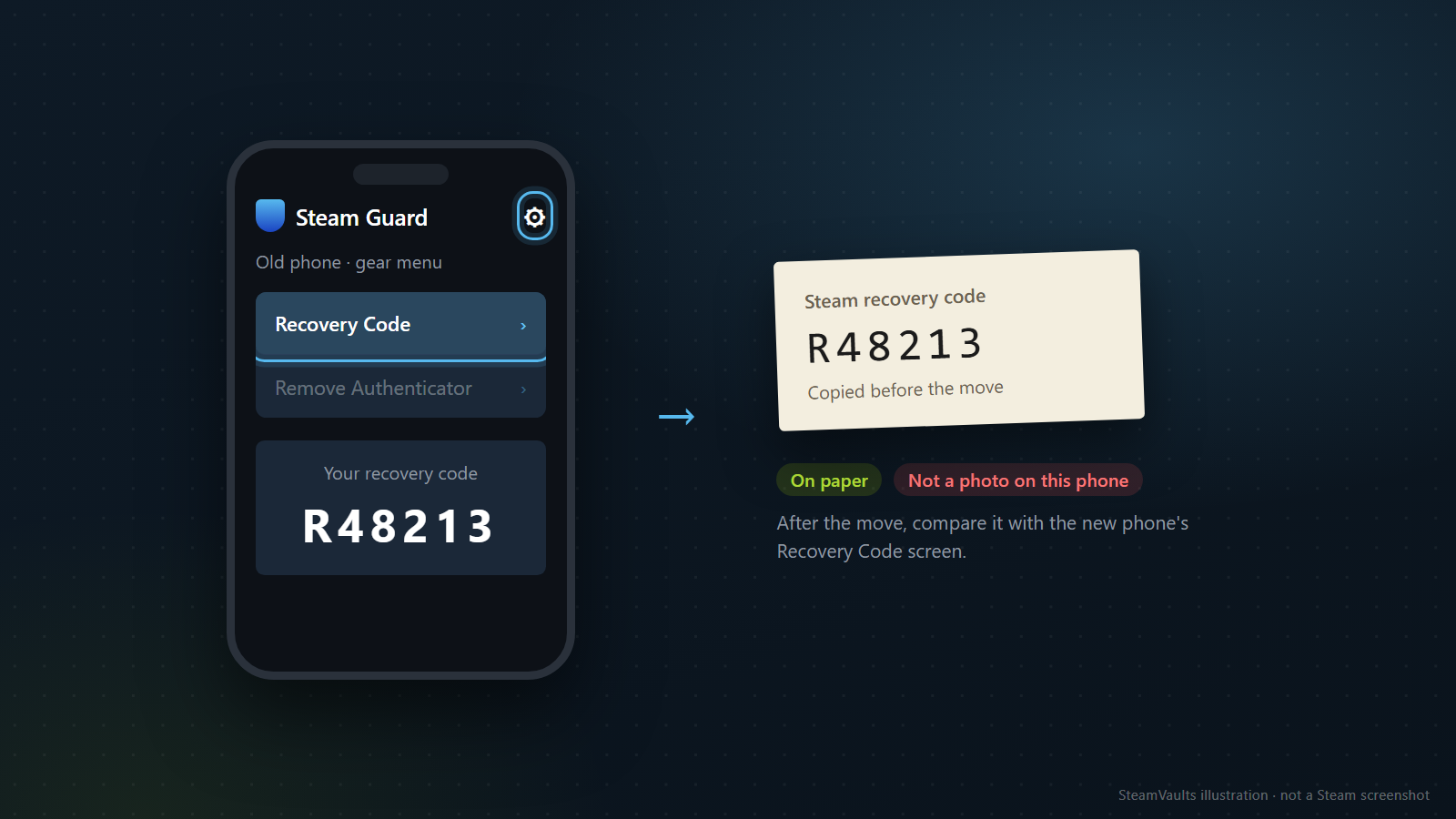
旧スマホのSteamモバイルアプリで、Steam Guard画面の歯車アイコンを押し、Recovery Codeを選ぶ。出てきたコードを紙に書き写す。旧スマホを初期化する前、アプリを消す前にやっておくのはこれです。図ではR48213というコードを移す前に紙へ写していますが、この文字列は作り物です。
紙にするのは、旧スマホの中に写真やメモで残しても、そのスマホをなくせば一緒に消えるからです。図の「Not a photo on this phone」はその意味です。紙はスマホと別の場所に置きます。スマホケースに挟んでおくと、スマホを落とした日に紙もなくなります。紙に書くことも置き場所も私の助言で、ヘルプの文言にはありません。
リカバリーコードは、認証を最初に設定したとき、最後の画面でSteamが表示するものです。設定の案内は、これを書き留めて安全な場所に保管するよう求め、スマホや認証を失ったときに自分でアカウントを復旧できるコードだから、この手順を飛ばさないようにと書いています。モバイル認証のヘルプも、スマホを失い、リカバリーコードもないなら、Steamサポートの助けが必要だとしています。
当時書き留めなかった人でも、上の操作で見直せます。ただし見直せるのは旧スマホのアプリの中です。旧スマホをもう初期化していて紙もない場合、ほかに見られる場所は、読んだヘルプには書かれていません。残るのはSMSとサポートです。
名前の似たバックアップコードは別物です。Account DetailsのManage Steam Guardで「Get Backup Codes」を選んで作り、そのとき登録番号に届くSMSコードの入力を求められます。スマホが作るコードの代わりに入力できるコードの束で、新しく作ったときと一つ使うたびに、Steamがアカウントにメールで知らせます。ヘルプは、パソコンに保存するより印刷すること、スクリーンショットは撮らないことを勧め、非常用に一組印刷しておくとよいとも書いています。
| コード | 見る場所 | ヘルプが書く使いみち |
|---|---|---|
| リカバリーコード | 設定の最後の画面と、アプリのSteam Guardの歯車からRecovery Code | スマホや認証を失ったとき、自分でアカウントを復旧する |
| バックアップコード | Account DetailsのManage Steam GuardからGet Backup Codes | スマホが作るコードの代わりに入力する |
| SMSコード | 登録番号に届くSMS | パスワードの再設定、認証の移行、認証端末の追加と削除 |
ヘルプが誰にも教えるなと名指ししているのは、認証のコードと、SMSで届く復旧・削除用のコードです。リカバリーコードとバックアップコードは名指しされていませんが、アカウントにもう一度入るための値という点では同じなので、私は同じ扱いにしています。
移したあとも同じリカバリーコードが表示されるのか、移す前に印刷したバックアップコードが使えるままなのか。どちらもヘルプにはありません。なので移した直後に、新しいスマホのRecovery Code画面を開いて紙と見比べます。図の下の一文がこの照合です。印刷したバックアップコードの紙一枚だけを非常手段にするのも、やめておきます。
移行当日の7つの手順
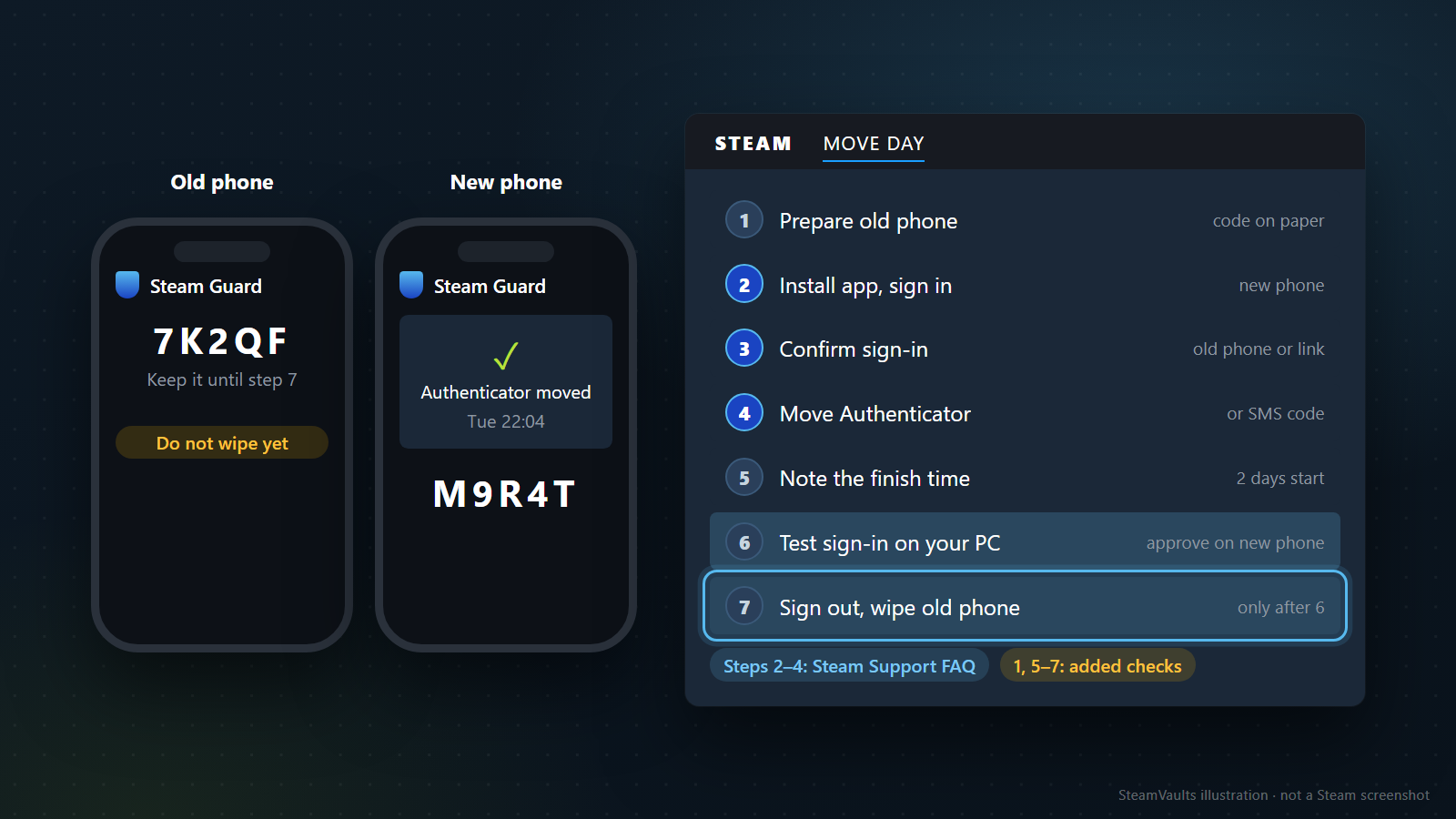
ヘルプに書かれた移行の手順は、新しいスマホにアプリを入れてログインし、Move Authenticatorを選ぶ(またはSMSコードを入れる)ところまでです。下の2から4がその部分にあたります。1と5から7は、その前後に私が足した確認です。図の下にある二つのラベル、「Steps 2–4: Steam Support FAQ」と「1, 5–7: added checks」はこの区別を表しています。
始める前に揃えておくのは、充電した旧スマホ、新しいスマホ、登録番号でSMSを受け取れる端末、紙とペン、いつもSteamにログインしているパソコンです。それと、移行後2日間に取引の約束が入っていない日程。
1. 旧スマホを準備する(図では「code on paper」)。前の節のとおりリカバリーコードを紙に写し、一文字ずつアプリの表示と同じか確かめます。Account Detailsで、登録番号がいまSMSを受け取れる番号かも見ておきます。アプリの確認一覧に承認待ちの取引やマーケットの出品が残っていたら、済ませるか取り消しておきます。移行の最中に待っていた確認がどうなるのかはヘルプにないので、空にしてから始めるほうが無難だと考えています。 2. 新しいスマホにアプリを入れてログインする(図では「new phone」)。ヘルプによれば、認証はiOS 13.0以降とAndroid 5.0以降で動き、設定の案内はAndroid版とiOS版のアプリは同じだと書いています。iPhoneからAndroidへ、あるいはその逆に移す場合をとくに扱った文はありません。引き出しにあった古い端末へ移すつもりなら、まずこの最低バージョンを見てください。新しいスマホにログインの確認待ちが出たら次へ進みます。 3. ログインを確認する(図では「old phone or link」)。旧スマホがあれば旧スマホで承認し、なければI no longer have access to my authenticatorのリンクを押します。 4. 移す(図では「or SMS code」)。旧スマホで承認したなら、新しいスマホのSteam GuardでMove Authenticatorを選びます。SMSの道なら、アプリの案内に沿って届いたコードを入れます。このコードを入れるのは新しいスマホのアプリだけです。ヘルプは、SMSの復旧・削除用コードは認証端末の追加と削除にしか使わず、人に渡すのは非常に危険だと書き、Steamサポートがコードを尋ねることはないとも言っています。当日「手伝いますよ」とコードを聞いてくる相手がいたら、理由は聞かずに断ってください。完了の画面が出なかったら、5へ進まずに次の節を見ます。 5. 終わった時刻を書く(図では「2 days start」)。この時刻が2日を数える起点です。図の新しいスマホに出ている「Authenticator moved Tue 22:04」は、記録する時刻の例です。新しいスマホのSteam Guardにコードが出るか、Recovery Codeの画面が1で写したものと同じかも、ここで見ます。違っていたら新しいコードで書き直します。 6. パソコンでログインを試す(図では「approve on new phone」)。いつも使っているパソコンでSteamからいったんサインアウトし、入り直して、新しいスマホで承認します。新しいブラウザや、Cookieを消したブラウザは使いません。制限ページによると、Steam Guardで認可されたことのない端末からは7日間、取引もマーケットも使えません。モバイル認証が7日以上ついているアカウントならこの制限はかからない、とも書かれています。ただ、移行がその7日の数え方にどう響くかは分からないので、わざわざ新しい端末を一つ増やす理由はありません。同じページは、Cookieの削除や新しいブラウザのほか、Steamの再インストールやパソコンのフォーマットでも端末が新しく見えると書いています。機種変更の週にパソコンの大掃除を重ねるのは避けたほうがいいでしょう。新しいスマホの承認だけでログインできたら、移行は通ったと私は見ます。 7. 旧スマホをサインアウトし、初期化する(図では「only after 6」)。アプリ右上のアバターを押してSign outを選び、売ったり人に譲ったりするなら工場出荷状態へのリセットと個人情報の削除をします。どちらもヘルプが勧めていることです。アプリのRemove Authenticatorは押しません。この作業には要らないメニューで、押せば15日の制限がつきます。
いちばん高くつくのは、6を飛ばして7に行くことです。一つのアカウントの認証は、一つの端末(Steamモバイルアプリ)にしか置けません。新しいスマホがまだ認証になっていないなら、アカウントの唯一の認証は旧スマホにあります。それを初期化すると、いまの認証で移す道は消え、SMSとリカバリーコードとサポートしか残りません。図の旧スマホに「Do not wipe yet」と「Keep it until step 7」が出ているのはこのためです。図の7K2QFとM9R4Tは、どちらも架空のコードです。
SMSの道で進む人は、いくつかの手順が変わります。1では旧スマホのRecovery Code画面を開けないので、以前写した紙があれば手元に出しておきます。3では承認の代わりにリンクを押し、4のコードは登録番号に届きます。同じ番号の代わりのスマホでSMSを受け取れるようになってから始めるのは、このためです。5と6はそのまま。7で片づける旧スマホはありませんが、なくしたのではなく盗まれたのなら、次の節の乗っ取りの窓口も見てください。
一つのアプリに複数のアカウントを入れていた人は、この手順をアカウントごとに繰り返すことになるかもしれません。ヘルプは移行をアカウント一つの単位でしか書いておらず、まとめて移るのかは言っていません。終わった時刻をアカウントごとに書いておけば、2日もアカウントごとに数えられます。
日程についても少し。移したあと2日間は取引もマーケットも止まるので、売却や取引の約束がある週なら、移行日を約束のあとに回します。旧スマホが手元にあるあいだは認証もそこで動き続けるので、新しいスマホが届いた日に移す必要はありません。ヘルプによると、認証がコードを作るのにインターネット接続は要らず、スマホが正しい時刻を知っていればよいそうです。SIMを新しいスマホに移しても旧スマホでコードは見られる、と私は読んでいます。ただ、ログインの確認をアプリの通知で承認するときに接続が要るかどうかは書かれていないので、移行日まで旧スマホはWi-Fiにつないでおくのが安全です。
詰まったときに最初に見る場所
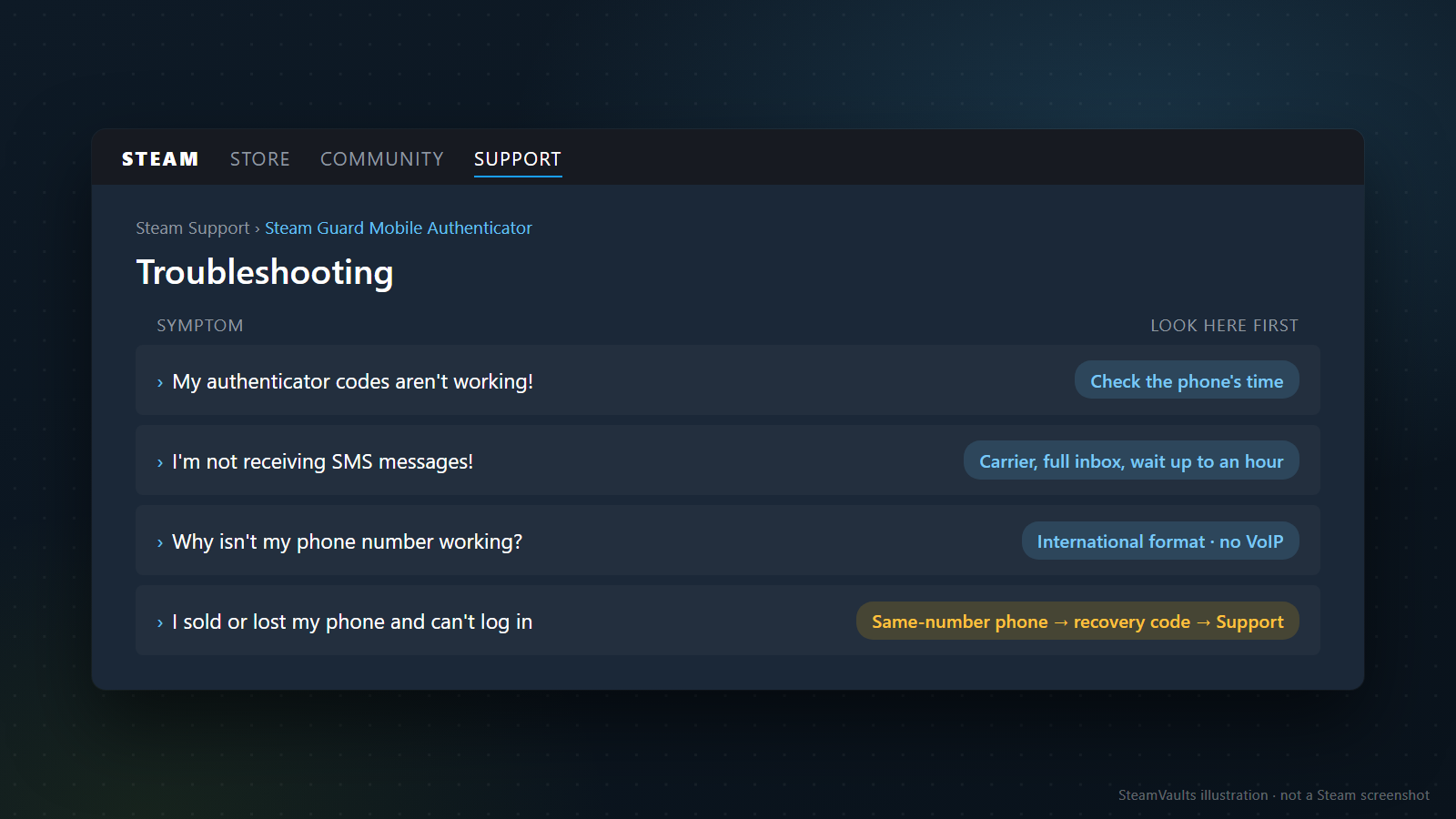
モバイル認証のヘルプにはTroubleshootingの見出しがあり、図の4行はそこに並ぶ問いの題を英語のまま写したものです。右側が、それぞれで最初に見る場所です。
「My authenticator codes aren't working!」。コードがはじかれるなら、スマホの時刻を見ます。コードはスマホの時刻から作られるので、ずれていると正しくないコードが出る、とヘルプは説明しています。一つのアプリに複数のアカウントがあるなら、いまログインしようとしているアカウントのコードかどうかも確かめます。
旧スマホがあるのに、新しいスマホのログイン確認の通知が旧スマホに来ないこともありえます。ヘルプは、SteamクライアントやWebサイトへのログインを確認する方法として、QRコードの読み取り、アプリへの通知、Steam Guard画面の「Show Steam Guard code」で出したコードの入力を挙げています。新しいスマホのアプリにログインするときにコード入力の選択肢が出るかは、書かれていません。画面にその選択肢があれば、旧スマホのコードを使えばよいでしょう。
「I'm not receiving SMS messages!」。SMSが届かないなら、携帯会社の契約がSMSの受信を許しているか、受信箱がいっぱいになっていないかを見ます。SteamのSMSは6桁の番号から届くことがあるので、契約がそれに対応しているかも確かめるよう書かれています。送りすぎるとSteamは送信を止め、数分から1時間ほど待てばまた届くことがある、とも。1時間待っても届かなければ、同じ番号の代わりのスマホ、リカバリーコード、サポートの順に移ります。
「Why isn't my phone number working?」。番号そのものが受け付けられない場合は、国際形式(+と国番号から)で入れているか、VoIP番号でないかが最初の確認です。細かい条件はモバイル認証のヘルプにあります。
「I sold or lost my phone and I can't log in anymore!」。図の矢印のとおり、同じ番号のスマホ、リカバリーコード、サポートの順です。リカバリーコードをどの画面に入れるのかは、読んだヘルプに説明がありませんでした。ログインのヘルプには、削除または紛失したSteam Guard Mobile Authenticatorの項目があります。ただ最初の画面がアカウントを探すためのメールアドレスか電話番号を求めるもので、私はその先を開いていません。
スマホもリカバリーコードもないなら、サポートに認証の削除を手伝ってもらうよう、ヘルプは案内しています。アカウントに登録されたメールアドレスを使えない場合は、問い合わせに所有の証明を添えます。サポートを通した削除にも15日がつくのかは書かれていないので、そこはサポートの案内に従ってください。アカウント復旧のヘルプは、メールアドレスとパスワードと電話番号がすべて変えられたあとでもサポートで復旧できるとし、考えられるログイン名、使ったことのあるメールアドレス、所有の証明を用意するよう書いています。アカウント検索で尋ねられるのは自分のメールアドレスで、アカウントにいま登録されているアドレスとは限らない、という注意もあります。このページは乗っ取られたアカウント向けで、機種変更でつまずいた人に当てはめるのは私の解釈です。所有の証明の集め方や、取り戻したあとの片づけは乗っ取られたアカウントを取り戻す記事で詳しく扱っています。
途中でパスワードを再設定すると、制限がもう一つ増えます。ヘルプサイトやサポートで再設定すると5日、2か月以上動いていなかったアカウントなら30日です。知っているパスワードをSteamクライアントの設定から変えるのは、これに当たりません。制限ページには、Steamサポートは取引やマーケットの制限を変更できない、ともあります。制限を縮めてあげるという連絡が来たら、まず疑ってかかるのが妥当だと私は思います。
自分は移していないのに、アプリにコードが出なくなったら。認証は一つのアカウントに一つの端末だけなので、誰かが別の端末へ移した可能性を疑えます。これは私の推測で、Steamの文書には書かれていません。その後の対応はAPIキー詐欺の記事が扱っていて、復旧の入口はSteamサポートの乗っ取られたアカウントの窓口です。この窓口は、パソコンのスキャンとメールのパスワード変更を求めてから、Steamのパスワードを再設定させる流れになっています。取り戻すまでの順番は、先ほど挙げた乗っ取りからの復旧の記事にあります。Steamはセキュリティの変更をアカウントのメールで知らせると安全に関する案内にあるので、そのメールボックスも見ておきます。認証の移行でもメールが届くのかは、そこには書かれていません。
2日のあとの最初の取引
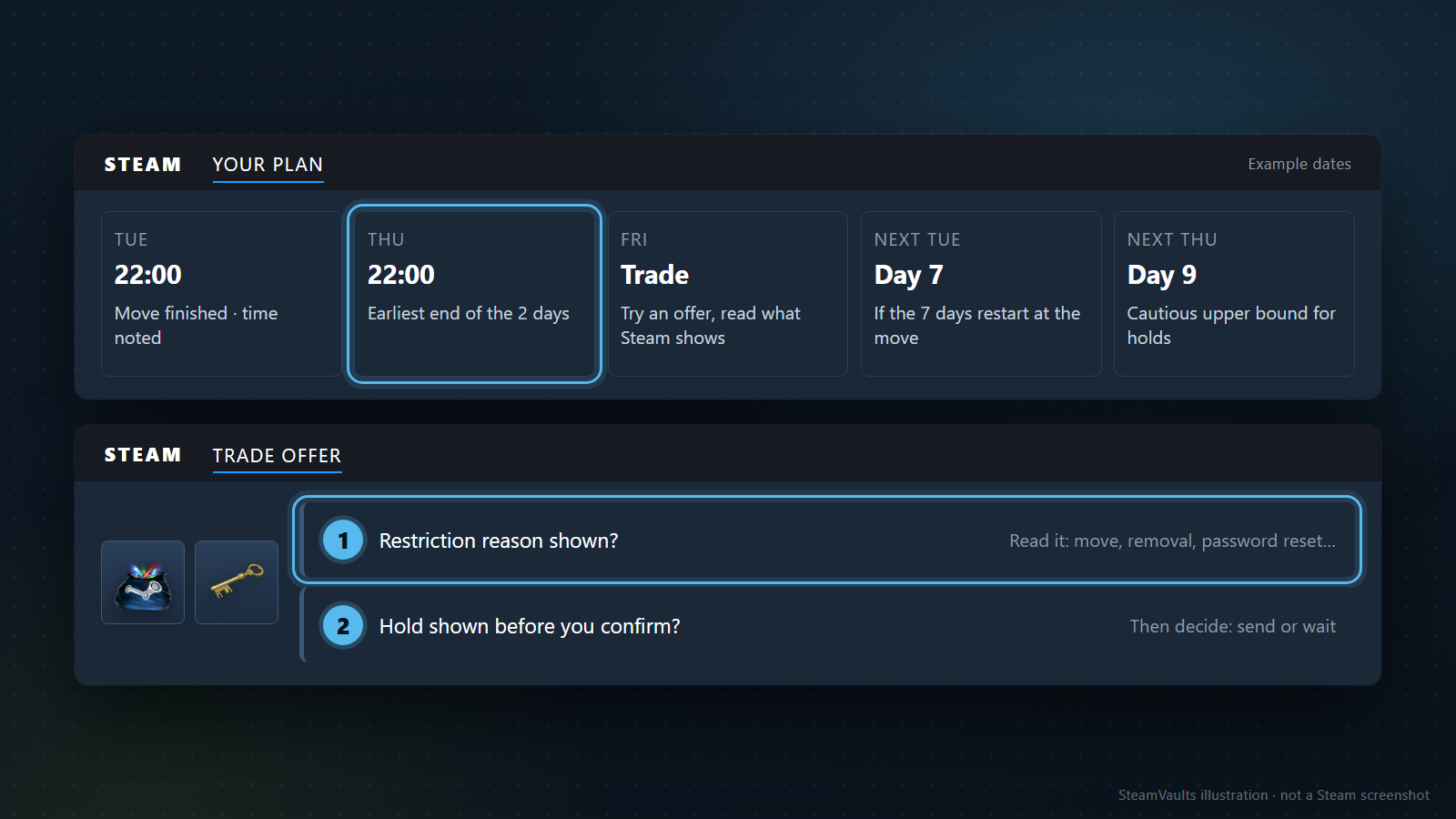
2日が終わったかどうかを日付で教えてくれる表示は、ヘルプには出てきません。制限ページにあるのは、取引を始めようとしたりマーケットで何か操作しようとしたりすると、ふつうはその理由が表示される、という一文だけです。残り日数や解除日まで出るとは書かれておらず、表示が取引ウィンドウを開いた時点で出るのか、送信を押した時点なのかも分かりません。日付は自分で数え、解けたかどうかは試して読む。この二本立てでいきます。
数え方は私の判断です。ヘルプの言葉は「移したあと」(after transferring)だけで、2日がいつ始まりいつ終わるかは定義されていません。私は手順5で書いた時刻に48時間を足した時刻を最も早い時点とし、さらに1日空けます。図の上半分はその例の日程で、曜日も時刻も説明のための作り物です。
| 例の時点 | すること |
|---|---|
| 火曜 22:00 | 移行終了。時刻を記録 |
| 木曜 22:00 | 48時間で数えた2日の、最も早い終わり。まだ約束は入れない |
| 金曜 | オファーを作ってみて、Steamの表示を読む |
| 翌週火曜 22:00 | 7日が移行の時点から数え直されるなら、保留がなくなる時点 |
| 翌週木曜 22:00 | 9日目。保留に備えた慎重な上限で、日付が大事な取引はこのあとに |
48時間という読み方が数時間ずれていても、1日の余裕で吸収できます。
試すときに、アイテムが勝手に出ていく心配は要りません。確認についてのヘルプによれば、オファーの送信、取引の承諾、マーケットへの出品は確認してはじめて実行され、確認しない取引は成立しません。この確認を切る方法はありません。モバイル認証がある人の確認はアプリに届くので、確認画面で相手とアイテムを読んで取り消せば、何も出ていかないはずです。図の下半分はそのオファー画面の模型で、並んでいるジェムの袋と鍵は飾りの例です。
図の確認の1番目は、制限の理由です。2日を過ぎても表示が出続けるなら、文面を読みます。原因は移行ではないかもしれません。機種変更の流れでつきやすい制限は三つあります。名前は制限ページの英語の一覧のものです。
| 制限の名前 | 期間 | 見るところ |
|---|---|---|
| Mobile Authenticator Removed | 15日 | 移行の途中でRemove Authenticatorを押していないか |
| Recent Password Reset | 5日。2か月以上動いていなかったアカウントは30日 | クライアントの設定で変えたなら対象外 |
| Recently Cancelled An Accepted Trade | 7日 | 移行がらみで、保留中の自分の取引を取り消していないか |
新しい端末、マーケットの購入条件、アイテムごとの日付など、ほかの制限は取引やマーケットに出せない理由の記事で確かめてください。
確認の2番目は保留です。取引を作れるようになっても、アイテムがすぐ相手に届くとはかぎりません。保留のヘルプは、直近7日以上モバイル認証で守られていないアカウントから出るアイテムを最大15日預かり、認証が7日を超えて有効なら保留しない、と書いています。移行でこの7日が最初から数え直されるのかは、どの文書にもありません。保留と制限のヘルプが扱うのは認証の追加と削除で、モバイル認証のヘルプは「移す」と書くだけです。取引保留の記事にある、認証を付け直すと7日ルールが最初からやり直しになるという一文は、削除したあとの再追加の話です。移行については何も言っておらず、この記事の「分からない」とはぶつかりません。
そこで最初の取引では、承認する前に保留が表示されているかを見ます。表示されたまま送ると、アイテムはその期間預けられ、相手も同じだけ待ちます。急がない取引なら、保留が消えるまで先送りするのも手です。ただし保留中の取引をあとから取り消すと7日の取引制限がつくので、待つなら送る前に決めます。図の「Then decide: send or wait」はこの判断のことです。
マーケットの出品も同じ計算を受けます。モバイル認証のヘルプは、認証の追加前と追加後7日以内に作った取引とマーケットの出品は15日保留され、7日を超えて作ったものは保留されないと書いています。最初の出品がすぐマーケットに並ばないなら、この保留かもしれません。取引の保留とマーケットの保留の見分け方は比較記事にあります。
日付が大事な取引なら、最悪の場合で組みます。7日が移した時点から数え直されるなら移行後7日、2日の制限が終わった時点から数えるなら移行後9日が過ぎて、保留はなくなります。この9日は私が置いた保守的な上限で、Steamのルールにある数字ではありません。表の翌週火曜と翌週木曜がそれぞれにあたります。
移行の前から保留中だった取引には触りません。取り消せば7日の取引制限がつきます。
移行を終えた日の5つの確認
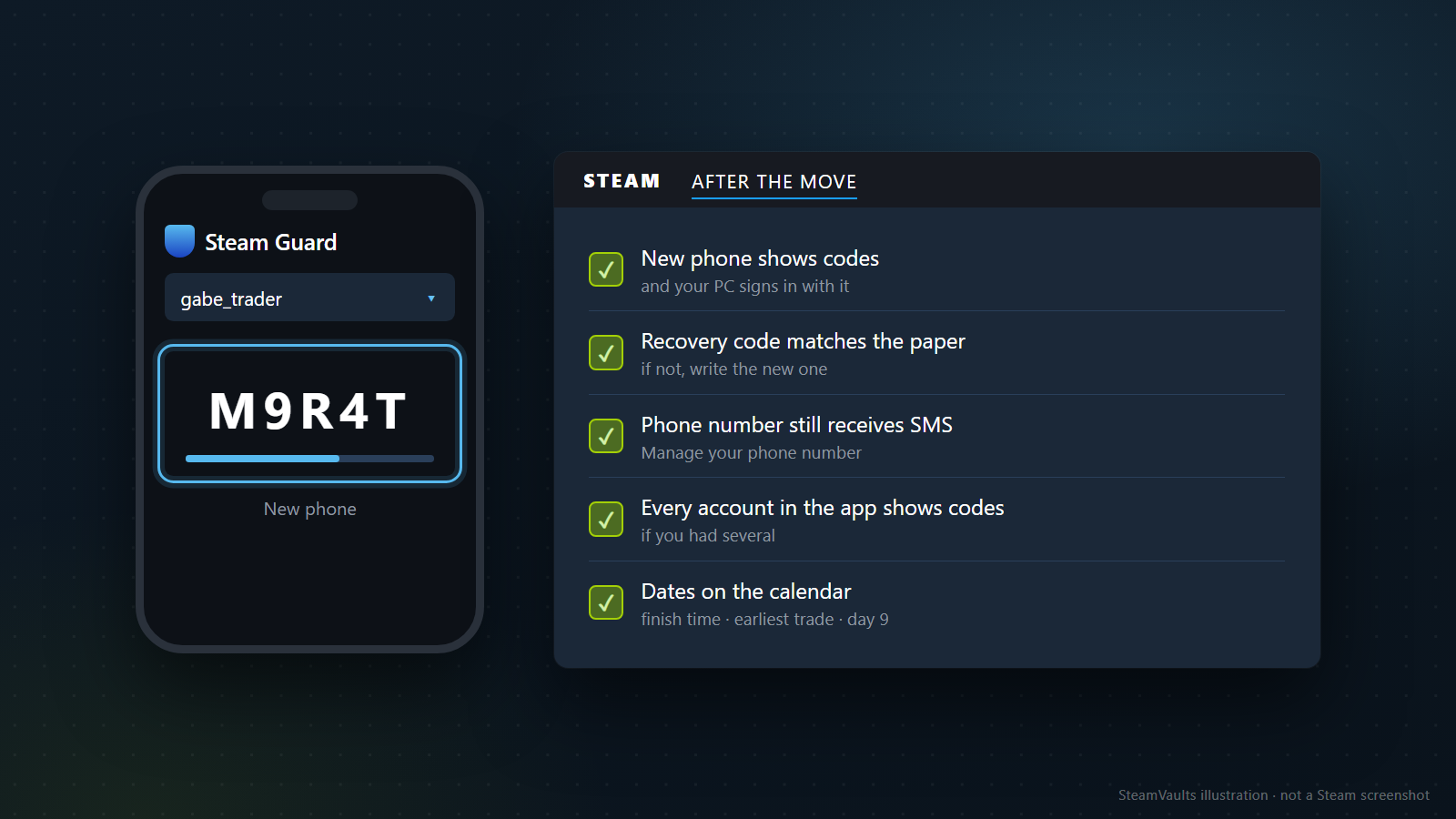
1. 新しいスマホのSteam Guardにコードが出て、いつものパソコンにそのスマホの承認でログインできた。 2. 新しいスマホのRecovery Codeが紙と同じ。違えば新しいほうを書き直した。 3. Account Detailsに「Manage your phone number」が出ていて、その番号でこれからもSMSを受け取れる。番号を替える予定だったなら、替えるのはここからです。 4. アプリに複数のアカウントを入れていたなら、どのアカウントでも新しいスマホにコードが出る。 5. 終わった時刻、最も早い取引の時点、保留に備えた9日目をカレンダーに書いた。
図のgabe_traderというアカウント名とM9R4Tというコードは架空のものです。
この5つを済ませても答えの出ない問いが残ります。移行で7日の保留が数え直されるのか、2日が正確にいつ終わるのか、前に印刷したバックアップコードがまだ使えるのか。備えはそれぞれ、9日の上限、1日の余裕、紙での照合です。最初の取引を承認する直前の確認は、トレードを承認する前の点検表にまとめてあります。