
Steamのトレードを承認する前に確認したいこと
Steamの実際のオファーで相手と双方の品物を照合し、空の受取欄や外部支払いの約束を区別。モバイル確認、止める判断、アカウント復旧とCS2の保護範囲を説明します。
記事の言語
この記事の目次
今すぐ確認:Steam取引制限・保留チェッカー
価格の話がまとまっていても、トレード画面は別に確認する必要があります。会話で受け取るはずだったアイテムが本当に入っているか、いま送ろうとしている相手のアカウントが本人のものか。承認の直前に照合できるのは、基本的にこの画面です。
ここでは、少し待つ方を選びます。相場を調べたからといって、ほかの条件まで合っているとは限らないからです。これは相手に安全点を付ける方法ではなく、いま届いているオファーを約束と照合するための確認手順です。Valveの案内を確認した日は2026年9月5日で、カードの例と図は説明用に作成したものです。実際の取引や被害を観測した資料ではありません。
何を送って、何を受け取る約束なのか
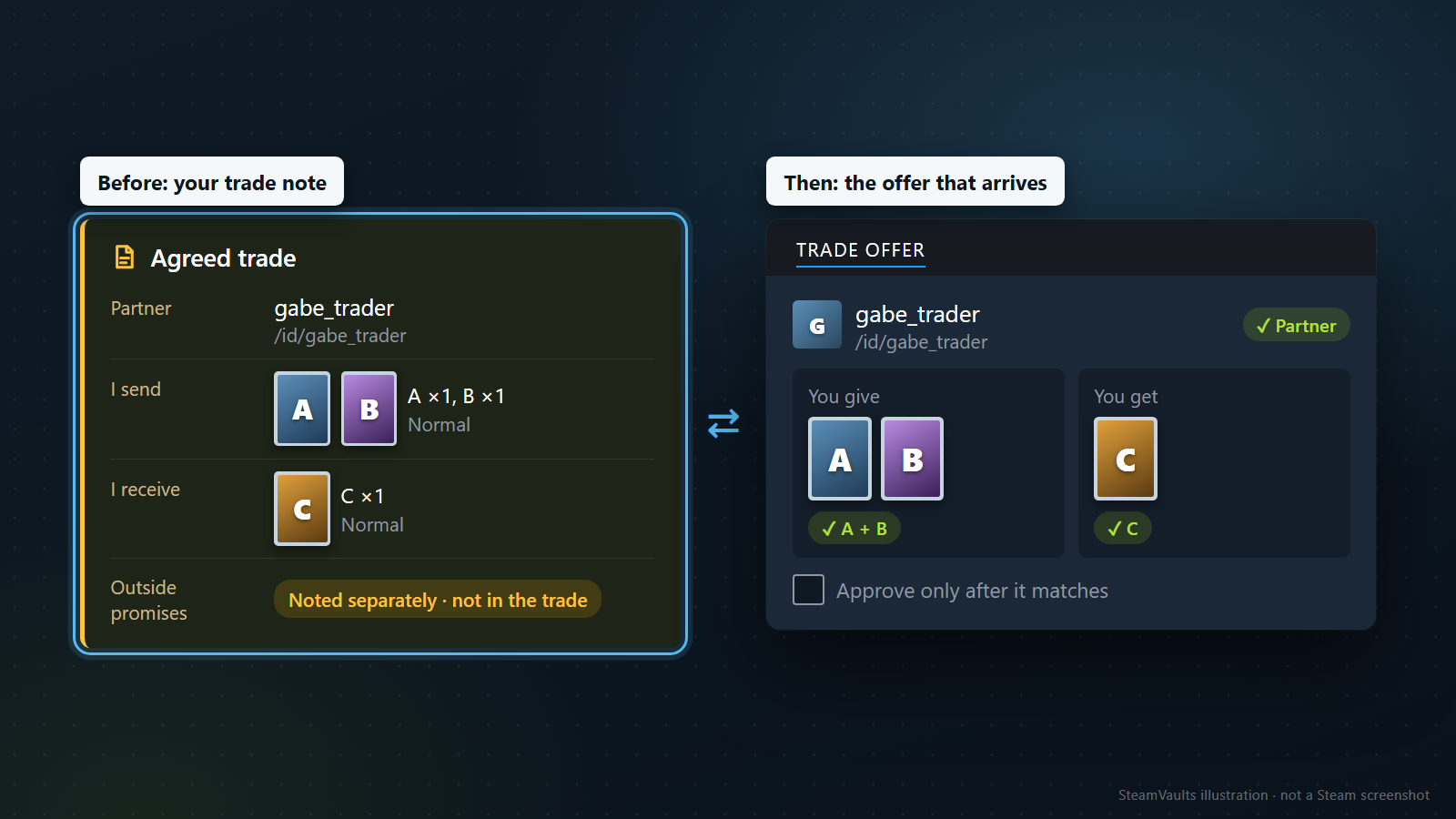
相手のアカウントと、双方のアイテム名・数量を短く書き留めておきます。たとえば「通常カードAとBを1枚ずつ送り、Cを1枚受け取る」という程度で十分です。フォイルカードで合意したなら、その条件も残します。約束が変わったときはメモも更新し、比較する基準を揃えてください。
相手のインベントリにCがあるという画像は、Cを渡すトレードオファーではありません。注文や以前の会話で決めた内容を基準に、実際のオファーの受け取り欄を照合します。確認資料を送ると言われても、新しく届いたログインリンクを開く必要はありません。
ニックネームが同じでも、相手のアカウントを確認する
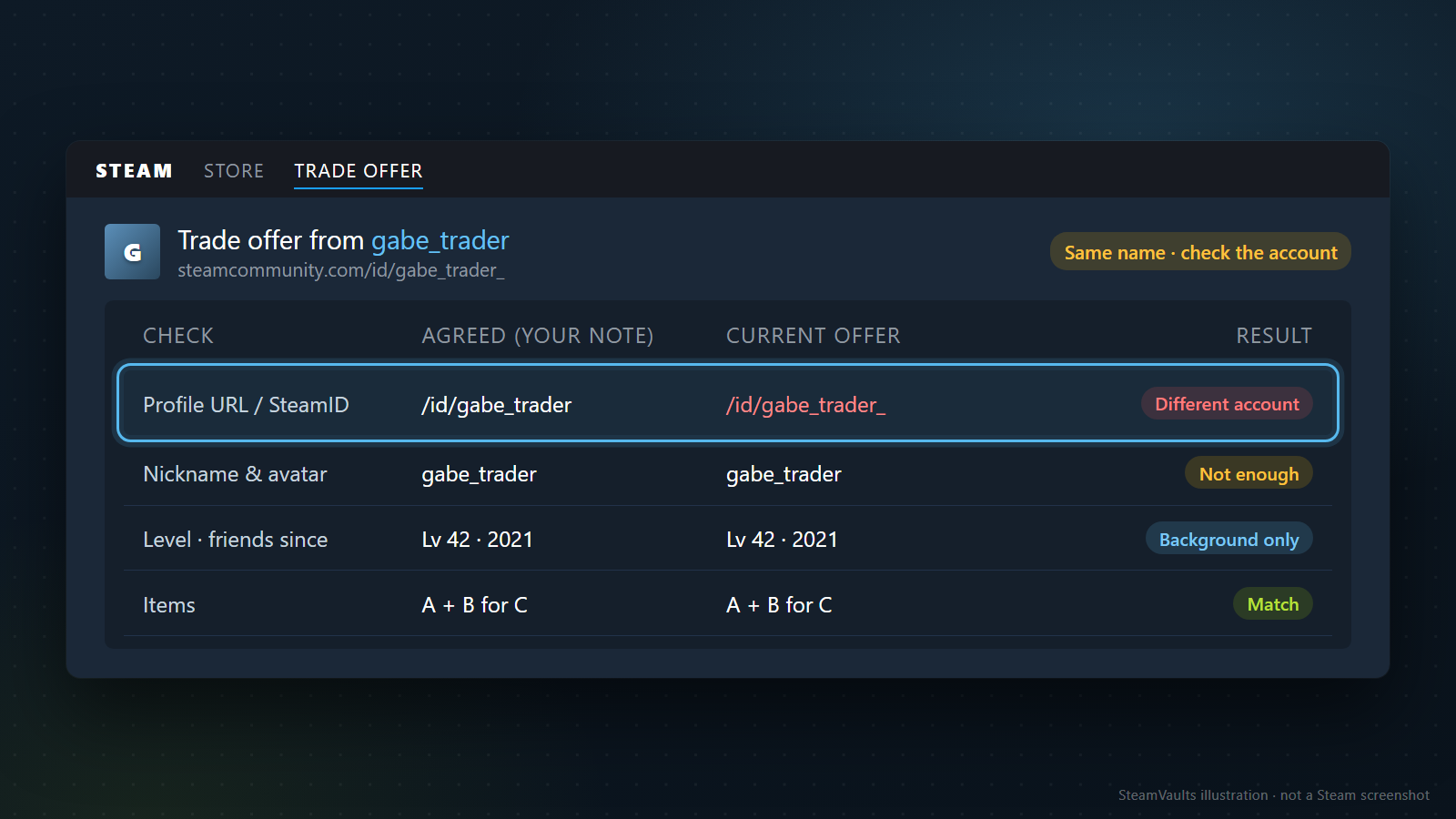
Valveの安全なトレードに関する案内は、友だちやトレーダーになりすます相手がいるため、オファー内の相手情報を確認するよう勧めています。以前に確認したプロフィールURLやSteamIDがあるなら、現在のオファーに表示されたアカウントと照合しましょう。ニックネームと画像だけを覚えて済ませないでください。
古いアカウントや高いレベルを合格基準にする根拠はありません。Steamのトレード案内も、評判コメントは作られる可能性があると説明しています。フレンドになってからの期間やコメントは参考資料であって、今日届いたオファーの相手を確認する代わりにはなりません。
「ボットが変わった」などの理由で別のアカウントが現れた場合は、利用していたサービスの正規の経路で、注文と新しいアカウントがつながっているかを確認します。注文にはA、オファーにはBが表示されていて理由が分からないなら、未解決のままにして構いません。詐欺だと断定する必要もありませんが、同じ運営者だろうと推測して承認する理由にもなりません。友だちから普段と違う依頼が来た場合も、以前から知っている連絡手段で本人の依頼か確かめます。
アドレスの見分け方が難しい場合は、SteamトレードURLの案内を参照してください。正しいSteamのURLであることと、正しい相手であることは別の確認です。
合計数ではなく、アイテムの名前と属性を見る
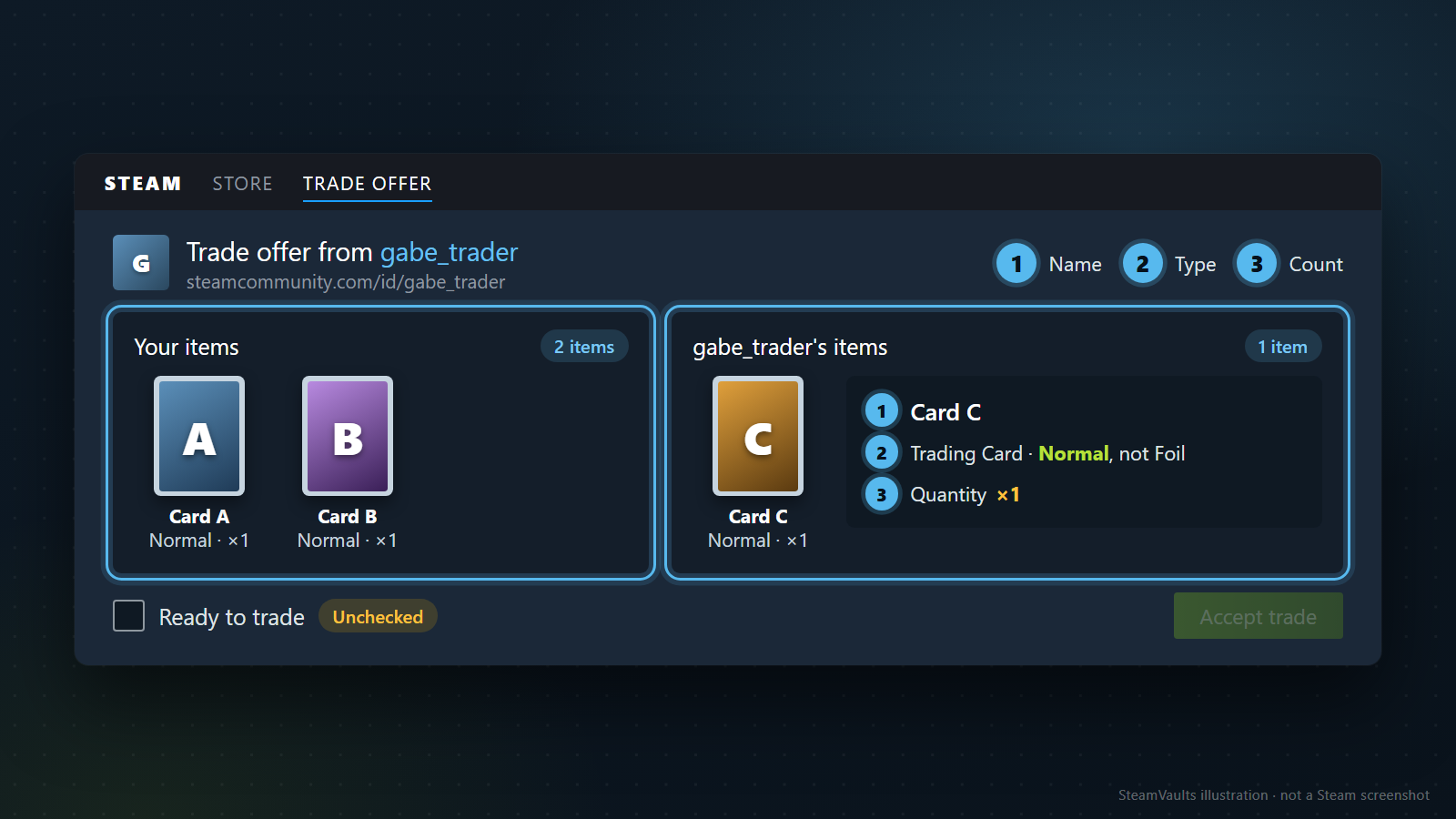
Steamは、アイテムの名前、品質、説明、効果を確認するよう案内しています。見慣れた画像でも、同じものだと決めつけないでください。まず受け取り欄で合意した名前と数量を探し、価格や用途に関わる属性まで一致しているかを確認します。
次の表は構成を照合するための例です。実際の相場や取引記録ではありません。
| 約束 | オファーで見る内容 |
|---|---|
| Aを1枚、Bを1枚受け取る | Aが2枚に変わっていないか、それぞれの名前を確認する |
| 同じ名前の特定の種類を受け取る | 合意した種類や属性が詳細説明にあるかを見る |
| 複数のアイテムをまとめて送る | 残しておくつもりのアイテムが送信欄に混ざっていないか最後まで確認する |
合計数が同じでも、構成は変わります。スクロールした下の項目まで確認し、知らない属性があるなら、まずアイテムの内容を調べてから価格を判断してください。別の種類の相場を調べて当てはめても、計算した価格は役に立ちません。
トレード可能日や取引不可の表示が問題なら、Steamアイテムのトレード・マーケット制限を確認します。インベントリを公開する設定も別の問題です。公開したことは、アイテムを持ち去る権限を相手に与えたことでも、届いたオファーを承認しなければならないことでもありません。
受け取り欄が空いているときは、約束の外側を分けて考える
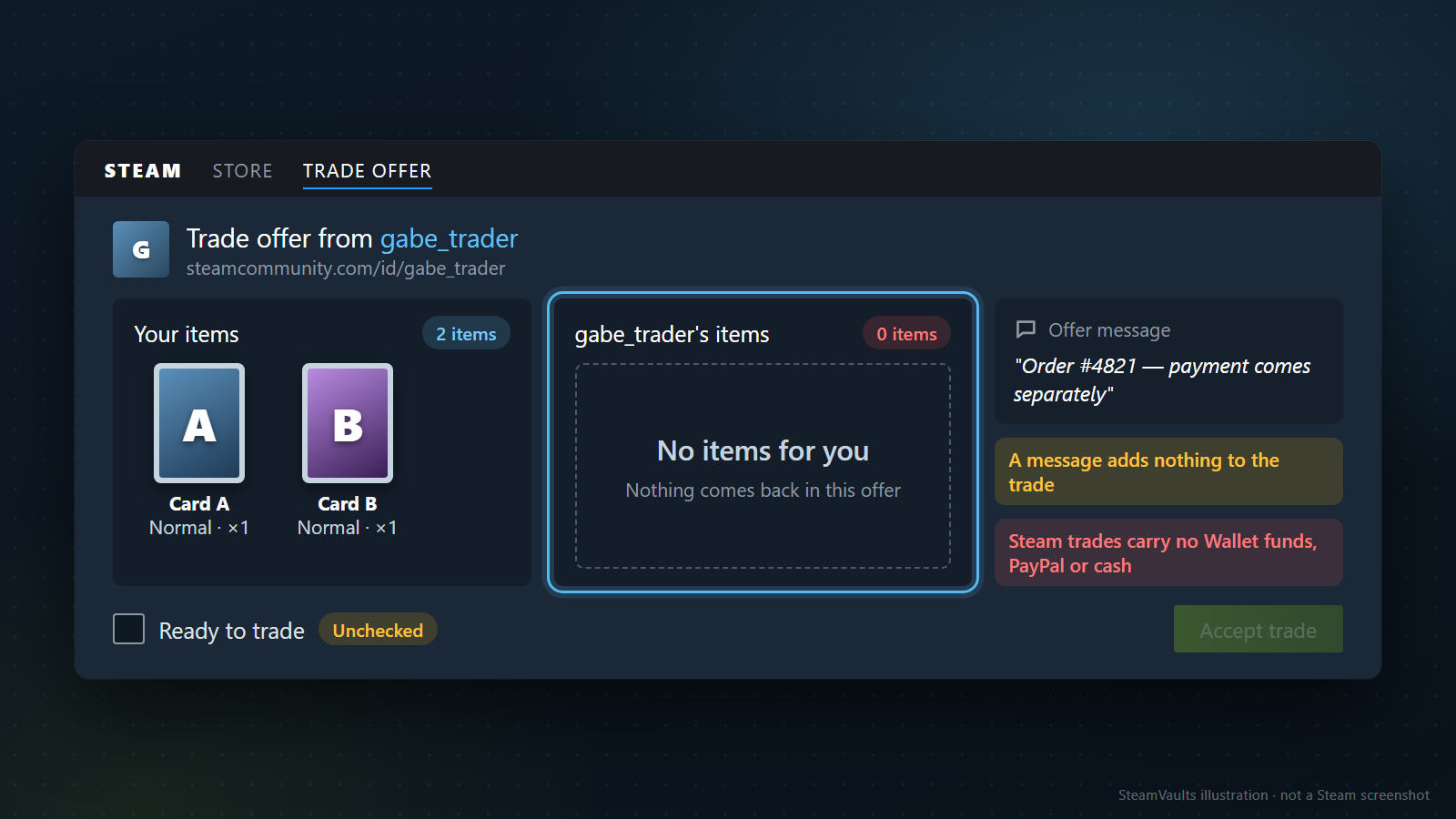
空欄は、現在のSteamオファーに受け取るアイテムがないことを示します。無償で贈るつもりのプレゼントなら、空欄だけで詐欺とは判断できません。一方、お金や別のアイテムを受け取る約束なら、その対価がどこにあるのかを分けて確認する必要があります。
Valveの案内によれば、SteamのトレードはWallet残高、PayPal、ギフトカードなどの金銭の移転に対応していません。先にアイテムを送り、別の取引で対価を受け取る方法や、仲介者を使う方法も避けるよう勧めています。オファーのメッセージに注文番号や金額を書いても、そのお金がトレード項目に加わるわけではありません。
外部サービスが支払いを行う取引では、Steam上のアイテム移動と外部の支払いは別の状態です。相手が送った入金画像ではなく、普段利用している支払い手段で状態を確認してください。最終確定、紛争、取り消しの条件は、そのサービスの規則に従います。SteamVaultsもValveとは独立した運営者であり、Steamでアイテムが正常に移動したことが外部サービスの支払い約束まで保証するわけではありません。
貸したアイテムを返してもらう約束にも、自動返却の機能はありません。支払い条件や返却の約束を理解できない、または確認できないままなら、承認しないという選択ができます。
スマートフォンでは、確認ボタンだけを押さない
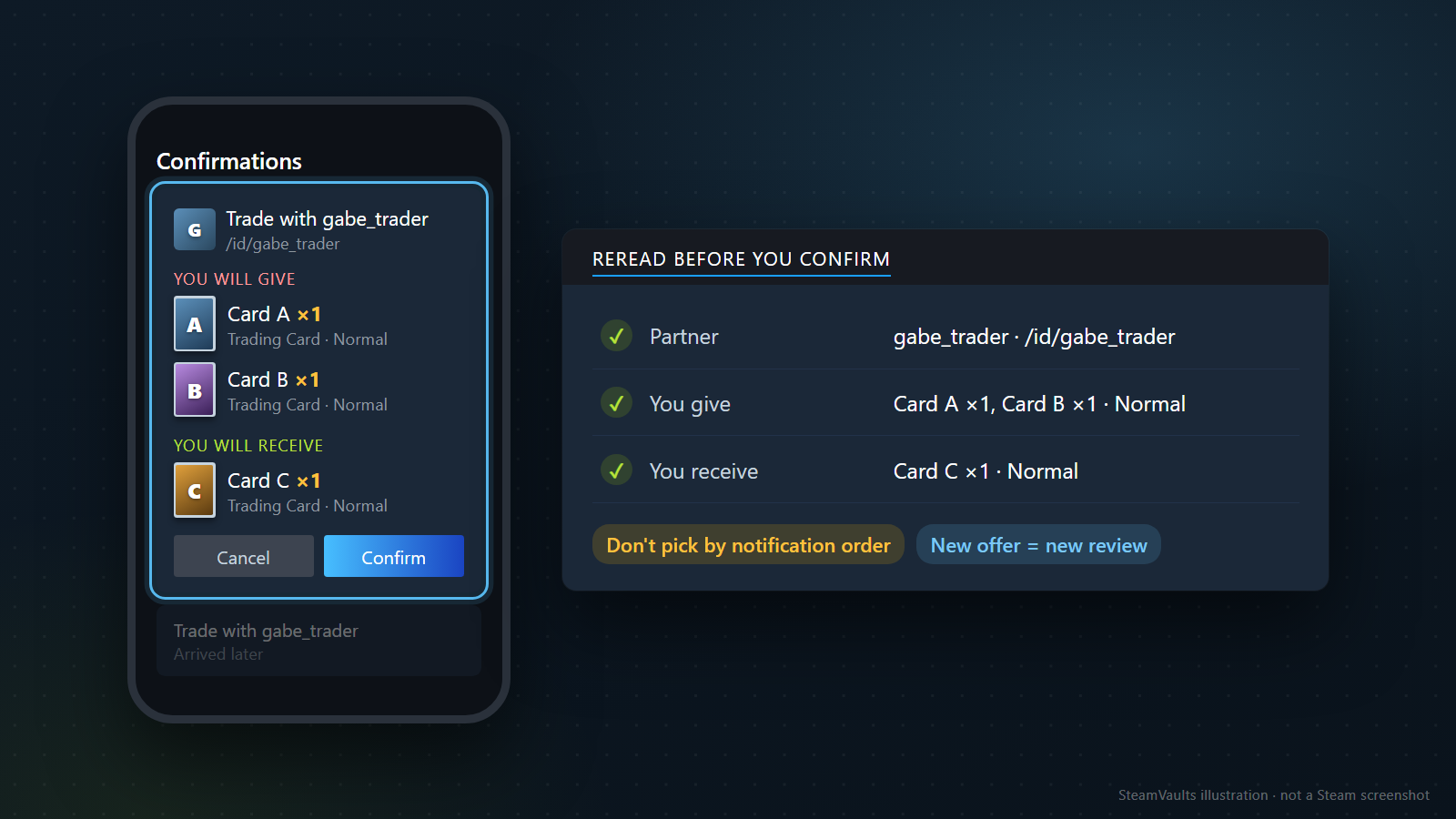
Valveのトレードリダイレクト案内は、侵害されたアカウントで元のトレードが取り消され、なりすましアカウントへ向かうオファーが作られる場合があると説明しています。Steam Mobileで確認するときも、相手と双方のアイテムの名前・種類・数量を読み直す理由はここにあります。通知の順番や届いた時刻だけで選ばないでください。
取り消しの後に届いたオファーは、新しいものとして確認します。「数量だけ直した」という説明があっても、ほかの項目が変わっていないか見てください。エラーの直後なら、まず以前のオファーの状態を確認します。完了したのか、まだ残っているのか分からないまま、新しいリクエストまで続けて承認しないようにしましょう。確認後もアイテムの移動が保留されているなら、トレード保留とマーケット保留の違いを別に確認してください。
確認できないなら、そのまま止めてよい
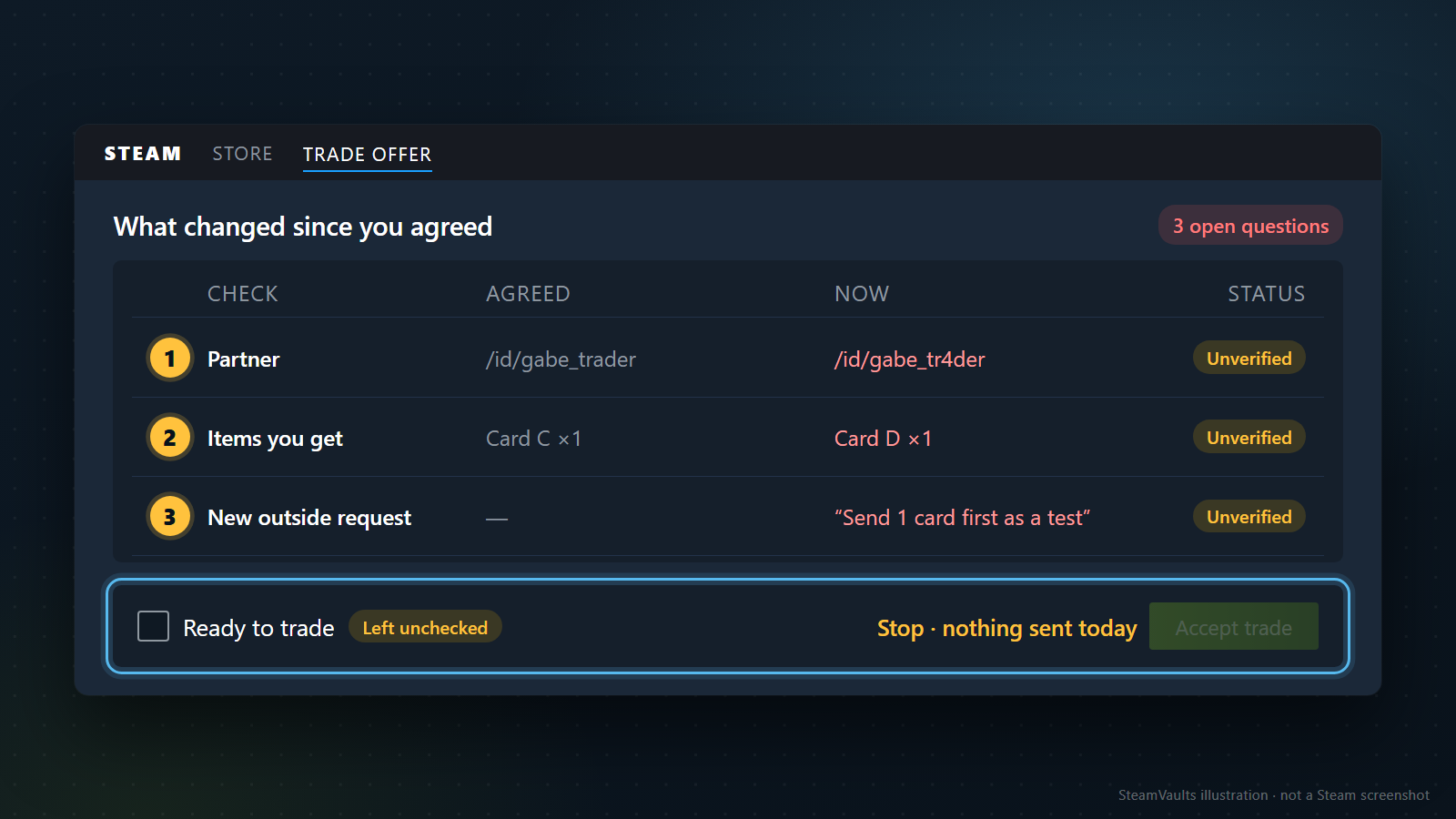
相手が変わった理由、読めないアイテム、理解できない支払い条件が残っているなら、承認を保留します。会話が長く続いていたり、相手に急かされたりしても、空欄を推測で埋める必要はありません。私は確認できなかった点だけをメモし、その日は送りません。確認してあげると言う人にアイテムを預けたり、試しに一部だけ送ったりもしないでください。
自分のアカウントから知らない送信済みオファーが出ていたら
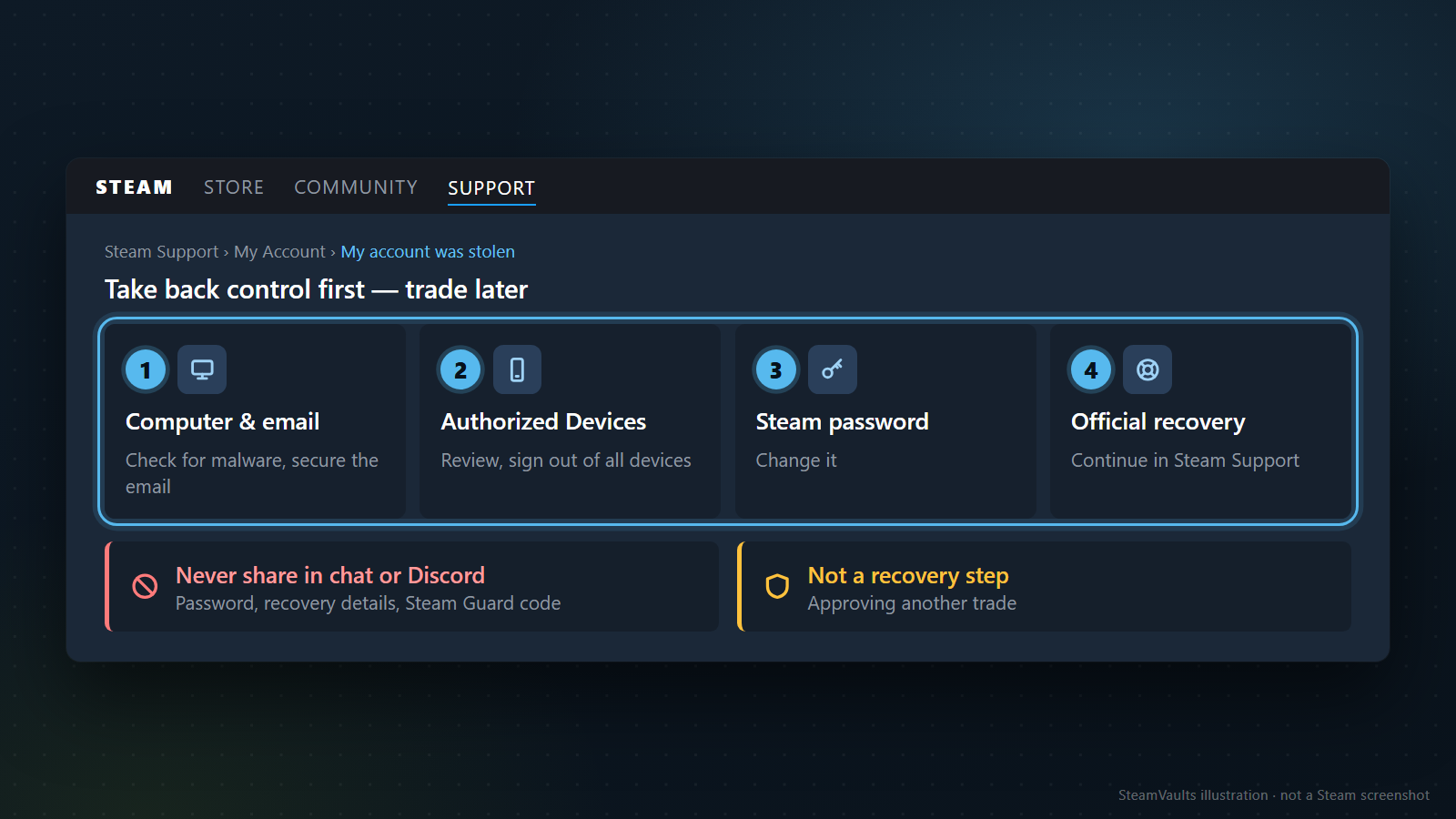
自分が作成していない送信済みオファーが、自分のアカウントのSent Offersに残っているなら、トレードを続ける前にアカウントの管理権限を確認します。自分が依頼していない受信オファーが届いたというだけで、アカウント侵害が証明されるわけではありません。
Steamアカウントのセキュリティ案内と盗難アカウントの復旧手順を使ってください。まずコンピューターに悪意のあるプログラムがないか、連携したメールアカウントが安全かを確認します。認証済みデバイスを確認し、必要ならすべてのデバイスからサインアウトします。Steamのパスワード変更と公式の復旧手続きも、この経路で進めてください。チャットやDiscordでサポート担当者を名乗る人に、パスワード、復旧資料、Steam Guardコードを渡す手順ではありません。
相手を通報する場合は、プロフィールの通報案内に従い、プロフィールのメニューからプレイヤーを通報し、実際のやり取りを記載します。復旧に必要な資料は公開投稿に載せないでください。通報の受付、アカウント復旧、アイテム返却は同じ結果ではありません。アカウントを取り戻した後も、残っているオファーをもう一度照合します。
取り消せる範囲と、その代わりに生じる制限
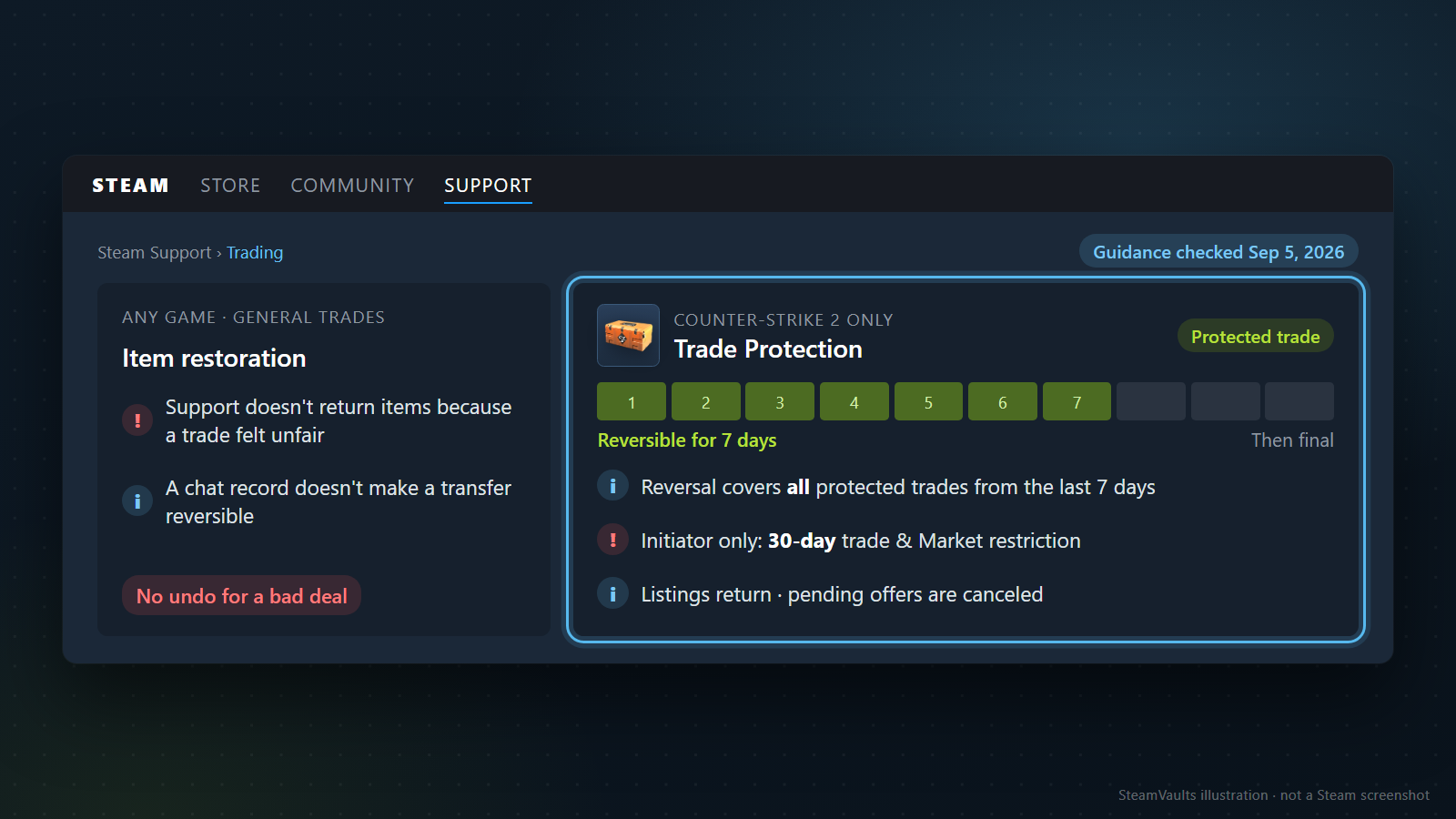
Steamのトレード案内は、不公平に交換されたと感じるアイテムや贈り物を、Supportが返却しないと説明しています。会話の記録を残していても、すべての送信を元に戻せるわけではありません。
別機能のTrade Protectionについて、2026年9月5日に確認した公式案内は、対応ゲームを Counter-Strike 2 と記載しています。保護対象として作成されたトレードは7日間取り消せますが、その期間を過ぎると戻せません。まずアカウントの管理権限を取り戻し、トレード履歴でその取引が対象かを確認してください。
取り消しを開始すると、1件だけではなく、直近7日間にある保護対象トレードがすべて戻ります。取り消しを開始したアカウントだけに、30日間のトレード・マーケット制限が適用され、相手のアカウントにはこの制限が付きません。開始したアカウントのマーケット出品アイテムはそのアカウントに戻り、保留中のトレードオファーも取り消されます。
この条件を別のゲームや、Steam上のすべての移動に当てはめないでください。実際の保護表示とトレード履歴で選べる項目を確認する必要があり、外部の現金支払いまで同じ機能で取り消せる保証はありません。
対応する Sack of Gemsを売却しますか?
ボットが受領を確認すると、USDT がサイト残高へ反映されます。Polygon での出金は別途申請が必要です。