
Steamインベントリを公開する方法
Steamインベントリを公開へ変更する場所と、自動保存後の確認方法。フレンドのみとの違い、未ログインでの確認、外部サイトで読み込めない場合、作業後の公開範囲まで説明します。
記事の言語
この記事の目次
今すぐ確認:インベントリチェッカー
Steamインベントリを公開するには、自分のプロフィール → プロフィールを編集 → プライバシー設定で、インベントリの公開範囲を変更します。英語表示ではEdit Profile → Privacy Settings → Inventory → Publicです。Steamの案内では変更は自動保存されます。保存ボタンが見当たらないからと、何度も設定し直す必要はありません。Steamプロフィールのプライバシーに関するヘルプ
設定の場所を探していただけなら、ここまでで大丈夫です。
外部サイトではまだ非公開と出る、フレンドにはカードが見えるのに別の人には見えない、という場合はもう少し確認します。自分のアカウントで開く画面は、所有者の画面です。自分に見えるから他人にも見えると考えると、最初の確認から食い違ってしまいます。
外部サイトへ接続する前に、まず手持ちのアイテムを一度見ておくことを勧めます。昔もらったカードだけか、知らない人には見せたくない物もあるか。インベントリの「公開」は、選んだサイト一つだけに見せる設定ではありません。
変更するのはインベントリの項目です
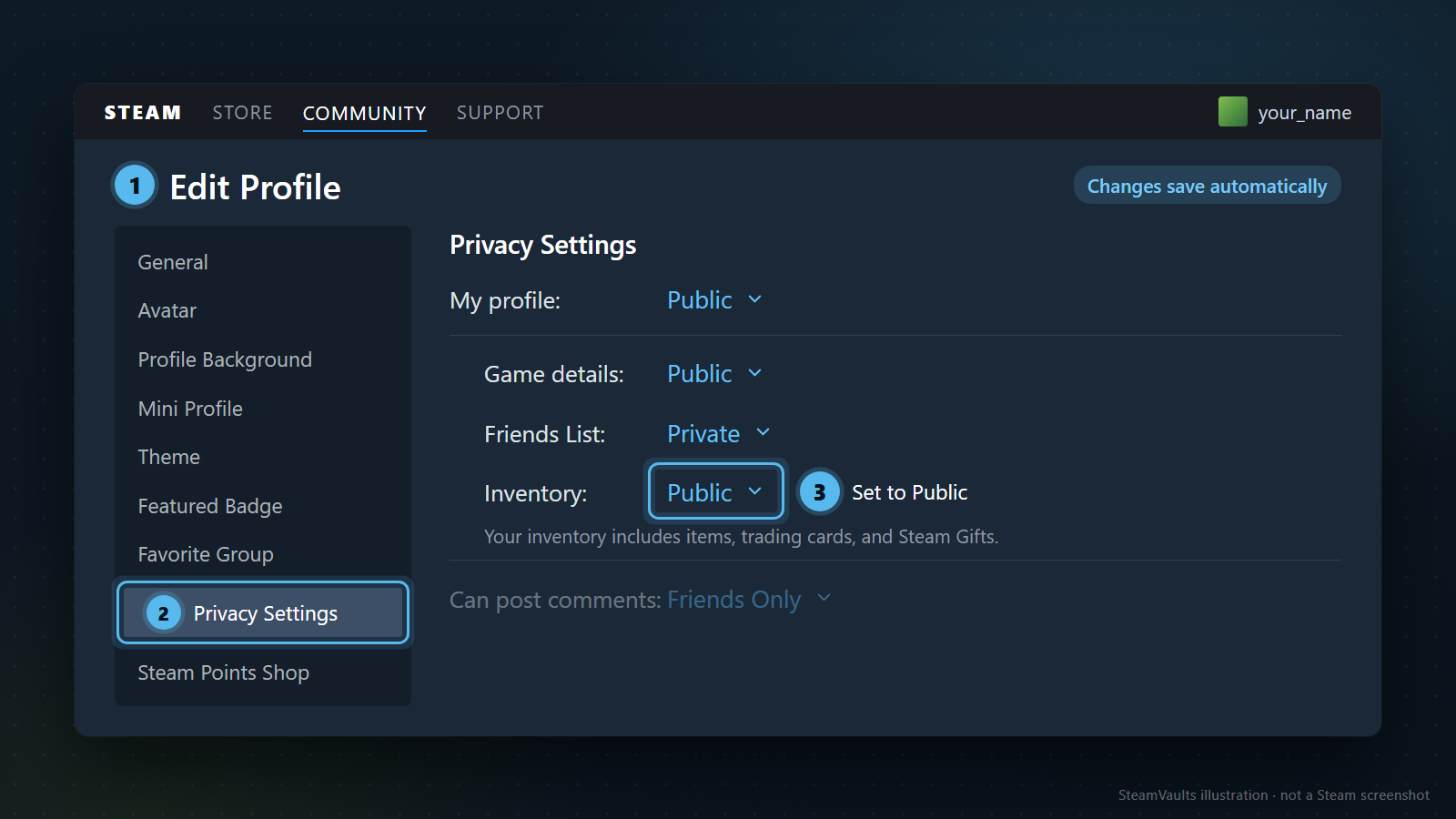
Steamクライアントか公式サイトで自分のプロフィールを開き、プロフィールを編集を探します。そこからプライバシー設定へ進むと、インベントリの公開範囲を確認できます。Steamのトレードヘルプも、インベントリまたはプロフィールの一般設定から、アイテムを見られる相手を指定できると説明しています。メニュー配置が変わったときは、古い検索画像の矢印を追うより、公式の経路から探す方が分かりやすいでしょう。
最初に、公開、フレンドのみ、非公開のどれが選ばれているかを見ておきます。作業後に戻す範囲を決める参考になります。
すでに公開なら、設定し直す前に、後で説明する外からの確認へ進んでください。
インベントリで公開を選んだら、プライバシー設定を開き直して値を確認します。追加の保存操作ではなく、違う項目を変更していないかの確認です。複数アカウントを使う場合は、プロフィールのアドレスも見ます。ニックネームや画像が見慣れていても、サイトに接続したアカウントと、今Steamで開いているアカウントが同じとは限りません。
プロフィール全体の公開範囲も読みます。プロフィール全体とインベントリの設定を区別せず、写真や自己紹介が見えるからインベントリも公開だと判断しないでください。逆に、上位のプロフィール範囲を制限したまま、インベントリ欄の表示だけで一般訪問者の結果を断定することもできません。今の画面で選べる設定の組み合わせを確認し、実際に何が見えるかは別ウィンドウで確かめます。細かな項目をすべて一括で公開する必要はありません。
スマートフォンでも設定項目は同じですが、アプリとモバイルサイトではメニュー配置が異なる場合があります。アプリで見つからなければ、Steam公式サイトを自分で開き、プロフィールから探してください。他人から送られたログインページや、画面共有での代理操作は不要です。
所有ゲームやプレイ時間の公開範囲は、カードが入るインベントリとは別です。ゲームの所有や活動を隠したい場合は、ゲームを非表示にする機能とプライベート設定の違いを参照してください。インベントリを公開するために、無関係な項目まで開く必要はありません。
公開が必要な場合と、フレンドのみで足りる場合
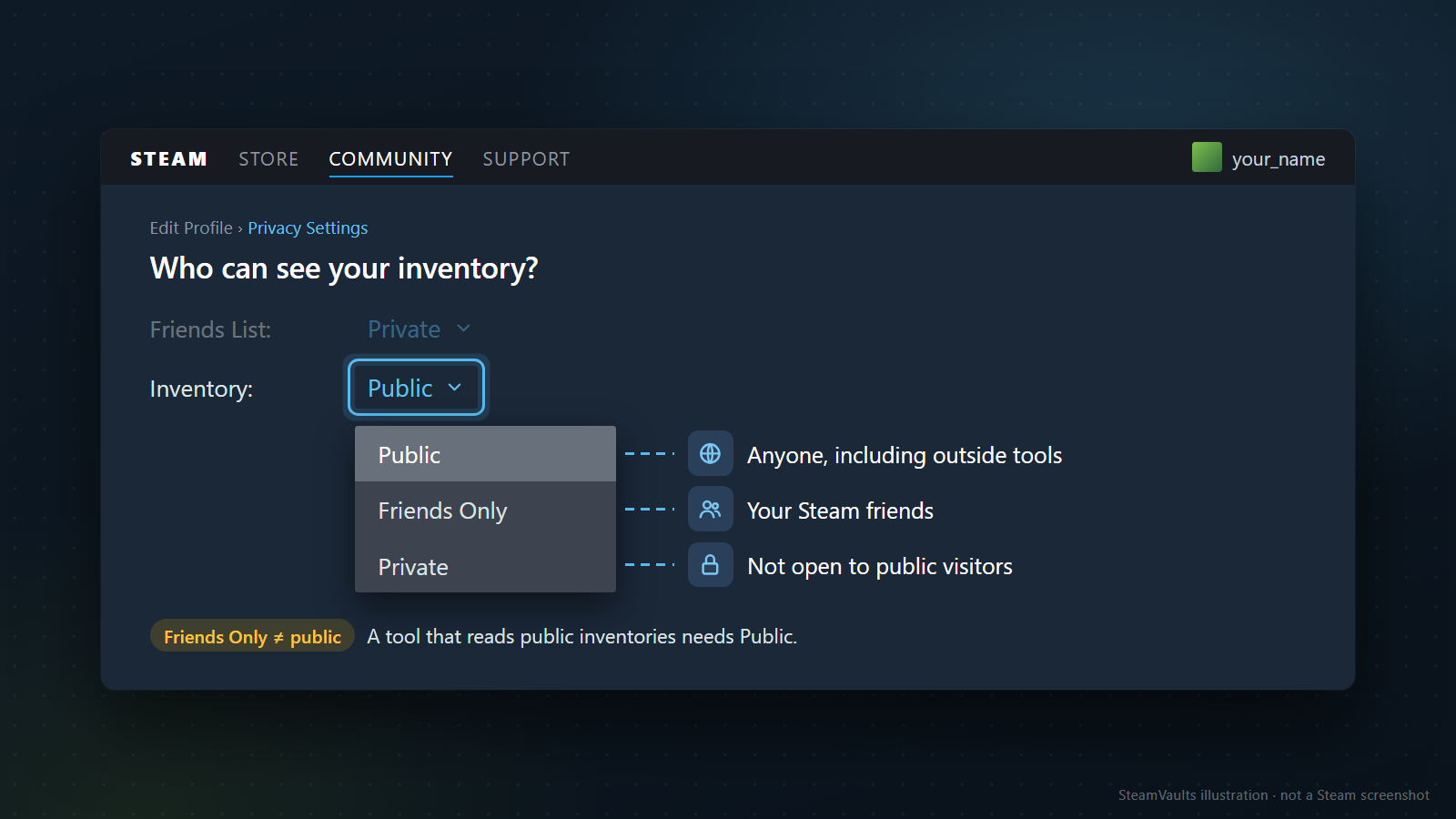
「フレンドにカードを見せたい」と「ログインしていない外部ツールに読み取らせたい」では条件が違います。前者ではフレンド関係を使えますが、後者では使えません。Steamフレンドに見えたという確認は、一般公開を必要とするサイトでの確認の代わりにはなりません。
公開は知らない人にもインベントリを開く選択、フレンドのみはSteamフレンドに対象を絞る選択、非公開は一般の訪問者からの閲覧を閉じる選択です。Valveが案内する範囲はこの三つです。人に説明するときも「アカウントは公開」より、「インベントリがフレンドのみ」と項目と値を一緒に伝える方が、確認してもらいやすくなります。
カード交換を相談するフレンド一人に持ち物を見せたいなら、不特定多数へ公開する必要があるか考えてみてもよいでしょう。フレンドのみで目的を満たせるなら、そのままでも構いません。
一方、使いたいツールが公開インベントリのみ対応と明示しているなら、フレンドのみでは条件を満たしません。その場合は範囲が広がることを受け入れて使うか、公開せず、その機能の利用をやめるかを選びます。
ツールを使わず非公開のままにしても構いません。おおよその価値を眺めたいだけなのか、取引するアイテムを選ぶために必要なのかで、公開する理由も変わります。エラー表示を消すためだけに、見せたくない物まで公開するのは勧めません。
フレンドのみを、特定の一人だけに見せる設定だと考えないでください。対象はSteamフレンドなので、その人以外のフレンドに見えてもよいかを考える必要があります。特定のカード1枚を見せたい場合も、インベントリ全体を開きたい場合とは違います。ここで扱うのはインベントリの公開範囲であり、選んだカードだけを外部サイトへ許可する一覧ではありません。
会話に必要なアイテム名だけを伝えたり、見せたくない部分を外した画像を送ったりする選択肢もあります。ただ、画像は撮影時の場面を伝えるものです。相手が現在のSteamで直接確認した結果と同じではありません。枚数が変わったかもしれず、別ゲームのタブや省略部分もあります。公開を抑えるための伝え方と、取引直前の確認は分けて考えましょう。
「このツールで対応アイテムを確認する間だけ」と用途を決めておけば、作業後に公開を続けるかも判断しやすくなります。
所有者の画面ではなく、外から一度確認します
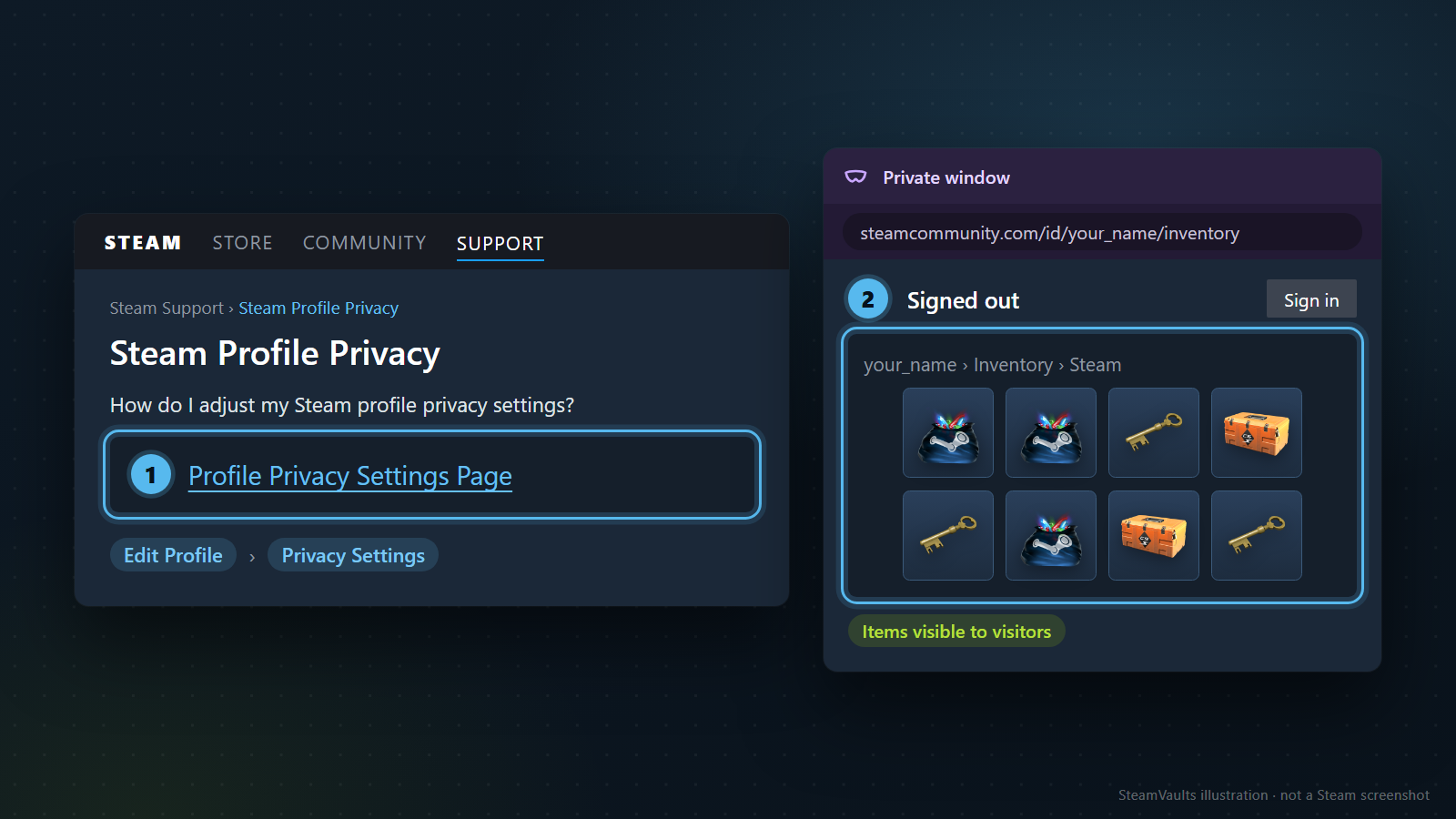
簡単なのは、Steamにログインしていない別のブラウザウィンドウで、自分のインベントリURLを開く方法です。シークレットやプライベートウィンドウも使えますが、名前だけで判断しないでください。そこでSteamへログインし直したら、未ログイン訪問者としての確認ではなくなります。新しい窓かどうかより、その窓でログインしているかが重要です。
これは自分のログイン状態を持ち込まず、アカウントの外からページを読むための診断案です。シークレットモードがSteamに対する匿名性を保証する意味ではありません。また、未ログインで見えたことは、すべての外部サービスからのリクエストが成功する保証でもありません。それでも「自分には見える」より、一般公開を調べる直接的な材料になります。
URLは、自分のSteamプロフィールでインベントリを開いてコピーします。他人からもらったものや古いメモを使うと、別アカウントを検査して自分が公開できたと誤解しかねません。二つの窓で同じプロフィールの同じインベントリを開いているかを確認します。ニックネームだけでなくアドレスも比べましょう。公開URLを確認する作業であり、ログインIDやパスワードを人に渡す作業ではありません。
次に、対象ゲームのインベントリタブを開きます。ページの見出しだけか、アイテム一覧まで出るか、目的のアイテム説明を読めるかを順に見ます。プロフィール上部が見えることと、実際のアイテムが表示されることは違う結果です。検索語やフィルターがあれば、その条件も見てください。特定の名前を検索して空になった一覧を、全体が非公開という証拠にはできません。
大げさな記録は要りません。残すなら次の程度で十分です。
| 確認条件 | 残す内容 |
|---|---|
| いつ見たか | 日付とおおよその時刻 |
| 誰の視点か | 未ログインの窓か、フレンドのアカウントか |
| どの画面か | 同じプロフィールURLと確認したゲームタブ |
| どこまで見えたか | 一覧、個別の説明、または正確なエラー文言 |
後で外部サイトの読み込みが失敗した際、比較の基準になります。例えば、未ログインの窓ではカード説明まで読めたのに、サイトでは非公開と出るなら、二つの画面が違う結果を返していると分かります。設定を再変更する前に、この差を問い合わせへ書けます。
フレンドに頼む場合は「このURLの、このゲームタブでカード一覧が見える?」と対象を指定します。「インベントリが見える?」だけでは、プロフィールや同名の別アイテムを見て返事をしているかもしれません。画面全体の撮影を頼まなくても、対象アイテムが見えるか、どんなエラーが出たかを聞けば比較できます。
未ログインで空白やエラーが出た場合は、結論を保留します。それだけでアイテムが消えた、あるいは設定が必ず間違っているとは断定できません。読み込み途中、選択したゲームタブ、間違ったURLも切り分けます。同条件で後から確認できるよう、今の文言を控えましょう。アカウントのセキュリティ変更は、この診断に混ぜないでください。
この記事のために読者のアカウントへログインし、公開範囲を変更する実験は行っていません。上記は読者自身が適用結果を確かめる手順です。説明画像も、実アカウントの検証結果や実際の所持数を示すものではありません。
公開情報を見るのは、選んだサイトだけではありません
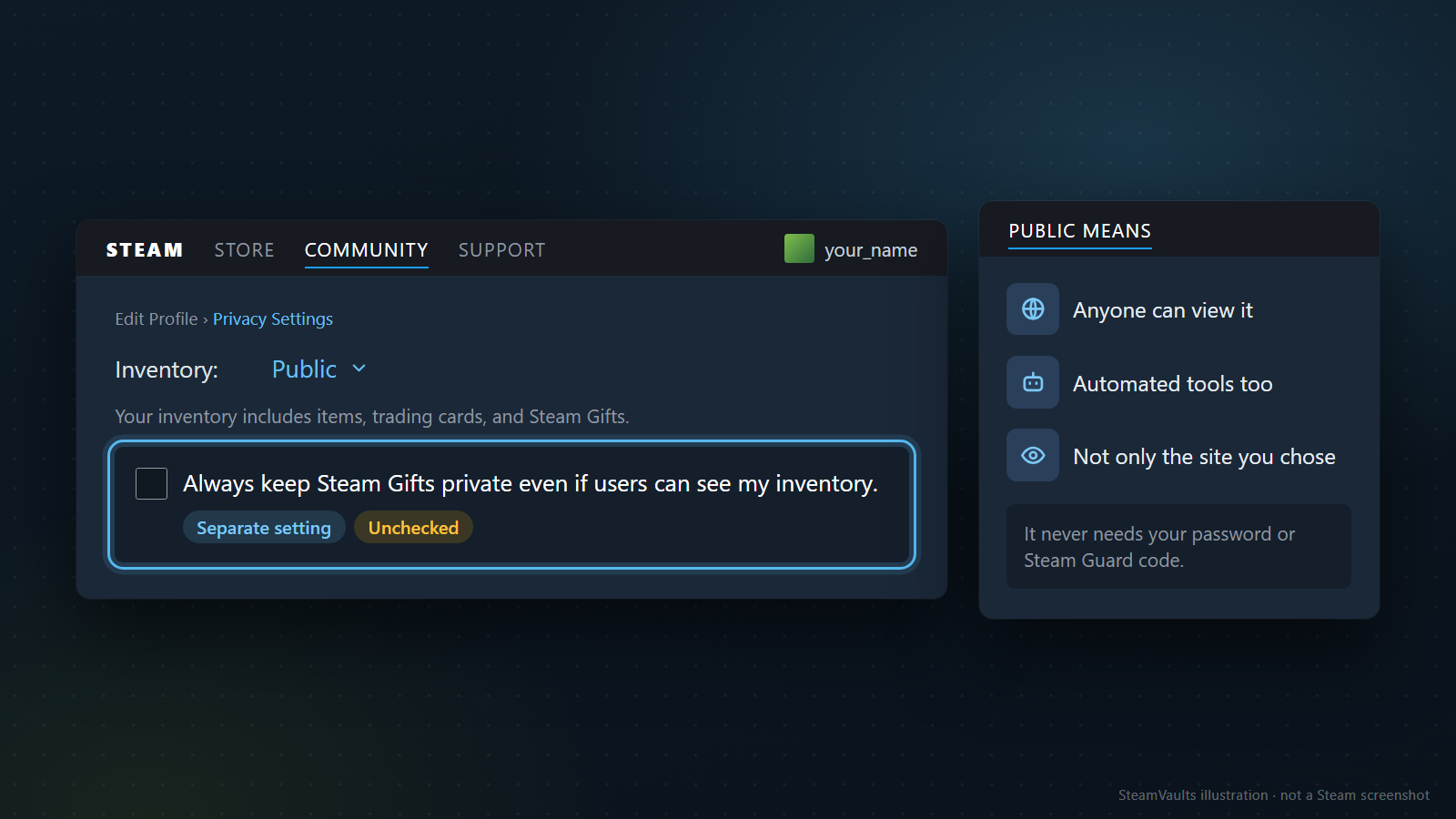
公開すると、Steamがその画面で提供するアイテム情報を他人が読めます。名前だけなのか、個数や細かな属性まで出るかは、ゲームとアイテムごとに確認します。あるゲームで見た項目を、すべてのSteamアイテムに共通すると考えない方がよいでしょう。外部ツールの要約にも、そのツールが読み取り、表示する範囲があります。
公開情報を読むのは、人がブラウザで訪れたときだけではありません。Valveのプライバシーポリシー5.4項は、プロフィールで公開した情報へSteamworks APIを通じて自動アクセスできると説明しています。この記述は、全サイトのインベントリ読み取り方式や全項目の提供を保証するものではありません。ただ、一つのツールのために設定を変えても、公開範囲そのものはそのツールだけに限られないと考えるうえで重要です。
高価なことで知られるアイテムが見えるなら、価格だけを気にすれば済むわけでもありません。知らない人がその名前を挙げて話しかけてきても、自分しか知らない情報を持っている証拠とは受け取らないでください。公開画面にあれば相手も読めます。詳しく説明できることと、信頼できる取引相手であることは別々に確かめる必要があります。
手持ちのアイテムだけで、プレイ習慣や経済状況が分かるわけでもありません。カードやアイテムには複数の入手経路があるため、一覧から本人が遊んだゲームや支払額を再現することはできません。ただ、見る人がそこまで区別せず印象を持つ可能性はあります。公開範囲は、他人が正しく理解してくれることを前提にしない方がよいでしょう。
パスワード、Steam Guardコード、リカバリーコード、支払い手段を渡す手順は、公開設定には含まれません。公開しただけで相手にログイン権限が生まれることもありません。「正しく読み取るためにログインコードを送って」と言われたなら、その要求は持ち物を見せる範囲を超えています。公開設定の案内を受けていたからと、別のログイン承認まで軽く済ませないでください。
非公開に戻しても、公開中に誰かが保存した画面まで削除されるわけではありません。外部サイトに残った情報の扱いは、そのサイトに確認します。特定のサイトが保存していると断定する話ではなく、Steamの公開範囲の変更と、他の場所にあるデータの削除は別の操作だということです。
公開時間を短くしても、その間に誰が見たかはこの設定では分かりません。「数分だけなら誰にも見られない」とは言えないため、短時間でも公開する内容を確かめてから変更してください。
Steamでは見えるのに、サイトでは読み込めないとき
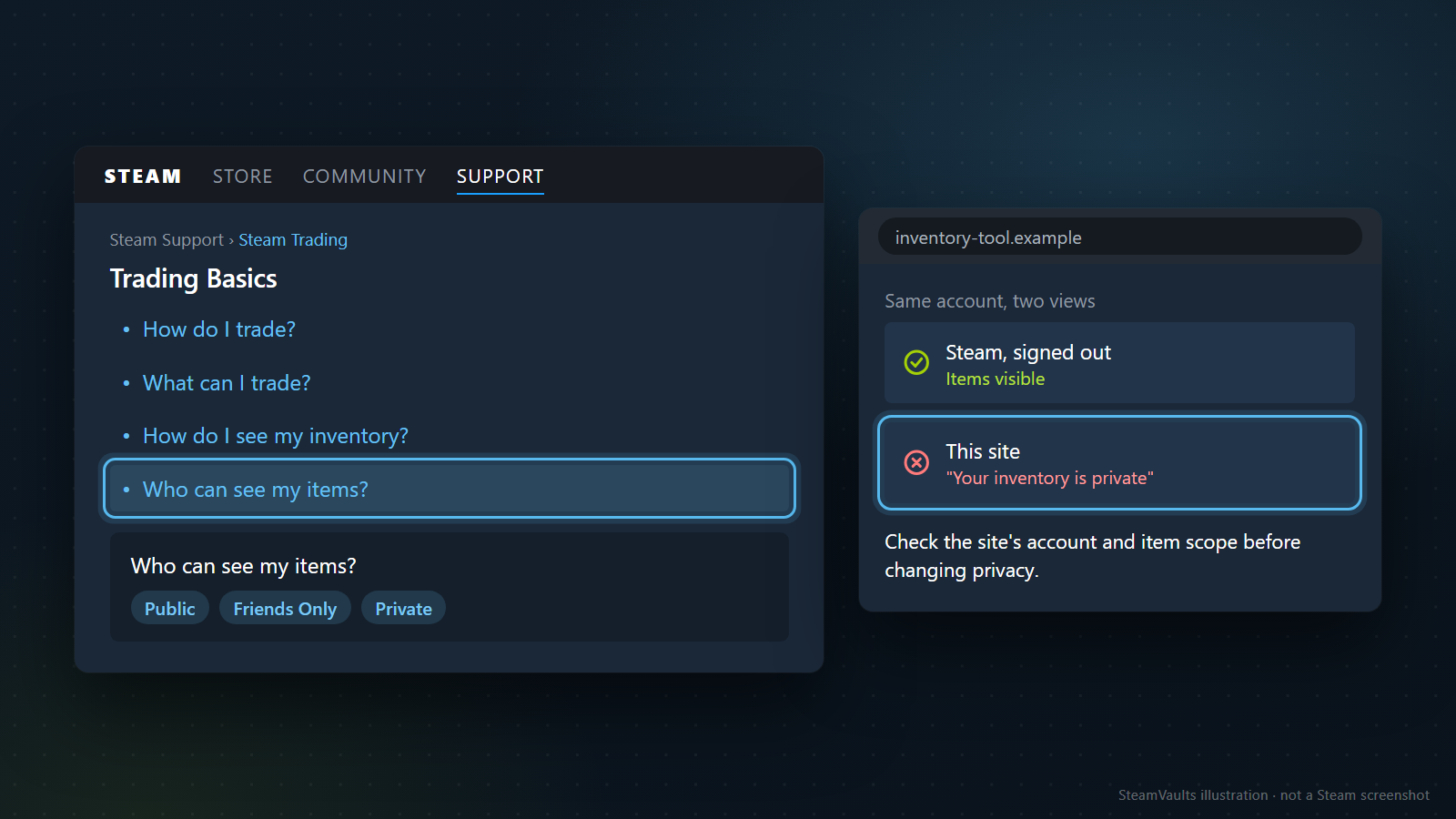
ここからは設定を何度も変えるより、どこで失敗しているかを絞ります。Steam自体で開けない場合と、Steamでは見えるのに特定サイトだけ読み込めない場合は、出発点が違います。後者では、サイトの「非公開」という短い表示だけで、Steamの設定も変わったとは判断しないでください。いつ、どのリクエストの結果をそう表しているのかまでは、その文言だけでは分かりません。
まずサイトへ接続、または入力したプロフィールURLを見ます。Steamで今確かめたのと同じアカウントでなければなりません。ログインボタンで接続する方式なら、サイトが現在表示するSteamアカウントも読みます。予想外のプロフィールなら、公開範囲を調整しても比較先が違います。接続アカウントを間違えていても、すぐ削除する必要はありません。そのサービスの変更案内やサポート手順から確認する方がよいでしょう。
次に、サイトが対応するゲームとアイテムの種類を確認します。Steamで見える物をすべて扱うとは限らず、一覧表示には対応していても取引対象ではない場合があります。「読み取れる」と「買い取れる」は違います。サイトの一覧が空でも、アカウントにアイテムがないと決めつけないでください。
表示時点も比較できます。直前に交換や処分をしたなら、Steamで開き直した画面と外部サイトの最終取得が、同じ状態を見ているか確認します。更新日時や再取得の案内があれば使ってください。なければ、何分後に必ず反映すると勝手に決めないようにします。この記事で確認した公式文書には、すべての外部サービスに共通するインベントリ更新の完了時間は示されていません。
それでも読めなければ、変える条件を一度に一つに絞って比べます。プロフィール公開、インベントリ公開、接続アカウントを同時に変えると、成功しても原因を特定しにくくなります。設定が希望どおりで、未ログインでも対象アイテムが見えるなら、その状態を保ったままサイトの再取得案内や問い合わせへ進めます。
問い合わせには、今の結果を分けて書きます。次は書式の例なので、実際に確認した結果だけを入れてください。
> インベントリの現在の設定は公開です。[日付と時刻]に確認しました。未ログインの窓で同じプロフィールの[ゲームタブ]を開くと、[一覧が見える/正確なエラー文言]となります。このサイトでは[エラー文言]と表示されます。サイトのSteamアカウントと確認したプロフィールは[一致/不一致/未確認]です。
回答者から必要な画面を追加で求められる場合はあります。それでも最初からログインコードやアカウント画面全体を添えず、必要な部分だけ見せる方がよいでしょう。設定値、問題のゲームタブ、エラー文言の確認に、購入履歴やメール本文まで必須というわけではありません。公開プロフィールURLも送りたくなければ、それなしで支援できる範囲を先に聞くこともできます。
SteamVaultsも例外ではありません。Steamとは別のサービスであり、公開インベントリなら全ゲーム・全アイテムに対応するとは説明できません。利用する画面の対応範囲と現在の条件を確認する必要があります。公開設定一つで、対象外アイテムを扱えるようにしたり、非公開インベントリを読み取れたり、取得の成功を保証したりはできません。
見えるアイテムと、送れるアイテムは別に確認します
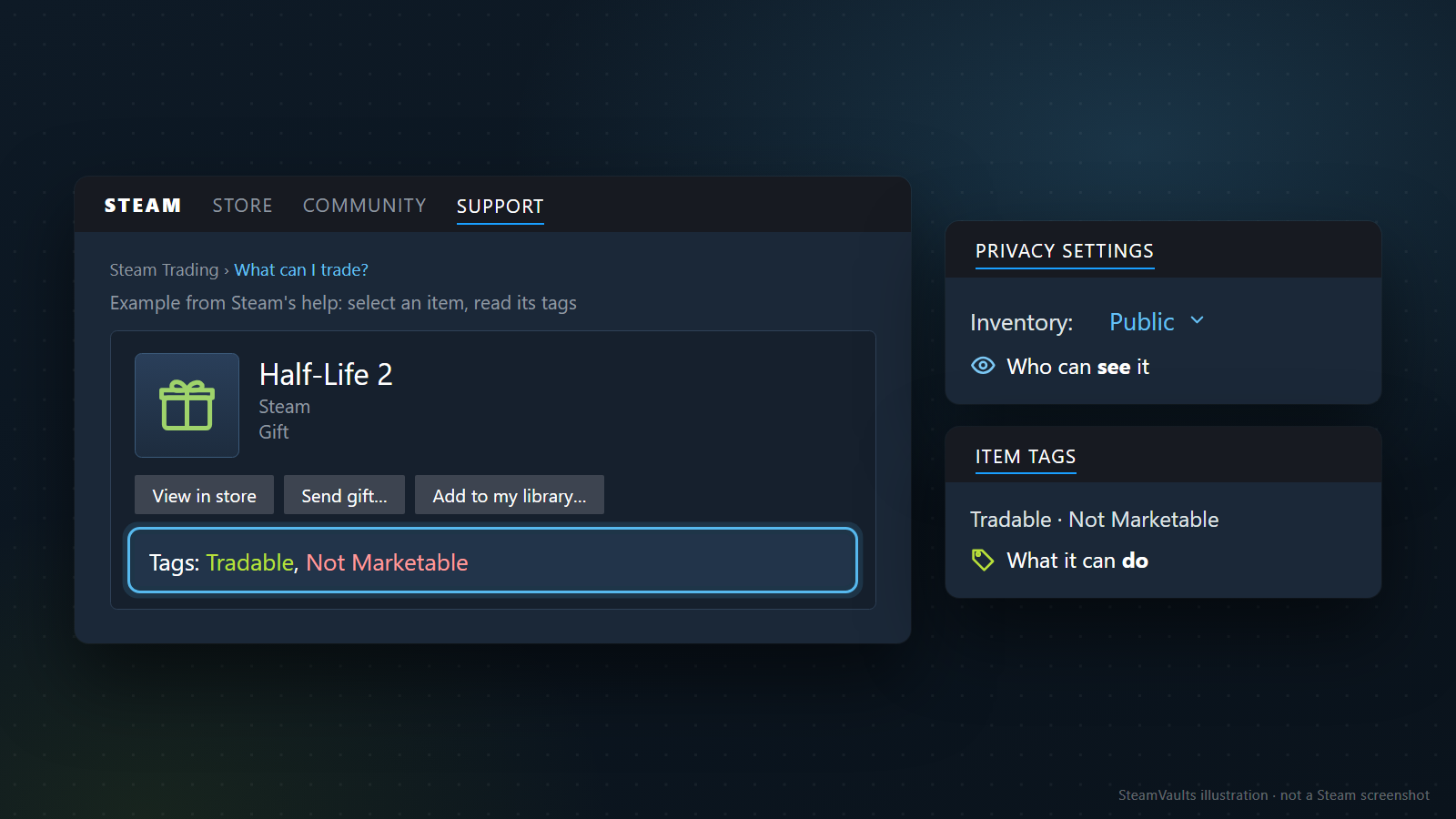
図は公式ヘルプのアイテム例を再構成したものです。現在のアカウントの所持品や、その取引可否を確認した画面ではありません。
インベントリが見えるようになると、これで取引できると思いがちです。今送れるかは、対象アイテムの説明とSteamの取引画面で確認しなければなりません。トレードヘルプでは、アイテムを選び、詳細のタグで取引可能かを読むよう案内しています。
取引可能日やアカウント制限があれば、公開をいったん閉じて開き直しても解除は期待できません。マーケットへの出品条件と、ユーザー間のトレード条件も別です。日付や不可の表示がある場合は、アイテムがトレード・マーケット不可と表示される理由で該当する状態を確認してください。
Trade URLも別の用途のリンクです。公開インベントリは見せる範囲、Trade URLはオファーを受ける過程で使います。リンクを渡しても相手が自由にアイテムを取れるわけではなく、公開してもオファーが自動承認されるわけではありません。用途と共有範囲はSteam Trade URLを共有してもよいかで確認できます。
実際にオファーが届けば、もう公開設定だけを見る段階ではありません。相手、双方のアイテムと数量、最終確認の内容を読みます。Valveの推奨するトレード手順も、相手と品物を直接確認し、急かされても流されないよう案内しています。公開に成功した安心感から、その後の承認まで同じ作業の続きとして済ませない方がよいでしょう。
「見えるか検査するため、アイテムを送って」と言われたら、なぜ閲覧確認に実際の移転が必要なのかを疑ってください。外から見えるかを確かめるだけなら、取引を完了する理由はありません。見る確認を頼んだはずが、譲渡への同意になってはいけません。提案を読む際の具体的な確認はアイテム取引の承認前チェックリストにまとめています。
作業が終わったら、公開範囲を選び直します
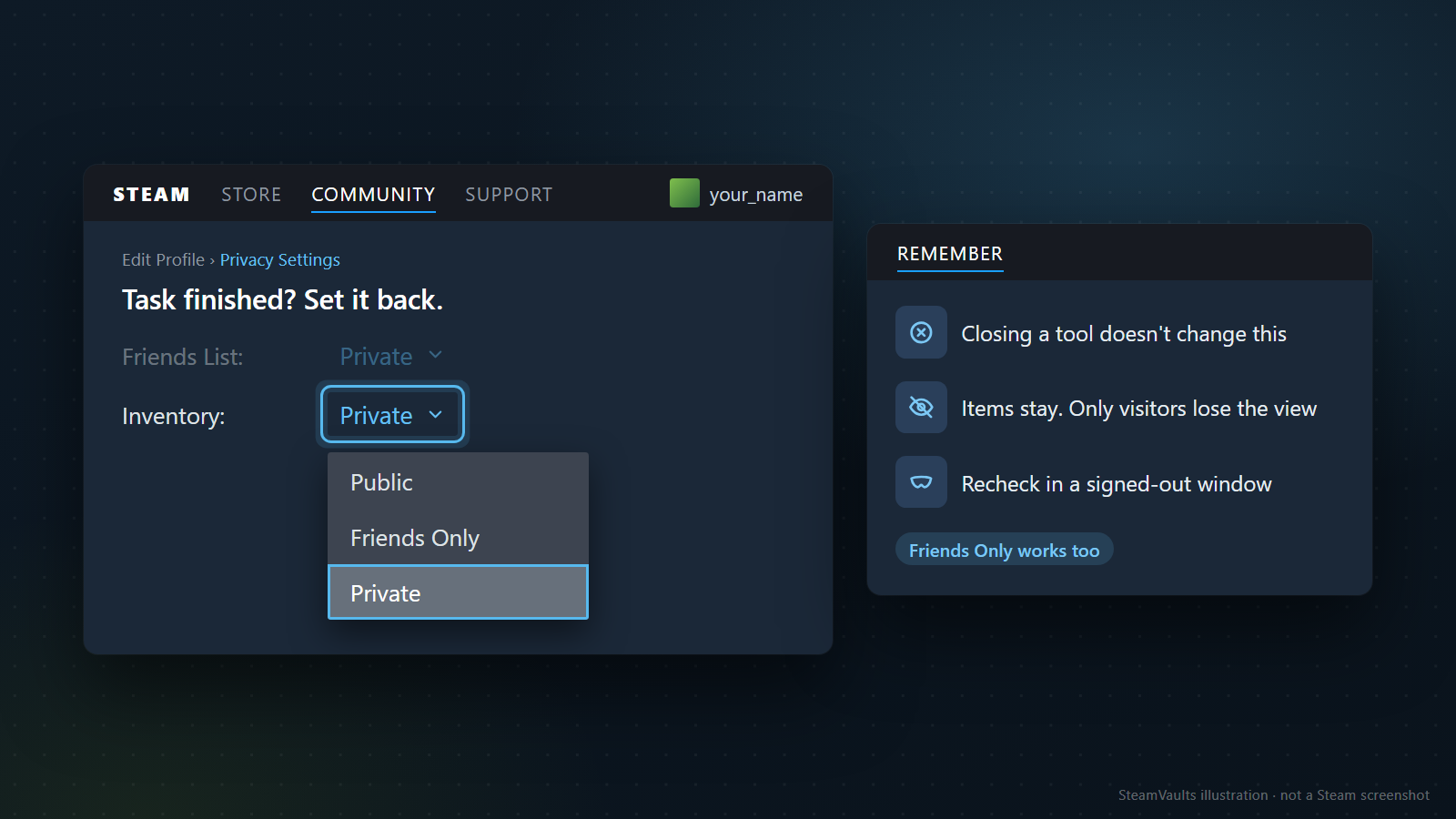
カードの確認を終えたりツールを閉じたりしても、Steamの公開設定まで元に戻るとは限りません。公開を続ける必要がなくなったら、同じプライバシー設定で範囲を選び直します。最初の値に戻すと決めておく必要もありません。実際の見え方を確かめて、今はフレンドのみがよいと感じたなら、それを選べます。
作業を終える際は、別に必要な操作も確認します。公開範囲を変えても、送信済みオファーの取り消し、外部サイトとのアカウント接続解除、サイト内の情報削除までは行われません。それらも必要なら、それぞれの画面で手続きを確認してください。Steamで今後見せる範囲を狭めるだけで、他の作業も取り消せるわけではありません。
公開データを使う機能を継続利用していれば、範囲を狭めた後は新しい取得ができなくなるかもしれません。利用中に求められる条件を先に読んでおきましょう。そのため、戻すタイミングを全サービス共通で「ログイン直後」「取引ボタンを押した直後」とは決められません。進行中の作業があれば状態と案内を確認します。ただし、それを理由にセキュリティを弱める要求まで受け入れる必要はありません。
最後に未ログインの窓で開き直し、今選んだ範囲と結果が合うかを見ます。非公開へ戻しても、自分のログイン画面にはアイテムが残っています。他人に見える範囲を変えただけで、削除したわけではありません。
取引の相談や一覧共有に使うなら、公開を続ける便利さがあります。使わないなら閉じておいても困りません。Steamを活用するために常時公開が必要、とは私は考えていません。必要なときに開き、外からの見え方を確かめ、作業後に範囲を選び直せば十分です。
確認範囲:2026年9月5日に確認したSteamのプロフィールプライバシーとトレードのヘルプ、Valveのプライバシーポリシー、推奨トレード手順に基づいています。読者のアカウント変更、特定外部サービスの取得成功率、更新時間は測定していません。比較手順と問い合わせ書式は読者自身が結果を確認する方法で、特定アカウントの実測事例ではありません。
対応する Sack of Gemsを売却しますか?
ボットが受領を確認すると、USDT がサイト残高へ反映されます。Polygon での出金は別途申請が必要です。