
Steamでゲームを隠すと、誰から見えなくなる?
ライブラリの整理に使う「非表示」と、他のSteamユーザーに見える情報を変える「非公開」は別の設定です。対象の画面、カードへの影響、例外を確認します。
記事の言語
この記事の目次
ライブラリからゲームを隠したのに、フレンドが最近プレイしたゲームの欄でそのタイトルを見つけられる。あるいは、ゲームを非公開にしたのに、自分のライブラリには以前と同じように残っている。どちらも設定が効いていないように見えますが、Steamでは起こり得る正常な状態です。
ここで最初に分けたいのは、「ゲームを見えなくする」という言葉です。自分のライブラリから外したいのか。それとも、ほかのSteamユーザーが自分のゲーム記録をたどれる場所を減らしたいのか。同じタイトルを扱っていても、変えたい画面が違えば使う設定も変わります。
Steamのゲームは、ライブラリの一行だけに存在するわけではありません。コミュニティプロフィールのゲーム一覧、最近プレイしたゲーム、フレンドやチャットに出るゲーム中の表示、アクティビティ、プロフィールショーケース、ストア上のフレンド関連の表示など、別々の場所に情報が現れます。どれも同じリストの複製ではないため、一つの設定がすべてを書き換えると考えると、途中で必ず説明のつかない画面が出てきます。
Steamの案内では、非表示のゲームはSteamクライアント内でゲーム一覧を整理するための機能です。これに対して非公開ゲームは、そのゲームの所有、ゲーム中の状態、プレイ時間、アクティビティを他のSteamユーザーに表示するかどうかをゲームごとに扱います。非公開にしたゲームが自分のライブラリから消えないのは、設定の失敗ではありません。そもそも自分のライブラリを空にするための機能ではないからです。
この記事で確認するのは、どちらが強い設定かではありません。いま気になっているのが自分の一覧なのか、ほかの人が見る記録なのかを先に決めることです。画面の名前をはっきりさせるだけで、Steamの二つの設定はずっと読みやすくなります。
ライブラリを隠すのか、他人に見せないのか
ゲームを隠す機能は、ライブラリの整理に向いています。普段スクロールするゲーム一覧には置いておきたくないタイトルを、日常の一覧から分けて見るためのものです。ライブラリには、いま遊んでいるタイトルだけでなく、かなり前に入手したゲーム、短時間だけ触れたゲーム、あとで遊ぶつもりのゲームまで積み重なります。その中の一つを日常の一覧から脇へ寄せることには、それだけで十分な意味があります。
大切なのは、非表示が変える対象はアカウント所有者のライブラリ一覧だということです。Steamがこの設定に与えている役割は、ゲーム一覧の整理です。単に「いま自分が見る棚には置かない」という表示の分け方であり、プロフィールやフレンドの画面で他人に何が見えるかは、別にある非公開ゲームの設定で考える問題になります。
| いま困っている画面 | 合う設定 | Steamが主に変える場所 |
|---|---|---|
| 自分のライブラリが長く、特定のゲームを一覧から外したい | 非表示 | 自分のSteamクライアントのライブラリ一覧 |
| 他のSteamユーザーに、ゲームの所有・プレイ時間・ゲーム中の状態・アクティビティを見せたくない | ゲームを非公開にする | プロフィール、フレンド、チャット、アクティビティなどの対外的な表示 |
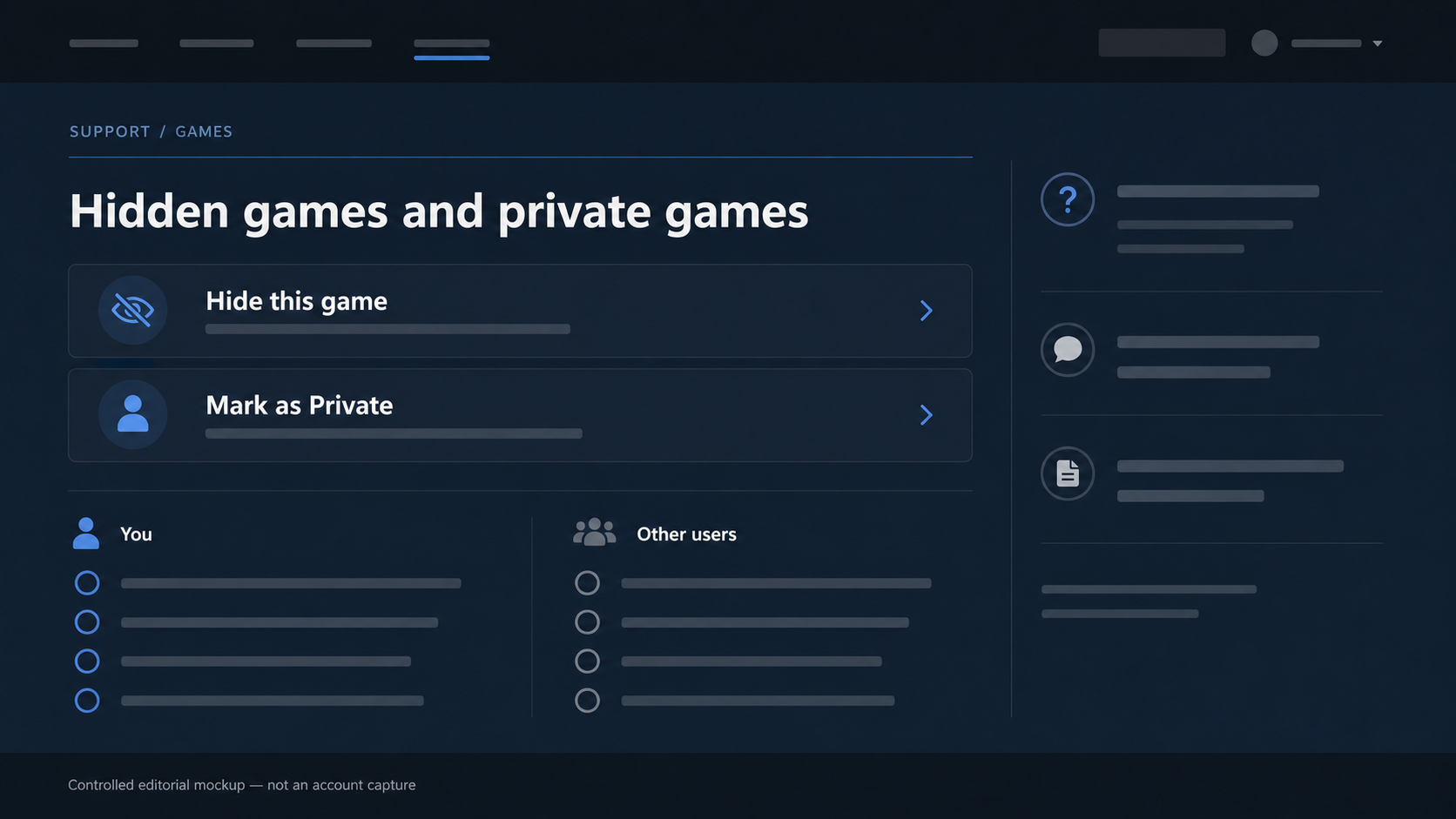
この表は、非表示が不完全で、非公開のほうが上位の設定だと言っているわけではありません。二つは別の質問に答えています。非表示にしたゲームが自分のライブラリでだけ見えなくなるなら、それはライブラリ整理の機能として想定どおりの動きです。
あとでゲームを一覧へ戻したくなった場合、Steamはクライアントで View > Hidden Games を開き、対象のゲームで Manage > Remove from Hidden を使う手順を案内しています。この経路が示しているのも、非表示がライブラリ一覧で取り消せる整理状態だということです。Steamがこの手順で扱っているのは、ライブラリ内での表示です。
ライブラリから一度目に入らなくしたいだけなら、そこで判断は終わります。プロフィールの表示やフレンドの状態まで変える必要はありません。逆に、気になっているのがプロフィールやフレンドの側なら、ライブラリが整って見えることだけでは答えにならないでしょう。同じゲーム名が両方の画面にあっても、誰のための画面なのかは違います。
非公開にすると、プロフィールのゲーム一覧だけが静かになるわけではない
非公開ゲームの設定は、外側に向けた情報を扱います。Steamは、非公開のゲームについて、所有、ゲーム中の状態、プレイ時間、アクティビティを他のユーザーから隠しながら、所有者自身のライブラリでは引き続き見えると説明しています。所有者のライブラリにタイトルが残る一方、他のSteamユーザーには、そのゲームの所有、ゲーム中の状態、プレイ時間、アクティビティが表示されません。
具体的には、コミュニティプロフィールのゲーム一覧と最近プレイしたゲームの欄に、その非公開ゲームは表示されません。プレイ時間も他のユーザーには表示されません。Steamがここで説明しているのは、他人に何が出るかという範囲です。自分のライブラリにタイトルが残っていることと、他人がプロフィール上のゲーム履歴でそのタイトルを読めないことは、矛盾せずに両立します。
フレンドがゲーム情報に触れる場面は、プロフィールをわざわざ開いたときだけではありません。非公開ゲームを起動していても、Steamではフレンド一覧やチャットにそのタイトルの In-Game 状態が表示されません。初めてそのゲームをプレイした、実績を取得したといったアクティビティも、Steamフレンドのアクティビティフィードには出ないと案内されています。こうした表示は、誰かがプロフィールを調べなくても、ふと目にすることのある情報です。
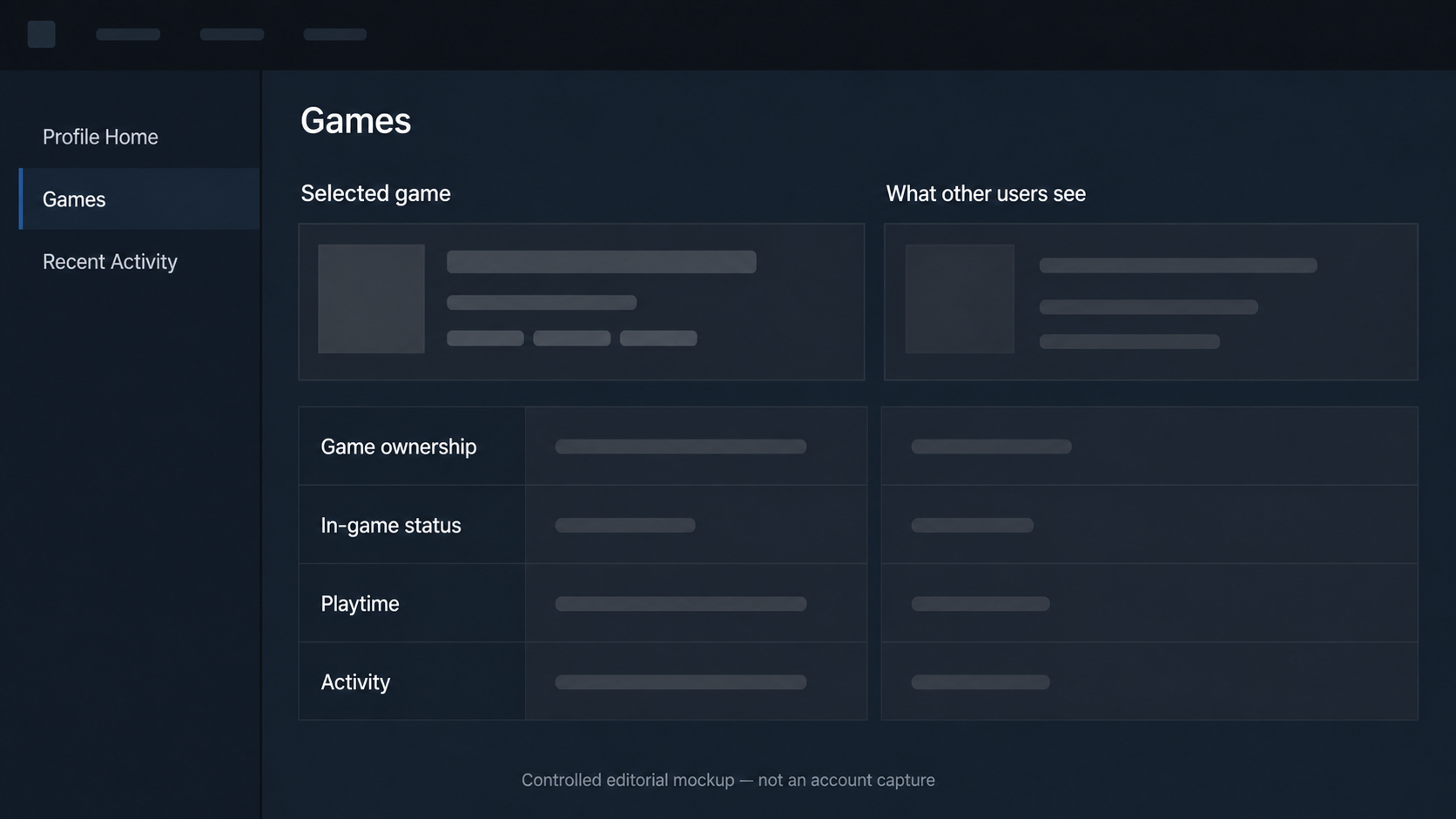
プロフィールショーケースも、単なるゲーム一覧とは別の場所です。たとえばレア実績のショーケースのように、ユーザーが実績を目立たせるために使う欄があります。Steamの案内では、非公開ゲームとそのゲームの実績は、このようなショーケースにも表示されません。ゲーム一覧、最近のプレイ、ショーケースは役割が違う画面ですが、非公開ゲームではいずれもそのゲームを見せない範囲に含まれます。
ストアにも、所有を知るきっかけになる表示があります。Steamフレンドがゲームのストアページを見たとき、ゲームを非公開にしている人は「このゲームを所有しているフレンド」の表示に現れません。さらにフレンドがそのゲームを贈ろうとする場面では、受け取る側がすでに所有しているという通常の表示も出ない、とSteamは説明しています。
この点は、書かれている範囲だけで受け取るのが安全です。案内されているのは、贈与しようとする画面でSteamが出す所有表示の扱いです。すべての贈与がどうなるか、フレンドがその後に何を選ぶかまでを約束する説明ではありません。ただ、非公開にしたゲームの所有情報が、プロフィールの外にあるフレンド向けのストア表示や贈与時の表示にも現れないことは分かります。
非公開にすると予想より広い変化に見えるのは、このためです。タイトルがプロフィールの一箇所から消えるだけではありません。Steamが、誰かがゲームを所有している・遊んでいる・そのゲームに関する活動があると知り得る複数の場所で、同じゲームを非公開として扱います。
だからこそ、ライブラリの一覧からタイトルを一つ外したいだけの人が、最初から非公開を選ぶ必要はありません。一方で、特定のゲームがプロフィール、フレンドの状態、アクティビティといった複数の場所に残ることが気になる人なら、ライブラリだけを隠しても目的は達成しにくいはずです。二つの設定が食い違って見えるのではなく、同じアカウントを別の場所から見ている、と捉えるほうが正確です。
非公開の間は、トレーディングカードにも影響する
非公開ゲームの影響は、プロフィール上の表示だけで終わりません。Steamは、ゲームが非公開である間はSteamトレーディングカードを獲得できないと案内しています。対象のゲームにカードがあるか、アカウントにドロップがどれだけ残っているかは別の話です。この設定について確実に言えるのは、非公開の状態ではそのゲームからカードを受け取れない、という一点です。
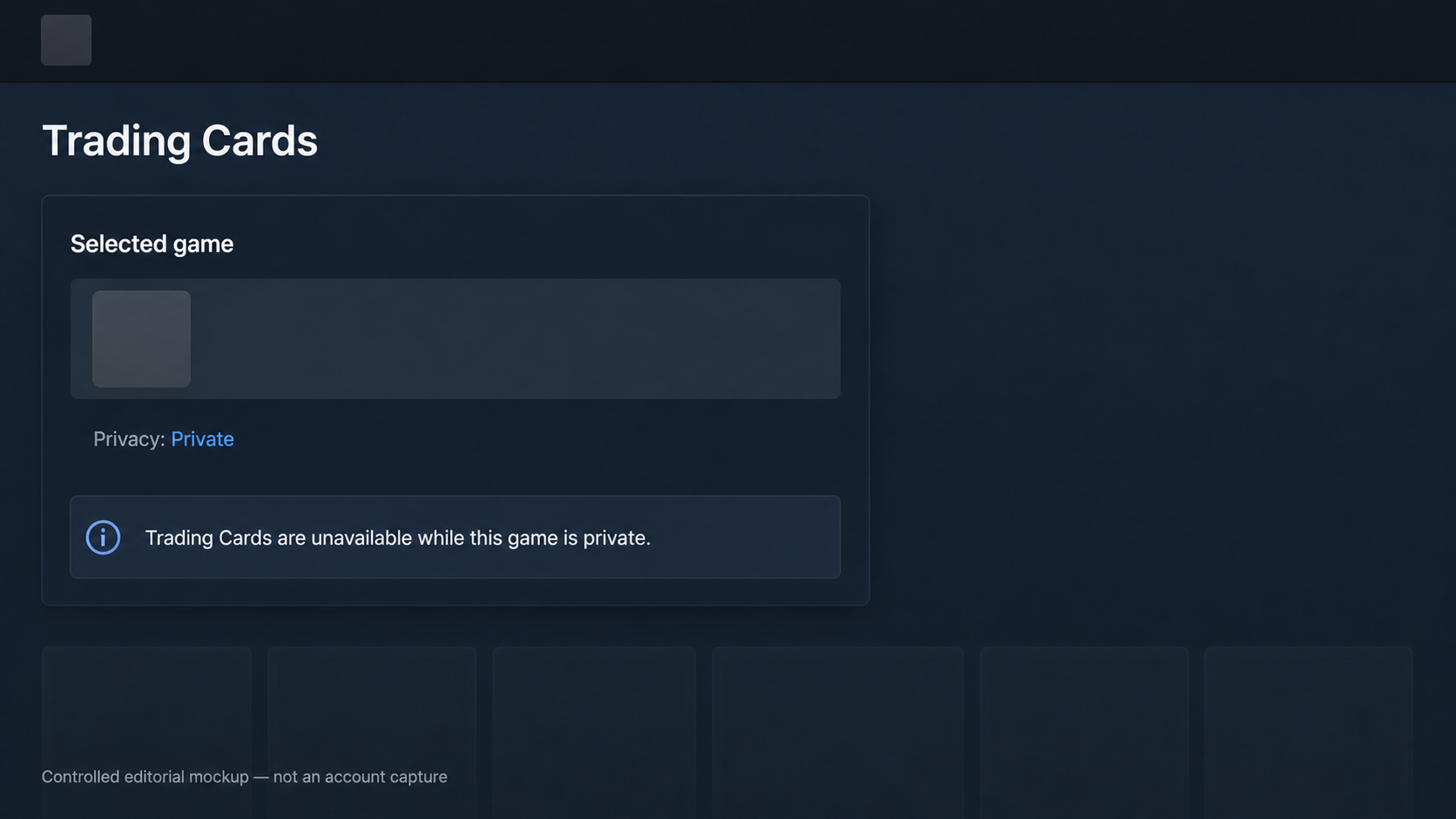
ここで、非公開を解除すればいつカードが出るのか、非公開中に受け取れなかった分が後から付与されるのか、といったことまでは断定できません。Steamのこの案内はそこまで説明していないためです。カードを目当てにしているかどうかとは別に、設定を変える前にこの境界だけは知っておくと、後から別の仕組みまで期待してしまうことを避けられます。
Steamはもう一つ、狭い範囲の影響を記しています。ローカルネットワークでのゲームファイル転送が有効になっている場合、ほかのユーザーは非公開ゲームのファイルをそのアカウントから転送できません。これはすべてのダウンロード方法やインストール状態についてのルールではありません。説明されているのは、ローカルネットワークでのゲームファイル転送という特定の機能だけです。
カードとローカルネットワーク転送の話は、非公開を避けるべき理由ではありません。むしろ、非公開がプロフィールにかぶせる見た目だけのフィルターではないことを教えてくれます。ゲームの公開状態をゲームごとに扱う設定だからこそ、Steamが明記している付随する状態もあります。そこまでが必要かを決める前に、非表示はライブラリ整理、非公開はゲームごとの対外的な表示の設定だという出発点に戻るのが分かりやすいでしょう。
非公開でも、すべての場面で匿名になるわけではない
「非公開」という名前から、ゲームを起動しても誰にも自分の存在を分かられない設定だと受け取るべきではありません。Steamは非公開ゲームの範囲を説明すると同時に、例外も示しています。Steamのマッチメイキングを使うゲームでは、同じサーバーにいるほかのプレイヤーにSteam IDが見える場合があります。実際にマッチへ参加している場面と、コミュニティプロフィールでゲーム履歴が表示される場面は、同じではありません。
ここで押さえたいのは、非公開が役に立たないという話ではなく、扱う画面に境界があるということです。プロフィールのゲーム一覧、最近プレイしたゲーム、フレンドやチャットのゲーム中表示は、非公開ゲームについてSteamが明示している範囲です。一方で、同じサーバーに入っているプレイヤーにSteam IDが見える可能性は、その外側の状況として説明されています。一つの設定で両方を同じように変えられると期待しないほうがよい理由はここにあります。
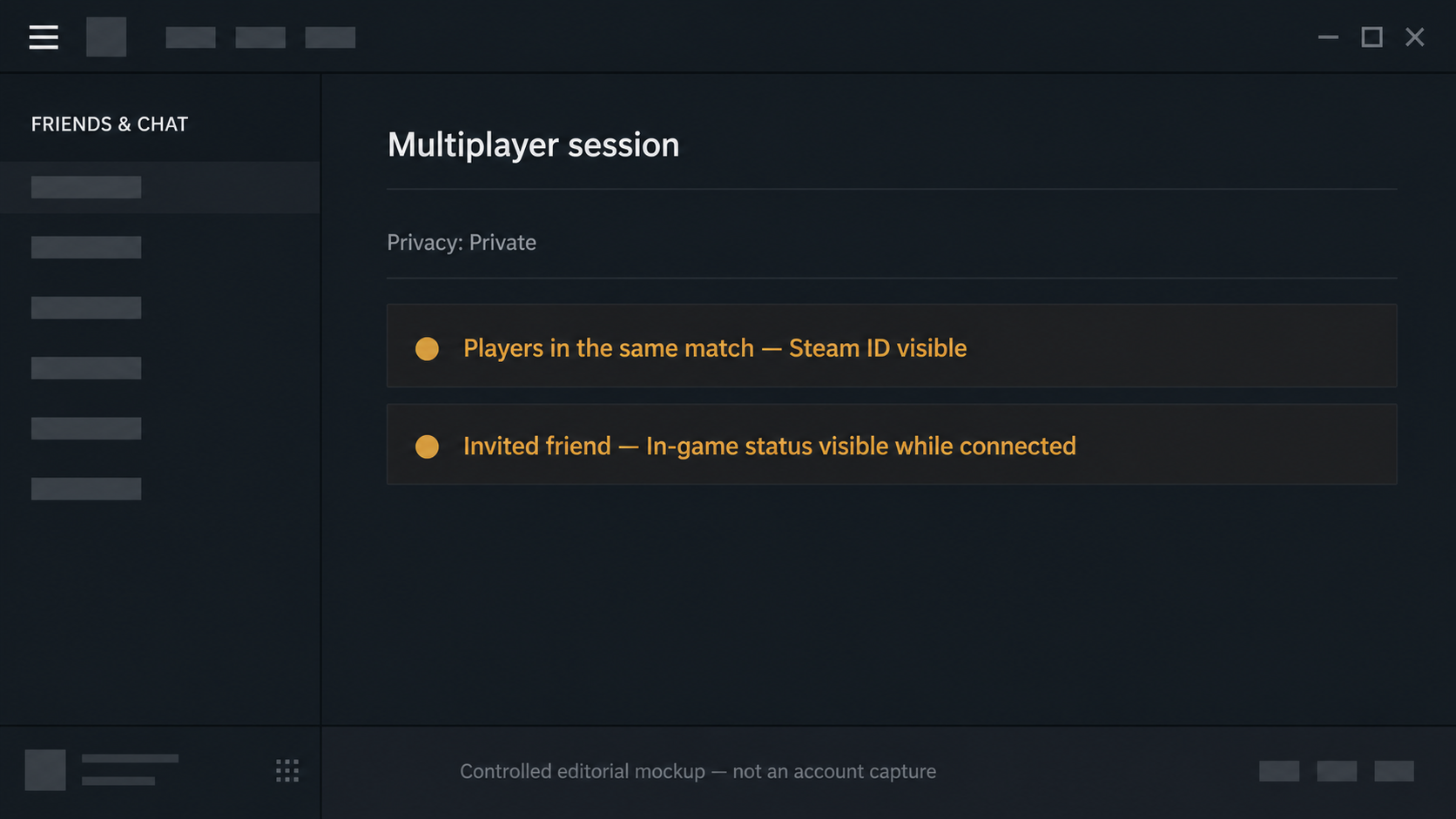
直接招待したフレンドにも別の例外があります。Steamによると、非公開ゲームへ招待されたフレンドは、プレイヤーがゲームを終了するかSteamから切断するまで、ゲーム中の状態を確認できます。参加のために送った招待と、通常のフレンド一覧の表示を、完全に同じものだと考えないほうがよい場面です。
非公開ゲームは、Steamが挙げている対外的な画面で、そのゲームに関する情報を減らす設定です。Steamは、同じサーバーのプレイヤーや直接招待した友人についての例外も明記しています。すべてのマルチプレイ状況で相手に識別されないことを保証する機能ではありません。
非公開の設定は、ゲームごとの管理画面にある
すでに所有しているゲームは、オンラインでSteamに接続しているSteamクライアントで設定します。Steamは、ゲームの Manage サブメニューから非公開にする方法と、ゲームのプロパティ画面にある Privacy 設定から変える方法を別々に案内しています。ライブラリでタイトルを右クリックするか、ゲーム詳細ページの歯車アイコンから該当のメニューを開けます。ここで変えるのはライブラリ全体ではなく、選んだ一つのゲームです。
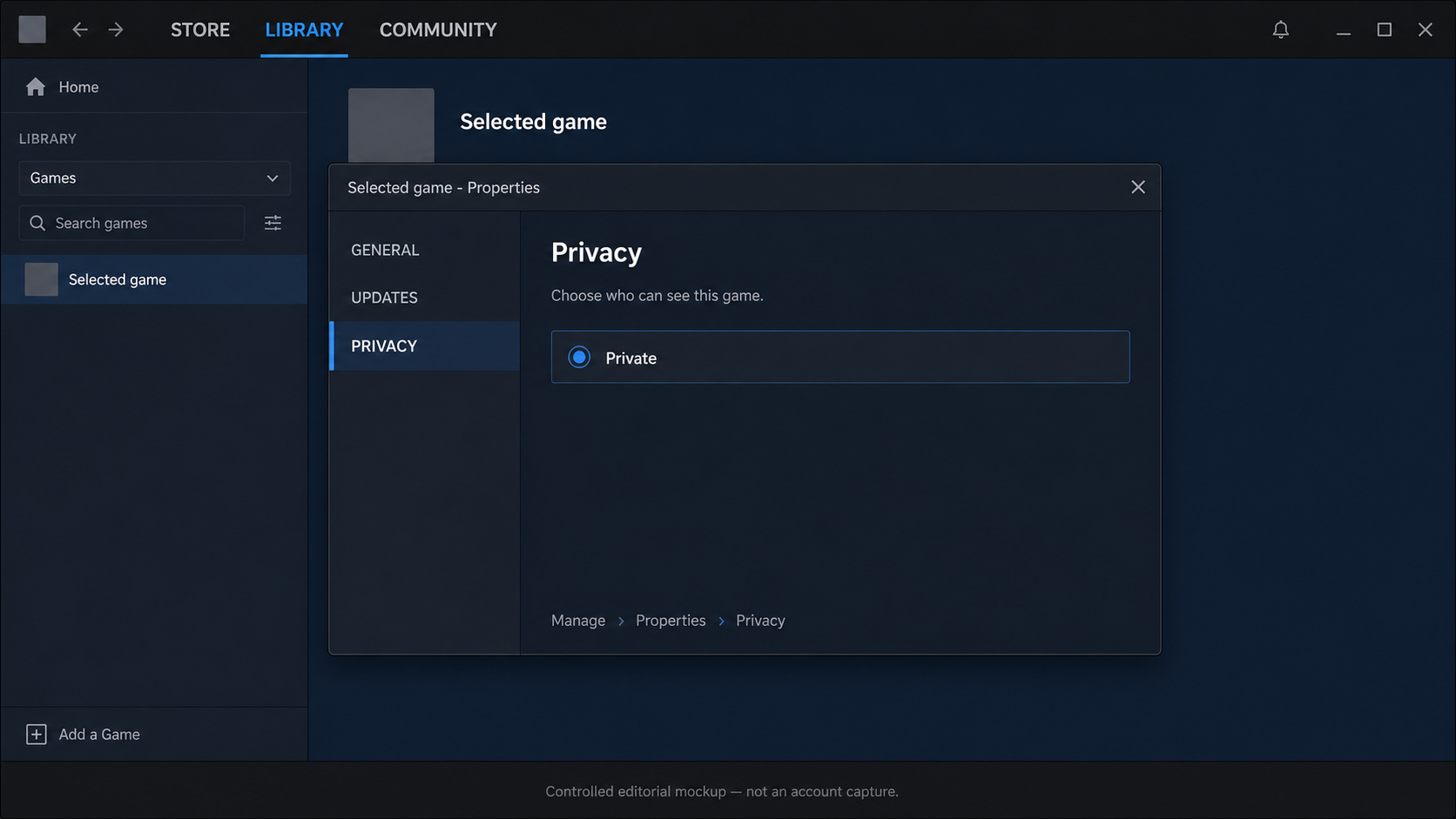
ブラウザを使う場合は、Steamコミュニティプロフィールのゲーム一覧から同じゲームを非公開にする経路が案内されています。まだ購入していないゲームなら、購入を完了する前にカートで設定することもできます。
クライアントから変更するときだけは、Steamの案内どおりクライアントがオンラインでSteamに接続されている必要があります。場所を迷ったときは、まず対象のゲームを特定し、そのゲームの公開設定を探すと整理しやすくなります。
先に「誰の画面か」を決めれば、設定の場所も選びやすい
設定を開く場所が分かっても、何を変えたいかが曖昧なままでは、別の設定を選んでしまいます。自分が見るライブラリ一覧からタイトルを外したいなら非表示です。あとで見つけ直す必要があれば View > Hidden Games を使えます。ほかのSteamユーザーに、そのゲームの所有、ゲーム中の状態、プレイ時間、アクティビティを見せる範囲を減らしたいなら、ゲームを非公開にする設定を選びます。
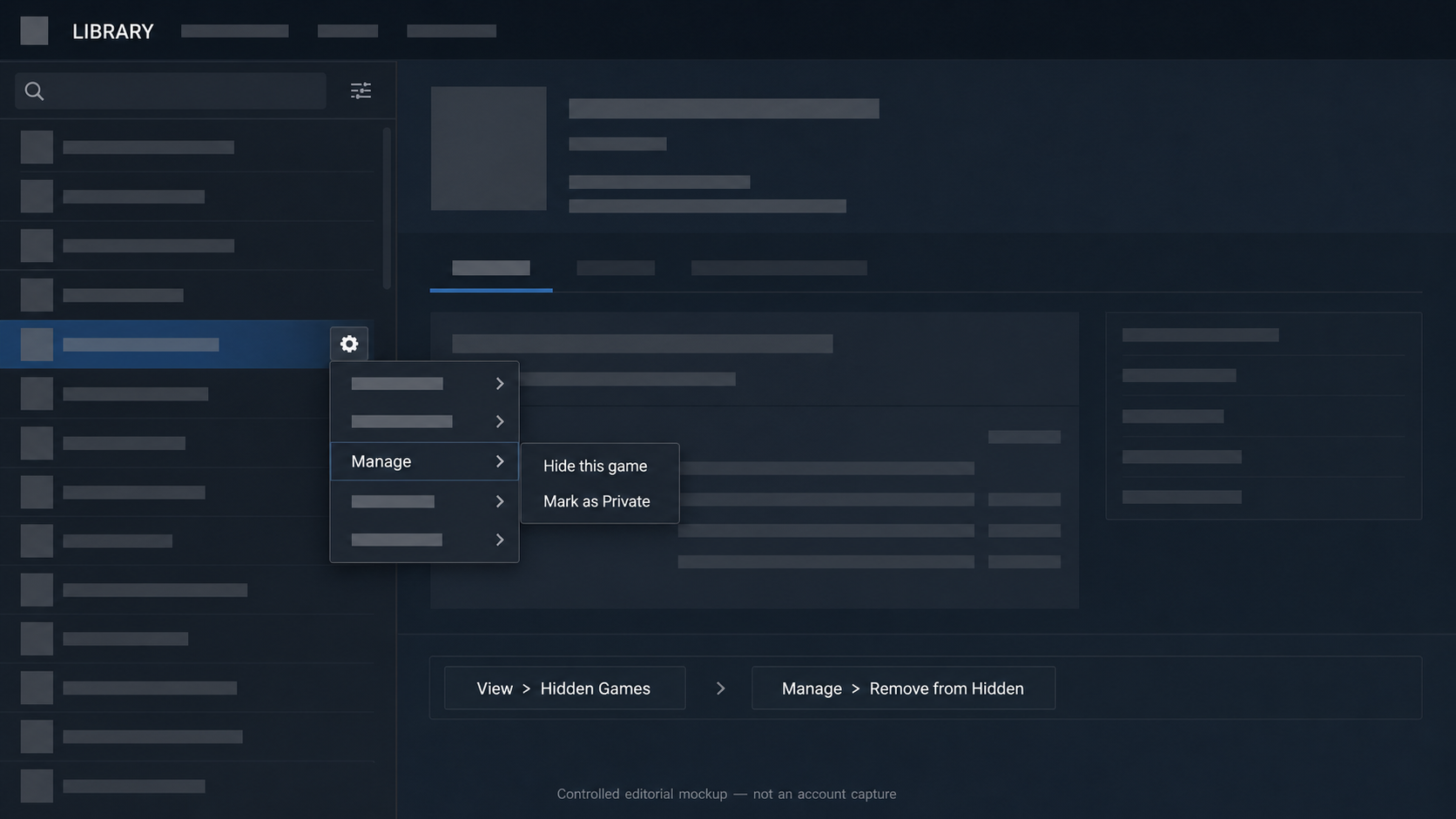
判断そのものは、複雑にする必要がありません。非公開を選ぶなら、トレーディングカード、ローカルネットワークでのゲームファイル転送、マッチメイキング、直接の招待についてSteamが明記している範囲も一緒に確認しておくとよいでしょう。単にライブラリの見た目を整えたいだけなら、そこまで広い設定を持ち出す必要はありません。
二つの設定を分けているのは、ゲームの種類ではありません。見る人です。非表示はアカウント所有者の作業場所を整え、非公開は特定のゲームに結び付く対外的な表示を、Steamが定めた範囲で変えます。この違いが分かれば、非公開にしたゲームがライブラリに残っていることも、隠したゲームがほかの表示には残り得ることも、設定が壊れたようには見えなくなります。
確認範囲 — 本文の機能説明は、2026年8月31日にValveの Steam Private Games FAQ および Games Are Missing from My Library FAQ を基に確認しました。これらの文書は、購入記録が変わるか、非公開ではなくなった後にトレーディングカードのドロップがいつ再開するか、あらゆるマルチプレイ場面で識別が防がれるかまでは示していません。本記事では、そのような結果を断定していません。
他人に見せたいのがカードなどのアイテムなら、Steamインベントリの公開範囲を確認します。ライブラリの非表示とインベントリの閲覧は、別のプライバシー設定です。
対応する Sack of Gemsを売却しますか?
ボットが受領を確認すると、USDT がサイト残高へ反映されます。Polygon での出金は別途申請が必要です。