
Скрытая и приватная игра в Steam: кто всё ещё её увидит?
Скрытая игра убирается из вашей Библиотеки Steam. Приватная меняет то, что о ней видят другие пользователи. Разбираем документированные различия, ограничения и пути настроек.
Языки статьи
В этой статье
Игра исчезла из Библиотеки, но по-прежнему может мелькнуть в разделе недавних игр на странице профиля. Или наоборот: игру сделали приватной, а она никуда не делась из собственной Библиотеки. В обоих случаях легко решить, что настройка сработала не так. На деле Steam меняет разные экраны для разных людей.
Полезнее всего сначала задать один вопрос: чей именно экран должен измениться?
У одной игры в Steam нет единственного состояния «видна» или «скрыта». Она может быть в списке Библиотеки владельца, в списке игр профиля сообщества, в «Недавно сыгранном», в статусе друзей и чата, в ленте активности, на витринах профиля и на странице магазина. Это не копии одного списка. Каждая поверхность служит своему назначению, поэтому настройка, рассчитанная на одну из них, не обязана переписывать остальные.
В FAQ Steam Private Games от Valve эти два действия разделены прямо. Скрыть игру — значит упорядочить список игр в клиенте Steam. Сделать игру приватной — значит ограничить для других пользователей Steam сведения о её наличии на аккаунте, статусе в игре, времени в игре и активности. Поэтому приватная игра остаётся в Библиотеке владельца не из-за сбоя: так и описана работа этой настройки.
Здесь не нужно выбирать более «сильную» функцию на всякий случай. Если мешает длинный список в собственной Библиотеке, достаточно настройки Библиотеки. Если беспокоит след конкретной игры в профиле или вокруг списка друзей, это уже другая задача. Назовите экран, который хотите очистить, — и нужный параметр перестанет выглядеть загадкой.
Скрытая игра меняет вашу Библиотеку, а не чужой экран
Скрытые игры — это инструмент порядка внутри Библиотеки. Он пригодится, когда игра больше не нужна в основном списке клиента Steam. В такой Библиотеке со временем собираются старые покупки, короткие эксперименты, игры «на потом» и просто названия, которые не хочется видеть каждый день. Убрать одно из них с глаз — обычная работа со списком.
Важно, куда направлено это действие. Скрытие меняет список игр для владельца аккаунта. За сведения, которые другие люди видят об игре и активности, отвечает отдельная настройка Private Games.
Не стоит приписывать скрытию лишний смысл. И это не оценка самой игры: она может быть пройденной, отложенной или просто неуместной в текущем перечне. Скрытие говорит только о том, что в вашей обычной Библиотеке ей сейчас не нужно занимать место.
| Какой экран вызывает проблему | Подходящая настройка | Что Steam меняет в первую очередь |
|---|---|---|
| Собственная Библиотека стала длинной, и одну игру хочется убрать из основного списка | Скрыть игру | Список Библиотеки в вашем клиенте Steam |
| Не хочется, чтобы другие пользователи Steam видели наличие игры, время в ней, статус в игре или связанную активность | Сделать игру приватной | Профиль, друзья, чат, активность и связанные публичные поверхности Steam |
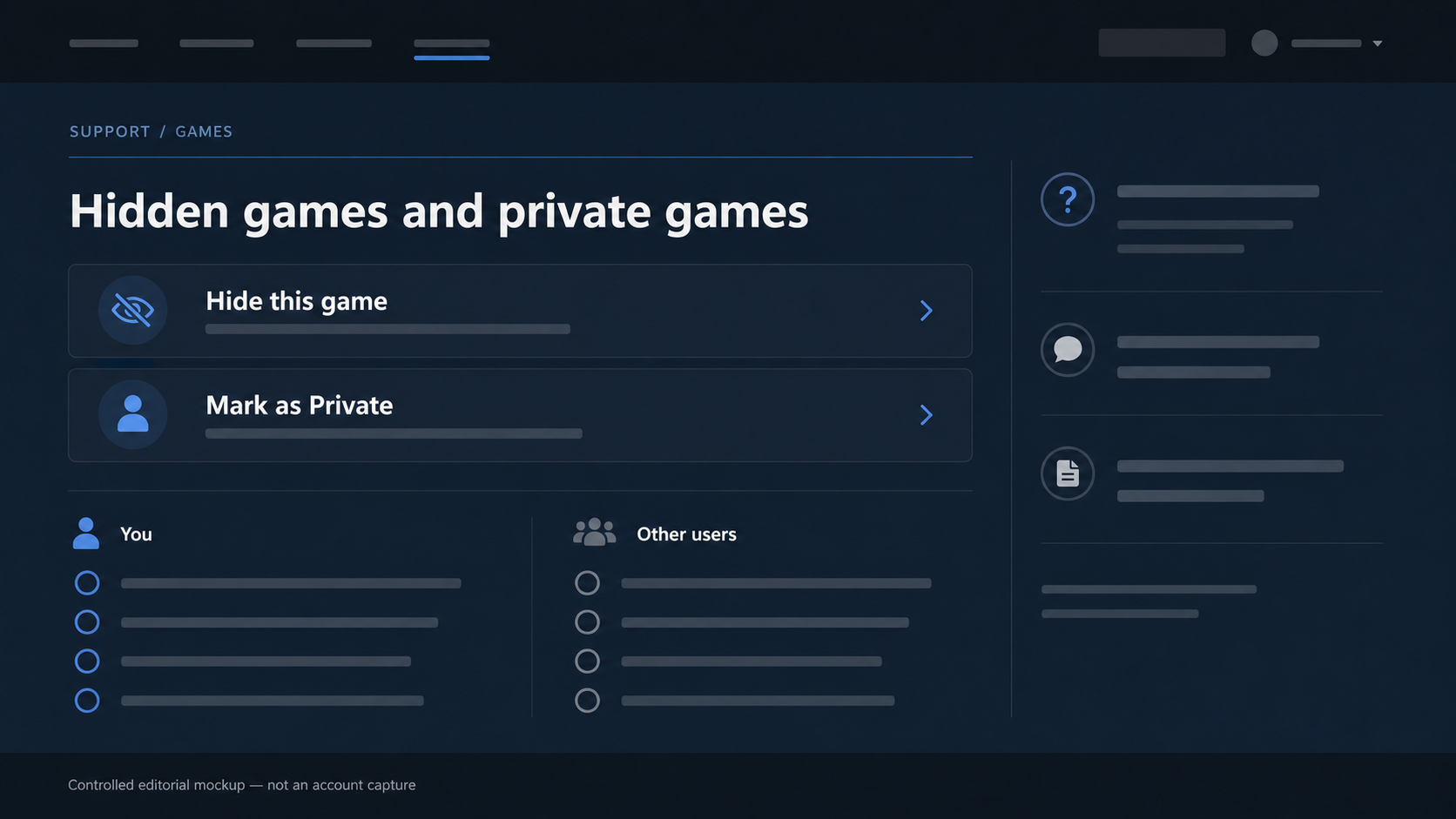
Эта таблица не ранжирует настройки по важности. Скрытие — не неполная версия приватности, а приватность — не более аккуратное скрытие. Они отвечают на разные вопросы. Если после скрытия игра пропала только из вашей Библиотеки, результат как раз соответствует назначению функции.
Steam также описывает обратный путь: в клиенте откройте View > Hidden Games, затем у нужной игры выберите Manage > Remove from Hidden. Он нужен не как сложная процедура восстановления, а как напоминание о характере самой настройки. Игру можно отложить в стороне и позже снова вернуть в обычный список Библиотеки. Этот маршрут подтверждён отдельно в FAQ Games Are Missing from My Library.
Если требуется лишь освободить собственный список, на этом можно остановиться. Приватный статус меняет больше поверхностей, чем нужно для одной перегруженной Библиотеки. Нажать больше настроек не всегда означает решить задачу точнее.
Приватная игра затрагивает не только список игр в профиле
Приватная игра обращена наружу. Valve указывает, что её наличие на аккаунте, статус в игре, время в игре и активность не показываются другим пользователям Steam, хотя владелец продолжает видеть игру в своей Библиотеке. Для других пользователей игра при этом не отображается через обычные публичные игровые записи, которые перечисляет Steam.
В частности, приватная игра не отображается в списке игр профиля сообщества и в разделе недавно сыгранных игр. Время, проведённое в ней, другим пользователям тоже не показывается. Документированный эффект касается именно того, какие сведения Steam выводит другим людям.
Есть и сигналы, которые друзья видят, даже не заходя в профиль. Когда запущена приватная игра, Steam не показывает для неё статус In-Game в списке друзей или чате. Активность из этой игры — например, первый запуск или полученное достижение — не появляется в ленте активности друзей Steam. Это те обычные, ненавязчивые сигналы, по которым игра становится заметной без целенаправленной проверки профиля.
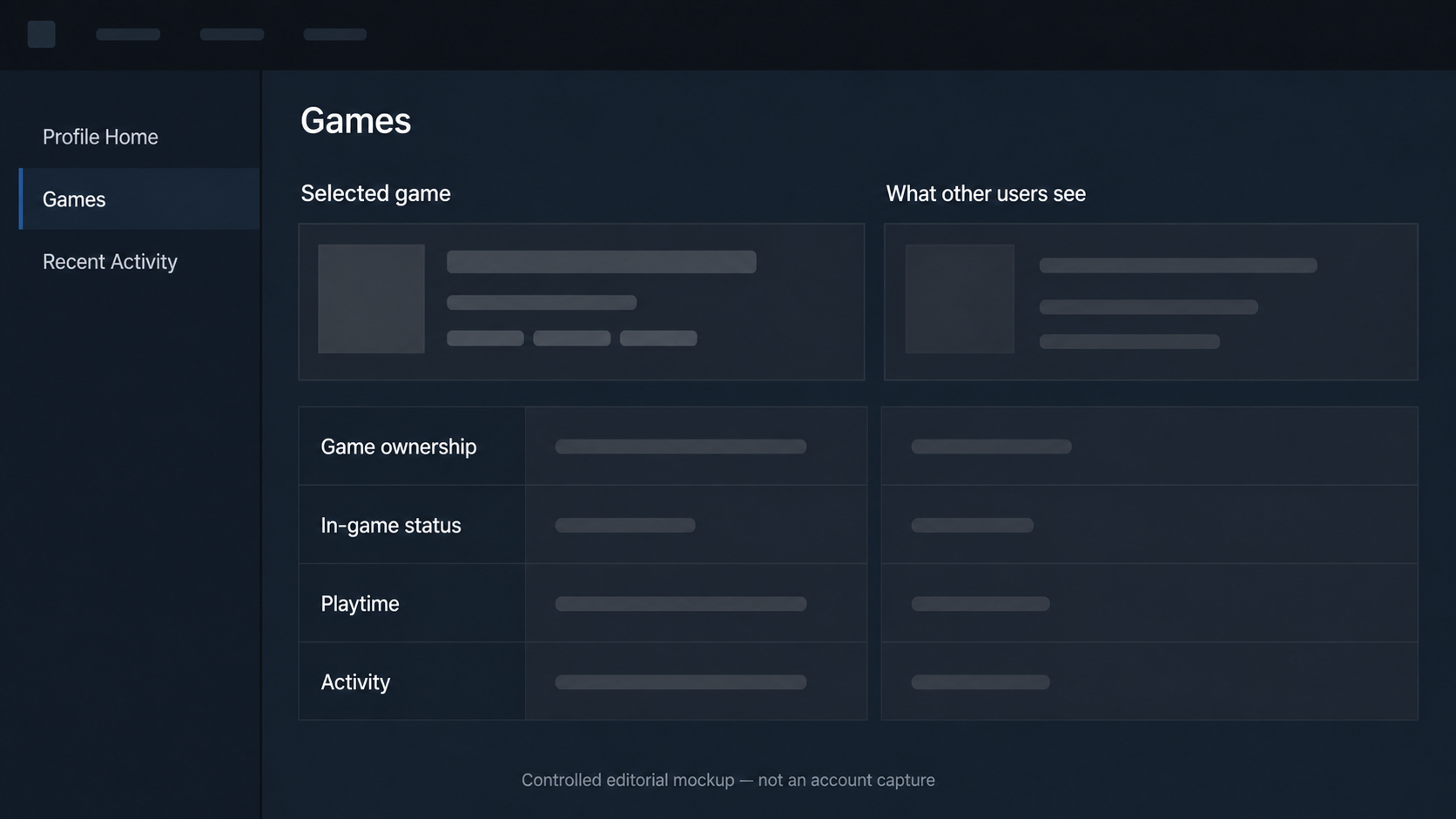
Профиль хранит игровые следы не только в общем списке. Steam отдельно упоминает витрины профиля: приватная игра и её достижения не отображаются, в том числе на витрине редких достижений. Это не то же самое, что строка в списке игр или недавняя игра. Витрина может специально показывать достижение, но внутри указанной Steam области результат тот же — приватная игра там не выводится.
Магазин даёт ещё один наглядный пример, почему формулировка «скрыть только профиль» слишком узка. На странице игры человек, пометивший её приватной, не появляется у своих друзей в блоке друзей, владеющих этой игрой. Когда друг пытается подарить эту приватную игру, Steam также не показывает обычное предупреждение о том, что получатель уже владеет ею.
Этот пункт стоит читать в точных границах FAQ. В нём описан индикатор наличия игры, который Steam выводит при такой попытке подарка. Документ не обещает какой-то результат для каждого подарка и не предсказывает, что после этого сделает другой человек. Он подтверждает более узкое правило: на этих конкретных дружеских поверхностях магазина и подарков не раскрывается факт владения приватной игрой.
Список игр профиля, недавние игры, витрины, статус в списке друзей и магазин не дублируют друг друга. В одном месте можно увидеть, чем владеет аккаунт; в другом — что он запускал недавно; в третьем — специально вынесенное достижение. Приватный статус влияет на несколько способов, которыми другой пользователь мог бы узнать, что игра есть на аккаунте, была запущена или связана с активностью. Поэтому он воспринимается шире, чем скрытие.
Это расширение полезно только тогда, когда оно отвечает реальной причине. Если хочется не прокручивать название в собственной Библиотеке, нет оснований считать, что должны исчезнуть витрины профиля, сведения в магазине или статус друзей. И наоборот: если беспокоит след игры для других людей, не стоит судить об эффекте только по тому, что она всё ещё видна владельцу в Библиотеке. Это разные наблюдения одного аккаунта, а не противоречие.
Приватный статус останавливает и некоторые функции Steam
Приватность не ограничивается тем, что выводится в профиле. Steam прямо сообщает: пока игра остаётся приватной, она не может получать Steam Trading Cards. Это всё, что здесь можно утверждать наверняка. Есть ли у конкретной игры карточки, остались ли на аккаунте дропы и что произойдёт после смены статуса, в этом FAQ не объясняется — и заполнять эти пробелы догадками не стоит.
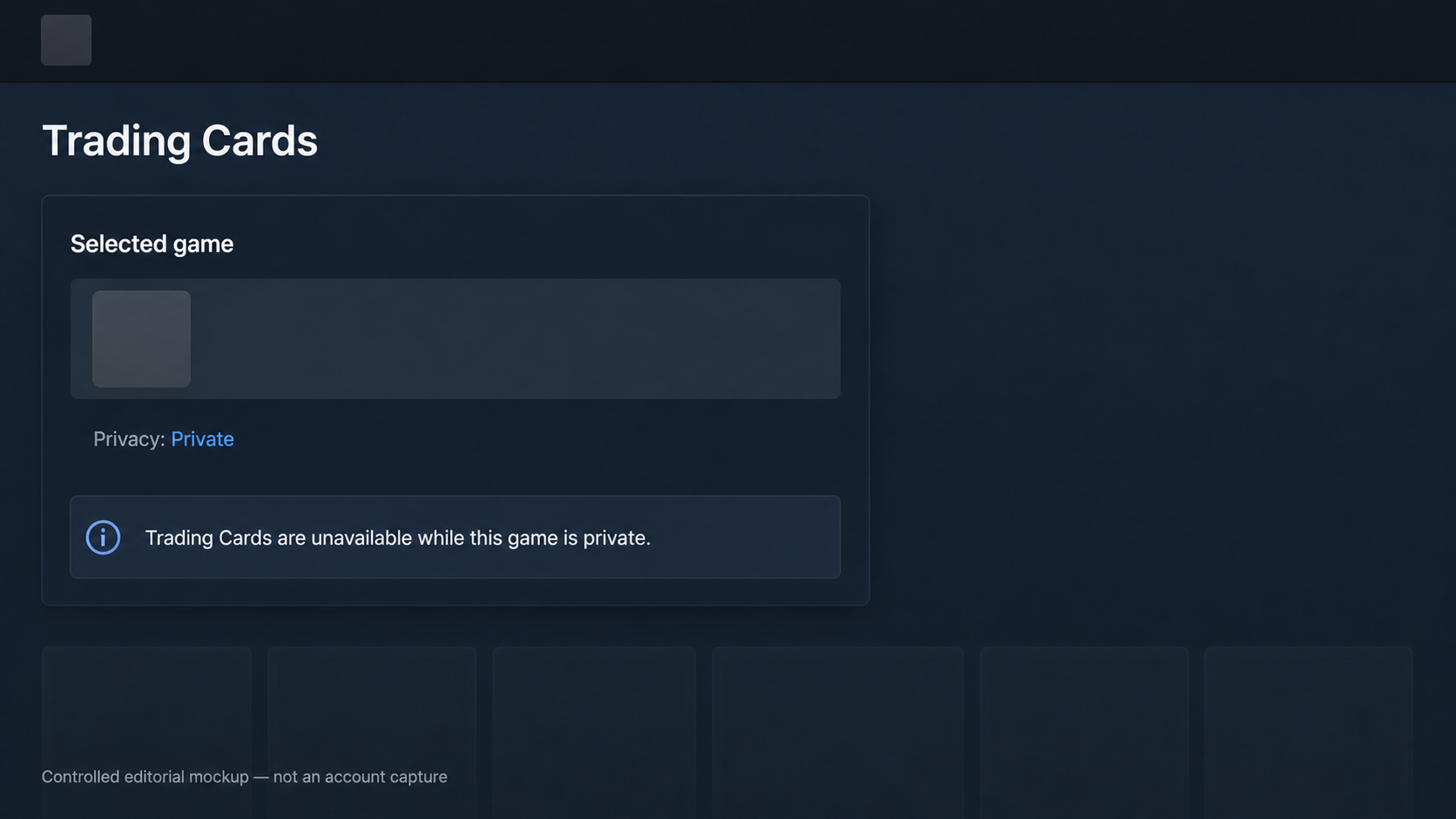
Для одних карты не имеют значения. Для других это условие, которое важно проверить до того, как помечать игру приватной. Сам факт нужен не для того, чтобы отговаривать от настройки, а чтобы не принять её за чисто косметический фильтр поверх страницы профиля. В Steam этот статус связан и с выдачей карточек для конкретной игры.
FAQ описывает ещё одно узкое последствие. Если включена передача файлов игр по локальной сети, другие пользователи не смогут передавать с этого аккаунта файлы приватной игры. Не нужно превращать это в правило обо всех способах установки или загрузки. Речь идёт именно о передаче файлов игр по локальной сети — в таком виде это и зафиксировано Steam.
Обе детали помогают выбрать между двумя настройками без драматизации. Скрытие упорядочивает библиотечный список. Приватный статус уменьшает объём игровых сведений, которые видят другие пользователи, но при этом имеет названные Steam последствия для карточек и локальной передачи файлов. Если важнее сократить публичный след игры, приватность может быть уместной. Если нужно просто реже видеть её у себя, достаточно скрытия.
Приватная игра не делает игрока анонимным во всех ситуациях
Слово «приватная» легко прочитать как переключатель полной анонимности. Steam описывает границу иначе. Если приватная игра использует матчмейкинг Steam, игроки на том же сервере всё ещё могут видеть Steam ID игрока. Участие в живом матче и представление игры в профиле сообщества — разные контексты; Steam не говорит, что один параметр заставляет их работать одинаково.
Эта оговорка не отменяет смысл приватного статуса. Она отделяет области, которые этот статус действительно затрагивает, от информации, возникающей внутри матча. Список игр профиля, недавние игры, статус In-Game в друзьях и чате, а также активность — это прямо названные Steam поверхности. Steam ID на общем сервере относится к другой ситуации. Не стоит ожидать, что одна настройка одинаково управляет всеми такими проявлениями.
Есть отдельное исключение и для друга, которого пригласили напрямую в приватную игру. По информации Steam, приглашённый друг может видеть игровой статус аккаунта до тех пор, пока игрок не выйдет из игры или не отключится от Steam. Это функциональное исключение из обычного поведения статуса друзей, а не обещание того, что приглашение никому ничего не покажет.
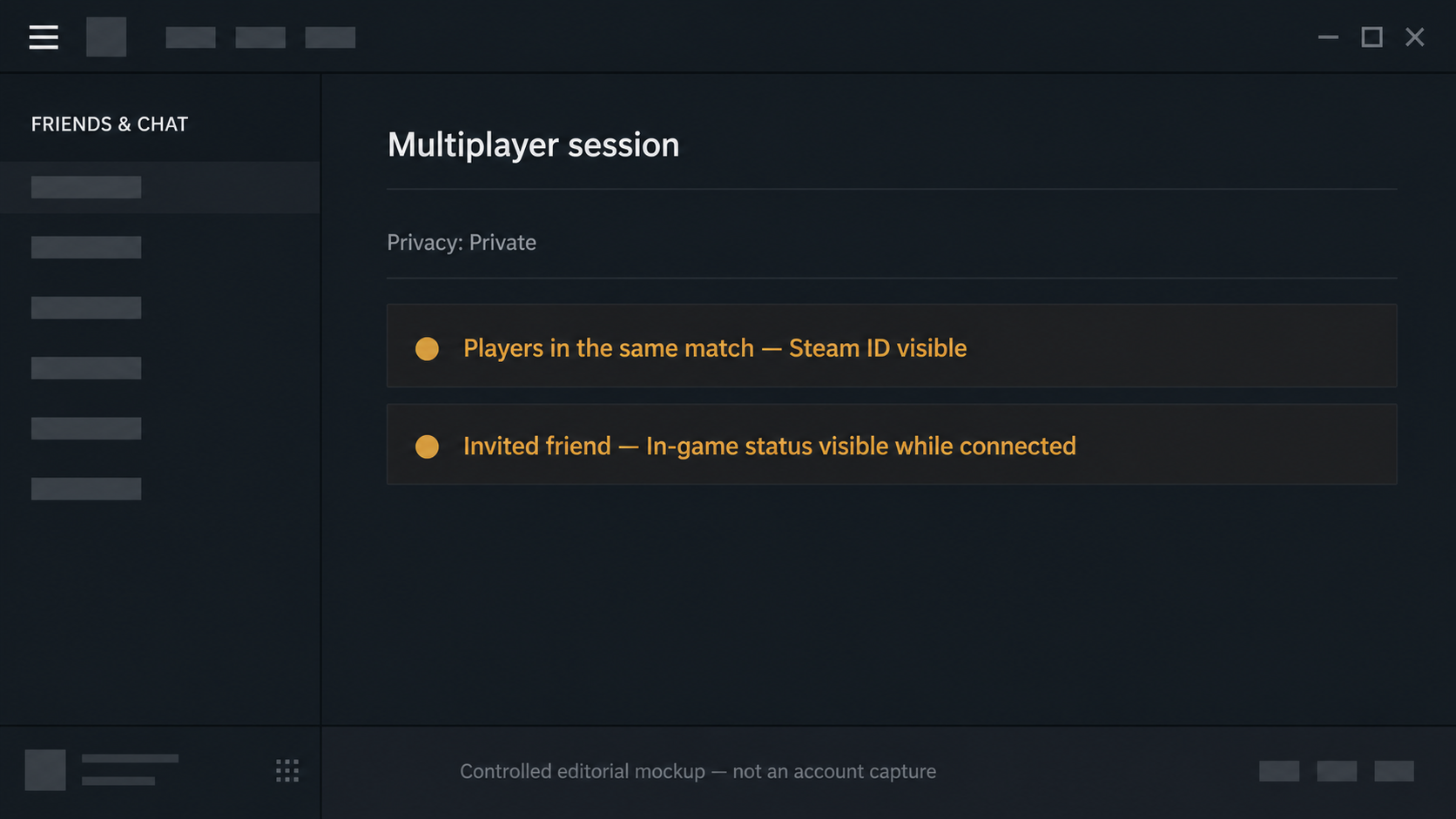
Итак, Private Games уменьшает набор игровых данных, которые Steam публично показывает другим пользователям на перечисленных Valve поверхностях. Steam отдельно называет исключения для игроков на одном сервере и для друзей, приглашённых напрямую. Настройка не гарантирует, что в любой многопользовательской ситуации игрок останется неидентифицируемым.
Где Steam предлагает изменить приватный статус игры
Приватность в этом случае относится к отдельной игре, а не к списку скрытых игр целиком. Для уже имеющейся игры Steam документирует возможность отметить её приватной через подменю Manage; его можно открыть правым щелчком по игре или через значок шестерёнки на странице сведений. Ту же настройку можно найти в разделе Privacy диалогового окна свойств игры. Для такого изменения клиент должен быть онлайн и подключён к Steam.
Тот же статус можно поменять в браузере из списка игр на странице Steam Community Profile. Если игра ещё не куплена, Steam позволяет выбрать приватность в корзине до завершения покупки. Пути начинаются на разных экранах, но во всех случаях речь идёт о приватном статусе одной конкретной игры.
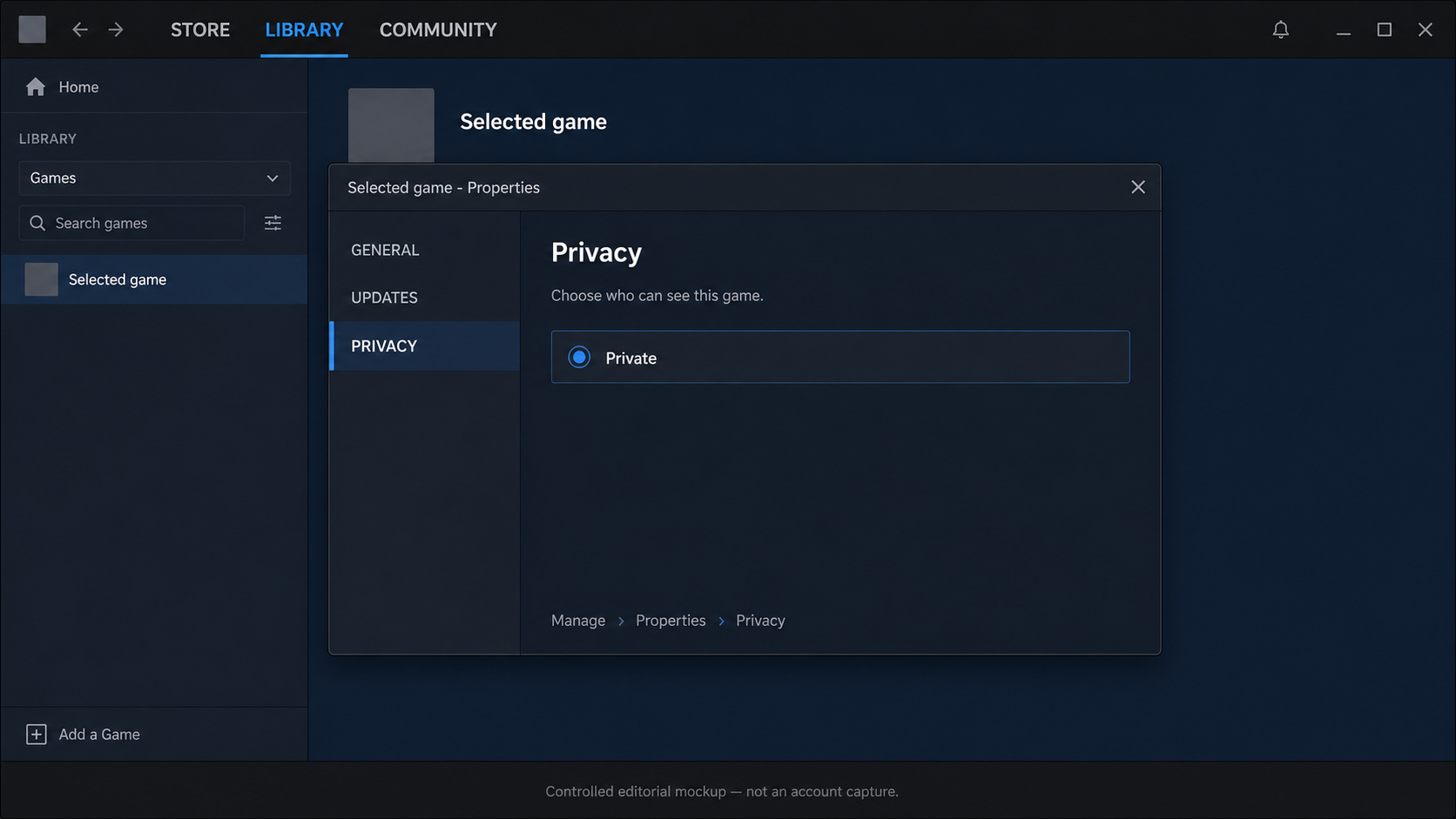
Знать эти точки входа полезно не потому, что одна из них правильнее остальных. Они просто отвечают тому месту, с которого вы начинаете: уже открытой Библиотеке, странице игр профиля или ещё не завершённой покупке. Скрытые игры возвращаются по другому маршруту — View > Hidden Games и затем Manage > Remove from Hidden.
Сначала выберите аудиторию, затем — путь в настройках
Сама развилка остаётся простой. Нужно убрать игру из списка Библиотеки, который видите вы, — скройте её и при необходимости позже откройте View > Hidden Games. Нужно сократить сведения о наличии игры, времени в ней, статусе и активности для других пользователей Steam — используйте приватный статус игры и помните о документированных последствиях для Trading Cards, передачи файлов по локальной сети, матчмейкинга и прямых приглашений.
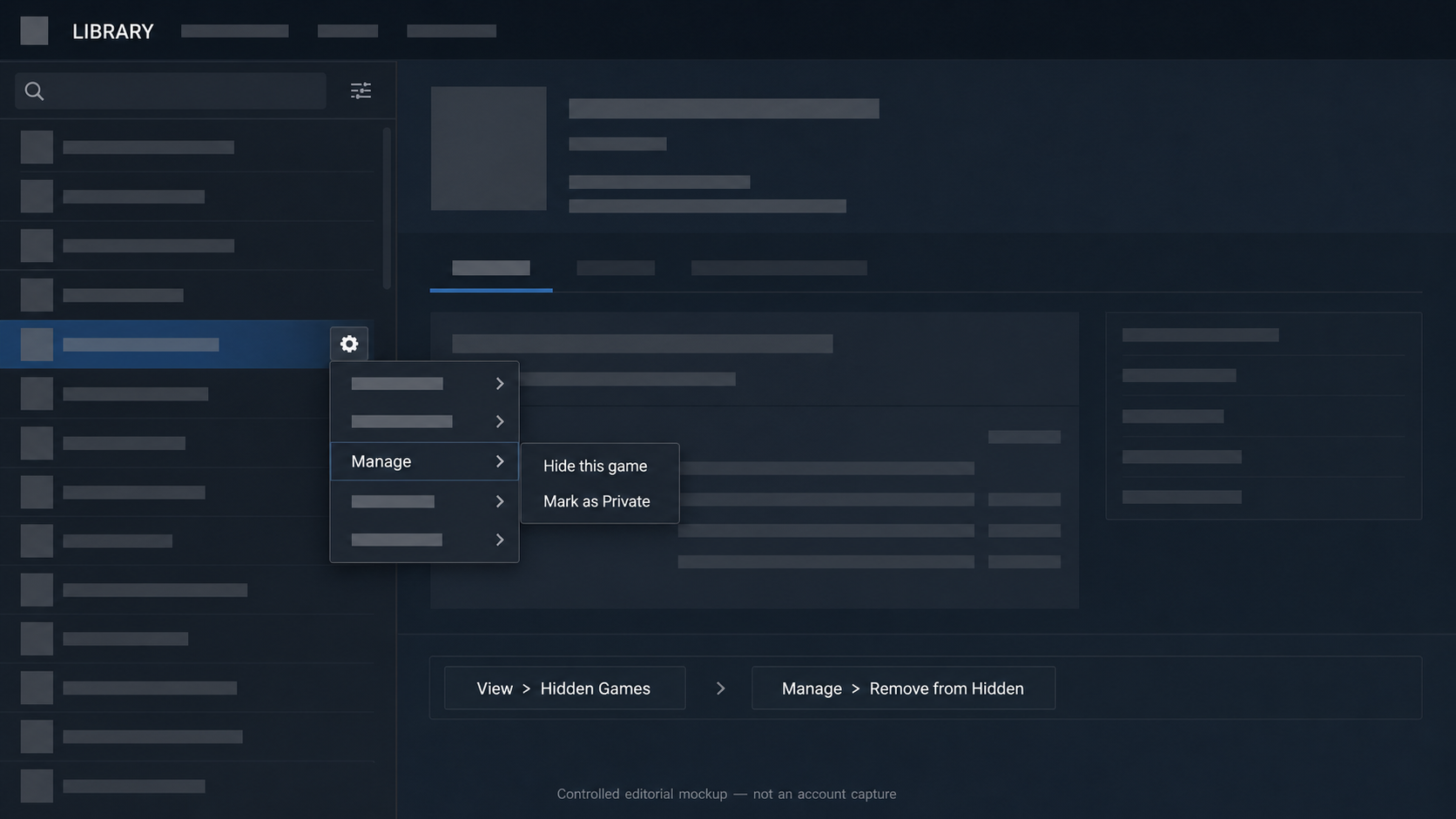
Две настройки разделяет не тип игры, а зритель. Одна перестраивает рабочий список владельца аккаунта. Другая меняет определённый набор публичных сигналов вокруг конкретной игры. Когда это различие понятно, игра, оставшаяся в Библиотеке после включения приватности, или всё ещё видимая где-то после скрытия уже не выглядит как сломанная настройка.
Граница подтверждённых фактов — Описание функций в этой статье сверено 31 августа 2026 года по FAQ Steam Private Games от Valve и FAQ Games Are Missing from My Library. Эти документы не устанавливают, меняется ли запись о покупке, когда возобновляется выдача Trading Cards после отмены приватного статуса и предотвращает ли каждая многопользовательская ситуация идентификацию игрока. Статья не делает утверждений об этих результатах.
Если другому человеку нужно показать карточки или другие предметы, проверьте видимость инвентаря Steam. Скрытие библиотеки и доступ к инвентарю решают разные задачи приватности.
Готовы продать поддерживаемые Sack of Gems?
После подтверждения получения ботом USDT зачисляется на баланс сайта. Вывод через Polygon оформляется отдельным запросом.