
So stellst du dein Steam-Inventar auf öffentlich
Steam-Inventar unter Privatsphäre-Einstellungen auf Öffentlich stellen, den Zugriff ohne Anmeldung prüfen und Fehler externer Dienste einordnen.
Artikelsprachen
In diesem Artikel
Jetzt prüfen:Inventar-Check
Öffne in Steam dein Profil → Profil bearbeiten → Privatsphäre-Einstellungen und ändere die Sichtbarkeit unter Inventar auf Öffentlich. In der englischen Oberfläche lautet der Weg Edit Profile → Privacy Settings → Inventory → Public. Steam speichert Änderungen an diesen Einstellungen automatisch. Du musst den Wert also nicht mehrfach wechseln, nur weil du keinen Speichern-Button findest. Steam-Hilfe zur Profilprivatsphäre
Du wolltest nur den Menüpunkt finden? Dann bist du fertig.
Zeigt eine externe Seite dein Inventar weiterhin als privat an oder kann ein Freund deine Karten sehen, ein anderer Besucher aber nicht, lohnt sich ein genauerer Blick. In deinem eigenen Account siehst du die Ansicht des Besitzers. Dass du deine Gegenstände lesen kannst, belegt deshalb noch keine öffentliche Sichtbarkeit.
Vor dem Umschalten würde ich kurz durch das Inventar gehen. Neben alten Karten können dort Items liegen, die du Fremden nicht zeigen möchtest. „Öffentlich“ gilt schließlich nicht nur für die Website, die du gerade verbinden willst. Entscheide deshalb vor der Änderung, ob dieser größere Kreis für dich in Ordnung ist.
Entscheidend ist der Eintrag „Inventar“
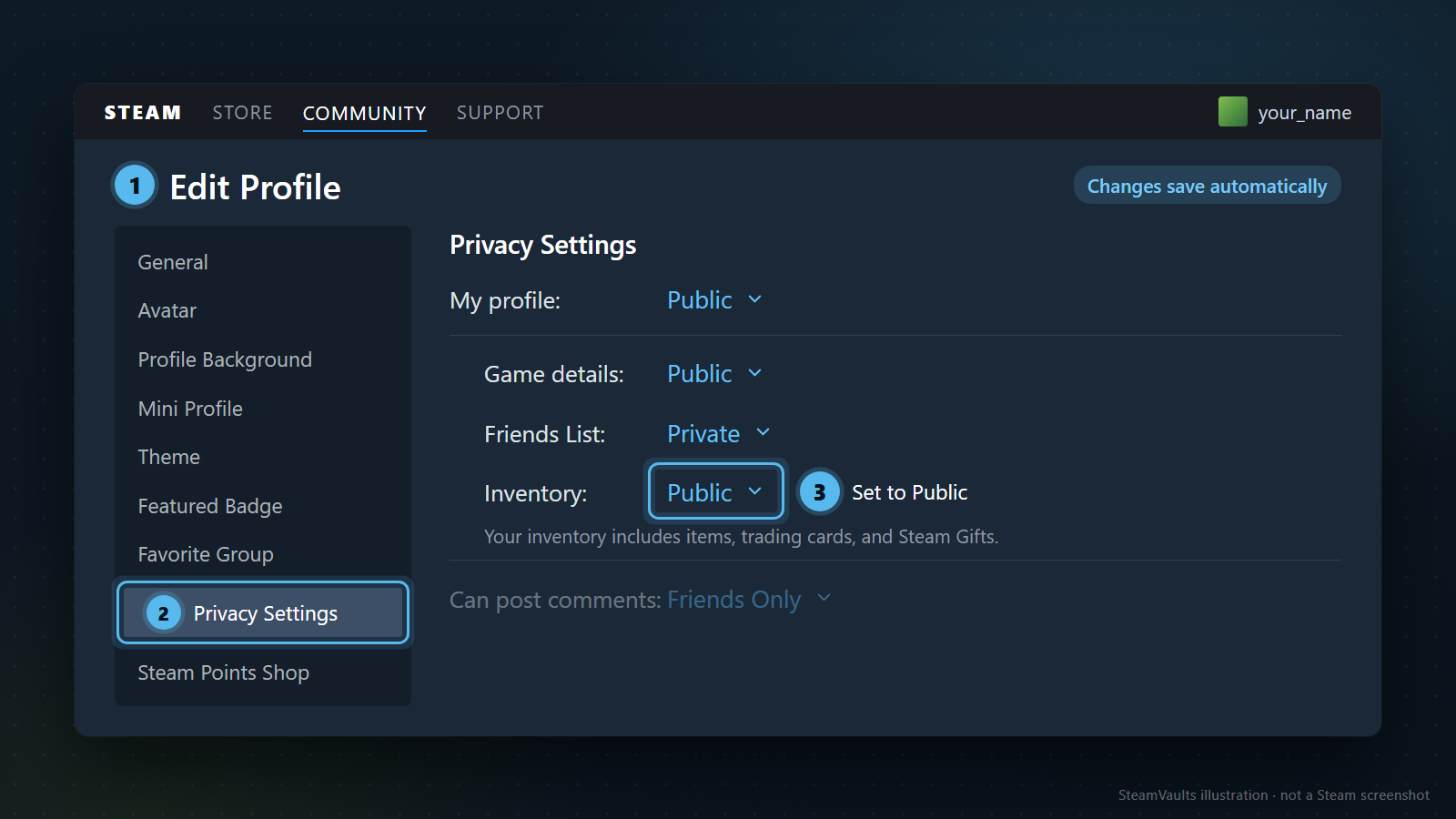
Öffne dein Profil im Steam-Client oder auf der offiziellen Website und suche Profil bearbeiten. Unter Privatsphäre-Einstellungen findest du die Sichtbarkeit des Inventars. Auch die Steam-Handelshilfe beschreibt, dass du über Inventar- oder allgemeine Profileinstellungen auswählst, wer deine Gegenstände sehen darf. Falls ein Menü anders angeordnet ist, hilft dieser offizielle Ausgangspunkt eher als die Pfeilfolge eines alten Suchtreffers.
Lies zunächst, ob Öffentlich, Nur Freunde oder Privat eingestellt ist. Dann weißt du später, welche Sichtbarkeit vor der Änderung galt.
Steht dort bereits Öffentlich, gehe direkt zur Prüfung von außen weiter, statt den Wert noch einmal umzuschalten.
Wähle beim Inventar Öffentlich und öffne die Privatsphäre-Einstellungen danach noch einmal. Steht die Auswahl weiterhin dort? Eine zweite Speicherung ist nicht nötig; du kontrollierst nur, ob du die richtige Einstellung geändert hast. Nutzt du mehrere Accounts, vergleiche auch die Profiladresse mit dem Account beim Dienst. Avatar und Spitzname allein reichen dafür nicht.
Lies zugleich, für wen das allgemeine Profil sichtbar ist. Ein sichtbares Profilbild oder ein lesbarer Beschreibungstext belegt nicht, dass auch das Inventar öffentlich ist. Ebenso solltest du bei eingeschränktem Gesamtprofil nicht allein aus dem Inventarwert auf den Zugang eines öffentlichen Besuchers schließen. Prüfe die Kombination, die Steam aktuell zulässt, und kontrolliere das Ergebnis in einem getrennten Fenster. Dafür musst du nicht sämtliche Unterpunkte pauschal öffentlich machen.
Auf dem Handy suchst du dieselbe Einstellung. Die Menüanordnung in App und mobiler Website muss allerdings nicht identisch sein. Findest du den Weg in der App nicht, öffne selbst die offizielle Steam-Website und suche dort im Profil die Privatsphäre-Einstellungen. Eine zugeschickte Loginseite oder jemand, der deinen Account per Bildschirmfreigabe bedient, ist dafür nicht erforderlich.
Die Spieleliste ist ein anderer Bereich. Sie betrifft Spielbesitz und Spielzeit, nicht die vorhandenen Karten in deinem Inventar. Möchtest du diese Angaben verbergen, hilft der Artikel zum Unterschied zwischen versteckten und privaten Steam-Spielen. Für die Inventarfreigabe musst du die Einstellungen einzelner Spiele nicht mitändern.
Öffentlich für alle oder nur für Freunde?
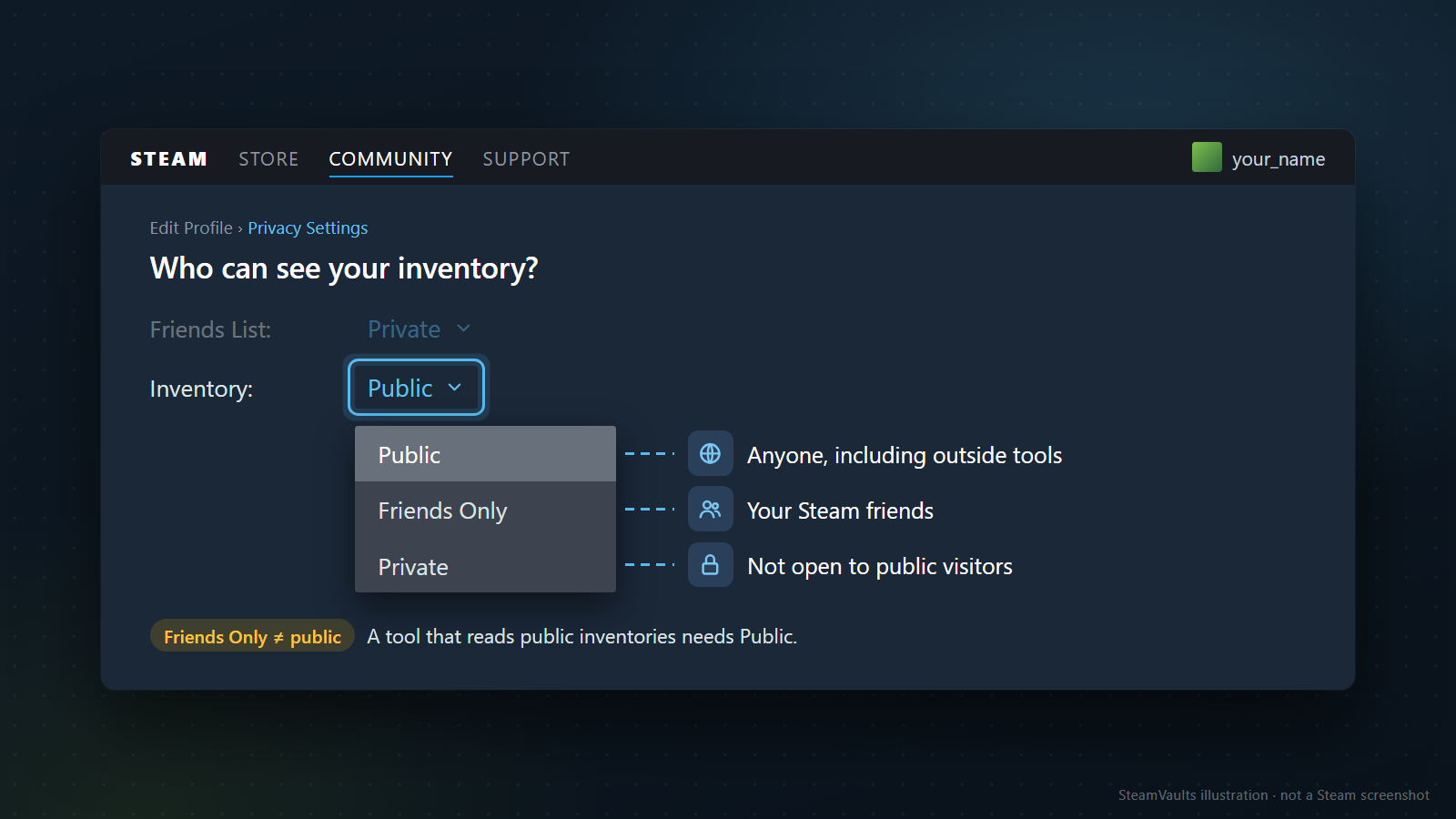
„Ein Freund soll meine Karten sehen“ und „Ein nicht angemeldetes Werkzeug soll mein Inventar auslesen“ sind unterschiedliche Wünsche. Im ersten Fall kann Steam die Freundschaft berücksichtigen, im zweiten nicht. Die Bestätigung eines Steam-Freundes ersetzt deshalb keinen Test für einen Dienst, der öffentlichen Zugang benötigt.
Valve beschreibt drei Möglichkeiten: Öffentlich erlaubt auch unbekannten Besuchern den Einblick, Nur Freunde beschränkt ihn auf Steam-Freunde und Privat verhindert die Einsicht durch öffentliche Besucher. Nenne bei einer Rückfrage den genauen Wert, etwa „Mein Inventar steht auf Nur Freunde“. „Mein Account ist öffentlich“ lässt offen, ob du überhaupt das Inventar meinst.
Möchtest du einem Freund für einen Kartentausch deine Auswahl zeigen, brauchst du möglicherweise keinen Zugriff für jedermann. Reicht Nur Freunde, kannst du dabei bleiben. Erklärt ein Werkzeug dagegen ausdrücklich, dass es ausschließlich öffentliche Inventare liest, erfüllt Nur Freunde diese Voraussetzung nicht. Dann entscheidest du, ob du die breitere Sichtbarkeit für die Funktion akzeptierst oder die Funktion ohne diese Freigabe nicht nutzt.
Ich würde nicht mehr offenlegen, als mir recht ist, nur damit eine Website keine Fehlermeldung mehr zeigt. Das Werkzeug soll dir nützen. Für eine unverbindliche Wertübersicht kannst du anders entscheiden als für einen bereits geplanten Tausch. Beides lässt dir die Möglichkeit, das Inventar privat zu halten und auf die Funktion zu verzichten.
Nur Freunde ist keine Auswahl für einen einzelnen bestimmten Freund. Du öffnest den Bereich für diese Gruppe und solltest damit einverstanden sein, dass auch andere Steam-Freunde ihn sehen können. Ebenso ist das Zeigen einer einzigen Karte etwas anderes als ein öffentliches Inventar. Diese Einstellung steuert den Inventarzugang; sie ist keine Liste, mit der du einem Dienst genau ein ausgewähltes Item freigibst.
Du kannst für ein Gespräch auch Gegenstandsnamen nennen oder einen Screenshot ohne sensible Bereiche schicken. Ein Bild zeigt jedoch nur die damalige Ansicht. Es ersetzt keinen aktuellen Blick in Steam unmittelbar vor einem Tausch. Mengen könnten sich geändert haben, andere Spielbereiche oder abgeschnittene Teile fehlen möglicherweise. Eine sparsame Weitergabe für das Gespräch und die Prüfung der tatsächlichen Handelsbedingungen sind verschiedene Dinge.
Ich würde mir den Zweck der Öffnung kurz klarmachen: etwa „solange dieses Werkzeug meine unterstützten Items anzeigen soll“. Danach lässt sich leichter entscheiden, ob das Inventar weiterhin öffentlich bleiben muss.
Prüfe dein Inventar einmal ohne die Besitzeransicht
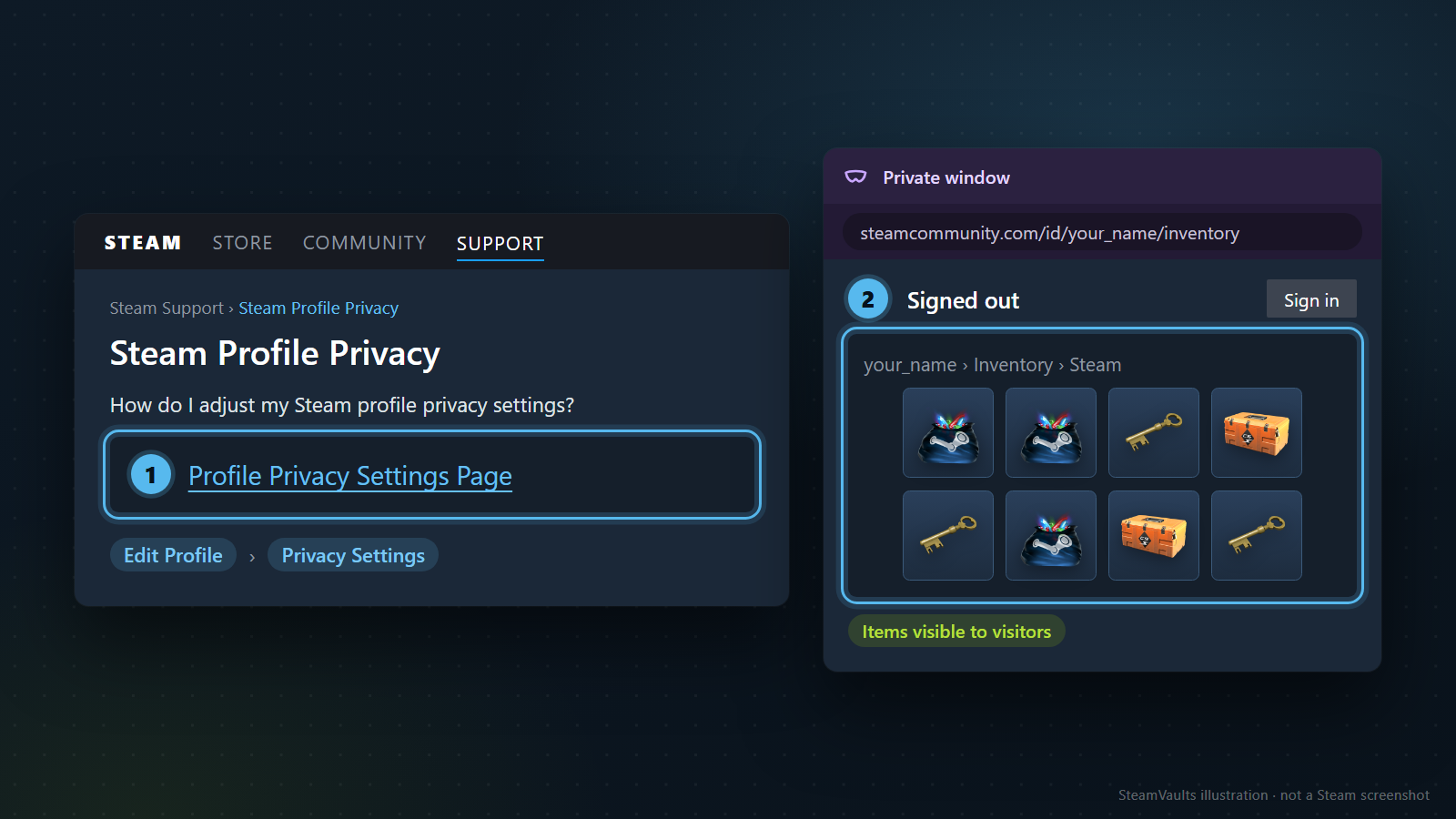
Öffne für den Blick von außen ein separates Browserfenster, in dem du nicht bei Steam angemeldet bist. Dafür kannst du den privaten oder Inkognitomodus verwenden. Verlass dich aber nicht allein auf dessen Namen: Meldest du dich dort wieder bei Steam an, prüfst du nicht länger als ausgeloggter Besucher. Entscheidend ist der Anmeldestatus im Fenster, nicht bloß, dass es neu geöffnet wurde.
So prüfst du die Seite ohne die Zugriffsrechte des Besitzers. Inkognitomodus bedeutet dabei nicht, dass du gegenüber Steam anonym bist. Und selbst wenn die Gegenstände dort sichtbar sind, ist noch nicht geklärt, ob jede externe Website sie abrufen kann. Du weißt zunächst nur mehr darüber, was ein Besucher ohne Anmeldung sieht.
Kopiere die Inventaradresse, nachdem du das Inventar selbst über dein Profil geöffnet hast. Mit einem zugeschickten oder früher notierten Link könntest du versehentlich einen anderen Account prüfen. Beide Fenster sollten dasselbe Profil und dessen Inventar zeigen. Vergleiche neben dem Spitznamen auch die Adresse. Es geht um einen öffentlichen Profilpfad, nicht darum, jemandem Anmeldename und Passwort zu geben.
Öffne dann den Inventarbereich des gesuchten Spiels. Wird nur die Überschrift geladen oder auch die Gegenstandsliste? Kannst du die Beschreibung des konkreten Items lesen? Ein sichtbarer Profilkopf und tatsächlich sichtbare Gegenstände sind unterschiedliche Ergebnisse. Prüfe auch aktive Suchbegriffe und Filter. Eine leere Ergebnisliste für einen bestimmten Namen belegt kein insgesamt privates Inventar.
Für eine Notiz brauchst du keinen umfangreichen Bericht. Diese Angaben genügen:
| Prüfbedingung | Was du festhalten kannst |
|---|---|
| Zeitpunkt | Datum und ungefähre Uhrzeit |
| Perspektive | Nicht angemeldetes Fenster oder Account eines Freundes |
| Ansicht | Dieselbe Profiladresse und der geprüfte Spielbereich |
| Sichtbares Ergebnis | Gegenstandsliste, Einzelbeschreibung oder genauer Fehlertext |
Scheitert später ein externer Dienst, kannst du diese Ergebnisse vergleichen. Wenn du im ausgeloggten Fenster die Beschreibung einer Karte lesen konntest, die Website aber „Inventar privat“ meldet, liegen zwei verschiedene Anzeigen vor. Diese Abweichung kannst du melden, bevor du die Privatsphäre erneut veränderst.
Frag einen Freund möglichst konkret: „Siehst du unter dieser Adresse im Inventar dieses Spiels die Kartenliste?“ Bei einer allgemeinen Frage hat er vielleicht nur dein Profil geöffnet oder ein anderes gleichnamiges Item angesehen. Seine Antwort muss also nicht falsch gewesen sein. Lass dir den geprüften Bereich und einen möglichen Fehlertext nennen; einen vollständigen Screenshot brauchst du dafür nicht.
Bleibt das ausgeloggte Fenster leer oder zeigt einen Fehler, lass das Ergebnis zunächst offen. Daraus folgt weder, dass Items verschwunden sind, noch, dass zwingend eine falsche Privatsphäre-Einstellung dahintersteckt. Eine unvollständig geladene Seite, ein falscher Spielbereich oder eine falsche Adresse sind ebenfalls zuerst zu unterscheiden. Bewahre die aktuelle Meldung auf, damit du unter denselben Bedingungen später vergleichen kannst. Änderungen an der Accountsicherheit gehören nicht in diesen Test.
Für diesen Artikel haben wir uns nicht in Leseraccounts angemeldet und deren Sichtbarkeit nicht verändert. Die Schritte dienen deiner eigenen Prüfung. Auch die erklärenden Bilder sind keine Nachweise für einen getesteten Account oder dessen tatsächlichen Itembestand.
Öffentlich bedeutet nicht „nur für meine ausgewählte Website“
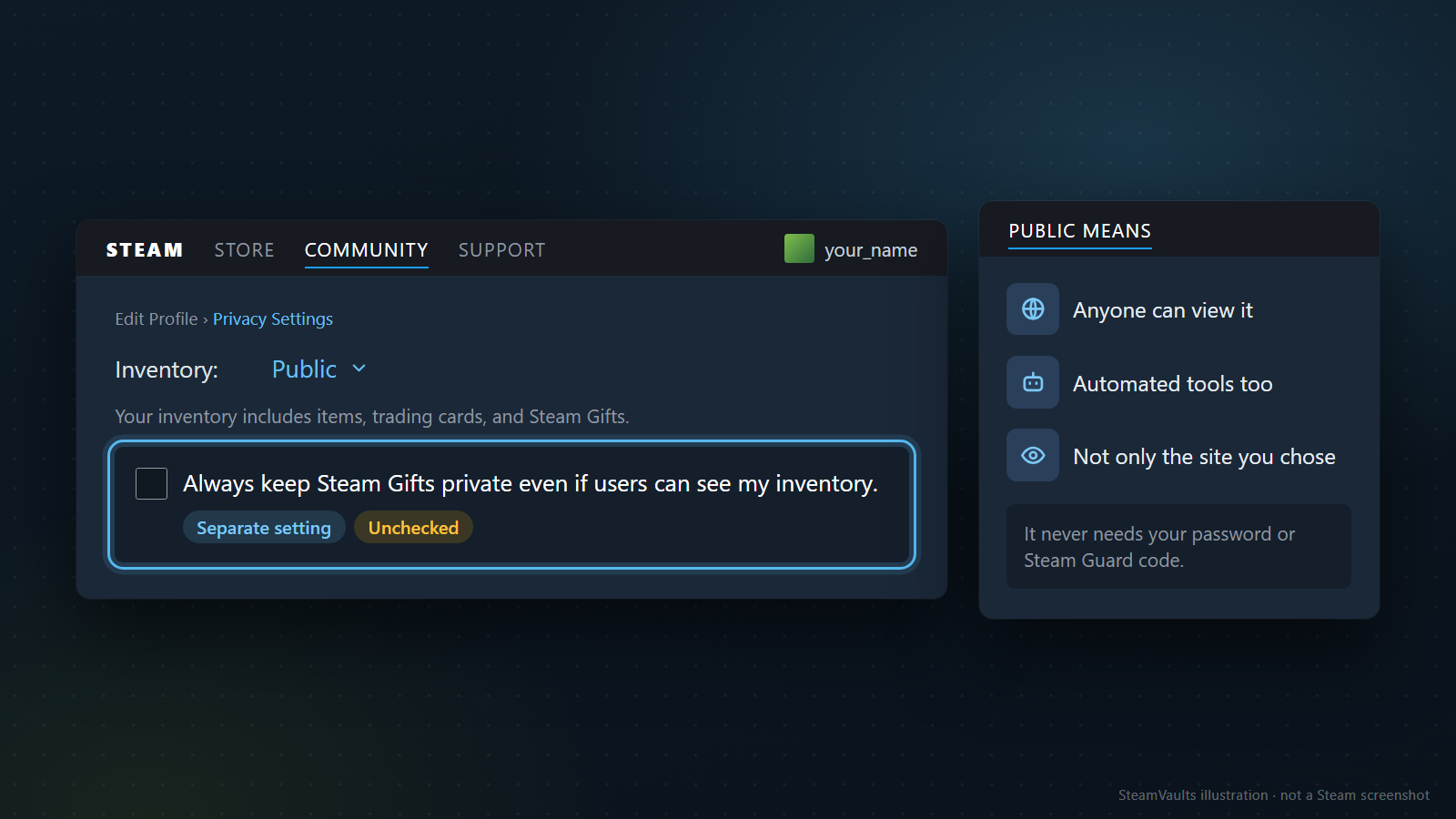
Mit einem öffentlichen Inventar können andere die dort von Steam bereitgestellten Iteminformationen lesen. Ob nur Namen oder auch Mengen und weitere Eigenschaften erscheinen, musst du beim jeweiligen Spiel und Gegenstand prüfen. Die Beschreibungsfelder eines Spiels gelten nicht automatisch für alle Steam-Items. Auch eine externe Zusammenfassung hat einen eigenen Umfang: Der Dienst entscheidet, welche zugänglichen Daten er liest und anzeigt.
Öffentlicher Zugang umfasst mehr als manuelles Nachsehen im Browser. Abschnitt 5.4 der Valve-Datenschutzerklärung beschreibt, dass öffentliche Profilinformationen automatisiert über die Steamworks-API zugänglich sind. Das garantiert weder jede Inventareigenschaft noch die konkrete Abfragemethode eines beliebigen Dienstes. Es macht aber deutlich, dass eine Öffnung nicht auf die eine Website begrenzt ist, für die du sie vorgenommen hast.
Bei einem als wertvoll bekannten Item geht es daher um mehr als einen sichtbaren Preis. Spricht dich ein Fremder gezielt auf diesen Gegenstand an, ist das kein Beleg dafür, dass er geheimes Wissen besitzt. Öffentlich sichtbare Informationen kann er selbst gelesen haben. Gute Itemkenntnis und ein vertrauenswürdiger Handelspartner sind separat zu prüfen.
Auch Rückschlüsse auf Spielgewohnheiten oder finanzielle Verhältnisse sind mit Vorsicht zu genießen. Karten und andere Gegenstände gelangen auf verschiedenen Wegen ins Inventar. Aus der aktuellen Liste lässt sich nicht zuverlässig ablesen, was jemand selbst gespielt oder dafür bezahlt hat. Dass ein Inventar einen bestimmten Eindruck vermitteln kann, macht diesen Eindruck noch nicht zur Tatsache. Schön wäre, wenn jeder Betrachter das beachtet. Bei deiner Freigabeentscheidung solltest du es nicht einfach voraussetzen.
Für die Inventarfreigabe musst du niemandem dein Passwort, einen Steam-Guard-Code, Wiederherstellungscode oder Zahlungsdaten geben. Ein öffentliches Inventar erlaubt anderen nicht, sich in deinem Account anzumelden. Sollst du einen Login-Code schicken, damit jemand die Items „richtig lesen“ könne, geht es nicht mehr nur um die Sichtbarkeit. Gib keine zusätzliche Anmeldung frei, nur weil das Gespräch als Hilfe bei den Einstellungen begonnen hat.
Gehe ebenso wenig davon aus, dass nach dem Zurückstellen sämtliche Spuren verschwinden. Hat jemand während der öffentlichen Phase ein Bild gespeichert, löscht die neue Steam-Einstellung diese Kopie nicht. Was eine externe Website mit bereits erhaltenen Daten macht, musst du dort klären. Damit behaupte ich nicht, dass ein bestimmter Dienst etwas gespeichert hat. Die zukünftige Sichtbarkeit in Steam zu ändern und schon weitergegebene Informationen anderswo zu löschen sind schlicht zwei Vorgänge.
Du kannst die öffentliche Phase kurz halten. Das begrenzt die Dauer, belegt aber nicht, dass in diesen Minuten niemand nachgesehen hat. Wer zugegriffen hat, erfährst du über diese Einstellung nicht.
Bei Steam sichtbar, auf einer anderen Seite trotzdem nicht
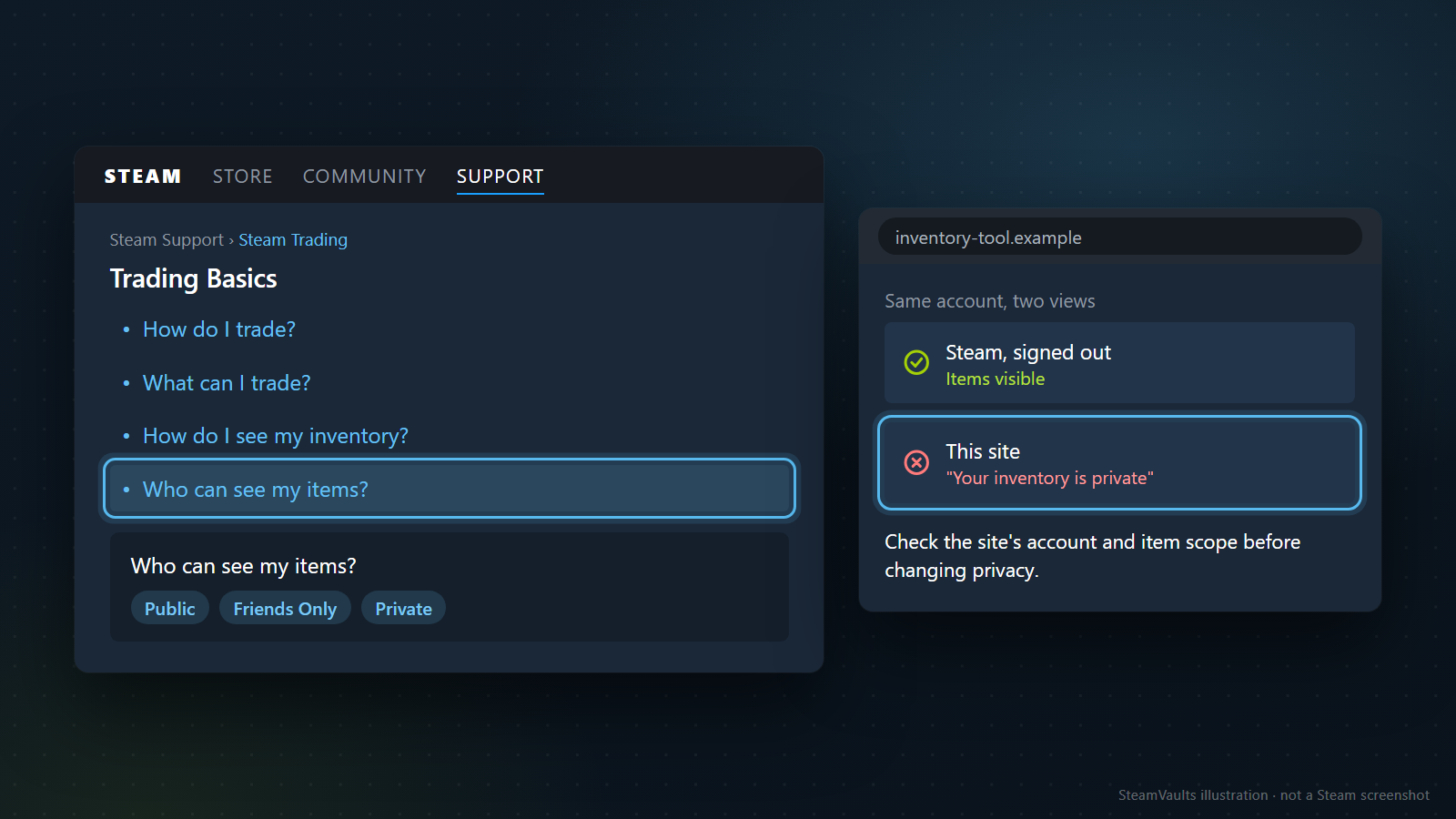
Prüfe jetzt, an welcher Stelle das Laden scheitert. Weitere Wechsel der Privatsphäre helfen beim Eingrenzen kaum. Es macht einen Unterschied, ob schon Steam dein Inventar nicht öffnet oder nur ein einzelner externer Dienst scheitert. Dessen Wort „privat“ beweist nicht, dass sich dein tatsächlicher Steam-Einstellungswert geändert hat. Die kurze Meldung verrät auch nicht, aus welcher Anfrage zu welchem Zeitpunkt der Dienst dieses Ergebnis abgeleitet hat.
Vergleiche zunächst die eingegebene oder verbundene Profiladresse. Sie muss zum gerade geprüften Steam-Account gehören. Bei einer Verbindung über einen Loginbutton lies nach, welchen Account die Seite aktuell anzeigt. Zeigt sie ein unerwartetes Profil, vergleichst du auch nach vielen Sichtbarkeitsänderungen noch die falschen Konten. Du musst deshalb nicht sofort einen Account löschen. Prüfe zuerst die Anleitung des Dienstes für einen Accountwechsel oder frage dessen Support.
Als Nächstes kommt der unterstützte Umfang. Die bei Steam sichtbaren Items müssen nicht alle von der Website verarbeitet werden. Welche Spiele und Gegenstandsarten unterstützt sie? Zeigt sie diese lediglich an oder nimmt sie sie auch zum Handel an? „Liest dein Inventar“ bedeutet nicht „Kauft alles darin“. Wer beides gleichsetzt, erlebt eine korrekte Inventarfreigabe weiterhin als Fehler. Auch eine leere Dienstliste kann etwas anderes heißen als „Du besitzt keine Gegenstände“.
Vergleiche außerdem den Stand der Ansichten. Nach einem frischen Tausch oder Verkauf zeigt das neu geöffnete Steam-Inventar womöglich einen anderen Zeitpunkt als die letzte externe Abfrage. Gibt die Seite einen Aktualisierungszeitpunkt oder Hinweise zum Neuladen an, nutze diese Angaben. Ohne solche Hinweise solltest du keine feste Minutenzahl annehmen, nach der alles zwingend übernommen sein muss. Die verwendeten offiziellen Steam-Dokumente nennen keine allgemeine Aktualisierungsfrist für sämtliche externen Dienste.
Ändere bei weiteren Vergleichen jeweils nur eine Bedingung. Wenn du allgemeines Profil, Inventar und Accountverbindung gleichzeitig wechselst, erklärt ein späterer Erfolg die ursprüngliche Ursache kaum. Steht die Privatsphäre bereits wie gewünscht und ist das Item im ausgeloggten Fenster sichtbar, kannst du diesen Zustand beibehalten und zur vorgesehenen Neuabfrage oder Supportanfrage des Dienstes wechseln.
Eine Anfrage kann die Ergebnisse etwa so trennen. Das ist ein Formulierungsmuster; die tatsächlichen Befunde musst du selbst einsetzen.
> Mein Inventar steht aktuell auf Öffentlich. Geprüft habe ich das am [Datum und Uhrzeit]. Im nicht angemeldeten Fenster zeigt der Bereich [Spiel] desselben Profils [sichtbare Gegenstandsliste / genauer Fehlertext]. Auf dieser Website erscheint [Fehlertext]. Der hier angezeigte Steam-Account und das geprüfte Profil [stimmen überein / unterscheiden sich / konnten noch nicht abgeglichen werden].
Falls der Support einen Screenshot braucht, zeige nur den relevanten Ausschnitt mit Inventareinstellung, Spielbereich und Fehlertext. Kaufverlauf und E-Mail-Inhalte gehören nicht automatisch dazu; Login-Codes erst recht nicht. Möchtest du auch deine öffentliche Profiladresse nicht weitergeben, frage zunächst, welche Hilfe ohne sie möglich ist.
Das gilt ebenso für SteamVaults. Der Dienst ist von Steam getrennt. Ein öffentliches Inventar heißt nicht, dass SteamVaults alle Spiele und sämtliche Gegenstände unterstützt. Entscheidend sind der angezeigte Funktionsumfang und die aktuellen Bedingungen der konkreten Seite. Eine Privatsphäre-Einstellung ergänzt weder fehlenden Itemsupport noch Zugang zu privaten Inventaren und garantiert auch keine erfolgreiche Abfrage.
Sichtbar heißt noch nicht handelbar
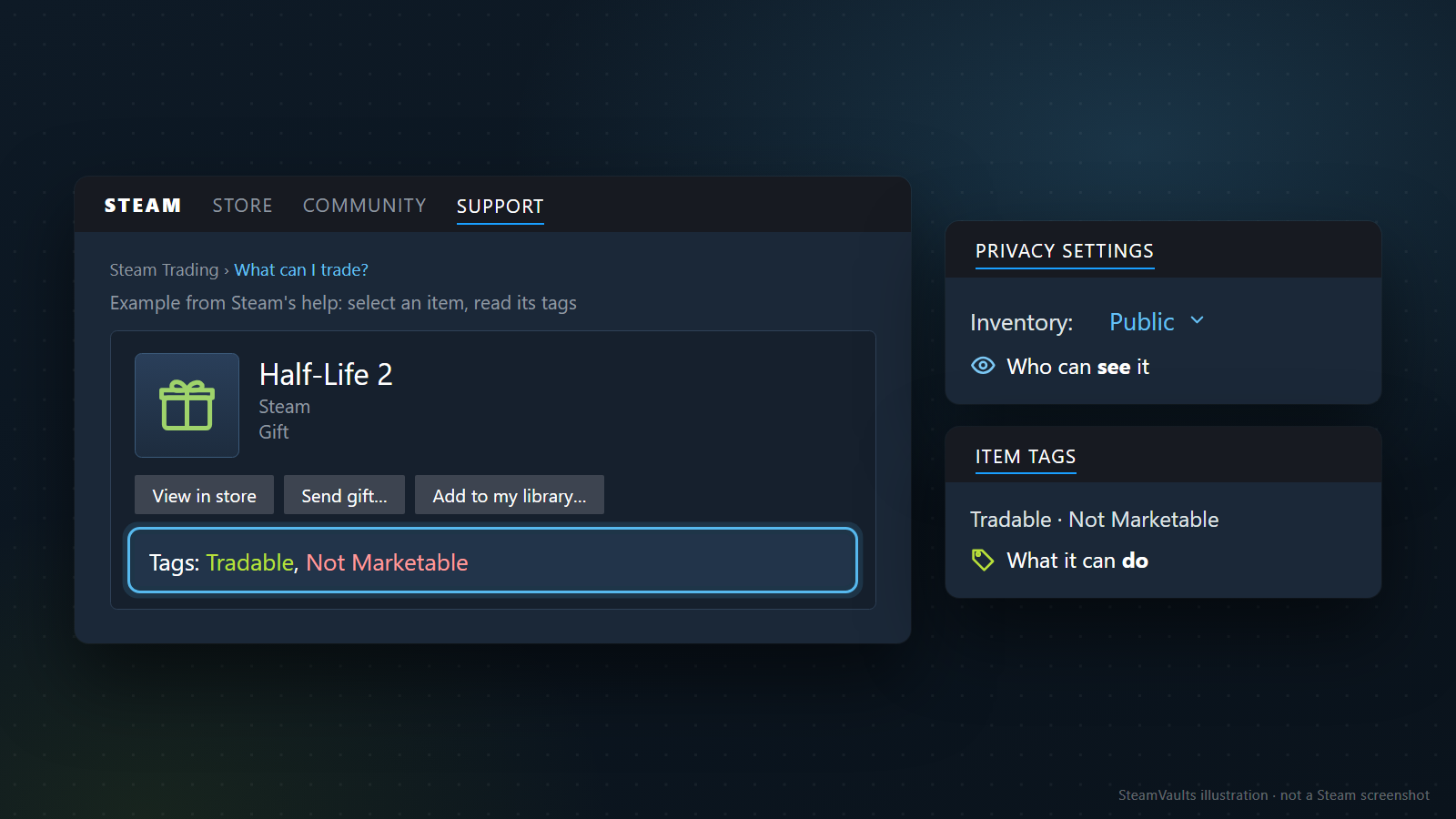
Die Abbildung rekonstruiert ein Gegenstandsbeispiel der offiziellen Hilfe. Sie zeigt weder den Bestand eines aktuellen Accounts noch eine geprüfte aktuelle Handelbarkeit.
Wenn das Inventar endlich sichtbar ist, scheint der Tausch oft nur noch ein Klick entfernt. Ob ein bestimmter Gegenstand gerade übertragbar ist, steht jedoch in dessen Beschreibung und der Steam-Handelsansicht. Die Handelshilfe verweist dafür auf die Tags in den Details des ausgewählten Gegenstands.
Öffentlich ist keine Aussage über die Handelbarkeit.
Ein Handelsdatum am Item oder eine Accountbeschränkung verschwindet nicht, wenn du das Inventar schließt und wieder öffnest. Auch die Erlaubnis zum Marktverkauf und zum Tausch mit anderen Nutzern sind getrennte Eigenschaften. Solche Hinweise erklärt der Artikel zu Steam-Items, die nicht handelbar oder nicht auf dem Markt verkäuflich sind. Für die Sichtbarkeit sind diese Fristen kein weiterer Einstellschritt.
Die Trade URL erfüllt wiederum einen eigenen Zweck. Inventarsichtbarkeit regelt, wer deine Items ansehen darf; die Trade URL wird beim Empfang von Angeboten verwendet. Wer den Link erhält, kann damit nicht nach Belieben Gegenstände nehmen. Ein öffentliches Inventar nimmt auch keine Angebote automatisch an. Näheres zum Zweck und zur Weitergabe steht im Artikel Ist das Teilen der Steam Trade URL sicher?.
Ein konkretes Handelsangebot prüfst du getrennt von der Inventarsichtbarkeit. Dabei geht es um Handelspartner, abgehende und eingehende Items, Mengen und die abschließende Bestätigung. Valves empfohlene Handelspraktiken betonen die eigene Prüfung von Gegenüber und Inhalt sowie den Verzicht auf überstürzte Freigaben. Die Erleichterung über ein sichtbares Inventar sollte nicht dazu führen, die nächste Bestätigung als bloßen letzten Schritt derselben Einstellung zu behandeln.
Fordert jemand zur Sichtbarkeitsprüfung einen Testversand deiner Items, frage dich, warum dafür eine echte Übertragung erforderlich sein soll. Ein Blick von außen braucht keinen abgeschlossenen Trade. Aus einer Hilfe beim Anzeigen darf nicht unbemerkt deine Zustimmung zur Herausgabe werden. Für die tatsächliche Freigabe gibt es die Checkliste vor einem Steam-Itemtausch.
Nach der Aufgabe entscheidest du neu über die Sichtbarkeit
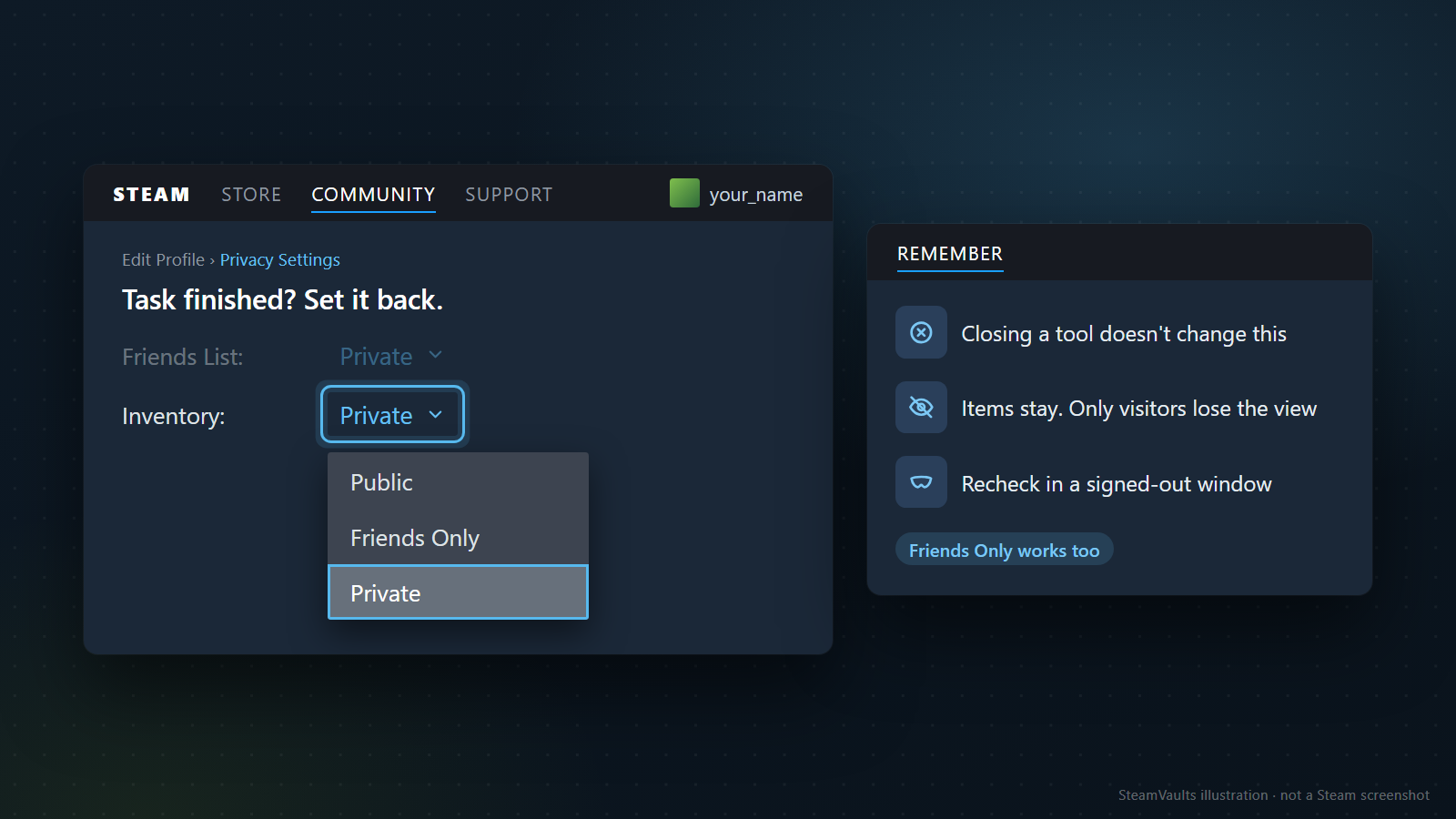
Die Freigabe läuft nach deiner Aufgabe nicht automatisch aus. Wenn du die Kartenliste geprüft oder das Werkzeug geschlossen hast, ist die Privatsphäre nicht deswegen zurückgestellt. Brauchst du den öffentlichen Zugang nicht mehr, wähle in denselben Einstellungen den jetzt gewünschten Umfang. Du musst auch nicht zwingend auf den alten Wert zurück. Vielleicht weißt du nach der Außenprüfung, dass Nur Freunde besser zu dir passt.
Unterscheide dabei, was du beendest. Eine andere Inventarsichtbarkeit verändert den zukünftigen Zugang bei Steam. Sie zieht weder bereits gesendete Angebote zurück noch trennt sie automatisch die Verbindung zu einem Dienst oder löscht dort gespeicherte Daten. Falls du das ebenfalls möchtest, prüfe jeden Vorgang in der zuständigen Oberfläche. Nach einem einzigen Privatsphäreklick alles für beendet zu halten lässt sonst gerade die anderen Aufgaben offen.
Nutzt du die Funktion weiter, kann eine eingeschränkte Sichtbarkeit den nächsten Abruf verhindern. Lies deshalb, welche Bedingungen der Dienst während der Nutzung voraussetzt. „Direkt nach dem Login“ oder „direkt nach dem Handelsbutton“ ist kein für alle Dienste belegter Zeitpunkt zum Zurückstellen. Bei einem noch laufenden Vorgang zählen dessen Status und Anleitung. Eine Aufforderung, zusätzlich die Accountsicherheit zu schwächen, rechtfertigt das nicht.
Öffne abschließend das ausgeloggte Fenster noch einmal und vergleiche das Ergebnis mit deinem neuen Wert. Im eigenen angemeldeten Account bleiben die Items auch nach dem Wechsel zu Privat sichtbar. Du hast ihren Betrachterkreis verändert, nicht die Gegenstände gelöscht.
Ein ständig öffentliches Inventar kann Gespräche über Trades und Sammlungen erleichtern. Wenn du das nicht brauchst, würde ich es nicht allein aus Gewohnheit offen lassen. Öffne es bei Bedarf, prüfe die Ansicht ohne Anmeldung und wähle anschließend den Kreis, der für deine weitere Nutzung passt. So nutzt du die Funktion, ohne mehr freizugeben als beabsichtigt.
Prüfstand: Grundlage sind die am 5. September 2026 geprüften Steam-Hilfen zur Profilprivatsphäre und zum Handeln, Valves Datenschutzerklärung und die empfohlenen Handelspraktiken. Einstellungen realer Leseraccounts, Erfolgsquoten externer Dienste und Aktualisierungszeiten wurden nicht getestet. Die Vergleiche und das Anfragemuster sind Vorschläge zur eigenen Ergebniskontrolle, keine beobachteten Fälle eines bestimmten Accounts.
Bereit, unterstützte Sacks of Gems zu verkaufen?
Nach bestätigtem Bot-Eingang wird USDT deinem Site-Guthaben gutgeschrieben. Die Polygon-Auszahlung ist eine separate Anfrage.