
Como deixar o inventário Steam público
Altere a privacidade do inventário Steam, confira o que aparece sem login e descubra o que verificar quando um site ainda o identifica como privado.
Idiomas do artigo
Neste artigo
Confira agora:Verificador de inventário
Para deixar o inventário Steam público, abra seu perfil → Editar perfil → Configurações de privacidade e altere a visibilidade de Inventário. Na interface em inglês, o caminho é Edit Profile → Privacy Settings → Inventory → Public. A Steam informa que as mudanças de privacidade são salvas automaticamente. Não é necessário ficar alternando a configuração porque você não encontrou um botão de salvar. Ajuda de privacidade do perfil Steam
Se só precisava encontrar o menu, está resolvido.
Se um site externo continua dizendo que o inventário é privado, ou um amigo vê suas cartas enquanto outras pessoas não conseguem, há mais algumas coisas a conferir. A tela da sua própria conta é a visão do proprietário. O fato de você conseguir ver os itens não permite concluir que eles estão visíveis para os outros.
Antes de usar o botão de conectar de um site, eu daria uma olhada no inventário. Há só algumas cartas antigas ou também itens que você não quer mostrar a desconhecidos? A opção público não dá acesso apenas ao site escolhido. Convém decidir se aceita mostrar a lista a outras pessoas antes de mudar a configuração.
A configuração que você procura é Inventário
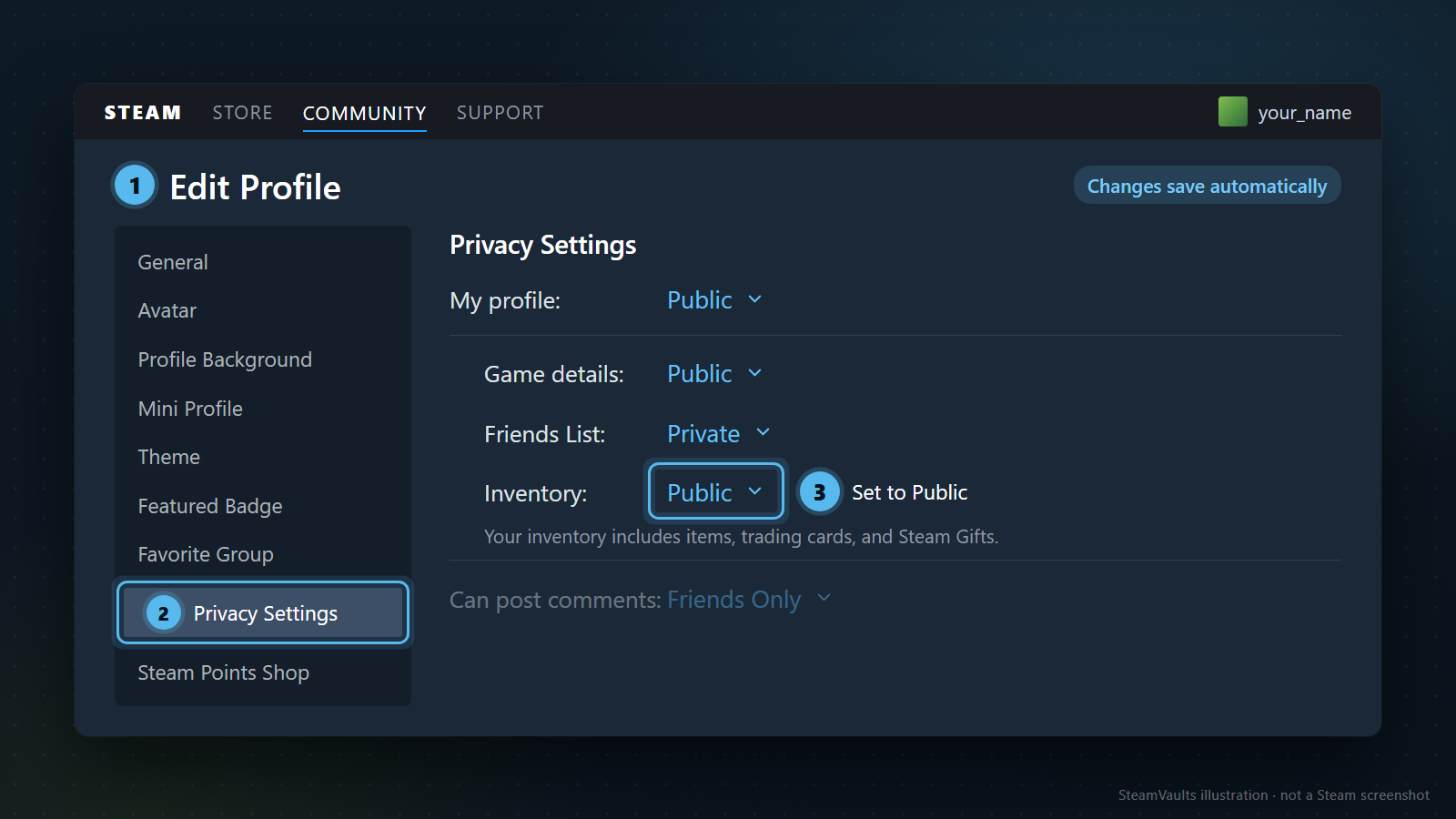
Abra seu perfil pelo cliente Steam ou pelo site oficial e procure Editar perfil. Em Configurações de privacidade, confira a visibilidade do inventário. A ajuda de trocas da Steam também explica que você pode escolher quem vê seus itens pelo inventário ou pelas configurações gerais do perfil. Se os menus mudarem de lugar, começar pelo caminho oficial tende a confundir menos do que seguir as setas de um resultado antigo da busca.
Primeiro, leia qual opção está selecionada: público, apenas amigos ou privado. Isso ajuda a decidir o que restaurar quando terminar.
Já está público? Passe para a conferência externa, sem mudar a opção outra vez.
Se decidir mudar, selecione público no inventário e reabra as configurações para conferir se o valor permaneceu. Essa conferência não contradiz o salvamento automático: serve para verificar se você alterou o campo certo e a conta certa. Quem usa mais de uma conta pode comparar também o endereço do perfil. Um apelido ou avatar familiar não garante que a conta aberta na Steam seja a mesma conectada ao serviço.
Leia também a visibilidade geral do perfil. Não conclua que o inventário é público apenas porque a foto ou a descrição do perfil aparece. Da mesma forma, não presuma o resultado para visitantes públicos olhando só a opção do inventário enquanto o perfil principal está restrito. Confira a combinação que a interface atual permite e teste separadamente o que outra pessoa realmente consegue ver. Não há motivo para tornar públicos todos os campos de uma vez.
No celular, procure a mesma configuração, mas não conte com menus idênticos no aplicativo e no site móvel. Se não encontrar o caminho no aplicativo, abra o site oficial diretamente e vá às configurações de privacidade do perfil. Isso não exige usar uma página de login enviada por alguém nem entregar o controle da conta por compartilhamento de tela.
A lista de jogos é outra configuração. Quais jogos você possui e por quanto tempo os jogou não são as mesmas informações que as cartas do inventário. Para ocultar jogos ou atividade, consulte a diferença entre ocultar um jogo e torná-lo privado. Para mostrar apenas o inventário, não há motivo para mudar esses outros campos.
Quando usar público ou apenas amigos
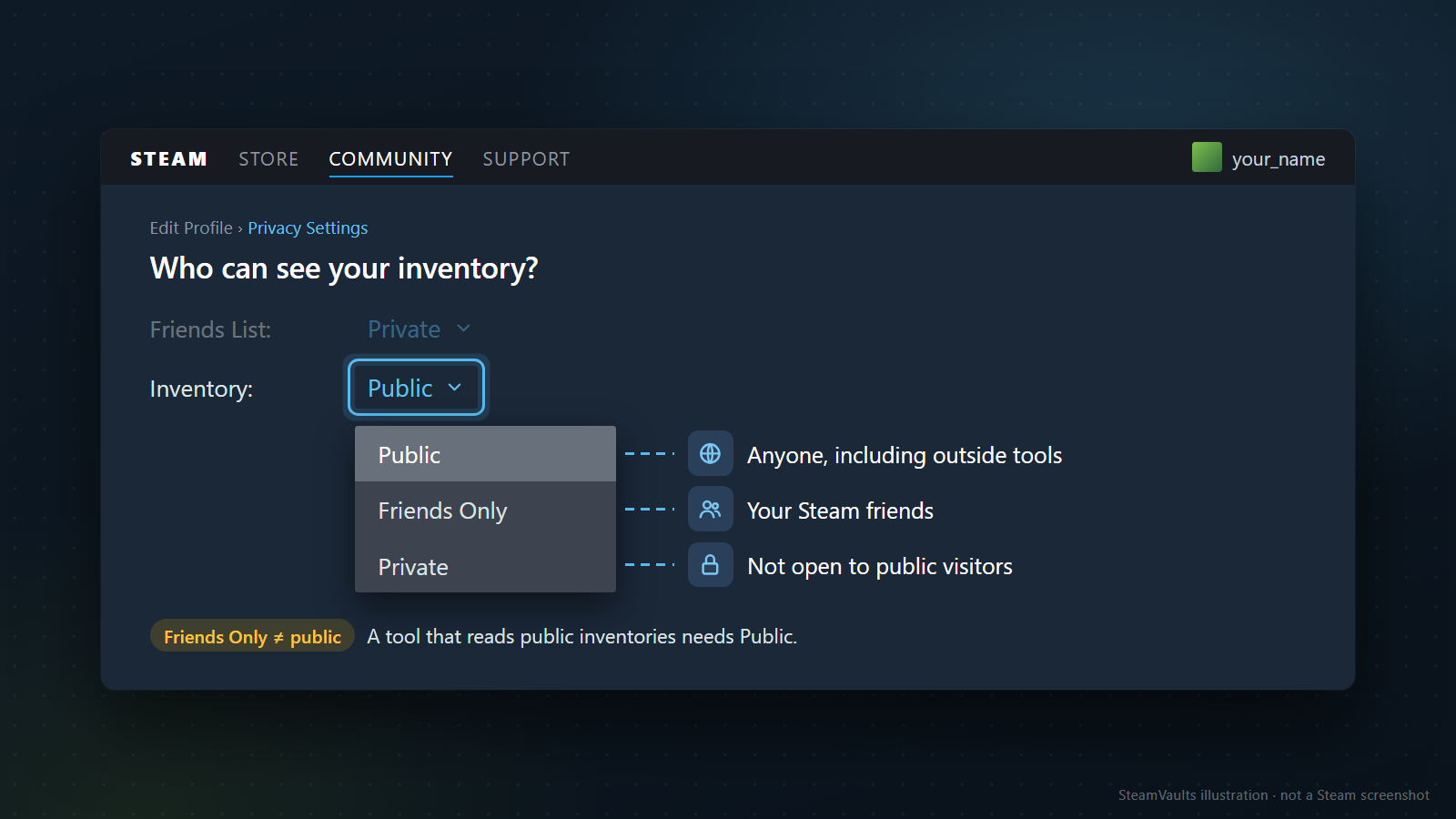
“Quero mostrar minhas cartas a um amigo” e “quero que uma ferramenta externa, sem login, leia meus itens” são necessidades diferentes. A primeira pode usar a relação de amizade na Steam; a segunda não. Um amigo confirmar que vê os itens não substitui a verificação de acesso público exigida por um site.
Público permite a visualização por desconhecidos. Apenas amigos restringe o público aos amigos Steam, e privado impede a visualização por visitantes públicos. Essas são as três opções de inventário descritas pela Valve. Ao pedir uma conferência, diga o campo e seu valor: “meu inventário está em apenas amigos” informa mais do que “minha conta é pública”. A outra pessoa saberá o que deve verificar.
Se você só quer mostrar suas cartas a um amigo com quem está negociando, vale perguntar se precisa mesmo abri-las a qualquer pessoa. Se apenas amigos atende à necessidade, pode manter essa opção. Já uma ferramenta que declara ler somente inventários públicos não terá essa condição atendida pelo acesso apenas para amigos. Nesse caso, a escolha é aceitar o alcance maior para usar o recurso ou manter a privacidade e não usá-lo.
Você pode decidir não usar a ferramenta. Uma consulta casual de valor talvez não justifique a exposição que você aceitaria para uma negociação já planejada. Eu não abriria mais informações do que gostaria só para fazer a mensagem de erro de um site desaparecer.
Apenas amigos não é uma lista em que você escolhe um único amigo. O alcance é o grupo de amigos Steam, então considere se tudo bem que outros amigos também vejam os itens. Da mesma forma, mostrar uma carta específica não equivale a abrir o inventário inteiro. A configuração tratada aqui controla a visibilidade do inventário. Não deve ser descrita como uma autorização seletiva para um site consultar apenas a carta desejada.
Você também pode informar diretamente o nome do item ou enviar uma captura que exclua informações sensíveis. Uma captura, no entanto, registra só o que estava visível naquele momento; não equivale à consulta atual feita pela outra pessoa na Steam. Quantidades podem ter mudado, e outras abas ou partes da tela podem ter ficado de fora. Uma forma de compartilhar menos informação e a conferência necessária antes de uma troca são decisões separadas.
Uma anotação como “abri para consultar os itens compatíveis nesta ferramenta” ajuda a lembrar de rever a escolha quando terminar.
Confira de fora da sua conta
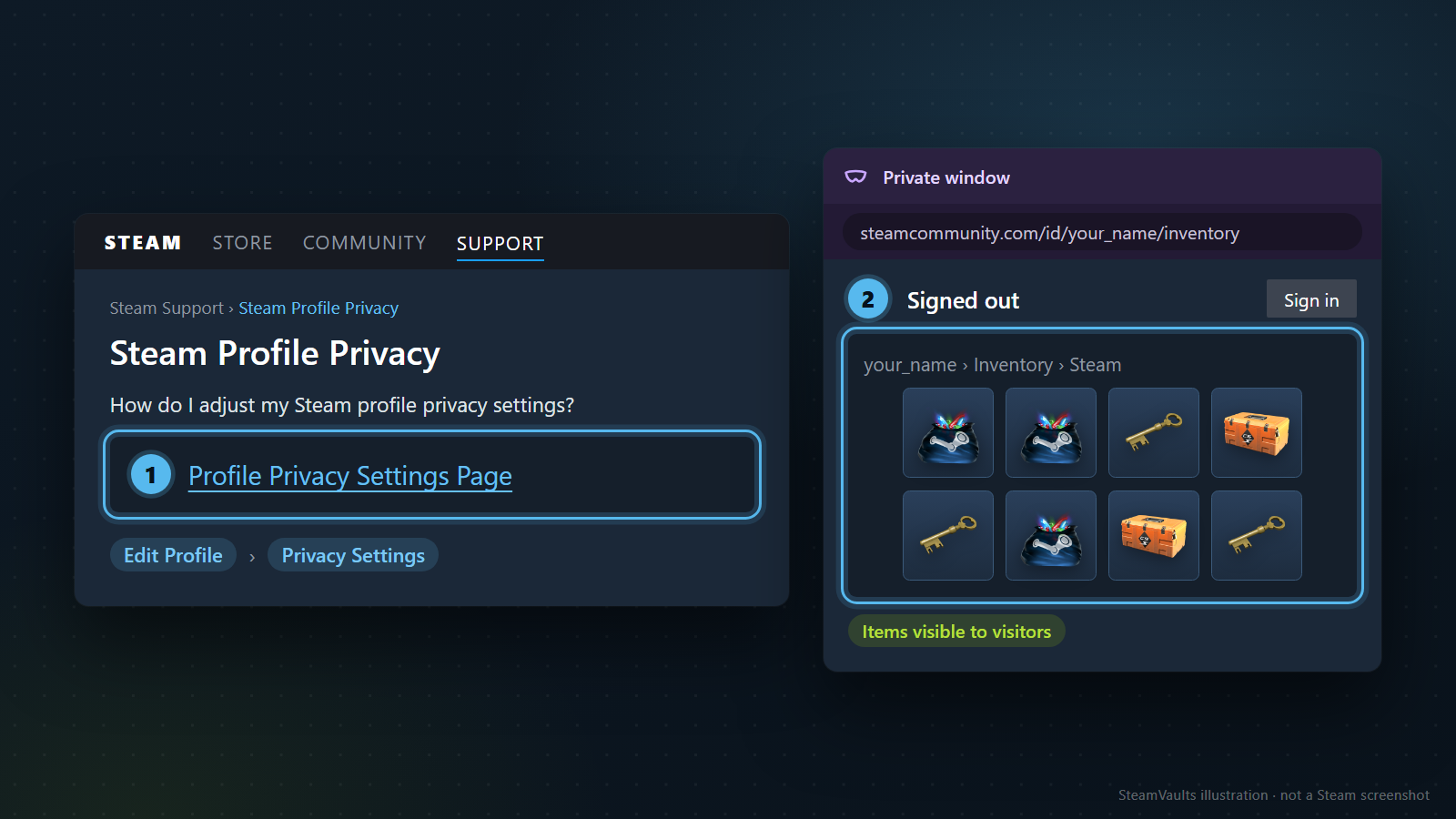
A verificação mais simples é abrir o endereço do seu inventário em outra janela de navegador, sem estar conectado à Steam. Pode ser uma janela anônima ou de navegação privada, mas o nome dela não basta: se você entrar na Steam por essa janela, ela deixa de representar um visitante desconectado. O que importa é o estado de login dentro dela, não o fato de ter sido aberta agora.
Assim você consulta a página sem o acesso de proprietário. Isso não torna sua navegação anônima perante a Steam, nem garante que todos os serviços externos consigam ler os itens. Serve para conferir o que aparece sem login, algo que a sua sessão normal não mostra.
Copie o endereço depois de abrir o inventário pelo seu próprio perfil Steam. Usar um link enviado por alguém ou guardado há muito tempo pode levar você a testar outra conta. Confira se as duas janelas mostram o mesmo perfil e o mesmo inventário. Compare o endereço além do apelido. Trata-se de verificar um endereço público, não de informar seu nome de login ou senha a outra pessoa.
Abra a aba do jogo que quer consultar. Veja se aparece apenas o título da página, se a lista de itens carrega e se é possível ler a descrição do item desejado. O cabeçalho do perfil visível não é o mesmo resultado que os itens visíveis. Confira também qualquer filtro ou termo de pesquisa ativo. Uma lista vazia porque está filtrada por um nome específico não prova que o inventário inteiro é privado.
Uma anotação curta já serve de referência:
| Condição da verificação | O que anotar |
|---|---|
| Quando foi feita | Data e horário aproximado |
| De quem é a visão | Janela sem login ou conta de um amigo |
| Qual tela foi consultada | Endereço do mesmo perfil e aba do jogo |
| O que ficou visível | Lista de itens, descrição individual ou mensagem exata de erro |
Use essa anotação se outro site falhar depois. Se você leu a descrição da carta sem login, mas o serviço informa inventário privado, há uma diferença concreta entre as telas para relatar. Não precisa começar mudando a privacidade novamente.
Ao pedir ajuda a um amigo, especifique: “você vê a lista de cartas nesta aba deste endereço?”. Se perguntar apenas se o inventário aparece, ele pode responder depois de olhar só o perfil ou outro item de nome parecido. Diga o que precisa ser visto e peça a mensagem de erro, se houver; uma captura da página inteira costuma ser desnecessária.
Se a janela sem login mostrar uma página vazia ou um erro, deixe o resultado em aberto. Não conclua que os itens sumiram, nem que a configuração de privacidade certamente está errada. Antes, diferencie uma página que não terminou de carregar, uma aba de jogo incorreta ou um endereço errado. Guarde a mensagem para repetir a consulta nas mesmas condições depois. Não introduza mudanças de segurança da conta nesse diagnóstico.
Não entramos na conta de nenhum leitor nem alteramos sua privacidade para testar este artigo. O procedimento acima permite que você confira o resultado na sua própria conta. As telas explicativas também não são provas de verificação de uma conta real ou de uma quantidade real de itens.
O público não se limita ao site que você escolheu
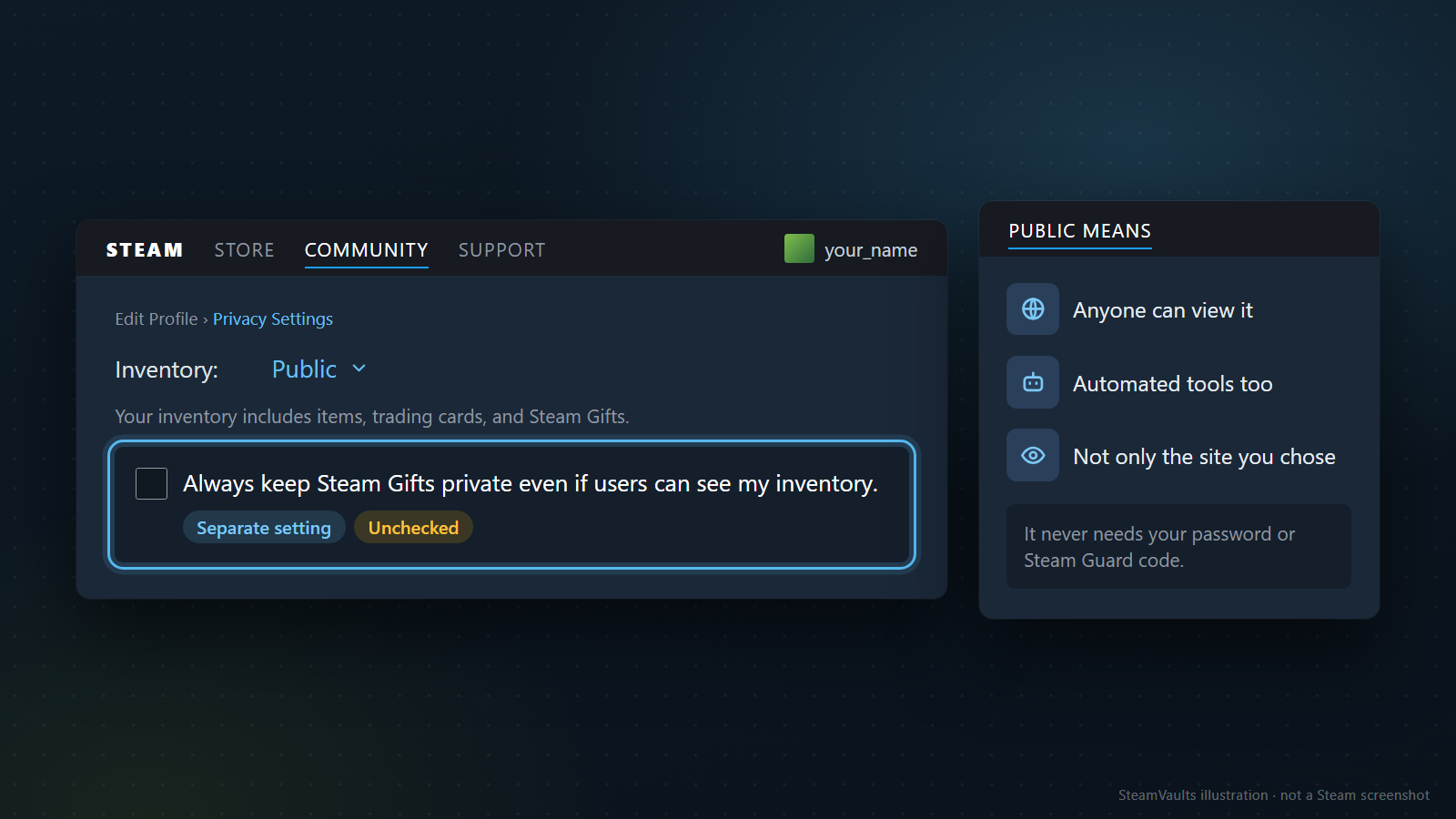
Com o inventário público, outras pessoas podem ler as informações que a Steam apresenta naquela tela. Se aparecem apenas nomes, quantidades ou propriedades mais detalhadas, isso precisa ser conferido no jogo e no item em questão. Não transforme os campos vistos em um jogo numa lista universal para todos os itens Steam. Uma ferramenta externa também pode escolher ler e exibir apenas parte dessas informações.
A consulta também pode ser automática. A seção 5.4 da Política de Privacidade da Valve permite o acesso automatizado a informações públicas dos perfis pela API do Steamworks. Isso não descreve como cada site lê inventários nem garante campos específicos. Mas reforça um detalhe da escolha: os dados que você abre para uma ferramenta não ficam reservados a ela.
Se o inventário exibe um item conhecido por ser caro, a questão não se resume ao preço. Um desconhecido mencionar exatamente aquele item não prova que ele tem uma informação exclusiva sobre você: pode tê-la lido na página pública. Saber descrever o item e ser uma contraparte confiável são coisas que precisam ser avaliadas separadamente.
Os itens, por outro lado, não revelam necessariamente o que a pessoa jogou ou quanto gastou: cartas e outros objetos podem ser obtidos por caminhos diferentes. Um visitante pode tirar conclusões erradas sobre seus hábitos ou seu dinheiro. Essa possibilidade importa para a escolha de privacidade, mesmo que a impressão não corresponda à realidade.
Para tornar o inventário público, você não precisa fornecer a outra pessoa sua senha, códigos do Steam Guard, códigos de recuperação ou dados de pagamento. A mudança também não concede a outra pessoa acesso à sua conta. Se alguém disser que precisa de um código de login para ler os itens corretamente, o pedido já saiu do âmbito da visualização. O fato de a conversa ter começado com ajuda de privacidade não torna inofensiva uma autorização de login separada.
Fechar o inventário depois não apaga uma captura que alguém possa ter guardado enquanto ele estava público. Para saber o que acontece com informações já recebidas por um site, consulte a política ou o suporte dele. Não estamos afirmando que um serviço específico armazenou dados: apenas que mudar a visualização na Steam não apaga, por si só, cópias feitas em outro lugar.
Você pode deixá-lo aberto por menos tempo. A configuração não mostra quem consultou os itens enquanto isso.
Não há, portanto, base para garantir que ninguém verá os dados se você fechar em poucos minutos. Reduzir o período de exposição não comprova a ausência de acessos.
Aparece na Steam, mas não carrega no site
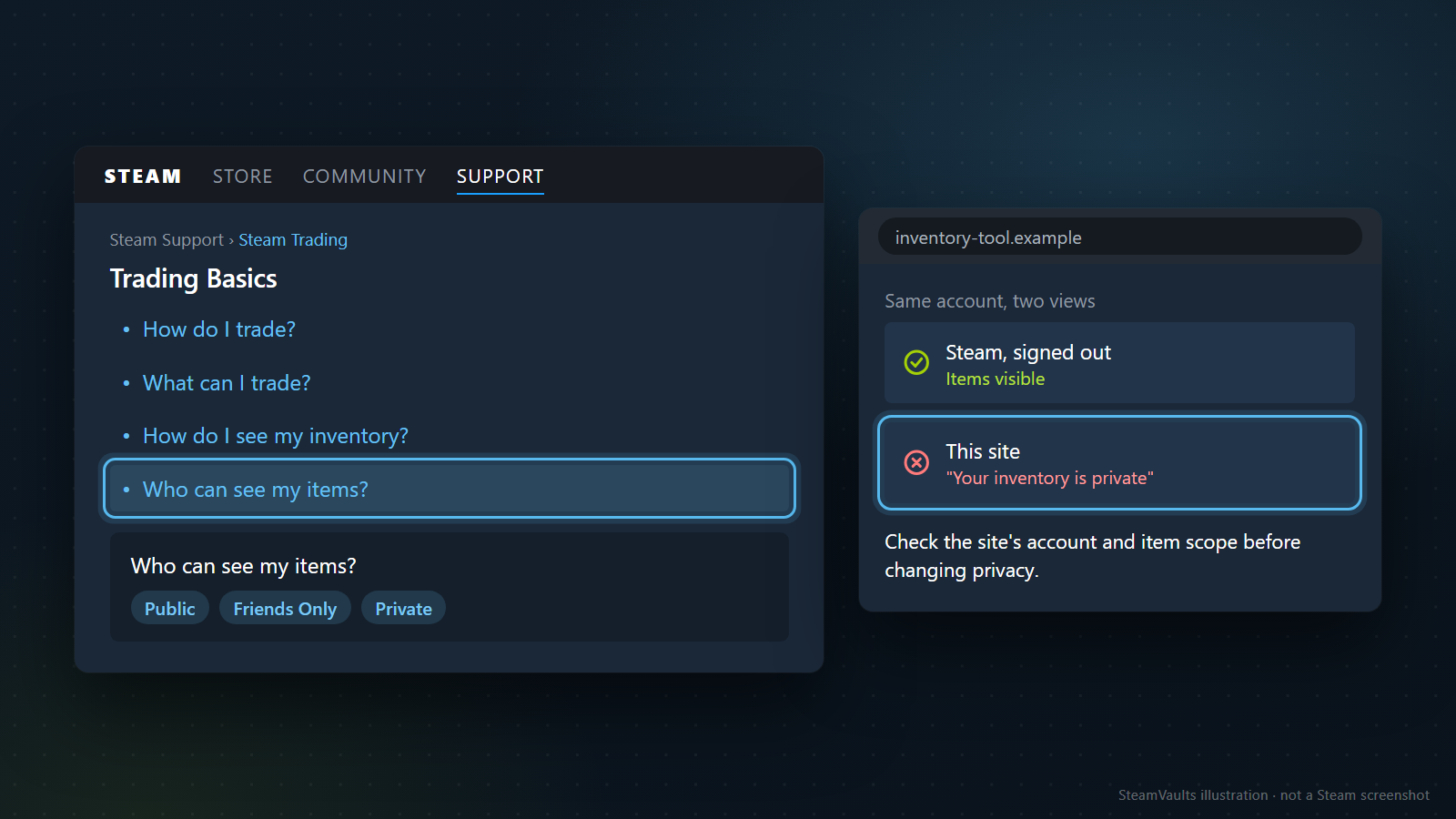
Neste ponto, procure onde a consulta falhou. O inventário não abre nem na Steam ou aparece ali e falha só naquele site? No segundo caso, a palavra “privado” mostrada pelo serviço não comprova uma mudança na Steam. A mensagem curta não diz a qual solicitação ou horário o site se refere.
Comece pelo endereço de perfil informado ou conectado ao serviço. Precisa ser a mesma conta que você acabou de conferir na Steam. Se a conexão usa um botão de login, veja qual perfil Steam o site mostra agora. Com a conta errada, mudar a visibilidade não corrige a comparação. Encontrar uma conta conectada incorreta também não exige apagá-la imediatamente: consulte primeiro as instruções de alteração ou o suporte daquele serviço.
Depois, veja quais jogos e tipos de item o site aceita. Ele apenas mostra informações ou também negocia aqueles itens? “Lemos seu inventário” não significa “compramos tudo o que existe nele”. Uma lista vazia pode indicar que o serviço não aceita seus itens, e não que o inventário esteja vazio ou com a privacidade errada.
Compare os momentos das consultas. Se você acabou de trocar ou vender um item, a página recém-aberta na Steam e a última consulta do site podem não representar o mesmo estado. Use o horário de atualização ou a instrução de atualizar que o serviço exibir. Se não houver orientação, não invente um prazo em minutos no qual tudo obrigatoriamente aparecerá. As fontes oficiais Steam usadas neste artigo não apresentam um tempo universal de atualização válido para todos os serviços externos.
Se ainda não carregar, mude uma condição por vez. Alterar simultaneamente perfil, inventário e conta conectada dificulta saber o que resolveu o problema, caso funcione depois. Se a privacidade já está como você deseja e uma janela desconectada mostra o item, pode manter essa condição e usar a opção de nova consulta ou o suporte indicado pelo site.
Ao pedir ajuda, separe os resultados como neste exemplo. Os campos devem ser preenchidos com o que você realmente verificou:
> O Inventário está configurado como público. Conferi em [data e horário]. Em uma janela sem login, a aba [jogo] do mesmo perfil mostra [lista de itens / mensagem exata de erro]. Neste site, aparece [mensagem de erro]. A conta Steam exibida pelo site e o perfil que conferi [coincidem / não coincidem / ainda não consegui confirmar].
O suporte pode pedir uma tela adicional. Mesmo assim, não envie de saída códigos de login ou capturas completas da conta. Mostre apenas o necessário. Verificar o valor de privacidade, a aba do jogo e a mensagem de erro não exige, por si só, histórico de pagamentos ou conteúdo de e-mails. Se não quiser compartilhar nem o endereço público do perfil, pergunte que ajuda é possível sem ele.
A SteamVaults não é uma exceção. É um serviço separado da Steam, e ter um inventário público não significa compatibilidade com todos os jogos ou itens. Confira o alcance e as condições atuais na tela que pretende usar. Uma configuração de privacidade não torna compatível um item não suportado, não permite ler um inventário privado e não garante que toda consulta será bem-sucedida.
Conseguir ver um item não significa poder enviá-lo
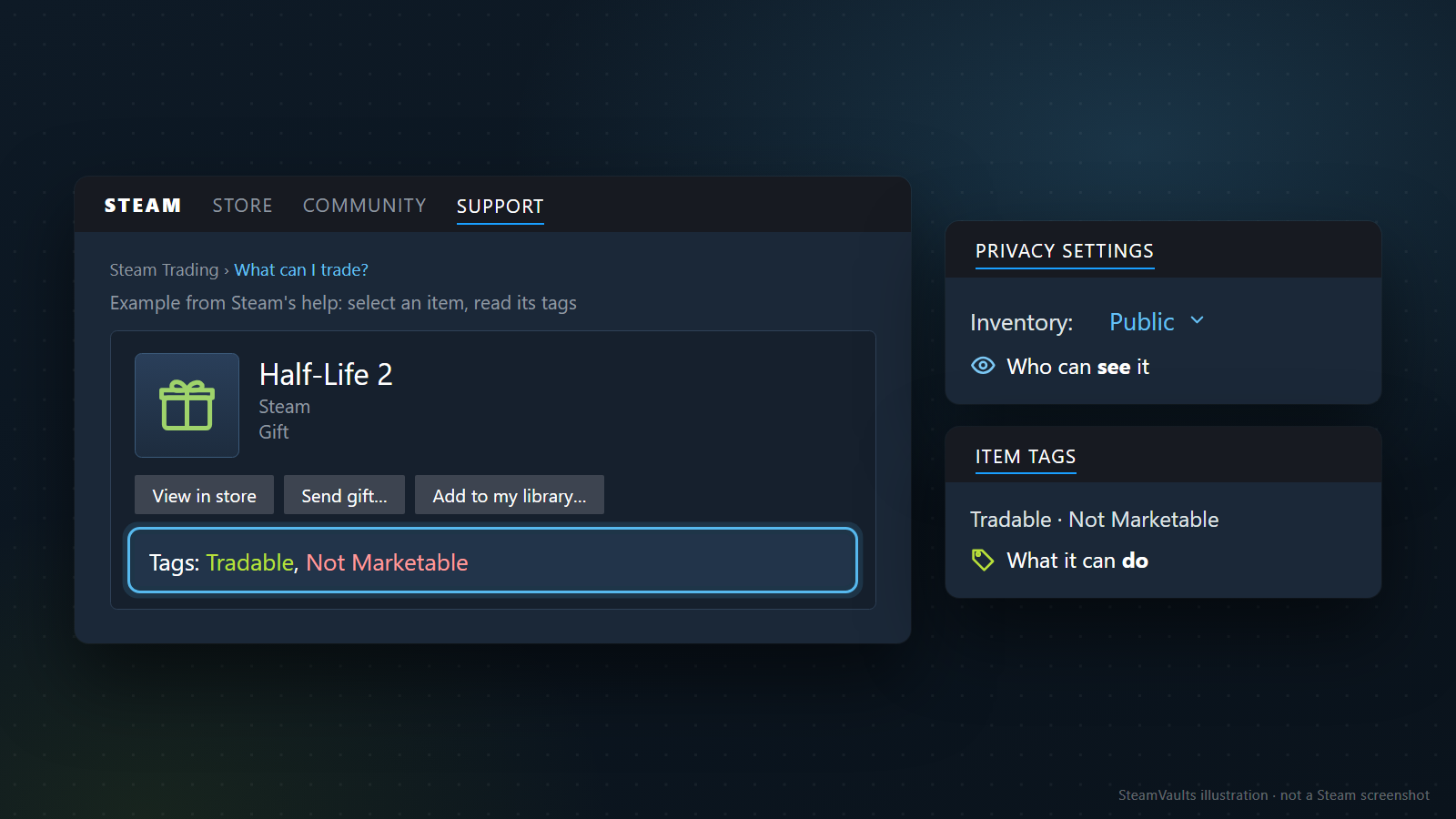
A imagem reconstrói um exemplo de item da ajuda oficial. Não mostra uma verificação dos itens ou da possibilidade de troca de uma conta atual.
Quando o inventário aparece, é fácil esperar que a troca agora funcione. Para saber se um item pode ser enviado neste momento, você precisa ler sua descrição e a tela de negociação da Steam. A ajuda oficial orienta selecionar o item e conferir a possibilidade de troca nas etiquetas de seus detalhes.
Estar público não responde se o item pode ser trocado.
Se houver uma data de liberação no item ou uma restrição na conta, mudar a visibilidade não é motivo para esperar que ela desapareça. Poder anunciar no Mercado também não significa poder trocar com outro usuário. Para interpretar o aviso do item, consulte por que um item não pode ser trocado ou anunciado.
O Trade URL tem outra função: receber propostas. A visibilidade do inventário apenas define quem pode ver os itens. Compartilhar o endereço não permite que alguém retire itens à vontade; abrir o inventário também não aprova propostas automaticamente. O artigo sobre compartilhar o Trade URL da Steam explica o alcance desse link.
Se uma proposta realmente chegou, a etapa já mudou. Agora você precisa conferir a outra pessoa, os itens de cada lado, suas quantidades e a confirmação final. As práticas de troca recomendadas pela Valve orientam conferir diretamente a contraparte e os itens, sem ceder à pressa. O alívio por conseguir mostrar o inventário não deve fazer a aprovação parecer apenas mais um clique da mesma configuração.
Se alguém pedir o envio de um item para testar se o inventário está visível, questione por que uma consulta exigiria uma transferência real. Não é necessário concluir uma troca para saber se os itens aparecem para um visitante. Pedir ajuda para conferir a visualização não deve se transformar em autorização para entregar um item. A lista de verificação antes de aprovar trocas de itens detalha a análise da proposta.
Terminou? Escolha novamente quem pode ver
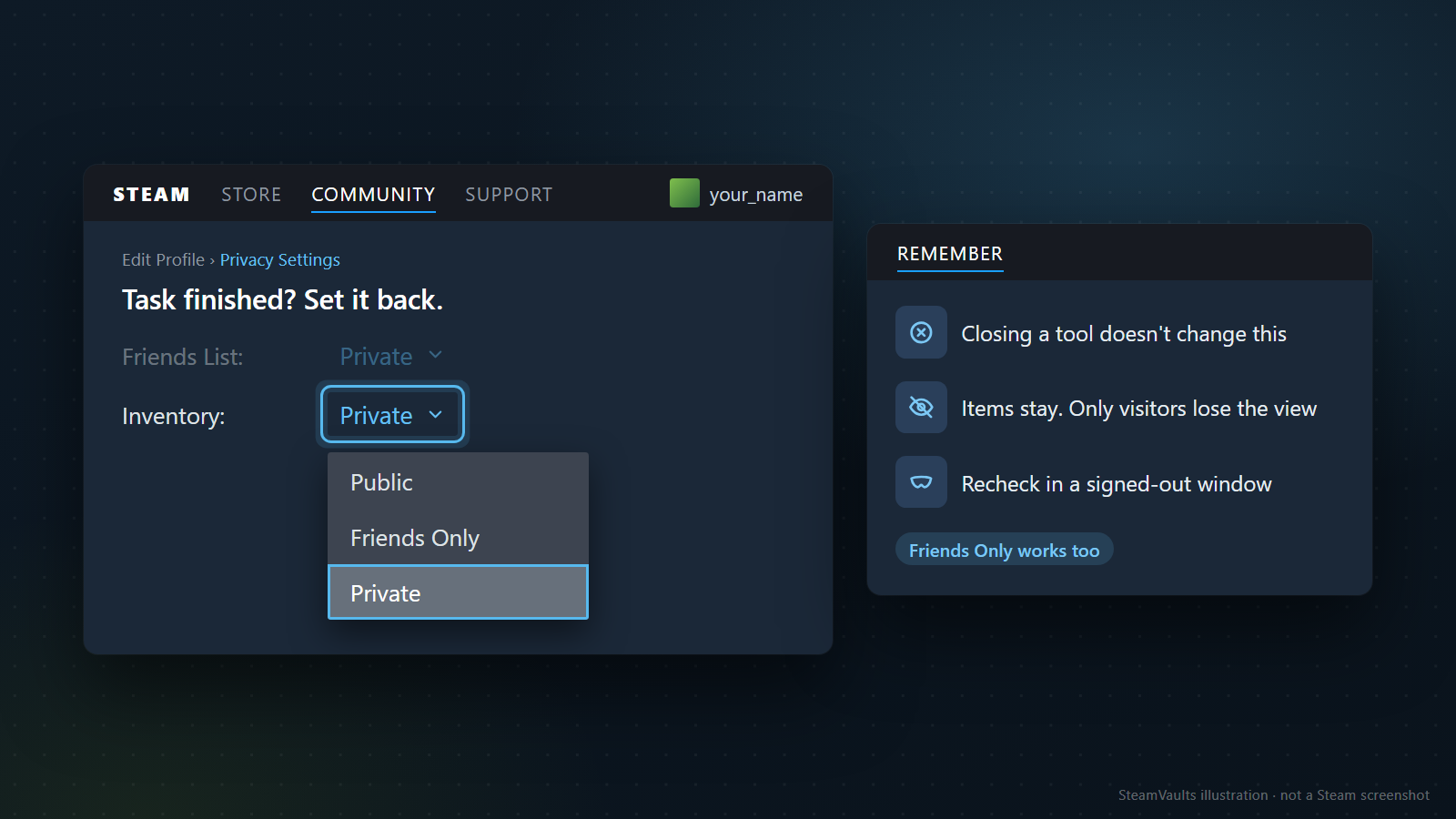
Tornar o inventário público não tem uma tela de “tarefa concluída”. Terminar a consulta das cartas ou fechar a ferramenta não faz a privacidade voltar ao estado anterior. Se não houver mais razão para deixá-lo aberto, escolha a visibilidade desejada nas mesmas configurações. Não é obrigatório restaurar exatamente o valor inicial: depois de entender o que fica exposto, você pode preferir apenas amigos, por exemplo.
Saiba também o que essa mudança encerra. Ela ajusta a visualização futura pela Steam. Não substitui cancelar propostas já enviadas, desconectar uma conta de um serviço externo ou solicitar a exclusão de dados guardados por ele. Se também quiser essas ações, confira cada uma na tela correspondente. Fechar a visibilidade e presumir que todo o restante foi cancelado deixa verificações pendentes.
Um recurso que depende de dados públicos pode deixar de conseguir fazer novas consultas depois que você restringir o acesso. Leia antes quais condições ele exige enquanto estiver em uso. Por isso, não há um momento universal para fechar o inventário em todos os serviços, como “logo após o login” ou “assim que clicar em negociar”. Se houver uma operação em andamento, consulte seu estado e as orientações do serviço. Isso não justifica aceitar um pedido para enfraquecer a segurança da conta.
No final, consulte o endereço sem login outra vez e compare o resultado com a opção escolhida. Os itens continuarão aparecendo na sua própria sessão mesmo com o inventário privado. A mudança limita quem os vê; não apaga o inventário.
Eu deixaria o inventário público enquanto isso tivesse uma utilidade clara, como negociar ou compartilhar a lista. Se não precisa dessas facilidades, pode mantê-lo restrito e abrir de novo quando necessário. Conferir o que os outros veem e rever a escolha ao terminar já é cuidar do inventário; não é preciso deixá-lo aberto o tempo todo.
Fontes e limites: texto baseado na ajuda de privacidade do perfil, na ajuda de trocas, na Política de Privacidade da Valve e nas práticas recomendadas de troca, consultadas em 05/09/2026. Não medimos alterações em contas de leitores, taxas de sucesso de consultas externas ou tempos de atualização. As comparações e o modelo de chamado são métodos para você verificar seu próprio resultado, não relatos observados em uma conta específica.
Quer vender uma Sack of Gems compatível?
O USDT é creditado no saldo do site após o bot confirmar o recebimento; o saque pela Polygon é solicitado separadamente.