
Steamのトレードエラーで、送り直す前に確認すること
Steamのオファー送信や承諾でエラーが出たとき、履歴、確認待ち、アイテムの利用可否を調べる順序。重複送信や不要な設定変更を避け、問い合わせに必要な記録を残します。
記事の言語
この記事の目次
今すぐ確認:Steam取引制限・保留チェッカー
トレードオファーを送った直後にエラーが表示された。相手は届いていないと言い、こちらのインベントリにはアイテムが残っている。このとき、もう一度ボタンを押す前に、送信済みオファーの一覧を開いてください。画面にエラーが出たことだけでは、オファーが作成されなかったとは判断できません。
オファーの作成、本人確認、相手の承諾、アイテムの移動は別々の段階です。どこまで進んだかが分かれば、既存のオファーを見るのか、新しく作るのか、Supportに問い合わせるのかを決められます。原因が分からない間は、アカウント設定から変更しない方がよいでしょう。
この記事は、2026年9月5日に確認したValveの文書をもとにしています。状況の例は説明のための仮定であり、特定アカウントのエラー率、復旧時間、Steam全体の障害規模を測った資料ではありません。
エラーの直前に押したボタンを思い出す
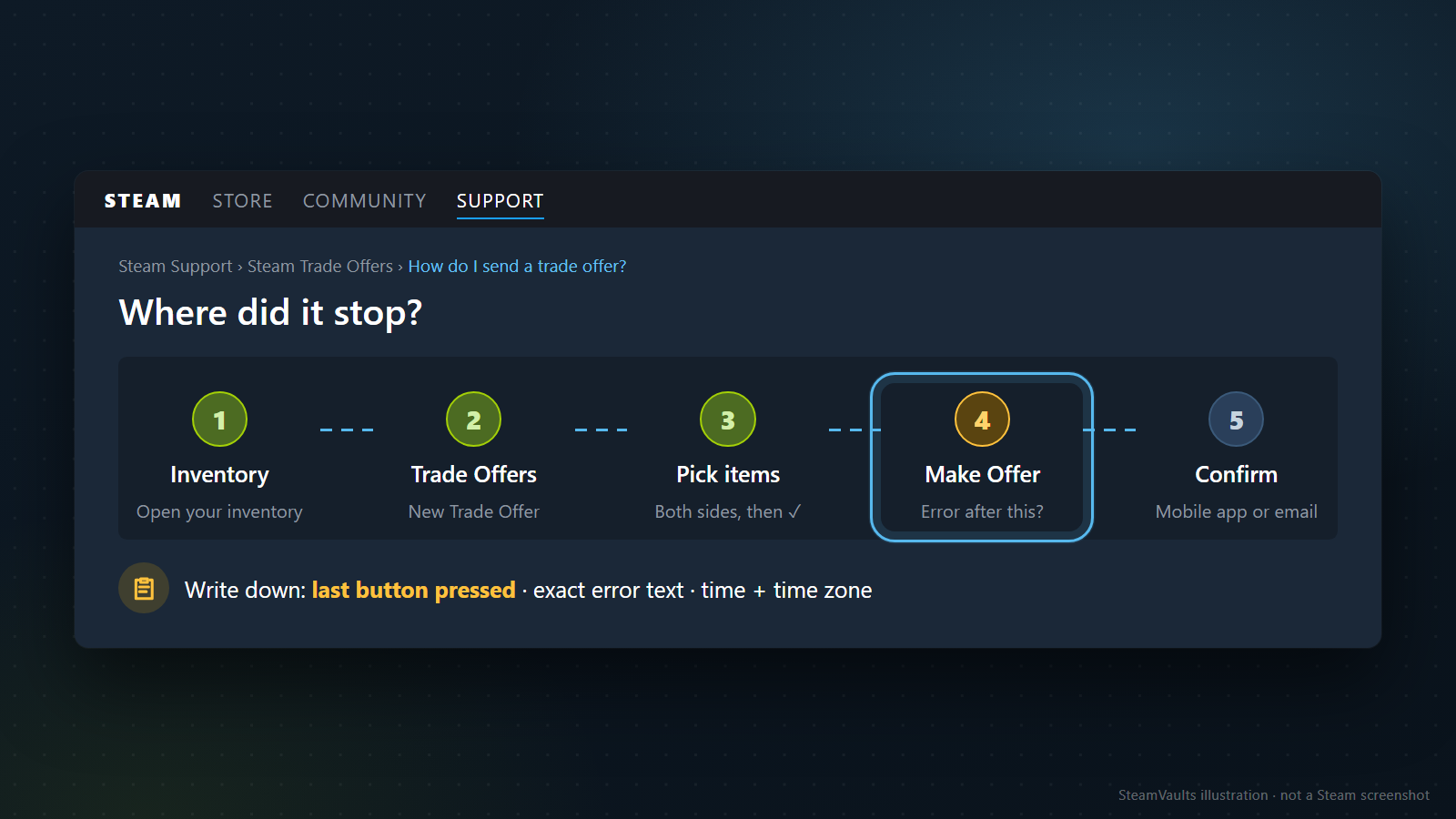
アイテム選択画面が開かなかったのか、Make Offerを押した後なのか、受信したオファーの承諾中やスマートフォンで確認している最中なのかを記録します。エラー文は表示されたまま写し、時刻にはタイムゾーンも添えてください。「確認後にエラー」と書くより、実際のボタン名を残す方が状況をたどりやすくなります。
Steamのトレード案内は、インベントリのトレードオファーページやフレンドのプロフィールからオファーを作り、その後にアカウントで設定されたモバイルアプリまたはメールの確認を行う流れを説明しています。作成画面を通過しても、送信まで完了したとは限りません。画面を開き直してエラーが消えていても、再現のために新しいオファーを送らず、まず残っている記録を確認してください。
オファー一覧とアイテム移動の履歴を分けて見る
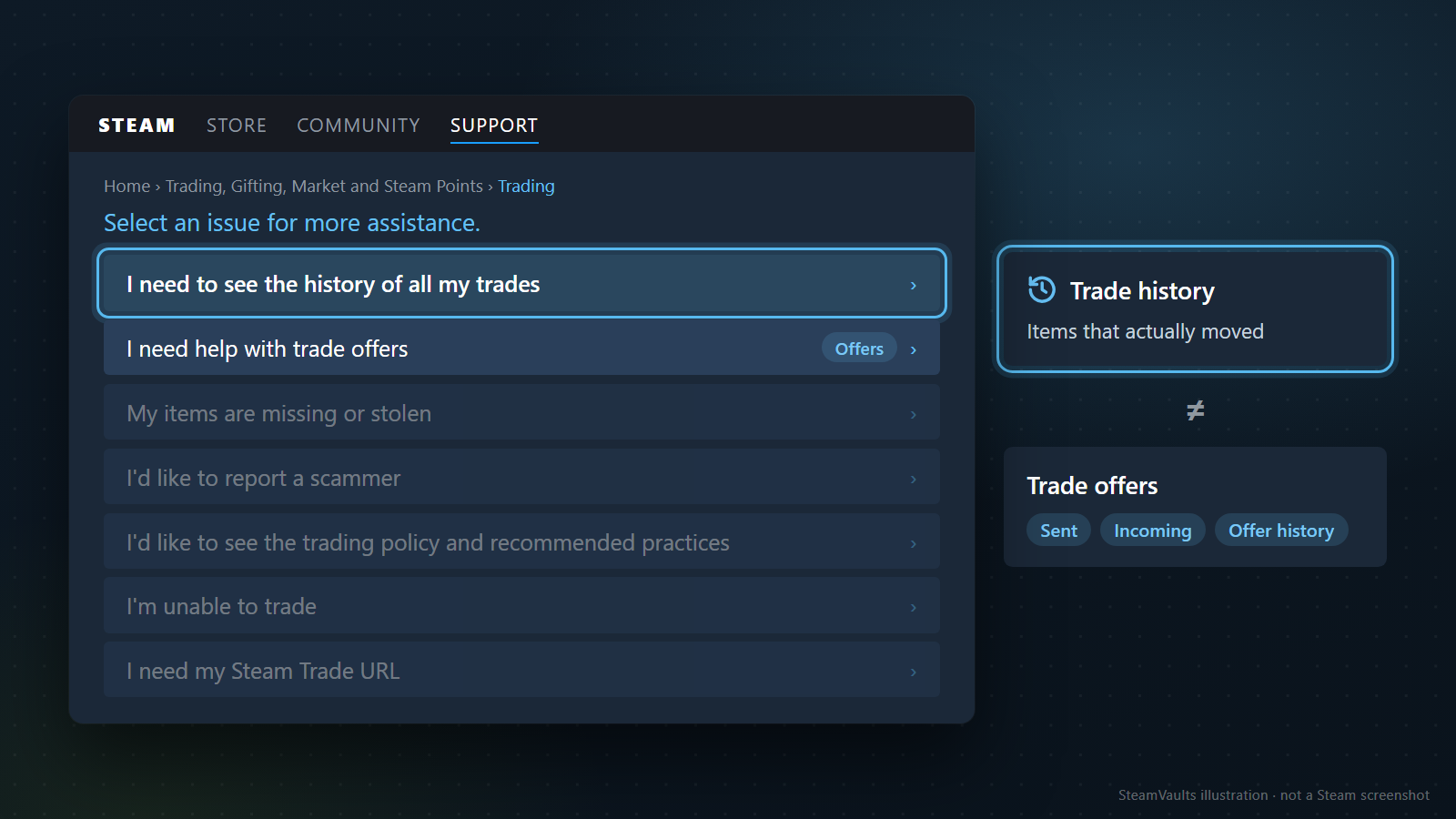
インベントリのTrade Offersで、自分が送ったものはSent Offers、受け取ったオファーの承諾中に止まったものはIncoming Offersを開きます。現在の一覧に見つからない場合はオファーの履歴を確認し、完了したアイテム移動はトレード履歴で照合します。Steamのトレードサポートも、これらを別の経路として案内しています。
相手のアカウント、作成時刻、送ったアイテムと受け取るアイテムを一緒に見て、似た以前の取引と混同しないようにします。次の表はエラー番号の解説ではなく、いま画面で確認する状態を分けたものです。
| 確認した状態 | 次に見るもの |
|---|---|
| オファーが見つからない | アカウント、送信・受信の向き、履歴、一覧自体が正常に読み込めたか |
| 自分の確認が必要 | そのオファーの確認依頼と、実際のトレード内容 |
| 相手の返答待ち | 既存オファーと相手側に表示される状態 |
| 無効なオファー | 期限切れ・キャンセル・拒否・アイテム変更など、画面に書かれた理由 |
| 承諾後に保留 | アイテムの移動状態とSteamが示す保留終了の案内 |
| トレード完了の記録 | 実際に移動したアイテムと現在のインベントリ |
一覧の読み込み自体に失敗したなら、「オファーがない」のではなく「まだ確認できていない」状態です。ページが正常に開いたうえで見つからない場合と分けてください。相手が「届いていない」と言う場合も、通知を見ていないのか、一覧にないのか、アイテムを受け取っていないのかを先に確認します。
SteamworksのIEconServiceも、GetTradeOffersで送信・受信オファーを、GetTradeHistoryで取引履歴を分けています。この記事の確認のためにAPIキーを発行する必要はありません。
「保留中」なら、だれの操作が残っているのか
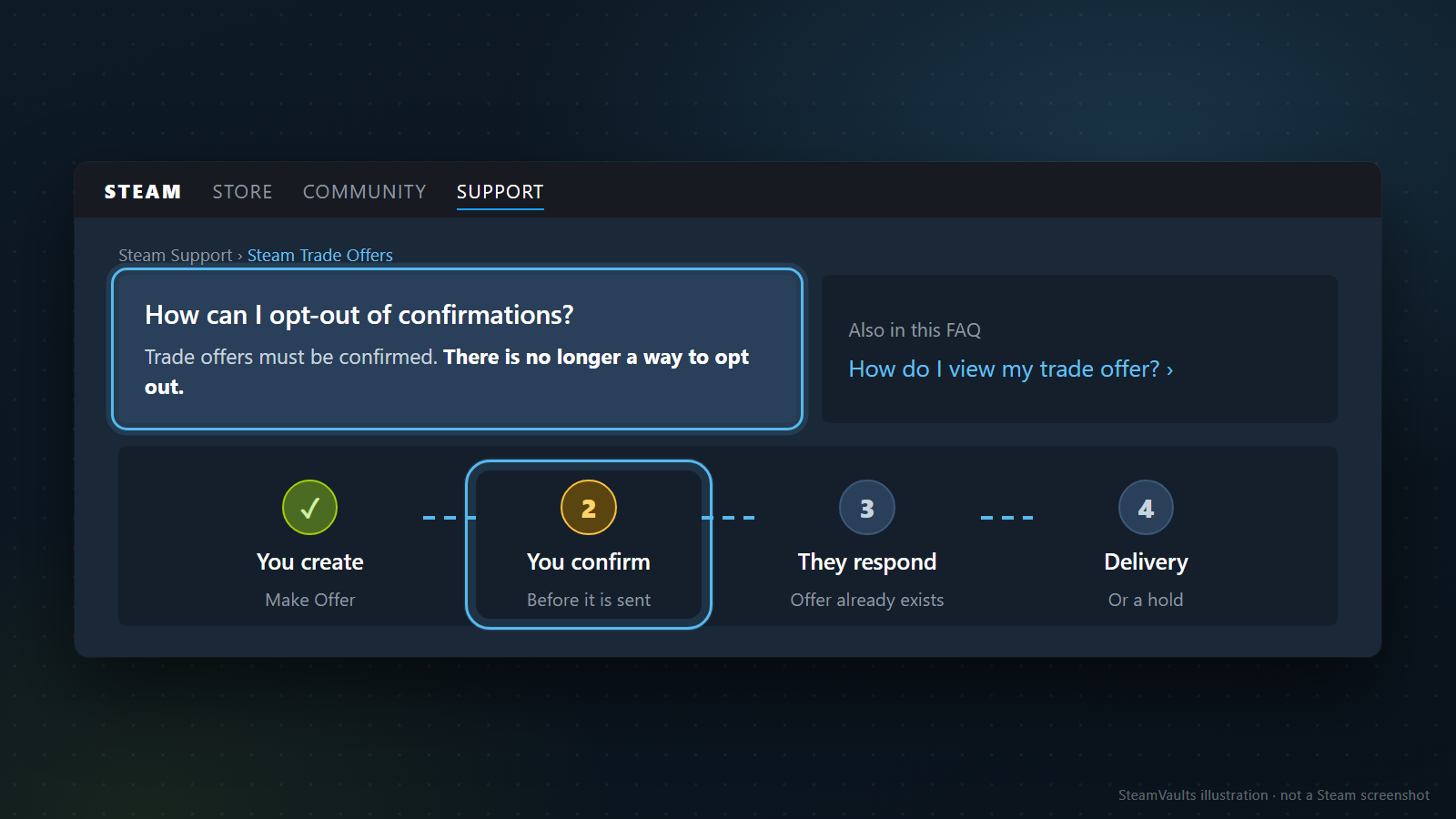
トレードオファーのFAQによれば、必要な本人確認を終えてからオファーが送信され、この確認を無効にする選択肢はありません。確認が残っているなら、同じオファーを増やさず、既存の確認依頼を開いてください。複数の依頼をまとめて承認せず、相手と双方のアイテムが意図した内容かを読み直します。
本人確認を終えて相手の返答を待っているなら、オファーはすでに作成されています。相手がまだ選択していない状態を、自分のアカウントの送信エラーとして扱う必要はありません。双方が承諾した後にSteamがアイテム移動を保留する状態は別であり、条件はトレード保留とマーケット保留の違いで確認します。
CS2には通常の保留期間をそのまま当てはめません。以下のトレード保護案内は、CS2では従来のトレード保留・エスクローの代わりにTrade Protectionが使われると説明しています。「Pending」という語だけから、何分後や何日後に解決すると判断できる根拠はありません。現在の画面に終了時刻や必要な操作が表示されているなら、その案内に従ってください。
同じ名前のアイテムがあっても、古いオファーは無効になり得る
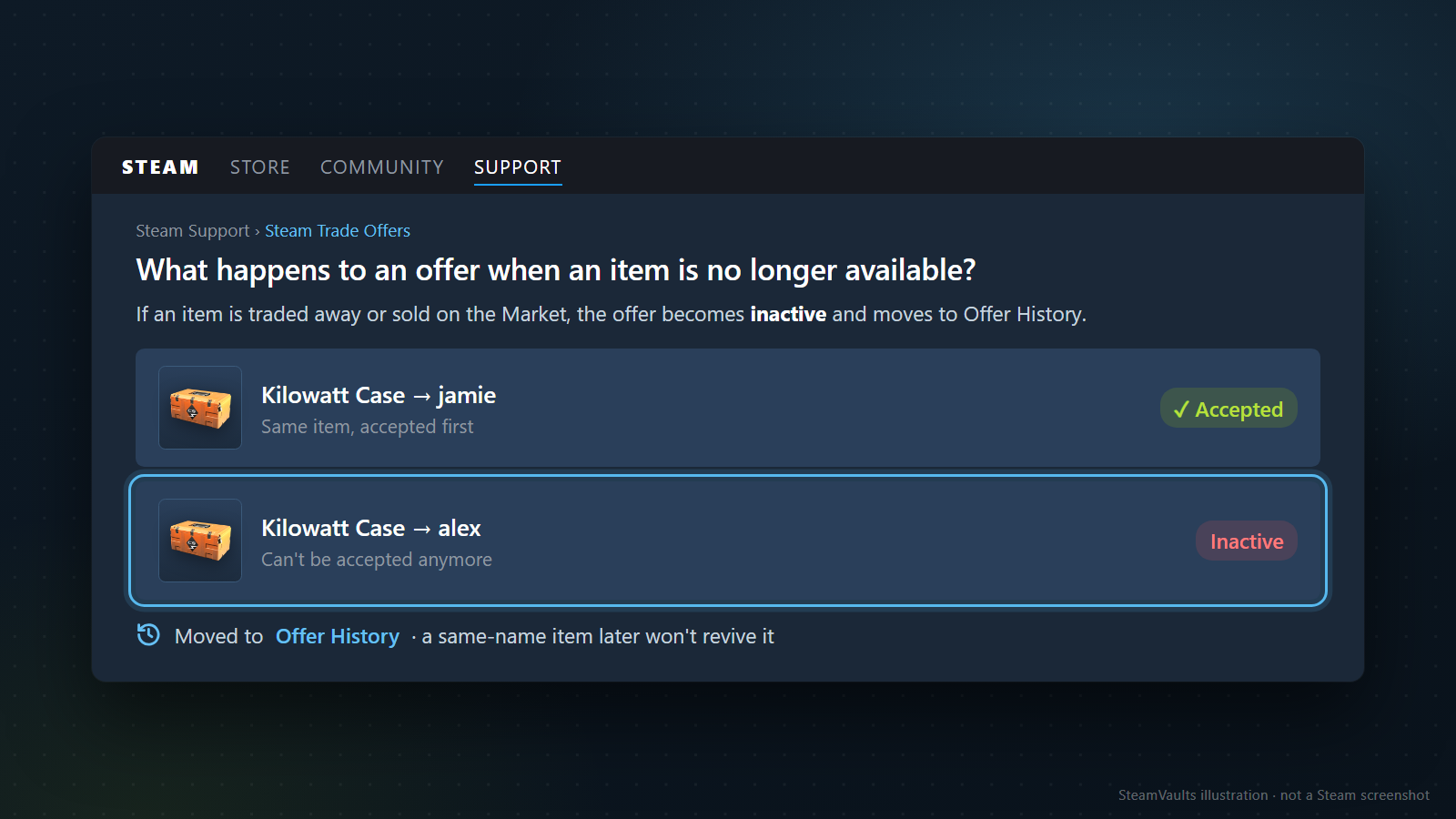
Valveは、同じアイテムを複数のオファーに入れられる一方、1つが承諾されると、そのアイテムを含むほかの保留中オファーは無効になると説明しています。そのアイテムが別のトレードへ移ったり、マーケットで売られたりした場合も、元のオファーは承諾できません。オファーに入れただけで、承諾前のアイテムがインベントリから先に消えるわけではありません。トレードオファーのFAQ
たとえば、同じカード1枚をAとBへの2つのオファーに入れたとします。Bとのトレードが完了すれば、Aはそのカードを使った古いオファーを承諾できません。後で同じ名前のカードを手に入れても、古いオファーが自動的に新しいカードを指すわけではありません。現在インベントリにそのカードがあることと、以前のオファーが有効なことは別です。
相手から受け取るはずのアイテムも同じように確認します。自分のアイテムが残っていても、相手が対象アイテムを売却または交換している可能性があります。理由を推測する前に、双方の対象アイテムとオファーの状態を見てください。新しいアイテムで合意し直したなら、それは新しいオファーです。アイテム名・属性・数量をもう一度照合し、トレード可能日と制限表示も別に確認します。
許可されない組み合わせは、設定変更で直せない
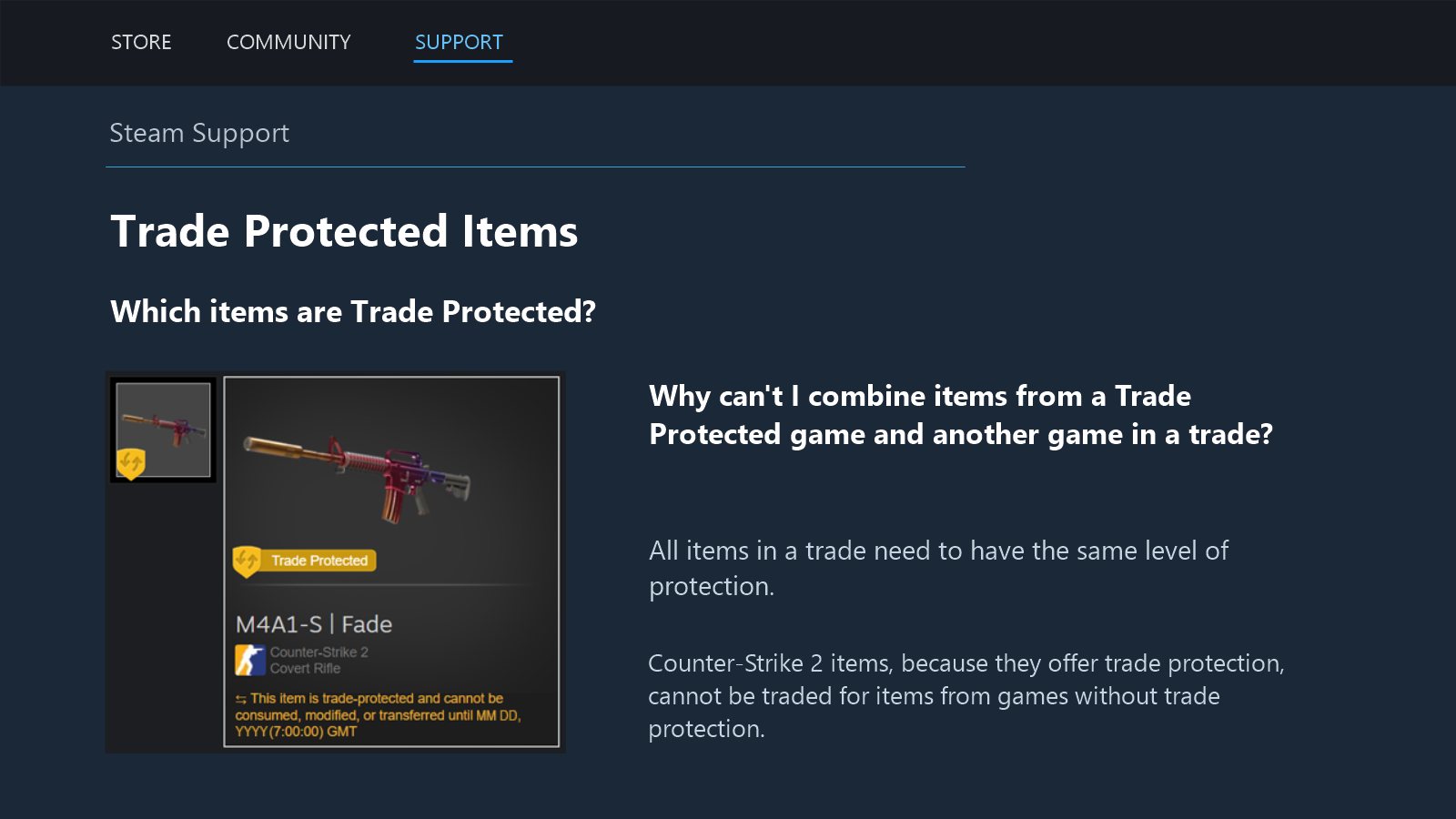
2026年9月5日に確認したトレード保護案内は、対応ゲームを CS2 と記載しています。1つのトレードには同じ保護レベルのアイテムだけを入れられるため、CS2のアイテムと保護に対応していないゲームのアイテムを交換する構成は許可されません。個々のアイテムがトレード可能でも、その組み合わせまで可能とは限りません。
これを2回のトレードに分け、片方が先に送ればよいと案内することはできません。1つの画面で同時に渡すはずだった対価が、別々の約束に変わってしまうためです。まず構成そのものを話し合い直してください。
受け取ったCS2アイテムには 7日間の保護期間があり、その間は消費・変更・再移転が制限されます。これはサーバーエラーが解消されるまでの時間ではありません。ゲーム内で使用できるかどうかと、再びトレードできるかどうかも分けて読みます。
アカウント制限を示すエラーなら、Steamの制限案内と実際の表示文を確認します。Valveは、トレード操作では理由が表示されることが多く、Supportが制限を変更できないと案内しています。ほかの人の待機期間を、自分の画面に表示された日付の代わりに使わないでください。
Steam Guardを無効にしたり、モバイル認証器を削除したりすることは、画面の更新ではありません。Cookieを消したり新しいブラウザを使ったりすると、認証条件によっては新しいデバイスの制限に関係する場合があります。例外もあるため全員に同じ結果が出るとは言えませんが、原因不明のエラーに対して一律に勧める最初の対処ではありません。
再送やキャンセルは、状態を確認してから
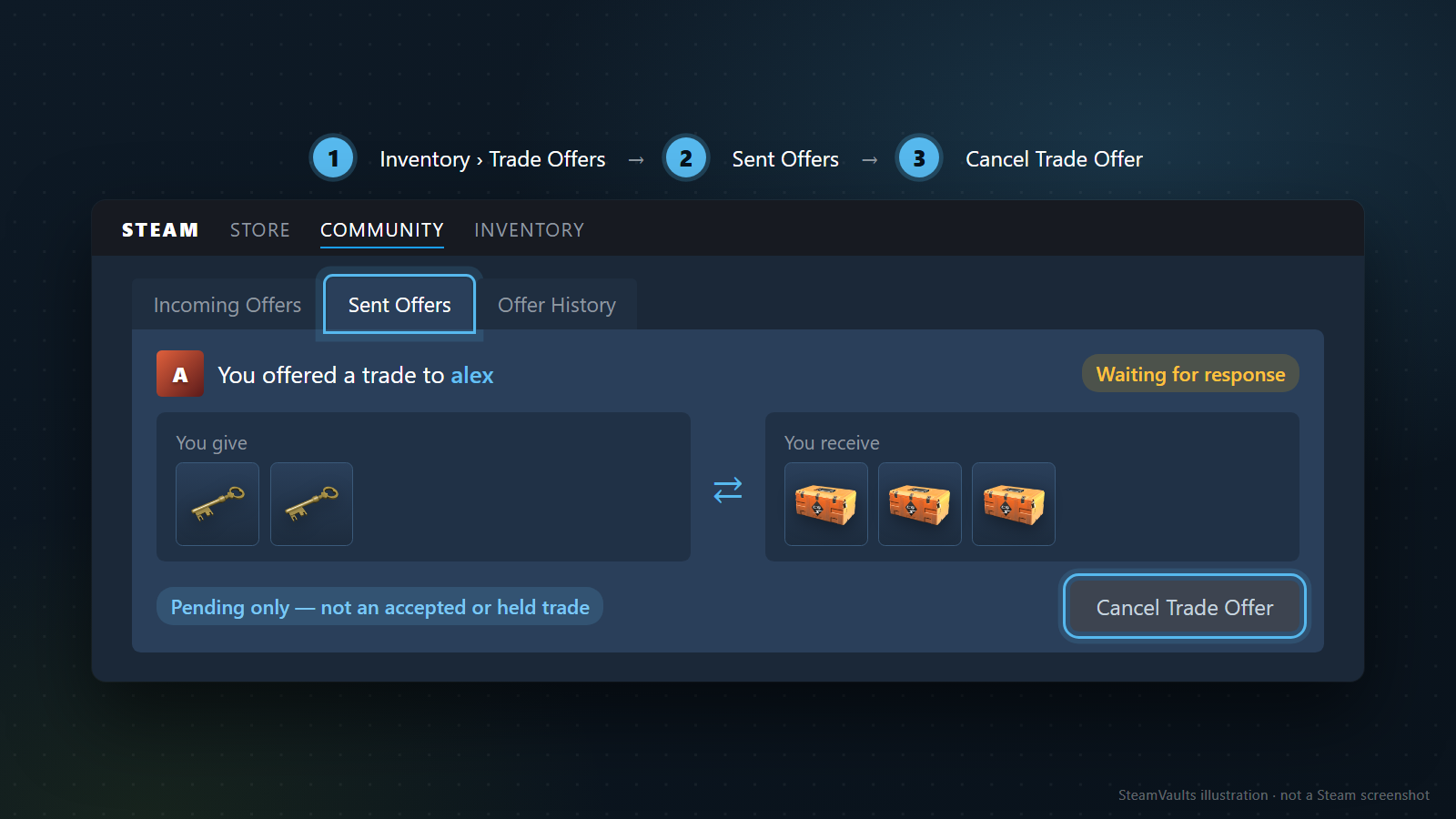
ページを開き直して読むことと、新しいトレードリクエストを作ることは別です。既存のオファーが有効なら、そのオファーを確認します。一覧・履歴・トレード記録を正常に読み込めたうえでオファーが見つからず、アカウントとアイテムの条件にも問題がない場合に限り、再送を検討してください。次の試行の後も、記録を確認します。
アイテムを新しく合意したか、表示された制限が実際に終わったかなど、前回から変わった点を1つずつ確認します。元のオファーが残っているか分からないときは、重複リクエストを作らない方がよいでしょう。すでに複数作ってしまった場合は、「どれでも受け取って」と済ませず、アイテム名と数量を照合して、合意した内容のオファーを特定してください。
キャンセルにも違いがあります。相手の返答を待つ送信済みオファーのキャンセルと、双方が承諾した後に保留されているトレードのキャンセルは同じ操作ではありません。Valveの保留案内は、後者をキャンセルすると保護目的のトレード制限が生じると説明しています。保護対象トレードの取り消しにも別の範囲と制限があるため、画面更新を試すためにすべてをキャンセルしたり、取り消したりしないでください。
公式文書で確認できないエラー番号別の解決表も、診断の代わりにはしません。ツールに表示される状態値とSteamのエラー番号が同じ意味だという保証もありません。番号と文言は記録しつつ、実際の状態を説明しているかを確認してください。
外部サイトだけが処理中なら、両方の状態を分ける
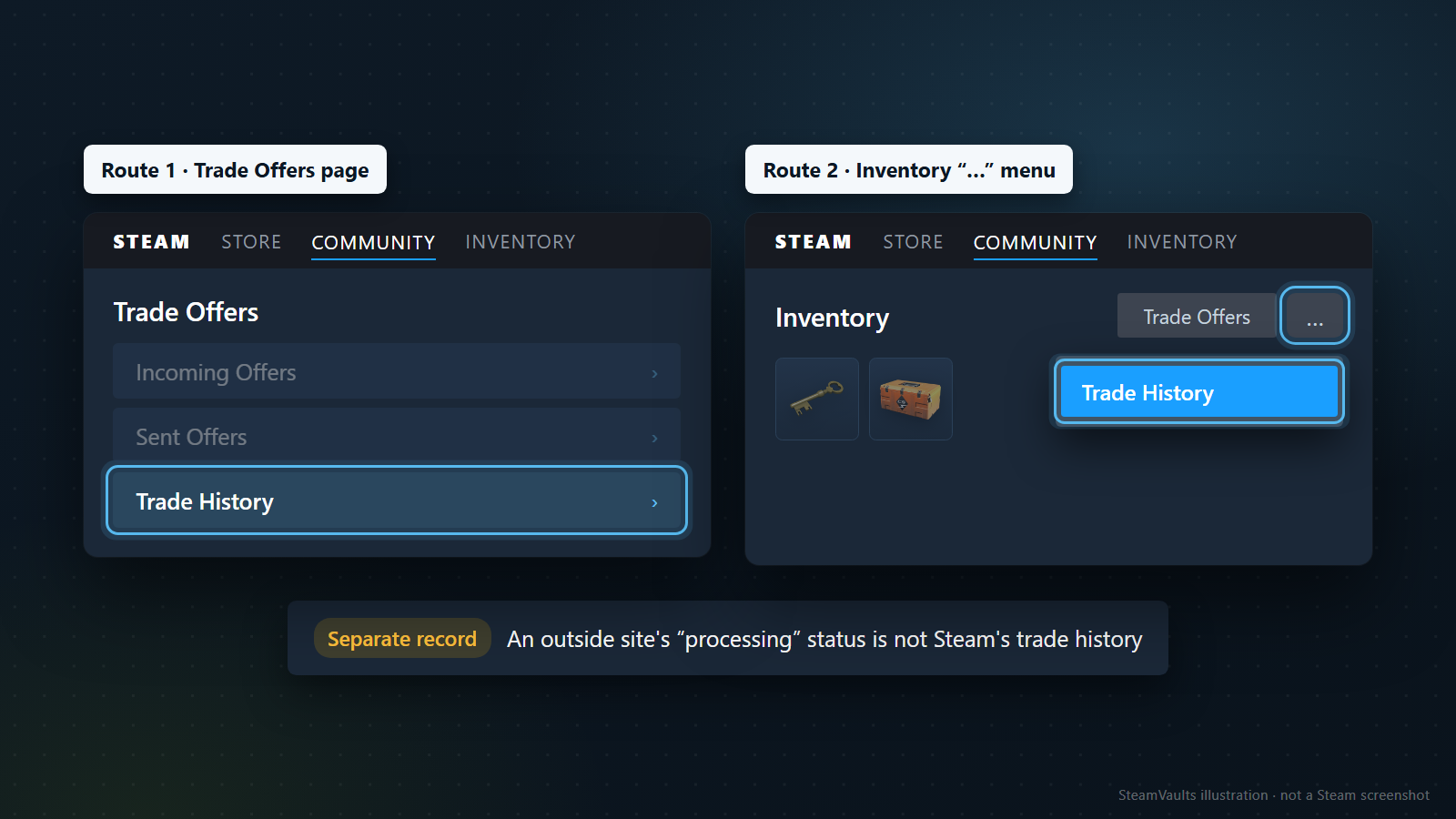
Steamの記録と、外部サービスの注文・入出庫状態をそれぞれ確認します。たとえばSteamではアイテムの移動が確認でき、サイトだけが処理中だとします。その場合に問い合わせるのはサイトの反映状況です。アイテムをもう一度送ることは、最初の取引の表示を直す作業ではなく、別の移動を追加する行為になります。
問い合わせには、外部の注文番号とSteamのオファーURL・識別子を分けて記載します。「Steamでは完了、サイトでは処理中」のように、直接確認した状態を分けると、どのサービスへ何を尋ねるのかが明確になります。一方のサポートが、もう一方の内部記録まで見られると決めつけないでください。
確認用のアカウントへ送る、試しにトレードを承認する、といった依頼は記録の照合ではありません。トレードURLを確認することと、パスワードや認証コードを要求することも別です。Valveの推奨事項は、Steamのトレード画面からお金を移転することはできないと説明しています。外部の支払い約束をSteamアイテムのようにメッセージへ書いても、実際の対価が証明されるわけではありません。
問い合わせには、確認できたことと不明なことを両方書く
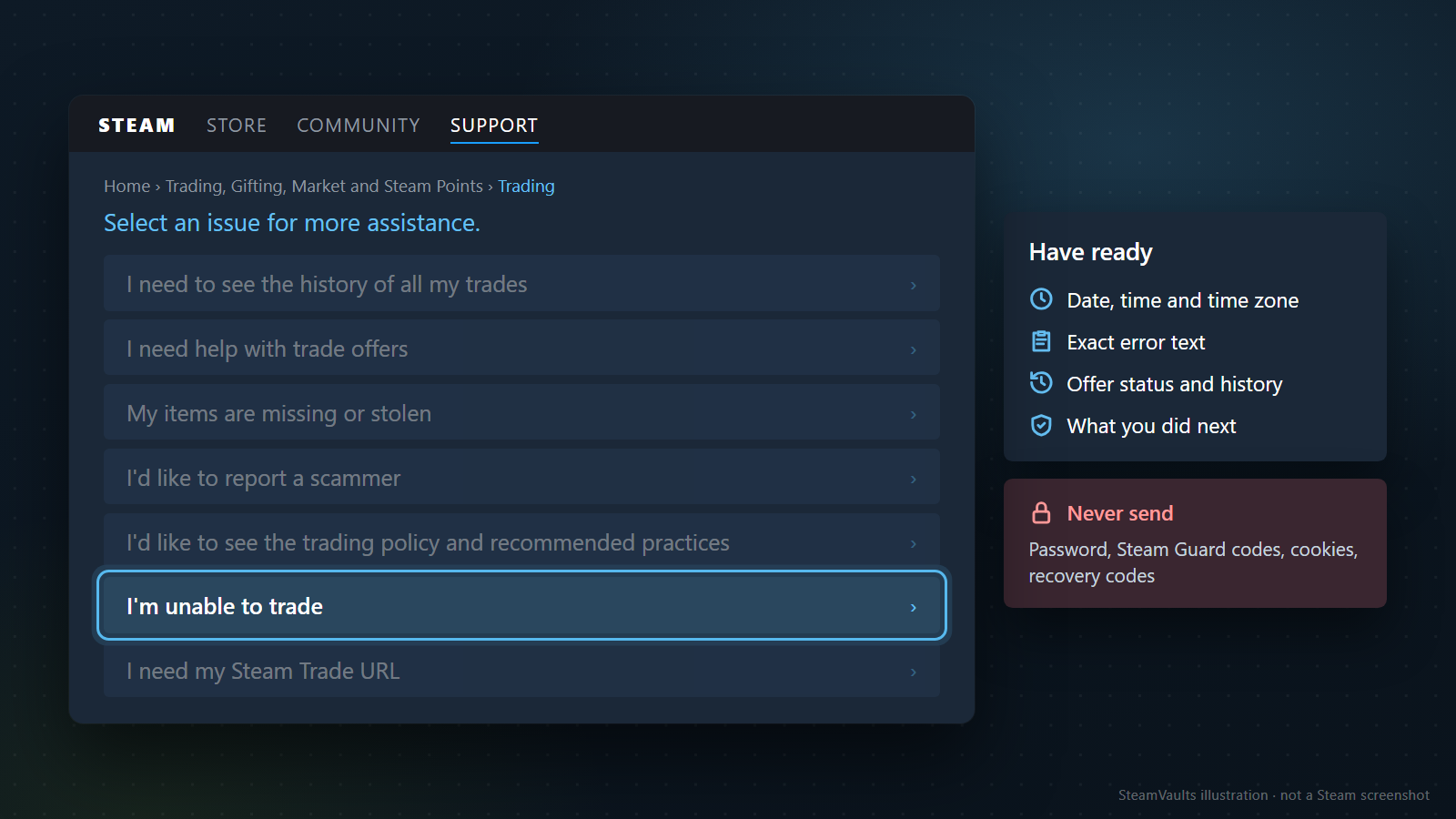
次は実際の障害事例ではなく、問い合わせ文の例です。角括弧には自分で確認できたことだけを入れ、不明な項目は不明のまま残します。
> [日付・時刻・タイムゾーン]に、[オファー作成 / 受信オファーの承諾 / アプリ確認]中にエラーが出ました。エラー原文は[文言]です。現在、このオファーは[一覧・履歴]で[状態]として表示されています。トレード履歴は[アイテム移動を確認 / 正常に読み込めたが該当する移動なし / 読み込みに失敗]の状態です。アイテムの説明には[条件]があります。その後、[実際に行った操作]を行い、[結果]を確認しました。
相手から聞いた内容は、自分で見た画面と分けて記録します。個別の問い合わせには関連するオファーURLを添付できますが、公開投稿ではアカウント情報やメールアドレスなど不要な情報を隠してください。パスワード、認証コード、ログインCookie、復旧コードは必要ありません。
Steam公式トレードサポートで、問題が起きた段階に近い経路を選びます。アカウントの管理権限を失った可能性があるなら、通常の再送を続ける前にアカウント復旧を含む安全確認を確認してください。外部サイトの反映だけが残っている場合は、そのサービスへ2つの記録を伝えます。問い合わせを送ったことは、返信時刻やアイテムの復旧を保証しません。
対応する Sack of Gemsを売却しますか?
ボットが受領を確認すると、USDT がサイト残高へ反映されます。Polygon での出金は別途申請が必要です。