
Como vender um item no Mercado da Comunidade Steam: do inventário até o anúncio aparecer de verdade
Do botão no inventário ao anúncio publicado: qual campo de preço preencher, a tela de confirmar o preço, a aprovação no app ou e-mail e o status aguardando.
Idiomas do artigo
Neste artigo
Você abriu o inventário, escolheu o item, digitou um preço e confirmou. Mesmo assim, o anúncio não aparece para ninguém no Mercado. Na primeira venda há dois pontos que confundem e que explicam boa parte disso: a janela de venda tem dois campos de preço e não fica claro qual deles importa, ou falta uma aprovação fora do navegador, no aplicativo móvel do Steam ou no e-mail.
O caminho inteiro tem cinco passos. Você seleciona o item no inventário e aperta o botão verde de venda. Preenche um dos dois campos de preço, aceita o Acordo de Assinatura do Steam e passa pela etapa de confirmar o preço. Depois aprova o anúncio no aplicativo ou pelo e-mail e, por fim, confere em "Meus anúncios ativos", no topo da página inicial do Mercado, se ele foi publicado. As seções abaixo seguem essa ordem.
De onde vem cada informação: em 31 de outubro de 2026 (UTC) li cinco páginas do Suporte Steam (FAQ do Mercado da Comunidade, confirmações de troca e Mercado, retenções de troca e Mercado, restrições de troca e Mercado, autenticador móvel), a página inicial do Mercado sem login e a página do aplicativo móvel do Steam. Também li os arquivos de script públicos que a Comunidade Steam entrega para qualquer visitante. Os títulos de janela, as mensagens de erro e os avisos de aprovação citados aqui saíram desses scripts, na versão em português do Brasil quando cito o texto em português. A FAQ do Mercado, a página de confirmações e a página inicial do Mercado também foram lidas na versão em português.
Não entrei em nenhuma conta e não anunciei item algum. Por isso não vi os rótulos que só existem na página com login, como os nomes dos campos de preço. O script tem dois caminhos para abrir a janela de venda, a antiga e uma mais nova, e não sei qual deles a sua conta recebe. A própria página do Mercado avisa que algumas áreas estão em beta. Se o que você vê na tela for diferente do que está aqui, vale a tela. As imagens deste texto são ilustrações montadas pela SteamVaults, não capturas do Steam; nomes de itens, preços e números nelas são exemplos inventados.
Taxas em detalhe, diferença entre tipos de retenção e o dinheiro depois da venda têm textos próprios no site, e eu aponto para eles no ponto em que o assunto aparece.
Antes do botão de venda: a conta e o item
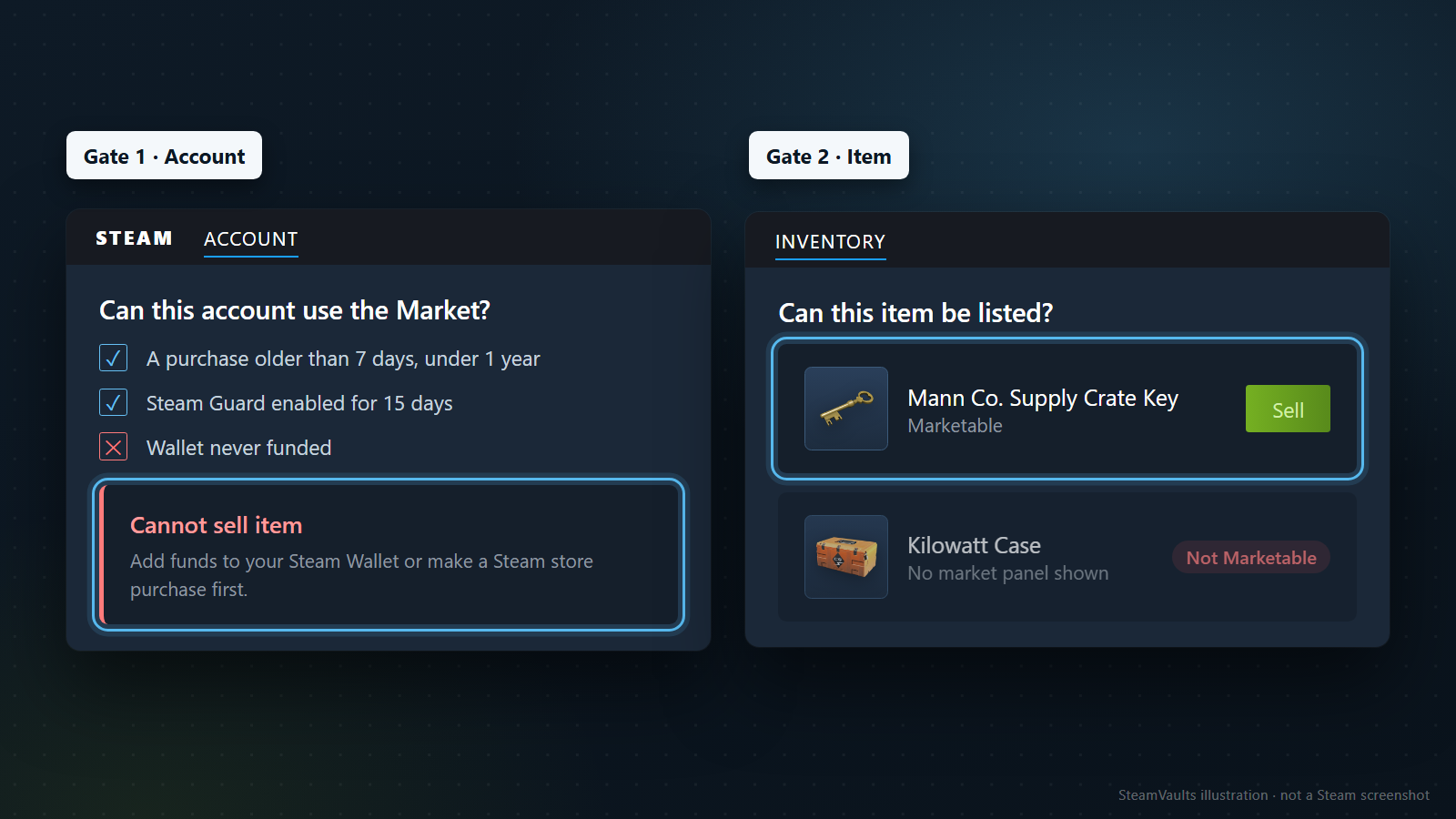
São dois filtros, e vale descobrir qual deles está barrando você antes de pensar em preço. A ilustração os chama de "Gate 1 · Account" ("Can this account use the Market?") e "Gate 2 · Item" ("Can this item be listed?").
O primeiro é a conta. Segundo a FAQ do Mercado, a conta precisa ter uma compra concluída há mais de 7 dias e há menos de 1 ano, e o Steam Guard precisa estar ativado há 15 dias. Ativar um presente Steam não conta. A página de restrições de troca e Mercado detalha o que vale como compra: fundos na Carteira, jogos, DLC e software contam; ativar uma chave de CD de varejo e comprar presentes não contam; um estorno (chargeback) zera a contagem.
Tem ainda a Carteira. Se a conta nunca definiu a moeda da Carteira, o script nem abre a janela de venda e mostra "Não é possível vender o item", com este texto: "Você não pode vender itens no Mercado da Comunidade até adicionar fundos à sua Carteira Steam ou efetuar alguma compra na Loja Steam e fornecer o seu endereço de cobrança." A FAQ diz algo parecido por outro ângulo: se a sua moeda local não aparece no Mercado, provavelmente você nunca adicionou fundos à Carteira. Na ilustração, a conta tem as duas primeiras condições marcadas ("A purchase older than 7 days, under 1 year" e "Steam Guard enabled for 15 days"), a terceira linha diz "Wallet never funded" com um X, e embaixo aparece o aviso "Cannot sell item", nome em inglês da mesma mensagem, resumido como "Add funds to your Steam Wallet or make a Steam store purchase first."
Mais uma restrição de conta, fácil de esquecer na primeira venda: quando você autoriza um aparelho novo pelo código do Steam Guard por e-mail, esse aparelho fica 7 dias sem trocar e sem usar o Mercado. Limpar os cookies, usar outro navegador ou reinstalar o Steam faz o aparelho parecer novo. Um aparelho autorizado há mais de 7 dias continua funcionando, e quem usa o autenticador móvel há 7 dias ou mais não recebe essa restrição.
O segundo filtro é o item. O script esconde o painel do Mercado inteiro quando o item não está marcado como comercializável. Na ilustração, a Mann Co. Supply Crate Key aparece como "Marketable" com o botão "Sell", e a Kilowatt Case está com a etiqueta "Not Marketable" e a nota "No market panel shown". A FAQ confirma que, ao escolher o que vender, só os itens comercializáveis aparecem, e que o Suporte Steam não pode alterar um item para torná-lo vendável. Se é a conta que está bloqueada, o desenho muda: o botão continua lá e o script prende nele uma dica de ferramenta. O texto dessa dica fica na página com login e eu não o vi.
Para separar data de liberação de restrição pós-compra, veja por que seu item do Steam não pode ser trocado ou vendido; se é a conta inteira que não pode usar o Mercado, veja Mercado da Comunidade Steam indisponível na conta. Se quiser olhar vários itens de uma vez, o verificador de inventário lista se cada item de um inventário público é comercializável e quando ele é liberado. Ele lê só o que é público e não julga restrições da conta inteira.
Onde fica o botão
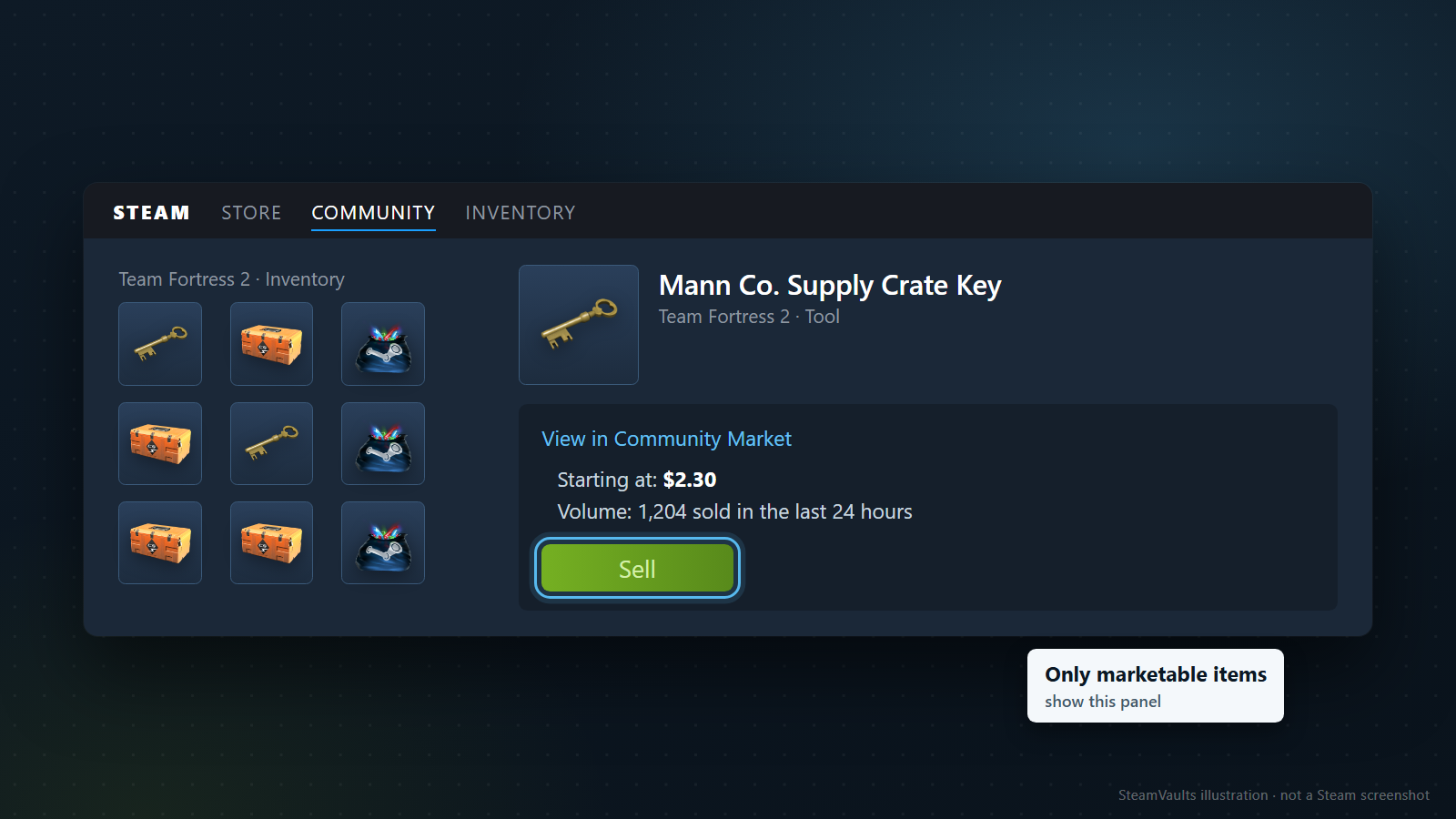
A FAQ diz que dá para anunciar pela página inicial do Mercado ou de dentro do inventário. Pelo inventário você clica no item e, embaixo da descrição, aparece o bloco do Mercado. Em português, o script monta esse bloco assim: o link "Ver no Mercado da Comunidade", a linha "A partir de:", a linha "Volume: N vendido(s) nas últimas 24 horas" e o botão verde. Esse botão, no script em português, se chama "Anunciar", e não "Vender"; na ilustração ele está em inglês, "Sell".
Na ilustração, o item é a Mann Co. Supply Crate Key (Team Fortress 2, tipo Tool), com "Starting at: $2.30" e "Volume: 1,204 sold in the last 24 hours". Esses dois números são inventados. O "A partir de" é o menor preço entre os anúncios ativos naquele momento, não o valor que vai cair na sua Carteira; essa diferença está em por que o menor preço do Mercado Steam não é o seu preço mínimo de venda. Sem nenhum anúncio ativo, o lugar do preço mostra "Não há anúncios para este item.", e quando o Steam não devolve volume, a linha de volume some. Nos dois casos você tem menos referência para decidir o preço. A nota da ilustração, "Only marketable items show this panel", repete o que a seção anterior disse: item não comercializável não ganha esse bloco.
Pela página inicial do Mercado, mesmo sem login aparecem "Minha atividade no Mercado", "Meus anúncios ativos", "Meu histórico no Mercado" e o botão "Anunciar um item". Por esse caminho também só aparecem itens comercializáveis.
Dois campos de preço, e você só precisa preencher um
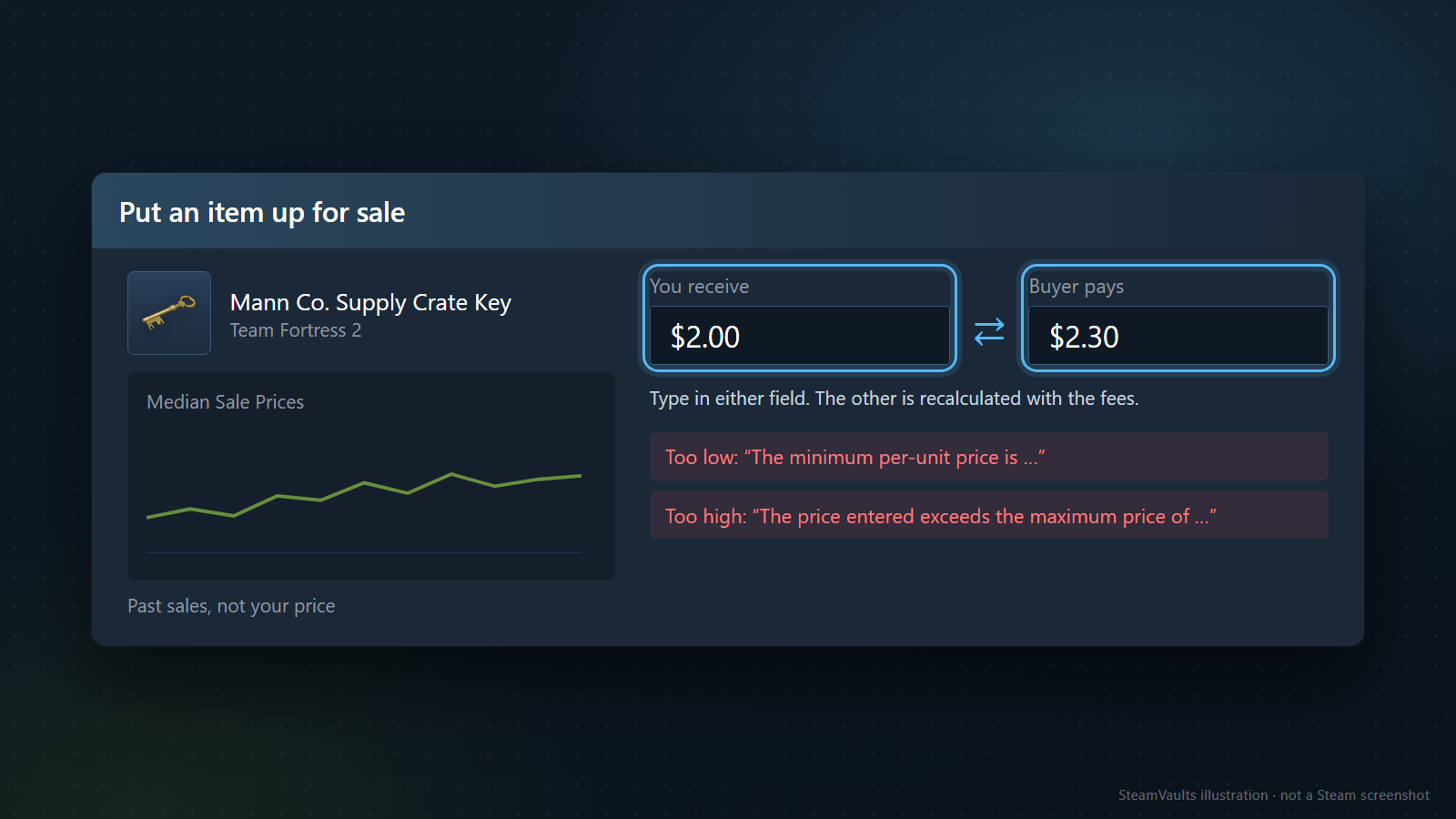
A janela que abre se chama "Coloque um item à venda" no script em português ("Put an item up for sale" em inglês). Ela mostra o item, um gráfico com o histórico de preço e dois campos: o que você recebe e o que o comprador paga. Pelo script, digitar em qualquer um recalcula o outro com as taxas. Escolha um e deixe o outro com o Steam. Se você pensa no que quer receber, use o primeiro; se já decidiu o preço que o comprador vai ver, use o segundo. Na ilustração, o item da janela é a Mann Co. Supply Crate Key, de Team Fortress 2, e a regra aparece resumida na frase "Type in either field. The other is recalculated with the fees.", com "You receive" em US$ 2,00 e "Buyer pays" em US$ 2,30 ($2.00 e $2.30 na imagem). Esses valores são de exemplo, montados com a regra de 5% + 10% explicada logo abaixo, e não foram observados no Mercado.
O título do gráfico em português é "Valores medianos de venda"; em inglês, "Median Sale Prices". O título fala em mediana de vendas passadas: não é média, e muito menos promessa de preço. A ilustração põe embaixo dele a nota "Past sales, not your price". Quando você avança para a etapa seguinte, o gráfico se recolhe.
De onde vem a diferença entre os dois campos
A FAQ do Mercado chama a taxa do Steam de "tarifa de transação do Steam": 5%, com mínimo de US$ 0,01 (a versão em português acrescenta "ou a denominação mínima na sua moeda, como R$ 0,01"). Quem paga, segundo a FAQ, é o comprador, e o valor aparece na página de confirmação da compra. Além dela existem as tarifas por jogo. A FAQ lista quatro, todas de 10%: Team Fortress 2, Dota 2, Counter-Strike 2 e Artifact, definidas e cobradas pela distribuidora, que nesses casos é a Valve. Para jogos que a FAQ não cita, ela não informa a tarifa.
Aqui o texto parece discordar de outro do site. A versão em português de o que é o Mercado da Comunidade Steam diz que quem vende recebe o saldo depois das taxas; a FAQ diz que a taxa é paga pelo comprador. As duas frases descrevem a mesma divisão vista de lados diferentes, e na prática nada muda para você: o número que é seu é o do campo "você recebe".
Para ter uma ideia de ordem de grandeza, a calculadora de taxas do Mercado da SteamVaults estima o seguinte para dólar americano, 5% do Steam mais 10% do jogo e um único anúncio. São estimativas da ferramenta, não números do Steam.
| Comprador paga | Você recebe (estimativa da calculadora) |
|---|---|
| US$ 1,00 | US$ 0,88 |
| US$ 10,00 | US$ 8,70 |
| US$ 100,00 | US$ 86,97 |
Se a janela de venda mostrar outro número, fique com o da janela. Por que 15% de taxa não vira exatamente 15% a menos, e por que a proporção oscila em itens baratos, está em como são calculadas as taxas do Mercado Steam.
Duas frases da FAQ que ajudam a escolher o preço
Na parte sobre ordens de compra (a FAQ em português chama de "encomendas"), há duas informações úteis para quem vende. A primeira: as ordens mostram quanto outras pessoas estão dispostas a pagar, e com isso você escolhe entre vender agora por menos ou anunciar mais caro e esperar.
A segunda é a fila. Quando alguém cria uma ordem, o Mercado procura todos os anúncios mais baratos que a atendem e compra o mais antigo, ou seja, o do vendedor que espera há mais tempo. Se já existem vários anúncios no mesmo preço que o seu, o seu entra no fim da fila. Ver outro anúncio de mesmo valor sair antes não indica problema no seu. E quando um anúncio novo atende várias ordens ao mesmo tempo, a mais antiga é escolhida. A FAQ descreve essas regras para commodities, itens em que todas as cópias são idênticas; se valem do mesmo jeito para itens escolhidos um a um, ela não diz. O lado de quem compra está em por que uma ordem de compra da Steam não é preenchida na hora.
Os três avisos da janela
Antes de deixar você avançar, o script confere os números. Encontrei três verificações:
1. Preço baixo demais. Se o valor que você recebe fica abaixo do mínimo guardado nas informações da sua Carteira, ou se o valor do comprador fica abaixo de três vezes esse mínimo, a janela trava com "O preço mínimo por unidade é ...". A FAQ confirma que algumas moedas têm preço mínimo e que o Steam avisa quando o anúncio não chega nele. 2. Preço alto demais. Se qualquer um dos dois campos passa do teto da sua conta, aparece "O preço inserido excede o preço máximo de ...". Pela FAQ, o teto de um anúncio fica em cerca de US$ 1.800, e a Carteira tem limite de US$ 2.000: se o saldo atual mais o preço de venda passar disso, não dá para anunciar, e quem tem mais de uma conta tem os saldos somados. Mais sobre esse limite em limite da Carteira Steam. 3. Quantidade inválida. O campo de quantidade só aparece quando você tem vários itens iguais empilhados. Menos de 1 ou mais do que você tem dá "Insira uma quantidade válida.". O preço continua sendo por unidade, e o script mostra à parte o total que você recebe, multiplicando o valor unitário pela quantidade.
Na ilustração, os dois primeiros avisos aparecem em inglês, "Too low: The minimum per-unit price is ..." e "Too high: The price entered exceeds the maximum price of ...".
Vírgula, ponto e o que o Steam entende
Para quem escreve números do jeito brasileiro, isto interessa. A função que lê o preço no script aceita vírgula e ponto como separador decimal. Mas, se depois do último separador vierem exatamente três dígitos (a não ser que antes dele haja só um zero), ela trata o separador como de milhar e junta os números. Casas abaixo do centavo são descartadas. Rodei essa função com uma carteira simulada em dólar; o comportamento com uma carteira em reais não foi testado.
| O que foi digitado | O que o script entendeu |
|---|---|
| 0,25 | 0,25 |
| 1,5 | 1,50 |
| 1.147 | 1.147,00 |
| 12.345 | 12.345,00 |
| 0.125 | 0,12 |
Nos três primeiros casos o resultado bate com a escrita brasileira. O risco está em digitar três casas depois do separador pensando em centavos, como quem copia "1.147" de algum lugar achando que é pouco mais de um dólar. Um comentário no próprio script explica a escolha: é melhor anunciar por mais do que por menos, e o usuário deve perceber o erro na etapa seguinte. Essa etapa é a próxima seção.
O Acordo de Assinatura e a tela "Confirme o preço de venda"
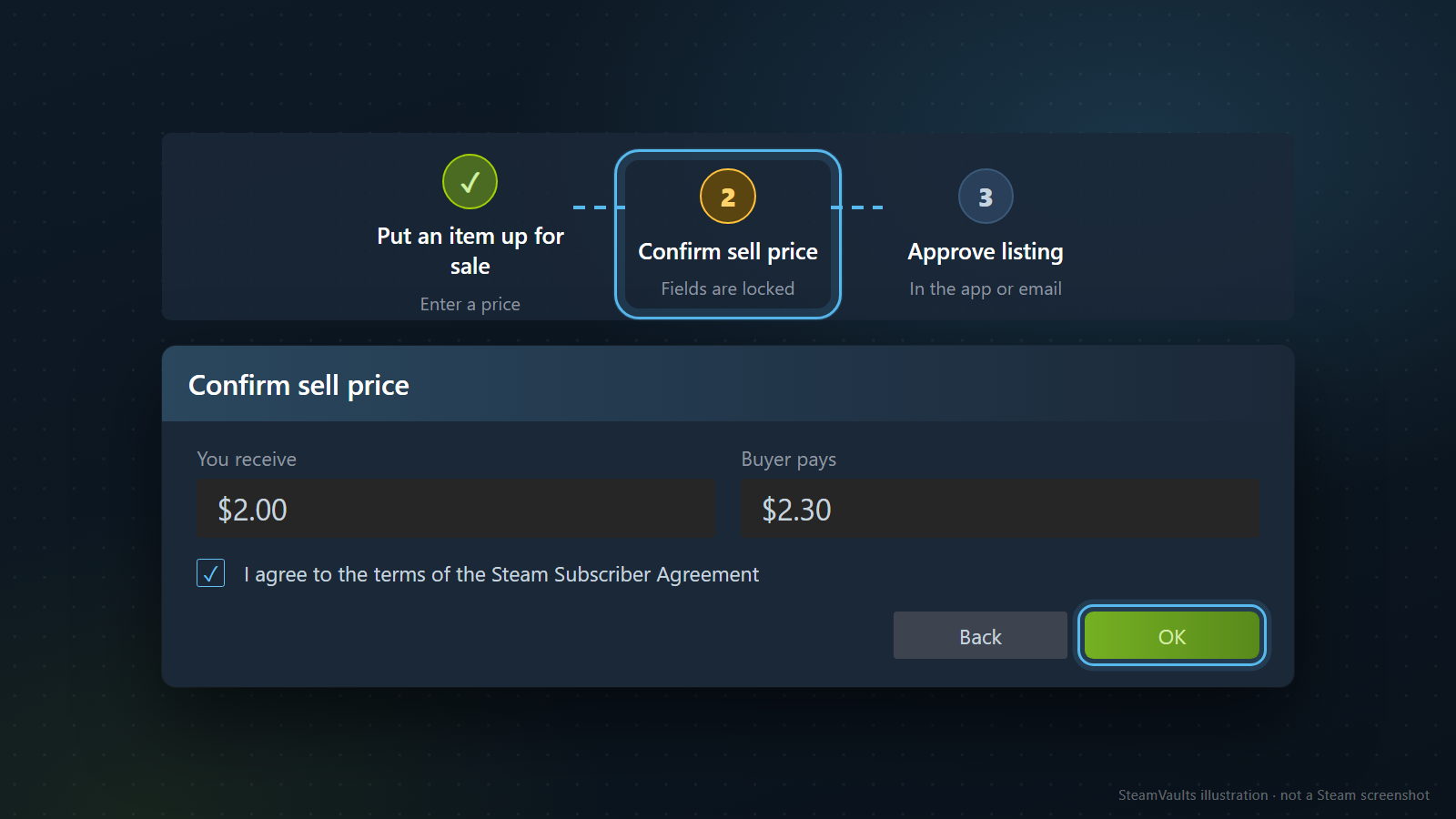
Digitar o preço não cria anúncio nenhum. Pelo script, a sequência é esta:
1. Marque a caixa do Acordo de Assinatura do Steam. Sem ela, a janela responde "Você precisa aceitar os termos do Acordo de Assinatura do Steam para vender este item." 2. Ao apertar o botão, rodam as verificações de quantidade, de teto e de mínimo da seção anterior. 3. Passou em tudo? O título muda para "Confirme o preço de venda" ("Confirm sell price" em inglês). Os campos de preço, de quantidade e a caixa do acordo ficam travados, o gráfico se recolhe e surgem dois botões, o de confirmar e o de voltar. 4. Voltar devolve o título "Coloque um item à venda" e destrava os campos. 5. Confirmar é o que de fato manda o pedido de anúncio ao Steam. Se der errado, aparece o motivo que o servidor do Steam devolver, quando ele devolve um. Só quando não vem motivo o script usa a mensagem genérica "Ocorreu um problema ao anunciar o seu item. Atualize a página e tente novamente."
Os números travados nessa tela são o que o script realmente leu do que você digitou. Se a vírgula ou o ponto viraram outra coisa, é aqui que aparece. Na ilustração, os campos mostram US$ 2,00 para você e US$ 2,30 para o comprador ($2.00 e $2.30, os mesmos valores de exemplo), a caixa "I agree to the terms of the Steam Subscriber Agreement" está marcada e os botões estão em inglês, "Back" e "OK", porque não vi como eles se chamam na página em português com login. A barra de cima mostra as três etapas: "Put an item up for sale" (digitar o preço), "Confirm sell price" (campos travados) e "Approve listing" (no aplicativo ou no e-mail). Ainda falta a aprovação depois disso, mas dentro da janela esta é a última chance de corrigir o preço.
Se tudo der certo, a janela fecha e aparece uma faixa de aviso. O script usa uma faixa diferente quando ainda falta aprovação e só recarrega o inventário quando não falta. Na janela de venda mais nova, que não consegui ver, botões, textos e talvez a ordem podem ser outros.
A aprovação no aplicativo ou no e-mail
Na página de confirmações de troca e Mercado, a Valve chama a confirmação do Mercado de último passo do processo de anunciar, o que garante que nada seu seja anunciado ou vendido sem permissão. Se você usa o autenticador no aplicativo móvel do Steam, a confirmação acontece no aplicativo; se não usa, vai por e-mail. Sem confirmação, o anúncio não é publicado. E, segundo a mesma página, "não há mais como desativar as confirmações".
A página do aplicativo móvel do Steam (lida em inglês) lista a função como "Trade and Market Confirmations" e diz que confirmar pelo celular acelera trocas e vendas. Não encontrei nenhuma medição de quanto tempo cada caminho leva.
O aviso logo depois de confirmar o preço
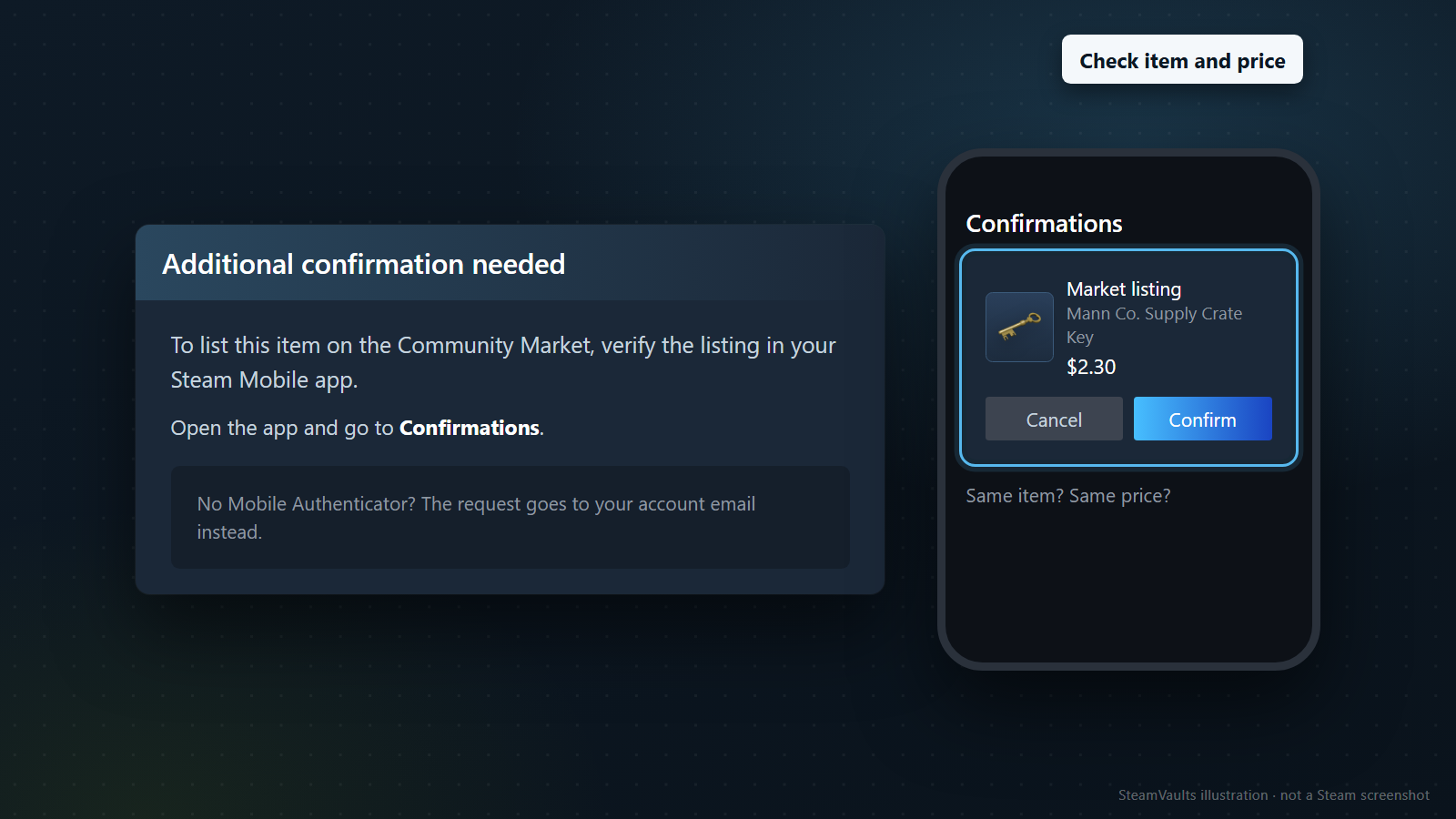
Quando o anúncio ainda precisa de aprovação, o script abre o aviso "Confirmação adicional necessária". Para contas com autenticador móvel, o texto em português é:
> Para anunciar este item no Mercado da Comunidade, abra o aplicativo móvel do Steam no seu dispositivo, acesse a página Confirmações no menu e confirme-o.
E continua: se a opção de confirmações não aparecer no menu principal do aplicativo, confirme que está usando a versão mais recente. Onde esse menu fica dentro do aplicativo eu não sei, porque não abri o aplicativo. Se o nome estiver diferente, procure a lista de confirmações.
Para quem recebe por e-mail, o aviso diz que é preciso fazer uma etapa adicional de verificação e que um e-mail foi enviado ao seu endereço, mostrando só o final dele ("de final ..."). A ilustração junta os dois casos: o aviso "Additional confirmation needed" com "Open the app and go to Confirmations" e a nota "No Mobile Authenticator? The request goes to your account email instead."
O que conferir na hora de aprovar
A Valve explica que a confirmação existe para você checar o preço do anúncio antes que seja tarde. Abra o pedido e compare item e preço com o que você acabou de travar na janela de venda; se anunciou vários itens iguais, confira a quantidade também. A ilustração mostra exatamente isso: na lista "Confirmations" do celular, um "Market listing" da Mann Co. Supply Crate Key por US$ 2,30 ($2.30, valor de exemplo), os botões "Cancel" e "Confirm", a pergunta "Same item? Same price?" e o balão "Check item and price".
Pedido de confirmação de um anúncio que você não criou não se aprova. Abra e cancele. A mesma página diz que a conta ou o computador podem ter sido comprometidos, manda trocar a senha do Steam e sugere considerar trocar também a senha do e-mail. Se não conseguir entrar na conta, o caminho é o Suporte Steam.
Onde este texto difere do guia de introdução
O texto o que é o Mercado da Comunidade Steam diz que, dependendo do valor e da situação de segurança da conta, o Steam pode exigir uma confirmação adicional pelo aplicativo. A página de confirmações que li é mais direta: anúncio no Mercado precisa ser confirmado e não há como desligar isso. Não achei nenhum documento que ligue a exigência ao valor.
Por outro lado, o script decide se mostra o aviso de aprovação olhando a resposta do servidor depois do pedido, então também não tenho base para dizer que nunca existe anúncio publicado sem aprovação. Para a primeira venda, minha sugestão é contar com a aprovação e deixar o aplicativo ou a caixa de e-mail à mão. Sigo o que a página de confirmações dizia na leitura de 31 de outubro.
Aprovou e o anúncio ainda não aparece
Aprovação e retenção são coisas separadas. A página de retenções de troca e Mercado diz que itens saindo de uma conta que não esteve protegida pelo autenticador móvel nos últimos 7 dias ficam retidos pelo Steam por até 15 dias. A retenção do Mercado é o período entre criar o anúncio e ele ficar disponível para compra. Se você aprovou e ninguém vê o anúncio, pode ser isso.
A tabela junta o que dizem as páginas de confirmações, retenções, autenticador móvel e restrições, por situação da conta:
| Situação da conta | Onde chega o pedido | Depois de aprovar |
|---|---|---|
| Autenticador móvel adicionado há mais de 7 dias | Aplicativo móvel do Steam | Publicado sem retenção |
| Autenticador móvel adicionado há 7 dias ou menos | Aplicativo móvel do Steam | Retido por 15 dias |
| Sem autenticador, só Steam Guard por e-mail | Retido por até 15 dias | |
| Autenticador movido para um celular novo | Aplicativo móvel do Steam | Restrição de troca e Mercado por 2 dias depois da mudança |
| Autenticador removido | A venda trava antes | 15 dias sem usar o Mercado |
As páginas não usam a mesma palavra. A do autenticador móvel diz que anúncios criados antes de adicionar o autenticador, ou nos primeiros 7 dias depois, ficam retidos por 15 dias; a de retenções fala em até 15 dias. Uma retenção que já começou não diminui se você adicionar o autenticador depois. Para descobrir que retenção é a sua, veja Trade Hold ou Market Hold da Steam: qual é a diferença?.
"Aguardando confirmação" quer dizer que ainda não está no Mercado
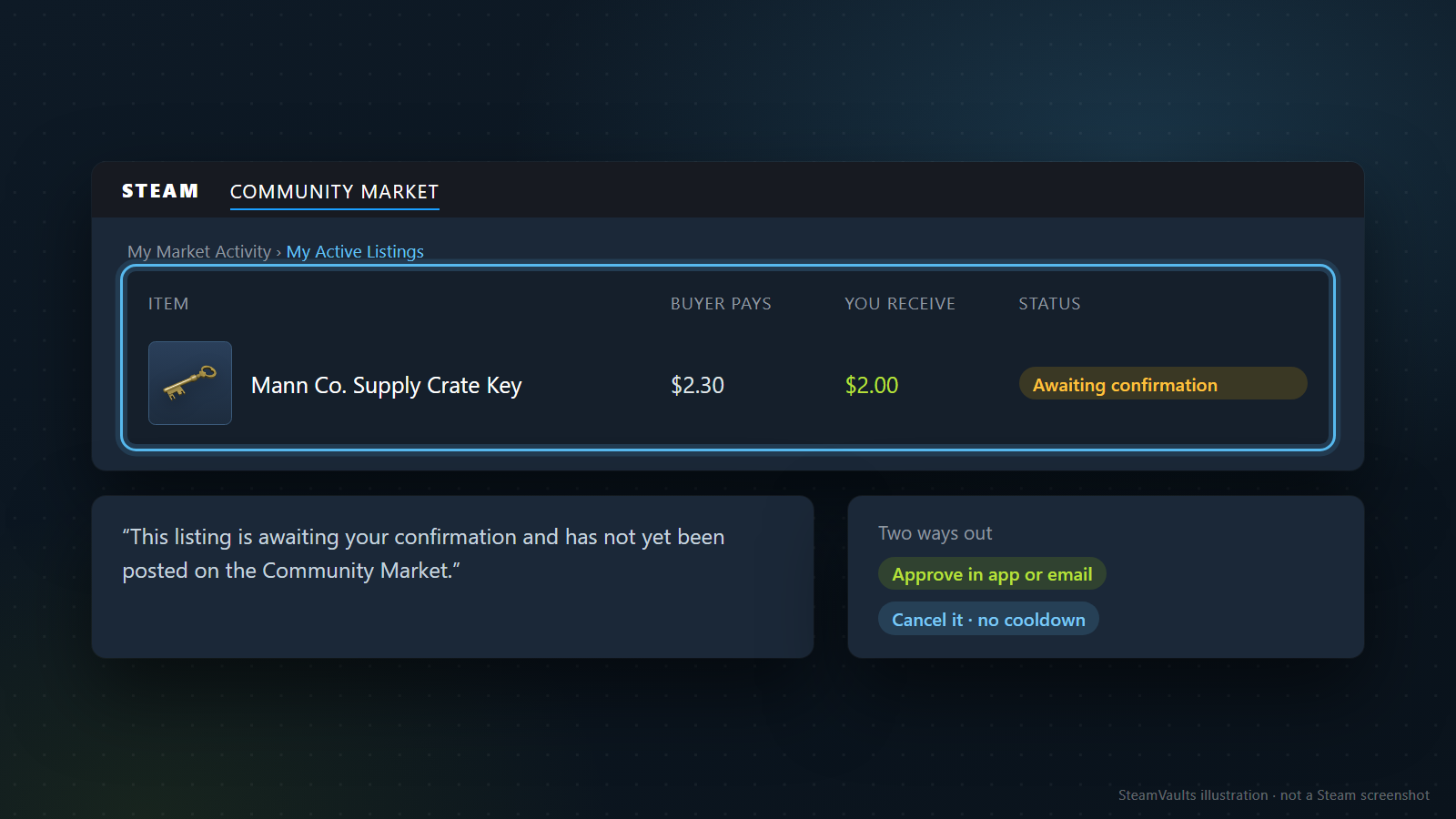
Um anúncio que você ainda não aprovou fica separado, como anúncio à espera de confirmação, e o script mantém uma contagem desses anúncios. Ao tentar cancelar um deles, o script em português pergunta: "Este anúncio está esperando a sua confirmação e ainda não foi publicado no Mercado da Comunidade." e, em seguida, se você deseja cancelar o anúncio. A ilustração traz a frase em inglês, "This listing is awaiting your confirmation and has not yet been posted on the Community Market."
Ninguém vê nem compra esse anúncio. Há duas saídas, as mesmas da ilustração ("Two ways out"): aprovar no aplicativo ou no e-mail, ou cancelar.
Não achou o pedido? Veja primeiro para onde ele vai: autenticador móvel, aplicativo; sem autenticador, e-mail, e de preferência na caixa cujo final de endereço apareceu no aviso. Um mesmo aplicativo pode ter várias contas, segundo a página do autenticador móvel, então confira se a conta aberta no aplicativo é a que anunciou. Se a opção de confirmações não aparece, atualize o aplicativo, como manda o aviso.
Cancelar não traz penalidade, pelo menos até onde o Steam escreveu. No texto sobre retenções que fica dentro do script, a versão em inglês diz que não há período de espera ("cooldown") para cancelar anúncios do Mercado; a versão em português diz "Não há penalidades por cancelar anúncios do Mercado.". Foi a única frase do Steam sobre isso que encontrei. Se o preço saiu errado e o anúncio está parado aqui, cancele e anuncie de novo.
Na ilustração, a linha mostra a Mann Co. Supply Crate Key com US$ 2,30 em "Buyer pays", US$ 2,00 em "You receive" e o status "Awaiting confirmation", dentro de "My Market Activity › My Active Listings". Como não vi a lista com login, essa etiqueta de status é da ilustração, não um rótulo que conferi no Steam.
Conferir em "Meus anúncios ativos" e remover se precisar
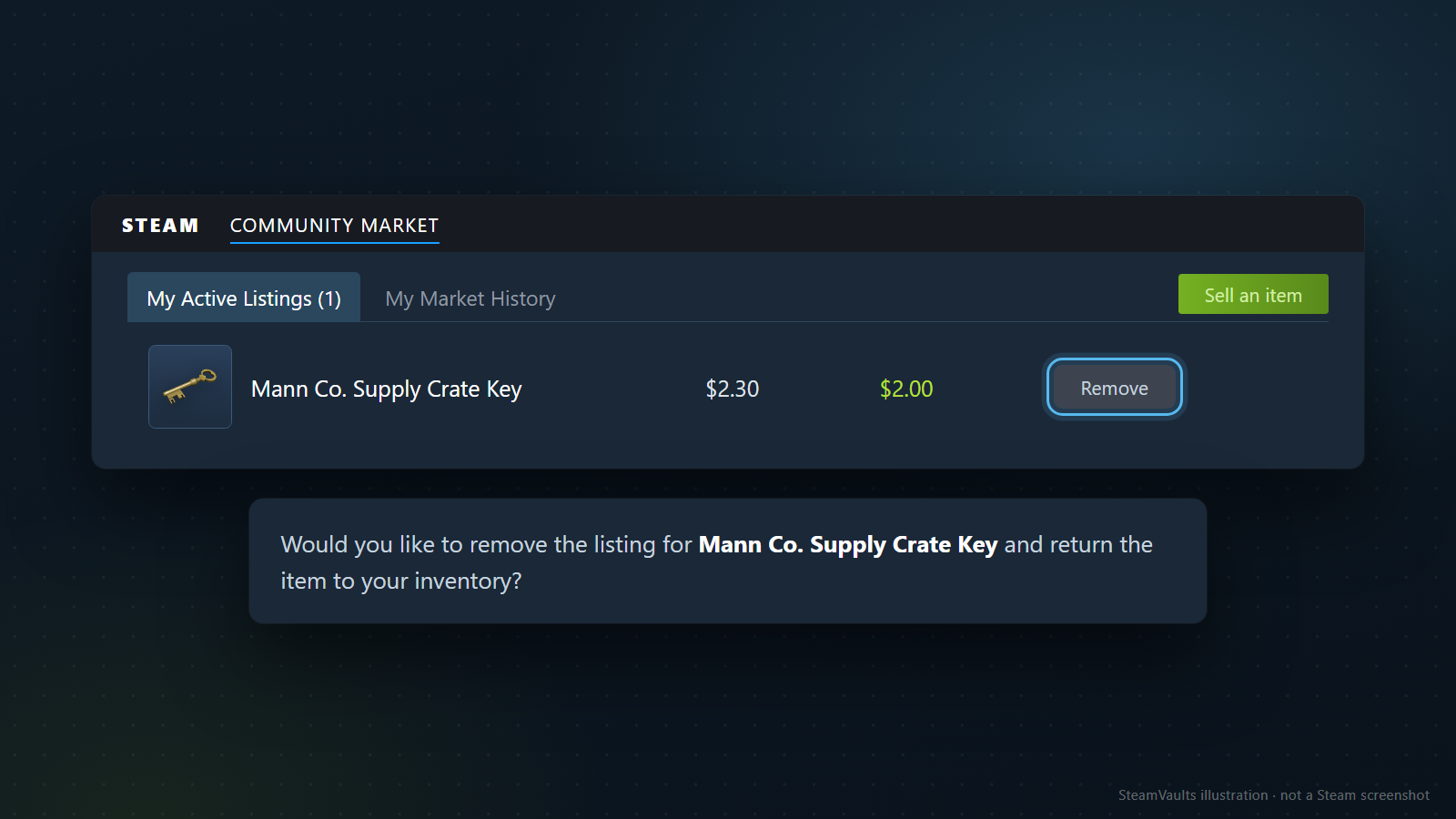
A FAQ em português diz que todos os seus anúncios atuais aparecem no topo da página inicial do Mercado e que qualquer anúncio ainda não vendido pode ser cancelado ou removido com o botão "Remover". Ao remover, o script pergunta: "Tem certeza de que deseja remover o anúncio de ... e devolver o item ao seu inventário?". O item volta para o inventário. A ilustração mostra esse caminho em inglês: a aba "My Active Listings (1)" ao lado de "My Market History" e do botão "Sell an item", um anúncio da Mann Co. Supply Crate Key por US$ 2,30 (comprador) e US$ 2,00 (você), o botão "Remove" em destaque e a pergunta "Would you like to remove the listing for Mann Co. Supply Crate Key and return the item to your inventory?".
Lendo essa pergunta ao contrário, dá para deduzir que o item de um anúncio publicado está fora do inventário. O script reforça isso: quando o anúncio sai sem precisar de aprovação, ele recarrega o inventário na hora. Isso é dedução minha. Como fica no inventário o item de um anúncio que ainda aguarda confirmação, nenhuma fonte mostra. E item sumido do inventário não quer dizer item vendido; isso se confere no histórico.
Mudar o preço é a parte nebulosa. A página do Mercado sem login diz "Inicie a sessão para ver, editar ou remover os seus anúncios no Mercado da Comunidade", mas não vi a lista com login e não sei como seria um botão de edição. O caminho que consegui confirmar é remover e anunciar de novo com outro preço, passando outra vez por todas as etapas, aprovação incluída.
Depois da venda o assunto é outro. A FAQ diz que todas as compras são definitivas e que não há como pedir reembolso ou reversão de uma transação concluída no Mercado. O histórico fica no topo da página inicial do Mercado e na página de detalhes da conta da Loja Steam, e cada transação gera um recibo por e-mail. Todo o dinheiro do Mercado passa pela Carteira Steam: não dá para sacar nem transferir para outra conta Steam, banco ou outro serviço, mas dá para comprar presentes no Steam para outras pessoas.
O anúncio sumiu da lista? Abra o histórico. Os documentos que li descrevem dois casos, vendido e removido por você, e não achei nenhuma lista completa dos motivos para um anúncio sair dali. Se o histórico mostra a venda e a Carteira não mudou, o próximo passo está em vendeu no Mercado Steam e a Carteira não mudou.
Antes da primeira venda
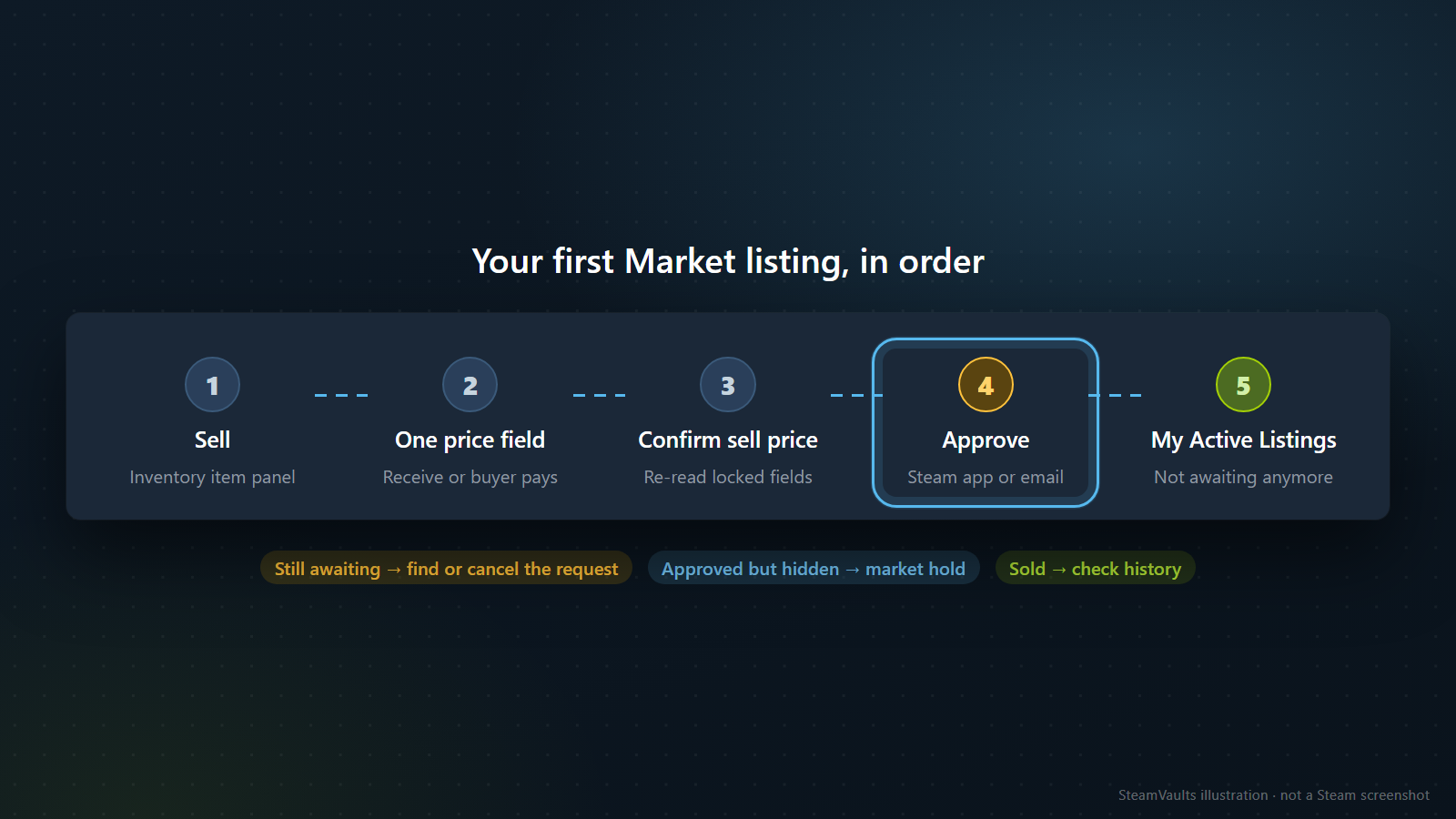
1. No painel do item no inventário, veja se existe o botão verde ("Anunciar" em português, "Sell" na ilustração). Sem ele, o problema é elegibilidade, não preço. 2. Preencha um campo só: o que você recebe ou o que o comprador paga. 3. Em "Confirme o preço de venda", releia o valor travado que você recebe. 4. Aprove no aplicativo móvel do Steam ou no e-mail, conferindo item e preço. 5. Volte a "Meus anúncios ativos" e veja se o anúncio já não está aguardando confirmação.
Se o quinto passo não fecha, a ilustração ("Your first Market listing, in order") aponta três caminhos. Ainda aguardando: ache o pedido de aprovação ou cancele. Aprovado e invisível: pode ser retenção do Mercado. Vendido: confira o histórico, e se o dinheiro não apareceu, siga o texto sobre venda pendente.
O que ficou sem verificar, uma vez só: os nomes dos campos na janela com login, a janela de venda mais nova, o lugar do menu de confirmações no aplicativo e um eventual botão para editar preço. Nesses quatro pontos, confie no que aparece na sua tela.