
Reinstalar el cliente de Steam sin perder tus juegos: cuándo basta con instalar encima y qué carpetas guardar antes de desinstalar
Cómo reinstalar el cliente de Steam sin perder tus juegos: cuándo basta con instalar encima y qué carpetas (steamapps, userdata) guardar antes de desinstalar.
Idiomas del artículo
En este artículo
Si el cliente no abre o se cierra solo, reinstalarlo parece lo lógico. El riesgo está en cómo lo hagas: según Valve, desinstalar Steam por cualquier vía que no sea la que describe borra el contenido de los juegos y los datos de usuario, y eso son muchos gigas y quizá partidas guardadas que no se recuperan.
Este artículo ordena la decisión. Primero se pregunta si hace falta desinstalar en absoluto, porque casi siempre lo que Valve recomienda para un cliente averiado es instalar encima. Solo si de verdad vas a quitar Steam, o a mover la instalación, importa qué carpetas copiar antes. Las dudas sobre mover un juego concreto a otro disco están en mover un juego a otra unidad.
Me baso en preguntas frecuentes del soporte de Valve y en documentos de Steamworks que leí el 1 de noviembre de 2026 (UTC), en inglés. No desinstalé ni reinstalé Steam para probarlo. Los nombres de menús y botones van en inglés porque no vi esas páginas en español. Lo que es opinión o inferencia mía lo marco como tal, y las imágenes son maquetas hechas para este artículo, no pantallas de Steam.
¿Desinstalar o instalar encima?
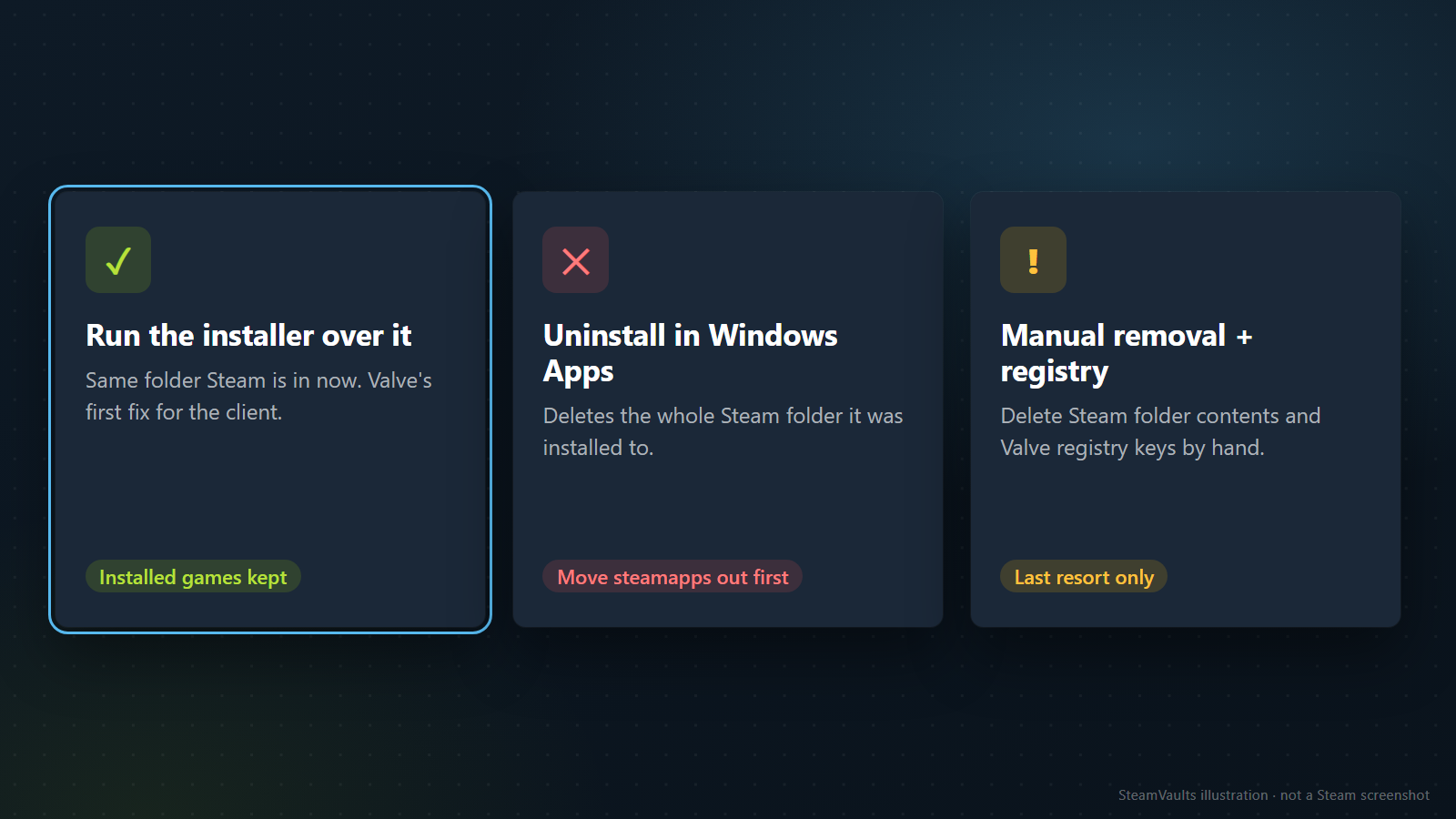
Hay tres caminos, y no valen lo mismo.
Instalar encima es el camino que Valve da primero para un cliente que falla. La FAQ de solución de problemas del cliente dice que descargues el instalador y reinstales Steam en la misma ubicación, que eso puede arreglar problemas con los archivos del cliente y del servicio, y que al instalar en la misma ubicación se conservan todos los juegos instalados. La etiqueta verde de la maqueta resume eso.
Desinstalar desde la lista de aplicaciones de Windows es el segundo camino, y aquí está el peligro. La misma FAQ advierte de que desinstalar Steam por cualquier otro método borra todo el contenido de juegos y los datos de usuario. La FAQ de desinstalación concreta que el proceso quita Steam y los juegos instalados y borra la carpeta donde estaba instalado. Por eso la tarjeta roja dice que hay que mover antes la carpeta steamapps.
El tercero, la eliminación manual con edición del registro, la propia FAQ lo presenta como último recurso y pide extremar el cuidado y no borrar entradas del registro de las que no estés seguro.
Mi regla, que es opinión mía y no de Valve: si el cliente no abre o se cierra, instala encima. Desinstalar queda para cuando quieres quitar Steam del equipo o necesitas la vía de errores del procedimiento de mudanza que se describe más abajo.
Instalar encima paso a paso
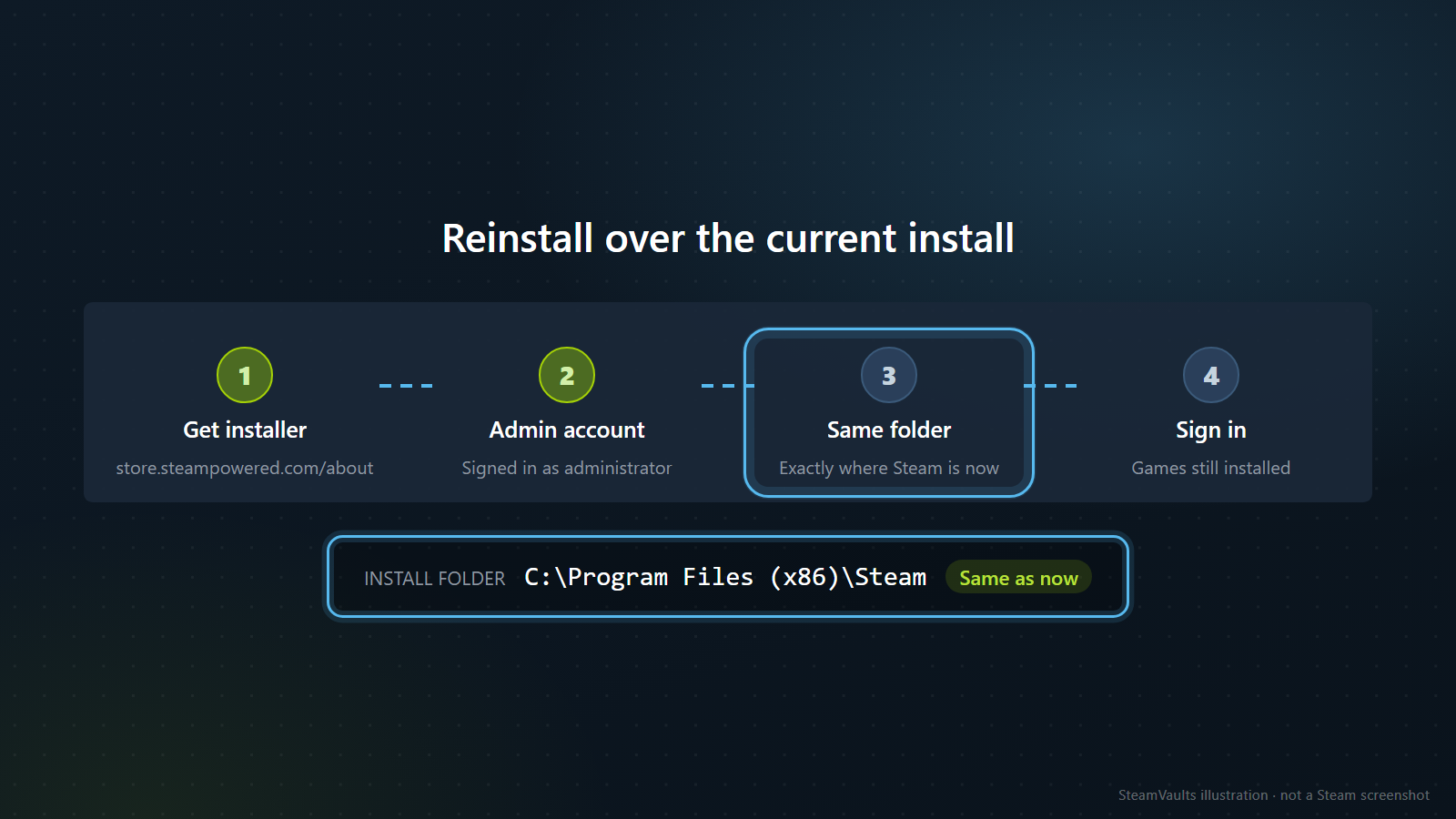
1. Descarga el instalador desde la página oficial, store.steampowered.com/about. Es la dirección que citan las FAQ de Valve. 2. Ejecútalo con una sesión de Windows de administrador. La FAQ de instalación lo pide. 3. Deja la carpeta de instalación como estaba. La ruta predeterminada es C:\Program Files (x86)\Steam. La condición de Valve es la misma ubicación, y elegir otra carpeta queda fuera de lo que Valve dice que conserva los juegos. 4. Inicia sesión. Si todo fue bien, tus juegos siguen instalados.
La FAQ de instalación añade que, si Steam ya estaba instalado y reinstalas para remediar un problema, basta con volver a ejecutar el instalador, que reinstala solo. Esta guía vale para Windows; los usuarios de Mac van a otro artículo de Valve, que resumo más abajo. Valve no describe qué cambia exactamente el instalador ni qué archivos son «del cliente o del servicio», y yo no lo probé.
Qué borra de verdad la desinstalación
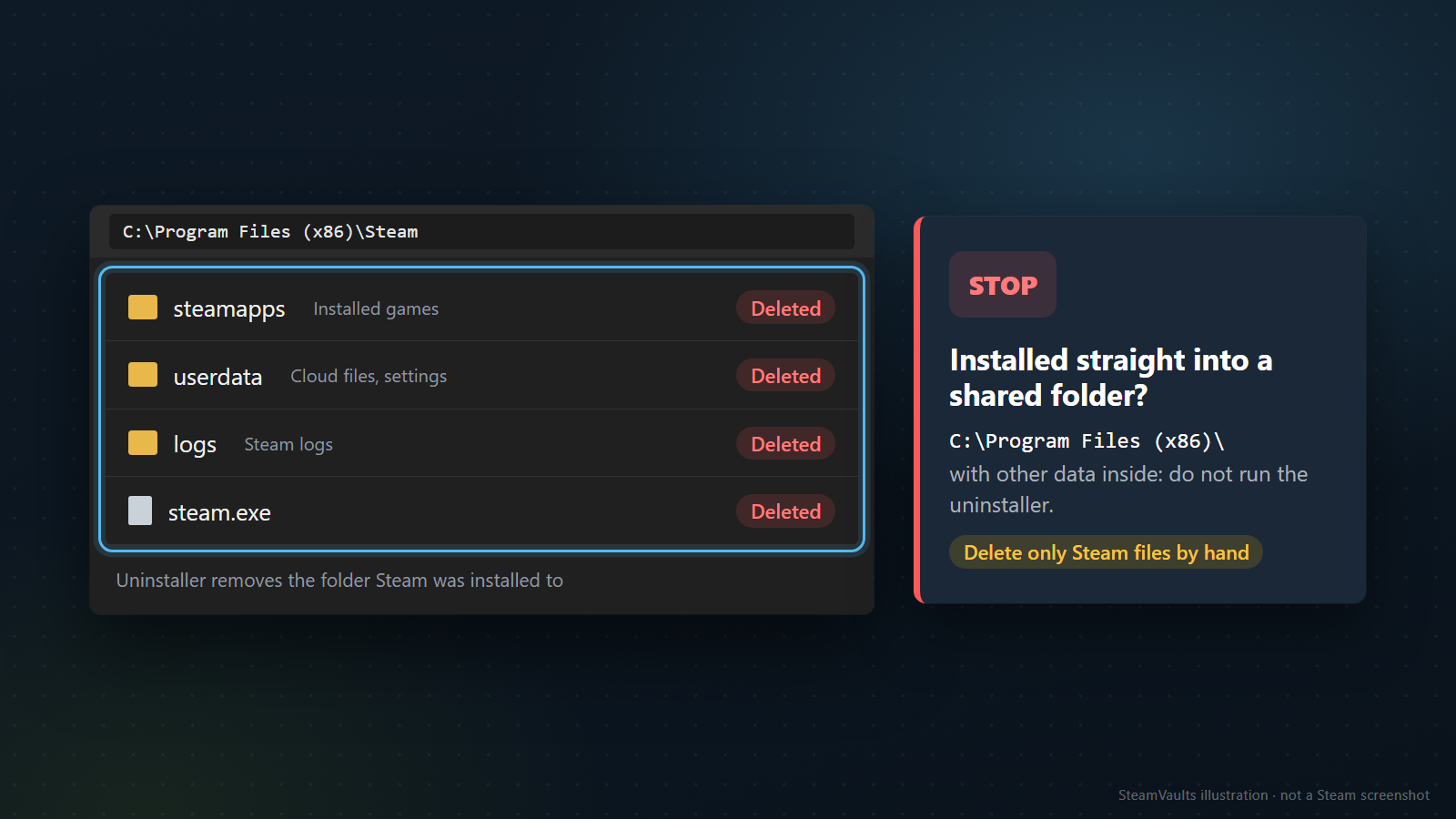
El desinstalador borra la carpeta en la que está Steam, entera. La maqueta etiqueta como borrados steamapps, userdata, logs y steam.exe, que es lo que hay dentro de una carpeta típica. De las tres primeras, Valve nombra explícitamente solo steamapps (la lista de juegos instalados), y por eso dice que la muevas fuera del directorio de Steam. De userdata la FAQ de desinstalación no dice nada. Mi lectura, y la marco como tal: userdata vive dentro de la carpeta de Steam según la FAQ de Steam Cloud, así que la desinstalación se la lleva también, y la única carpeta que Valve te dice que guardes es steamapps. Guardar userdata te toca a ti.
Una consecuencia práctica de lo mismo. Si Steam se instaló en una carpeta que contiene otros datos, por ejemplo directamente en C:\Program Files (x86)\ y no en C:\Program Files (x86)\Steam\, Valve dice STOP: no ejecutes el desinstalador y sigue el procedimiento manual, borrando solo los archivos de Steam. La tarjeta roja de la maqueta es ese caso. Por eso, antes de nada, mira que la ruta de instalación termine en una carpeta solo de Steam, como ...\Steam; una carpeta compartida con otros programas cae bajo la advertencia.
Los pasos de la FAQ para desinstalar están escritos para Windows 10:
1. Salir de Steam. 2. Mover steamapps fuera de la carpeta de Steam. 3. Abrir Start, luego Settings (el engranaje) y luego Apps. 4. Elegir Steam y pulsar Uninstall. 5. Elegir la opción Automatic, luego Next y Finish.
Una instalación dañada puede necesitar reinstalarse antes de poder quitarse. Para versiones anteriores de Windows la FAQ remite a Microsoft, y no da los nombres de menú de Windows 11, así que no puedo asegurarte que sean idénticos.
La eliminación manual, por si todo lo demás falla, tiene un orden que Valve da así: salir de Steam, copiar steamapps fuera de la carpeta de Steam, borrar todo el contenido del directorio de Steam, borrar la clave Steam bajo HKEY_LOCAL_MACHINE\SOFTWARE\Wow6432Node\Valve\ (64 bits) o HKEY_LOCAL_MACHINE\SOFTWARE\Valve\ (32 bits), y borrar Steam y SteamService bajo HKEY_CURRENT_USER\Software\Valve\. Repara en que aquí la FAQ dice «copiar» steamapps, mientras que en el procedimiento normal dice «mover». «Todo el contenido» incluye userdata, igual que arriba.
Hay un hueco más. La FAQ de desinstalación no dice qué pasa con las carpetas de biblioteca de Steam que estén en otras unidades. No lo doy por hecho en ningún sentido: lo que sigue es mi consejo, y es anotar la ruta de esas carpetas antes de empezar, como se verá en la lista previa.
Qué carpetas conviene guardar
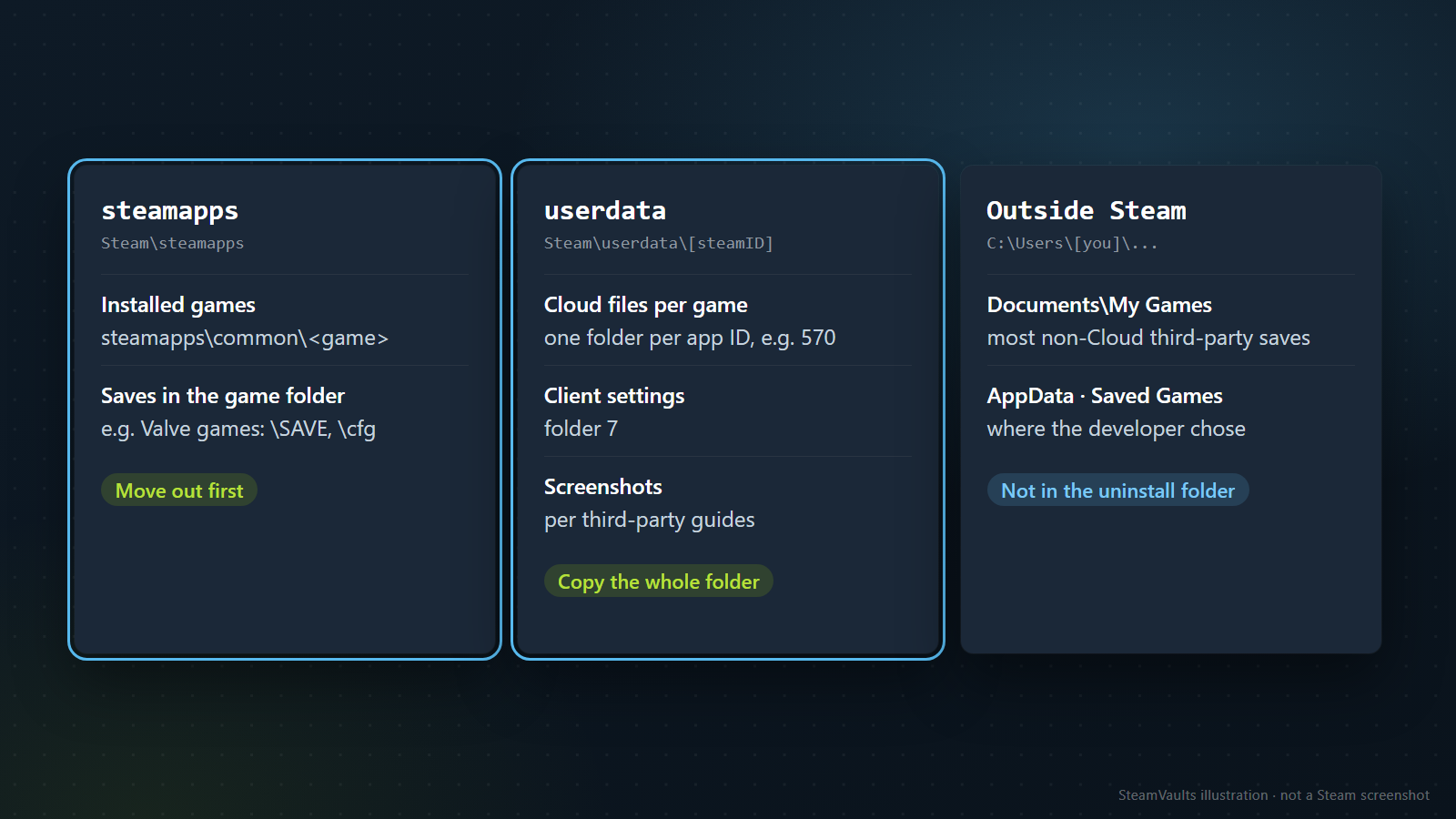
Tres lugares, cada uno con su razón.
steamapps. Es la carpeta de los juegos descargados. Los juegos están en steamapps\common, y la ruta predeterminada completa es C:\Program Files (x86)\Steam\steamapps\common\. Ocupa lo mismo que tus juegos instalados, lo que importa por el tiempo y el espacio: moverla dentro del mismo disco no cuesta casi nada, y copiarla a otro disco cuesta tiempo y espacio. Eso último es mi observación, porque los documentos de Valve no lo cubren.
Dentro de la carpeta de cada juego hay a veces algo más que archivos del juego. Para los juegos de Valve, los archivos personalizados cuelgan de steamapps\common\<nombre del juego>\ en las carpetas cfg, downloads, maps, materials y SAVE, según la FAQ de copias de seguridad. Esa misma FAQ dice que las copias hechas con la función de copia de seguridad de Steam excluyen las partidas guardadas, los mapas personalizados y los archivos de configuración de los juegos de Valve. Mi conclusión, que es inferencia mía: si haces la copia solo con esa función y luego borras steamapps, puedes perder partidas antiguas, mientras que mover la propia carpeta steamapps conserva todo el rango que Valve describe. Y Steamworks permite a los desarrolladores elegir como raíz de Auto-Cloud el directorio de instalación de la aplicación, es decir, [Steam Install]\SteamApps\common\[Game Folder]\, así que hay juegos cuyas partidas viven aquí.
userdata. Por defecto, según la FAQ de Steam Cloud, los archivos de Cloud se guardan en C:\Program Files (x86)\Steam\userdata, con una carpeta por cada cuenta que ha iniciado sesión en el PC y dentro carpetas por ID de aplicación (el ejemplo de Valve es Steam\userdata\[steamID]\570\ para Dota 2). Los ajustes del cliente están en Steam\userdata\[steamID]\7\, la carpeta 7 de la maqueta. Colecciones, apodos de amigos y cambios en Settings se descargan de la nube al iniciar sesión.
Dos advertencias de la misma FAQ pesan aquí. Muchos juegos no usan Steam Cloud para las partidas. Y si ignoras un fallo de sincronización puede haber un conflicto con pérdida de datos o de progreso; el soporte de Steam no puede recuperar partidas perdidas. Mi inferencia: tras un aviso reciente de fallo de sincronización, el progreso más nuevo puede existir solo en el userdata de este PC, y borrarlo sería difícil de deshacer. El artículo sobre conflictos de partidas en la nube da más contexto.
Mi recomendación es copiar userdata fuera de la carpeta de Steam antes de desinstalar. Es de este artículo, no de Valve: la FAQ de desinstalación no la menciona.
Las capturas de pantalla merecen una nota. Los documentos de Valve que leí no dan una ruta fija para sus archivos; Steamworks solo dice que los ajustes de capturas están en Settings > In-Game. Una guía de terceros de IONOS, de agosto de 2023, describe la ruta predeterminada como userdata\<número de cuenta>\760\remote\<juego>\screenshots y menciona una opción para cambiar la carpeta. No está confirmado por ninguna página de Valve, y el cliente puede haber cambiado desde 2023. El artículo del sitio sobre capturas locales y copias subidas aconseja no adivinar carpetas numeradas. Copiar userdata entero conserva las capturas tengan o no razón esos terceros, y exportar los archivos desde el gestor de capturas es la forma más segura de guardar las fotos mismas. La actualización del cliente de septiembre de 2024 añadió exportar una captura como archivo nuevo en el ordenador. Para las grabaciones, la FAQ de grabación de juego dice que el lugar se elige en Settings > Game Recording, sin dar una carpeta predeterminada.
Fuera de la carpeta de Steam. La tercera columna son las partidas y perfiles de juegos de terceros que no usan Steam Cloud. Según la FAQ de mudanza de instalación, están sobre todo en C:\Users\[nombre de usuario de Windows]\Documents\My Games\; si no, hay que preguntar al desarrollador o a la editora, porque cada desarrollador decide. Steamworks lista también como raíces posibles Documents, AppData (Local, LocalLow y Roaming) y Saved Games. Estas ubicaciones quedan fuera de la carpeta que la FAQ de desinstalación dice que borra, pero como no probé una desinstalación no las llamo seguras: reinstalar Windows o cambiar de PC las elimina antes que nada.
Un ejemplo inventado para ver cómo queda. Tu PC tiene Steam en la ruta predeterminada del disco C, una biblioteca en D:\SteamLibrary y un juego que guarda en Documentos. Para desinstalar, mueves steamapps y userdata de C fuera de la carpeta de Steam, anotas la ruta de D sin tocarla y copias la carpeta de partidas de Documentos. Para instalar encima, no mueves nada.
Lista previa a desinstalar
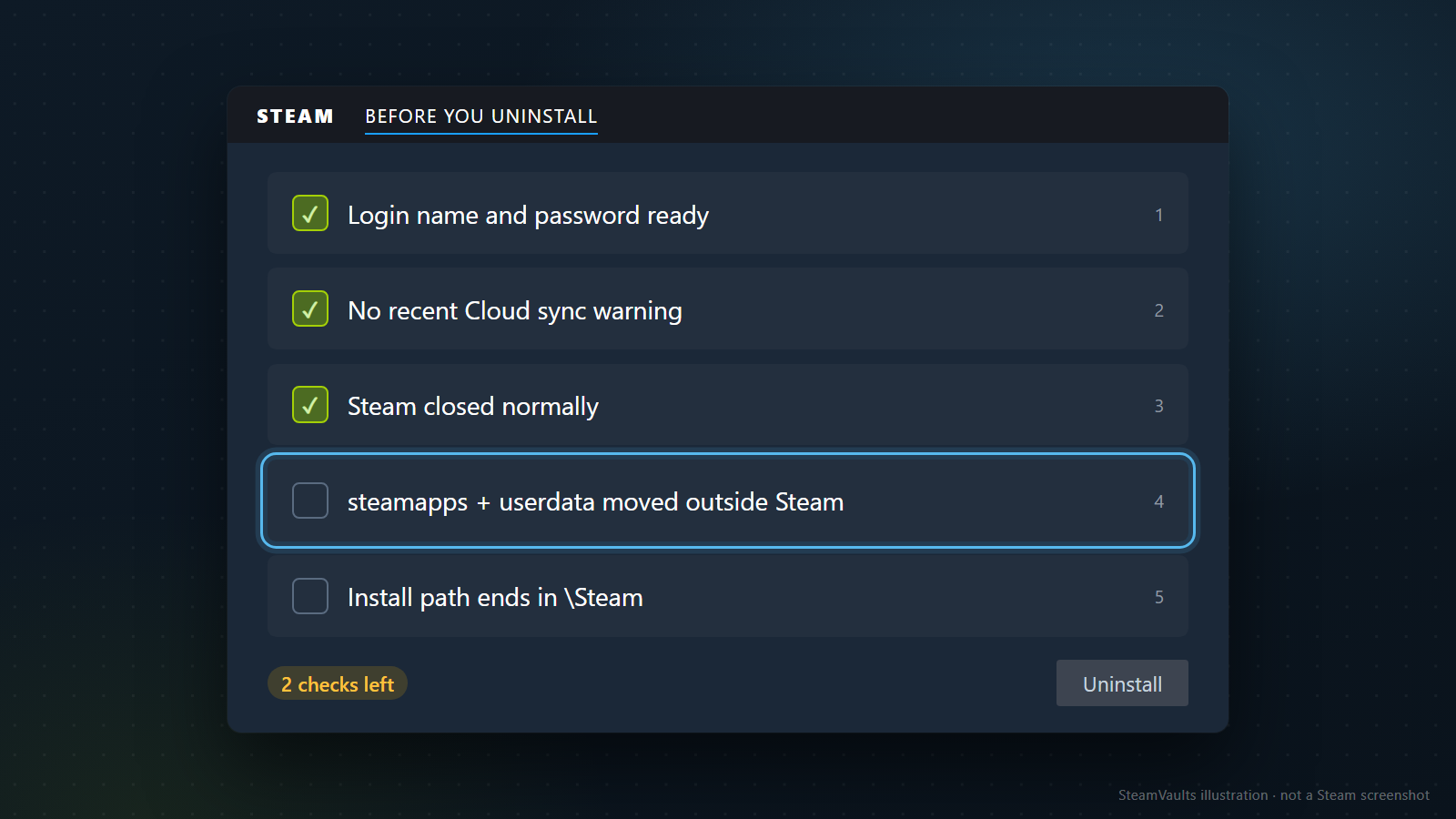
Cinco comprobaciones antes de pulsar Uninstall:
1. Tienes el nombre de usuario y la contraseña de Steam. La FAQ de mudanza pide tenerlos, y una cuenta ligada al correo actual para poder restablecer la contraseña si hace falta. 2. No ha salido hace poco un aviso de fallo de sincronización de Cloud. Si salió, no desinstales hasta entenderlo. 3. Steam se cerró con normalidad. Cerrar Steam a la fuerza mientras escribe en disco puede dañar la información de la biblioteca y de la instalación, y salir de Steam es el primer paso de la FAQ de desinstalación. Mi consejo, que es inferencia: deja terminar las descargas antes de cerrar. 4. steamapps y userdata están fuera de la carpeta de Steam. Cópialas o muévelas; con Windows 10 la FAQ de desinstalación dice mover steamapps, y la copia de userdata es recomendación de este artículo. 5. La ruta de instalación acaba en \Steam, para no caer en el aviso STOP de la sección anterior.
Si ya vas a mover Steam a otra ubicación y no a quitarlo, el procedimiento sencillo de Valve conserva steamapps, userdata y steam.exe: sales de Steam, borras todo lo demás, cortas y pegas la carpeta de Steam al sitio nuevo (el ejemplo de Valve es D:\Games\Steam\), lo abres, Steam se actualiza un momento, inicias sesión y verificas los archivos. Solo si salen errores, la vía exhaustiva: mover steamapps al escritorio, desinstalar para eliminar ajustes antiguos del registro, reinstalar en la ubicación deseada, devolver steamapps a la carpeta nueva, iniciar sesión y verificar.
En Mac, solo SteamApps
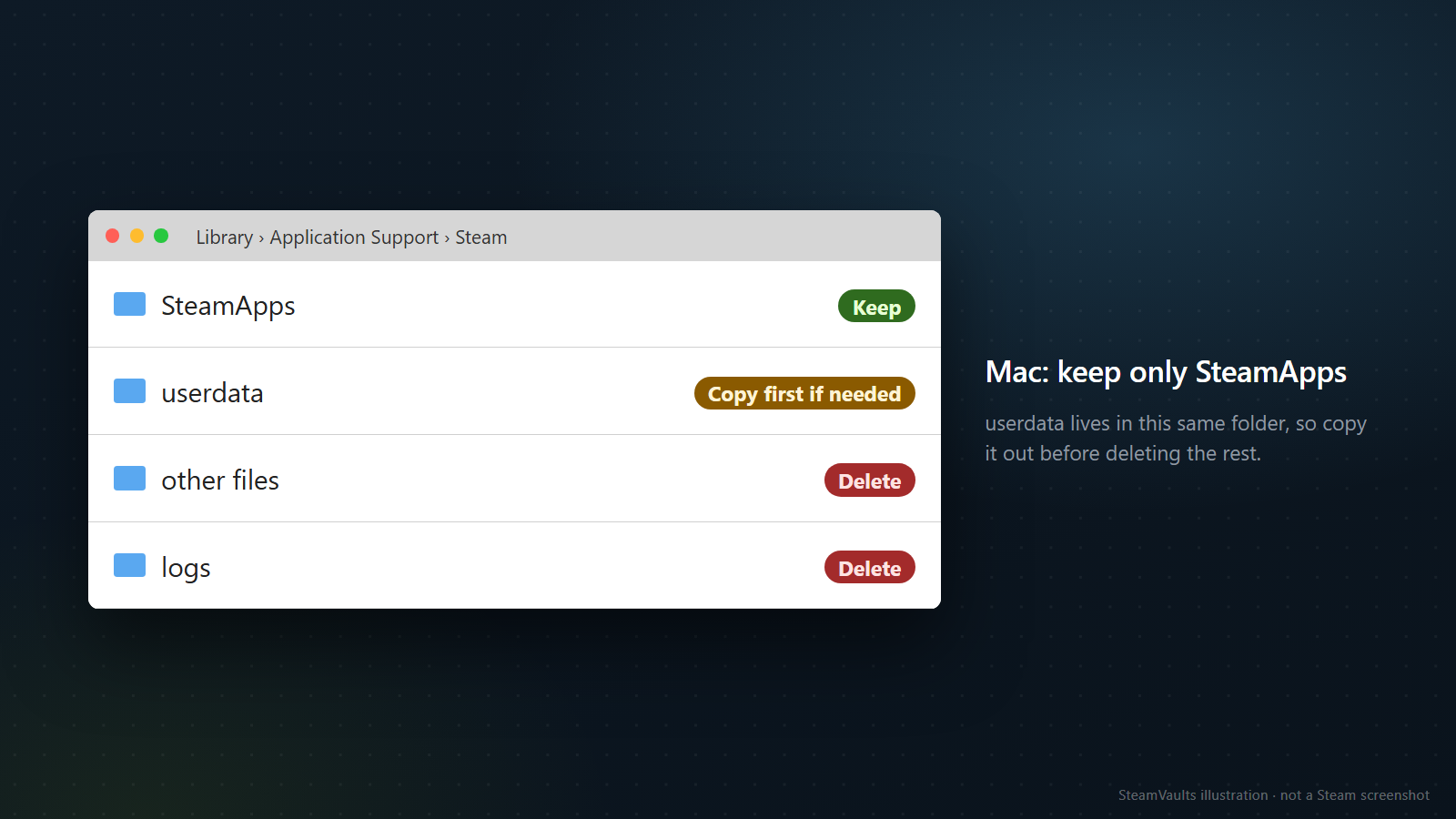
En Mac, arrastrar Steam a la papelera no lo desinstala del todo. La FAQ de Valve para Mac dice que cierres Steam, lo arrastres a la papelera y, en Library/Application Support/Steam, borres todo menos /SteamApps, que contiene las descargas de juegos y las partidas locales. Para reinstalar los juegos se necesitan el nombre de cuenta y la contraseña.
Esa FAQ no menciona userdata, pero la de Cloud sitúa userdata en ~/Library/Application Support/Steam/userdata. Seguir los pasos al pie de la letra la borra, y mi consejo es copiarla antes si te importan los archivos de Cloud que solo están en local o las capturas. Para Linux no encontré en las páginas de soporte un procedimiento de desinstalación; la FAQ de Cloud da ~/.local/share/Steam/userdata como ubicación de userdata.
Después de reinstalar
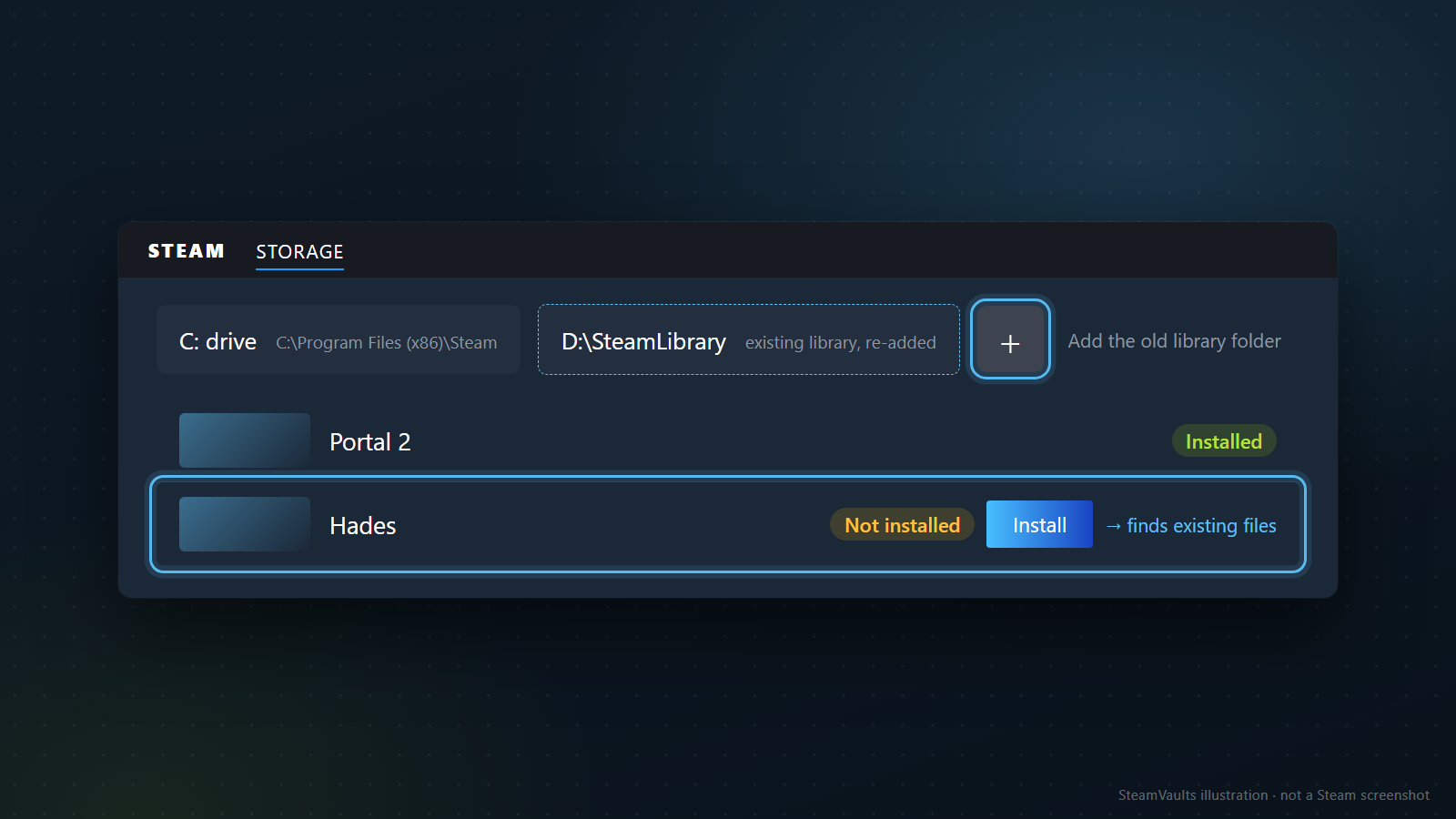
Si instalaste encima, Valve dice que los juegos instalados se conservan y no describe más pasos. Si desinstalaste, el cliente nuevo empieza sin saber de tus juegos. Si la carpeta del juego sigue en steamapps\common, al intentar lanzarlo Steam ofrece una descarga y durante ella reconoce los archivos que ya existen. Las bibliotecas en otras unidades se vuelven a añadir desde el gestor de almacenamiento con el botón +, como en la maqueta, con la unidad D:\SteamLibrary. La FAQ pone la ruta Steam > Settings > Downloads > Steam Library Folders, y la de mudanza dice Settings > Storage; las dos describen el mismo gestor, y no sé cuál coincide con tu versión. Si un juego sigue sin reconocerse, reinstala ese juego.
Valve no da ningún paso para devolver userdata a su sitio tras reinstalar. Los juegos con Cloud que funciona traen los archivos al iniciar sesión o al arrancar, así que yo guardaría tu copia de userdata como material de comparación y no la pegaría encima de la nueva carpeta, porque podría crear un conflicto de sincronización. Es criterio mío y no lo probé.
Si restauras una copia de seguridad de Steam, la ruta es instalar Steam, iniciar sesión en la cuenta correcta y usar Restore Game Backup en el menú de Steam. Los caracteres especiales en la ruta de Steam (el ejemplo de Valve es C:\Steam安装路径\Steam) pueden impedir la restauración y obligar a reinstalar en algo como C:\Steam. Los nombres coreanos no se mencionan; una ruta solo con letras inglesas y cifras es una forma fácil de evitar el aviso. Los juegos con instaladores o descargadores de terceros pueden no funcionar con esa función, y para todos Valve recomienda el método de mudanza de instalación.
Cuándo no reinstalar
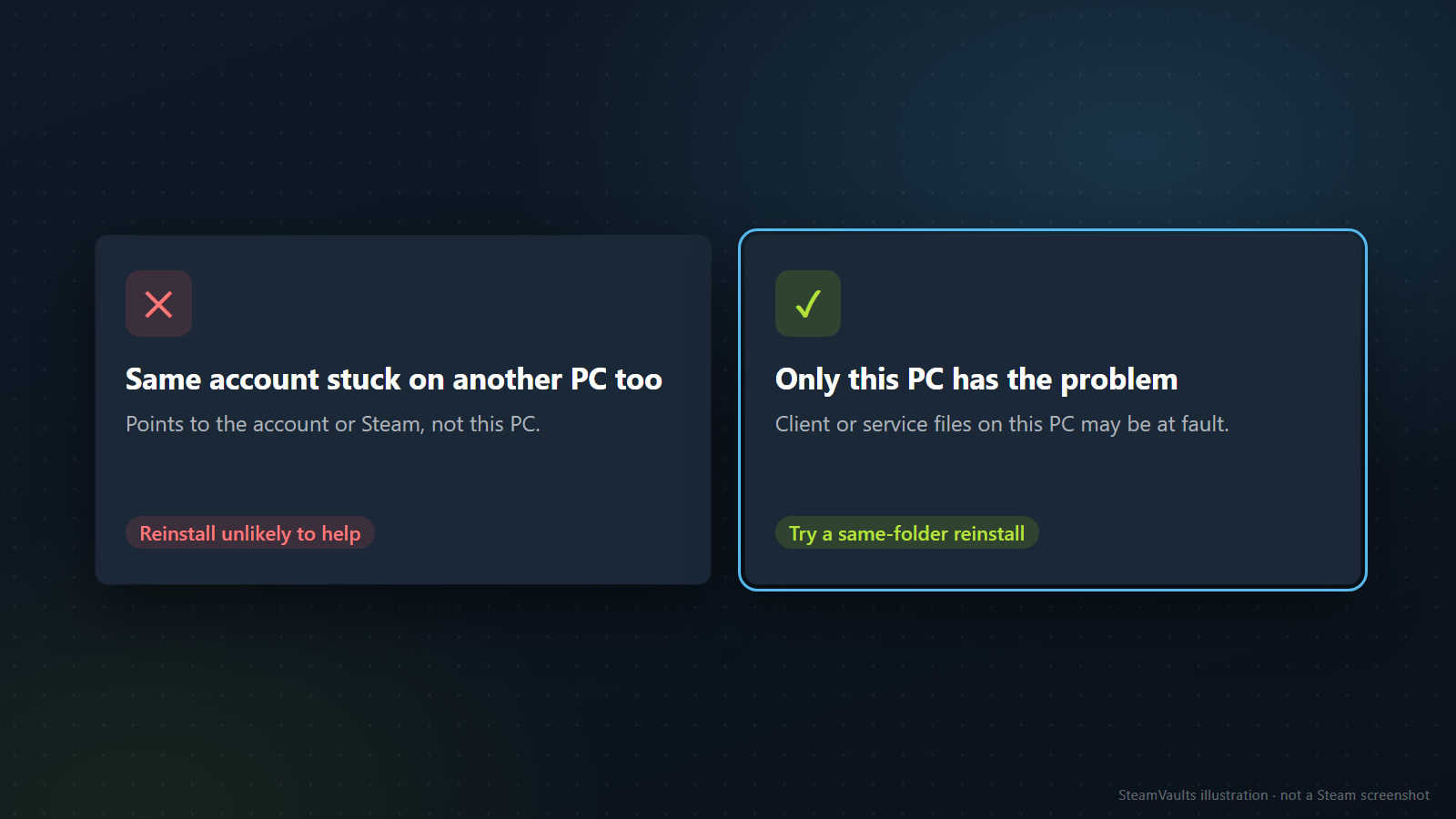
Prueba primero con otro equipo. Si la misma cuenta se queda atascada también en otro PC o en una Steam Deck, el fallo probablemente no está en este equipo, y desinstalar solo añade tiempo y riesgo de perder cosas. Eso es inferencia mía; el artículo sobre Steam atascado cargando datos de usuario recomienda también solo reinstalar en la misma ubicación. Si solo falla este PC, instalar encima merece intentarse; si sigue fallando, los pasos avanzados de la misma FAQ incluyen desconectar dispositivos externos, reiniciar el equipo de red y revisar el software de seguridad.
Valve admite además que algunos cierres inesperados no dependen de tu configuración y que los arreglan los desarrolladores de Steam con actualizaciones del cliente; Valve toma muestras de los volcados de fallos de los usuarios afectados.
Si tras instalar encima el juego sigue sin arrancar, el siguiente paso es verificar los archivos del juego, no desinstalar el cliente.
Lo que no confirmé: no probé ningún procedimiento, la FAQ de desinstalación no dice qué pasa con las bibliotecas de otras unidades y yo supongo, sin que Valve lo diga, que una instalación nueva recrea steam.exe.