
Steam neu installieren, ohne die Spiele zu verlieren: Was du vor dem Deinstallieren sicherst
Steam neu installieren, ohne Spiele zu verlieren: Überinstallieren oder deinstallieren, was bleibt, welche Ordner du sicherst und was danach zu tun ist.
Artikelsprachen
In diesem Artikel
Wenn der Steam-Client spinnt und du ihn neu aufsetzen willst, kommt die Frage nach dem Ordner erst an zweiter Stelle. Zuerst entscheidest du, auf welchem Weg du neu installierst. In Valves Support-Seiten gibt es zwei: das Installationsprogramm noch einmal über den vorhandenen Ordner laufen lassen, oder Steam erst deinstallieren und dann frisch installieren. Beim ersten bleiben die installierten Spiele erhalten, beim zweiten gehen Spiele und userdata verloren, wenn du sie nicht vorher in Sicherheit gebracht hast.
Dieser Beitrag hilft bei der Wahl zwischen beidem und sagt, was du vor einer Deinstallation aus dem Steam-Ordner holst. Gelesen habe ich Valves Support-FAQ und die Steamworks-Entwicklerdoku am 1. November 2026 (UTC). Steam selbst habe ich weder deinstalliert noch neu installiert, die Beschreibung folgt den Dokumenten. Ein einzelnes Spiel auf ein anderes Laufwerk zu legen, behandelt Steam-Spiel auf ein anderes Laufwerk verschieben, den Umzug auf einen anderen PC Steam-Spiele mit externem Laufwerk mitnehmen. Die Grafiken sind Mockups und keine Steam-Aufnahmen.
Drei Dinge, die „Steam neu installieren“ heißen können
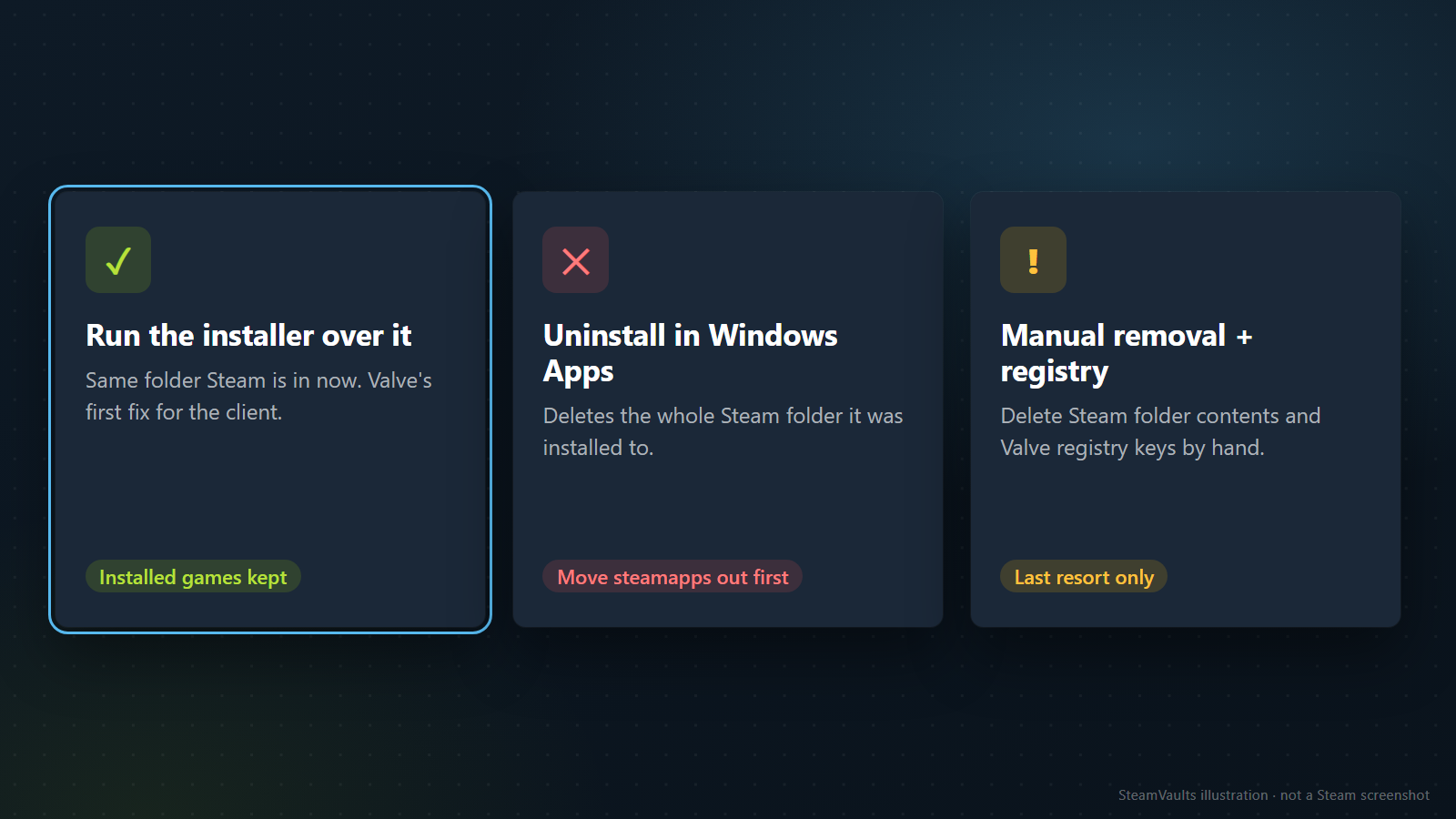
Hinter dem Suchbegriff stecken in Wahrheit drei Vorgänge, und die Seiten von Valve beschreiben für jeden ein anderes Ergebnis.
| Weg | Ergebnis laut Valve | Wann er passt |
|---|---|---|
| Installationsprogramm im jetzigen Ordner erneut ausführen | Alle installierten Spiele bleiben erhalten | Erster Versuch, wenn der Client Probleme macht |
| Steam über die Windows-Einstellungen (Apps) deinstallieren | Der Ordner, in dem Steam installiert ist, wird komplett gelöscht | Steam soll vom PC verschwinden, oder die ausführliche Umzugsanleitung verlangt es |
| Steam-Ordner von Hand löschen und Registry bereinigen | Ordnerinhalt gelöscht, Registry-Einträge von Hand entfernt | Letzter Ausweg, wenn die normale Deinstallation nicht geht |
Die FAQ zur Fehlersuche im Client verweist auf das Installationsprogramm, das du an dem Ort ein weiteres Mal installierst, an dem Steam schon liegt. Das kann Probleme mit Client- und Dienstdateien beheben, und bei gleichem Ort bleiben alle installierten Spiele erhalten. Direkt danach steht die Warnung: Wer Steam auf anderem Weg deinstalliert, löscht alle Spiel- und userdata-Inhalte. Die FAQ zu Update- und Installationsfehlern wiederholt den Rat und die Warnung, dass beim Deinstallieren alle Spielinhalte verschwinden.
Bevor du fragst, was du sichern musst, frag dich: Gibt es überhaupt einen Grund zum Deinstallieren? Startet der Client nicht oder schließt er sich dauernd, empfiehlt Valve zuerst das Überinstallieren. Die Deinstallation bleibt für den Fall, dass Steam ganz vom PC soll, oder für den Fehlerfall der Umzugsanleitung.
Auch wer nur den Installationsort ändern will, muss zunächst nicht deinstallieren. Die einfache Methode der FAQ zum Verschieben der Installation: Steam beenden, im Steam-Ordner nur die Ordner steamapps und userdata sowie steam.exe behalten, alles andere löschen und den Ordner ausschneiden und am neuen Ort einfügen (das Beispiel dort ist D:\Games\Steam\). Erst wenn danach Fehler auftreten, geht Valve zur ausführlichen Variante mit Deinstallieren und Neuinstallieren über, denn nur so lassen sich alte Einstellungen aus der Windows-Registry entfernen.
Den dritten Weg betrachtest du getrennt. Die Deinstallations-FAQ nennt das Bearbeiten der Registry einen letzten Ausweg, verlangt äußerste Vorsicht und rät, keine Einträge zu löschen, bei denen du unsicher bist. Wegen eines zickigen Clients landest du hier selten.
Über den alten Ordner installieren: Die Spiele bleiben
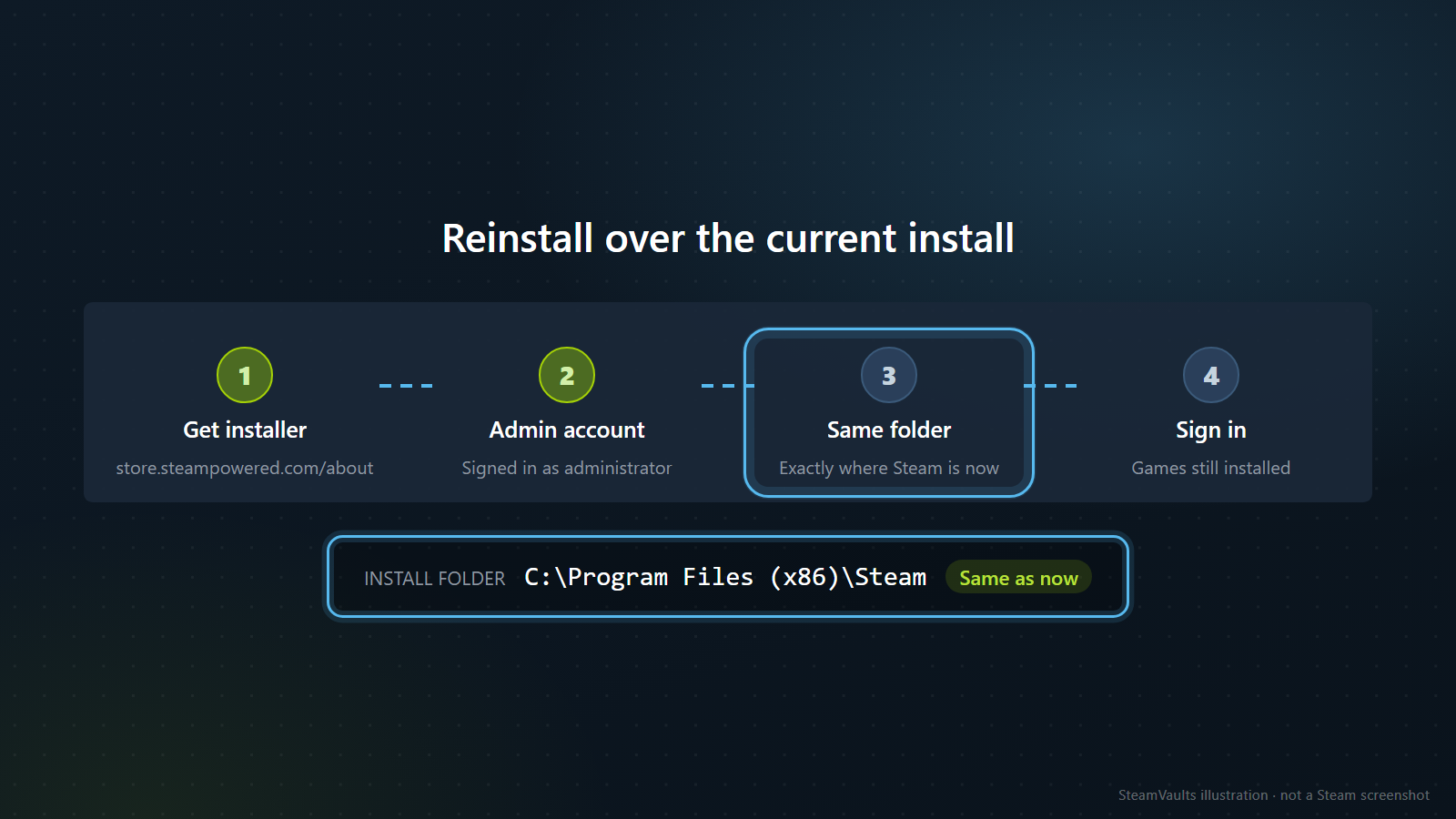
Die Installations-FAQ ist kurz. Wer neu installiert, um ein Problem einer früheren Installation zu beheben, führt das Installationsprogramm einfach noch einmal aus, und es installiert automatisch neu. Du musst dafür am PC als Administrator angemeldet sein. Das Programm kommt von der offiziellen Seite store.steampowered.com/about.
Wähle dabei denselben Ordner wie bisher. Standard ist C:\Program Files (x86)\Steam\, bei dir kann es anders sein, notier dir also vorher den vollständigen Pfad. Dass die Spiele erhalten bleiben, sagt Valve nur für den gleichen Ort. Was bei einem anderen Ordner passiert, steht nicht in den Seiten. Der Rat gilt für Windows; für macOS verweist dieselbe FAQ auf einen eigenen Artikel, den ich im Mac-Abschnitt zusammenfasse.
Was das Deinstallationsprogramm löscht
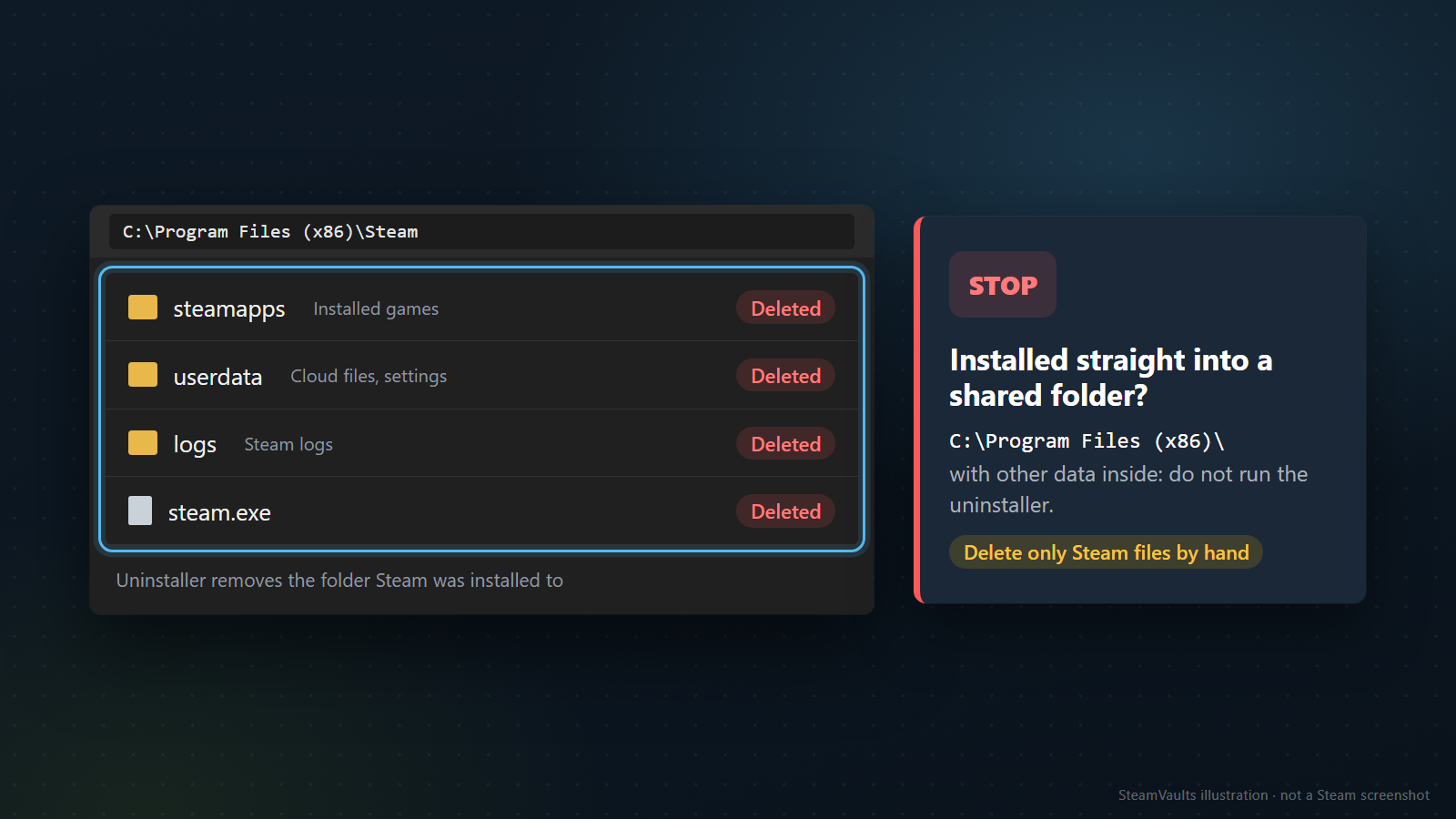
Die Deinstallations-FAQ beginnt mit einer Warnung. Der Vorgang entfernt Steam samt installierten Spielinhalten und löscht den Ordner, in den Steam installiert war. Wenn du bald neu installieren willst, sollst du C:\Program Files (x86)\Steam\steamapps\ aus dem Steam-Verzeichnis heraus verschieben, damit die Spiele nicht mitgelöscht werden.
Im Mockup sind steamapps, userdata, logs und steam.exe im Standardordner alle als gelöscht markiert; der Satz „Ordner wird gelöscht“ hat zudem eine Falle. Hast du Steam versehentlich in einen Ordner mit anderen Daten installiert, zum Beispiel direkt nach C:\Program Files (x86)\ statt nach C:\Program Files (x86)\Steam\, schreibt Valve in Großbuchstaben STOP: das Deinstallationsprogramm nicht ausführen, stattdessen der manuellen Entfernung folgen und nur Steam-Dateien löschen. Ob der Pfad mit Steam endet, siehst du in Sekunden. Wer nicht nachsieht, riskiert, dass Dateien ganz anderer Programme verschwinden.
Der normale Ablauf lautet für Windows 10 so: Steam beenden. Willst du die Spiele behalten, steamapps aus dem Steam-Ordner herausschieben, dann Start, Zahnrad für Einstellungen, Apps. In der Liste Steam wählen, „Uninstall“ klicken, „Automatic“ wählen, weiter und fertigstellen. Die Seite sagt ausdrücklich, dass diese Schritte für Windows 10 gelten, für ältere Versionen verweist sie auf Microsoft, und die Menünamen von Windows 11 nennt sie nicht. Weichen die Menüs bei dir ab, bleiben die ersten beiden Schritte gleich: Steam beenden, steamapps heraus. Lässt sich Steam so nicht entfernen, kann die Installation beschädigt sein, dann musst du erst neu installieren und kannst danach deinstallieren.
Die manuelle Entfernung greift direkter zu. Steam beenden, in den Steam-Ordner gehen, steamapps (für spätere Neuinstallation) außerhalb des Steam-Ordners ablegen, dann alle Inhalte des Steam-Ordners löschen. Im Registrierungs-Editor wird bei 64-Bit-Windows der Eintrag Steam unter HKEY_LOCAL_MACHINE\SOFTWARE\Wow6432Node\Valve\ entfernt, bei 32-Bit unter HKEY_LOCAL_MACHINE\SOFTWARE\Valve\, dazu Steam und SteamService unter HKEY_CURRENT_USER\Software\Valve\. Zu „alle Inhalte“ gehört auch userdata, und weil Valve selbst nur steamapps zum Aufbewahren nennt, musst du userdata selbst retten.
Was die Seite nicht sagt: Sie löscht den Ordner, in dem Steam installiert ist. Hast du eine Steam-Bibliothek an anderer Stelle angelegt, etwa auf Laufwerk D, steht in den gelesenen Seiten nicht, was damit geschieht. Nimm weder das eine noch das andere an. Schreib den Pfad auf und entscheide anhand der Sicherungsliste im nächsten Abschnitt, ob der Ordner dazugehört.
Was bleibt: steamapps, userdata und Speicherstände außerhalb von Steam
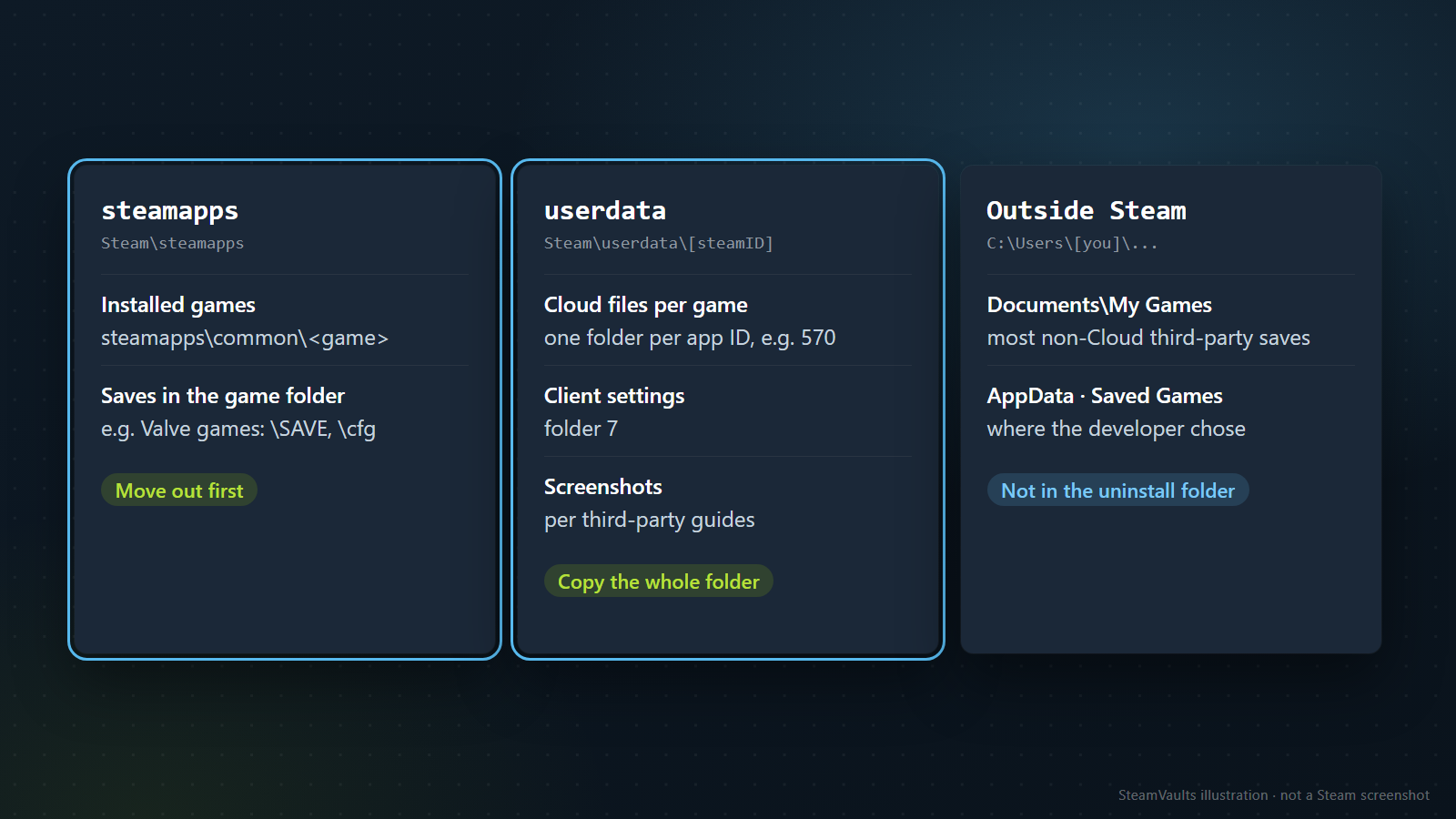
Die Deinstallations-FAQ sagt nur: steamapps verschieben. Liest du andere Valve-Seiten dazu, wird das Bild breiter. Die FAQ zum Umzug der Installation lässt im Steam-Ordner steamapps, userdata und steam.exe stehen und löscht den Rest (FAQ). Auch beim Umzug behält Valve diese drei. Dass steam.exe bei einer Neuinstallation wieder entsteht, ist plausibel, aber meine Annahme: Was das Installationsprogramm anlegt, steht nirgends. Als Sicherungsziele nimmst du darum die beiden Ordner und die Speicherorte außerhalb von Steam.
steamapps: installierte Spiele und was in ihren Ordnern liegt
Der Standard ist C:\Program Files (x86)\Steam\steamapps\common\. Verschiebst du steamapps in einen neuen Installationsordner, wandern laut Umzugs-FAQ heruntergeladene Spielinhalte, Einstellungen und womöglich dort abgelegte Speicherstände mit.
Dass Speicherstände im Spielordner liegen, kommt in den Seiten wirklich vor. Die Backup-FAQ nennt für Valve-eigene Spiele unter steamapps\common\<Spielname>\ die Ordner \cfg\ (Benutzereinstellungen), \downloads\ (Inhalte für Mehrspieler), \maps\ (eigene Karten), \materials\ (Texturen, Skins) und \SAVE\ (Einzelspieler-Speicherstände). Derselben FAQ nach enthalten Backups von Valve-Spielen, die mit der Steam-Sicherungsfunktion erstellt wurden, keine Speicherstände, eigenen Karten und Konfigurationsdateien. Sicherst du also nur mit der Funktion und löschst steamapps, fehlen in der neu installierten Version womöglich die alten Spielstände. Den Ordner steamapps selbst zu verschieben, hält den Umfang ein, den Valve beschreibt. Das ist meine Folgerung aus den beiden Seiten.
Auch Spiele mit Steam Cloud können Dateien im Steam-Ordner haben. In der Steamworks-Doku zu Cloud kann der Entwickler für Auto-Cloud als Wurzel unter anderem [Steam Install]\SteamApps\common\[Game Folder]\ wählen, also den Spielordner, aber ebenso Pfade unter Dokumente oder AppData.
userdata: Cloud-Dateien, Client-Einstellungen, Screenshots
userdata ist viel kleiner als steamapps und wird deshalb übersehen. Laut Steam-Cloud-FAQ liegen Cloud-Dateien unter Windows standardmäßig lokal in C:\Program Files (x86)\Steam\userdata. Darin gibt es für jedes Konto, mit dem du dich an diesem PC angemeldet hast, einen Ordner mit einer eigenen Nummer, und darunter je Spiel einen Ordner mit der App-ID. Das Beispiel der FAQ ist Dota 2 (App-ID 570) mit Steam\userdata\[steamID]\570\. Geänderte Client-Einstellungen landen zusammen mit der Cloud auch in Steam\userdata\[steamID]\7\.
Wenn alles in der Cloud liegt, warum aufheben? Dieselbe FAQ erklärt, dass Client-Einstellungen wie Sammlungen, Spitznamen von Freunden und im Einstellungsmenü geänderte Punkte beim Anmelden aus der Cloud geholt werden. Danach sieht es aus, als ließe sich userdata ohne Verlust löschen. Dasselbe Dokument warnt aber, dass viele Spiele ihre Speicherstände nicht in Steam Cloud ablegen, und dass du bei einer ignorierten Synchronisierungsfehlermeldung einen Konflikt mit Datenverlust riskierst. Hast du kürzlich eine solche Warnung gesehen, kann der neueste Spielstand nur in userdata dieses PCs liegen. Dass sich das Löschen dann schwer rückgängig machen lässt, ist meine Einschätzung. Valve schreibt außerdem, dass der Steam-Support verlorene Speicherstände nicht wiederherstellen kann.
Auch Screenshots hängen daran. In den gelesenen Valve-Seiten steht kein fester Pfad für Screenshot-Dateien, die Steamworks-Doku nennt nur, dass Screenshot-Einstellungen unter „In-Game“ in den Einstellungen liegen (Doku). Ein Drittanbieter-Ratgeber von IONOS vom August 2023 beschreibt als Standard userdata\<Kontonummer>\760\remote\<Spiel>\screenshots und erwähnt, dass man den Speicherordner ändern kann (IONOS-Ratgeber). Unser Beitrag Steam-Screenshots: lokale Dateien und hochgeladene Kopien hat dazu geraten, nummerierte Ordner nicht zu erraten. Das widerspricht sich nicht, das Ergebnis ist dasselbe: Kopier den ganzen userdata-Ordner, statt einen Nummernordner herauszusuchen. Liegen die Screenshots darunter, sind sie dabei; hast du den Speicherordner geändert, sind sie womöglich nicht drin. In dem Fall kopierst du auch diesen Ordner oder exportierst die Bilder als Dateien. Wer die Bilder selbst sichern will, exportiert sie sicherheitshalber aus dem Screenshot-Manager; seit dem Client-Update vom September 2024 gibt es dafür das Exportieren als neue Datei auf dem Computer (Update-Hinweise).
Wirf auch einen Blick auf Aufnahmen. Laut FAQ zur Spielaufnahme wählst du den Speicherort in den Einstellungen unter „Game Recording“. Einen Standardort nennt die FAQ nicht. Prüf, ob der dort eingetragene Ordner im Steam-Ordner liegt, denn dann fällt er unter die Löschung.
Außerhalb von Steam: Dokumente und AppData
Laut Umzugs-FAQ liegen Speicherstände und Profile von Drittanbieter-Spielen, die nicht in Steam Cloud gespeichert werden, meist in C:\Users\[Windows-Benutzername]\Documents\My Games\. Findest du sie dort nicht, sollst du den Entwickler oder Publisher fragen, und wo und wie Speicherstände liegen, entscheidet jeder Entwickler selbst. Die Ortsliste der Steamworks-Cloud-Doku nennt außerdem Dokumente, AppData (Local, LocalLow, Roaming) und den Ordner Saved Games.
Diese Orte liegen außerhalb des Steam-Ordners, und die Deinstallations-FAQ sagt nur, dass dieser gelöscht wird. Ich habe keine Deinstallation ausprobiert und nenne sie deshalb nicht „sicher“. Planst du gleichzeitig, Windows neu aufzusetzen oder den PC zu wechseln, gehen diese Ordner als Erste verloren. Dann kopierst du sie nach den Entwicklerangaben des jeweiligen Spiels, wie in Steam Cloud nicht synchron: Speicherstand-Konflikt beschrieben.
Ein erfundenes Beispiel zum Durchspielen: Steam liegt am C-Standardort, auf D gibt es eine zweite Bibliothek D:\SteamLibrary, und ein Spiel speichert unter Dokumente. Bei Deinstallieren und Neuinstallieren verschiebst du von C steamapps und userdata aus dem Steam-Ordner, notierst nur den Pfad der D-Bibliothek, ohne sie anzufassen, und legst von dem Speicherordner in Dokumente eine Kopie an. Beim Überinstallieren musst du davon nichts verschieben.
Fünf Dinge, die du kurz vor dem Deinstallieren prüfst
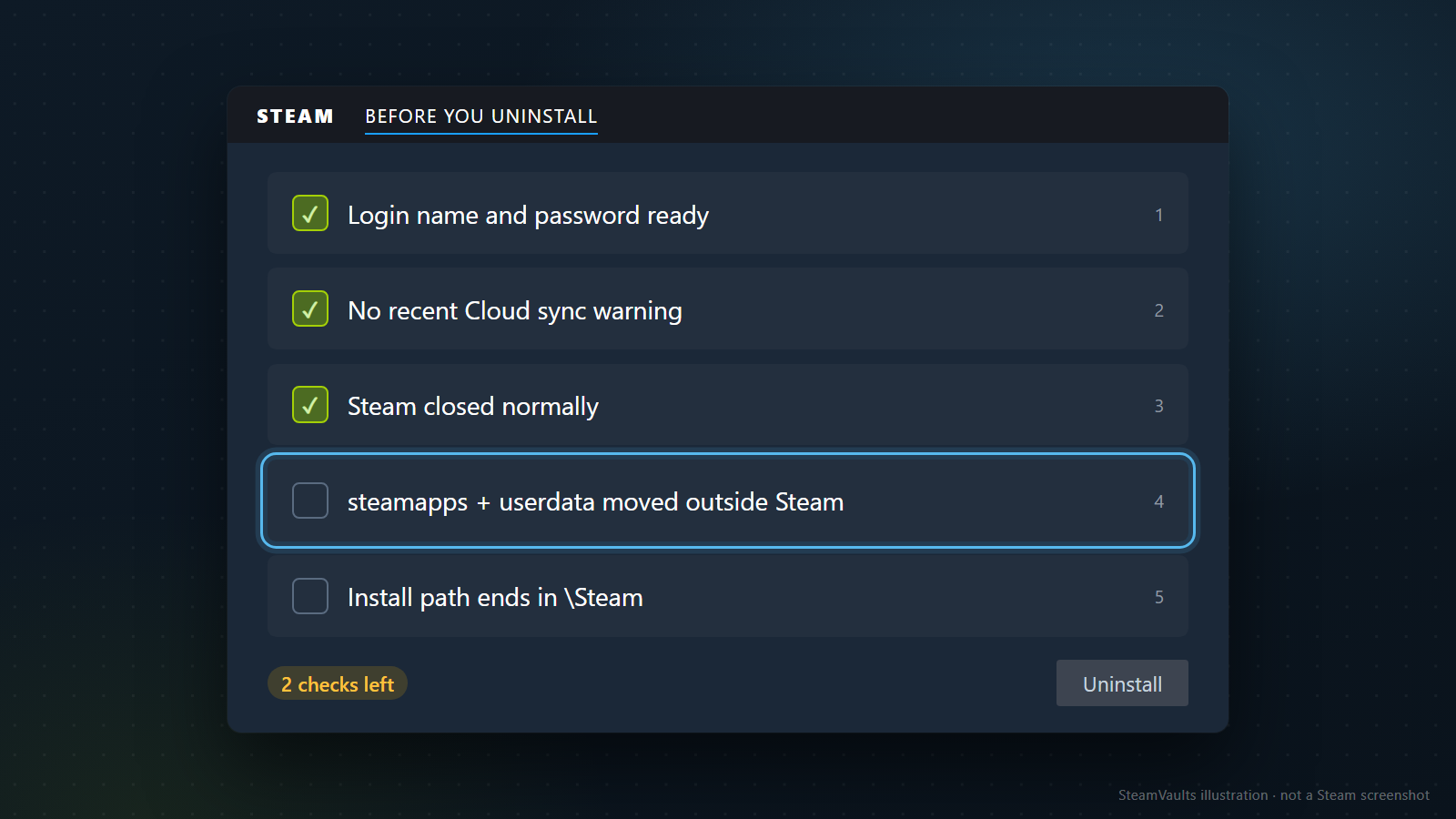
Hast du dich fürs Deinstallieren entschieden, kommt es auf die Reihenfolge an. Fehlt ein Punkt, lässt sich das kaum noch zurückholen.
1. Zugangsdaten. Die Umzugs-FAQ will vor dem Start wissen, ob du Kontoname und Passwort kennst und ob das Konto mit einer aktuellen E-Mail-Adresse verknüpft ist, damit sich das Passwort notfalls zurücksetzen lässt. Nach der Neuinstallation fragt Steam womöglich gleich nach der Anmeldung. Weißt du den Kontonamen nicht mehr, klär das vor dem Deinstallieren. 2. Synchronisierungswarnung. Zeigte ein Spiel zuletzt einen Cloud-Fehler oder Konfliktdialog, kann der Stand auf diesem PC der einzige aktuelle sein. Kopier den Speicherordner dieses Spiels separat. Welchen Stand du nutzt, entscheidest du getrennt davon nach Steam Cloud nicht synchron: Speicherstand-Konflikt; laut Valve kann der Support Konflikte nicht für dich lösen, also erledigst du das vor dem Klick auf Deinstallieren. 3. Steam normal beenden. Wird Steam beim Schreiben auf den Datenträger zwangsweise geschlossen, können Bibliotheks- und Installationsinformationen beschädigt werden, schreibt die FAQ zu Spielen, die als nicht installiert erscheinen. Auch der erste Schritt der Deinstallations-FAQ ist, Steam zu beenden. Dass du laufende Downloads oder Updates vorher abwartest, ist meine Empfehlung und steht nicht in der Doku. 4. Ordner verschieben. steamapps aus dem Steam-Ordner herausnehmen. Die Deinstallations-FAQ sagt „move“ (verschieben), die manuelle Anleitung „copy“ (kopieren). Schau in jedem Fall nach, ob das Ergebnis wirklich außerhalb des Steam-Ordners liegt. userdata kopierst du ebenso; das steht nicht in Valves Deinstallations-FAQ, es ist meine Empfehlung. Hast du statt des Verschiebens die Steam-Sicherungsfunktion genutzt, rät Valve, die erstellten Backups zu testen, denn andere Programme oder ein Abbruch können verhindern, dass das Backup sauber entsteht. 5. Ende des Pfades. Der Pfad des Steam-Ordners soll mit einem reinen Steam-Ordner enden, etwa ...\Steam. Teilt er sich den Ordner mit anderen Programmen, gilt die STOP-Warnung von oben.
Plan auch den freien Platz am Ziel ein. steamapps ist so groß wie die installierten Spiele, und Platz und Zeit hängen davon ab, ob du innerhalb eines Laufwerks verschiebst oder auf ein anderes kopierst. Dazu sagt Valve nichts.
Mac: nur SteamApps behalten
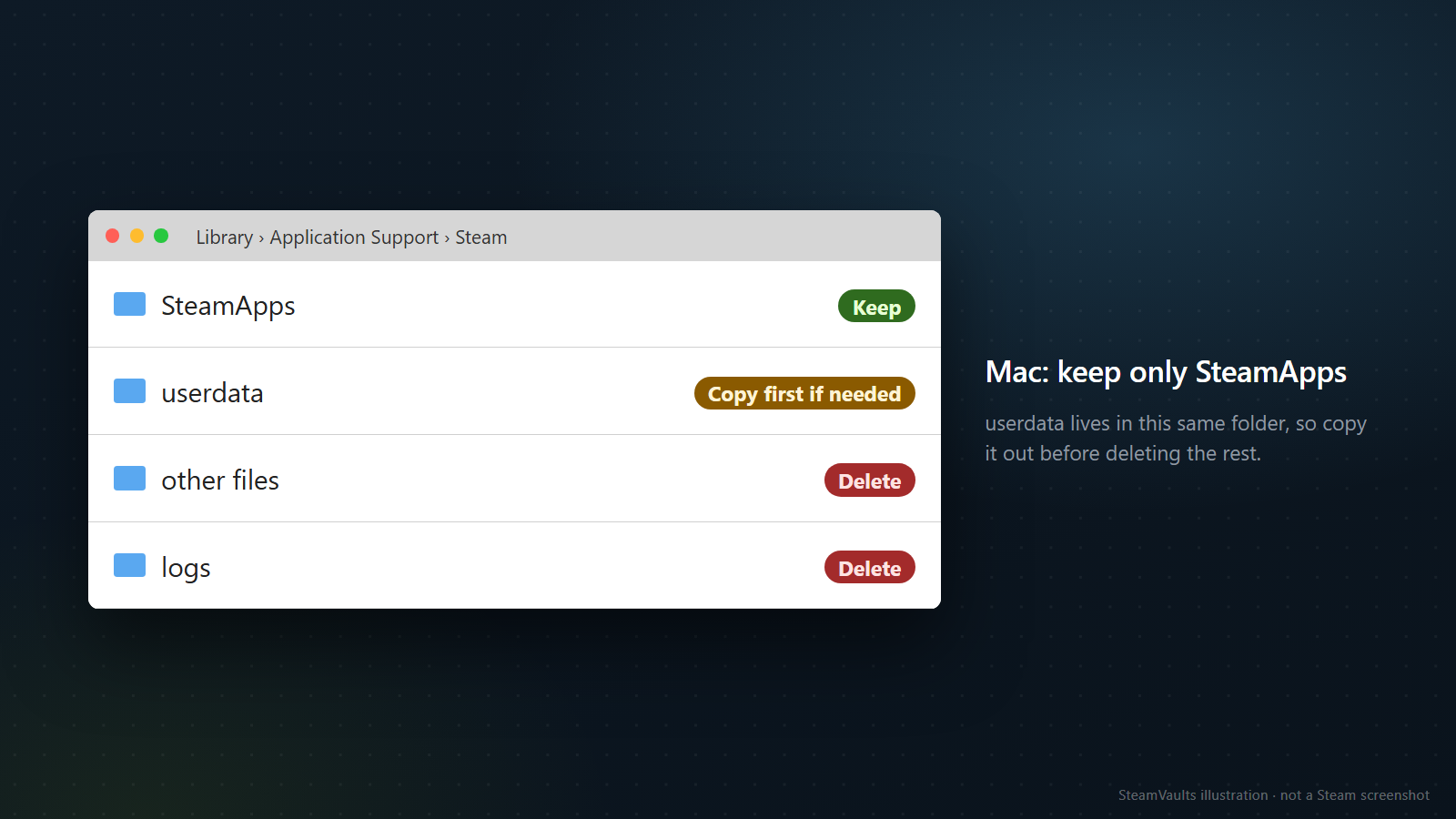
Für den Mac gibt es eine eigene Seite, und sie läuft anders. Die Steam-App in den Papierkorb zu ziehen, entfernt Steam nicht vollständig. Du beendest Steam, ziehst die App in den Papierkorb und löschst in Library/Application Support/Steam alles außer /SteamApps, wenn du Spieldaten behalten willst. SteamApps enthält laut Seite heruntergeladene Spiele und lokale Speicherstände. Zum Neuinstallieren der Spiele brauchst du Kontoname und Passwort.
Die Cloud-FAQ gibt den Mac-Ort von userdata als ~/Library/Application Support/Steam/userdata an. Wer die Schritte wörtlich befolgt, löscht also auch userdata. Liegt dir an Cloud-Dateien oder Screenshots, die nur auf diesem Rechner existieren, kopier userdata vorher woandershin.
Für Linux habe ich in den gelesenen Support-Seiten keine Deinstallationsanleitung gefunden. Die Cloud-FAQ nennt dort ~/.local/share/Steam/userdata; was du auch löschst, prüf zuerst, ob dieser Ordner im Umfang liegt.
Nach der Neuinstallation: Spiele erscheinen als „nicht installiert“
Den beiseitegelegten Ordner steamapps legst du in den neuen Steam-Ordner zurück. So läuft auch die ausführliche Umzugsanleitung: steamapps auf den Desktop verschieben, Steam laut Deinstallationsseite entfernen, am gewünschten Ort neu installieren, steamapps in den neuen Installationsordner schieben. Dann Steam starten, mit dem bisherigen Konto anmelden und bei den installierten Spielen die Dateiintegrität prüfen, danach sind sie laut Seite spielbereit. Beim ersten Start aktualisiert sich Steam kurz und meldet dich an.
Ob du die gesicherten userdata zurückspielst, hängt vom Fall ab. Eine Anleitung zum Zurückkopieren nach der Neuinstallation gibt es bei Valve nicht. Spiele mit funktionierender Cloud holen sich ihre Dateien beim Anmelden und beim Start aus der Cloud. Lass die Sicherung deshalb erst einmal liegen und zieh sie heran, falls der Stand eines Spiels vom früheren abweicht. Die ganze Sicherung auf einmal über das neue userdata zu kopieren, kann einen Synchronisierungskonflikt auslösen. Das ist meine Folgerung aus der Konfliktbeschreibung der Cloud-FAQ und nicht getestet.
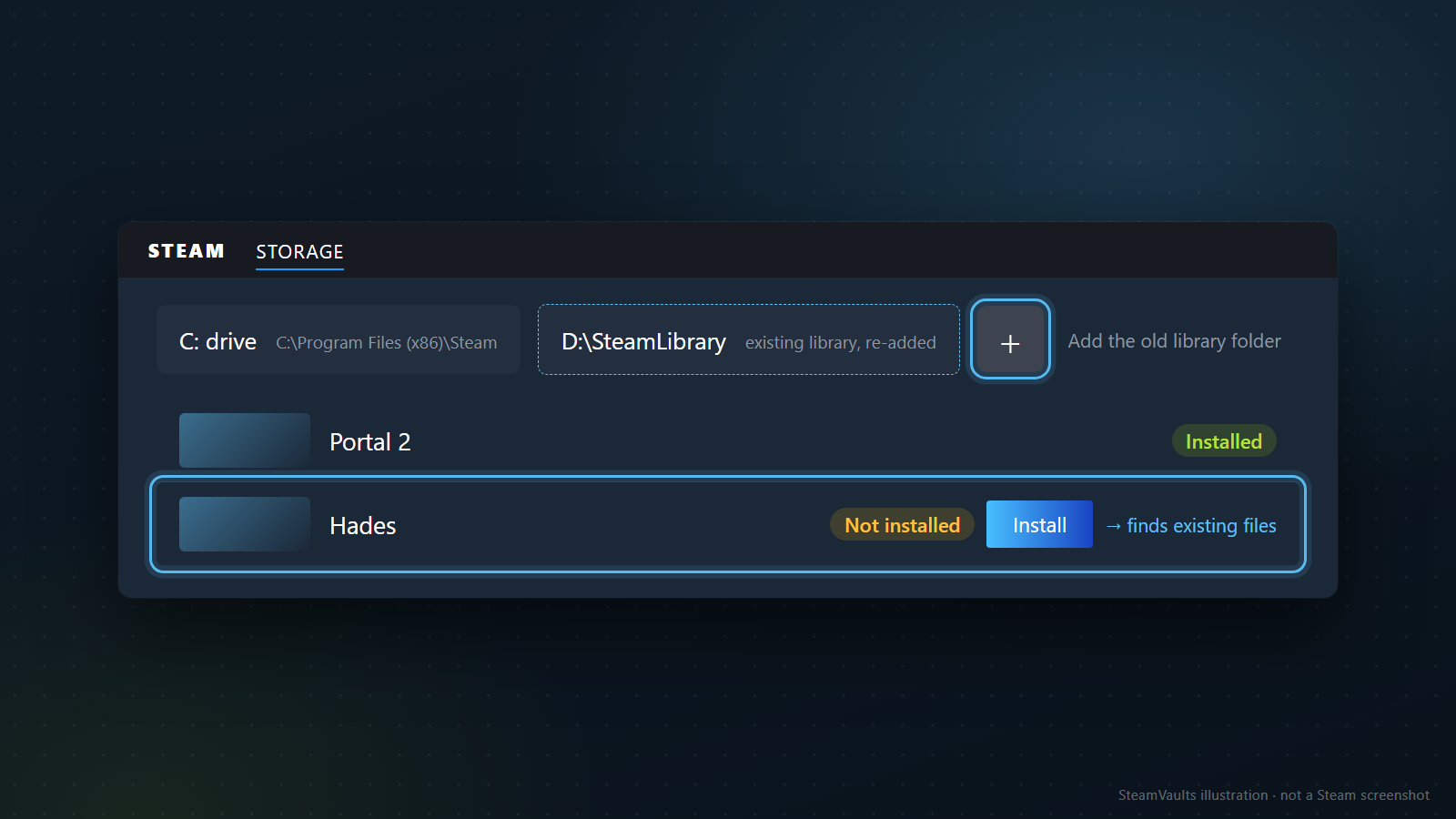
Erscheint ein Spiel in der Bibliothek als nicht installiert, prüf zwei Dinge, bevor du Ordner löschst und neu lädst: Liegt der Spielordner noch in steamapps\common, und ist eine früher auf einem anderen Laufwerk angelegte Bibliothek in den Speichereinstellungen wieder eingetragen? In beiden Fällen kann Steam vorhandene Dateien erkennen. Laut FAQ versuchst du, das Spiel zu starten, und Steam bietet einen Download an, bei dem es die vorhandenen Dateien erkennt. Eine zusätzliche Bibliothek trägst du mit dem Plus-Knopf im Speichermanager wieder ein (die FAQ nennt dafür Steam, Settings, Downloads, Steam Library Folders, die Umzugs-FAQ dagegen Settings, Storage; die Menüführung hängt also von der Clientversion ab). Das Mockup zeigt das so: Hades steht als „Not installed“ da, und „Install“ findet die vorhandenen Dateien. Wird ein Spiel trotzdem nicht erkannt, lautet Valves letzter Rat, nur dieses Spiel neu zu installieren.
Wenn du vor dem Deinstallieren mit der Steam-Sicherungsfunktion Backup-Dateien erstellt hast, geht die Wiederherstellung einen eigenen Weg. Nach der Backup-FAQ installierst du Steam, meldest dich beim richtigen Konto an, wählst oben links im Steam-Menü „Restore Game Backup“ und gibst den Ort der Backup-Dateien an. Dieselbe FAQ warnt vor dem Pfad: Enthält der Steam-Installationspfad Sonderzeichen, wie Valves Beispiel C:\Steam安装路径\Steam, kann die Wiederherstellung scheitern, und Steam muss dann an einen Ort ohne Sonderzeichen installiert werden, etwa C:\Steam. Valves Beispiel ist ein chinesischer Ordnername; Umlaute werden nicht erwähnt. Wählst du bei der Neuinstallation einen neuen Ort, vermeidest du die Warnung am einfachsten mit einem Pfad aus englischen Buchstaben und Ziffern. Außerdem funktioniert die Funktion laut FAQ nicht bei allen Spielen, nämlich bei solchen mit eigenen Installern oder Downloadern, vor allem MMO- und kostenlosen Drittanbieter-Spielen. Für alle Spiele zusammen rät Valve eher zur Umzugsmethode als zu Backups, weil sie weniger Zeit kostet. Wie du das Ergebnis einer Dateiprüfung liest, steht in Spieldateien prüfen vor der Neuinstallation.
Wenn eine Neuinstallation nicht hilft
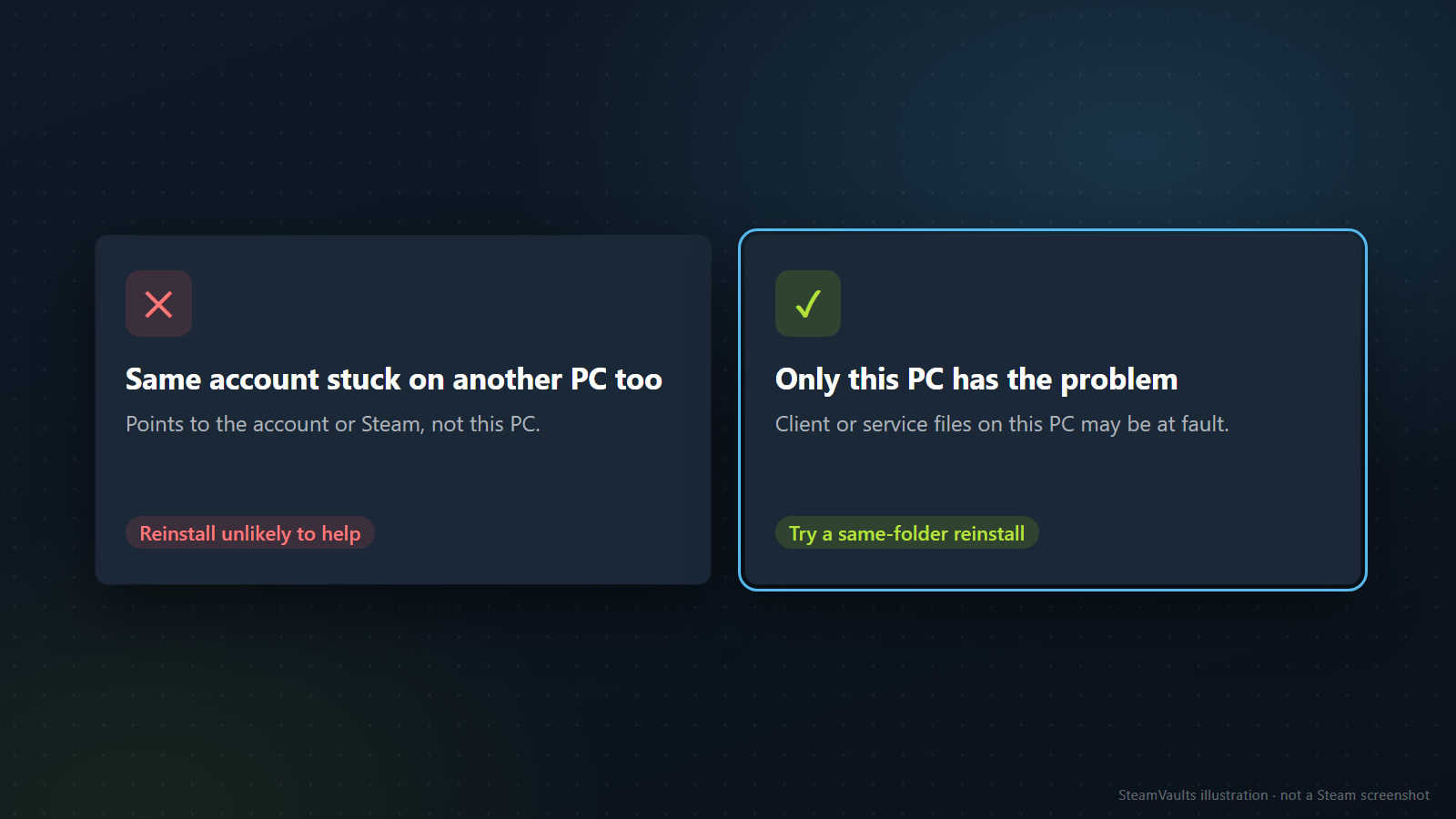
Eine Neuinstallation repariert Client- und Dienstdateien dieses PCs, mehr nicht. Die FAQ zur Fehlersuche sagt vorab, dass nicht jeder Absturz an deinen Einstellungen liegt: Manche muss Valve mit einem Client-Update beheben, und Valve sammelt automatisch Absturzprotokolle betroffener Nutzer. Dann bringt eine Neuinstallation bei dir wenig. Hängt dein Konto auch an einem anderen PC oder am Steam Deck an derselben Stelle, liegt das Problem vermutlich außerhalb dieses Rechners, und Deinstallieren kostet nur Zeit und erhöht das Risiko beim Sichern. Wie du bei einem Hänger nach dem Anmelden („Loading user data“) eingrenzt, steht in Steam hängt beim Laden der Nutzerdaten; auch dort wird nur das Überinstallieren im selben Ordner empfohlen.
Trifft es nur diesen PC, probier zuerst das Überinstallieren. Hilft das nicht, gehst du die übrigen Punkte der FAQ durch: externe Geräte abstecken, Netzwerkgeräte neu starten, Sicherheitssoftware prüfen. Zum Deinstallieren ist danach noch Zeit, wenn du die Liste aus diesem Beitrag abgearbeitet hast.