
Steam-Screenshots sichern: lokale Dateien und hochgeladene Kopien
Sichere Steam-Screenshots vor dem PC-Wechsel: lokale Dateien und Uploads unterscheiden, Bilder kopieren und am Ziel tatsächlich öffnen.
Artikelsprachen
In diesem Artikel
Vor einem PC-Wechsel reicht es nicht, deine Screenshots im Steam-Community-Profil wiederzufinden. Besorge dir die gewünschten Bilder zunächst als echte Bilddateien, kopiere sie auf einen anderen Datenträger und öffne sie dort. Die Liste in Steam, Dateien auf diesem PC und online hochgeladene Bilder sind getrennte Prüfpunkte.
Dieser Artikel erklärt, wie du bereits aufgenommene Bilder findest und überträgst. Probleme mit F12 und die Sichtbarkeit veröffentlichter Screenshots gehören nicht dazu. Die Funktionsbeschreibungen beruhen auf Valve-Dokumentation und offiziellen Updates, die am 23. Oktober 2026 geprüft wurden. Der Ablauf zur Sicherung ist unsere redaktionelle Empfehlung. Dateipfade oder Bildqualität auf deinem PC haben wir nicht gemessen.
Bildliste, Datei und Upload auseinanderhalten
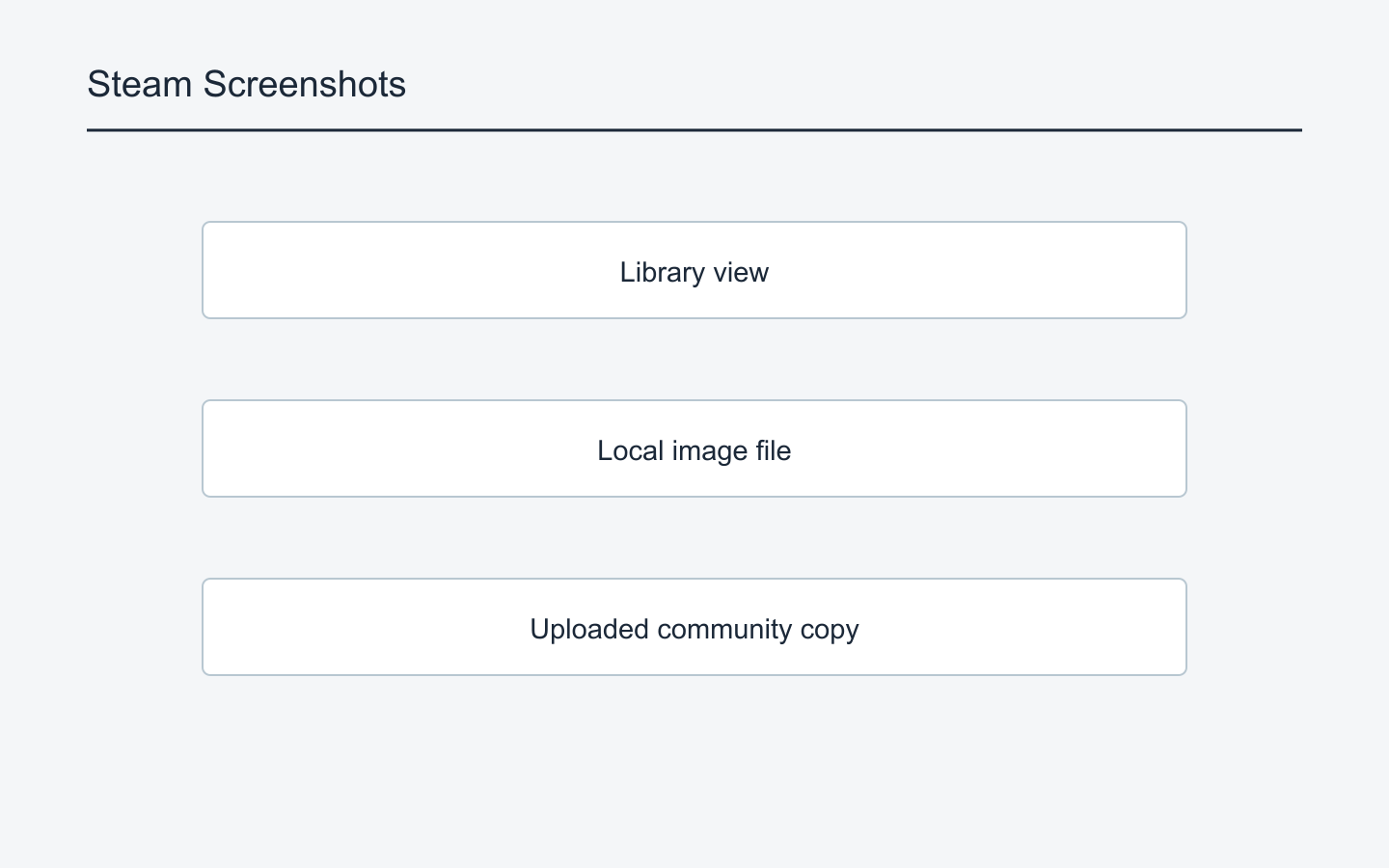
Valves Dokumentation zu Steam Screenshots beschreibt das Hinzufügen zur lokalen Screenshot-Bibliothek getrennt vom Hochladen. Eine Aufnahme belegt deshalb noch keine Online-Veröffentlichung. Umgekehrt belegt ein online sichtbares Bild nicht, dass dieselbe Datei auf dem gerade verwendeten PC liegt.
Unterscheide beim Sichern drei Dinge: Bilder, die du im Client auswählen kannst, Bilddateien, die sich im Dateimanager öffnen lassen, und veröffentlichte Kopien auf Community-Seiten. Dieselbe Szene kann an mehreren Stellen auftauchen. Wenn du diese Anzahlen einfach addierst, zählst du möglicherweise doppelt. Ordne jedem gefundenen Bild die tatsächlich gesicherte Datei zu, damit fehlende Aufnahmen auffallen.
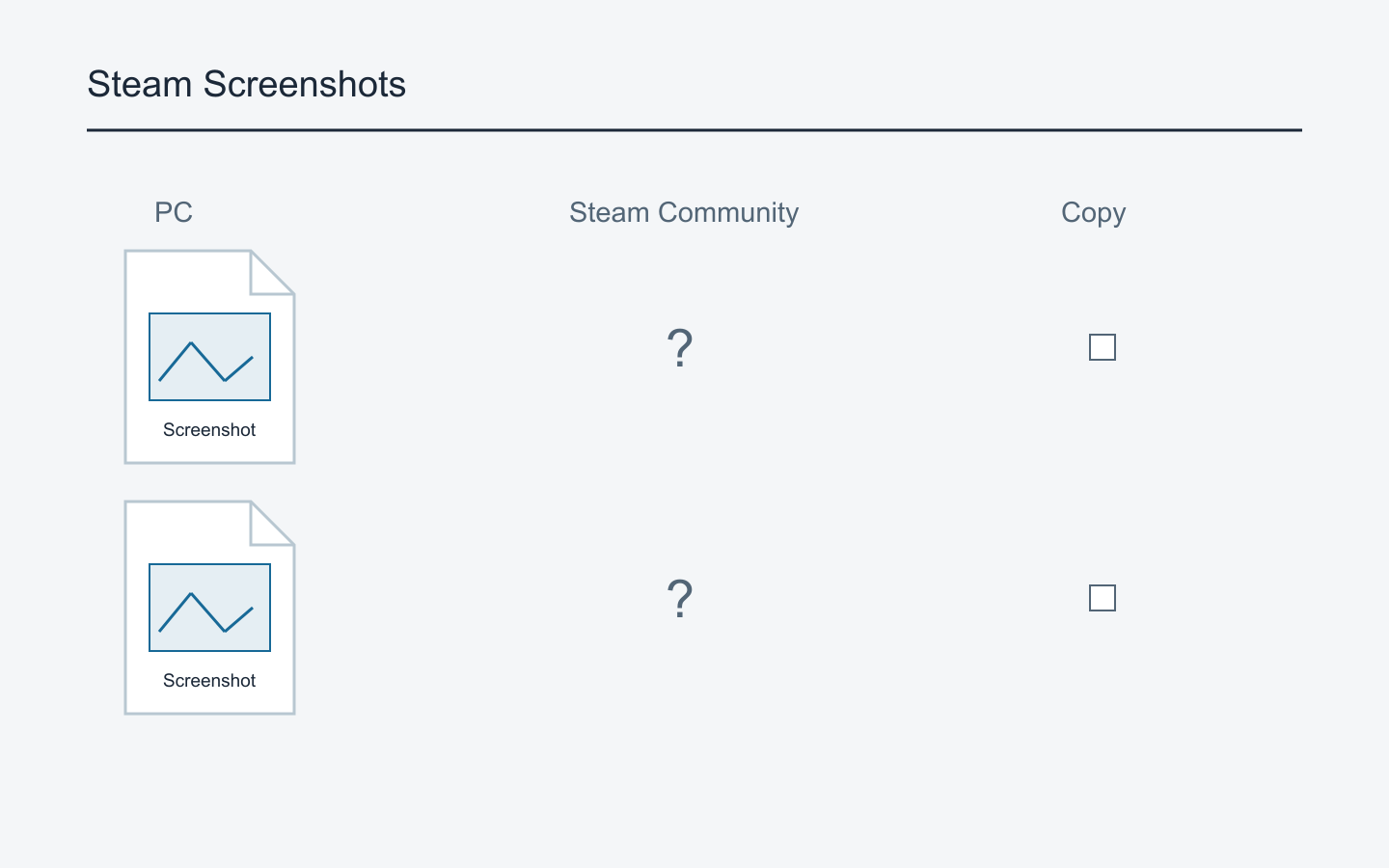
Ist ein Bild beispielsweise in der Community sichtbar, aber auf diesem PC noch nicht als Datei gefunden, markiere es als noch nicht gesichert. Das bedeutet nicht automatisch Datenverlust oder einen Steam-Fehler. Kläre zuerst, ob es auf einem anderen PC aufgenommen wurde und ob eine gefundene Datei wirklich dieses Bild zeigt. Online-Ansicht und Festplatteninhalt zusammenzuwerfen erschwert die Übersicht darüber, was bereits geprüft wurde.
Lege auch fest, was du mit Original meinst. Hier bezeichnet das Archivoriginal eine vorhandene Bilddatei vom alten PC, die unverändert übernommen wurde. Damit ist keine unkomprimierte Datei gemeint, die sämtliche Farbinformationen des Spiels enthält. Das Dateiformat musst du gesondert prüfen. Aus dem Internet erneut gespeicherte und mit einem Bildeditor neu gespeicherte Bilder sollten an ihrer Herkunft erkennbar bleiben.
Die Darstellung der Steam-Bibliothek wiederherzustellen ist ein anderes Ziel. Das Kopieren der Bilder garantiert nicht, dass Steam sie anschließend wieder genauso nach Spielen gruppiert. Hier geht es um Dateien, die du auf einem anderen PC öffnen und weiterverwenden kannst. Erwarte nicht, dass Reihenfolge, Tags und Veröffentlichungsinformationen automatisch mitkommen.
Bilder im Medienfenster finden und als Datei sichern
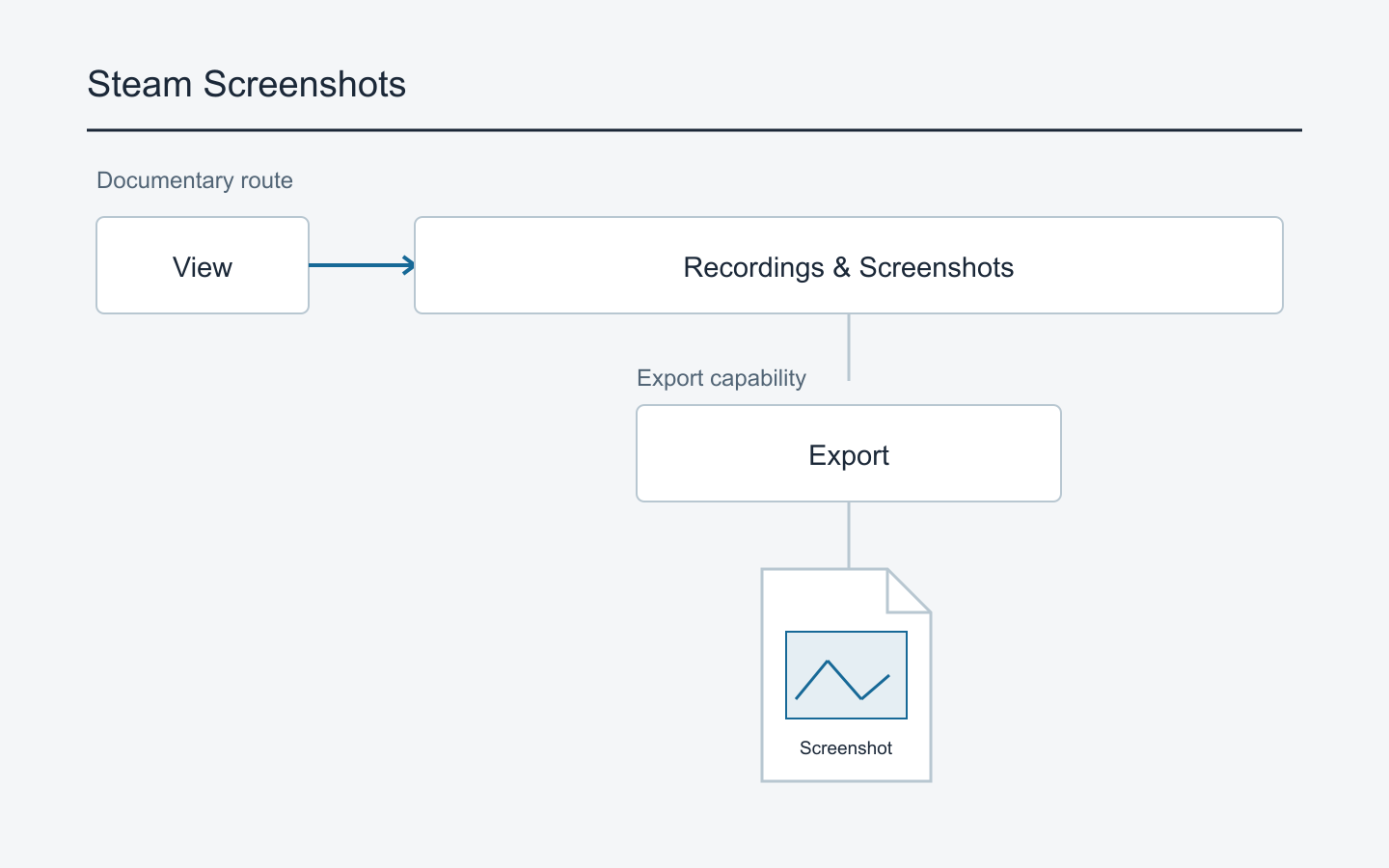
Die offizielle Hilfe zu Steam Game Recording nennt für den Desktop-Client View > Recordings & Screenshots. Auf dem Steam Deck verweist sie auf den Medienbereich im Steam-Menü. Die englischen Bezeichnungen helfen dir, den entsprechenden Eintrag in deiner Sprache zu erkennen. Den dort beschriebenen Speicherort für Aufzeichnungen darfst du nicht einfach als Screenshot-Pfad übernehmen.
Die Steamworks-Dokumentation zeigt noch den älteren Uploader und nennt View > Screenshots. Schließe aus diesem Unterschied nicht sofort, dass ein bestimmter Knopf verschwunden ist. Suche zunächst das Medienfenster deines Clients, in dem Bilder angezeigt werden. Die Positionen auf alten Abbildungen stellen wir hier nicht als überprüfte Positionen der heutigen Oberfläche dar.
Prüfe bei einem gefundenen Bild das Spiel und die Szene. Meist erinnerst du dich eher an das Spiel und den ungefähren Zeitpunkt als an den Dateinamen. Grenze die Auswahl entsprechend ein. Das Client-Update vom 11. September 2024 dokumentiert eine Suche im App-Filter, Mehrfachauswahl und den Export als neue Datei auf dem Computer. Das belegt die angekündigten Funktionen, nicht die heute auf jedem Betriebssystem angezeigte Menüanordnung.
Findest du den Dateiexport, exportiere zunächst ein Bild in einen leeren temporären Ordner. Merke dir den Speicherort im Dialog und öffne diesen Ordner anschließend im Dateimanager. Lässt sich die Datei öffnen, zeigt sie die gesuchte Szene und ist sie nicht mit einem anderen Bild verwechselt worden? Entscheidend ist die Ergebnisdatei, nicht das geschlossene Exportfenster.
Falls deine Oberfläche einen Eintrag zum Öffnen des tatsächlichen Bildordners bietet, kannst du diesen Ort notieren und die Datei kopieren. Dieser Artikel hat weder die Position von Show on Disk noch einen festen Pfad unter Windows oder auf dem Deck überprüft. Arbeite mit einer vom Client gefundenen oder wirklich exportierten Datei, statt Kontonummern in einen Internet-Pfad einzusetzen. Fehlt ein Eintrag zum Öffnen des Ordners, musst du deshalb keine versteckten Ordner löschen oder Konfigurationsdateien verändern.
Wähle für diese Aufgabe ausschließlich Standbilder, auch wenn Clips im selben Fenster stehen. Landest du bei einem Videoexport, kontrolliere die Auswahl. Aufzeichnungseinstellungen zu ändern oder Videospeicher aufzuräumen ist keine Voraussetzung dafür, Screenshots zu finden.
Umfang festlegen und fehlende Spiele erkennen
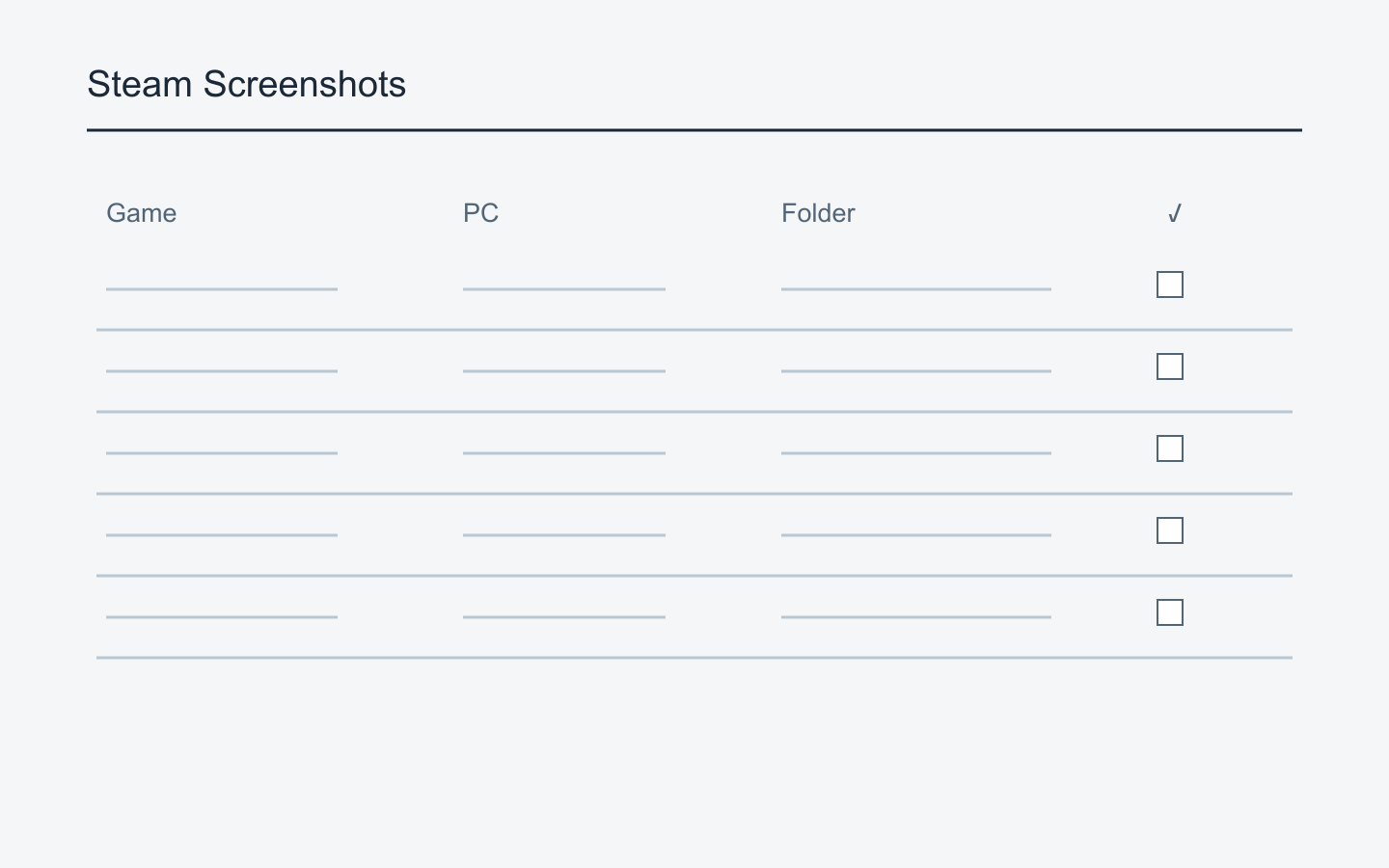
Bei wenigen Bildern kannst du die gewünschten Szenen direkt auswählen. Für eine über Jahre gewachsene Sammlung hilft eine kurze Liste: Spiel, Fundgerät, Zielordner und Prüfstatus. Steam verlangt dieses Format nicht. Die Notiz verhindert lediglich, dass du vergisst, welche Spiele bereits erledigt sind.
Sieh dir neben aktuellen auch ältere Aufnahmen an. Vergleiche den aktiven Filter und die Auswahl mit dem gesamten Umfang, den du behalten möchtest. Nur diesen PC zu sichern ist etwas anderes, als zusätzlich Bilder von einem alten Notebook zu sammeln. Nicht geprüfte Geräte bleiben als ungeprüft markiert. Die Anmeldung auf einem neuen PC ersetzt keine Prüfung der Dateien auf dem alten.
Stammen Bilder eines Spiels von mehreren PCs, lege zunächst je Herkunft einen eigenen Ordner an. Verständliche Namen reichen. Wenn du den alten PC-Ordner sofort mit einem Notebook-Export zusammenführst, musst du über gleichnamige Dateien entscheiden. Gewohnheitsmäßiges Überschreiben oder Überspringen macht später unklar, welche Bilder erhalten blieben. Getrennte Herkunftsordner geben dir Zeit zum Vergleichen.
Auch Aufnahmen anderer Werkzeuge können dazugehören. Gehe nicht davon aus, dass Steam sämtliche Dateien eines spielinternen Fotomodus oder der Bildschirmaufnahme des Betriebssystems verwaltet. Kennst du das Werkzeug, prüfe dessen eingestellten Speicherort separat. Andernfalls notiere Fundordner und Format. Du musst eine Datei nicht vorschnell als Steam-Aufnahme umbenennen.
Auf einem PC mit mehreren Konten sollte nicht allein das gerade angemeldete Konto den Umfang bestimmen. Prüfe, zu welchem deiner Konten die Bilder gehören, und trenne Ordner, damit fremde Bilder oder persönliche Daten nicht versehentlich in dein Archiv gelangen. Kontonamen müssen weder in öffentliche Beiträge noch in freigegebene Ordnernamen. Ein für dich verständlicher Gerätename oder ein Kürzel genügt.
Vor dem Kopieren muss nicht alles perfekt sortiert sein. Steht der PC-Wechsel kurz bevor, sichere vorhandene Dateien zuerst nach Herkunft. Du kannst Dubletten und Namen später bearbeiten. Getrennte Archiv- und Arbeitskopien erlauben diese Auswahl, ohne Originaldateien zu ändern. Ein unsortierter Ordner lässt sich leichter nacharbeiten als Bilder, die vor der Sicherung gelöscht wurden, weil die Ordnung noch fehlte.
Abmessungen, Dateigröße und Herkunft vergleichen
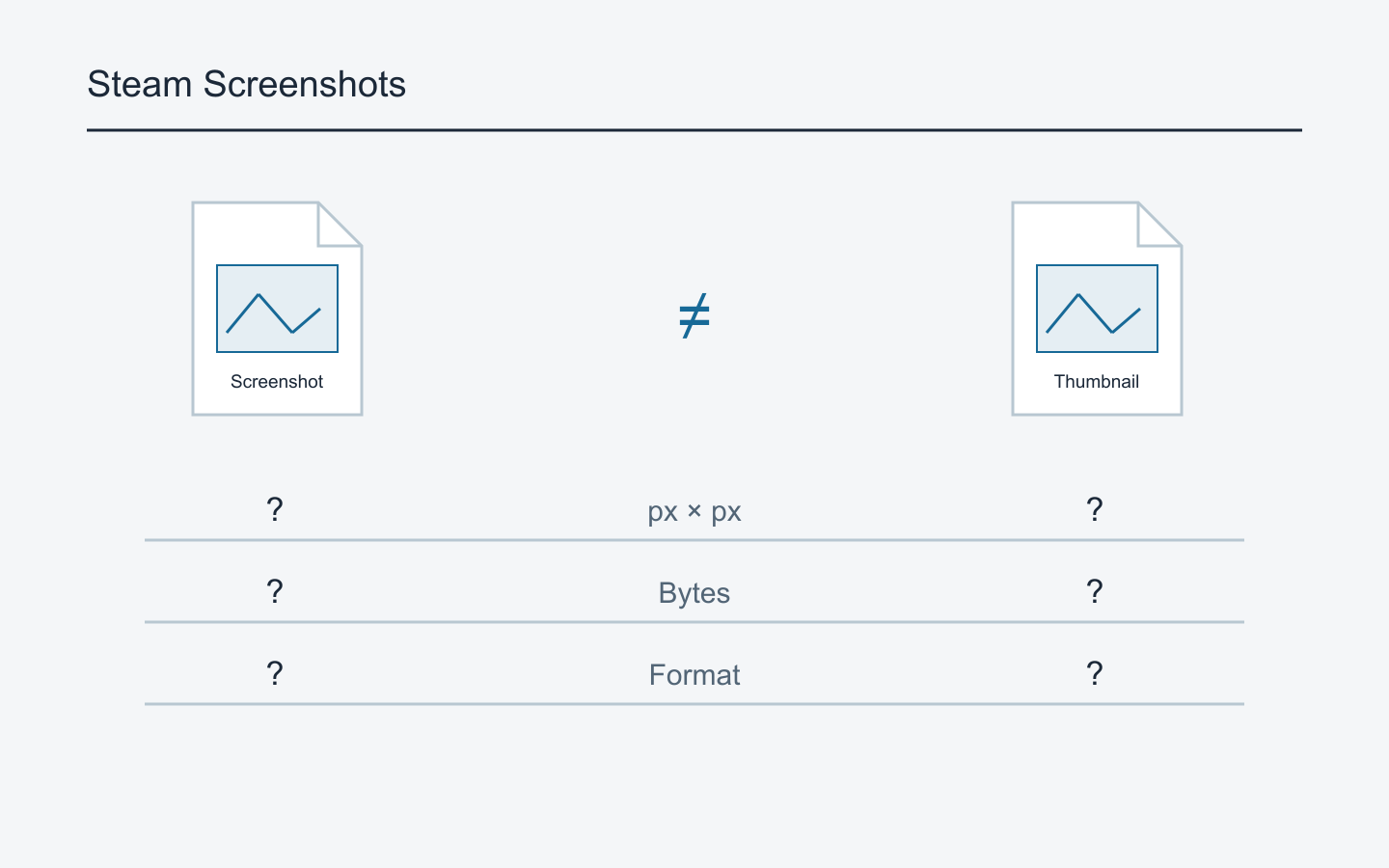
Dieselbe Szene bedeutet nicht automatisch dieselbe Datei. Vergleiche bei einer Archivdatei und einem Online-Download Namen, Format, Pixelabmessungen und Dateigröße getrennt. Gleiche Namen können unterschiedliche Inhalte bezeichnen; unterschiedliche Namen können zum gleichen Inhalt gehören. Wir haben lokale und hochgeladene Kopien nicht vermessen und nennen deshalb weder Kompressionsprozente noch eine allgemeingültige Auflösung.
Die Bildabmessungen geben die Pixelzahl in Breite und Höhe an, die Dateigröße die Menge gespeicherter Daten. Microsoft beschreibt die horizontale Bildgröße ebenfalls in Pixeln und die Dateigröße in Bytes. Da dies verschiedene Maße sind, empfehlen wir, keines allein als Beleg für identische Dateien zu verwenden. Wähle nicht automatisch die größere Datei als besseres Original; berücksichtige ihre Herkunft. Behalte die alte PC-Datei unverändert und andere Fassungen separat, statt voreilig eine auszusortieren.
Prüfe außerdem, ob du nur eine kleine Vorschau gesichert hast. Die Steamworks-Screenshot-API unterscheidet Bilddateien von Vorschaubildern. Das erklärt nicht jede Ordnerstruktur, ist aber ein Grund, Vorschau und gewünschte Archivdatei nicht gleichzusetzen. Öffne die Datei und kontrolliere benötigte Texte und Details. Die Szene in einer Liste wiederzuerkennen reicht dafür nicht.
Zum Kopieren brauchst du Bilder nicht in einem Editor erneut zu speichern. Kopieren im Dateimanager vermeidet einen zusätzlichen Bearbeitungs- oder Konvertierungsschritt. Für Helligkeitskorrekturen, Zuschnitt oder verdeckte Texte lege eine Arbeitskopie an. Eine pauschale Formatumwandlung während der Sicherung nimmt dir Vergleichsmöglichkeiten mit den bisherigen Dateien.
Lässt sich eine Datei auf dem neuen PC nicht öffnen, muss sie nicht sofort beschädigt sein. Prüfe das Format und verwende eine passende Bildanwendung. Kontrolliere, ob dieselbe Datei auf dem alten PC noch funktioniert und ob die kopierte Dateigröße übereinstimmt. Wie Microsoft zu Dateiendungen erklärt, ändert eine umbenannte Endung nicht das interne Format. Eine beliebige neue Endung ist daher keine empfohlene Reparatur.
Ist nur ein Online-Download übrig, kann er das derzeit verfügbare Material sein. Bewahre ihn bei Bedarf auf, bezeichne ihn aber nicht als identisches Original vom alten PC. Herkunft und Download-Datum in einem separaten Ordner helfen, falls die ältere Datei später auftaucht. Ein fehlendes Original macht die erreichbare Kopie nicht wertlos.
Auf einen anderen Datenträger kopieren und dort prüfen
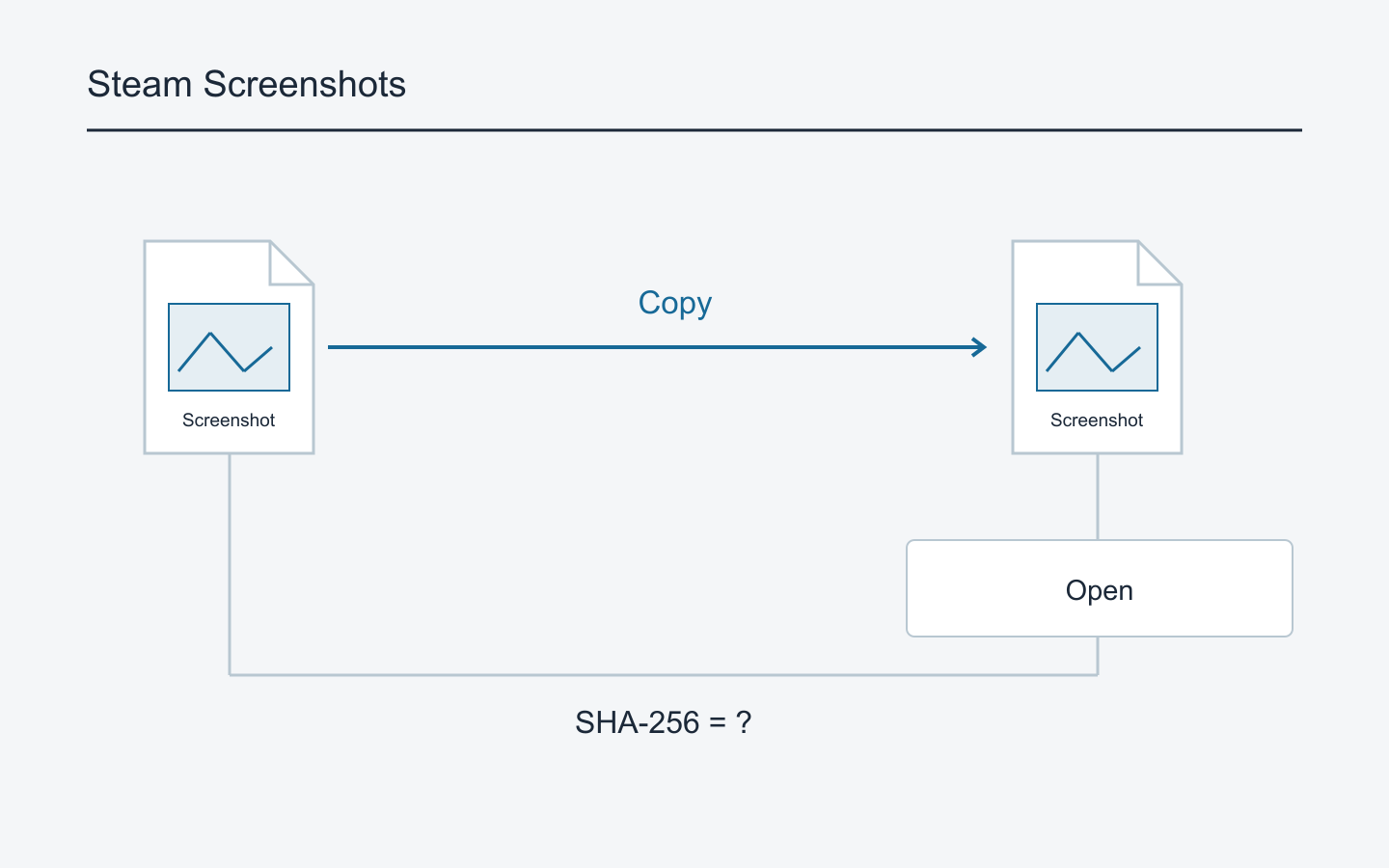
Kopiere die gefundenen Bilder auf einen anderen Datenträger und lasse die Dateien zunächst auf dem alten PC. Kopieren erhält die Quelle; Verschieben kann sie am bisherigen Ort entfernen. Für die erste Sicherung ist Kopieren statt Ausschneiden deshalb leichter überprüfbar. Trenne den Datenträger nicht und starte kein Zurücksetzen des PCs, bevor der Kopiervorgang beendet ist.
Wähle einen Zielort, den du wiederfindest. Ein neuer Desktop-Ordner liegt noch immer auf demselben PC. Ein anderer Ordner kann bei der Organisation helfen, beim Formatieren oder Weitergeben des Rechners aber ebenfalls verloren gehen. Kläre bei externem Speicher oder einem anderen verwalteten Ablageort, wo die Daten tatsächlich liegen.
Prüfe, ob du nur Verknüpfungen kopiert hast. Windows-Verknüpfungen verweisen auf andere Objekte. Dass sie auf dem alten PC funktionierten, belegt keine Übertragung der Bilddaten. Öffne die Zieldatei auf dem neuen PC ohne Zugriff auf das alte Gerät, um diesen Unterschied leichter zu erkennen. Auch eine Datei mit einer Internetadresse ist keine gesicherte Bilddatei.
Öffne Quell- und Zielordner getrennt, bevor du kopierst. Wer versehentlich wieder die Quelle prüft, hält das leicht für eine erfolgreiche Sicherungskontrolle. Öffne anschließend direkt am Ziel eine Datei und kontrolliere Namen oder Speicherort. Ein Eintrag unter zuletzt geöffneten Bildern belegt nicht, dass du die Kopie auf dem neuen Datenträger geöffnet hast.
Die Prüfung hat mehrere Ebenen: Fehlgeschlagene oder übersprungene Dateien beachten, Anzahl und Gesamtgröße vergleichen und schließlich Zielbilder öffnen. Gleiche Anzahlen allein beweisen keine Vollständigkeit; ein Bild könnte doppelt vorhanden sein und ein anderes fehlen. Bei wenigen wichtigen Bildern macht das einzelne Öffnen den Prüfumfang eindeutig.
Wenn du bei einer großen Sammlung nur eine Auswahl öffnest, dokumentiere nicht alle Dateien als geprüft. Ältere und neuere Bilder verschiedener Formate aus jedem Spiel verbreitern die Stichprobe, garantieren aber keinen fehlerfreien Gesamtbestand. Ein Fehlerprotokoll des Kopierwerkzeugs und eine Dateiliste helfen später bei der Suche nach Lücken.
Technisch erfahrene Nutzer können zusätzlich Datei-Hashes vergleichen. Ein Hash wird aus dem Dateiinhalt berechnet und hilft beim Vergleich vor und nach dem Kopieren. Mit demselben kryptografischen Verfahren, etwa SHA-256 aus Microsofts Hash-Dokumentation, lässt sich Inhaltsgleichheit mit hoher Zuverlässigkeit prüfen. Ob du die gewünschte Szene ausgewählt hast, sagt das nicht aus. Auch eine bereits beschädigte Datei kann unverändert kopiert werden. Inhaltsvergleich und Bildansicht beantworten unterschiedliche Fragen.
Nach der Prüfung kannst du den Datenträger sicher entfernen, wieder anschließen und Zielordner sowie Bilder erneut öffnen. Das garantiert weder seine Lebensdauer noch die Unversehrtheit sämtlicher Dateien. Es zeigt, ob das Archiv nach dem Kopiervorgang erneut erreichbar ist.
Bildarchiv und Steam-Wiederherstellung trennen
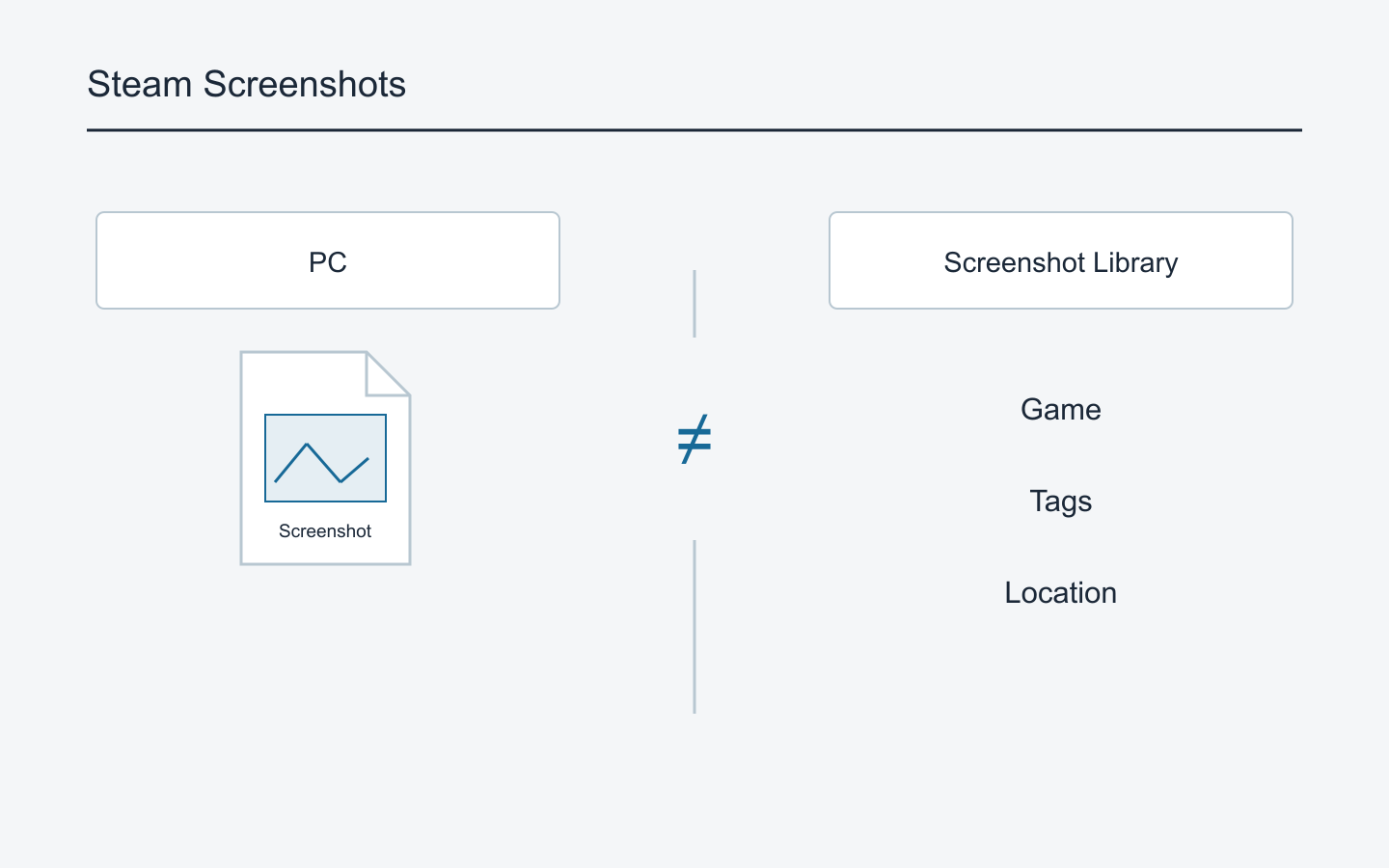
Öffne auf dem neuen PC zuerst den Sicherungsordner im Dateimanager. Getrennt von Steam-Anmeldung und Spieleinstallation lässt sich das Ergebnis leichter beurteilen. Öffnet eine normale Bildanwendung das Foto, ist diese Bilddatei erhalten. Fehlt es in Steams früherer Spieleliste, bleibt die Wiederherstellung dieser Liste ein eigenes Thema.
Valves Screenshot-API beschreibt eine Entwicklerfunktion zum Hinzufügen einer Datei vom Datenträger. Daraus folgt keine allgemeine Anleitung, nach der Benutzer Dateien nur in einen bestimmten Ordner legen müssen, um eine alte Bibliothek wiederherzustellen. Eine Entwicklerschnittstelle ist kein dokumentierter Importablauf für Nutzer. Hier werden weder interne Verwaltungsdateien bearbeitet noch komplette Kontoordner überschrieben.
Unterscheide außerdem Community-Beitragsinformationen von der Bilddatei. Eine externe Bildkopie garantiert nicht, dass Beitragstitel, Kommentare oder Tags darin gespeichert sind. Sind Spiel und Szene wichtig, bewahre eine eigene Notiz auf. Ein unbekanntes Datum oder Spiel als ungeklärt zu markieren ist für spätere Ordnung hilfreicher als eine Vermutung.
Wenn du den alten PC noch behalten kannst, lasse die ursprünglichen Dateien dort, bis die Prüfung auf dem neuen abgeschlossen ist. So kannst du ein vergessenes Spiel oder einen Export der falschen Szene erneut prüfen. Das ist keine Valve-Vorgabe mit einer bestimmten Aufbewahrungsdauer. Es ist eine Arbeitsreihenfolge, die das Löschen vermeidet, bevor klar ist, was erhalten blieb.
Beim Verschenken oder Verkaufen des PCs können außerdem Konten und persönliche Daten zu behandeln sein. Diese Screenshot-Sicherung erledigt keine vollständige Datenschutzbereinigung des Rechners. Bei den Bildern geht es zuerst darum, bereits am neuen Gerät geprüfte Dateien von solchen zu unterscheiden, die nur noch auf dem alten liegen. Kontrolliere auch, ob Bilder mit Nicknames oder Chat in allgemein zugänglichen Ordnern gelandet sind.
Dass du auf beiden Geräten dasselbe Steam-Konto nutzt, ersetzt die Prüfung nicht. Kläre bei einem sichtbaren Bild auf dem neuen Gerät, ob eine Online-Veröffentlichung oder eine lokale Bilddatei angezeigt wird. Für spätere Offline-Nutzung brauchst du eine lesbare Datei am Sicherungsort, nicht bloß Zugriff auf eine Webseite.
Unvollständige Kopien und reine Online-Fassungen behandeln
Meldet der Kopiervorgang Platzmangel oder einen Zugriffsfehler, notiere die abgeschlossenen Ordner. Das Schließen der Fehlermeldung macht die Sicherung nicht fertig. Solange Quellen erhalten sind, kannst du Platz schaffen oder einen anderen Datenträger wählen und fehlende Dateien nachkopieren. Notierte Fehlerdateien helfen, Unterschiede zwischen Versuchen zu erkennen.
Bei Namenskonflikten prüfe die Herkunft beider Dateien vor dem Überschreiben. Verschiedene Geräte oder Spiele lassen sich einfach in getrennten Ordnern halten. Lösche keine vermeintliche Dublette allein anhand ihrer Größe. Fast identische Serienaufnahmen können unterschiedliche Frames oder Texte enthalten; öffne sie einzeln, wenn das für deine Auswahl relevant ist.
Ein Bild in der Medienliste ohne gesicherte Datei bleibt unerledigt. Prüfe den Export und dokumentiere Fehler. Ein nicht gefundener Pfad ist kein Grund, mit einer Neuinstallation oder dem Löschen des Steam-Verzeichnisses anzufangen. Suche zunächst nach einer Möglichkeit, die Datei zu erhalten, während der vorhandene Zugriff bestehen bleibt.
Ist nur die hochgeladene Kopie erreichbar, prüfe, ob du dein Bild als Datei speichern kannst. Verwechsle eine kleine Listenansicht nicht mit dem geöffneten Bild. Kontrolliere Abmessungen und Szene und notiere die Online-Herkunft. Die angezeigte Seite erneut aufzunehmen erzeugt einen neuen Screenshot und entspricht nicht dem Herunterladen der ursprünglichen Datei.
Dieser Artikel verspricht weder eine bestimmte Aufbewahrungsdauer online noch, welche Löschaktionen lokale Dateien beeinflussen. Die geprüften offiziellen Quellen belegen nicht alle Kombinationen. Du musst keinen veröffentlichten Screenshot zum Test löschen. Führe zuerst die Kontrollen durch, die mit Kopieren und Lesen möglich sind. Löschen ist eine separate Handlung, deren Umfang vorher klar sein sollte.
Wurde der alte PC bereits zurückgesetzt und existiert keine Online-Kopie, stellt dieser Kopierablauf verlorene Dateien nicht wieder her. Suche dann nach einer früheren Sicherung auf einem anderen Datenträger oder einem separat exportierten Ordner. Eine Wiederherstellung zu garantieren oder allein durch Anmeldung sämtliche Bilder zu versprechen wäre unbelegt. Vorhandene Dateien sichern und verschwundene Dateien retten sind unterschiedliche Aufgaben.
Entscheiden, ob du mit dem Aufräumen beginnen kannst
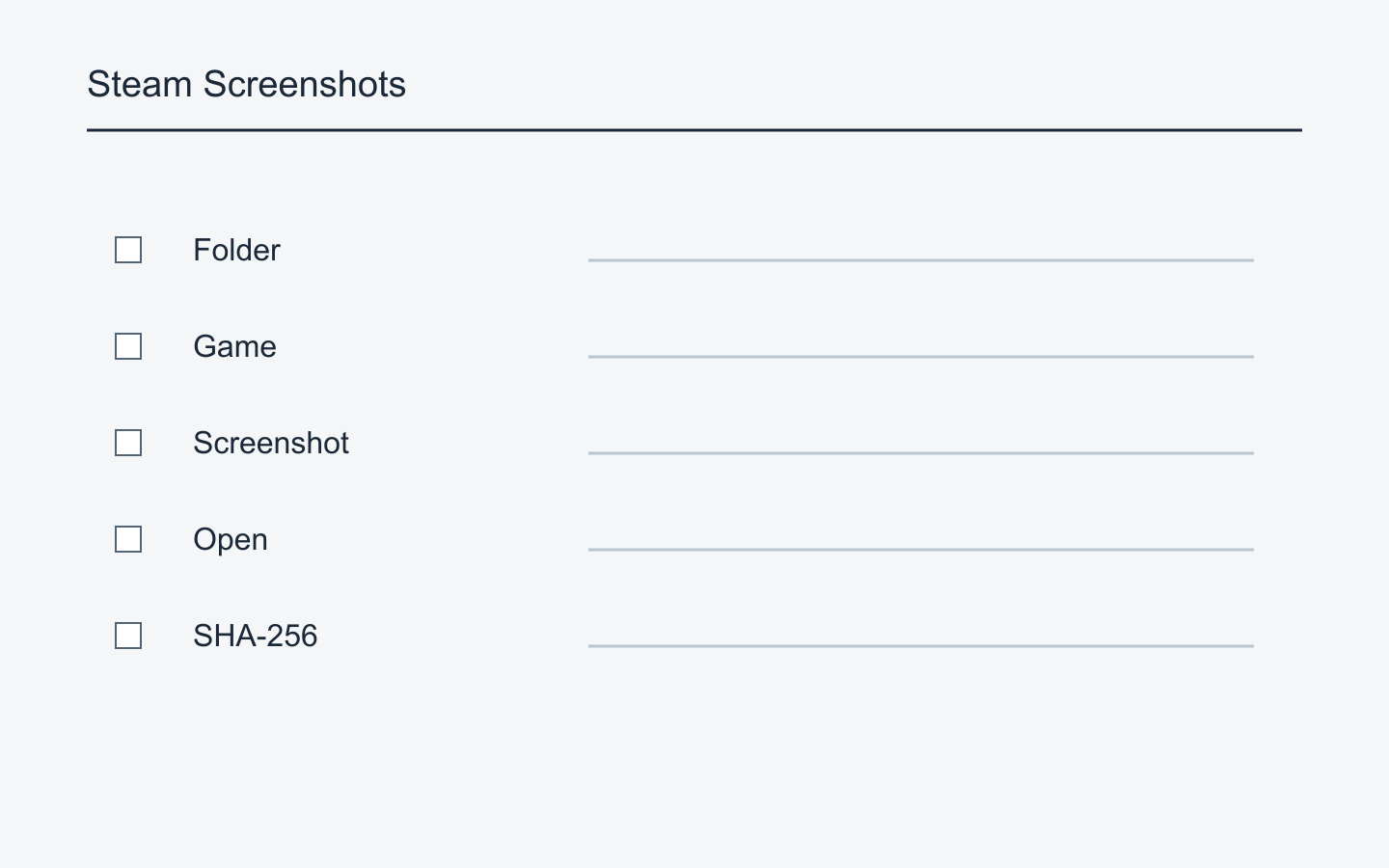
Richte den Abschluss nach deinem Ziel aus. Für wenige ausgewählte Bilder prüfst du diese Dateien vollständig. Für die gesamte Sammlung eines PCs gehst du die Liste auf ungeprüfte Spiele und Ordner durch. Reine Online-Kopien sollten als solche markiert bleiben und nicht denselben Status wie Dateien vom ursprünglichen PC erhalten.
Notiere Sicherungsdatum, Ursprungsgerät, Zielort und Prüfumfang. Hast du jedes Bild oder nur eine Stichprobe geöffnet? Gab es Kopierfehler, fehlen noch Dateien? Ein aufwendiges Format ist weniger wichtig als später den richtigen Ordner zu finden. Trage nur tatsächlich geprüfte Speicherorte ein.
Zuschnitt und Farbkorrekturen gehören weiterhin in separate Arbeitskopien. Für Blog oder Chat kannst du später passende Fassungen erstellen. Markierungen oder kleiner gespeicherte Bilder im Archiv erschweren die Wiederverwendung des ursprünglichen Zustands. Nicknames, Chat und andere persönliche Angaben prüfst du gesondert an zur Veröffentlichung vorgesehenen Kopien.
Bei langfristiger Aufbewahrung hilft es, die Lesbarkeit bei der nächsten Nutzung des Datenträgers erneut zu prüfen. Valve schreibt hier keinen festen Rhythmus vor. Auch ein verlegtes Gerät oder unverständliche Ordnernamen erschweren den Zugriff; erkennbare Namen und eine kurze Notiz sind daher unsere Empfehlung.
Bevor du alte Dateien aufräumst, öffne die benötigten Bilder noch einmal am neuen Ort. Wenn Speicherort und Umfang dokumentiert und nicht beschaffte Bilder als offen markiert sind, kannst du das Ergebnis beurteilen. Ein Bild in Steam sehen zu können und seine Datei außerhalb des alten PCs gesichert zu haben bleiben zwei verschiedene Bestätigungen.