
Sao lưu ảnh chụp Steam: tệp trên máy và bản đã tải lên
Phân biệt tệp ảnh chụp Steam trên máy với bản đã tải lên, tìm ảnh cần giữ, sao chép sang thiết bị khác và kiểm tra trước khi dọn máy cũ.
Ngôn ngữ bài viết
Trong bài viết này
Trước khi đổi máy tính, đừng chỉ kiểm tra xem ảnh chụp có xuất hiện trên hồ sơ Cộng đồng Steam rồi cho rằng đã xong. Trước hết, hãy lấy những ảnh muốn giữ dưới dạng tệp ảnh thực sự, sao chép sang thiết bị lưu trữ khác và mở thử ngay tại đó. Danh sách trong Steam, tệp trên máy hiện tại và ảnh đã tải lên mạng là ba đối tượng cần kiểm tra riêng.
Bài viết hướng dẫn tìm và chuyển những ảnh bạn đã chụp. Chúng tôi không xử lý lỗi phím F12 hay hướng dẫn đặt quyền hiển thị ảnh. Phần mô tả tính năng dựa trên tài liệu Valve và thông báo cập nhật chính thức được kiểm tra ngày 23 tháng 10 năm 2026; trình tự chuyển tệp an toàn là đề xuất của ban biên tập. Chúng tôi không trực tiếp đo chất lượng ảnh hoặc kiểm tra đường dẫn trên máy của bạn.
Phân biệt ảnh trong danh sách với tệp đã lưu
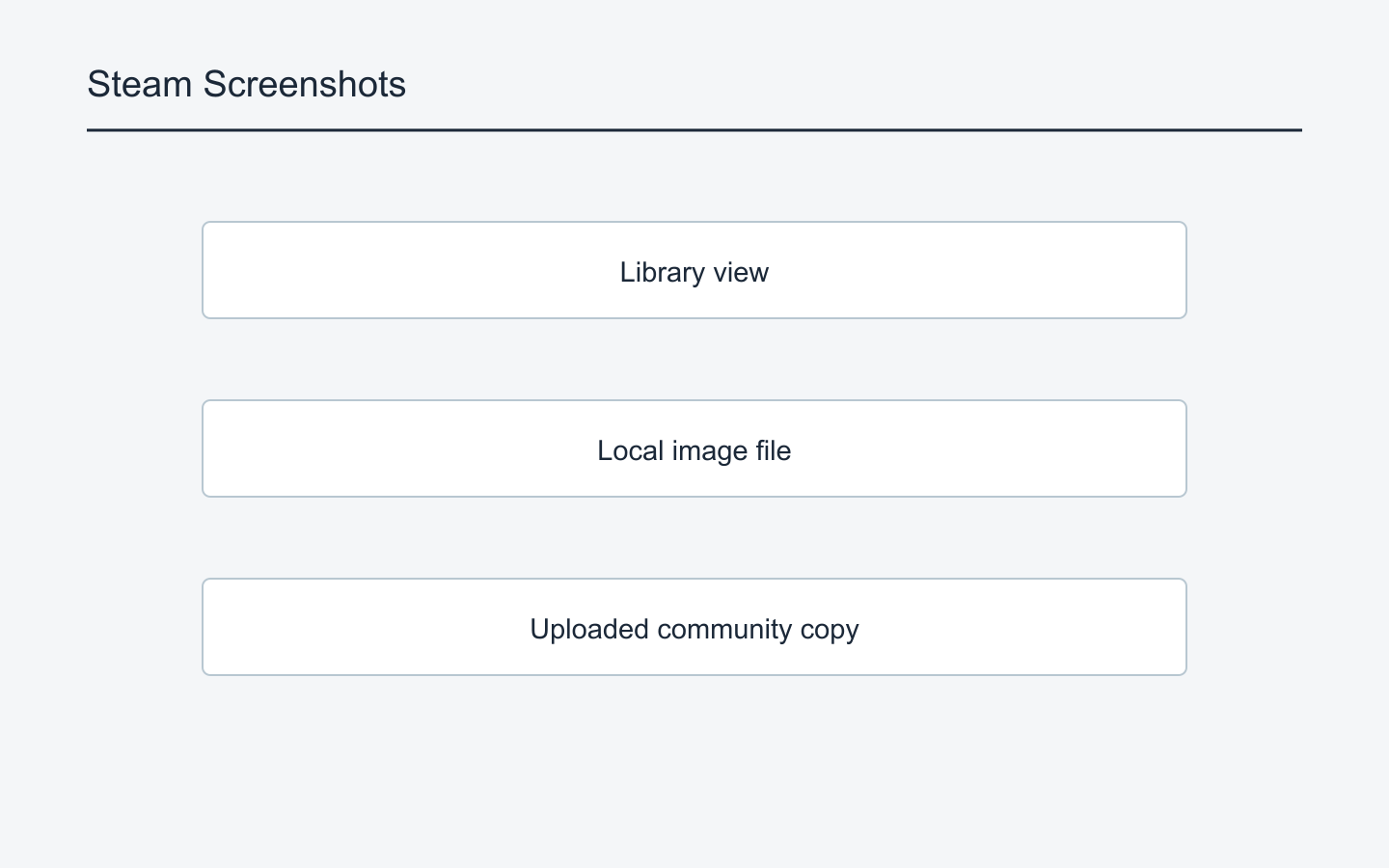
Tài liệu Steam Screenshots của Valve mô tả riêng việc thêm ảnh vào thư viện ảnh chụp cục bộ của người dùng và việc tải ảnh lên. Chụp được một ảnh không chứng minh rằng ảnh đó đã được đăng lên mạng. Ngược lại, nhìn thấy ảnh trực tuyến cũng không chứng minh rằng máy đang dùng có cùng tệp đó.
Khi bắt đầu sao lưu, hãy chia ảnh cần giữ thành ba nhóm: ảnh có thể chọn trong ứng dụng Steam, tệp ảnh có thể mở trực tiếp bằng trình quản lý tệp và bản đã đăng có thể xem trên trang Cộng đồng. Cùng một cảnh có thể xuất hiện ở nhiều nơi, nên cộng thẳng số lượng sẽ có thể đếm trùng. Ghi lại ảnh được tìm thấy ở đâu và đã lấy thành tệp nào giúp bạn nhận ra ảnh còn thiếu.
Ví dụ, nếu cảnh bạn muốn giữ có trên Cộng đồng nhưng chưa tìm thấy tệp trên máy hiện tại, hãy đánh dấu ảnh đó là chưa có trong bản sao lưu lần này. Chưa cần kết luận ngay rằng tệp đã mất hoặc Steam bị lỗi. Trước tiên, kiểm tra xem ảnh có được chụp trên máy khác không và tệp bạn tìm thấy có đúng là ảnh ấy không. Gộp nội dung đang xem trực tuyến với dữ liệu trên ổ đĩa thành một đối tượng sẽ khiến phạm vi đã kiểm tra khó theo dõi hơn.
Bạn cũng nên xác định rõ “bản gốc” ở đây là gì. Trong bài này, bản gốc để lưu trữ là tệp ảnh còn trên máy cũ được lấy ra mà không chỉnh sửa. Điều đó không có nghĩa đây là tệp không nén, giữ nguyên mọi thông tin màu sắc của khung hình trong game. Định dạng của tệp đã lưu cần được kiểm tra riêng. Hãy giữ rõ nguồn gốc của ảnh lưu lại từ mạng và ảnh được lưu lại qua phần mềm chỉnh sửa.
Khôi phục đầy đủ màn hình thư viện Steam là một mục tiêu khác. Không thể bảo đảm rằng sao chép tệp ảnh cũng sẽ khôi phục cách Steam nhóm ảnh theo game. Bài này tập trung tạo bản lưu mà bạn có thể mở và dùng lại trên máy khác. Đừng mặc định thứ tự cũ, thẻ gắn ảnh và thông tin bài đăng sẽ tự đi theo tệp.
Tìm ảnh trong màn hình nội dung đa phương tiện và lấy tệp
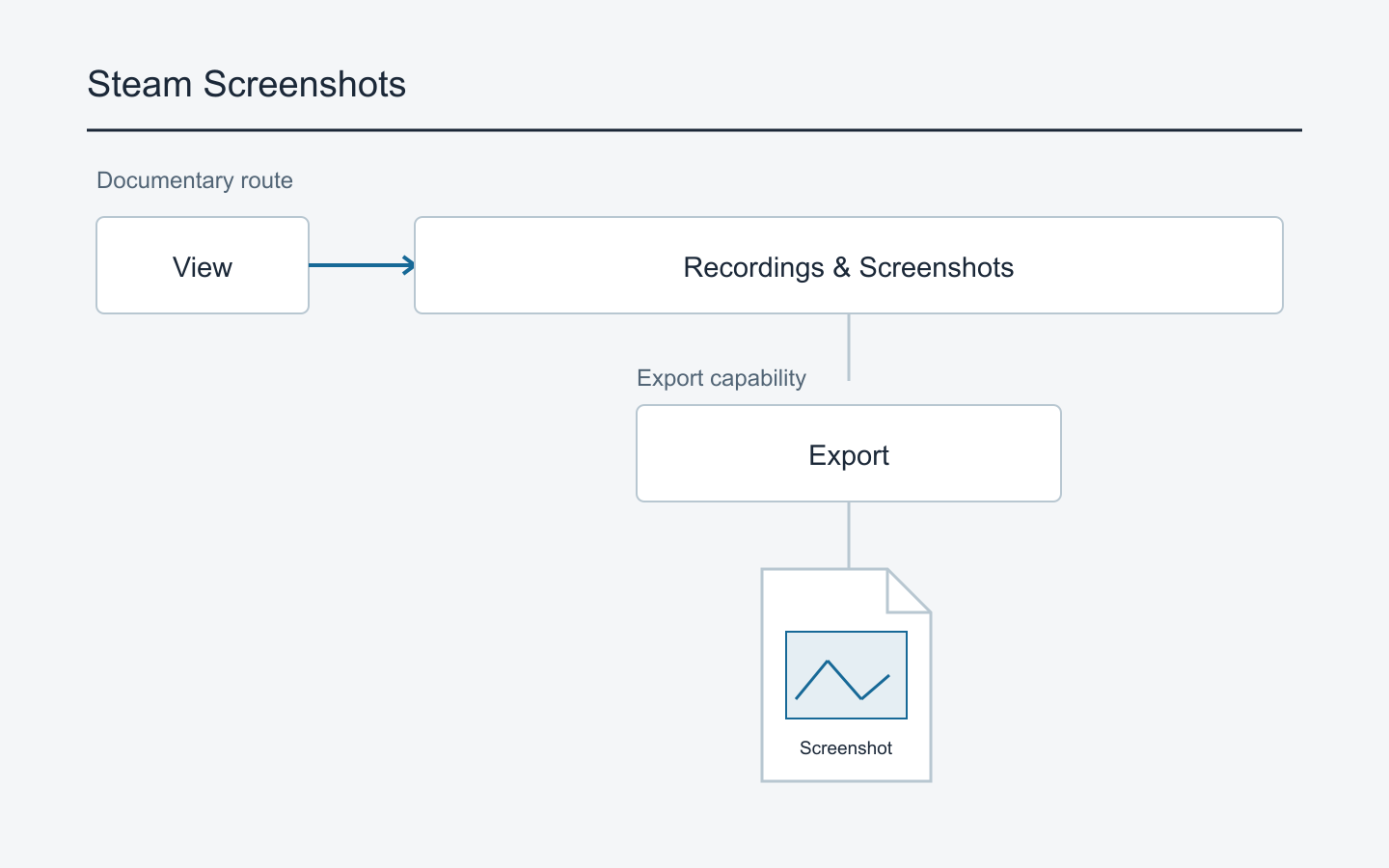
Trang trợ giúp Steam Game Recording chính thức chỉ đường đến màn hình đa phương tiện trên máy tính bằng View > Recordings & Screenshots. Trên Steam Deck, tài liệu chỉ đến thẻ Media trong menu Steam. Tên tiếng Anh giúp nhận ra vị trí cần tìm; hãy tìm mục bản ghi và ảnh chụp tương ứng với ngôn ngữ và giao diện bạn đang dùng. Đừng lấy đường dẫn lưu bản ghi trong trang trợ giúp này làm đường dẫn lưu ảnh chụp.
Trong khi đó, tài liệu ảnh chụp Steamworks vẫn có màn hình trình tải lên cũ và hướng dẫn View > Screenshots. Thay vì thấy hai tài liệu khác nhau rồi kết luận nút đã biến mất, hãy vào màn hình đa phương tiện đang hiển thị ảnh trong ứng dụng hiện tại. Bài này không coi vị trí nút trong ảnh giao diện cũ là vị trí đã được xác nhận trên giao diện hôm nay.
Sau khi tìm thấy ảnh, hãy kiểm tra game và cảnh trong ảnh. Thường bạn sẽ nhớ tên game và khoảng thời gian chụp hơn là tên tệp, nên lọc theo game rồi chọn ảnh cần giữ sẽ thuận tiện hơn. Thông báo cập nhật ứng dụng chính thức ngày 11 tháng 9 năm 2024 nêu tính năng tìm kiếm trong bộ lọc ứng dụng, chọn nhiều ảnh và xuất thành tệp mới trên máy tính trong trình quản lý ảnh chụp. Đây là căn cứ cho việc những tính năng đó đã được công bố, không phải bằng chứng rằng chúng tôi đã trực tiếp xem bố cục menu hiện nay trên mọi hệ điều hành.
Nếu tìm thấy chức năng xuất tệp trong giao diện hiện tại, hãy thử xuất một ảnh vào thư mục tạm trống trước. Ghi nhớ vị trí hiện trong hộp thoại lưu. Sau khi hoàn tất, mở thẳng thư mục ấy bằng trình quản lý tệp, kiểm tra ảnh có mở được không, có đúng cảnh cần tìm không và có bị nhầm với ảnh khác không. Kiểm tra tệp đầu ra quan trọng hơn việc hộp thoại xuất đã đóng.
Nếu giao diện hiện tại có mục mở thư mục chứa tệp ảnh thật, bạn cũng có thể ghi lại vị trí đó rồi sao chép tệp. Tuy vậy, bài này chưa xác nhận Show on Disk nằm ở menu nào hoặc một đường dẫn cố định trên Windows hay Deck. Đừng đoán số tài khoản để điền vào một đường dẫn thư mục có số tìm thấy trên mạng. Hãy làm việc với tệp mà ứng dụng dẫn tới hoặc tệp đã xuất thực tế. Không thấy mục mở thư mục không phải lý do để xóa thư mục ẩn hay sửa tệp cấu hình.
Dù clip và ảnh xuất hiện chung trên một màn hình, lần này chỉ chọn ảnh tĩnh. Nếu đang chuyển ảnh mà lại đến hướng dẫn xuất video, hãy xem lại mục đang chọn có phải ảnh không. Đổi thiết lập ghi hình hoặc dọn dung lượng video không phải bước bắt buộc trước khi tìm ảnh chụp.
Xác định phạm vi cần chuyển và tìm game còn thiếu
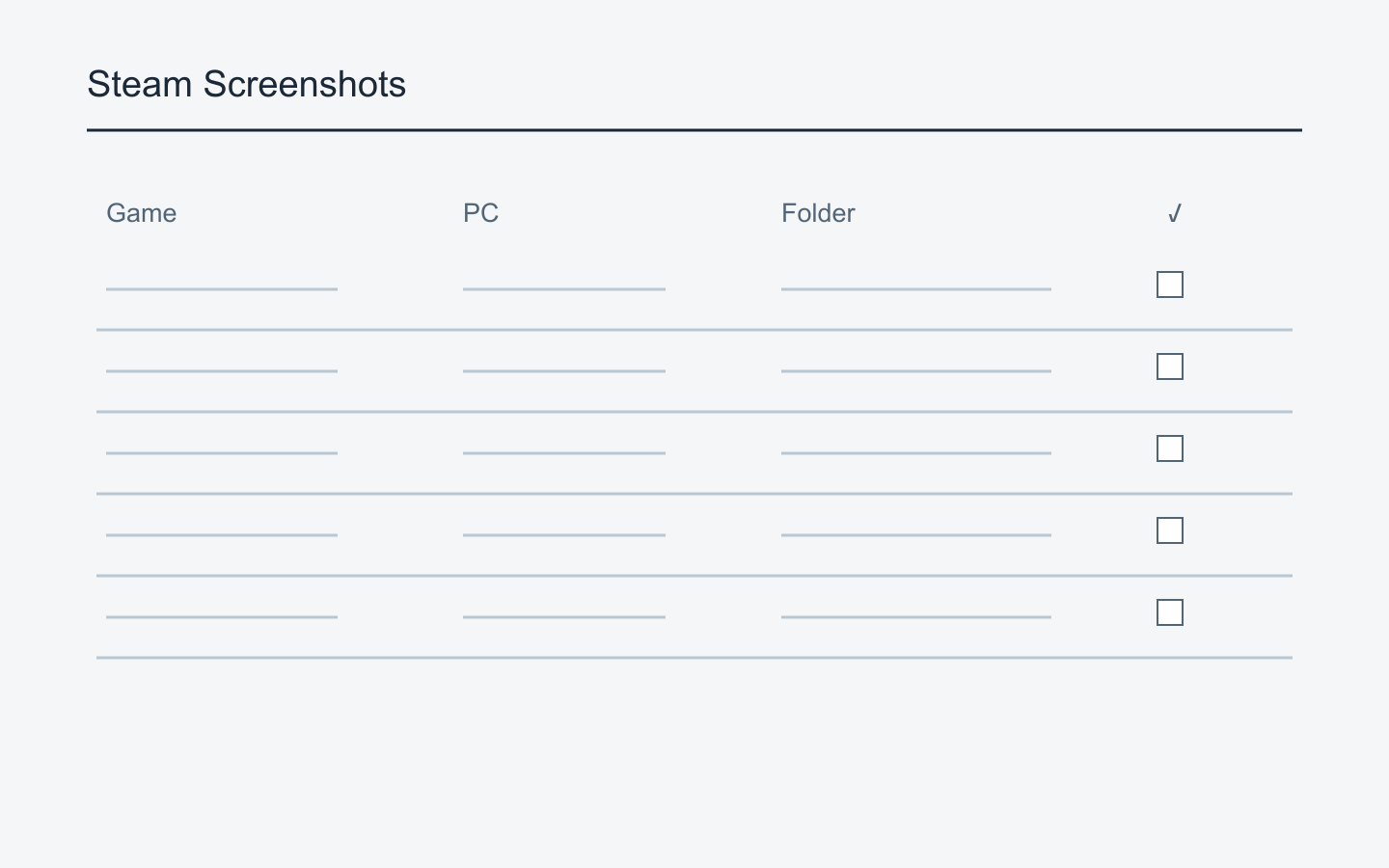
Nếu chỉ có ít ảnh, bạn có thể chọn những cảnh cần giữ rồi chuyển. Nếu muốn giữ ảnh tích lũy qua nhiều năm, nên ghi phạm vi công việc trước. Chỉ cần tên game, thiết bị đã tìm thấy ảnh, thư mục sẽ lưu và trạng thái đã kiểm tra hay chưa. Đây không phải mẫu danh sách Steam yêu cầu, mà là ghi chú giúp bạn nhớ đã xử lý đến game nào.
Đừng chỉ xem ảnh gần đây của từng game rồi dừng lại; hãy xem cả cảnh cũ. So sánh bộ lọc hoặc vùng chọn trên màn hình hiện tại với toàn bộ phạm vi bạn muốn giữ. Chẳng hạn, chỉ chuyển ảnh chụp trên máy này khác với việc gom cả ảnh còn trên laptop cũ; điều kiện hoàn tất cũng khác nhau. Thiết bị chưa kiểm tra phải để trống hoặc đánh dấu chưa kiểm tra. Đăng nhập trên máy mới không đồng nghĩa đã kiểm tra tệp trên thiết bị cũ.
Nếu lấy ảnh của một game từ nhiều máy, chúng tôi khuyên tạo thư mục riêng cho từng nguồn trước. Đặt tên sao cho bạn dễ nhận ra. Gộp ngay thư mục chép từ máy cũ với thư mục xuất từ laptop sẽ buộc bạn xử lý các tệp trùng tên. Nếu quen tay chọn ghi đè hoặc bỏ qua, về sau sẽ khó biết ảnh nào được giữ lại. Tách theo nguồn giúp có thời gian so sánh trước khi gộp.
Có thể trong đó còn lẫn ảnh do công cụ ngoài Steam tạo ra. Đừng mặc định Steam quản lý mọi tệp từ chế độ chụp ảnh của game hoặc công cụ chụp màn hình của hệ điều hành. Nếu nhớ đã dùng công cụ nào, hãy kiểm tra riêng vị trí lưu do công cụ đó đặt. Nếu không biết, ghi lại thư mục thực sự tìm thấy tệp và định dạng của nó; không cần đổi tên rồi khẳng định đó là ảnh Steam.
Trên máy từng dùng nhiều tài khoản, đừng xác định phạm vi chỉ từ tài khoản đang đăng nhập. Kiểm tra ảnh cần giữ liên quan đến tài khoản nào của bạn và tách thư mục để tránh lẫn ảnh hay dữ liệu cá nhân của người khác. Không cần đưa nguyên tên tài khoản vào bài đăng công khai hoặc tên thư mục chia sẻ. Tên thiết bị hay biệt danh mà chỉ bạn nhận ra cũng đáp ứng mục đích của danh sách sao lưu.
Không cần sắp xếp hoàn hảo mọi tệp trước khi chuyển. Nếu sắp phải đổi máy, hãy sao chép những tệp đã lấy được theo từng nguồn trước; xử lý ảnh trùng và đổi tên có thể làm trên máy mới. Tách bản lưu trữ với bản chỉnh sửa sẽ cho phép lựa chọn mà vẫn giữ tệp ban đầu. Để lại một thư mục chưa phân loại dễ xử lý lại hơn là xóa ảnh chưa sao chép chỉ vì chưa sắp xếp xong.
So sánh các bản ảnh bằng kích thước và dung lượng
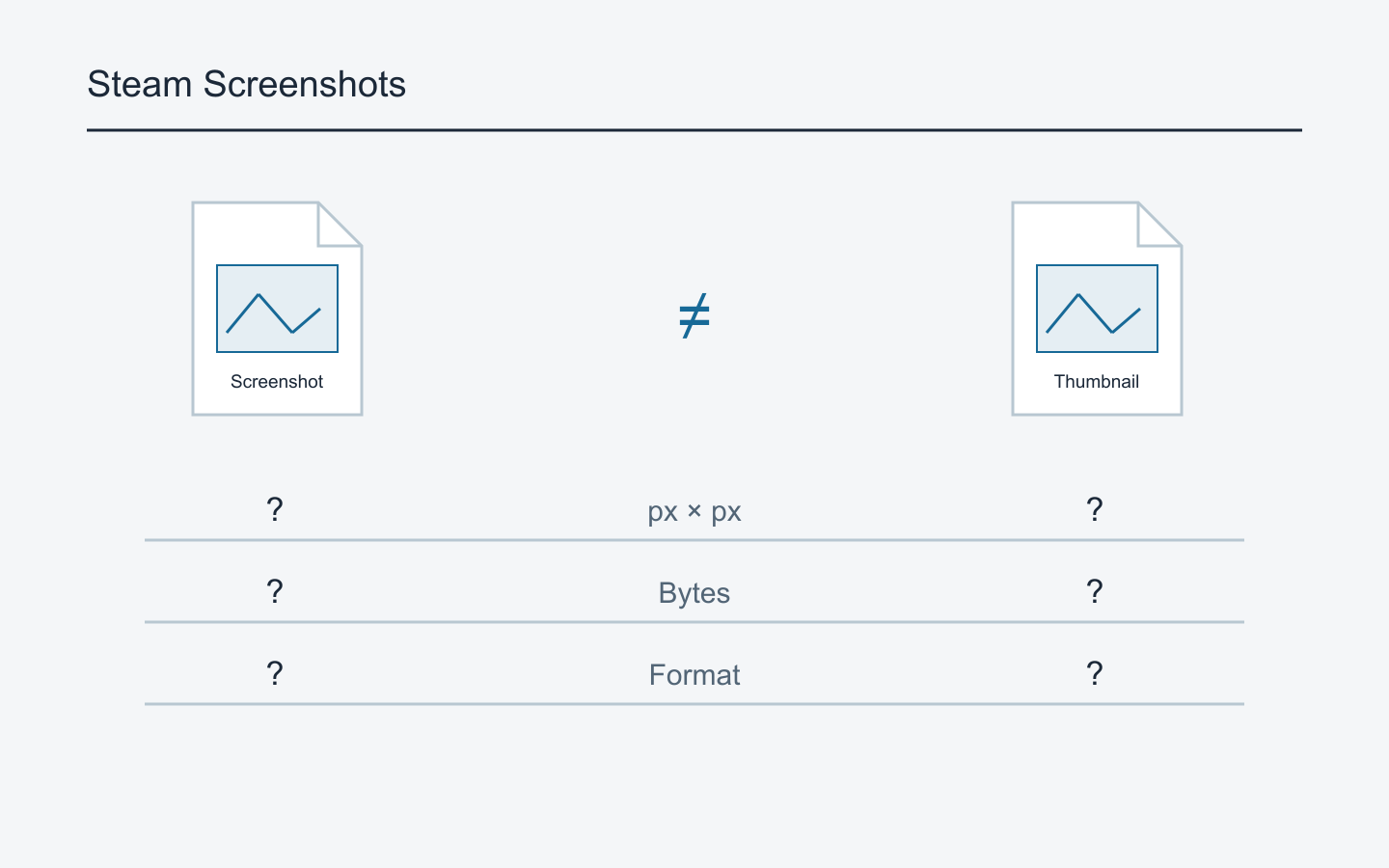
Cùng một cảnh chưa chắc là cùng một tệp. Khi so sánh tệp đã lấy để sao lưu với tệp lưu từ mạng, hãy xem riêng tên, định dạng, chiều rộng và chiều cao, cùng dung lượng. Tên giống nhau vẫn có thể là tệp khác; tên khác nhau vẫn có thể chứa cùng nội dung. Bài này không có bảng đo trực tiếp giữa bản trên máy và bản đã tải lên, nên không khẳng định bản nào nhỏ hơn bao nhiêu phần trăm hay luôn có độ phân giải nhất định.
Độ phân giải cho biết ảnh có bao nhiêu điểm ảnh theo chiều ngang và chiều dọc. Dung lượng tệp là lượng dữ liệu được lưu. Microsoft cũng mô tả chiều rộng ảnh bằng pixel và kích thước tệp bằng byte. Đây là hai đại lượng khác nhau, nên chúng tôi khuyên không dùng riêng một trong hai để xác định tệp có giống nhau không. Đừng tự động chọn tệp lớn hơn làm bản gốc có chất lượng tốt hơn; hãy xét cả nguồn lấy tệp. Giữ nguyên tệp đã kiểm tra trên máy cũ và để tệp từ nguồn khác thành bản riêng giúp tránh vội bỏ đi một bản.
Cũng cần kiểm tra xem bạn có chỉ lấy được ảnh xem trước nhỏ hay không. Tài liệu API ảnh chụp Steamworks phân biệt tệp ảnh chụp với tệp ảnh thu nhỏ. Điều đó không mô tả được mọi cấu trúc thư mục của người đọc, nhưng cho thấy không nên coi ảnh xem trước là ảnh cần lưu trữ. Đừng chỉ nhìn xem có nhận ra cảnh trong danh sách không; hãy mở tệp thật và kiểm tra chữ cùng những chi tiết cần giữ.
Khi sao chép, không cần mở ảnh trong phần mềm chỉnh sửa rồi lưu lại. Sao chép tệp có sẵn bằng trình quản lý tệp giúp tránh thêm bước chỉnh sửa hoặc đổi định dạng. Nếu cần chỉnh độ sáng, cắt ảnh hay che chữ, hãy tạo bản riêng để sửa. Chuyển đồng loạt mọi ảnh sang định dạng khác ngay trong lúc sao lưu sẽ làm mất bớt căn cứ so sánh với các tệp trước đó.
Nếu một số tệp không mở trên máy mới, đừng kết luận ngay rằng chúng hỏng. Kiểm tra định dạng rồi thử mở bằng ứng dụng ảnh hỗ trợ định dạng đó. Xem máy cũ có còn mở được cùng tệp không và dung lượng có khớp với tệp trước khi sao chép không. Như hướng dẫn về phần mở rộng của Microsoft giải thích, chỉ đổi phần mở rộng không chuyển đổi định dạng bên trong. Vì vậy, tùy ý sửa đuôi tên tệp không phải cách được khuyến nghị để xử lý ảnh không mở được.
Nếu chỉ còn ảnh tải từ mạng, đó có thể là tài liệu hiện bạn lấy được. Bản này vẫn đáng giữ, nhưng đừng đặt tên như thể nó giống hoàn toàn tệp gốc trên máy cũ. Ghi ngày tải xuống và nguồn, rồi để trong thư mục riêng; nếu sau này tìm được tệp trên máy cũ, bạn sẽ biết cần so sánh với bản nào. Thiếu bản gốc không phải lý do để bỏ cả bản sao vẫn kiểm tra được.
Sao chép sang thiết bị khác và mở lại tại đó
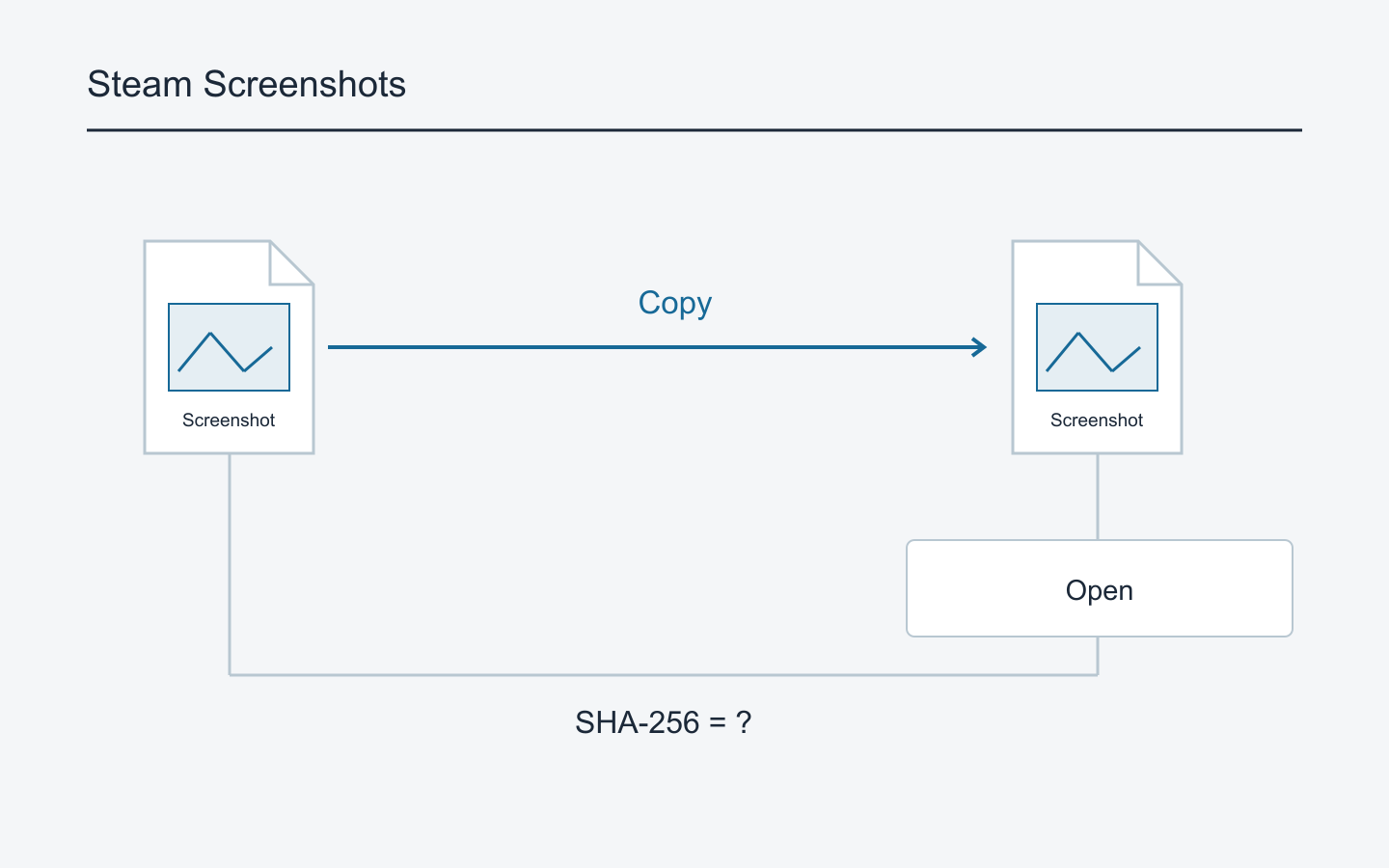
Khi đã lấy được tệp cần giữ, hãy sao chép sang thiết bị lưu trữ khác trong khi vẫn để nguyên tệp trên máy cũ. Bài này phân biệt sao chép với di chuyển: sao chép giữ lại tệp nguồn, còn di chuyển có thể làm tệp biến mất khỏi vị trí cũ khi hoàn tất. Lần sao lưu đầu tiên, chọn sao chép thay vì cắt sẽ dễ đối chiếu kết quả hơn. Không ngắt thiết bị lưu trữ hoặc bắt đầu đặt lại máy trước khi hộp thoại sao chép hoàn tất.
Chọn thư mục đích mà bạn có thể tìm lại. Tạo một thư mục mới trên màn hình nền chưa phải là lưu bên ngoài máy. Thư mục khác trên cùng máy giúp sắp xếp công việc, nhưng cũng có thể mất khi định dạng máy hoặc giao máy cho người khác. Nếu dùng thiết bị ngoài hay nơi lưu trữ quản lý riêng, hãy xác định dữ liệu thực sự nằm ở đâu.
Kiểm tra xem bạn có chỉ sao chép lối tắt của thư mục hoặc ảnh không. Lối tắt Windows trỏ tới vị trí khác, nên mở được nó trên máy cũ không chứng minh dữ liệu ảnh đã được chuyển. Mở tệp đích trên máy mới mà không kết nối với thiết bị cũ giúp nhận ra khác biệt này. Tệp chứa một địa chỉ internet cũng khác với việc đã lưu chính ảnh đó.
Trước khi sao chép, mở riêng thư mục nguồn và thư mục đích để phân biệt. Nếu vô tình kiểm tra lại nguồn thay vì đích, bạn dễ tưởng mình đã xác minh bản sao. Khi sao chép xong, mở trực tiếp tệp ở nơi đích và xem tên hoặc vị trí trong cửa sổ. Một ảnh xuất hiện trong danh sách mở gần đây của ứng dụng không chứng minh rằng bạn đã mở bản trên thiết bị lưu trữ mới.
Có thể chia việc kiểm tra thành vài lớp. Trước tiên xem quá trình sao chép có báo lỗi hoặc bỏ qua tệp nào không. Tiếp theo so sánh số lượng tệp và tổng dung lượng. Cuối cùng mở các tệp đích để kiểm tra ảnh có đọc được không. Số lượng giống nhau vẫn có thể do một ảnh bị chép hai lần trong khi ảnh khác bị thiếu; chỉ các con số không chứng minh bản sao lưu đầy đủ. Nếu chỉ có vài ảnh quan trọng, mở từng ảnh sẽ xác định rõ phạm vi đã kiểm tra.
Nếu có nhiều tệp và chỉ mở thử một số, đừng ghi là đã kiểm tra tất cả. Chọn ảnh cũ, ảnh mới và các định dạng khác nhau theo từng game giúp mở rộng mẫu kiểm tra, nhưng kết quả mẫu không bảo đảm mọi tệp đều bình thường. Giữ cả nhật ký lỗi của công cụ sao chép và danh sách tệp giúp bạn tìm ảnh thiếu về sau mà không phải lần lại mọi thư mục từ đầu.
Nếu quen thao tác kỹ thuật, bạn còn có thể so sánh mã băm tệp. Mã băm được tính từ nội dung tệp và giúp kiểm tra dữ liệu trước và sau khi sao chép có giống nhau không. Tính nhất quán rồi so sánh mã băm mật mã như SHA-256, được giải thích trong tài liệu mã băm tệp của Microsoft, cho phép xác nhận nội dung trùng khớp với độ tin cậy cao. Phép kiểm tra này không xác định bạn đã chọn đúng cảnh cần giữ hay chưa. Một ảnh vốn đã hỏng cũng có thể được sao chép y hệt. Vì vậy, so khớp nội dung và mở ảnh để xem có vai trò khác nhau.
Sau khi kiểm tra khi thiết bị còn kết nối, bạn có thể thêm bước ngắt an toàn rồi kết nối lại. Xem vị trí đích có xuất hiện bình thường và tệp có mở được không. Đây không phải phép thử bảo đảm tuổi thọ lâu dài của thiết bị hay tính toàn vẹn của mọi ảnh. Nó giúp xác định rằng bản lưu thực sự vẫn truy cập được sau thao tác sao chép.
Tách việc giữ tệp ảnh khỏi khôi phục Steam khi đổi máy
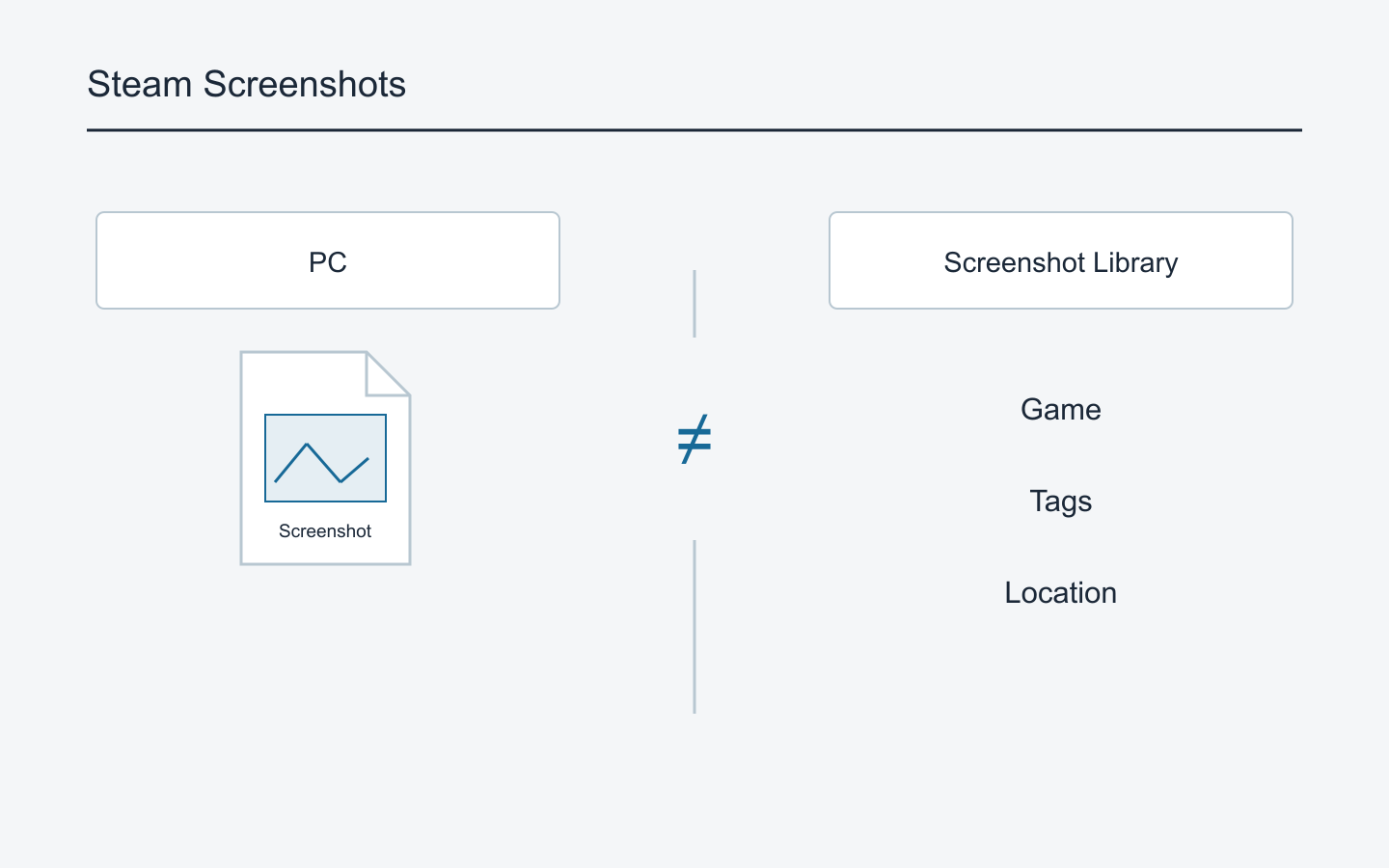
Trên máy mới, trước hết mở thư mục sao lưu bằng trình quản lý tệp và kiểm tra ảnh. Làm việc này riêng với đăng nhập Steam và cài game giúp dễ biết cái gì đã được chuyển đúng. Nếu ảnh mở trong ứng dụng xem ảnh thông thường, bạn đã đạt mục tiêu giữ tệp ảnh đó. Nếu nó không xuất hiện trong danh sách theo game trước đây của Steam, đó vẫn là vấn đề riêng về khôi phục danh sách.
Tài liệu API ảnh chụp của Valve mô tả chức năng để nhà phát triển thêm tệp trên đĩa vào thư viện. Không thể suy ra từ đó rằng người dùng chỉ cần đặt tệp vào một thư mục nhất định là khôi phục được thư viện cũ. Mô tả chức năng dành cho nhà phát triển khác với quy trình nhập ảnh mà người dùng thao tác. Bài này không hướng dẫn sửa tệp quản lý nội bộ hoặc ghi đè nguyên thư mục tài khoản để khôi phục.
Cũng hãy phân biệt mô tả của ảnh đăng lên Cộng đồng với chính tệp ảnh. Sao chép ảnh ra thiết bị ngoài không bảo đảm tiêu đề bài đăng, bình luận hoặc thẻ được lưu cùng trong tệp. Nếu tên game và cảnh chụp quan trọng, bạn có thể giữ thêm một ghi chú riêng. Khi chưa biết chắc ngày hoặc tên game, ghi là chưa xác nhận sẽ dễ sắp xếp về sau hơn là đoán để điền đủ.
Nếu chưa cần bỏ máy cũ ngay, chúng tôi khuyên giữ tệp ban đầu cho đến khi kiểm tra xong trên máy mới. Nhờ đó bạn có thể xem lại nếu phát hiện thiếu một game hoặc tệp xuất ra không đúng cảnh mong đợi. Đây không phải quy định của Valve yêu cầu giữ trong một số ngày cụ thể. Đó là cách sắp xếp công việc để không xóa thiết bị cũ trước khi xác định đã lấy đủ ảnh cần thiết.
Nếu giao máy cho người thân hoặc bán máy, có thể bạn còn cần xử lý thông tin tài khoản và dữ liệu cá nhân. Quy trình sao lưu trong bài không đồng thời hoàn tất việc xóa dữ liệu riêng tư trên toàn bộ máy. Với ảnh chụp, ưu tiên là phân biệt tệp đã kiểm tra trên thiết bị mới với tệp vẫn chỉ nằm trên máy cũ. Cũng hãy kiểm tra xem ảnh có biệt danh hoặc nội dung chat của bạn có đang ở thư mục dùng chung mà người khác xem được không.
Không bỏ qua bước xác minh chỉ vì hai thiết bị dùng cùng tài khoản Steam. Khi ảnh xuất hiện trên máy mới, nên kiểm tra màn hình ấy đang hiển thị bài đăng trực tuyến hay tệp ảnh thật trên máy mới. Nếu định mở tệp khi ngoại tuyến, điều cần có là đọc được ảnh tại nơi lưu trữ, không chỉ truy cập được một trang internet.
Khi sao chép chưa xong hoặc chỉ còn bản trực tuyến
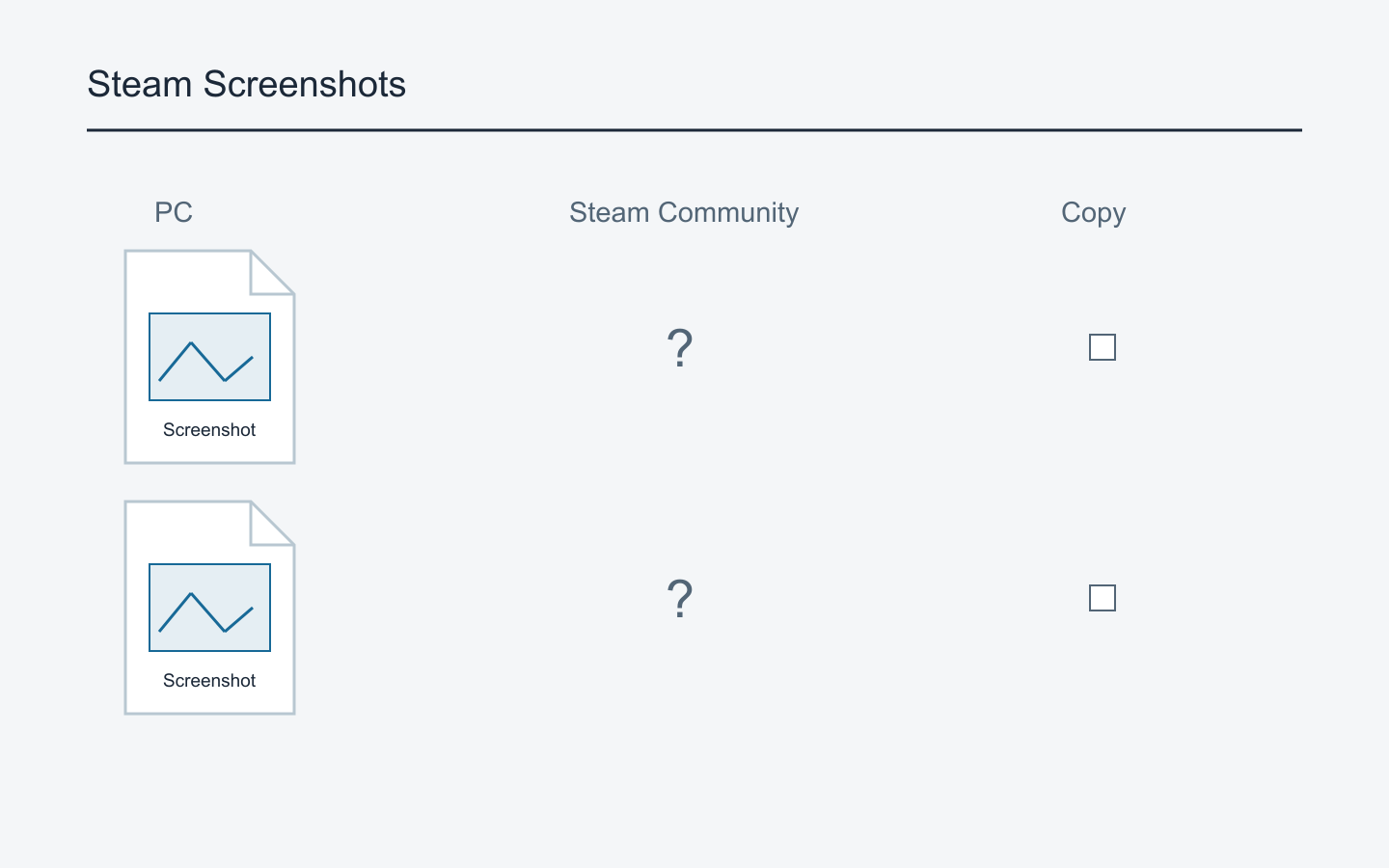
Nếu quá trình sao chép báo thiếu dung lượng hoặc lỗi truy cập tệp, trước tiên ghi lại đã hoàn tất đến thư mục nào. Đừng đóng thông báo rồi coi cả bản sao lưu đã xong. Khi vẫn giữ tệp nguồn, bạn có thể giải phóng dung lượng hoặc chọn thiết bị khác rồi chép lại phần còn thiếu. Ghi tên tệp bị lỗi giúp biết lần thử sau đã thay đổi được điều gì.
Nếu có thông báo trùng tên, hãy xem nguồn của hai tệp trước khi ghi đè. Với tệp từ máy hoặc game khác nhau, cách đơn giản là để thư mục riêng. Trước khi biết bản nào là bản trùng không cần giữ, đừng xóa chỉ dựa vào dung lượng. Những ảnh chụp liên tiếp trông gần giống nhau vẫn có thể khác khung hình hoặc chữ; hãy mở từng ảnh khi cần để quyết định giữ lại.
Ảnh có trong danh sách đa phương tiện nhưng chưa lấy được thành tệp vẫn là mục chưa hoàn tất. Kiểm tra khả năng xuất và ghi lại lỗi. Không tìm được đường dẫn không phải lý do để bắt đầu bằng cài lại ứng dụng hoặc xóa toàn bộ thư mục Steam. Nếu mục tiêu là giữ ảnh, nên tìm cách lấy tệp trong khi vẫn duy trì quyền truy cập hiện có.
Nếu chỉ truy cập được bản đã tải lên, hãy xem có thể lưu ảnh của bạn thành tệp không. Cẩn thận đừng nhầm ảnh nhỏ trong danh sách với ảnh đã mở đầy đủ. Kiểm tra độ phân giải và cảnh của tệp lưu xuống, đồng thời ghi nguồn là bản trực tuyến. Chụp lại ảnh đang hiển thị trên trang công khai tạo ra một ảnh chụp màn hình mới, không tương đương tải tệp gốc xuống.
Bài này không khẳng định bản trực tuyến sẽ được giữ đến khi nào hay thao tác xóa nào ảnh hưởng tới tệp cục bộ. Những nguồn chính thức đã kiểm tra không đủ xác định mọi tổ hợp hành vi xóa. Bạn cũng không cần thử xóa ảnh đã đăng để kiểm chứng bản sao lưu. Khi tạo bản lưu, trước tiên hoàn thành những gì có thể kiểm tra bằng sao chép và đọc. Xóa là thao tác riêng, chỉ nên thực hiện sau khi hiểu phạm vi ảnh hưởng.
Nếu máy cũ đã được đặt lại và không còn bản trực tuyến, quy trình sao chép ở đây không thể khôi phục tệp đã mất. Lúc này cần kiểm tra xem thiết bị lưu trữ khác có bản sao trước đây hoặc có thư mục đã xuất riêng không. Không có căn cứ để bảo đảm phục hồi được hay nói rằng đăng nhập Steam sẽ mang tất cả trở lại. Cần phân biệt quy trình giữ tệp đang có với quy trình phục hồi tệp đã biến mất.
Kiểm tra lần cuối trước khi dọn tệp cũ
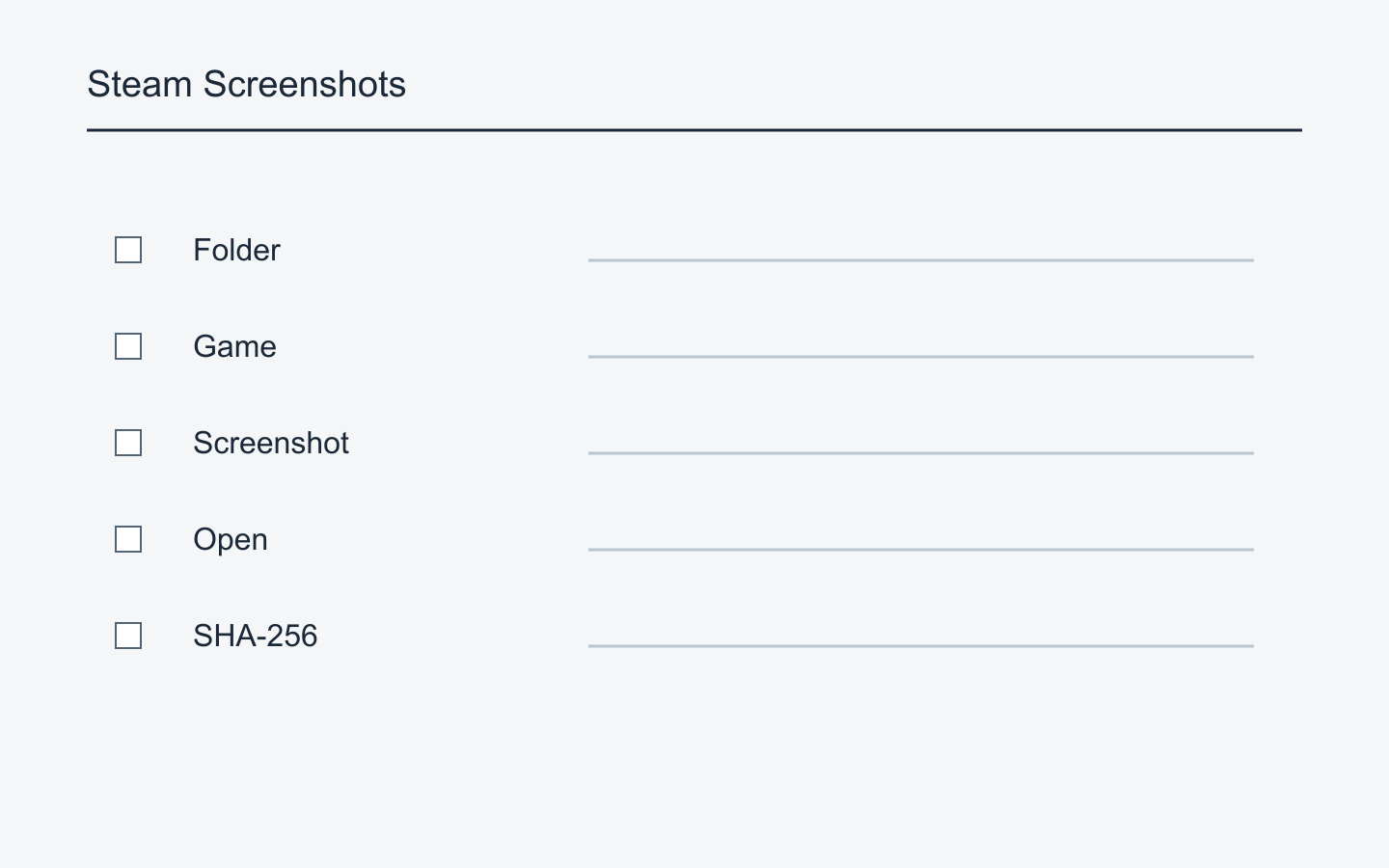
Đặt điều kiện hoàn tất theo mục tiêu của bạn. Nếu chỉ cần vài ảnh, hãy kiểm tra tất cả những tệp đó. Nếu muốn chuyển toàn bộ ảnh trên một máy, xem lại danh sách để tìm game hoặc thư mục chưa kiểm tra. Ảnh chỉ còn bản trực tuyến nên được đánh dấu đúng trạng thái, thay vì dùng cùng dấu hoàn tất với ảnh đã lấy được tệp từ máy gốc.
Trong ghi chú cuối, hãy để lại ngày lưu, thiết bị nguồn, nơi lưu mới và phạm vi đã kiểm tra. Ví dụ, ghi đã mở mọi tệp hay chỉ một phần, có lỗi sao chép không và còn ảnh nào chưa lấy. Mẫu trình bày cầu kỳ không quan trọng bằng việc đọc lại sau này vẫn biết phải mở thư mục nào. Khi ghi đường dẫn, dùng đúng vị trí đã trực tiếp kiểm tra.
Ngay cả khi đã có bản lưu, việc cắt ảnh hoặc chỉnh màu vẫn nên làm trên bản riêng. Khi muốn chia sẻ ảnh lên blog hay chat, lúc đó hãy tạo bản phù hợp với mục đích. Thêm dấu hoặc ghi đè bản lưu ở kích thước nhỏ sẽ khiến khó dùng lại trạng thái trước đó. Biệt danh, nội dung chat và dữ liệu cá nhân trong ảnh có thể được kiểm tra riêng trên bản dành để đăng công khai.
Với ảnh muốn giữ lâu, thay vì để nguyên đến lần đổi máy sau, thói quen kiểm tra tệp có mở được khi dùng lại thiết bị lưu trữ sẽ hữu ích. Điều này không có nghĩa Valve yêu cầu một chu kỳ kiểm tra cụ thể. Quên thiết bị nằm ở đâu hoặc không còn hiểu tên thư mục cũng ảnh hưởng tới việc lưu giữ thực tế; vì vậy, tên dễ nhận biết và ghi chú ngắn là đề xuất của ban biên tập.
Trước khi dọn tệp cũ, hãy kiểm tra thêm một lần rằng những ảnh cần thiết mở được từ vị trí mới. Biết tệp nằm ở đâu, ghi rõ phạm vi đã chuyển và để ảnh chưa lấy được ở trạng thái chưa hoàn tất giúp bạn tự đánh giá kết quả. Cần luôn phân biệt việc xem được ảnh trong Steam với việc đã lưu tệp ảnh bên ngoài máy cũ.