
Copias de seguridad de capturas de Steam: archivos locales y copias subidas
Antes de cambiar de PC, distingue capturas locales y copias subidas de Steam, guarda sus archivos y comprueba que se abren en el destino.
Idiomas del artículo
En este artículo
Antes de cambiar de PC, no basta con comprobar que tus capturas aparecen en el perfil de la Comunidad Steam. Primero consigue las imágenes que quieres conservar como archivos, cópialas a otro dispositivo de almacenamiento y ábrelas allí. La lista de Steam, los archivos de este equipo y las imágenes subidas a internet requieren comprobaciones separadas.
Esta guía explica cómo localizar y trasladar imágenes que ya tomaste. No trata fallos de F12 ni ajustes de visibilidad. Las funciones se describen a partir de documentación de Valve y actualizaciones oficiales consultadas el 23 de octubre de 2026. El procedimiento de respaldo es una recomendación editorial. No hemos medido rutas ni calidad de imagen en tu PC.
Distinguir la lista de imágenes de los archivos guardados
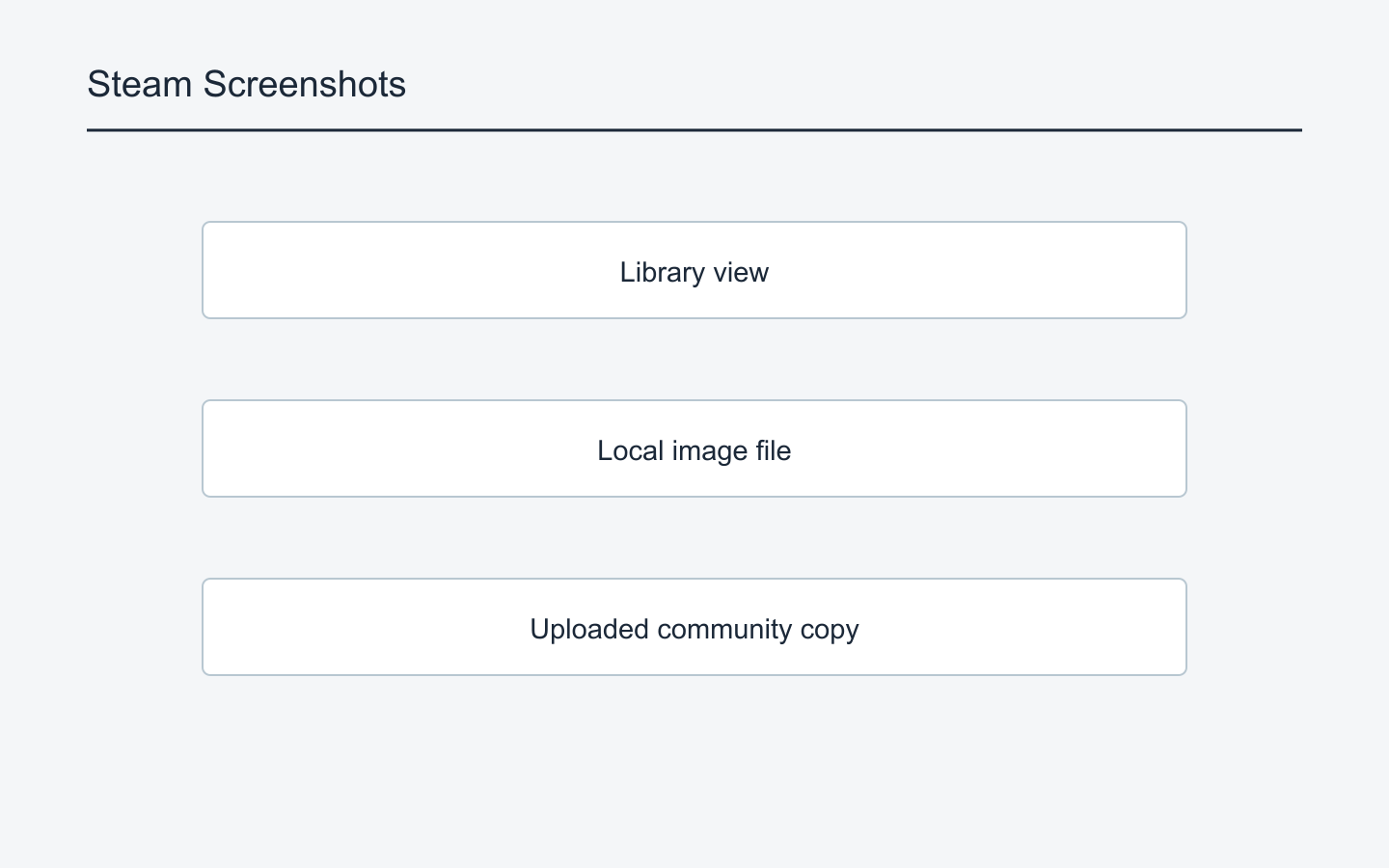
La documentación de Steam Screenshots distingue entre añadir capturas a la biblioteca local y subirlas. Haber tomado una captura no demuestra que se haya publicado. Verla en internet tampoco demuestra que exista el mismo archivo en el equipo que usas ahora.
Separa tres categorías: imágenes seleccionables en el cliente, archivos que puedes abrir desde el administrador de archivos y copias publicadas en páginas de la Comunidad. Una escena puede aparecer en varios lugares, por lo que sumar sus cantidades puede contarla más de una vez. Relacionar cada imagen localizada con el archivo obtenido ayuda a detectar ausencias.
Por ejemplo, si una foto aparece en la Comunidad pero todavía no la encuentras como archivo en este PC, anótala como pendiente de incluir en el respaldo. Eso no significa necesariamente pérdida de datos ni un fallo de Steam. Comprueba primero si la tomaste en otro equipo y si el archivo encontrado corresponde a esa escena. Confundir la vista de internet con el contenido del disco dificulta saber qué has verificado.
Define también qué llamas original. Aquí significa un archivo existente del PC anterior que se conserva sin editarlo. No implica que sea una imagen sin compresión con toda la información de color del juego. Revisa su formato por separado. Las imágenes guardadas desde internet y las que vuelves a guardar con un editor deben conservar una identificación de su procedencia.
Restaurar la presentación de la biblioteca de Steam es otro objetivo. Copiar las imágenes no garantiza recuperar su agrupación por juego. Esta guía busca preservar archivos que puedas abrir y reutilizar en otro PC. No presupongas que el orden, las etiquetas o los datos de publicación se trasladarán automáticamente.
Encontrar el visor y obtener un archivo de imagen
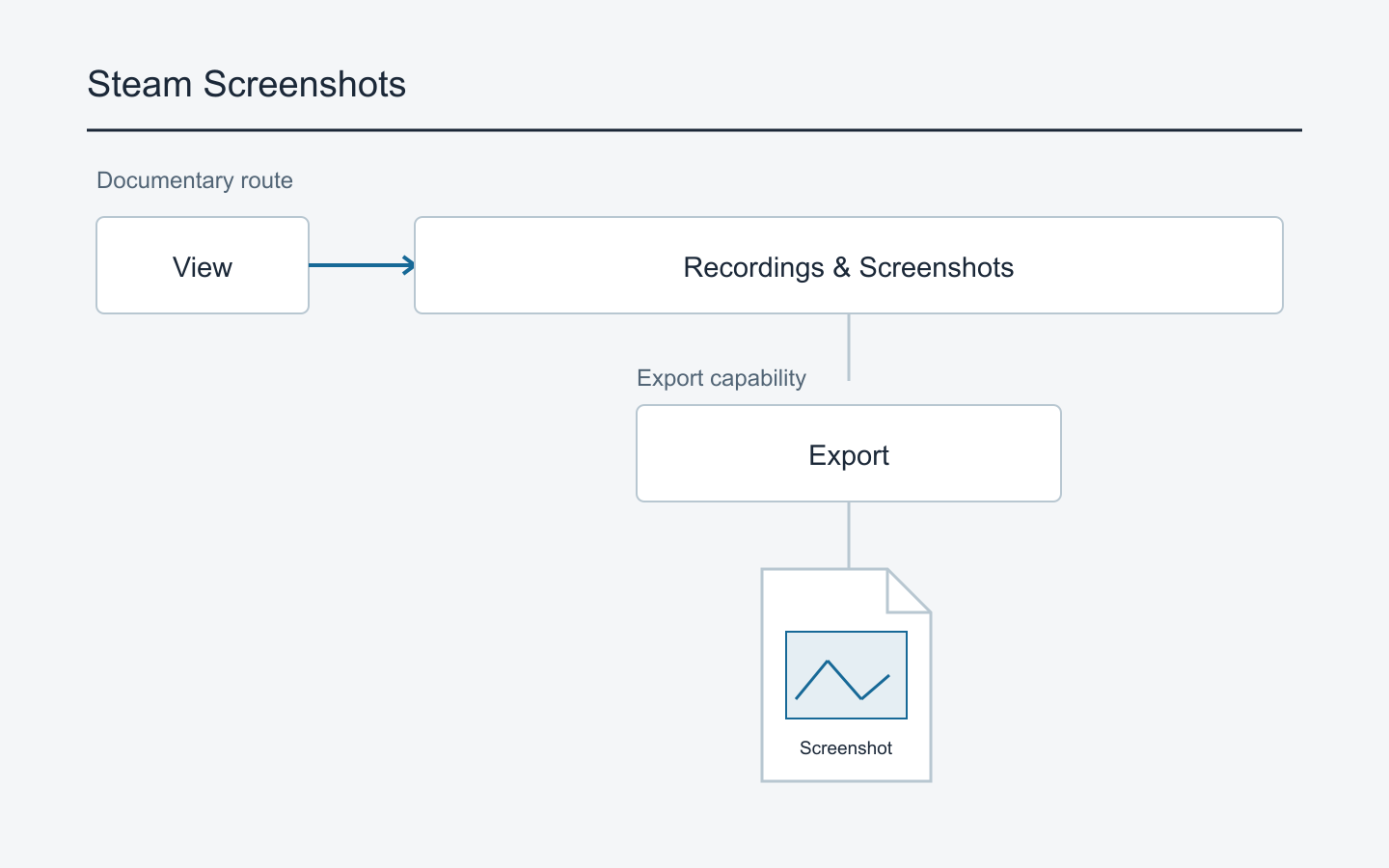
La ayuda oficial de Steam Game Recording indica View > Recordings & Screenshots en el cliente de escritorio. En Steam Deck remite a la pestaña de contenido multimedia del menú de Steam. Los nombres ingleses sirven para reconocer la opción equivalente en tu idioma. No utilices la ruta de almacenamiento de grabaciones descrita allí como si fuera la ruta de las capturas.
La documentación de Steamworks todavía muestra el antiguo cargador y menciona View > Screenshots. Esa diferencia no basta para concluir que desapareció un botón. Busca primero la pantalla multimedia de tu cliente que muestra las imágenes. Aquí no presentamos la posición de botones en capturas antiguas como una comprobación de la interfaz actual.
Cuando encuentres una imagen, verifica el juego y la escena. Si recuerdas mejor el juego y una fecha aproximada que el nombre del archivo, limita primero la búsqueda por juego. La actualización del cliente del 11 de septiembre de 2024 documenta búsqueda en el filtro de aplicaciones, selección múltiple y exportación como un archivo nuevo en el equipo. Eso respalda las funciones anunciadas, no una inspección de la distribución de menús actual en todos los sistemas operativos.
Si encuentras la exportación de archivos, comienza con una sola imagen en una carpeta temporal vacía. Anota la ubicación del cuadro de guardado y después abre esa carpeta con el administrador de archivos. Comprueba que la imagen se abre y corresponde a la escena deseada. Cerrar el cuadro de exportación importa menos que comprobar el archivo resultante.
Si tu interfaz ofrece abrir la carpeta real de la imagen, también puedes registrar esa ubicación y copiar el archivo. Esta guía no ha verificado dónde aparece Show on Disk ni una ruta fija para Windows o Deck. Usa un archivo localizado mediante el cliente o realmente exportado, en lugar de adivinar números de cuenta en una ruta encontrada en internet. Que no veas una opción para abrir la carpeta no exige borrar carpetas ocultas ni modificar archivos de configuración.
Aunque los clips y las imágenes aparezcan juntos, selecciona imágenes fijas para esta tarea. Si llegas a instrucciones para exportar video, revisa la selección. Cambiar ajustes de grabación o limpiar almacenamiento de video no es un requisito para encontrar capturas.
Definir qué trasladar y detectar juegos pendientes
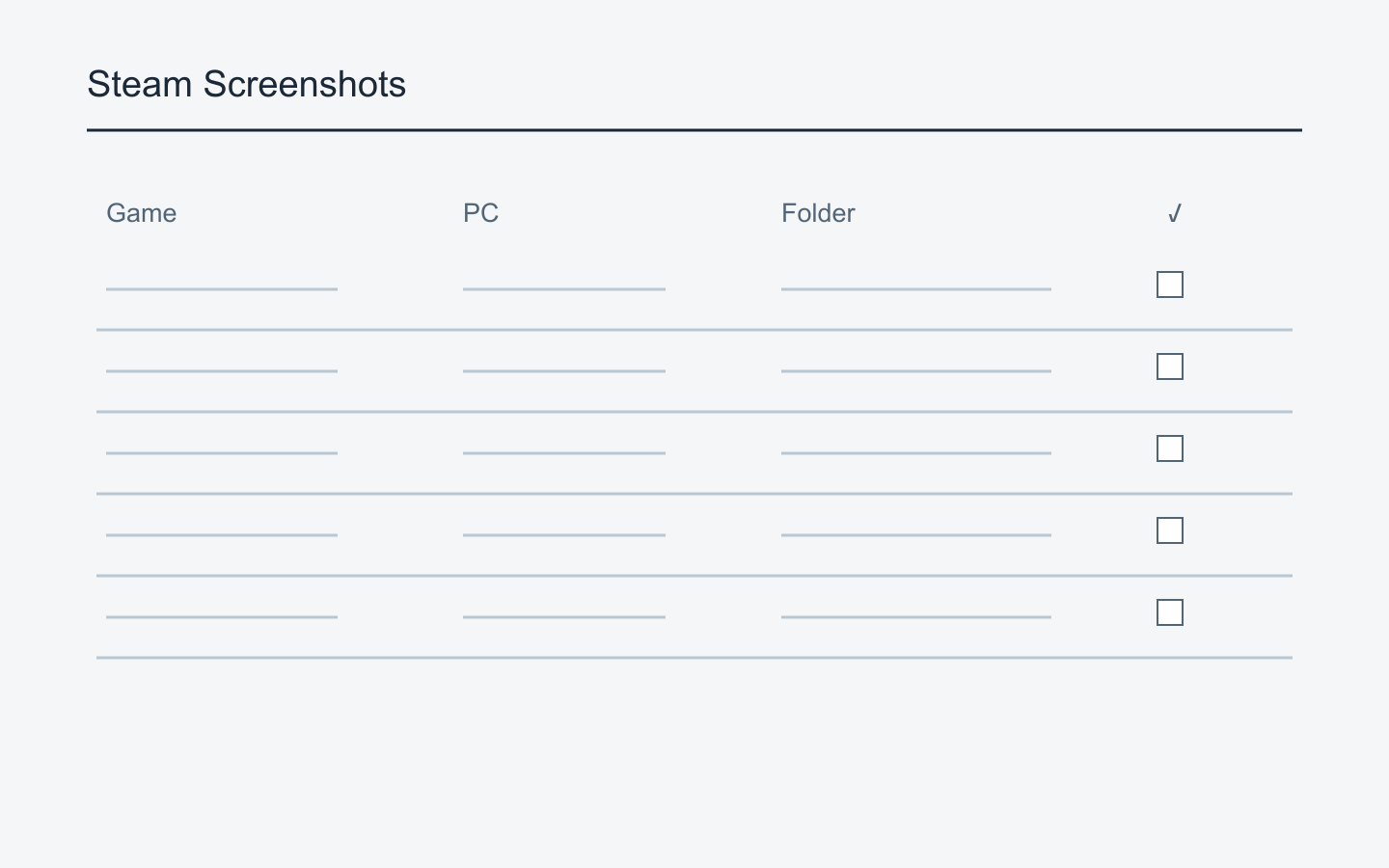
Para pocas imágenes, basta con elegir las escenas que quieres. Si vas a conservar años de capturas, prepara una lista con el juego, el dispositivo de origen, la carpeta de destino y el estado de comprobación. Steam no exige ese formato. Es una nota de trabajo para recordar qué juegos has terminado.
Revisa escenas antiguas además de las recientes. Compara el filtro y la selección activos con todo lo que quieres conservar. Respaldar únicamente este equipo no es lo mismo que recoger también imágenes de una computadora portátil anterior. Deja como pendientes los dispositivos que no has revisado. Iniciar sesión en un PC nuevo no significa haber comprobado los archivos del antiguo.
Si reúnes capturas de un juego desde varios equipos, crea primero una carpeta por procedencia con nombres reconocibles. Mezclar enseguida la carpeta del PC antiguo y la exportación de la portátil obliga a resolver conflictos de nombres. Elegir siempre sobrescribir u omitir puede ocultar qué imágenes quedaron. Separar las procedencias permite compararlas antes de combinarlas.
Puede haber imágenes creadas con otras herramientas. No supongas que Steam administra todos los archivos del modo foto de un juego o de la herramienta de captura del sistema operativo. Si recuerdas la herramienta, revisa aparte su ubicación configurada. Si no, registra la carpeta donde encontraste el archivo y su formato. No hace falta renombrarlo como captura de Steam sin confirmarlo.
En un equipo con varias cuentas, no definas todo el alcance por la cuenta que está conectada. Identifica a cuál de tus cuentas pertenecen las capturas y separa carpetas para evitar incluir imágenes o datos personales de otras personas. No necesitas escribir nombres de cuenta en publicaciones o carpetas compartidas. Un nombre de dispositivo o un alias que reconozcas cumple la función.
Tampoco necesitas organizarlo todo antes de copiar. Si el cambio de PC es inminente, conserva primero los archivos obtenidos por procedencia y deja la eliminación de duplicados y el cambio de nombres para después. Separar copias de archivo y de trabajo permite seleccionar sin modificar los originales. Una carpeta sin clasificar es más fácil de revisar que imágenes borradas antes de respaldarlas porque faltaba orden.
Comparar dimensiones, tamaño y procedencia
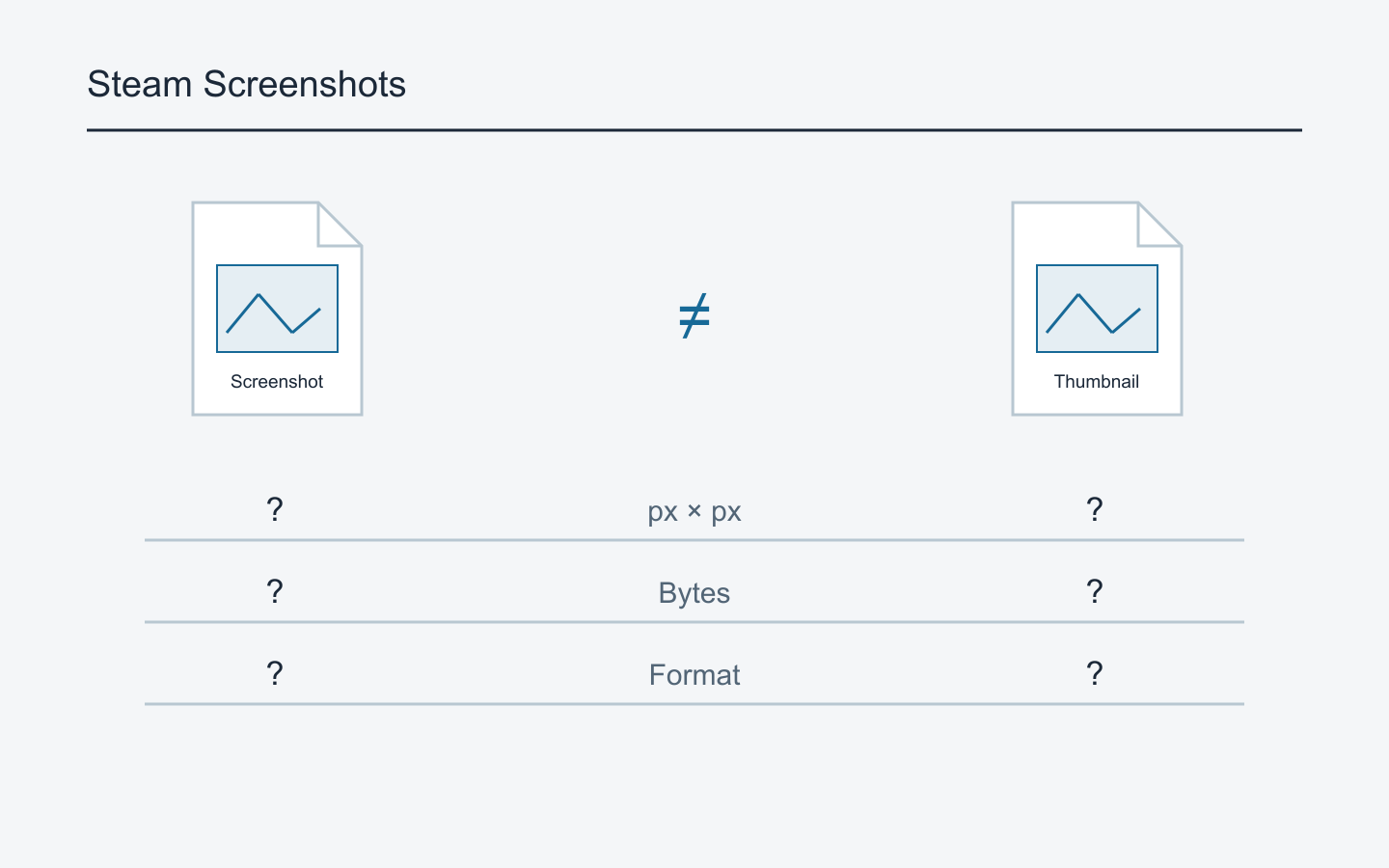
Una misma escena no siempre equivale a un mismo archivo. Compara por separado nombres, formatos, dimensiones en píxeles y tamaño al revisar un respaldo y una descarga de internet. Nombres iguales pueden ocultar archivos diferentes, y nombres distintos pueden corresponder al mismo contenido. No hemos medido copias locales y subidas, así que no damos porcentajes de compresión ni una resolución universal.
Las dimensiones indican cuántos píxeles hay a lo ancho y a lo alto. El tamaño del archivo mide los datos almacenados. Microsoft también define el tamaño horizontal de la imagen en píxeles y el tamaño del archivo en bytes. Son medidas diferentes; recomendamos no usar una sola para determinar si dos archivos son iguales. No elijas automáticamente el más grande como original de mejor calidad: considera su origen. Conservar intacto el archivo del PC anterior y separar otras versiones evita descartar alguna precipitadamente.
Comprueba que no hayas guardado solo una vista previa pequeña. La API de capturas de Steamworks diferencia el archivo de imagen de la miniatura. No describe con ello todas las carpetas de cada usuario, pero sí da un motivo para distinguir la vista previa del archivo que quieres conservar. Abre el archivo y revisa los textos y detalles que necesitas, no solo si reconoces la escena en una lista.
Copiar no requiere abrir las imágenes en un editor y guardarlas de nuevo. Copiar desde el administrador de archivos evita añadir edición o conversión al proceso. Si quieres cambiar brillo, recortar u ocultar texto, crea una copia de trabajo. Convertir todas las imágenes durante el respaldo reduce las posibilidades de compararlas con los archivos anteriores.
Si un archivo no se abre en el PC nuevo, no concluyas enseguida que está dañado. Comprueba el formato y usa una aplicación compatible. Revisa si el PC anterior abre ese mismo archivo y si coincide el tamaño de la copia. Como explica Microsoft sobre las extensiones, cambiar la extensión no convierte el formato interno. Modificar arbitrariamente el final del nombre no es la solución recomendada.
Si solo queda una descarga de la copia subida, puede ser el material que aún puedes obtener. Consérvala si te sirve, sin llamarla original idéntico del PC antiguo. Anotar procedencia y fecha de descarga en una carpeta separada permite compararla si aparece el archivo anterior. La falta del original no obliga a descartar una copia accesible.
Copiar a otro dispositivo y abrir los archivos de destino
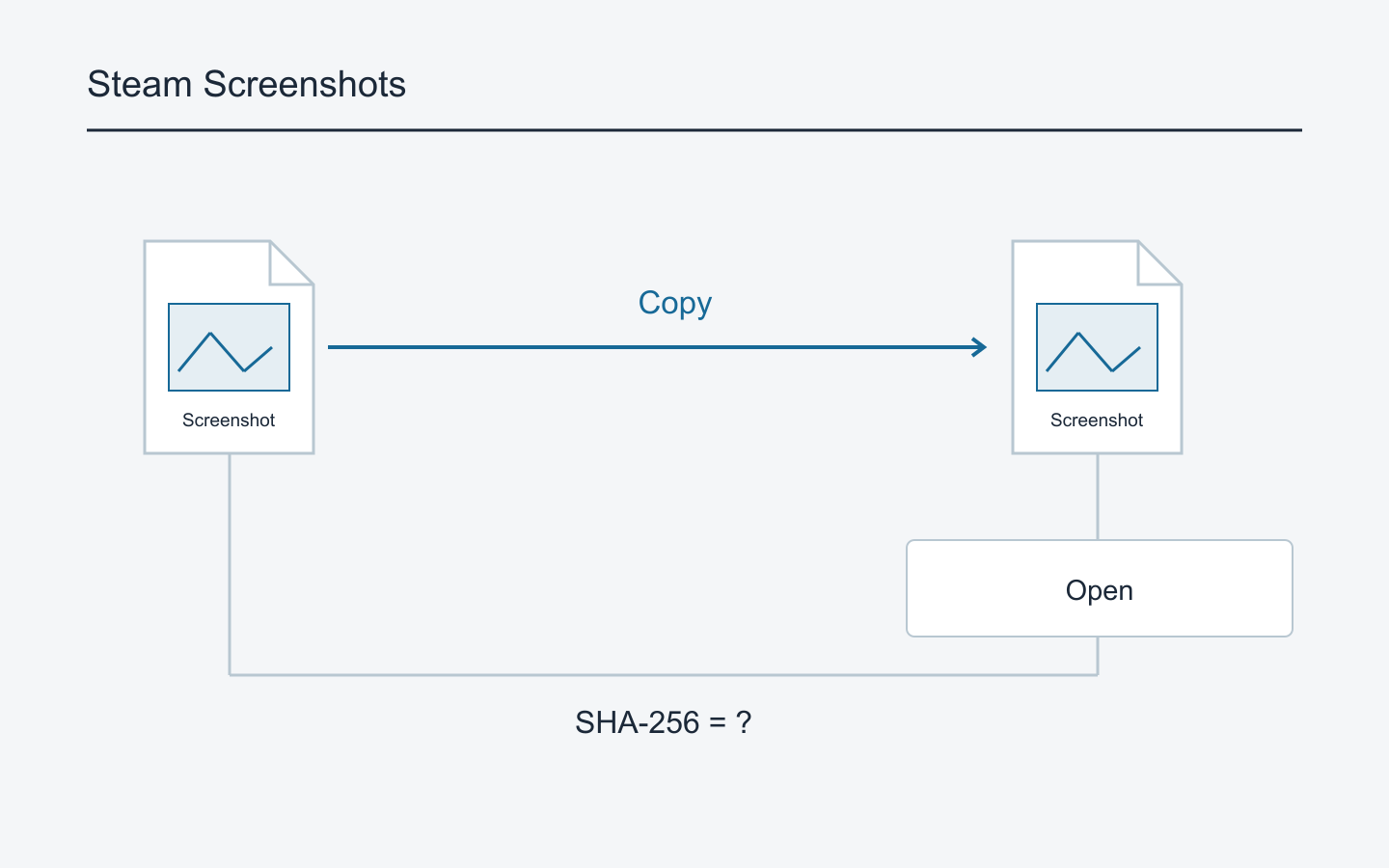
Una vez obtenidas las imágenes, cópialas a otro dispositivo de almacenamiento conservando los archivos del PC anterior. Copiar deja el origen; mover puede eliminarlo de su ubicación inicial. En el primer respaldo, copiar en vez de cortar facilita comparar resultados. No desconectes el dispositivo ni restablezcas el PC antes de que termine la copia.
Elige un destino que puedas volver a encontrar. Una carpeta nueva en el escritorio sigue dentro del mismo equipo. Otra carpeta puede ayudar a ordenar, pero también perderse al formatear o entregar el PC. Si usas almacenamiento externo u otra ubicación administrada, verifica dónde residen realmente los datos.
Comprueba que no hayas copiado únicamente accesos directos. Los accesos directos de Windows remiten a otros objetos. Que funcionaran en el equipo anterior no demuestra que los datos de la imagen se trasladaron. Abrir el archivo de destino en el nuevo PC sin acceso al dispositivo antiguo ayuda a reconocer la diferencia. Un archivo con una dirección de internet tampoco es el archivo de imagen.
Abre por separado las carpetas de origen y destino antes de copiar. Revisar por error el origen otra vez puede parecer una verificación del respaldo. Después abre un archivo directamente en el destino y comprueba su nombre o ubicación. Una entrada en la lista de archivos recientes de la aplicación no demuestra que abriste la copia del nuevo almacenamiento.
La comprobación tiene varias partes: revisar fallos u omisiones del proceso, comparar cantidad y tamaño total, y abrir imágenes del destino. Cantidades iguales no demuestran integridad por sí solas: una imagen puede estar duplicada y otra faltar. Cuando son pocas imágenes importantes, abrir cada una permite definir claramente qué revisaste.
Si en una colección grande abriste solo una muestra, no marques todos los archivos como verificados. Elegir imágenes antiguas y recientes de distintos formatos y juegos amplía la muestra, pero no garantiza que todo esté bien. Conservar el registro de errores de la herramienta y una lista de archivos ayuda a investigar ausencias posteriores.
Si manejas herramientas técnicas, también puedes comparar hashes. Un hash se calcula a partir del contenido y ayuda a comparar los datos antes y después de copiar. Usar consistentemente un hash criptográfico como SHA-256, explicado en la documentación de Microsoft, permite comprobar coincidencias con alta confianza. No determina si elegiste la escena deseada. También se puede copiar sin cambios una imagen ya dañada. Comparar contenido y abrir la imagen responden a preguntas distintas.
Tras verificar el dispositivo conectado, puedes retirarlo de forma segura, volverlo a conectar y comprobar que el destino y los archivos siguen accesibles. Esto no garantiza la vida útil del dispositivo ni la integridad de todos los archivos. Comprueba que puedes volver a acceder al respaldo después de copiar.
Separar la conservación de imágenes de la restauración de Steam
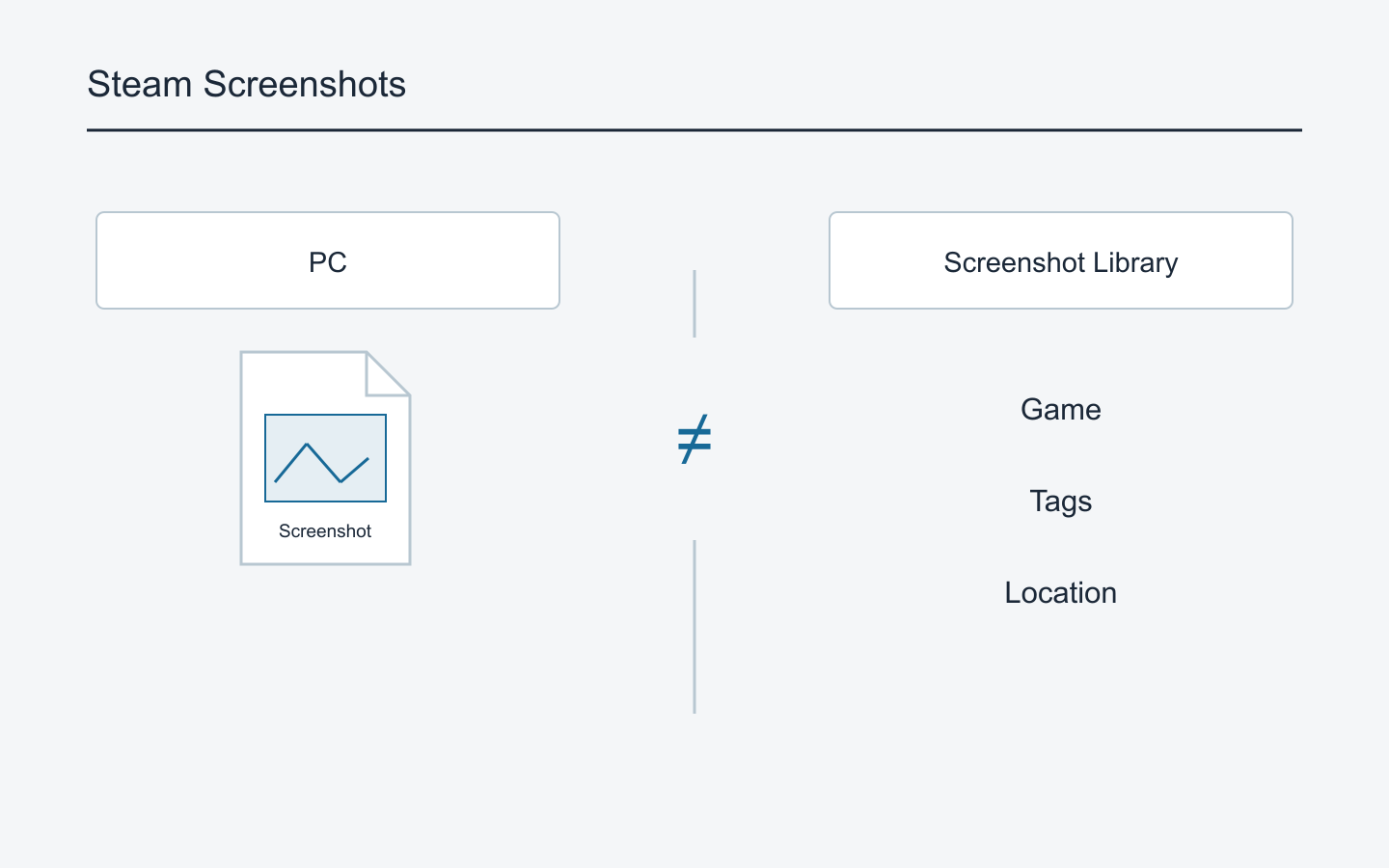
En el PC nuevo, abre primero la carpeta de respaldo con el administrador de archivos. Separar esta comprobación del inicio de sesión y la instalación de juegos aclara el resultado. Si una aplicación de imágenes abre la foto, ese archivo se ha conservado. Si no aparece en la antigua lista por juego de Steam, restaurar esa lista sigue siendo otra cuestión.
La API de capturas de Valve describe una función para que desarrolladores añadan un archivo del disco a la biblioteca. Eso no demuestra que los usuarios puedan restaurar una biblioteca anterior simplemente colocando archivos en una carpeta. Una interfaz para desarrolladores no equivale a un procedimiento de importación documentado para usuarios. Esta guía no recomienda editar archivos internos de administración ni sobrescribir carpetas completas de cuentas.
Separa también la información de publicaciones de la Comunidad de los archivos de imagen. Copiar la imagen a un dispositivo externo no garantiza conservar dentro de ella títulos, comentarios o etiquetas de la publicación. Si importan el juego y la escena, guarda una nota aparte. Cuando no conoces una fecha o juego, marcarlo como desconocido resulta más útil que adivinarlo.
Si puedes conservar el PC anterior, recomendamos mantener allí sus archivos hasta terminar la revisión en el nuevo. Así podrás comprobar un juego olvidado o una exportación de la escena equivocada. No es una regla de Valve con un número fijo de días. Es un orden de trabajo para no borrar el almacenamiento antes de confirmar qué conservaste.
Si regalas o vendes el PC, quizá debas gestionar también cuentas y datos personales. Este respaldo de capturas no completa la limpieza de privacidad de todo el equipo. Respecto a las imágenes, distingue primero los archivos verificados en el dispositivo nuevo de los que solo quedan en el antiguo. Revisa además si imágenes con alias o chat terminaron en una carpeta accesible por otras personas.
Usar la misma cuenta de Steam en ambos equipos no elimina esa comprobación. Cuando veas una imagen en el nuevo, determina si la pantalla muestra una publicación en línea o un archivo local. Para utilizarla sin conexión necesitas poder leerla en el lugar donde la guardaste, no solo acceder a una página web.
Tratar copias incompletas e imágenes disponibles solo en internet
Si la copia informa falta de espacio o errores de acceso, anota qué carpetas terminaron. Cerrar el aviso no completa el respaldo. Mientras conserves los archivos de origen, puedes liberar espacio o elegir otro dispositivo y volver a copiar lo pendiente. Registrar los nombres que fallaron ayuda a saber qué cambió entre intentos.
Si hay nombres repetidos, comprueba la procedencia de ambos archivos antes de sobrescribir. Para imágenes de dispositivos o juegos distintos, separarlas en carpetas es sencillo. No borres una supuesta copia sobrante basándote solo en el tamaño. Capturas consecutivas parecidas pueden mostrar fotogramas o textos diferentes; ábrelas individualmente cuando esos detalles importen.
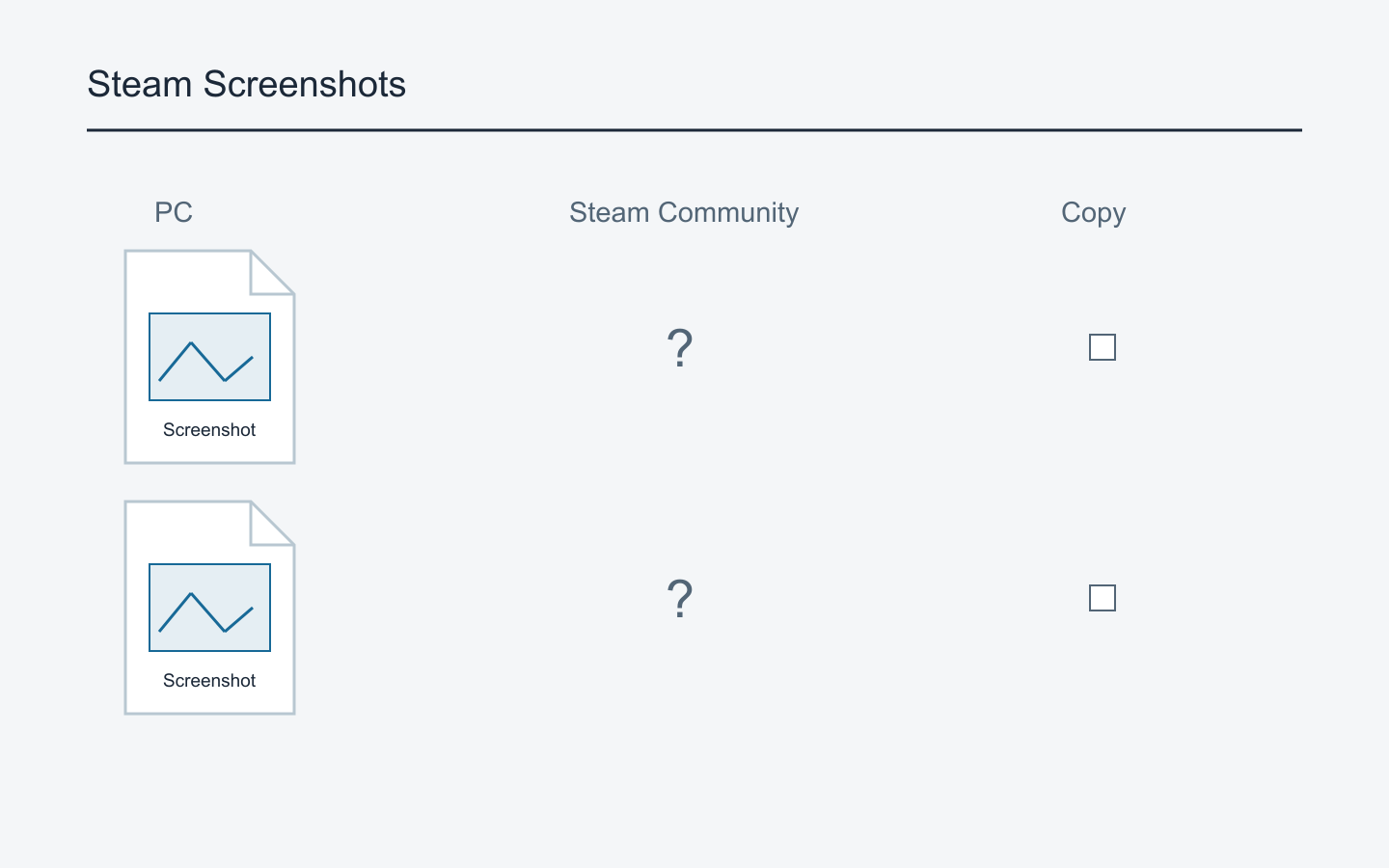
Una imagen visible en la lista multimedia pero no obtenida como archivo sigue pendiente. Comprueba si puedes exportarla y registra los errores. No encontrar la ruta no exige empezar por reinstalar el cliente o borrar la carpeta de Steam. Busca primero cómo obtener el archivo sin perder el acceso que todavía tienes.
Si solo puedes acceder a la copia subida, comprueba si puedes guardar tu imagen como archivo. No confundas la miniatura de la lista con la imagen abierta. Revisa dimensiones y escena, y registra su origen en línea. Volver a capturar la página mostrada crea una captura nueva; no equivale a descargar el archivo original.
Esta guía no promete cuánto tiempo permanecen las copias en internet ni qué acciones de borrado afectan a los archivos locales. Las fuentes oficiales revisadas no establecen todas las combinaciones. No necesitas borrar una captura publicada para probar el respaldo. Completa primero lo que puedas comprobar copiando y leyendo. Borrar es una acción separada cuyo alcance debes conocer de antemano.
Si ya restableciste el PC anterior y tampoco queda una copia en línea, este procedimiento no recupera los archivos perdidos. Busca un respaldo previo en otro dispositivo o una carpeta exportada por separado. No hay fundamento aquí para garantizar recuperación ni afirmar que iniciar sesión devuelve todas las imágenes. Preservar archivos disponibles y recuperar los desaparecidos son tareas diferentes.
Decidir si ya puedes empezar a limpiar
Define el final según tu objetivo. Para unas pocas imágenes seleccionadas, verifica todos esos archivos. Para la colección completa de un PC, repasa la lista buscando juegos o carpetas sin comprobar. Mantén identificadas las copias obtenidas solo de internet, sin darles el mismo estado que a archivos del equipo original.
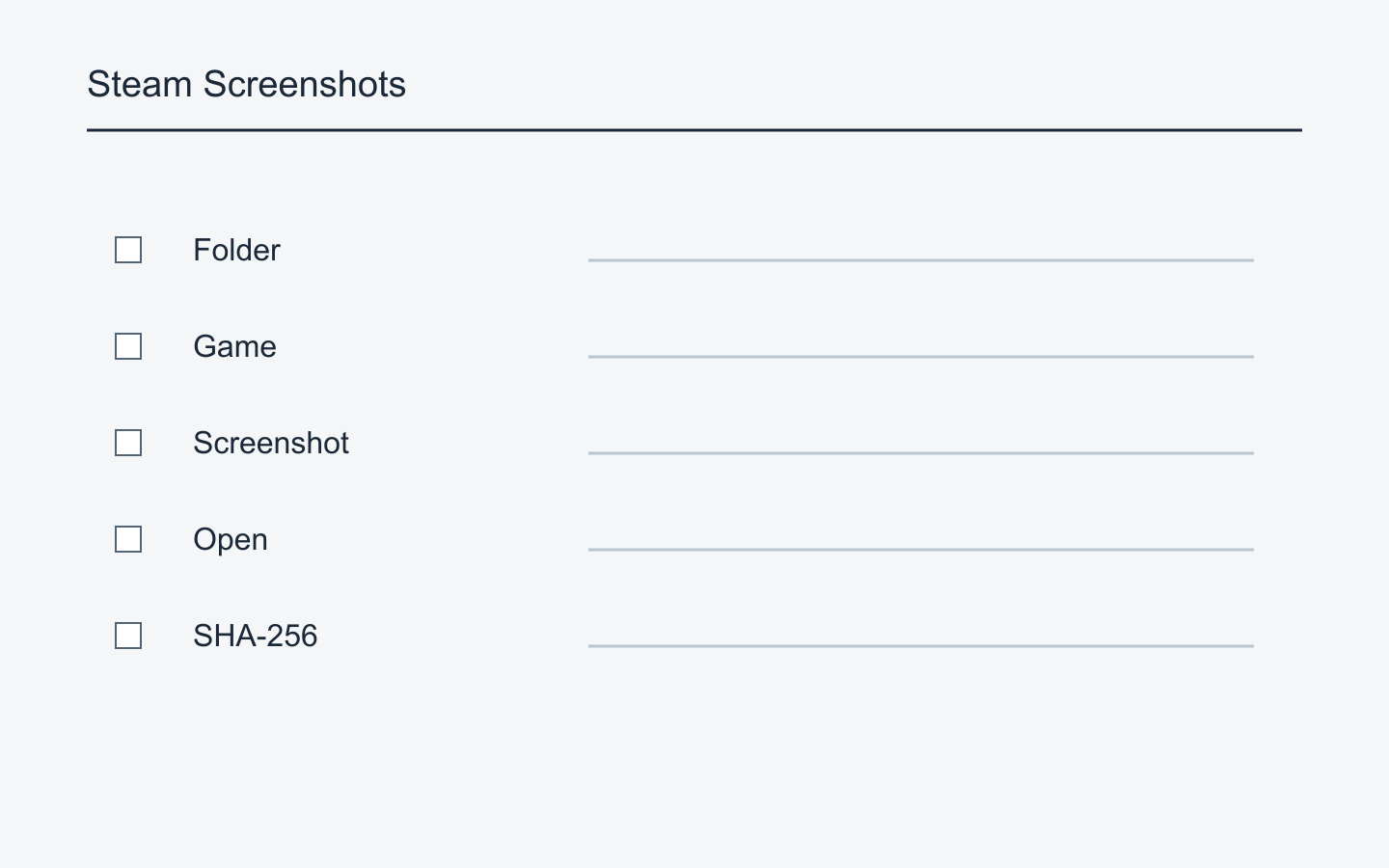
Deja una nota final con fecha del respaldo, dispositivo de origen, destino y alcance de la revisión. Indica si abriste todos los archivos o una muestra, si hubo errores y si falta algo. Un formato elaborado importa menos que saber qué carpeta abrir después. Escribe las ubicaciones que realmente comprobaste.
Tras guardar el respaldo, sigue recortando o ajustando color en copias de trabajo separadas. Puedes crear versiones apropiadas para un blog o chat cuando las necesites. Añadir marcas o sobrescribir el archivo con una versión reducida dificulta reutilizar su estado anterior. Revisa alias, chat y datos personales aparte en las copias que publicarás.
Para imágenes que conservarás mucho tiempo, es útil comprobar que se abren cuando vuelvas a usar el dispositivo. Valve no exige aquí un intervalo de revisión. Olvidar dónde está el dispositivo o qué significan las carpetas también dificulta conservarlas; recomendamos nombres reconocibles y una nota breve.
Antes de limpiar los archivos antiguos, vuelve a comprobar que las imágenes necesarias se abren desde el destino nuevo. Saber dónde están, registrar qué trasladaste y dejar pendientes las no obtenidas permite valorar el resultado. Poder ver una imagen en Steam y conservar su archivo fuera del PC anterior siguen siendo comprobaciones distintas.