
Steam Cloud: ¿partida local o de la nube?
Compara partidas locales y de Steam Cloud. Archivos de Stardew Valley y Hades, datos reales de la tienda, cambio a Steam Deck y límites de recuperación.
Idiomas del artículo
En este artículo
Vas a abrir un juego y Steam te pide elegir entre los archivos locales y los de la nube. Si no sabes dónde está lo que jugaste ayer, conviene dejar la elección pendiente. Localiza el equipo de la última sesión, conserva por separado los archivos de guardado a los que puedas acceder y luego compáralos. Elegir por la palabra «nube» o por la fecha más reciente puede llevarte a una decisión difícil de deshacer.
Antes de elegir, conserva los archivos que quedan
Lee primero qué te está pidiendo el aviso. Un conflicto entre dos versiones exige decidir con qué partida continuar. Ante un error que impide sincronizar, debes valorar si conviene empezar a jugar sin haber sincronizado. El segundo aviso no demuestra, por sí solo, que ya existan dos archivos en conflicto.
La ayuda de Valve sobre Steam Cloud advierte que jugar pese al fallo de sincronización puede provocar conflictos o pérdida de progreso. El juego quizá te permita continuar, pero eso no confirma que vaya a cargar la partida que esperas. Si la última sesión fue en otro equipo, revisa lo que quedó allí antes de pasar por alto el aviso.
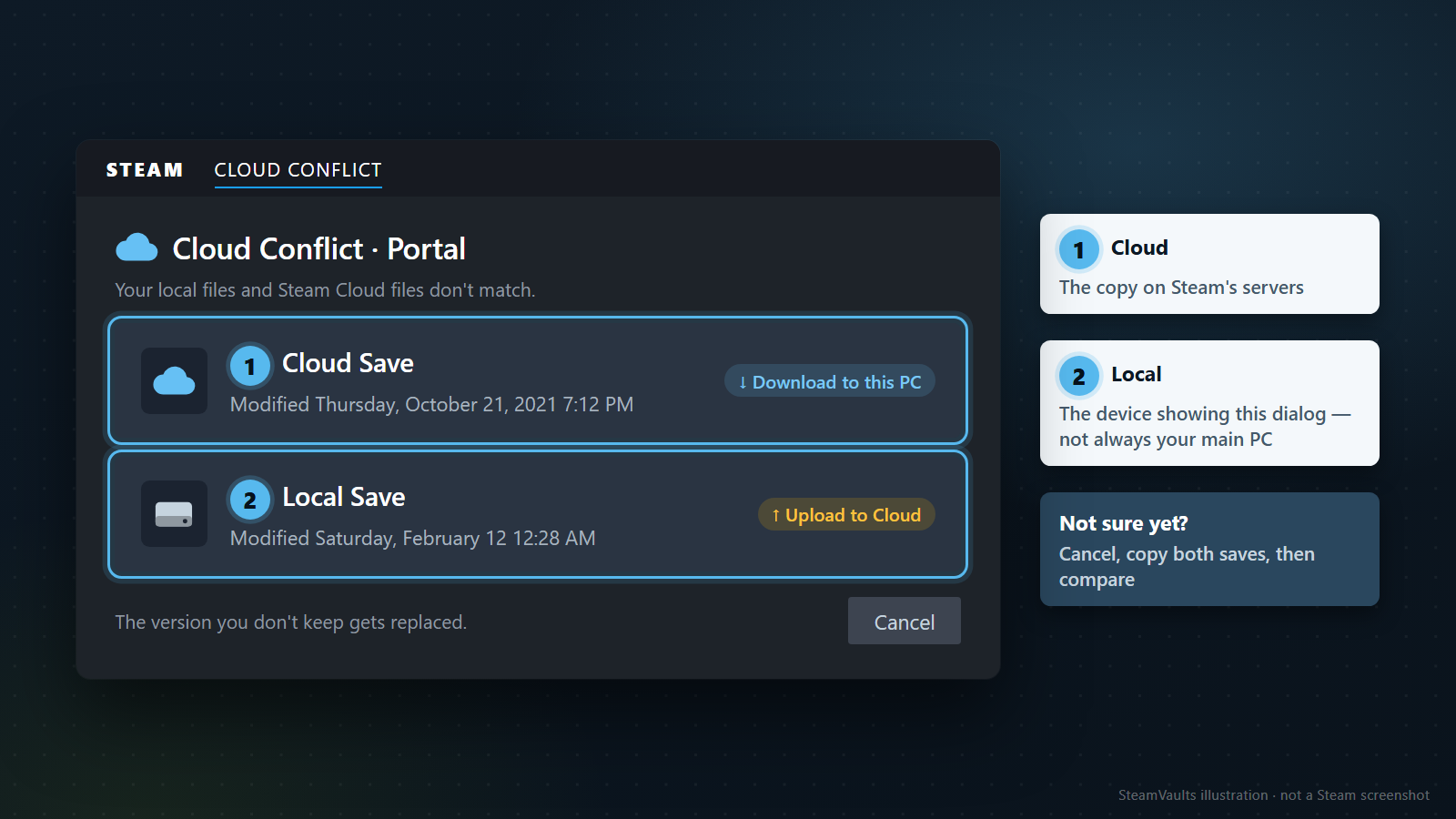
Las imágenes de este artículo son reconstrucciones y tablas explicativas. No muestran un conflicto de una cuenta real ni una recuperación realizada. La primera recrea un ejemplo histórico de la ayuda; consulta los textos y la disposición de los botones de tu propia versión de Steam.
Anota el nombre del juego, las fechas del aviso y qué opción sube archivos o los descarga. «Local» se refiere al equipo donde estás viendo esa ventana. La otra versión está en los servidores de Steam. Si hasta ayer jugabas en el PC de escritorio y hoy abres el aviso en un portátil, el archivo local es el del portátil; el uso habitual del PC no cambia esa referencia.
Comprueba también en qué equipo jugaste por última vez y con qué cuenta has iniciado sesión ahora. Dos perfiles con nombres parecidos no son necesariamente la misma cuenta. En un PC compartido importa además el usuario del sistema operativo: otra cuenta de usuario puede llevarte a otra ubicación de guardado. Más adelante veremos cómo encontrarla para juegos concretos.
Yo daría prioridad a distinguir las versiones que quedan, aunque el aviso siga en pantalla. Copiar una carpeta de guardado accesible fuera de las rutas que sincroniza el juego permite conservar su estado antes de intervenir. Se trata de crear una copia, no de mover o cambiar el nombre de la carpeta original.
Eso no significa que puedas descargar todas las versiones de la nube. Distingue los datos que muestra la pantalla de las copias de archivos que realmente has conservado.
Si el juego ya está abierto, no empieces una partida nueva ni guardes en otra ranura solo para comprobar qué aparece. Algunos juegos guardan al salir; antes de actuar, consulta cómo funciona el que tienes abierto. Si todavía estás en el aviso previo al inicio, no necesitas entrar al juego para buscar sus archivos. Evita que el juego los modifique mientras copias. Cuando no sepas qué guarda ni en qué momento, lee primero las instrucciones del desarrollador.
Hacer una captura de las fechas, elegir cualquier opción y preguntar después no conserva las partidas. La imagen servirá para explicar qué mostraba Steam, pero no contiene el progreso. Si no tienes a mano el otro equipo o no recuerdas qué versión quieres mantener, puedes aplazar la decisión hasta disponer de algo más que una fecha.
Una fecha posterior puede corresponder a menos progreso
Las fechas ayudan cuando puedes relacionarlas con lo que hiciste. Anota dónde derrotaste al último jefe, cuándo guardaste después de llegar a una zona nueva o qué personaje estabas usando. Recordar cuándo abriste el juego no equivale a saber cuándo quedó guardada la partida.
Este es un ejemplo inventado para explicar la comparación. No describe el guardado automático de un juego concreto ni un incidente real. Todas las horas pertenecen a la misma zona, la hora de Corea (KST); los capítulos 5 y 7 también son hipotéticos.
| Momento supuesto | Equipo y acción | Partida que queda en este ejemplo |
|---|---|---|
| 1 de septiembre, 21:00 | Guardas hasta el capítulo 5 en el PC de escritorio y termina la sincronización | La partida del capítulo 5 está disponible para el otro equipo |
| 2 de septiembre, 20:00 | Continúas en el portátil hasta el capítulo 7 y guardas sin conexión | El portátil conserva el capítulo 7; todavía no se ha subido |
| 2 de septiembre, 22:00 | Juegas un poco desde el capítulo 5 del PC de escritorio, guardas y subes esa versión | La nube tiene una fecha posterior, pero no el progreso del capítulo 7 |
| 3 de septiembre | Suponemos que aparece un conflicto al conectar el portátil a internet | Hay que comparar la partida del portátil con la de la nube |
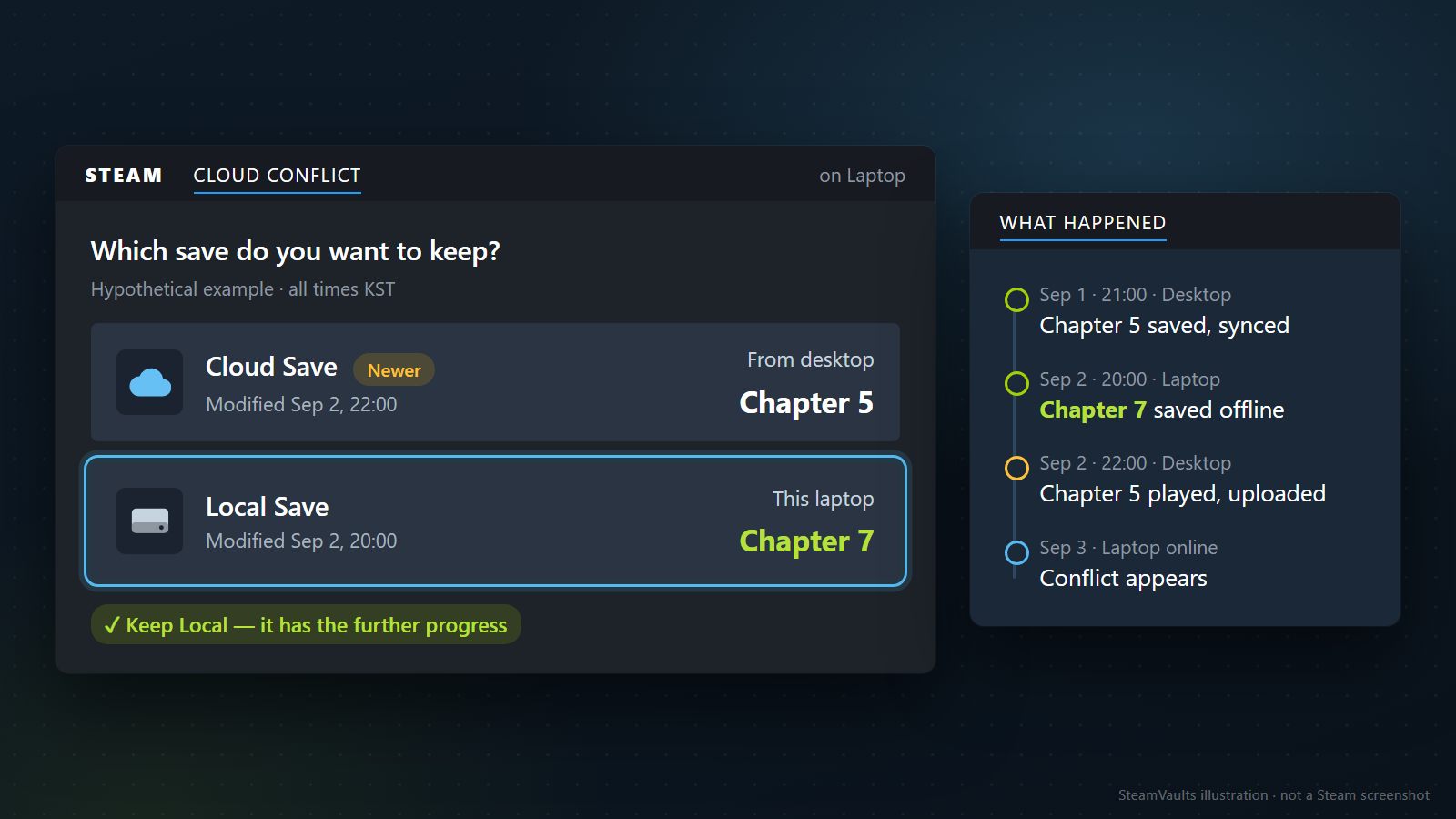
Si quieres continuar desde el capítulo 7 bajo esas condiciones, el portátil tiene la versión que interesa conservar. Como el aviso también está abierto allí, esa es la opción local. Las 22:00 de la nube son posteriores, pero corresponden a una sesión que partió del capítulo 5. Descargarla solo por ser más reciente iría en contra del progreso que quieres mantener.
En tu caso, completa la cronología únicamente con lo que sabes. Puedes recordar que guardaste en el portátil sin haber comprobado la subida. Escribe ambas cosas por separado. Convertir «seguramente se subió al cerrar» en «sincronización terminada» hace que el resto de la comparación dependa de una suposición. Volver a jugar en el otro equipo antes de revisar sus archivos añade cambios a una historia que ya cuesta reconstruir.
También puede haber motivos claros para elegir la nube. Si guardaste el progreso deseado en otro PC y has comprobado que su archivo subido es el que Steam ofrece ahora, esa es la versión que necesitas descargar. Saber que el equipo actual es nuevo o llevaba mucho tiempo sin usarse ayuda a situar cada versión. Aun así, no borres primero los archivos de un equipo por considerarlo antiguo. Podría tener otro personaje que habías olvidado; mientras no sepas qué necesitas, puedes conservarlo.
Cuando has jugado por separado en ambos equipos, quizá ninguna versión contenga todo lo que quieres. En una avanzaste en la historia y en la otra reuniste objetos. No son necesariamente dos puntos consecutivos de una misma partida. El aviso de conflicto no debe interpretarse como una función para combinar lo mejor de ambas. Si el juego permite importar o fusionar datos de alguna manera, tendrás que consultar sus propias instrucciones. Poner los archivos en una misma carpeta no une las dos sesiones.
No uses el tamaño del archivo para desempatar.
Las fuentes consultadas no establecen que un archivo mayor contenga más misiones o más horas jugadas. Si los tamaños difieren, tienes otro dato que investigar, no una razón para escoger el grande. Y que midan lo mismo tampoco prueba que su contenido coincida.
Si las fechas no encajan con lo que recuerdas, revisa cómo están expresadas y qué zona horaria usa cada pantalla. Distingue la fecha de modificación del archivo de una hora de juego mostrada dentro de la partida. Una sesión que cruza la medianoche vuelve imprecisa la frase «guardé ayer». Conserva el dato tal como aparece y añade la fecha y el equipo correspondientes. No hace falta alterar las marcas de tiempo de los archivos para que coincidan con tu recuerdo.
Antes de pulsar un botón, intenta expresar qué quieres conservar y qué opción has elegido: «Usaré el archivo local de este portátil para mantener el capítulo 7». Si la única explicación es que el botón está arriba o que otros suelen recomendar la nube, todavía falta información. Lee la dirección de subida o descarga de la ventana real y confirma qué contenido sustituirá al otro.
Qué demuestra la etiqueta Steam Cloud
Para saber qué anuncia la tienda, se consultaron los datos públicos de Portal 2, Stardew Valley y Hades. La consulta recogió la categoría Steam Cloud y los indicadores de sistema operativo, no el funcionamiento de sus partidas.
Las respuestas de Portal 2, Stardew Valley y Hades se recibieron una vez por juego el 5 de septiembre de 2026, entre las 07:57:01 y las 07:57:03 UTC, equivalentes a las 16:57:01–16:57:03 de Corea. Las tres solicitudes usaron Estados Unidos e inglés y se completaron correctamente. Esta tabla separa la categoría Steam Cloud de los valores del campo platforms recibidos en esas consultas.
| Juego consultado | Categoría Steam Cloud | Windows | macOS | Linux |
|---|---|---|---|---|
| Portal 2 | Presente | true | false | true |
| Stardew Valley | Presente | true | true | true |
| Hades | Presente | true | true | false |
Los valores true y false son los indicadores de sistema operativo que contenía la respuesta de la tienda. No proceden de ejecutar los juegos para probar su compatibilidad. El false de Linux en Hades no significa que no pueda funcionar con Proton o en Steam Deck. El valor de macOS para Portal 2 describe esa respuesta; tampoco permite reconstruir el soporte de todas sus versiones anteriores.
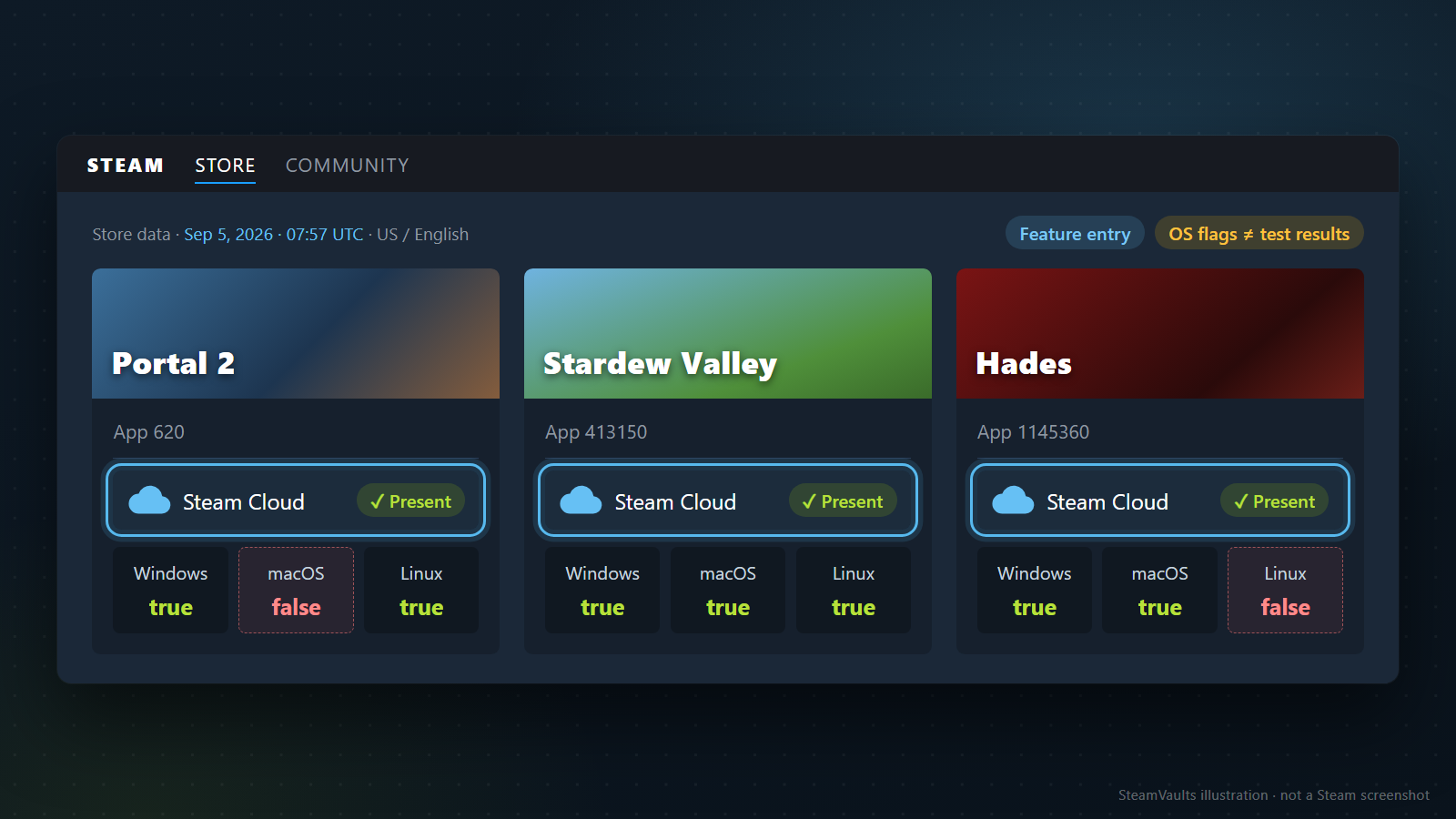
La tabla solo confirma que esos juegos anunciaban Steam Cloud en la respuesta recibida.
Son tres títulos elegidos para esta explicación, no una muestra representativa del catálogo. No se midieron tasas de error de Cloud ni resultados de recuperación. Además, las respuestas públicas pueden proceder de una caché: la hora de recepción no demuestra que cada campo se actualizara en ese instante. Para este artículo no se inició sesión en ninguna cuenta ni se ejecutaron los juegos. Quedan por comprobar, para tu caso, si tienes Cloud activado, qué archivos incluye el juego y si tu última partida terminó de subirse. Nada de lo recogido permite afirmar que se recuperarán todas las partidas, los ajustes y los mods.
La documentación de Cloud en Steamworks explica que el desarrollador configura los grupos de archivos y las rutas que se sincronizan. Para compartir archivos con Auto-Cloud entre sistemas operativos también importan esas rutas y sus ajustes para cada sistema. Por eso conviene buscar dos respuestas distintas: si puedes ejecutar en el otro sistema el juego que usabas en Windows y si puedes continuar allí la misma partida. La etiqueta Cloud no resuelve ambas.
Busca en la ayuda del desarrollador las ubicaciones de guardado, las versiones que pueden compartir datos y los archivos excluidos. Si falta una ranura o un ajuste, averigua primero si estaba incluido en la sincronización. Que hayan llegado los ajustes no prueba que llegara la partida; que un ajuste se haya restablecido tampoco prueba que desaparecieran todos los datos de progreso.
Después comprueba la configuración del juego en tu equipo. En la biblioteca, abre Properties y revisa Steam Cloud dentro de General. Anota primero cómo está configurado. Desmarcar y volver a marcar la casilla no determina qué partida deberías conservar. Mientras necesitas proteger el progreso del otro equipo, cambiar varios ajustes a la vez dificulta saber qué produjo cada resultado.
Busca la carpeta de ese juego, no una carpeta cualquiera de Steam
Copiar la instalación de Steam no garantiza que te lleves las partidas de todos los juegos. Debes localizar la ruta que utiliza cada uno. Encontrar sus archivos de instalación en la biblioteca no demuestra que ahí se guarde el progreso. Antes de aplicar una ruta de un buscador, comprueba que las instrucciones del desarrollador correspondan al juego, al sistema operativo y a la versión que usas.
Stardew Valley sirve para ver por qué importa el papel de cada archivo. Su guía oficial sobre partidas desaparecidas o dañadas indica la ruta de Windows %appdata%/StardewValley/Saves. Dentro hay que localizar la carpeta cuyo nombre combina el del personaje, un guion bajo y números. El archivo con exactamente el mismo nombre que esa carpeta contiene la partida del personaje. SaveGameInfo sirve para mostrar sus datos en el menú de carga.
| Elemento de la carpeta del personaje de Stardew Valley | Función descrita por el desarrollador |
|---|---|
| Archivo con el mismo nombre que la carpeta del personaje | Datos de la partida necesarios para cargar el personaje |
SaveGameInfo | Información del personaje que aparece en el menú de carga |
Archivo con el nombre del guardado original seguido de _old | Copia del guardado anterior creada por el juego, si existe |
SaveGameInfo_old | Copia anterior de la información del menú, si existe |
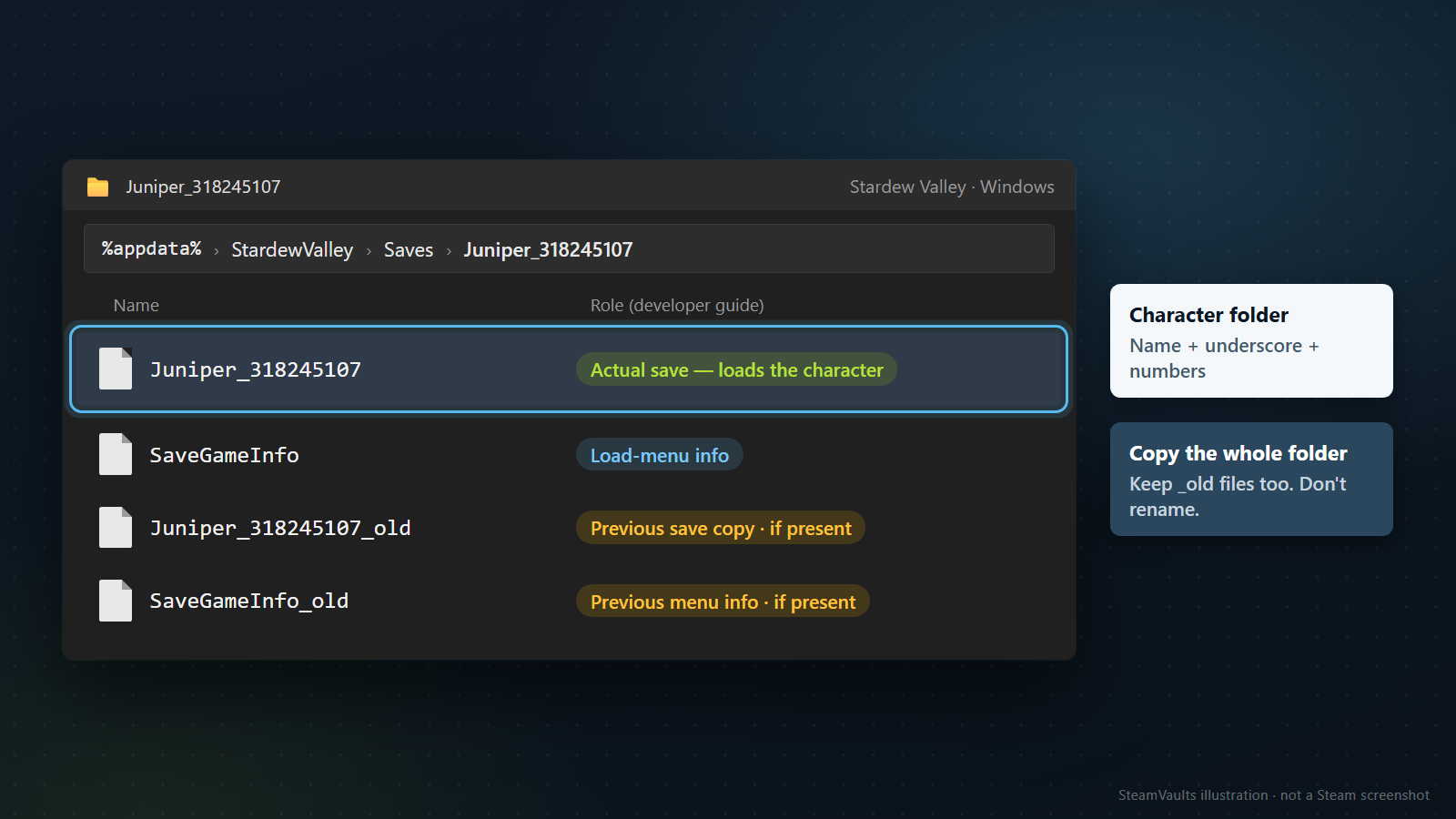
Según el desarrollador, un personaje puede dejar de aparecer en el menú si falta SaveGameInfo o está dañado, aunque los datos principales sigan allí. La ausencia en el menú no basta, por tanto, para concluir que la nube borró toda la granja. Encontrar un archivo tampoco demuestra todavía que la partida pueda cargarse correctamente.
En este punto, conserva una copia de la carpeta completa del personaje. No descartes un archivo por ser pequeño e incluye los _old si están presentes. En esa guía, las copias _old corresponden al día anterior dentro del juego: no son un historial de Cloud que acumule versiones cada 24 horas reales. Tampoco todos los juegos crean esos archivos. Antes de escoger uno aislado, conviene entender qué conjunto pertenece al mismo personaje.
Si no encuentras la carpeta, revisa con qué usuario de Windows jugaste la última vez. La guía también pide comprobar que sea la misma cuenta de Windows. Buscar bajo otro usuario no plantea el mismo problema que encontrar vacía la ubicación correcta. Crear una carpeta nueva con el nombre esperado no devuelve el progreso que falta.
Para Hades, la documentación técnica oficial indica estas ubicaciones predeterminadas:
- Windows:
C:\Users\[USERNAME]\Documents\Saved Games\Hades\ - macOS:
~/Library/Application Support/Supergiant Games/Hades
[USERNAME] representa el nombre real del usuario. Son rutas de Hades, no de Hades II ni de cualquier juego de Steam. Si moviste la carpeta Documentos o configuraste otra ubicación de guardado, comprueba dónde está realmente. Esa documentación distingue además Profile1.sav, que contiene el progreso de la ranura 1, del archivo de ajustes Profile1.sjson. Nombres parecidos pueden cumplir funciones distintas cuando cambia la extensión. Aquí no se presentan como instrucciones para borrar o sustituir nada: antes de aplicar a un conflicto de partidas un consejo sobre «restablecer la configuración», averigua qué archivo propone modificar.
Organiza las copias de modo que no las confundas con los originales. Puedes crear una carpeta aparte, identificarla con el equipo y la fecha de copia y colocar dentro la carpeta de guardado completa, sin alterarla. No renombres archivos dentro de la ubicación que lee el juego ni sobrescribas allí los de un equipo con los del otro. Conserva lo obtenido de cada dispositivo por separado. Si combinas esas carpetas durante la copia porque se llaman igual, puedes perder la distinción que intentabas conservar.
Importa también dónde dejas esas copias. Una subcarpeta dentro de la ruta que sincroniza el juego no es necesariamente una copia independiente. Recomiendo conservarla fuera de las ubicaciones que el juego lee y sincroniza. Si la carpeta elegida está dentro de otro servicio de sincronización, revisa qué puede modificar ese servicio. Evita que esa otra sincronización sustituya la copia al mismo tiempo que los archivos de la partida original.
Cuando termine la copia, abre la carpeta de destino. Comprueba que contiene la carpeta del personaje y sus archivos, no solo una carpeta vacía. No necesitas ejecutar el juego ni guardar desde un editor de partidas para esta revisión: estás comparando nombres y cantidades de archivos para comprobar que la copia existe. Haber copiado no equivale a haber recuperado. Si el original ya estaba dañado, la copia puede conservar ese mismo problema.
Las instrucciones oficiales también incluyen procedimientos avanzados de reparación. Trasplantar datos de otro personaje o cambiar nombres de archivos exige entender las condiciones del juego concreto. Este artículo se detiene antes, en conservar los originales y reconocer qué contiene cada archivo. Si no sabes a qué ruta y archivos afectará un comando de borrado encontrado en internet, no lo ejecutes. Buscar una partida no requiere empezar a limpiar las carpetas de Steam.
Al pasar del PC a Steam Deck, comprueba la sincronización
Si alternas entre equipos, una comprobación al cambiar de dispositivo suele resultar menos engorrosa que reconstruir las versiones después de un conflicto. Para los cambios habituales, guarda según las reglas del juego en el equipo de origen, ciérralo normalmente y revisa el estado de sincronización en Steam antes de pasar al otro. Comprueba también el estado de sincronización en el equipo de destino; si aparece un aviso de fallo, no te apresures a abrir el juego.
Si ya estás resolviendo un conflicto, no vuelvas a ejecutar el juego para probar esta rutina.
La documentación de Valve para desarrolladores describe la sincronización ordinaria antes del inicio y después de la salida del juego. Pulsar Guardar dentro de una partida no confirma que el archivo haya llegado al otro equipo. De ahí la comprobación en Steam antes de apagar el dispositivo o cortar su conexión. No se propone aquí una espera universal de ciertos segundos o minutos: no se midió esa duración ni se encontró una regla aplicable a todos los juegos.
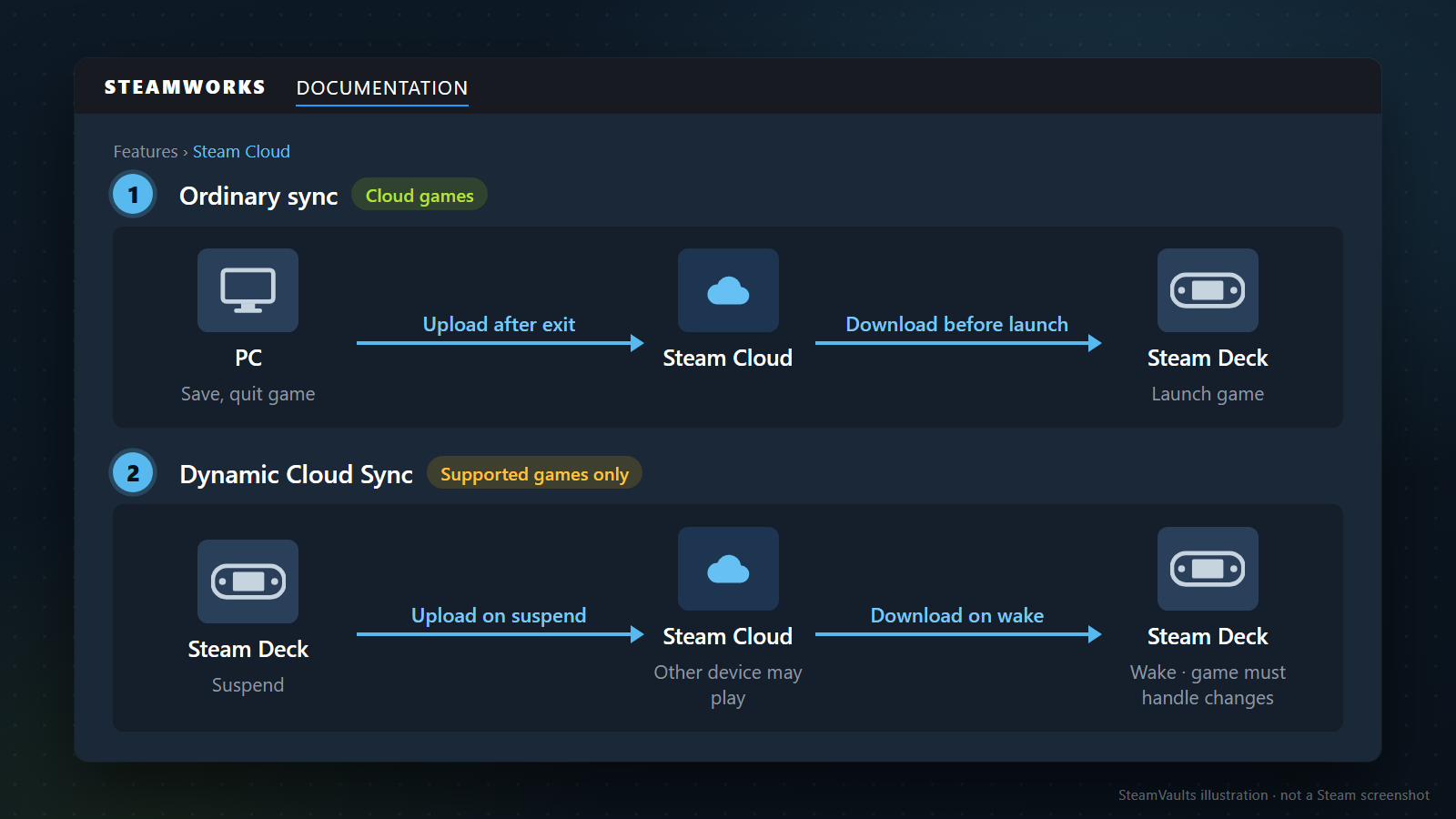
Ten especialmente presente lo que jugaste sin conexión. El progreso realizado durante un viaje sin internet no puede llegar al otro dispositivo antes de que el primero se conecte. Si al volver a casa abres primero el PC de escritorio, no esperes que tenga una partida que aún no ha recibido. Averigua qué archivos conserva el equipo usado sin conexión y si después también avanzaste en el otro. Si las versiones ya se han separado, vuelve a compararlas; no repitas automáticamente la rutina de cambio de dispositivo.
Suspender Steam Deck tampoco debe darse por equivalente a cerrar el juego. Valve ofrece Dynamic Cloud Sync: los juegos configurados para admitirlo pueden subir archivos al suspender la consola y recibir, al reanudarla, los cambios hechos desde otro equipo. El propio juego tiene que manejar esos archivos modificados. La existencia de esta función no permite afirmar que todos los juegos continúen de la misma forma con solo suspender Deck.
Si no has comprobado cómo admite esa función el juego que utilizas, toma como referencia para tus cambios habituales el guardado, la salida y la revisión del estado de sincronización. No recomiendo introducir comandos de prueba para desarrolladores con el fin de forzar el soporte. Poder activar una función y que un juego en ejecución gestione correctamente una partida modificada son cuestiones que deben comprobarse juntas.
Hades, que aparecía sin el indicador de Linux en la tabla, ayuda a entender la diferencia. Supergiant explica que los datos deberían sincronizarse automáticamente entre las versiones de Steam para PC o Mac y Steam Deck cuando el guardado en la nube esté activado y ambos dispositivos usen la misma cuenta de Steam. Esa es la indicación del desarrollador para Hades. No se dedujo del distintivo Steam Cloud ni se comprobó aquí jugando en esos equipos. Para otros juegos o versiones de otras tiendas, consulta las condiciones correspondientes.
En ocasiones necesitas aclarar la cuenta y la forma de ejecutar el juego antes que el dispositivo. Que aparezca en una biblioteca familiar pertenece a las condiciones de uso de Steam Families. Por su parte, Remote Play Together no consiste en trasladar la partida al equipo invitado para que continúe de manera independiente. Saber quién ejecuta el juego ayuda a determinar en qué equipo tiene sentido buscar los archivos locales.
Antes de viajar, puede bastar con anotar la ubicación de guardado y la página oficial de soporte de los juegos que vas a llevar. No necesitas revisar todas las carpetas en cada ocasión. Procura poder identificar la cuenta, el equipo de la última partida y el estado de Cloud del juego que vas a continuar. Haz memoria de ese último equipo especialmente cuando vuelvas a abrir un juego en un portátil que llevaba meses sin usarse.
Si ya has cargado la partida equivocada
Cuando adviertas que no se ha cargado el progreso que buscabas, deja de avanzar o de abrir y guardar otras ranuras para probar. Si no sabes qué se ha guardado desde el inicio, anota también esa duda. Los juegos no guardan automáticamente en el mismo momento, así que no puede prometerse que forzar el cierre sea seguro. Registra lo que ves y qué opción elegiste; después consulta cómo conservar lo que queda teniendo en cuenta el guardado de ese juego.
Si crees que otro equipo conserva un archivo anterior, no lo compruebes conectándolo inmediatamente a internet y abriendo el juego. Una nueva sincronización o un nuevo guardado pueden afectar a lo que querías comparar. Haz primero una lista de las copias accesibles, las copias de seguridad que creó el juego y las carpetas que guardaste aparte. Distingue lo que existe de lo que todavía esperas encontrar.
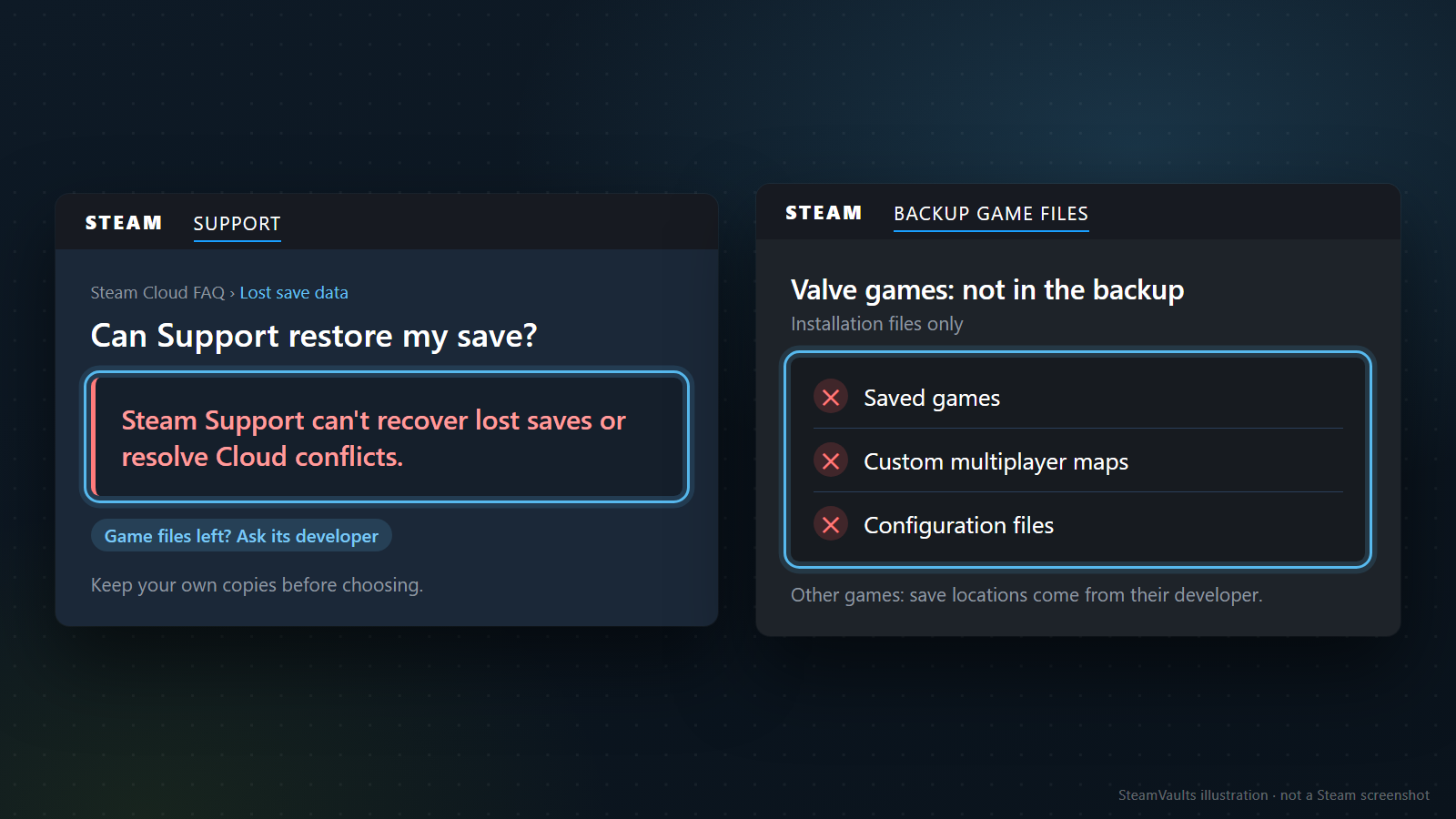
La ayuda oficial es bastante explícita sobre sus límites. La introducción de la FAQ de Steam Cloud advierte que es poco probable recuperar datos perdidos. Su apartado sobre pérdida de partidas añade que Steam Support no puede recuperarlas ni ayudar a resolver los conflictos de Cloud. No conviene contar con que Steam identifique por ti el archivo de tu última sesión y elija la versión correcta. Así lo explica Valve en su ayuda sobre pérdida de guardados.
Eso no demuestra que cualquier archivo que quede sea irrecuperable. Lo que pueda indicar el desarrollador depende de si existen copias propias del juego, de qué archivos sobreviven y de su versión. Los _old y los datos del menú de Stardew Valley son ejemplos de detalles que el estado de Steam Cloud no aclara. Consulta la documentación oficial del juego. El desarrollador de Hades también ofrece una vía de contacto para pérdidas de progreso que no se hayan resuelto con sus procedimientos; no es una garantía de éxito.
Para preparar una consulta, reúne lo que permita reconstruir la secuencia: nombre del juego y AppID, sistema operativo, equipo en el que jugabas y equipo que abriste después, último progreso que recuerdas, fecha, hora y zona horaria del aviso, mensaje exacto y opción seleccionada. Si aún no elegiste, dilo. Si no verificaste una subida, indícala como no comprobada. Esa información permite preguntar por archivos concretos con más precisión que una descripción general de que «todo desapareció».
El AppID ayuda a distinguir ediciones o secuelas con nombres parecidos. Los tres juegos consultados son Portal 2, con el 620; Stardew Valley, con el 413150; y Hades, con el 1145360. Son identificadores del juego que también aparecen en su dirección de la tienda, no números de una cuenta personal. No uses esos valores para consultar un problema de otro título. Busca la página y la versión del juego que realmente necesitas identificar.
cloud_log.txt es un registro que puede ayudar a revisar escrituras y descargas de archivos de Cloud. No es una copia de la partida que contenga tu progreso. Si soporte solicita archivos o registros, comparte solo lo necesario por su canal oficial privado. Pueden incluir nombres de usuario, rutas e identificadores de cuenta. No publiques carpetas completas de la cuenta en los comentarios ni entregues contraseñas o códigos de autenticación.
Aunque hayas creado una copia de la instalación, comprueba por separado si conservaste las partidas. La ayuda de Valve sobre copias de seguridad de juegos excluye las partidas guardadas, los mapas multijugador personalizados y los archivos de configuración de las copias de instalación de juegos de Valve. Para los juegos de otros desarrolladores remite a sus instrucciones sobre la ubicación de los archivos. Prepararte para reinstalar un juego no es lo mismo que conservar el punto desde el que querías retomarlo. Abre las carpetas que archivaste y revisa qué contienen, más allá del mensaje de finalización de la herramienta.
En el artículo sobre los objetos que siguen en el inventario después de borrar un juego hablamos de otra clase de datos. No se puede trasladar esa idea sin más a las partidas: los objetos del inventario y el progreso se conservan de maneras distintas. Si estás ordenando juegos antiguos y quieres guardar sus partidas, localiza los archivos y las copias por separado. No hace falta conocer todo Steam para empezar por distinguir qué intentas conservar.
Las fuentes y los datos de la tienda se revisaron el 5 de septiembre de 2026. No se realizaron recuperaciones ni pruebas de sincronización con cuentas reales. Si todavía tienes dos fechas delante y no sabes dónde está el progreso que quieres, por hoy puede bastar con conservar los archivos del último equipo en el que jugaste.
¿Listo para vender Sack of Gems compatibles?
El USDT se acredita en tu saldo del sitio tras la recepción confirmada por el bot. El retiro por Polygon se solicita aparte.