
Conflito no Steam Cloud: qual save manter?
Compare saves locais e da nuvem antes de escolher. Veja o que as datas indicam, onde guardar cópias e os limites do Steam Cloud no PC e no Steam Deck.
Idiomas do artigo
Neste artigo
Você vai abrir um jogo e o Steam pede que escolha entre os arquivos locais e os da nuvem. Se ainda não sabe onde ficou o progresso de ontem, é melhor não escolher nenhum por enquanto. Identifique o aparelho em que jogou por último, guarde uma cópia separada dos saves a que consegue ter acesso e só então compare. “Na nuvem” e “mais recente” não bastam para uma decisão que pode ser difícil de desfazer.
Guarde os arquivos que ainda existem antes de escolher
Leia o que o aviso está pedindo. Um conflito que exige escolher entre duas versões diferentes não é a mesma coisa que um aviso de que a sincronização não pôde ser feita. No primeiro caso, você precisa decidir qual progresso quer continuar. No segundo, o aviso pede que avalie se deve começar a jogar sem a sincronização. Essa mensagem, sozinha, não confirma que já existe um conflito entre dois saves.
O FAQ do Steam Cloud, da Valve alerta que jogar ignorando uma falha de sincronização pode causar conflitos ou perda de progresso. Conseguir abrir o jogo não significa que ele começará com o save que você quer. Mesmo que o aviso permita continuar, confira o outro aparelho se foi nele que jogou por último.
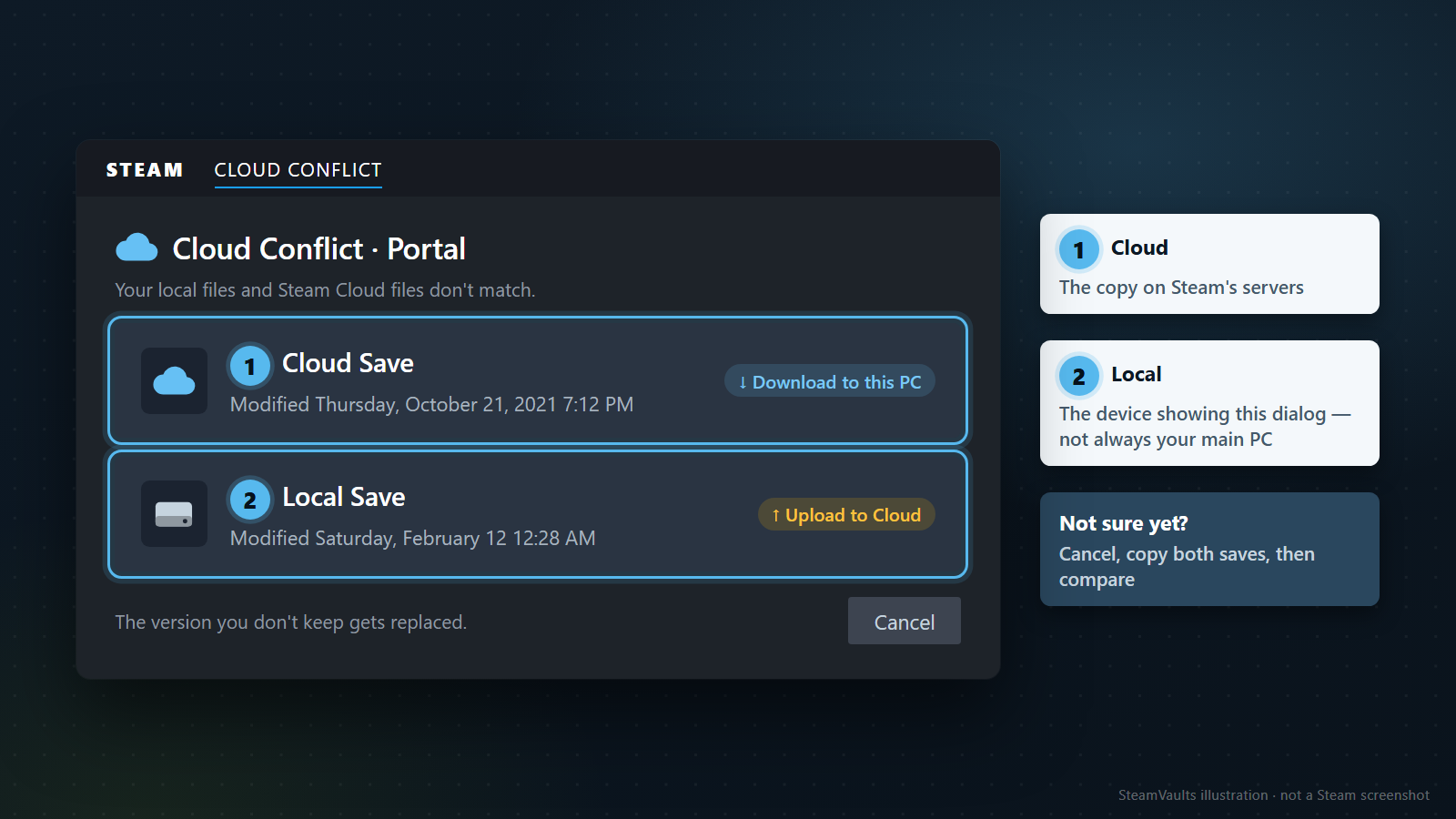
As imagens deste artigo são reconstituições e tabelas explicativas. A primeira retoma o exemplo histórico de Portal mostrado no FAQ da Valve; não é um conflito de uma conta consultada por nós nem uma recuperação bem-sucedida. Para os nomes e a posição dos botões, siga a tela que aparece no seu Steam.
Anote as datas mostradas no conflito, o nome do jogo e a direção da transferência: enviar ou baixar arquivos. “Local” é o que está no aparelho em que você está vendo aquela janela. A outra opção está nos servidores do Steam. Ter jogado principalmente no desktop até ontem não torna o save dele sempre “local”. Se abriu a janela no notebook hoje, é a partir do notebook que deve ler as opções.
Confira também qual aparelho foi usado por último e qual conta está conectada agora. Dois perfis com nomes parecidos não são a mesma conta. Em um PC compartilhado, verifique ainda o usuário do sistema operacional, pois isso pode mudar a pasta em que o jogo grava. Mais adiante veremos exemplos de como encontrar esses arquivos.
Eu tentaria distinguir as duas versões que restaram antes de fazer o aviso desaparecer. Copiar a pasta de saves acessível para fora dos locais sincronizados pelo jogo permite guardar o que havia antes das próximas alterações.
É para criar uma cópia, não mover nem renomear a pasta original.
Isso não significa que todas as versões da nuvem possam ser baixadas. Distinga as informações que aparecem na tela dos arquivos que você realmente copiou e guardou.
Se o jogo já estiver aberto, não comece uma nova partida nem salve em outro slot só para investigar. Alguns jogos salvam ao sair, então também é preciso conhecer esse comportamento antes de encerrar uma sessão em andamento. Se você ainda está no aviso anterior à abertura, não precisa entrar no jogo para procurar os arquivos. Evite copiá-los enquanto o jogo os modifica; se não sabe como ele salva e encerra, consulte primeiro a orientação da desenvolvedora.
Não recomendo fotografar as duas datas, escolher qualquer opção e deixar uma eventual consulta ao suporte para depois. A imagem registra o que a tela dizia, não o conteúdo do save. Se não consegue acessar o outro aparelho agora ou não lembra qual progresso queria guardar, adie a escolha até ter como conferir.
O save mais recente pode ter menos progresso
A data ajuda quando vem acompanhada do que você fez naquele momento. Anote o aparelho em que derrotou o último chefe, quando salvou depois de chegar a uma região nova ou o nome do personagem que vinha usando. Lembrar a hora em que abriu o jogo é diferente de saber quando terminou de salvar.
O cenário abaixo é hipotético, criado para explicar a comparação. Não reproduz o salvamento automático de um jogo específico nem um caso real de perda. Todos os horários usam o mesmo fuso, o da Coreia, e os capítulos 5 e 7 também são exemplos.
| Momento hipotético | Aparelho e ação | Save que resta neste exemplo |
|---|---|---|
| 1 de setembro, 21:00 | No desktop, a pessoa salva no capítulo 5 e conclui a sincronização | O capítulo 5 está disponível para os outros aparelhos |
| 2 de setembro, 20:00 | No notebook, continua até o capítulo 7 e salva offline | O notebook tem o capítulo 7, ainda não enviado |
| 2 de setembro, 22:00 | No desktop, joga um pouco a partir do capítulo 5, salva e envia | A nuvem tem um horário mais recente, sem o progresso do capítulo 7 |
| 3 de setembro | Supomos que surge um conflito ao conectar o notebook à internet | É preciso comparar o save do notebook com o da nuvem |
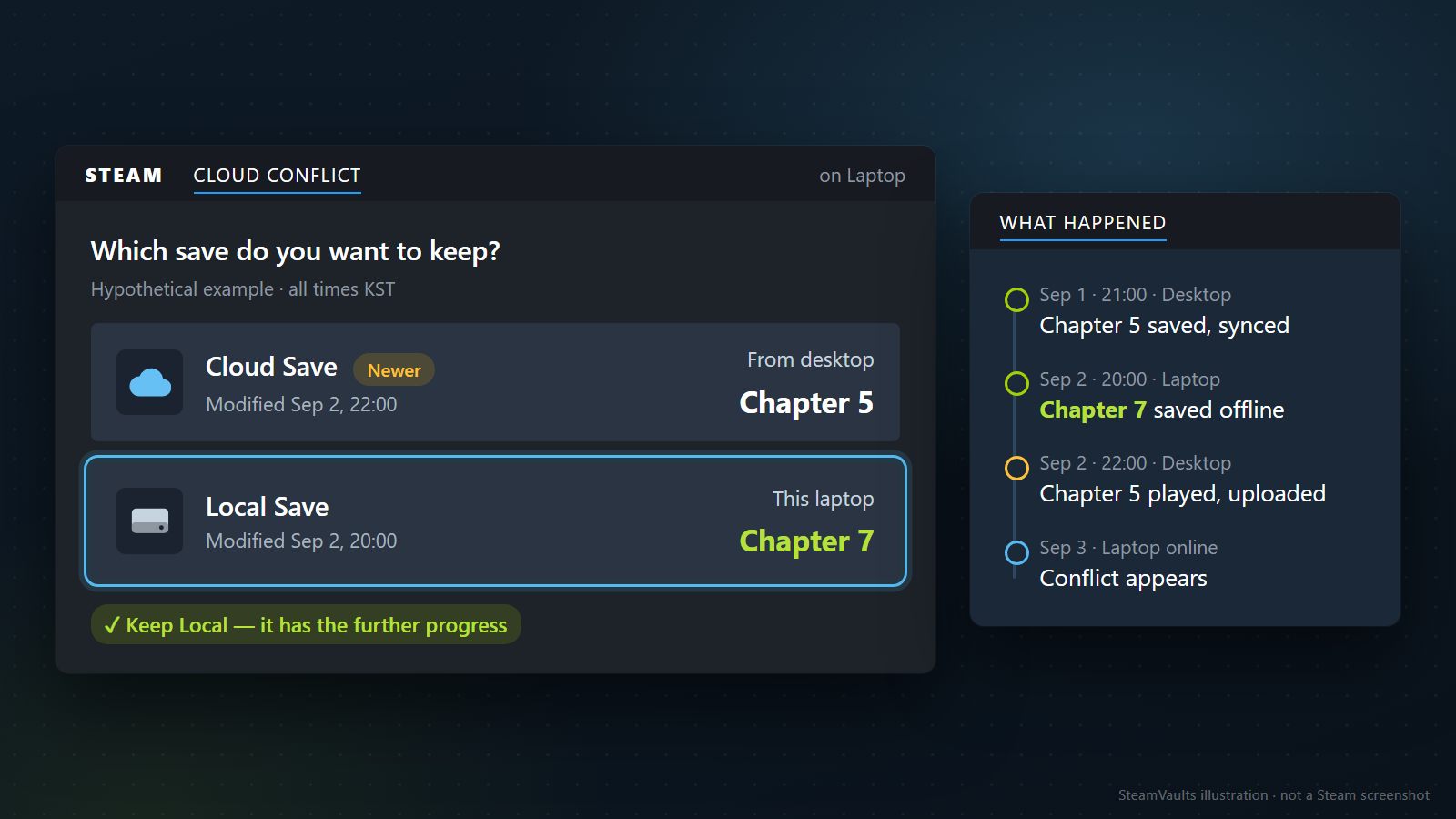
Nessas condições, se a intenção é continuar o capítulo 7, o candidato a preservar está no notebook. Como é nele que aparece o aviso, essa é a opção local. A nuvem mostra 22:00, mas o envio que imaginamos na tabela veio de uma partida retomada no capítulo 5. Baixá-lo apenas porque tem o horário mais recente iria contra o progresso que a pessoa queria manter.
Na sua comparação, preencha só o que sabe. Você pode lembrar que salvou no notebook sem ter confirmado o envio. Mantenha as duas informações separadas. Se escrever “sincronização concluída” só porque saiu do jogo, vai comparar os arquivos a partir de algo que ainda não conferiu. Jogar novamente no outro aparelho antes de examinar o que há nele também pode dificultar a reconstrução do que aconteceu.
Há casos em que a escolha da nuvem faz sentido. Se você salvou o progresso desejado em outro PC e confirmou que foi esse arquivo que chegou à nuvem, baixá-lo atende ao objetivo. Saber que o computador atual foi reinstalado ou que o notebook estava sem uso também ajuda a comparar.
Ainda assim, não apague primeiro os arquivos só porque o aparelho é antigo. Pode haver um personagem separado de que você havia esquecido; guarde o que existe enquanto identifica o necessário.
Quando houve partidas diferentes dos dois lados, nenhum save precisa ser uma continuação completa do outro. Talvez você tenha avançado na história em um e coletado itens no outro. Não conte com a janela de conflito para juntar as partes boas dos dois. Uma função de mesclar ou importar dados, se existir, depende do próprio jogo. Colocar os arquivos na mesma pasta não combina as partidas.
Use o tamanho do arquivo apenas como informação auxiliar. As fontes consultadas não estabelecem que um arquivo maior contenha mais missões concluídas ou mais horas jogadas. Uma diferença de tamanho merece ser examinada, sem determinar qual save tem o progresso desejado. Tamanhos iguais tampouco confirmam conteúdos iguais.
Se as datas não batem com a sua lembrança, confira o formato e o fuso horário das duas telas. Veja também se está comparando a data de modificação do arquivo com uma duração de partida exibida pelo jogo. Perto da meia-noite, “salvei ontem” fica pouco preciso. Guarde a indicação original e anote o aparelho e a data exata; isso também ajuda em uma consulta. Não estamos propondo alterar a data dos arquivos para fazê-los coincidir.
Antes de confirmar, tente explicar a escolha em uma frase: “Vou usar o arquivo local para manter o capítulo 7 que joguei no notebook”. Se o único motivo for a posição do botão ou o conselho genérico de sempre escolher a nuvem, ainda faltam informações. Leia a direção de envio ou download na janela real e veja qual conteúdo será aplicado do outro lado.
O que a indicação de Steam Cloud realmente informa
Consultamos os dados públicos de Portal 2, Stardew Valley e Hades na loja do Steam para conferir a indicação de Steam Cloud e os sistemas operacionais listados. Em 5 de setembro de 2026, entre 07:57:01 e 07:57:03 UTC, ou 16:57:01 e 16:57:03 no horário da Coreia, recebemos uma resposta para cada jogo. As três solicitações usaram Estados Unidos e inglês e foram concluídas normalmente. A tabela separa a categoria Steam Cloud dos valores de platforms recebidos.
| Jogo consultado | Categoria Steam Cloud | Windows | macOS | Linux |
|---|---|---|---|---|
| Portal 2 | Presente | true | false | true |
| Stardew Valley | Presente | true | true | true |
| Hades | Presente | true | true | false |
true e false são os indicadores de sistema operacional retornados pela loja naquele momento. Não são resultados de testes com os jogos instalados. O false de Linux em Hades não permite concluir que ele não funcione no Steam Deck ou com Proton. O valor de macOS em Portal 2 também é o observado nessa resposta, não uma conclusão sobre todo o histórico de versões do jogo.
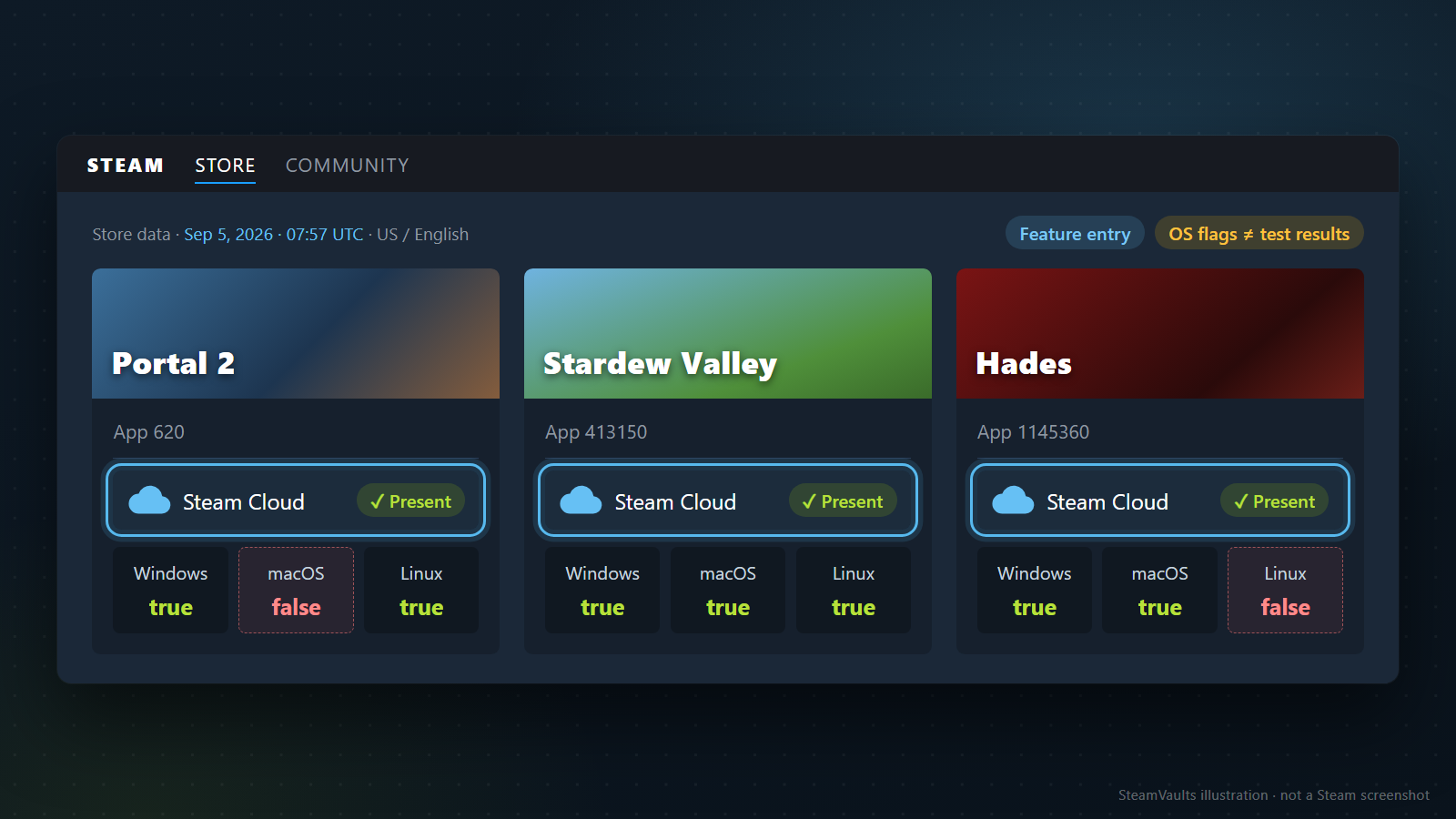
Escolhemos esses três títulos para a explicação. Eles não representam todos os jogos do Steam, e não medimos taxas de erro da nuvem nem de recuperação. As respostas públicas podem vir de cache; a hora em que foram recebidas não revela quando cada campo foi atualizado. Não entramos em uma conta nem abrimos os jogos para produzir este artigo.
O fato de os três terem a categoria Cloud serve como ponto de partida: a loja anuncia o recurso. Você ainda precisa saber se ele está ativado na sua conta, quais arquivos inclui e se o último save foi enviado. A tabela não sustenta a afirmação de que configurações, mods e todo o restante serão recuperados.
Na documentação do Steam Cloud para desenvolvedores, a seleção de arquivos e caminhos é configurada pela desenvolvedora. O compartilhamento via Auto-Cloud entre sistemas também depende dos caminhos e das substituições de caminho definidas para cada sistema. Para quem joga, isso exige duas verificações: poder executar em outro sistema um jogo usado no Windows e poder continuar ali o mesmo save. A marca Steam Cloud não responde às duas de uma vez.
Procure no suporte do jogo a localização dos saves, as versões entre as quais podem ser compartilhados e os arquivos excluídos. Se um slot ou uma configuração não foi transferido, descubra primeiro se fazia parte da sincronização. Uma configuração ter chegado não prova que o save veio junto; uma opção voltar ao padrão não prova que todo o progresso desapareceu.
A indicação na loja também não substitui a configuração do seu aparelho. Na Biblioteca, abra Properties do jogo e consulte a opção Steam Cloud em General. Se entrou apenas para verificar, anote o estado atual antes de mexer.
Desmarcar e marcar a opção não decide qual arquivo deve ser preservado. Enquanto houver progresso de outro aparelho a conferir, evitar mudanças simultâneas nas configurações facilita a comparação.
Cada jogo escolhe onde guardar seus saves
Copiar a instalação do Steam não é uma forma de levar automaticamente os saves de todos os jogos. É preciso encontrar o local definido pelo jogo. A pasta de instalação que você abriu pela Biblioteca pode não ser a de salvamento. Antes de seguir um caminho encontrado na internet, confira se a orientação da desenvolvedora corresponde ao título, ao sistema operacional e à versão que você usa.
Stardew Valley ajuda a entender por que o nome de cada arquivo importa. O guia da desenvolvedora para saves ausentes ou corrompidos indica %appdata%/StardewValley/Saves no Windows. Dentro dessa pasta, procure a pasta cujo nome combina o personagem, um sublinhado e números. Os arquivos têm as seguintes funções:
| Item na pasta do personagem de Stardew Valley | Função descrita pela desenvolvedora |
|---|---|
| Arquivo com o mesmo nome da pasta do personagem | Dados do save necessários para carregar o personagem |
SaveGameInfo | Informações do personagem no menu de carregamento |
Nome do save original seguido de _old | Quando existe, cópia anterior criada pelo jogo |
SaveGameInfo_old | Quando existe, cópia anterior das informações do menu |
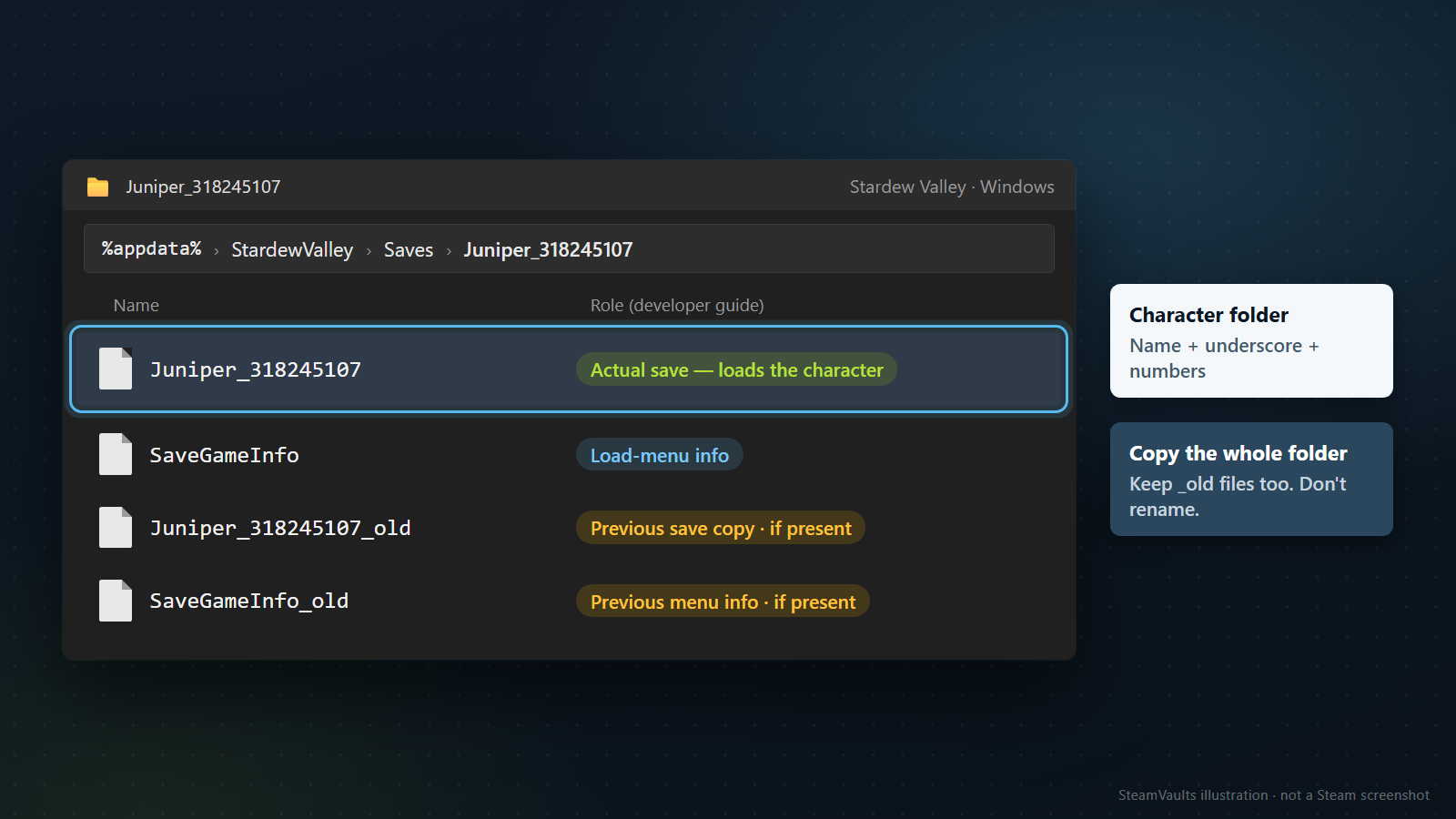
A desenvolvedora explica que, se SaveGameInfo estiver ausente ou corrompido, o personagem pode não aparecer no menu mesmo com os dados principais ainda presentes. Não ver a fazenda na lista, portanto, não basta para concluir que a nuvem apagou todo o save. Encontrar um arquivo, por sua vez, ainda não demonstra que ele possa ser carregado normalmente.
Nesta etapa, copie e guarde a pasta inteira do personagem. Não exclua um arquivo pequeno por achar que não serve para nada, e mantenha os _old, se houver. No guia, essas cópias correspondem ao dia anterior dentro do jogo. Não são um histórico da nuvem que acumula versões a cada 24 horas reais, nem existem em todos os títulos. Antes de levar apenas um ou outro arquivo, entenda como o conjunto daquele personagem é formado.
Se não encontrou a pasta, confira o usuário do Windows utilizado na última partida. A própria desenvolvedora orienta verificar se é a mesma conta do Windows. Procurar na pasta de outro usuário e não encontrar uma pasta que deveria estar no lugar correto são situações diferentes. Criar uma pasta vazia com o mesmo nome não recupera o progresso ausente.
O guia oficial de suporte técnico de Hades informa os caminhos padrão C:\Users\[USERNAME]\Documents\Saved Games\Hades\ no Windows e ~/Library/Application Support/Supergiant Games/Hades no macOS. Leia [USERNAME] como o nome do usuário real. São caminhos de Hades, não de Hades II nem de todo jogo do Steam. Se a pasta Documentos foi movida ou você configurou outro local de salvamento, confira o caminho efetivamente usado.
O mesmo guia distingue o progresso do slot 1, em Profile1.sav, das configurações de Profile1.sjson. Os nomes se parecem, mas as funções são diferentes. Antes de aplicar ao conflito de saves uma dica para “redefinir as configurações”, veja o que ela realmente modifica. Não estamos citando esses arquivos como uma instrução para apagá-los ou trocá-los.
Organize as cópias de forma que não se confundam com os originais. Você pode identificar a pasta de armazenamento pelo aparelho e pela data da cópia e colocar dentro dela a pasta original completa. Não renomeie arquivos na pasta que o jogo lê nem substitua ali os dados pelos de outro aparelho. Guarde os arquivos de cada aparelho em uma pasta separada. Se juntar tudo durante a cópia porque os nomes são iguais, fica mais difícil distinguir as duas versões que pretendia comparar.
Confira também onde essa cópia ficará. Colocá-la dentro do próprio caminho sincronizado pelo jogo exige verificar se ela é realmente independente. Eu recomendo mantê-la fora dos locais que o jogo lê e sincroniza. Se a pasta for administrada por outro serviço de sincronização, veja o que ele pode alterar e evite uma configuração em que a cópia guardada seja substituída automaticamente junto com a pasta original.
Depois da mensagem de conclusão, abra a pasta de destino. Confira se a pasta do personagem e os arquivos estão lá, em vez de apenas uma pasta vazia. Não é necessário iniciar o jogo ou gravar alterações com um editor de saves para fazer essa checagem. Compare nomes e quantidade de arquivos para verificar a cópia.
Isso não testa a recuperação. Se o original já estava corrompido, a cópia pode continuar no mesmo estado.
Os guias oficiais também têm procedimentos avançados de reparo, mas renomear arquivos ou aproveitar partes de outro personagem exige entender as condições daquele jogo. Aqui, ficamos na preservação dos originais e na identificação do que cada arquivo faz. Não execute um comando de exclusão encontrado na internet se não souber quais arquivos e caminhos ele atinge.
O que conferir ao alternar entre PC e Steam Deck
Para quem troca de aparelho com frequência, conferir a sincronização na hora da troca costuma dar menos trabalho do que descobrir depois onde ficou cada save. Na rotina normal, salve como o jogo orienta, encerre-o normalmente no aparelho de origem e veja o estado da sincronização no Steam antes de mudar. No destino, confira também o estado da sincronização e não se apresse em abrir o jogo se aparecer um aviso de falha.
Se você já está lidando com um conflito, não abra o jogo de novo para testar essa sequência.
A documentação da Valve para desenvolvedores descreve a sincronização comum antes de abrir e depois de fechar o jogo. Apertar “salvar” dentro dele não confirma a entrega a outro aparelho. É por isso que se confere o processamento no Steam antes de desligar a máquina de origem ou desconectá-la. Não encontramos um prazo de espera aplicável a todos os jogos. Confira o estado atual da sincronização em vez de contar minutos.
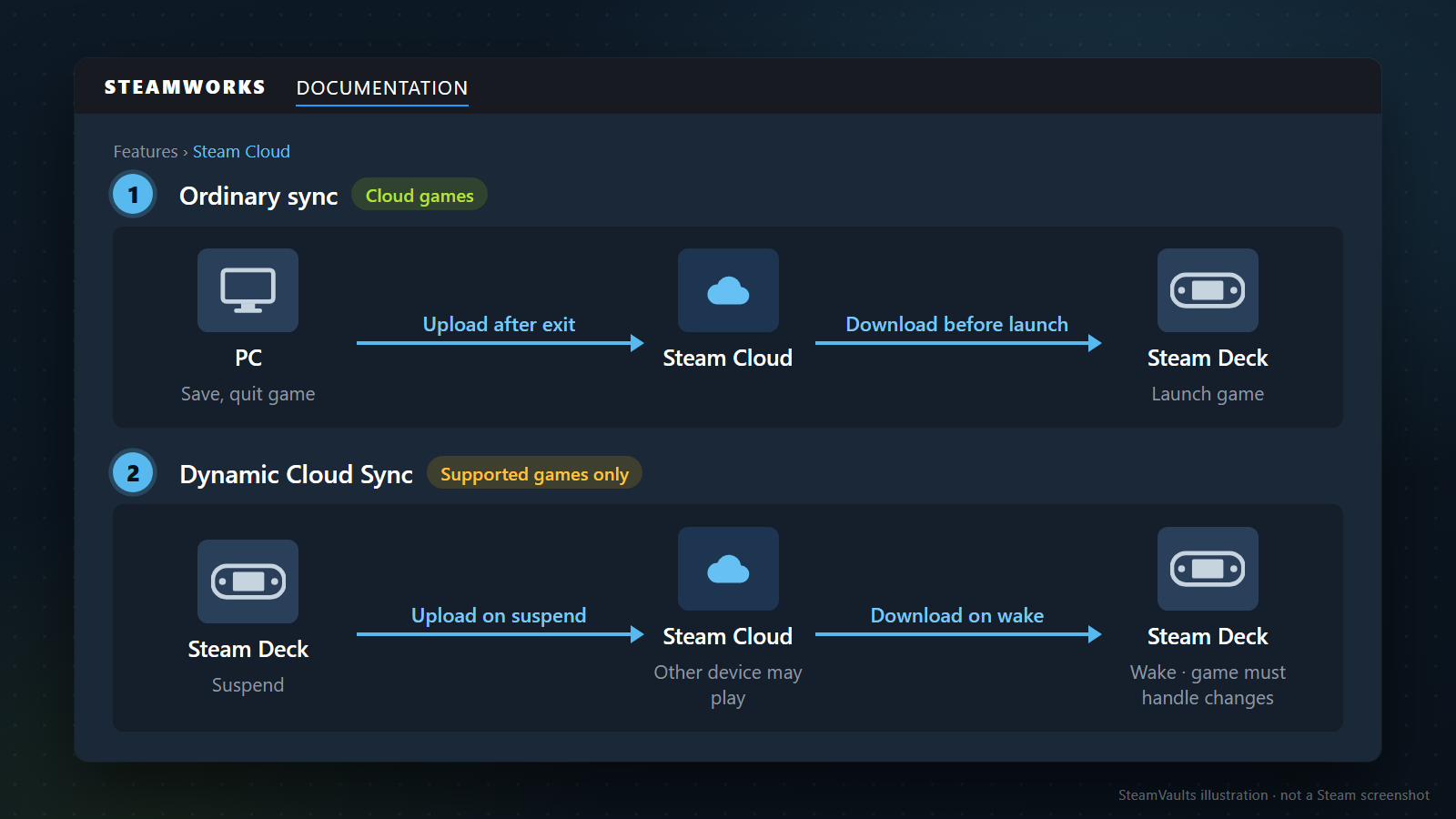
Anote também quando jogou offline. O progresso feito sem internet durante uma viagem não pode chegar a outro aparelho antes da conexão. Ao chegar em casa e abrir primeiro o desktop, não espere que ele já contenha o que ainda não recebeu. Confira o arquivo que restou no aparelho usado offline e se depois houve outra partida no desktop. Se houve progresso diferente nos dois, volte à comparação dos saves em vez de repetir automaticamente a rotina de troca.
Suspender o Steam Deck também não deve ser tratado como se fosse encerrar o jogo. A Valve oferece o Dynamic Cloud Sync: em jogos configurados para suportá-lo, os arquivos podem ser enviados à nuvem na suspensão e as alterações de outro aparelho recebidas quando o Deck retoma a atividade. O jogo também precisa lidar com os arquivos modificados. Esse recurso condicionado à integração não permite prometer que qualquer jogo continuará corretamente só porque o aparelho entrou em suspensão.
Se não confirmou como o título atual oferece esse suporte, use salvamento, encerramento e checagem de sincronização como referência para as trocas habituais. Não recomendo que o jogador use comandos de teste destinados a desenvolvedores para tentar forçar o recurso. Ativá-lo e garantir que um jogo em execução processe corretamente um save alterado são questões que precisam ser examinadas juntas.
Hades, que apareceu com Linux false na tabela, mostra por que essa distinção faz falta. O suporte da Supergiant informa que, com os saves em nuvem ativados e a mesma conta Steam conectada nos dois aparelhos, os dados devem sincronizar automaticamente entre a versão Steam no PC ou Mac e o Steam Deck. É a orientação daquela desenvolvedora para Hades. Não foi deduzida da marca Cloud nem verificada em aparelhos durante esta pesquisa. Para outro jogo ou outra loja, consulte a documentação da versão correspondente.
Em alguns casos, a conta e a forma de executar o jogo importam antes do nome do aparelho. Um título aparecer na biblioteca da família é uma questão tratada nas condições de acesso do Steam Families. Já o Remote Play Together não equivale a transferir o save ao aparelho convidado para continuar de forma independente. Saber quem está executando o jogo ajuda a identificar onde procurar os arquivos locais.
Antes de uma viagem, uma preparação útil é anotar a pasta de saves e a página oficial de suporte do jogo que você mais usa. Não é preciso vasculhar tudo a cada troca. Basta conseguir identificar a conta, onde ocorreu o último salvamento e o estado da nuvem para o título que pretende continuar. Ao abrir um jogo antigo em um notebook sem uso há tempos, comece lembrando em qual aparelho jogou por último.
E se o jogo já abriu com o save errado?
Quando perceber que não é o progresso desejado, pare de avançar e de abrir outros slots para testar e salvar. Se não sabe o que já foi gravado desde que abriu o jogo, anote isso também. Os jogos não salvam todos no mesmo momento, então não dá para afirmar que forçar o encerramento será seguro. Registre a tela e a opção escolhida; depois, consulte como preservar os arquivos restantes respeitando o funcionamento daquele jogo.
Se talvez ainda exista um arquivo antigo em outro aparelho, não confira simplesmente conectando-o à internet e iniciando o jogo. Uma nova sincronização ou gravação pode afetar o que você queria comparar. Comece listando as cópias já acessíveis, os backups criados pelo jogo e as pastas que guardou à parte. Separe o que existe de fato do que apenas supõe existir.
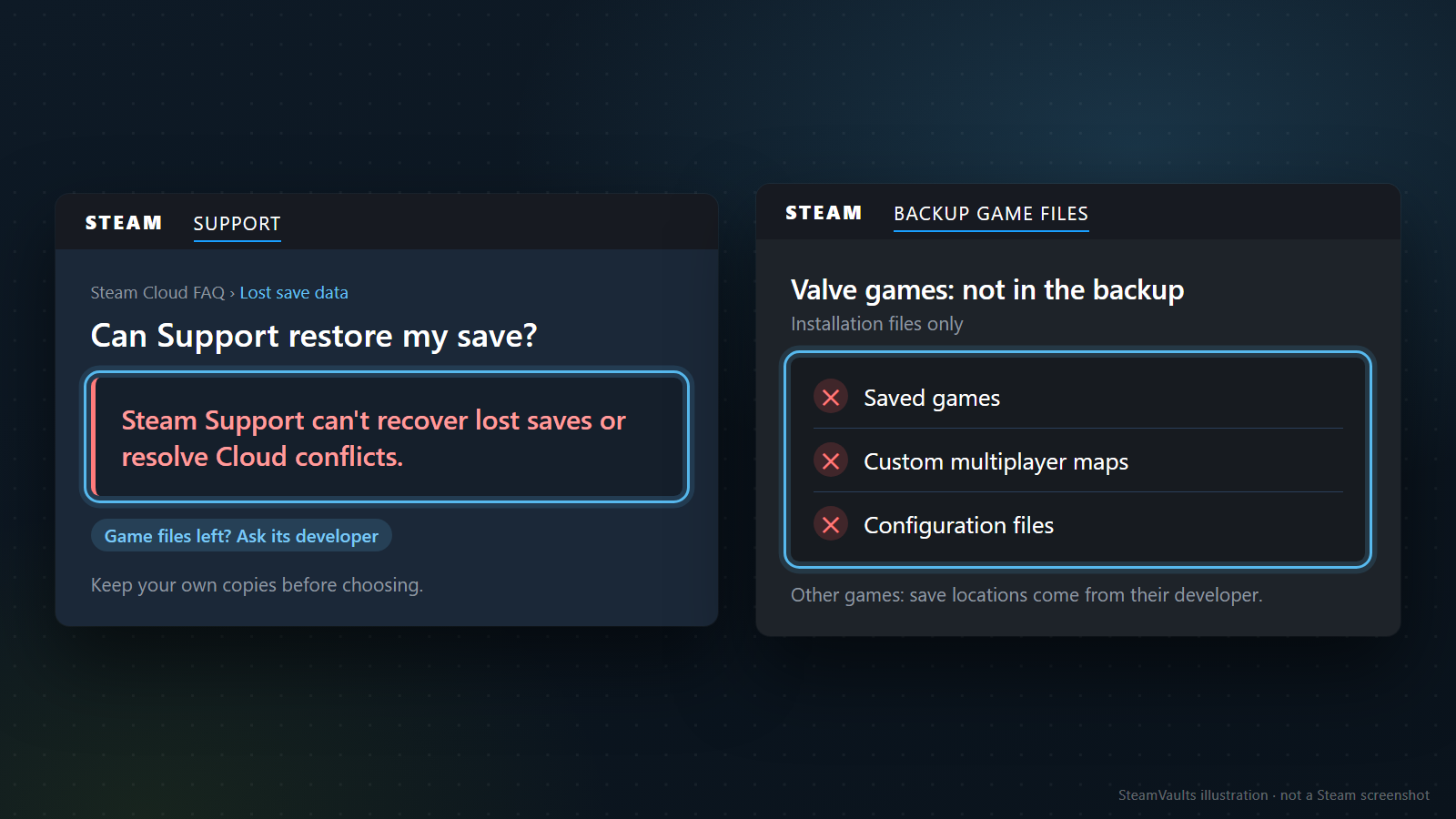
Também convém saber o que esperar de uma consulta. A introdução do FAQ do Steam Cloud alerta que a recuperação de dados perdidos é improvável. Na seção sobre perda de saves, o mesmo documento é mais explícito: o Steam Support não pode recuperar esses arquivos nem ajudar a resolver conflitos da nuvem. Não conte com uma consulta ao Steam para que alguém descubra e escolha qual versão contém a sua última partida. Orientação da Valve sobre perda de saves
Isso não elimina a possibilidade de aproveitar um arquivo que ainda exista. A orientação da desenvolvedora depende de haver uma cópia separada, de quais dados restaram e da versão dos arquivos. O par _old e a distinção entre save principal e informações do menu em Stardew Valley mostram detalhes que o estado de sincronização do Steam não revela. Consulte a documentação oficial do jogo. A Supergiant também oferece um canal de contato quando os procedimentos de Hades para perda de progresso não resolvem o caso; isso não garante a recuperação.
Você pode organizar a consulta em três partes:
- Nome do jogo e AppID, sistema operacional, aparelho em que jogou originalmente e aparelho aberto depois.
- Último progresso de que se lembra, seguido da data, hora e fuso em que apareceu o aviso.
- Mensagem exata e opção escolhida. Se não escolheu nenhuma, diga isso; se não confirmou o envio, registre “não confirmado”.
O AppID ajuda a distinguir versões ou continuações com nomes parecidos. Nos títulos consultados acima, Portal 2 é 620, Stardew Valley é 413150 e Hades é 1145360. São identificadores de jogos, também visíveis nos endereços da loja, não números de contas pessoais. Não use esses números em uma consulta sobre outro título. Confira o endereço e a versão do jogo que está apresentando o problema.
O cloud_log.txt registra operações de gravação e obtenção de arquivos da nuvem. Ele pode ajudar na investigação, mas não é um save com o progresso da partida. Se o suporte pedir logs ou arquivos, envie apenas o necessário pelo canal oficial privado. Eles podem conter nomes de usuário, caminhos de pastas ou identificadores da conta; evite publicar pastas inteiras em comentários. Não forneça senhas nem códigos de autenticação.
Mesmo que você tenha feito um backup da instalação, confira separadamente se guardou os saves. O FAQ da Valve sobre backups de jogos exclui saves, mapas personalizados para multijogador e arquivos de configuração dos backups de instalação de jogos da Valve e orienta consultar outras desenvolvedoras sobre a localização dos respectivos saves. Preparar-se para reinstalar o jogo não é o mesmo que preservar o ponto em que estava. Abra a pasta guardada e veja o conteúdo, em vez de depender apenas da mensagem de conclusão da ferramenta.
A explicação de por que os itens do inventário podem continuar lá depois de apagar um jogo não pode ser aplicada diretamente aos saves. Itens do inventário e dados de progresso são armazenados de formas diferentes. Ao organizar jogos antigos, confira a localização e as cópias dos saves que pretende manter. Não é preciso dominar todos os recursos do Steam de uma vez para distinguir o que você está tentando preservar agora.
As fontes e os dados públicos deste artigo foram conferidos em 5 de setembro de 2026. Não fizemos recuperação de arquivos nem testes de sincronização em uma conta. Se há duas datas na tela e você ainda não sabe qual delas corresponde ao progresso desejado, pode encerrar a tarefa de hoje guardando os arquivos do último aparelho usado, sem escolher uma versão por enquanto.
Quer vender uma Sack of Gems compatível?
O USDT é creditado no saldo do site após o bot confirmar o recebimento; o saque pela Polygon é solicitado separadamente.