
Конфликт Steam Cloud: какое сохранение выбрать
Как сравнить локальные и облачные сохранения перед выбором. Данные трёх игр, копии файлов, переход на Steam Deck и пределы восстановления.
Языки статьи
В этой статье
При запуске игры Steam предлагает выбрать локальные файлы или файлы из облака. Если вы не уверены, где осталось вчерашнее прохождение, пока не выбирайте ни одну из версий. Сначала найдите устройство, на котором играли в последний раз, отдельно сохраните доступные копии и сравните их. Название «облако» и более поздняя дата — слишком слабые основания для выбора, который может оказаться трудно отменить.
До выбора сохранения сделайте отдельные копии
Прежде всего прочитайте, о чём предупреждает Steam. Конфликт двух разных версий и невозможность сейчас выполнить синхронизацию — не одно и то же. В первом случае нужно решить, с какой версии продолжить игру. Во втором предупреждение требует решить, стоит ли запускать игру без завершённой синхронизации. Само сообщение об ошибке синхронизации не доказывает, что уже возник конфликт двух сохранений.
В справке Valve о Steam Cloud говорится: если проигнорировать ошибку синхронизации и продолжить играть, можно получить конфликт или потерять прогресс. Возможность запустить игру ещё не означает, что она откроется с нужного места. Даже если предупреждение не блокирует запуск полностью, есть причина сначала проверить другое устройство, на котором вы играли в последний раз.
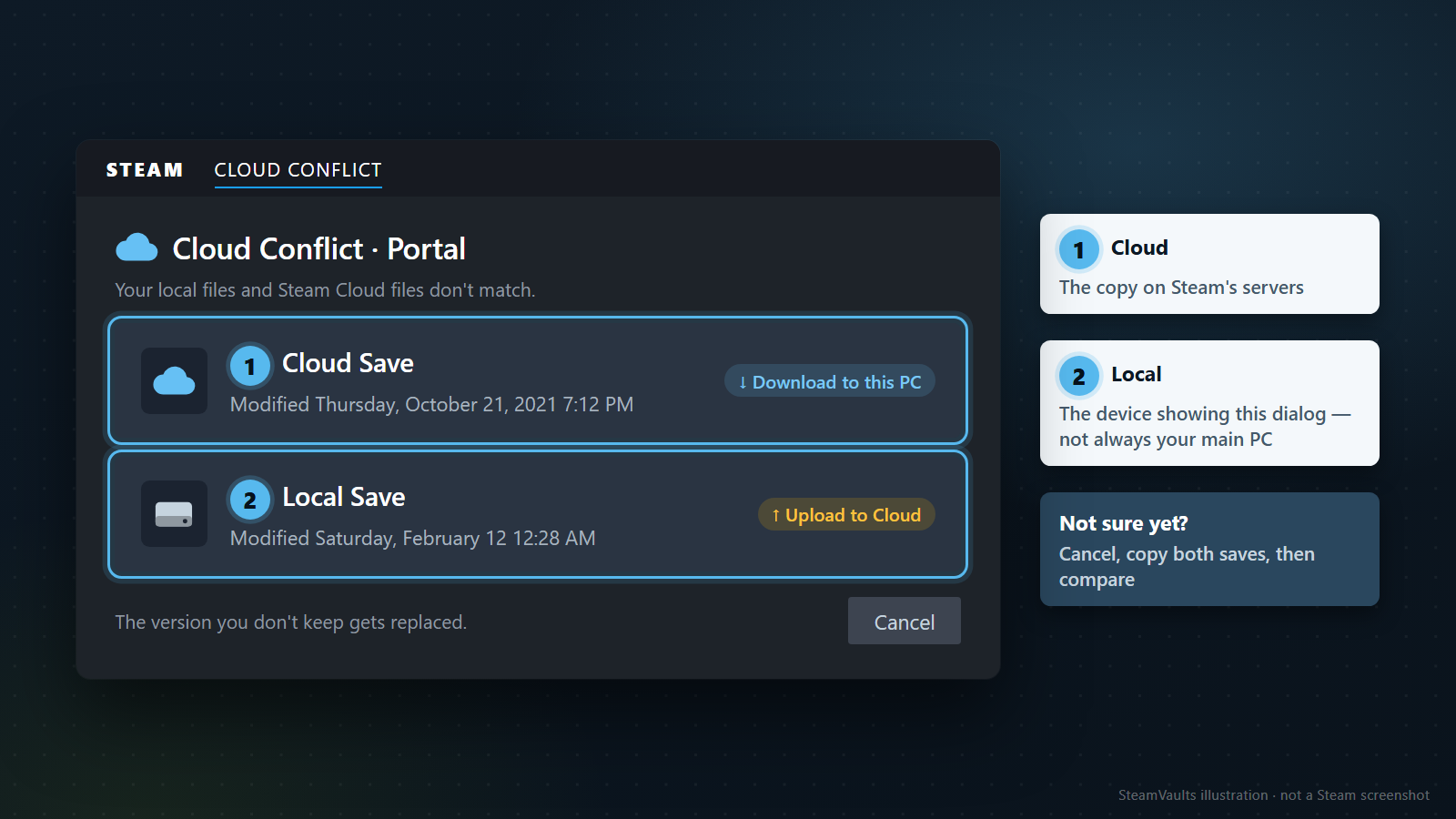
Первый макет воспроизводит старый пример конфликта с Portal из официального FAQ. Изображения в статье — поясняющие макеты и таблицы, а не снимки конфликта на текущем аккаунте и не отчёт об успешном восстановлении. Названия кнопок и их расположение сверяйте со своим окном Steam.
Запишите название игры, даты в окне конфликта и направление предлагаемой операции: загрузка из облака или отправка в него. Локальная версия находится на том устройстве, где вы сейчас видите это окно. Облачная — на серверах Steam. Если до вчерашнего дня вы в основном играли на настольном ПК, его сохранение не становится от этого «локальным» навсегда. Сегодняшнее окно на ноутбуке нужно читать относительно ноутбука.
Затем проверьте, на каком устройстве прошла последняя игровая сессия и в какой аккаунт вы вошли сейчас. Важно, из какой учётной записи запускали игру, а не насколько похожи имена профилей. На общем компьютере проверьте и пользователя операционной системы: от него тоже может зависеть, где искать файлы. Ниже разберём конкретные примеры игровых папок.
Я бы сначала постарался различить две сохранившиеся версии, а уже потом убирал предупреждение. Если скопировать доступную папку сохранений за пределы путей, которые синхронизирует игра, у вас отдельно останется её состояние до дальнейших действий. Именно скопировать, а не перенести исходную папку или переименовать её. Это не значит, что из Steam можно скачать все прежние облачные версии. Сведения о версии на экране и копия файла, которую вы действительно сохранили, — разные вещи.
Если игра уже работает, не начинайте новую игру и не сохраняйтесь в другом слоте просто ради проверки. Некоторые игры записывают данные при выходе, поэтому сначала нужно понять, как устроено сохранение именно здесь. А если вы пока остановились на предупреждении перед запуском, входить в игру только ради поиска файлов незачем. Не допускайте ситуации, когда игра меняет файлы прямо во время их копирования. Если не знаете, что произойдёт при сохранении и выходе, сначала прочитайте инструкцию разработчика.
Не советую ограничиваться снимком двух дат, выбирать наугад и рассчитывать потом обратиться в поддержку. Скриншот поможет объяснить, что было на экране, но не сохранит содержимое файлов. Если нужное устройство сейчас недоступно или вы не помните, какое прохождение хотите оставить, решение можно отложить.
Более поздняя дата не означает больший прогресс
Даты полезны, если вы помните, что в это время происходило в игре. На каком устройстве победили последнего босса? Когда сохранились после перехода в новую область? Вспомните имя персонажа, чьё прохождение хотите продолжить, и запишите эти ориентиры. Время запуска игры и время, когда вы действительно завершили сохранение, тоже могут различаться.
Дальше — вымышленная ситуация для объяснения выбора. Это не история реальной потери данных и не описание автосохранения в конкретной игре. Все часы указаны в одном часовом поясе — корейском времени KST. Главы 5 и 7 также взяты для примера.
| Условное время | Устройство и действие | Что сохранилось в этом примере |
|---|---|---|
| 1 сентября, 21:00 | На настольном ПК сохранена глава 5, синхронизация завершена | Сохранение главы 5 доступно для получения на другом устройстве |
| 2 сентября, 20:00 | На ноутбуке продолжили эту игру до главы 7 и сохранились без интернета | На ноутбуке есть глава 7, но файл ещё не отправлен в облако |
| 2 сентября, 22:00 | На настольном ПК немного поиграли с сохранения главы 5, сохранились и отправили файл в облако | Облачная версия новее по дате, но прогресса главы 7 в ней нет |
| 3 сентября | Предположим, после подключения ноутбука к интернету появилось окно конфликта | Нужно сравнить сохранение ноутбука с облачной версией |
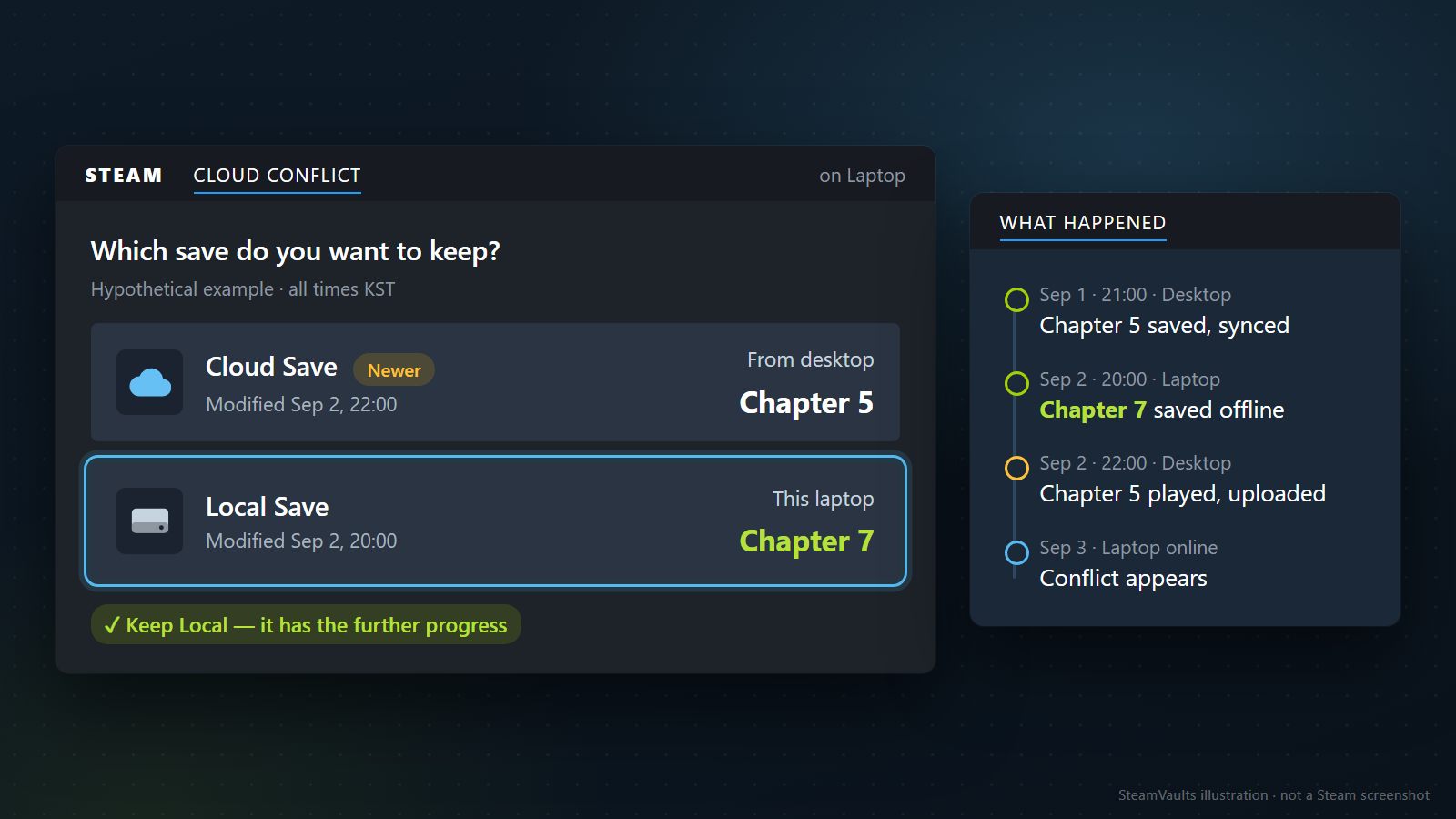
Если в этих условиях вы хотите продолжить главу 7, сохранить нужно прежде всего версию с ноутбука. Окно конфликта открыто на нём же, поэтому эта версия называется локальной. У облачной копии стоит более позднее время, 22:00, но по условиям примера она появилась после игры из главы 5. Выбрать её только из-за даты — значит выбрать не тот прогресс, который вы намеревались оставить.
В своей ситуации заполните такую последовательность только тем, что действительно знаете. Помните сохранение на ноутбуке, но не проверяли отправку в облако? Так и запишите. Если заменить предположение «я же закончил играть, значит, всё загрузилось» на утверждение о завершённой синхронизации, дальнейшее сравнение будет опираться на догадку. Новый запуск на другом устройстве до проверки оставшихся там файлов тоже способен усложнить картину.
Иногда основания выбрать облако вполне ясны. Вы дошли до нужного места на другом ПК и убедились, что именно его файл сейчас находится в облаке. Тогда получить эту версию — разумный способ продолжить. Полезен и контекст: перед вами только что настроенный компьютер или ноутбук, которым давно не пользовались. Но не удаляйте файлы со старого устройства лишь потому, что считаете их устаревшими. Там может остаться отдельный персонаж, о котором вы забыли. Пока нужная версия не определена, эти файлы можно сохранить отдельно.
Сложнее, если на двух устройствах играли по-разному. На одном продвинулись по сюжету, а на другом собирали предметы. Тогда ни одно сохранение нельзя назвать просто более поздним этапом другого. Не рассчитывайте, что окно конфликта объединит удачные части обоих прохождений. Есть ли отдельный импорт или объединение, нужно выяснять по правилам самой игры. Если сложить файлы в одну папку, два прохождения от этого не сольются.
Размер файла — лишь дополнительный ориентир. В изученных материалах нет правила, по которому больший файл обязательно содержит больше выполненных заданий или игрового времени. Разница в размере даёт повод выяснить, что изменилось, но не определяет правильный выбор. Одинаковый размер тоже не означает, что вы проверили содержимое.
Если даты не сходятся с воспоминаниями, с выбором можно подождать. Проверьте формат дат и часовой пояс на обоих экранах. Убедитесь, что сравниваете одно и то же: время изменения файла, а не, например, счётчик времени внутри игры. После полуночи слова «сохранился вчера» уже неоднозначны. Сохраните исходные показания и рядом запишите дату и устройство — так проще будет и объяснить ситуацию разработчику. Подгонять время файлов под свои воспоминания я не предлагаю.
Перед нажатием полезно связать цель и действие одной фразой: «Хочу оставить главу 7, пройденную на ноутбуке, поэтому выбираю его текущую локальную версию». Если объяснение пока сводится к «эта кнопка сверху» или «все советуют облако», для решения не хватает сведений. Прочитайте направление загрузки в реальном окне и разберитесь, содержимое какой стороны операция перенесёт на другую.
Что показывает отметка Steam Cloud
Какие функции заявлены в самом магазине? Мы запросили открытые данные Steam для Portal 2, Stardew Valley и Hades, чтобы проверить отметку Steam Cloud и поля операционных систем.
5 сентября 2026 года, с 07:57:01 до 07:57:03 UTC, или с 16:57:01 до 16:57:03 KST, получили по одному ответу для Portal 2, Stardew Valley и Hades. У всех запросов были одинаковые параметры страны и языка: США и английский. Все три завершились успешно. В таблице отдельно приведены наличие функции Steam Cloud и значения поля platforms из ответов.
| Игра в запросе | Категория Steam Cloud | Windows | macOS | Linux |
|---|---|---|---|---|
| Portal 2 | Есть | true | false | true |
| Stardew Valley | Есть | true | true | true |
| Hades | Есть | true | true | false |
true и false — значения полей операционных систем в полученных ответах магазина. Это не результаты запуска установленных игр и проверки совместимости. Из false для Linux у Hades нельзя заключить, что игра не работает на Steam Deck или через Proton. Значение macOS у Portal 2 также относится к этому ответу, а не описывает поддержку во всех прежних версиях игры.
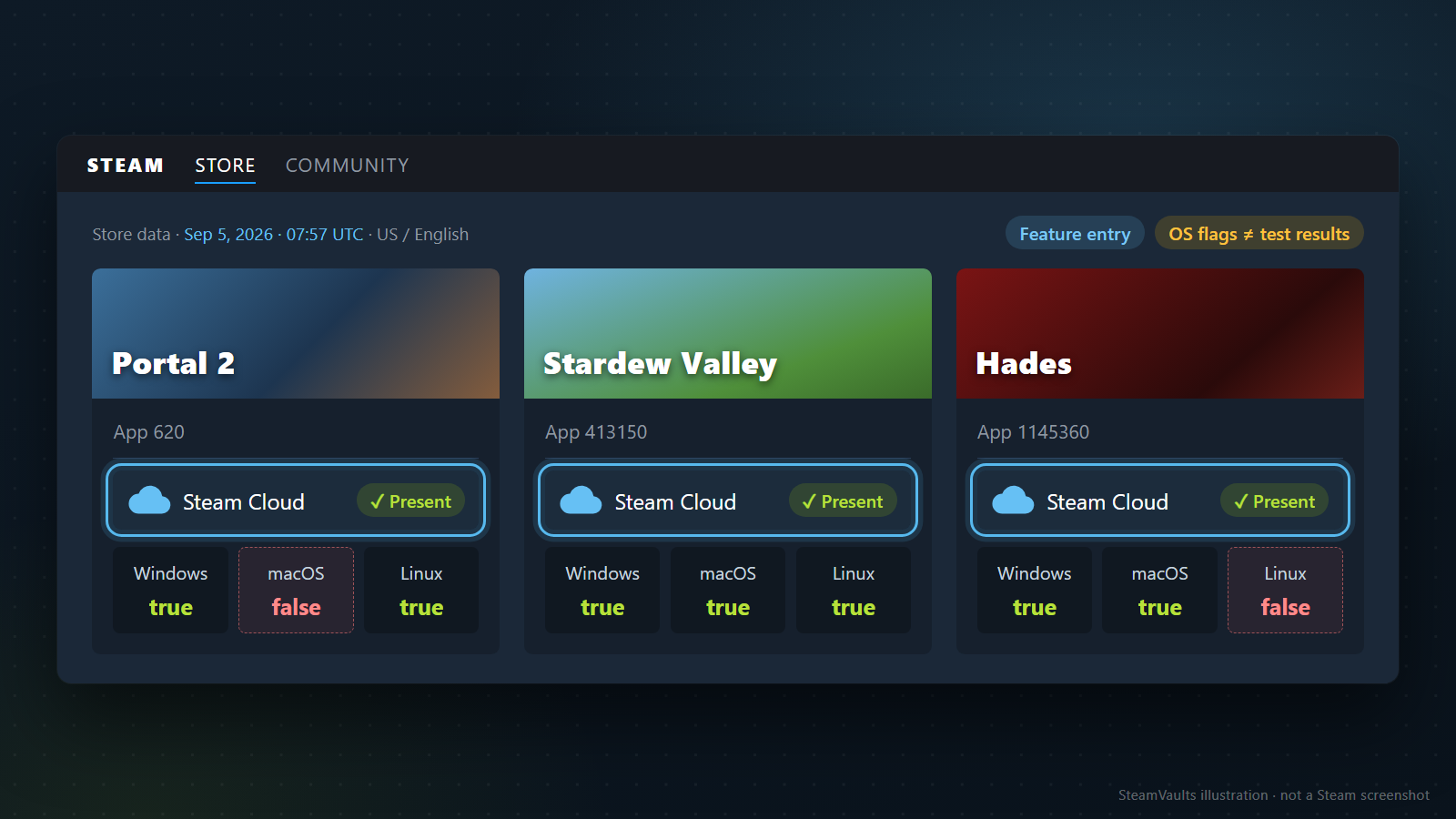
Эти три игры выбраны для объяснения, а не как представительная выборка всего Steam. Мы не измеряли частоту ошибок облака или долю успешных восстановлений. Открытые ответы магазина могут кэшироваться, поэтому время получения нельзя приравнивать ко времени обновления каждого поля. Подтверждено лишь наличие отметки Steam Cloud у всех трёх игр. Включена ли синхронизация у вас, какие файлы охватывает и успело ли последнее сохранение попасть на сервер, придётся проверять отдельно. Мы не входили в аккаунт и не запускали игры; по такому запросу нельзя обещать восстановление всех настроек и модов.
В документации Steamworks о Cloud объясняется, что группы файлов и пути для синхронизации задаёт разработчик. Чтобы Auto-Cloud передавала сохранения между операционными системами, разработчику тоже нужно настроить соответствующие пути. Для игрока это означает два отдельных вопроса: можно ли запустить игру с Windows на другой системе и можно ли там продолжить то же сохранение. Отметка Steam Cloud не отвечает на оба.
Найдите в инструкции разработчика расположение файлов, версии, между которыми возможен перенос, и исключения из синхронизации. Если не перенёсся конкретный слот или настройка, сначала выясните, должны ли они вообще синхронизироваться. Перенесённая настройка не доказывает, что вслед за ней пришло сохранение. И сброс одной настройки ещё не означает потерю всего прохождения.
Не путайте функцию в магазине с настройкой на своём устройстве. В библиотеке Steam откройте Properties нужной игры и найдите Steam Cloud в разделе General. Если пришли только проверить, сначала запишите текущее состояние. Выключение и повторное включение флажка не решит за вас, какой файл следует оставить. Пока важно сохранить прогресс с другого устройства, проще сравнивать версии, не меняя заодно настройки.
Папку сохранений нужно искать для конкретной игры
Кажется, что достаточно скопировать папку Steam — и все сохранения окажутся под рукой. На деле нужно найти место, выбранное самой игрой. Даже открытая из библиотеки папка установки не обязательно содержит сохранения. Прежде чем применять путь из поисковой выдачи, проверьте, относится ли инструкция разработчика к нужной игре, операционной системе и версии.
На Stardew Valley хорошо видно, почему важно различать назначение файлов. В руководстве разработчика по проблемам с сохранениями для Windows указан путь %appdata%/StardewValley/Saves. Внутри нужно найти папку с именем персонажа, подчёркиванием и числом. Вот что означают файлы в ней.
| Содержимое папки персонажа Stardew Valley | Назначение по руководству разработчика |
|---|---|
| Файл с тем же именем, что у папки персонажа | Основные данные сохранения для загрузки персонажа |
SaveGameInfo | Информация о персонаже для меню загрузки |
Файл с _old после имени основного сохранения | Предыдущая копия, созданная игрой, если она есть |
SaveGameInfo_old | Предыдущая копия сведений для меню, если она есть |
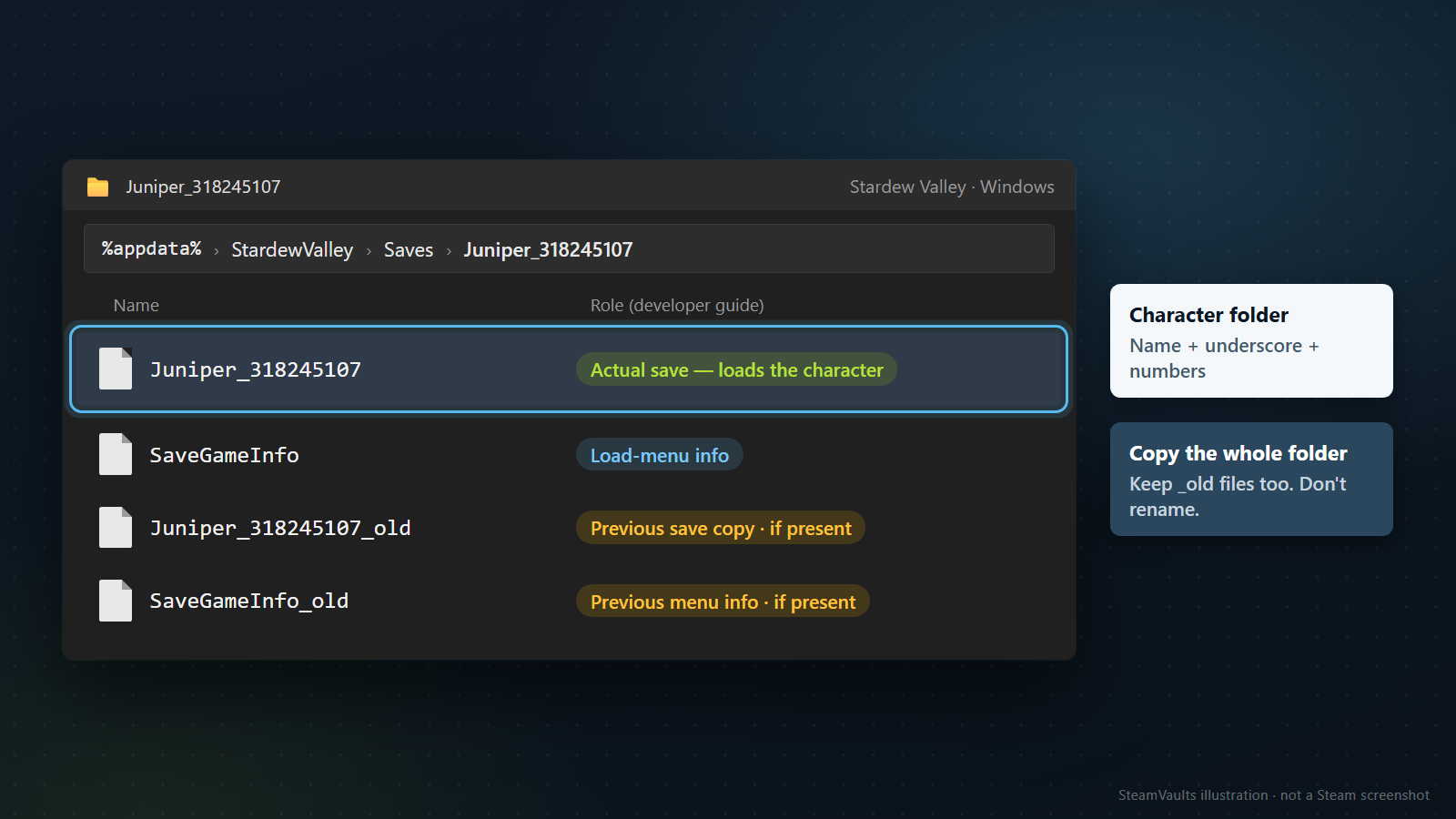
Разработчик поясняет: при отсутствии или повреждении SaveGameInfo персонаж может исчезнуть из меню загрузки, хотя основные данные ещё остались. Поэтому пустое место в меню не доказывает, что облако удалило всю ферму. Обратное тоже неверно: наличие одного файла пока не подтверждает, что игра сможет его прочитать.
На этом этапе скопируйте папку персонажа целиком. Не отбрасывайте небольшие файлы только потому, что они кажутся ненужными; если есть _old, сохраните и их. В руководстве эти копии относятся к предыдущему игровому дню. Это не облачный архив, пополняющийся каждые 24 часа реального времени, и не обещание таких файлов у любой игры. До выбора одного файла из пары нужно понять, из чего состоит весь набор конкретного персонажа.
Если папка не находится, проверьте пользователя Windows, под которым играли в последний раз. Разработчик отдельно рекомендует убедиться, что это тот же аккаунт Windows. Возможно, вы просто смотрите у другого пользователя; это не та же проблема, что отсутствие сохранений по правильному пути. Создание новой пустой папки с ожидаемым именем не вернёт исчезнувший прогресс.
В официальном руководстве по техническим проблемам Hades указаны стандартные пути: C:\Users\[USERNAME]\Documents\Saved Games\Hades\ в Windows и ~/Library/Application Support/Supergiant Games/Hades в macOS. Вместо [USERNAME] подставьте имя своего пользователя. Это пути для Hades, не для Hades II и не для всех игр Steam. Если папку «Документы» перенесли или настроили другое место хранения, выясните её фактическое расположение. В том же руководстве различаются файл прогресса слота 1 Profile1.sav и файл настроек Profile1.sjson. Имена похожи, а назначение разное. Прежде чем применять к конфликту сохранений совет «сбросьте файл настроек», выясните, что именно он меняет. Здесь мы различаем файлы, а не предлагаем удалять или заменять их.
Организуйте копии так, чтобы не спутать их с оригиналами. Можно указать устройство и дату копирования в имени отдельной папки для хранения, а внутрь положить исходную папку сохранений как есть. В рабочей папке игры не переименовывайте файлы и не заменяйте их файлами с другого устройства. Для двух устройств сделайте два отдельных места хранения. Если при копировании объединить одинаковые папки, будет труднее различить состояния, которые вы собирались сравнивать.
Проверьте и само место хранения. Копия внутри папки, которую синхронизирует игра, может попасть под ту же синхронизацию. Я рекомендую держать её вне папок, которые игра читает и синхронизирует. Если выбранное место обслуживает другой сервис синхронизации файлов, выясните, что он может менять. Копия для сохранности не должна автоматически заменяться вместе с рабочей папкой игры.
После уведомления о завершённом копировании откройте папку назначения. Проверьте, что внутри действительно есть папка персонажа с файлами: не создали ли вы только пустую папку? Ради этого не нужно запускать игру или пересохранять что-либо в редакторе сохранений. Сейчас вы сравниваете имена и количество файлов, чтобы убедиться в наличии копии. Сам факт копирования не означает успешное восстановление: если исходный файл уже повреждён, копия может быть повреждена точно так же.
В официальных руководствах есть и более сложные способы исправления файлов. Перенос частей другого персонажа или переименование требуют понимания условий конкретной игры. Здесь мы ограничиваемся сохранением оригиналов и выяснением роли файлов. Не запускайте найденную в интернете команду удаления, если не понимаете, какие пути и файлы она затронет.
При переходе с ПК на Steam Deck проверьте синхронизацию
Если вы часто меняете устройства, короткая проверка перед переходом обычно проще последующего выяснения, откуда взялись две версии. В обычной ситуации сохранитесь предусмотренным игрой способом, корректно закройте её на исходном устройстве и проверьте состояние синхронизации в Steam. Затем переходите на другое. Там тоже проверьте синхронизацию; если появилось предупреждение об ошибке, не спешите запускать игру. Если конфликт уже возник, это не предложение снова запустить игру ради проверки такого порядка.
В документации Valve для разработчиков описана обычная синхронизация перед запуском игры и после выхода. Нажатие «сохранить» внутри игры ещё не подтверждает передачу на другое устройство. Поэтому перед выключением исходного компьютера или отключением связи стоит проверить, закончил ли синхронизацию Steam. Общего времени ожидания для всех игр в изученных материалах нет. Вместо подсчёта минут смотрите на текущее состояние синхронизации.
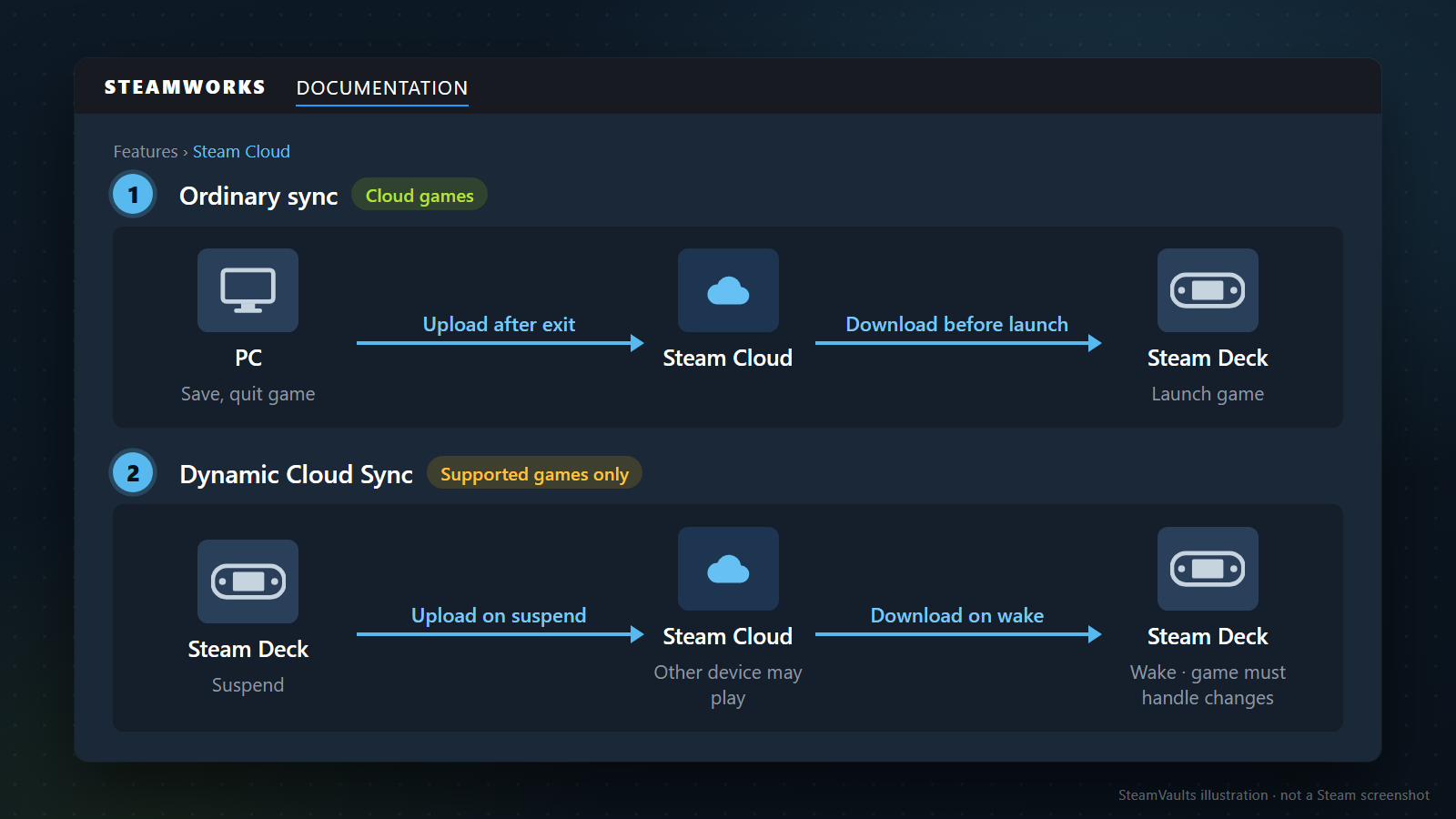
Офлайн-сессии особенно важно не потерять из виду. Прогресс, полученный без интернета в дороге, не может попасть на другое устройство до подключения к сети. Если дома вы первым делом включили настольный ПК, не рассчитывайте, что он уже получил офлайн-прогресс. Сначала установите, какие файлы остались на устройстве, где играли офлайн, и играли ли после этого где-то ещё. Если версии уже разошлись, вернитесь к их сравнению, а не повторяйте автоматически привычный переход.
Перевод Steam Deck в сон тоже не стоит считать тем же действием, что выход из игры. У Valve есть Dynamic Cloud Sync. В игре, настроенной для этой функции, файлы могут отправляться в облако при приостановке, а изменения с другого устройства — приходить при пробуждении Deck. При этом сама игра должна обрабатывать изменившиеся файлы. Из наличия такой условной возможности не следует, что любая игра продолжится одинаковым образом после одного лишь сна.
Если не выяснили, как эта функция поддерживается в вашей игре, при обычном переходе ориентируйтесь на сохранение, выход и проверку синхронизации. Вводить разработческие тестовые команды, чтобы принудительно включить поддержку, я не советую. Недостаточно включить функцию: работающая игра ещё должна правильно обработать изменившееся сохранение.
Вернёмся к Hades, у которой в таблице магазина отсутствовала отметка Linux. Supergiant пишет, что между Steam-версией на PC/Mac и Steam Deck данные должны синхронизироваться автоматически, если облачные сохранения включены и на обоих устройствах используется один аккаунт Steam. Это инструкция разработчика для Hades, а не вывод по значку Cloud и не результат нашего испытания на устройствах. Для другой игры или версии из другого магазина нужно отдельно прочитать её условия.
Иногда сначала требуется разобраться не с устройством, а с аккаунтом и способом запуска. Доступ к игре из семейной библиотеки — вопрос для руководства по Steam Families. А Remote Play Together не означает, что сохранение переносится на приглашённое устройство для самостоятельного продолжения. Если игру на самом деле запускает другой человек, меняется и ответ на вопрос, где искать локальные файлы.
Перед поездкой полезно записать путь сохранений и адрес официальной поддержки игры, которую собираетесь продолжать. Нет необходимости каждый раз перебирать все папки. Достаточно разобраться с нужной игрой: тот ли аккаунт, где последнее сохранение, что показывает облако. Особенно полезно вспомнить последнее игровое устройство перед запуском старой игры на давно не использовавшемся ноутбуке.
Если уже загрузилось не то сохранение
Заметили, что открылась не та версия? Не играйте дальше и не открывайте остальные слоты с последующим сохранением. Если игра уже запущена и вы не знаете, что она успела записать, отметьте и эту неопределённость. Момент автосохранения у игр различается, поэтому нельзя обещать, что принудительное завершение будет безопасным. Зафиксируйте текущий экран и свой выбор, затем выясните, как сохранить оставшиеся файлы с учётом работы этой игры.
Если на другом устройстве могли остаться прежние файлы, не проверяйте это немедленным выходом в сеть и запуском игры. Новая синхронизация или сохранение могут изменить то, что вы собирались сравнить. Для начала составьте список доступных копий, резервных файлов самой игры и отдельно сохранённых папок. Разделите то, что действительно нашли, и то, что лишь надеетесь найти.
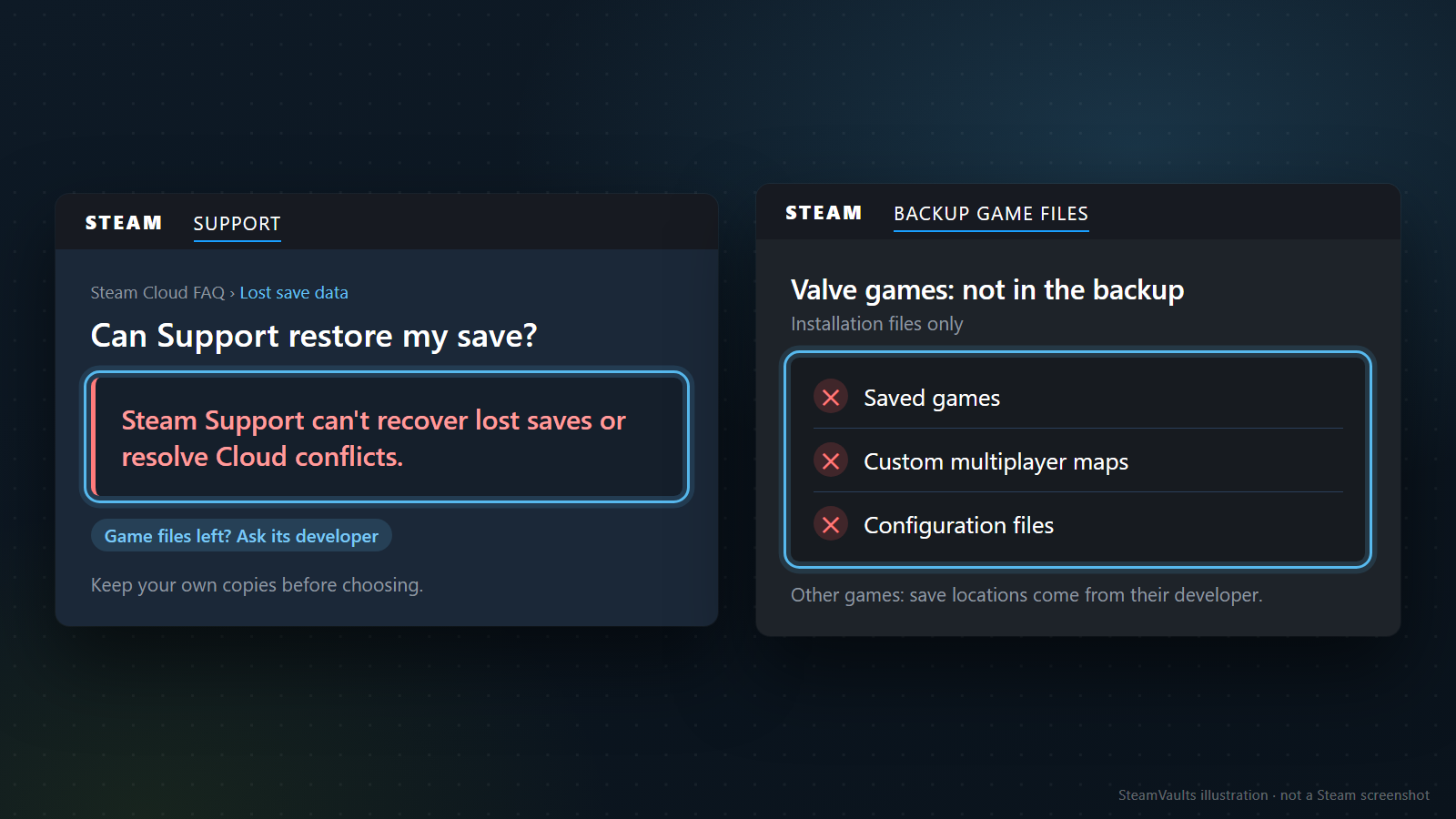
Стоит сразу понимать и пределы обращения в поддержку. Во введении FAQ по Steam Cloud Valve предупреждает, что восстановление потерянных данных маловероятно. В разделе о потере сохранений формулировка ещё определённее: Steam Support не может восстановить потерянные сохранения или помочь разрешить конфликт Cloud. Не рассчитывайте, что обращение в Steam позволит сотруднику найти ваше последнее прохождение и выбрать правильную версию за вас. Разъяснение Valve о потере сохранений.
Это не утверждение, что никакие оставшиеся файлы восстановить невозможно. Что сможет подсказать разработчик, зависит от того, создавала ли игра отдельные копии, что сохранилось и к какой версии относятся файлы. Пара _old и отдельные сведения для меню Stardew Valley показывают, сколько игровых деталей не видно по одному состоянию синхронизации Steam. Ориентируйтесь на официальное руководство конкретной игры. Разработчик Hades также указывает способ обращения, если описанные в разделе о потерянном прогрессе действия не помогли. Гарантии успеха это не даёт.
Сообщение в поддержку проще собрать из сведений об игре и устройствах, последовательности событий и вашего выбора.
- Укажите название игры и AppID, операционную систему, устройство, на котором играли, и то, на котором открыли игру затем.
- Опишите последний прогресс, который помните, и добавьте дату, время и часовой пояс предупреждения.
- Приведите точный текст предупреждения и выбранную сторону. Если ничего не выбрали, так и напишите. Не проверяли отправку в облако — отметьте, что она не подтверждена.
AppID помогает различать одноимённые издания и продолжения. В наших запросах Portal 2 соответствует 620, Stardew Valley — 413150, Hades — 1145360. Эти номера видны и в адресах страниц магазина. Они обозначают игры, не личные аккаунты. Не подставляйте их в обращение по другой игре: проверьте её собственную страницу и версию.
В журнале Steam cloud_log.txt можно посмотреть операции записи и получения облачных файлов. Это журнал, а не копия игрового прогресса. Если поддержка запросит журнал или файлы, отправляйте только нужное и по официальному закрытому каналу. Там могут быть имена пользователей, пути к папкам и идентификаторы аккаунта; публиковать всю папку аккаунта в комментариях не следует. Пароли и коды подтверждения для объяснения проблемы также не нужны.
Даже если вы сделали резервную копию установки, наличие в ней сохранений нужно проверять отдельно. В инструкции Valve о резервном копировании сказано, что резервные копии установки игр Valve не включают сохранения, пользовательские карты для сетевой игры и файлы настроек. Расположение сохранений сторонних игр предлагается уточнять у их разработчиков. Возможность заново установить игру и возможность вернуться к своему месту в ней — разные вещи. Лучше посмотреть, что именно лежит в сохранённой папке, чем полагаться только на сообщение об успешном завершении работы инструмента.
Объяснение, почему после удаления игры предметы остаются в инвентаре Steam, нельзя переносить на сохранения: инвентарные предметы и данные прохождения хранятся по-разному. Если при очистке старых игр вам ещё нужен прогресс, отдельно проверьте его расположение и копии. Все функции Steam сразу знать трудно, но разобраться, что именно вы сейчас хотите сохранить, вполне возможно.
Материалы и данные магазина проверены 5 сентября 2026 года. Восстановление файлов и синхронизацию реального аккаунта мы не испытывали. Если перед вами по-прежнему две даты и вы ещё не знаете, где нужное прохождение, на сегодня можно остановиться на сохранении файлов с последнего игрового устройства. Выбирать версию прямо сейчас необязательно.
Готовы продать поддерживаемые Sack of Gems?
После подтверждения получения ботом USDT зачисляется на баланс сайта. Вывод через Polygon оформляется отдельным запросом.