
Steam-Cloud-Konflikt: Welchen Spielstand behalten?
Lokal oder Cloud? Vergleiche den letzten Spielfortschritt, sichere vorhandene Dateien und prüfe, was Steam Cloud und der Support tatsächlich abdecken.
Artikelsprachen
In diesem Artikel
Du willst ein Spiel starten, doch Steam fragt, ob du die lokalen Dateien oder die Cloud-Dateien behalten möchtest. Weißt du nicht sicher, wo dein Fortschritt von gestern liegt, wähle vorerst keine der beiden Seiten. Finde zuerst das Gerät, auf dem du zuletzt weitergespielt hast, sichere die erreichbaren Spielstanddateien separat und vergleiche dann. Die Auswahl lässt sich nicht ohne Weiteres rückgängig machen. Ich würde sie deshalb weder vom Wort „Cloud“ noch allein vom neueren Datum abhängig machen.
Bevor du eine Version auswählst, sichere die vorhandenen Dateien
Lies zunächst, was die Meldung verlangt. Bei einem Konflikt zwischen zwei unterschiedlichen Versionen musst du entscheiden, welchen Speicherstand du weiterverwenden willst. Die Warnung, dass Steam gerade nicht synchronisieren kann, stellt dich vor eine andere Frage: Solltest du das Spiel starten, obwohl die Dateien nicht synchronisiert sind? Eine fehlgeschlagene Synchronisierung allein belegt keinen Konflikt zwischen zwei Spielständen.
Laut Valves Steam-Cloud-Hilfe können Konflikte oder Fortschrittsverluste entstehen, wenn du trotz einer fehlgeschlagenen Synchronisierung spielst. Dass sich das Spiel starten lässt, heißt noch nicht, dass der gewünschte Spielstand bereitliegt. Auch wenn die Warnung den Start nicht vollständig verhindert, solltest du nachsehen, was auf dem zuletzt benutzten Gerät gespeichert wurde.
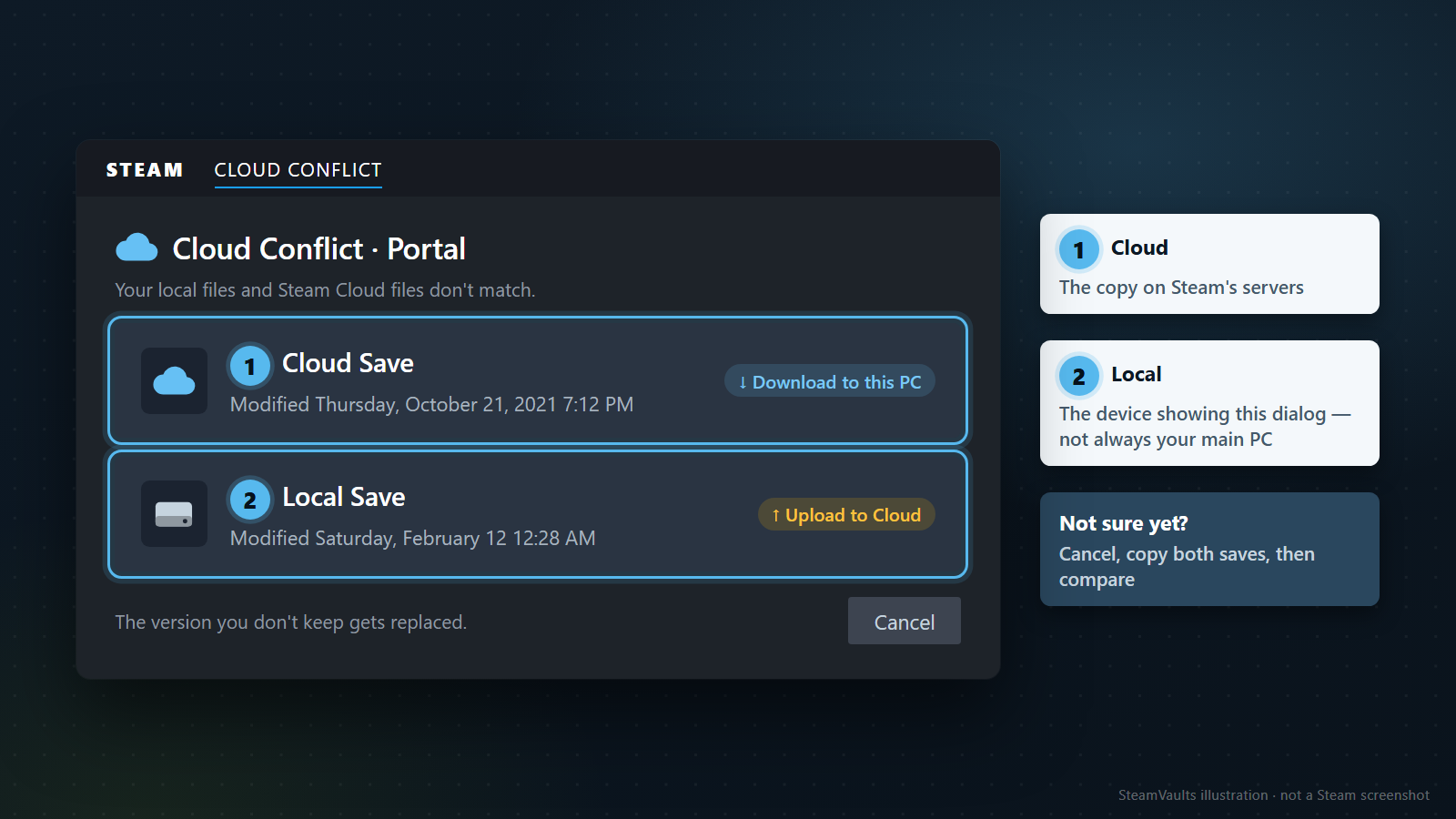
Die erste Abbildung zeigt eine Nachbildung des historischen Portal-Beispiels aus der aktuellen Valve-FAQ, keinen heute beobachteten Konflikt in Portal 2. Die Nachbildungen und Diagramme in diesem Artikel stammen nicht aus einem von uns untersuchten Spielkonto und belegen keine erfolgreiche Wiederherstellung. Maßgeblich für Beschriftung und Anordnung der Schaltflächen ist dein tatsächlich geöffnetes Steam-Fenster.
Halte den Spielnamen und die angezeigten Datumsangaben fest und notiere, ob Dateien hoch- oder heruntergeladen werden sollen. „Lokal“ bezeichnet die Dateien auf dem Gerät, auf dem du gerade den Dialog liest. Die Cloud-Version liegt auf den Steam-Servern. Auch wenn du bis gestern hauptsächlich am Desktop-PC gespielt hast, sind dessen Dateien nicht automatisch die lokale Seite: Öffnest du den Dialog heute auf dem Laptop, musst du ihn aus dessen Sicht lesen.
Prüfe anschließend, auf welchem Gerät du zuletzt gespielt hast und mit welchem Steam-Konto du jetzt angemeldet bist. Entscheidend ist das verwendete Konto, nicht ein ähnlich klingender Profilname. Auf einem gemeinsam genutzten PC gehört auch das Benutzerkonto des Betriebssystems dazu. Ein anderes Konto kann bedeuten, dass du an einer anderen Stelle nach den Dateien suchen musst. Konkrete Speicherorte für einzelne Spiele folgen weiter unten.
Ich würde zuerst dafür sorgen, dass sich die beiden vorhandenen Zustände auseinanderhalten lassen, statt möglichst schnell die Warnung zu beseitigen. Kopiere erreichbare Speicherordner an einen Ort, den das Spiel nicht synchronisiert. Damit bewahrst du den Zustand vor dem nächsten Eingriff. Gemeint ist eine Kopie: Verschiebe den ursprünglichen Ordner nicht und benenne ihn nicht um. Das ist auch keine Zusage, dass sich sämtliche Cloud-Versionen herunterladen lassen. Unterscheide zwischen dem angezeigten Eintrag und einer Dateikopie, die du tatsächlich gesichert hast.
Läuft das Spiel bereits, starte nicht zur Probe einen neuen Spielstand und speichere nicht in einem anderen Slot, nur um nachzusehen. Manche Spiele speichern beim Beenden; in dieser Situation musst du deshalb erst klären, wie das jeweilige Spiel mit Speicherständen umgeht. Stehst du hingegen noch vor dem Start an der Warnmeldung, brauchst du das Spiel für eine erste Dateiprüfung nicht eigens zu öffnen. Vermeide auch, dass es während des Kopierens Dateien verändert. Wenn unklar ist, was beim Speichern und Beenden passiert, lies zuerst die Anleitung des Entwicklers.
Beide Datumsangaben fotografieren, irgendeine Version auswählen und bei Problemen den Support fragen: Diese Reihenfolge würde ich nicht empfehlen. Ein Screenshot hält fest, was angezeigt wurde, nicht den Inhalt des Spielstands. Ist das andere Gerät gerade nicht erreichbar oder weißt du nicht mehr, welche Fassung du behalten willst, kannst du die Auswahl aufschieben.
Ein neueres Datum bedeutet nicht mehr Fortschritt
Das Datum ist hilfreich, sobald du es einer konkreten Spielsitzung zuordnen kannst. Notiere, was du noch weißt: Auf welchem Gerät hast du den letzten Boss besiegt? Wann hast du nach dem Wechsel in ein neues Gebiet gespeichert? Wie heißt der Charakter, den du weiterspielen willst? Sich an den Start des Spiels zu erinnern ist nicht dasselbe wie zu wissen, wann der Fortschritt tatsächlich gespeichert wurde.
Die folgende Situation ist frei erfunden und soll nur die Entscheidung veranschaulichen. Sie bildet weder das Autosave-Verhalten eines bestimmten Spiels noch einen tatsächlichen Datenverlust ab. Alle Uhrzeiten gelten für dieselbe koreanische Zeitzone, KST; auch Kapitel 5 und Kapitel 7 sind Beispiele.
| Angenommener Zeitpunkt | Gerät und Handlung | In diesem Beispiel vorhandener Fortschritt |
|---|---|---|
| 1. September, 21:00 | Am Desktop-PC bis Kapitel 5 gespeichert und die Synchronisierung abgeschlossen | Kapitel 5 steht für andere Geräte zum Herunterladen bereit |
| 2. September, 20:00 | Diesen Spielstand am Laptop bis Kapitel 7 weitergespielt und offline gespeichert | Kapitel 7 liegt auf dem Laptop, wurde aber noch nicht hochgeladen |
| 2. September, 22:00 | Den Spielstand aus Kapitel 5 am Desktop-PC kurz weitergespielt, gespeichert und hochgeladen | Die Cloud-Datei hat das neuere Datum, enthält aber nicht den Fortschritt aus Kapitel 7 |
| 3. September | Angenommen, beim erneuten Verbinden des Laptops mit dem Internet erscheint ein Konflikt | Die Laptop-Dateien und die Cloud-Dateien müssen verglichen werden |
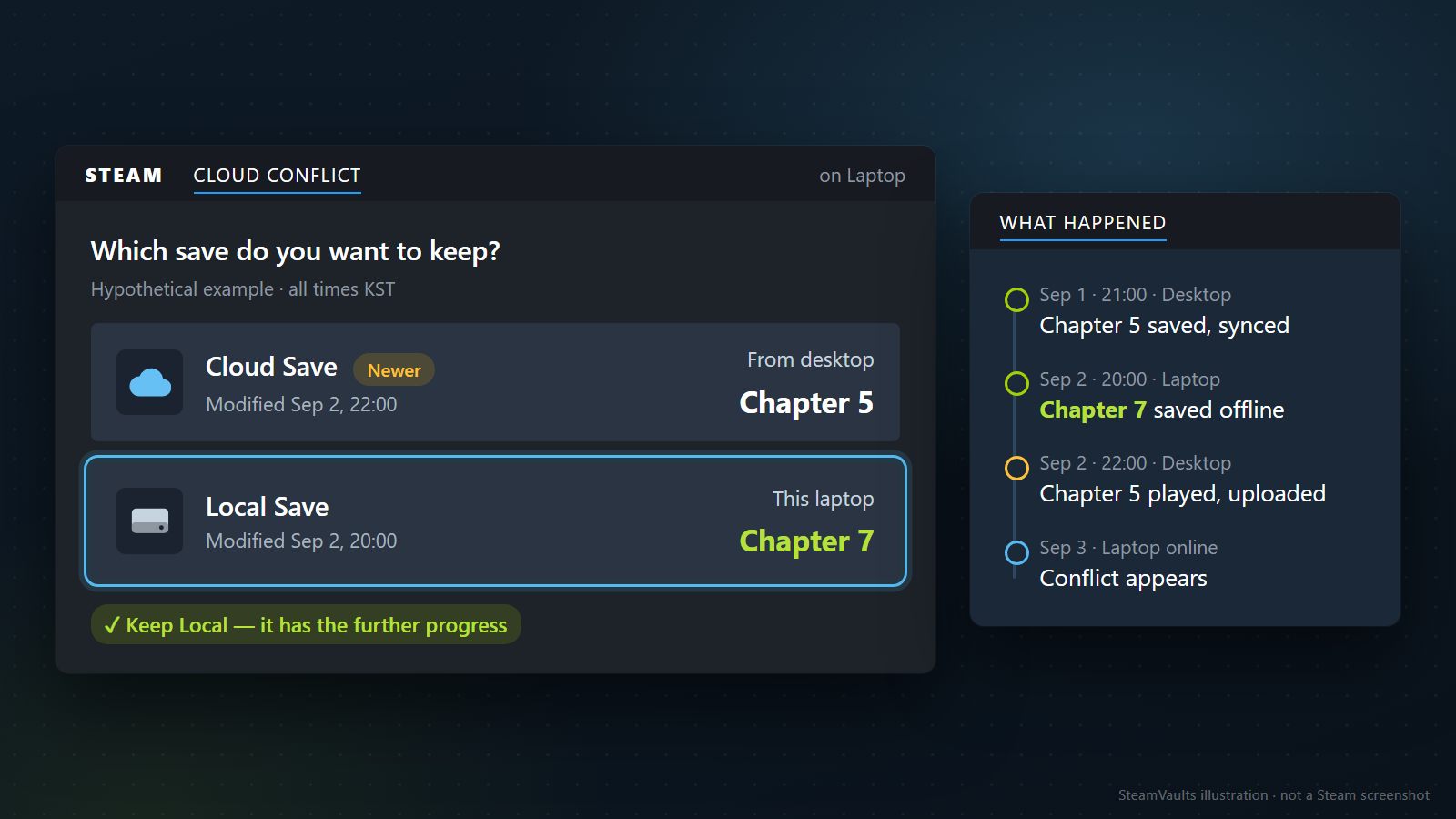
Unter diesen Annahmen liegt die Version, die du für Kapitel 7 behalten möchtest, auf dem Laptop. Dort erscheint auch die Warnung, also ist dieser Spielstand in dem Dialog „lokal“. Die Cloud trägt zwar die spätere Uhrzeit 22:00, doch der dafür angenommene Upload stammt aus der Sitzung, die bei Kapitel 5 weiterging. Würdest du allein wegen der späteren Uhrzeit die Cloud-Datei herunterladen, hättest du für dein Ziel die falsche Version gewählt.
Für deinen eigenen Fall trägst du nur ein, was du weißt. Vielleicht erinnerst du dich an das Speichern auf dem Laptop, hast den Upload aber nicht überprüft. Dann bleiben das zwei getrennte Angaben. Aus „Ich habe das Spiel beendet, also müsste es hochgeladen worden sein“ sollte in deinen Notizen kein bestätigter Upload werden. Sonst beruht die weitere Entscheidung auf einer Annahme. Noch einmal auf dem anderen Gerät zu spielen, bevor du dessen Dateien geprüft hast, kann die Zuordnung zusätzlich erschweren.
Es gibt ebenso Situationen, in denen die Cloud-Version nachvollziehbar die richtige Wahl ist. Hast du auf einem anderen PC bis zum gewünschten Punkt gespeichert und bestätigt, dass genau dessen Upload jetzt in der Cloud liegt, passt das Herunterladen zu deinem Ziel. Ein frisch eingerichteter Rechner oder ein lange unbenutzter Laptop sind ebenfalls hilfreiche Hinweise. Lösche die Dateien auf dem alten Gerät trotzdem nicht vorsorglich. Vielleicht liegt dort noch ein eigener Charakter, an den du zunächst nicht gedacht hast. Solange die passende Fassung nicht feststeht, lohnt es sich, vorhandene Dateien aufzubewahren.
Schwieriger wird es, wenn du auf beiden Geräten unterschiedliche Dinge gemacht hast. Vielleicht ging auf einem Gerät die Geschichte weiter, während du auf dem anderen Items gesammelt hast. Dann ist keiner der beiden Spielstände einfach die vollständige Fortsetzung des anderen. Erwarte nicht, im Konfliktdialog die gewünschten Teile beider Fassungen zusammenführen zu können. Ob ein Spiel eine eigene Import- oder Zusammenführungsfunktion bietet, musst du in dessen Anleitung nachlesen. Zwei Dateisätze in denselben Ordner zu kopieren führt ihre Fortschritte nicht automatisch zusammen.
Die Dateigröße taugt nur als zusätzlicher Hinweis. In den ausgewerteten Quellen findet sich keine allgemeine Regel, nach der eine größere Datei mehr erledigte Quests oder mehr Spielzeit enthalten müsste. Unterschiedliche Größen können Anlass sein, die Abweichung zu untersuchen; sie bestimmen aber nicht die richtige Wahl. Gleiche Größe belegt ebenfalls nicht, dass der Inhalt übereinstimmt.
Passt das Datum nicht zu deiner Erinnerung, lass die Frage zunächst offen. Vergleiche Datumsformat und Zeitzone der Anzeigen: Siehst du den Änderungszeitpunkt einer Datei oder die Spielzeit aus dem Spiel? Liegt Mitternacht dazwischen, wird „gestern gespeichert“ schnell ungenau. Bewahre die ursprüngliche Anzeige auf und notiere das konkrete Datum samt Gerät; damit lässt sich der Ablauf auch bei einer Anfrage besser erklären. Die Zeitstempel der Dateien solltest du dafür nicht verändern.
Unmittelbar vor der Auswahl solltest du Ziel und Handlung in einem Satz verbinden können: „Ich verwende die lokalen Dateien, weil ich damit Kapitel 7 vom Laptop behalten will.“ Wenn die Begründung nur lautet „Der Knopf steht oben“ oder „Andere empfehlen meistens die Cloud“, fehlen noch Informationen. Lies im tatsächlichen Dialog nach, ob du hoch- oder herunterlädst und welche Seite damit den Inhalt der anderen übernimmt.
Was die Steam-Cloud-Angabe im Shop aussagt
Welche Unterstützung weist der Shop aus? Für Portal 2, Stardew Valley und Hades haben wir die öffentlich verfügbaren Steam-Shopdaten abgerufen und darin den Steam-Cloud-Eintrag sowie die Betriebssystemangaben geprüft.
Am 5. September 2026 erhielten wir zwischen 07:57:01 und 07:57:03 UTC, also 16:57:01 bis 16:57:03 KST, je eine Antwort für Portal 2, Stardew Valley und Hades. Alle drei Anfragen verwendeten USA und Englisch als Land und Sprache und wurden erfolgreich beantwortet. Die Tabelle zeigt den Steam-Cloud-Eintrag getrennt von den unverändert übernommenen Werten unter platforms.
| Abgefragtes Spiel | Steam-Cloud-Eintrag | Windows | macOS | Linux |
|---|---|---|---|---|
| Portal 2 | Vorhanden | true | false | true |
| Stardew Valley | Vorhanden | true | true | true |
| Hades | Vorhanden | true | true | false |
true und false sind die Betriebssystemangaben aus den Shopantworten zum genannten Zeitpunkt. Wir haben dafür kein installiertes Spiel gestartet und keine Kompatibilität getestet. Aus false bei Linux für Hades lässt sich deshalb nicht ableiten, dass es auf Steam Deck oder mit Proton nicht laufen könne. Auch der macOS-Wert für Portal 2 ist der tatsächlich empfangene Wert dieser Antwort, keine Bewertung der Unterstützung sämtlicher früherer Versionen.
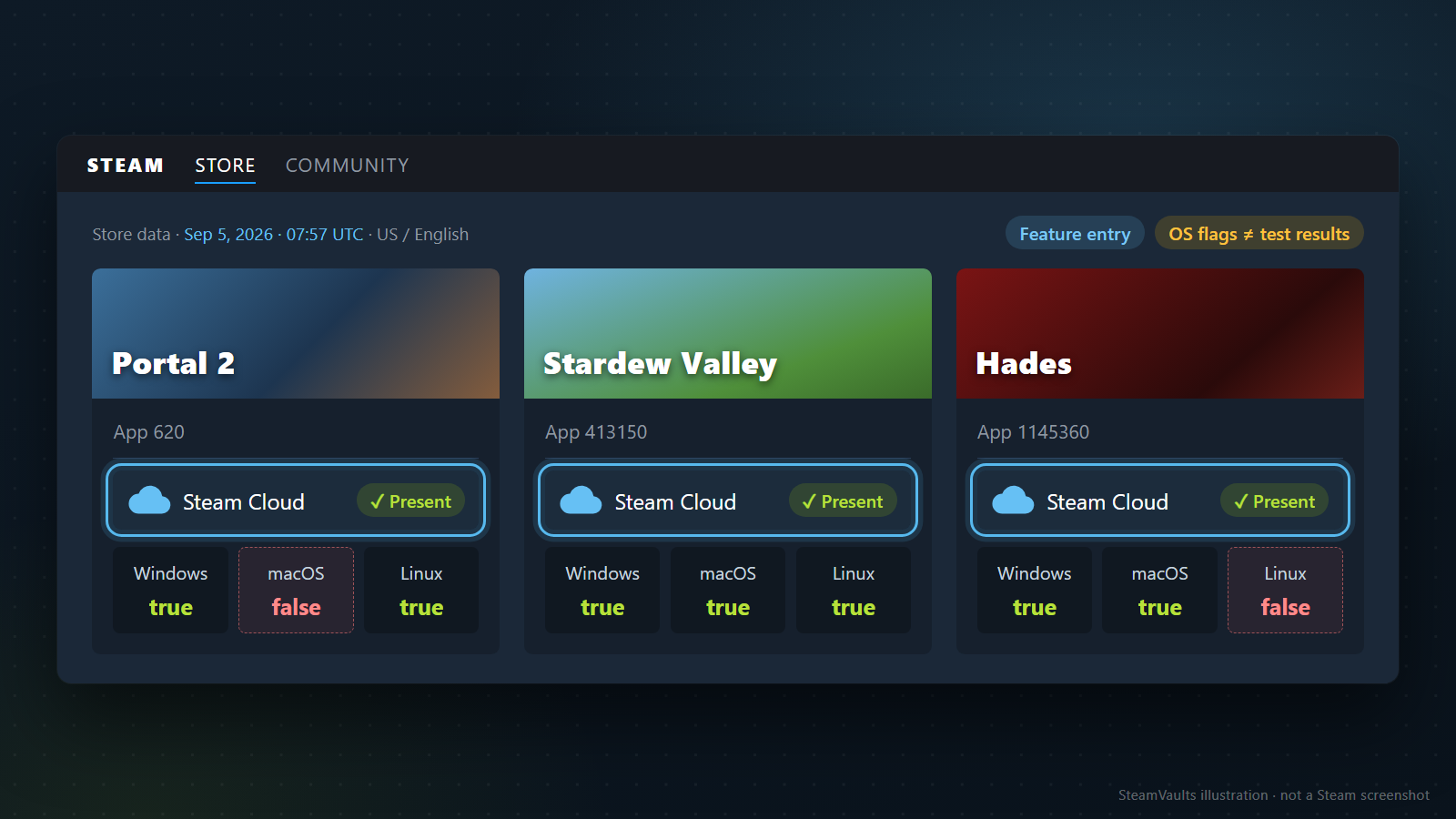
Die drei Titel wurden gezielt für diese Erklärung ausgewählt, nicht als repräsentative Stichprobe des Steam-Katalogs. Gemessen wurden weder Cloud-Fehlerquoten noch Wiederherstellungserfolge. Die öffentlichen Antworten können aus einem Cache stammen; wann wir sie empfangen haben, sagt nicht, wann jede einzelne Angabe zuletzt geändert wurde. Fest steht für diese Abfrage nur, dass alle drei Spiele den Cloud-Eintrag hatten. Ob Steam Cloud in deinem Konto eingeschaltet ist, welche Dateien synchronisiert werden und ob dein letzter Spielstand hochgeladen wurde, musst du gesondert prüfen. Wir haben uns dafür weder in ein Konto eingeloggt noch ein Spiel gestartet und können aus dieser Tabelle keine Wiederherstellung sämtlicher Einstellungen und Mods ableiten.
Laut Steamworks-Dokumentation zu Cloud legen Entwickler die Dateigruppen und Pfade für die Synchronisierung fest. Auch der Austausch zwischen Betriebssystemen über Auto-Cloud hängt von den eingerichteten Pfaden und ihren Zuordnungen für andere Systeme ab. Suche deshalb nach Antworten auf zwei Fragen: Läuft diese Spielversion auf dem anderen Betriebssystem? Und lässt sich dein Spielstand dort weiterverwenden? Ein Cloud-Symbol reicht dafür nicht.
Lies in der Entwicklerhilfe nach, wo das Spiel speichert, zwischen welchen Versionen es Daten austauscht und welche Dateien ausgenommen sind. Fehlt nach einem Gerätewechsel ein Slot oder eine Einstellung, kläre zuerst, ob diese Daten überhaupt synchronisiert werden sollen. Dass andere Einstellungen angekommen sind, beweist noch keinen übertragenen Spielstand. Umgekehrt bedeutet eine zurückgesetzte Einstellung nicht zwangsläufig, dass der gesamte Fortschritt weg ist. Wer das vermischt, sucht womöglich an der falschen Stelle.
Trenne außerdem die Shopangabe von der Einstellung auf deinem Gerät. In der Steam-Bibliothek findest du beim jeweiligen Spiel unter Properties und General die Steam-Cloud-Option. Wenn du sie nur prüfen möchtest, halte zunächst ihren aktuellen Zustand fest. Aus- und Wiedereinschalten entscheidet nicht für dich, welche Dateien erhalten bleiben sollen. Solange du noch Fortschritt von einem anderen Gerät sichern musst, lässt sich die Lage leichter vergleichen, wenn nicht gleichzeitig weitere Einstellungen geändert werden.
Der Speicherordner hängt vom Spiel ab
Eine Kopie des Steam-Installationsordners wirkt zunächst wie eine naheliegende Sicherung für alle Spiele. Für die Spielstände musst du aber den vom jeweiligen Spiel verwendeten Ort finden. Selbst wenn du über die Bibliothek bei den Installationsdateien landest, ist damit der Speicherordner noch nicht gefunden. Prüfe bei einem Pfad aus einem Suchergebnis zuerst, ob die Entwickleranleitung zu deinem Spiel, Betriebssystem und deiner Version gehört.
Bei Stardew Valley gehören mehrere Dateien zu einem Charakter, aber nicht alle enthalten seinen Fortschritt. Die Entwicklerhilfe zu fehlenden oder beschädigten Spielständen nennt unter Windows %appdata%/StardewValley/Saves. Darin findest du den gesuchten Charakterordner am Namen: Charaktername, Unterstrich und Zahlen. Die Dateien darin erfüllen unterschiedliche Aufgaben:
| Eintrag im Charakterordner von Stardew Valley | Aufgabe laut Entwicklerhilfe |
|---|---|
| Datei mit demselben Namen wie der Charakterordner | Die eigentlichen Speicherdaten zum Laden des Charakters |
SaveGameInfo | Charakterinformationen für die Anzeige im Lademenü |
Datei mit dem ursprünglichen Speichernamen und angehängtem _old | Falls vorhanden: eine vom Spiel angelegte frühere Kopie des Spielstands |
SaveGameInfo_old | Falls vorhanden: eine frühere Kopie der Menüinformationen |
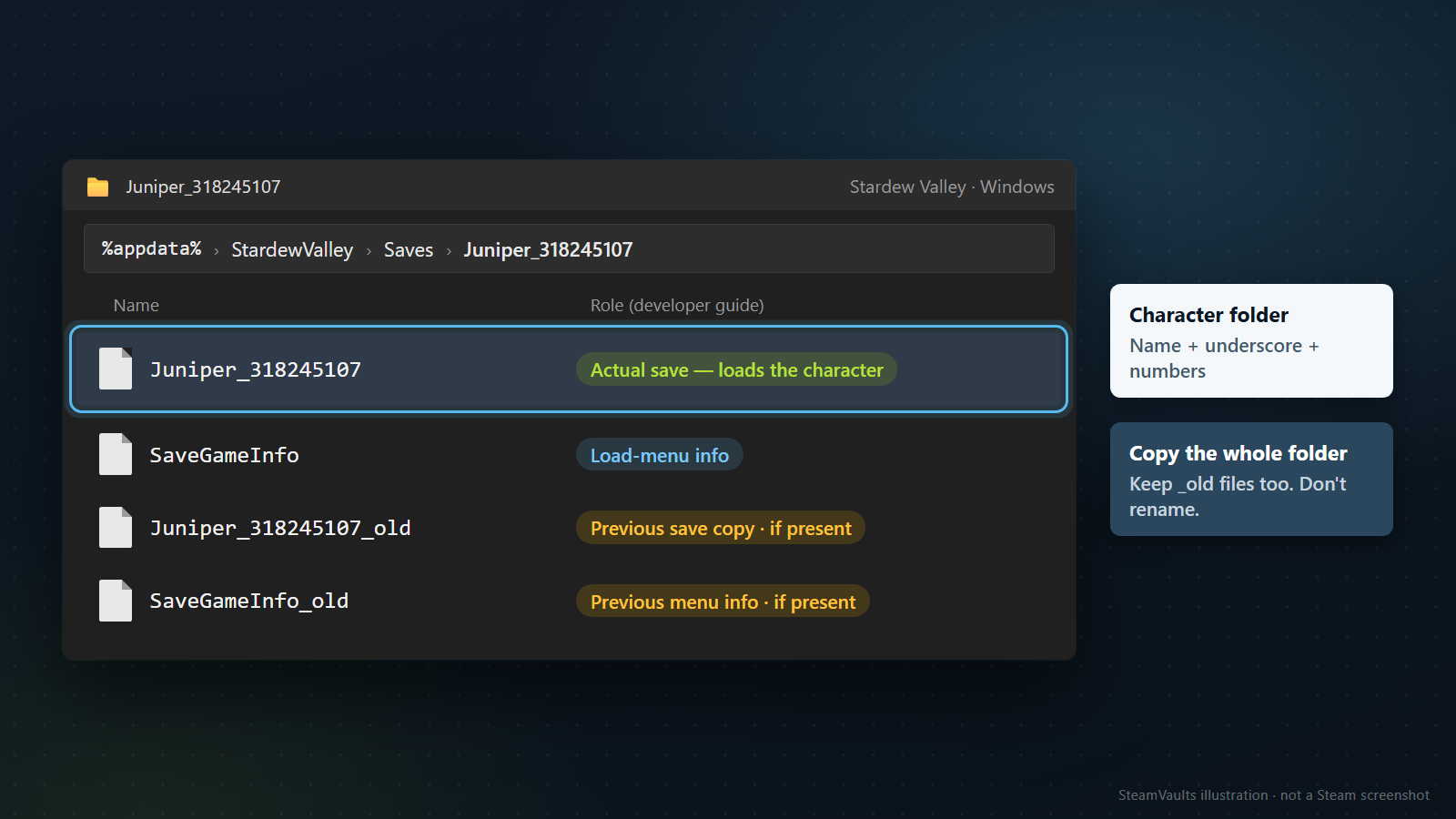
Der Entwickler erklärt, dass ein Charakter wegen einer fehlenden oder beschädigten SaveGameInfo aus dem Lademenü verschwinden kann, obwohl seine eigentlichen Speicherdaten noch existieren. Ein fehlender Charakter im Menü beweist deshalb nicht, dass die Cloud den gesamten Hof gelöscht hat. Eine einzelne sichtbare Datei beweist allerdings ebenso wenig, dass sich der Spielstand fehlerfrei laden lässt.
Sichere an dieser Stelle den ganzen Charakterordner. Lass keine kleine Datei weg, nur weil sie unwichtig aussieht, und nimm vorhandene _old-Dateien mit. Die im Entwicklerleitfaden beschriebenen _old-Kopien stammen vom vorherigen Tag im Spiel. Sie sind kein Cloud-Archiv, das alle 24 Stunden in der wirklichen Welt eine weitere Fassung anlegt, und solche Dateien gibt es nicht zwangsläufig in jedem Spiel. Bevor du nur eine der zusammengehörigen Dateien übernimmst, musst du wissen, wie der Dateisatz dieses Charakters aufgebaut ist.
Findest du den Ordner nicht, prüfe zuerst das zuletzt verwendete Windows-Benutzerkonto. Auch darauf weist die Entwicklerhilfe hin. Suchst du beim falschen Benutzer, musst du anders vorgehen als bei einem Ordner, der am richtigen Ort fehlt. Ein neu angelegter Ordner mit dem erwarteten Namen bringt den verlorenen Fortschritt nicht zurück.
Die offizielle technische Hilfe zu Hades nennt als Standardorte C:\Users\[USERNAME]\Documents\Saved Games\Hades\ unter Windows und ~/Library/Application Support/Supergiant Games/Hades unter macOS. [USERNAME] steht dabei für den tatsächlichen Benutzernamen. Die Angaben gelten für Hades, nicht für Hades II oder für Steam-Spiele allgemein. Hast du den Dokumente-Ordner verlegt oder einen anderen Speicherort eingerichtet, musst du dessen tatsächlichen Pfad prüfen.
Für Slot 1 unterscheidet die Hades-Dokumentation außerdem Profile1.sav mit dem Spielfortschritt von Profile1.sjson mit den Einstellungen. Die ähnlich benannten Dateien erfüllen verschiedene Aufgaben. Prüfe bei einem Ratschlag wie „Setz die Einstellungen zurück“, welche davon gemeint ist, bevor du ihn auf einen Spielstandkonflikt anwendest. Hier geht es darum, die Dateien zu erkennen, nicht darum, sie zu löschen oder zu ersetzen.
Kennzeichne deine Sicherungen so, dass du Original und Kopie nicht verwechselst. Du kannst etwa einen Sicherungsordner mit Gerätename und Kopierdatum anlegen und den unveränderten Speicherordner hineinkopieren. Benenne dabei keine Dateien im Ordner um, den das Spiel tatsächlich verwendet, und überschreibe dort nichts mit Dateien eines anderen Geräts. Sichere die Ordner der beiden Geräte getrennt voneinander. Wenn du sie beim Kopieren allein wegen ihrer gleichen Namen zusammenführst, sind die beiden Zustände, die du vergleichen wolltest, hinterher schwerer auseinanderzuhalten.
Liegt deine Kopie im synchronisierten Speicherordner des Spiels, ist sie womöglich nicht unabhängig vom Original aufbewahrt. Ich würde sie außerhalb der Pfade ablegen, die das Spiel liest und synchronisiert. Prüfe auch, ob ein anderer Dateisynchronisierungsdienst diesen Ablageort verwaltet und Dateien dort ändern kann. Die gesonderte Kopie sollte nicht zusammen mit dem ursprünglichen Spielordner automatisch ersetzt werden.
Öffne nach der Fertigmeldung des Kopiervorgangs den Zielordner. Sind der Charakterordner und seine Dateien dort tatsächlich angekommen, oder hast du nur einen leeren Ordner kopiert? Für diese Prüfung brauchst du weder das Spiel zu starten noch den Spielstand in einem Editor zu speichern. Du vergleichst zunächst Dateinamen und Anzahl, um festzustellen, ob die Kopie angelegt wurde. Das ist noch keine erfolgreiche Wiederherstellung: War eine Datei schon beschädigt, kann die Kopie denselben Schaden enthalten.
Offizielle Anleitungen enthalten teilweise weitergehende Reparaturschritte. Daten aus einem anderen Charakter zu übernehmen oder Dateien umzubenennen setzt jedoch voraus, dass du die Bedingungen für das konkrete Spiel verstehst. Dieser Artikel beschränkt sich darauf, die Originale zu sichern und die Aufgaben der Dateien zu klären. Wenn du bei einem Löschbefehl aus dem Internet nicht weißt, welche Pfade und Dateien er betrifft, führe ihn nicht aus.
Beim Wechsel zwischen PC und Steam Deck
Wer häufig das Gerät wechselt, hat mit einer kurzen Prüfung beim Wechsel meist weniger Aufwand als später mit der Suche nach auseinandergeratenen Spielständen. Speichere im normalen Alltag zunächst so, wie das Spiel es vorsieht, und beende es regulär. Prüfe anschließend den Synchronisierungsstatus in Steam, bevor du auf dem anderen Gerät weiterspielst. Prüfe auch dort den Status; erscheint eine Warnung zur fehlgeschlagenen Synchronisierung, starte nicht vorschnell. Falls du bereits einen Konflikt bearbeitest, sollst du das Spiel nicht erneut starten, um diesen Ablauf auszuprobieren.
Valves Entwicklerdokumentation beschreibt die normale Synchronisierung vor dem Spielstart und nach dem Beenden. Ein Druck auf „Speichern“ im Spiel bestätigt nicht, dass die Dateien auch das andere Gerät erreicht haben. Deshalb lohnt sich vor dem Ausschalten oder Trennen der Verbindung noch der Blick darauf, ob Steam fertig ist. Eine für alle Spiele ausreichende Wartezeit ist nicht belegt. Schau auf den aktuellen Synchronisierungsstatus, statt eine bestimmte Anzahl von Minuten abzuzählen.
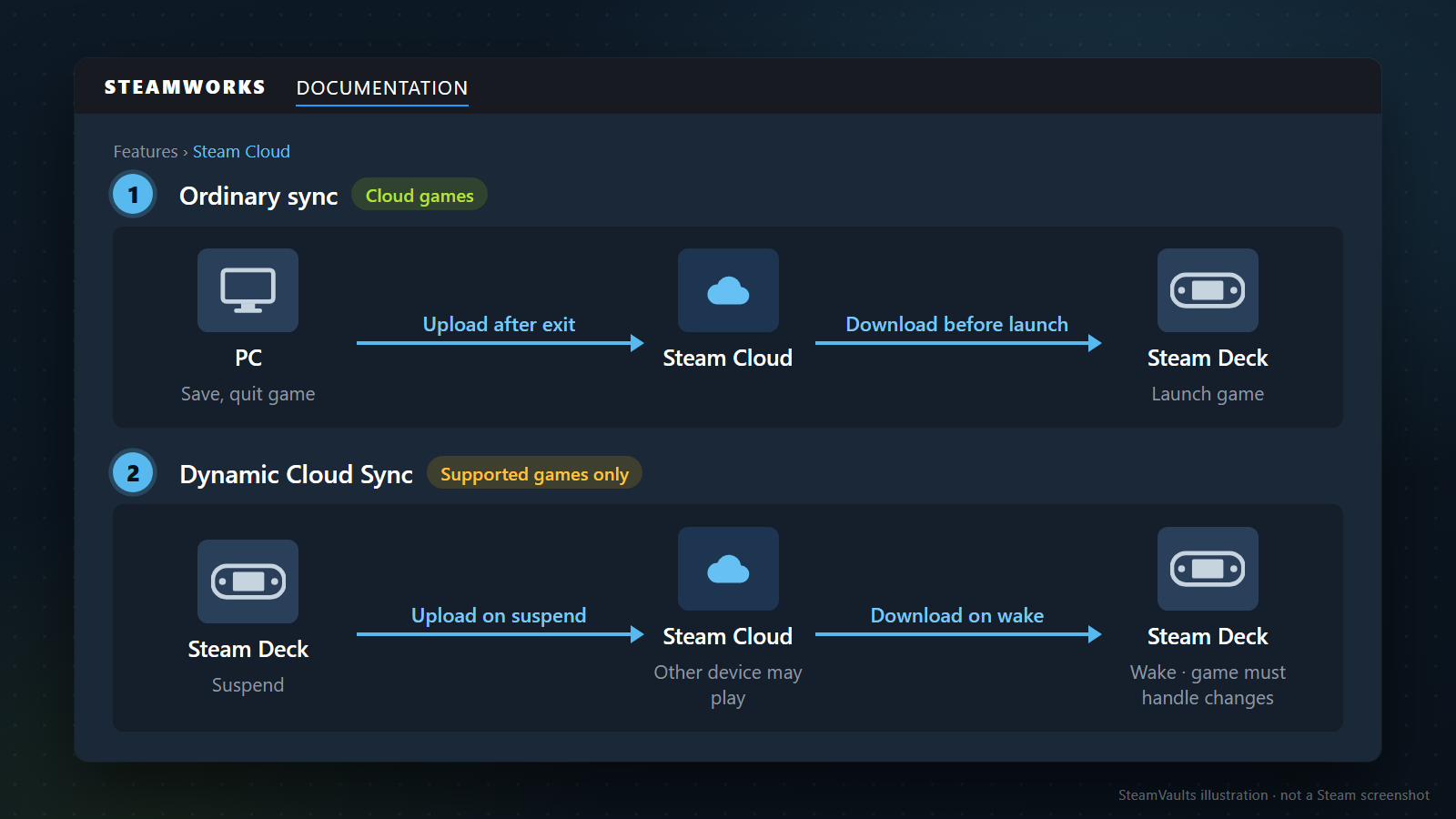
Merke dir vor allem, wenn eine Sitzung offline stattgefunden hat. Fortschritt, den du unterwegs ohne Internet gespeichert hast, kann vor einer erneuten Onlineverbindung nicht an ein anderes Gerät übertragen werden. Startest du zu Hause zuerst den Desktop-PC, kannst du dort keinen Spielstand erwarten, den dieser noch gar nicht empfangen hat. Prüfe zuerst, welche Dateien auf dem offline benutzten Gerät liegen und ob du danach auch auf dem anderen weitergespielt hast. Haben sich die Spielstände bereits auseinanderentwickelt, kehre zum Vergleich weiter oben zurück, statt den üblichen Gerätewechsel einfach nachzuholen.
Auch den Ruhezustand des Steam Deck solltest du nicht pauschal mit dem Beenden eines Spiels gleichsetzen. Valve bietet dafür Dynamic Cloud Sync. Entsprechend eingerichtete Spiele können beim Unterbrechen Dateien in die Cloud hochladen und Änderungen von anderen Geräten beim Aufwachen des Deck empfangen. Das Spiel muss mit den geänderten Dateien umgehen können. Das gilt also nur bei passender Unterstützung durch das Spiel. Der Ruhezustand allein belegt nicht, dass dein Fortschritt auf einem anderen Gerät angekommen ist.
Solange unklar ist, wie dein Spiel diese Funktion unterstützt, halte dich beim gewöhnlichen Gerätewechsel an Speichern, Beenden und Prüfen des Synchronisierungsstatus. Versuche nicht, die Unterstützung mit Testbefehlen für Entwickler zu erzwingen. Eine eingeschaltete Funktion nützt für diesen Ablauf nur dann, wenn das laufende Spiel auch richtig mit den geänderten Spielständen umgeht.
Hades zeigt, warum diese Details mehr aussagen als ein einzelner Shopwert. In der Tabelle oben stand Linux auf false. Laut Supergiants Hilfe sollten Daten zwischen den Steam-Versionen von Hades auf PC oder Mac und dem Steam Deck automatisch synchronisiert werden, wenn Cloud-Speicherung aktiviert ist und auf beiden Geräten dasselbe Steam-Konto verwendet wird. Grundlage dafür ist die Dokumentation des Hades-Entwicklers. Für andere Spiele oder Fassungen aus anderen Stores musst du die jeweilige Versionshilfe prüfen.
Manchmal sind Konto und Art der Spielsitzung wichtiger als der Gerätename. Warum ein Spiel in der Familienbibliothek verfügbar ist oder nicht, gehört zu den Nutzungsbedingungen von Steam Families. Remote Play Together wiederum überträgt nicht einfach einen Spielstand an das eingeladene Gerät, damit dort unabhängig weitergespielt wird. Schon die Frage, wer das Spiel tatsächlich ausführt, entscheidet mit darüber, auf welchem Gerät du nach lokalen Dateien suchen musst.
Vor einer Reise kannst du dir für die Spiele, die du häufig nutzt, den Speicherort und die offizielle Supportseite notieren. Dafür musst du nicht bei jedem Wechsel sämtliche Ordner durchsuchen. Für das Spiel, das du mitnehmen willst, solltest du erklären können, ob du dasselbe Konto nutzt, wo zuletzt gespeichert wurde und welchen Cloud-Status Steam anzeigt. Gerade auf einem lange nicht benutzten Laptop lohnt sich vor dem Start eines alten Spiels die Frage, auf welchem Gerät du es zuletzt weitergespielt hast.
Wenn bereits der falsche Spielstand geladen wurde
Merkst du, dass der geladene Spielstand nicht der gewünschte ist, spiele nicht unnötig weiter und öffne und speichere nicht noch andere Slots zum Vergleich. Weißt du nach dem Start nicht, was bereits gespeichert wurde, halte auch diese Unsicherheit fest. Nicht jedes Spiel speichert im selben Moment automatisch; deshalb lässt sich auch ein erzwungenes Beenden nicht pauschal als sicher empfehlen. Notiere die aktuelle Anzeige und deine Auswahl. Kläre dann anhand der Speicherweise dieses Spiels, wie du die verbliebenen Dateien erhalten kannst.
Vielleicht liegt auf einem anderen Gerät noch eine frühere Fassung. Prüfe das nicht, indem du es sofort mit dem Internet verbindest und das Spiel startest: Eine neue Synchronisierung oder ein Speichervorgang könnte die Dateien verändern, die du vergleichen möchtest. Liste zuerst auf, welche Kopien bereits erreichbar sind, welche Sicherungen das Spiel selbst angelegt hat und welche Speicherordner du separat aufbewahrt hast. Unterscheide dabei zwischen tatsächlich vorhandenen Dateien und solchen, die du nur vermutest.
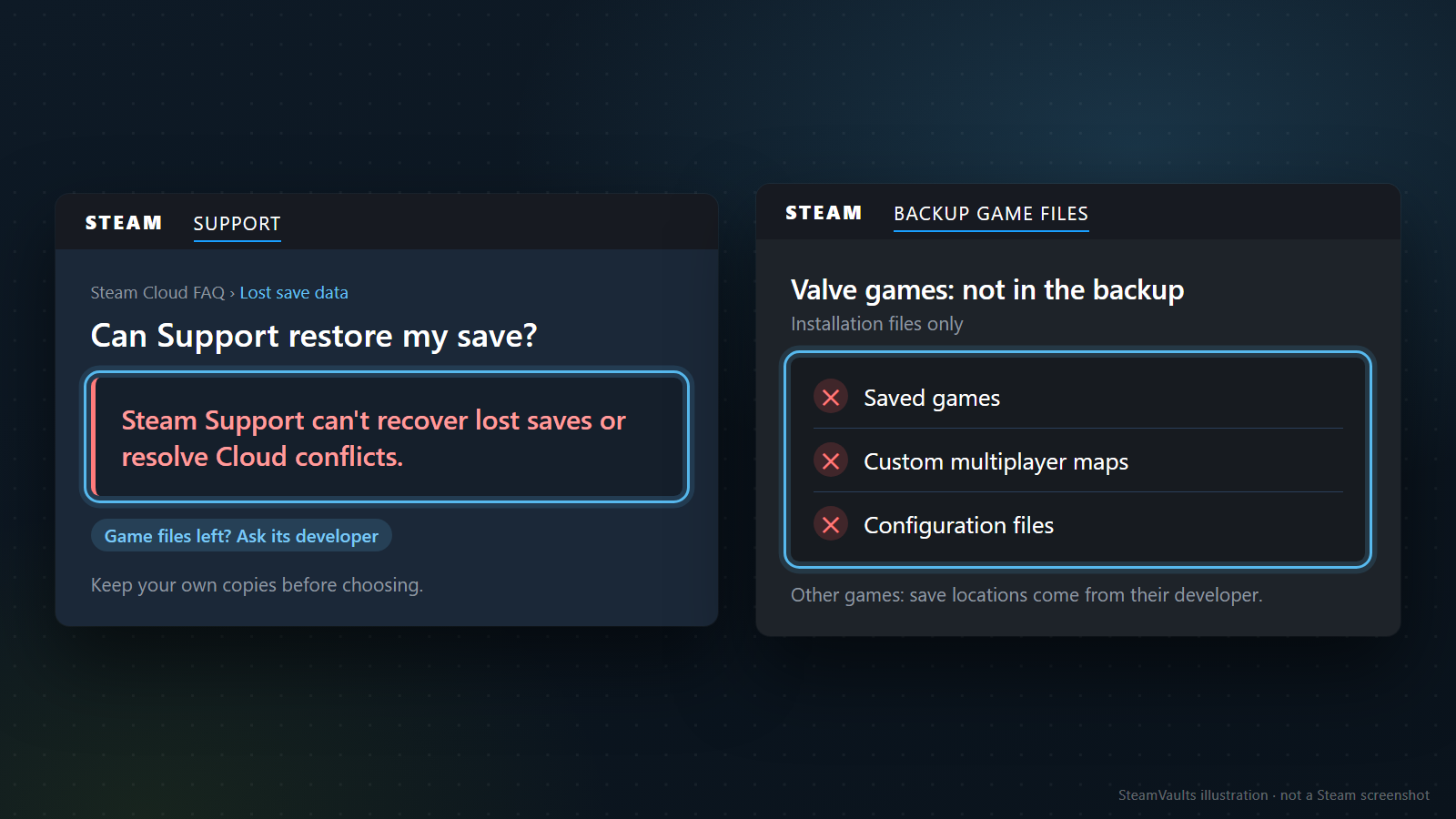
Beim Thema Wiederherstellung lohnt ein genauer Blick auf die Grenzen des Supports. Die Einleitung der Steam-Cloud-FAQ warnt, dass verlorene Daten wahrscheinlich nicht wiederhergestellt werden können. Im Abschnitt zu verlorenen Spielständen steht ausdrücklich, dass Steam Support verlorene Saves nicht wiederherstellen und nicht bei der Auflösung von Cloud-Konflikten helfen kann. Du solltest also nicht damit rechnen, dass Steam bei einer Anfrage den letzten von dir gespielten Fortschritt identifiziert und die passende Datei für dich auswählt. Valves Hinweise zu verlorenen Spielständen
Diese Supportgrenze sagt nicht, dass jede noch vorhandene Datei unbrauchbar oder jede gesonderte Kopie verschwunden ist. Was ein Entwickler empfehlen kann, hängt etwa davon ab, ob das Spiel eigene Kopien angelegt hat, ob Teile der Dateien erhalten sind und zu welcher Version sie gehören. Die _old-Dateien und die getrennten Menüinformationen von Stardew Valley zeigen, was sich aus dem Steam-Synchronisierungsstatus allein nicht erkennen lässt. Orientiere dich für eine Anfrage an der offiziellen Hilfe des Spiels. Auch der Hades-Entwickler nennt im Abschnitt zu verlorenem Fortschritt einen Kontaktweg für Fälle, die sich mit seiner Anleitung nicht beheben ließen. Eine Erfolgsgarantie ist das nicht.
Für eine Anfrage kannst du die Angaben in drei Gruppen ordnen: Spiel und Geräte, zeitlicher Ablauf sowie Warnmeldung und Auswahl.
- Nenne Spielname und AppID, Betriebssystem, das ursprünglich verwendete Gerät und das Gerät, auf dem du danach gestartet hast.
- Beschreibe den letzten Fortschritt, an den du dich erinnerst, und notiere Datum, Uhrzeit und Zeitzone der Warnung.
- Gib den genauen Wortlaut der Meldung und die ausgewählte Seite an. Hast du nichts gewählt, schreib das dazu. Einen nicht überprüften Upload kennzeichnest du als unbestätigt.
Mit der AppID lassen sich auch verschiedene Fassungen oder Nachfolger eines Spiels auseinanderhalten. Bei den oben abgefragten Titeln sind das 620 für Portal 2, 413150 für Stardew Valley und 1145360 für Hades. Diese Nummern identifizieren Spiele und sind auch in den Shopadressen zu sehen; sie sind keine persönlichen Kontonummern. Prüfe für deine Anfrage die Shopadresse und Version des betroffenen Spiels und nenne diese Angaben.
Die Steam-Datei cloud_log.txt kann Hinweise auf das Schreiben und Abrufen von Cloud-Dateien liefern. Sie ist keine Sicherung des eigentlichen Spielfortschritts. Bittet der Support um Logs oder Dateien, übermittle nur den benötigten Umfang über einen offiziellen, nicht öffentlichen Kontaktweg. Darin können Benutzernamen, Ordnerpfade oder Kontokennungen stehen. Veröffentliche deshalb nicht den gesamten Kontoordner in Kommentaren. Passwörter oder Authentifizierungscodes musst du dafür niemandem geben.
Auch bei einem vorhandenen Installationsbackup bleibt zu prüfen, ob Spielstände enthalten sind. Valves Anleitung zur Spielesicherung erklärt, dass Installationsbackups von Valve-Spielen keine Spielstände, benutzerdefinierten Mehrspielerkarten oder Konfigurationsdateien enthalten. Für die Speicherorte von Spielen anderer Entwickler verweist sie an deren jeweilige Hilfe. Prüfe also getrennt, was du zur Neuinstallation gesichert hast und ob du auch eine Kopie deines Spielstands besitzt. Die Fertigmeldung des Sicherungswerkzeugs ersetzt keinen Blick in die tatsächlich aufbewahrten Ordner.
Die Erklärung, warum nach dem Löschen eines Spiels Items im Inventar bleiben, lässt sich nicht auf Spielstände übertragen. Inventargegenstände werden anders aufbewahrt als Spielfortschritt. Wenn du alte Spiele aufräumst und ihre Saves behalten willst, musst du Speicherort und gesonderte Kopien dafür prüfen. Du brauchst nicht sämtliche Steam-Funktionen auf einmal zu beherrschen, um festzustellen, welche Daten dir gerade wichtig sind.
Die ausgewerteten Quellen und Shopbeobachtungen stammen vom 5. September 2026. Es wurden weder Spielstände wiederhergestellt noch Synchronisierungen in einem echten Konto getestet. Zeigt das Fenster weiterhin zwei Datumsangaben und du weißt noch nicht, welche Fassung deinen gewünschten Fortschritt enthält, darf es für heute dabei bleiben, die Dateien vom zuletzt verwendeten Gerät zu sichern. Die Auswahl im Konfliktdialog kann warten.
Bereit, unterstützte Sacks of Gems zu verkaufen?
Nach bestätigtem Bot-Eingang wird USDT deinem Site-Guthaben gutgeschrieben. Die Polygon-Auszahlung ist eine separate Anfrage.