
Steam Remote Play Together: Reicht eine einzige Kopie?
Was eine Spielkopie bei Steam Remote Play Together wirklich bedeutet: Host, Einladung, Eingabe und Verbindungsgrenzen.
Artikelsprachen
In diesem Artikel
Bei einem unterstützten Spiel genügt es, wenn eine Person es besitzt: Sie kann Freunde zum gemeinsamen Spielen einladen. Das Spiel wird dadurch aber nicht an sie übergeben. Es läuft auf dem PC des Hosts, während die Freunde seiner Sitzung beitreten. Das ist etwas anderes, als wenn jemand das Spiel auf dem eigenen Gerät selbstständig starten möchte und dafür eine eigene Kopie braucht.
Dieser Text fasst die in Valves Remote-Play-Anleitung und im Steam-Support beschriebenen Einladungswege und Bedingungen zusammen. Die Leistung eines konkreten Geräts oder Netzwerks wurde dafür nicht getestet.
Die Einladung gibt dem Freund kein Spiel
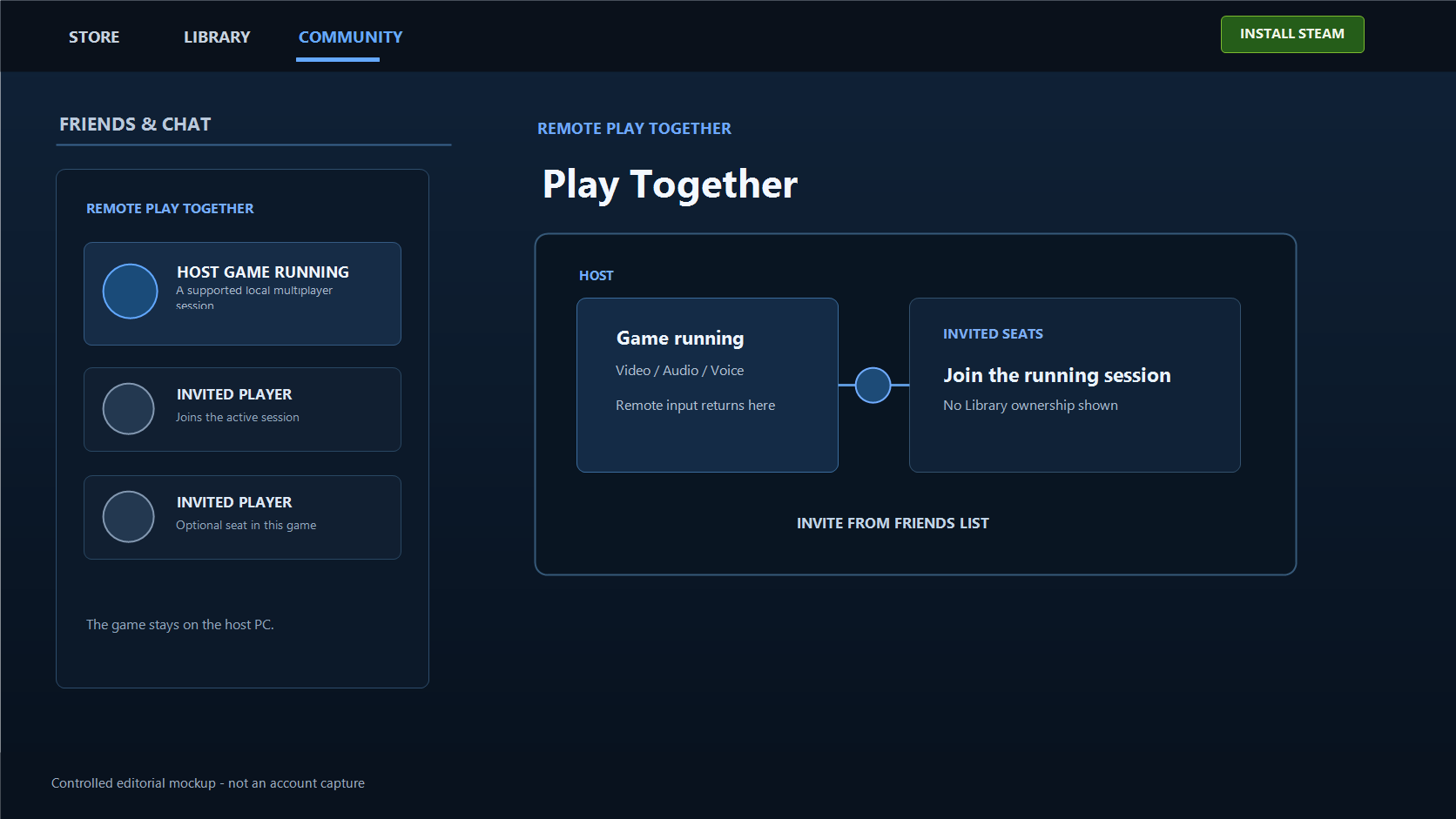
Das Bild und der Ton des vom Host gestarteten Spiels werden an die Mitspieler übertragen, ihre Eingaben gehen zurück an den Host-PC. Auch wenn ein Freund seinen eigenen Controller verwendet, startet er damit kein zweites Exemplar des Spiels. Durch die angenommene Einladung erhält sein Konto weder Eigentum noch eine dauerhafte Nutzungslizenz.
Remote Play Together ist außerdem etwas anderes als Remote Play Anywhere, bei dem du dein eigenes Spiel auf ein weiteres eigenes Gerät bringst. Wenn der Fortschritt eines installierten Spiels auf einem anderen Gerät nicht passt, solltest du die lokale und die in Steam Cloud gespeicherte Datei gesondert prüfen. Eine Together-Einladung löst keinen Speicherkonflikt.
Ein lokales Koop-Spiel unterstützt nicht automatisch Remote Play Together
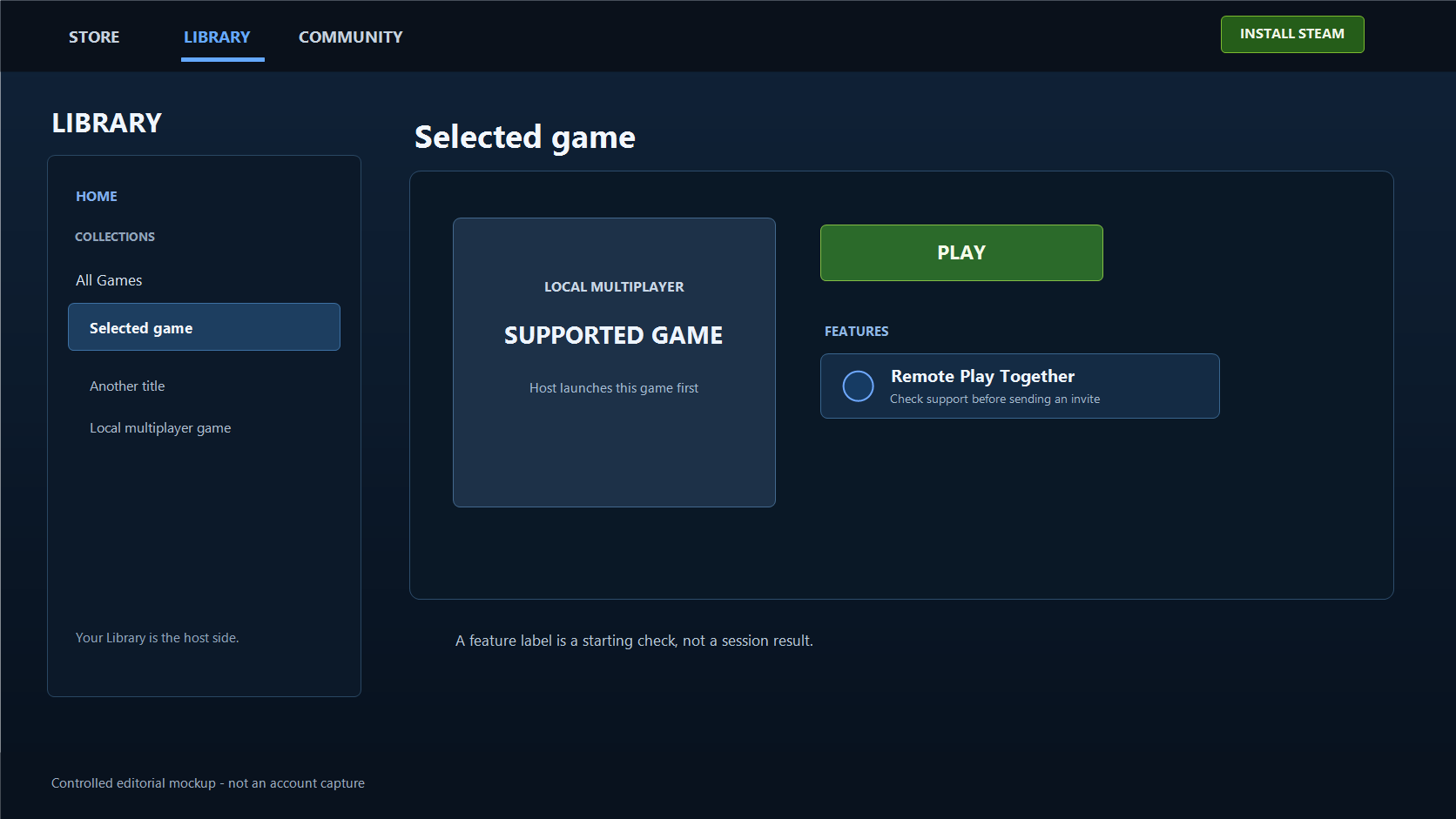
Suche auf der Store-Seite in der Liste der Funktionen nach der Kennzeichnung Remote Play Together. Der Hinweis auf lokalen Koop oder auf einen eigenen Online-Mehrspielermodus ersetzt diese Prüfung nicht. Die Funktion bringt unterstützte lokale Mehrspieler-Spiele online mit Steam-Freunden zusammen; die Spielerzahl und die Steuerungsregeln des jeweiligen Spiels ändert sie nicht.
Starte das Spiel und lade danach den Freund ein
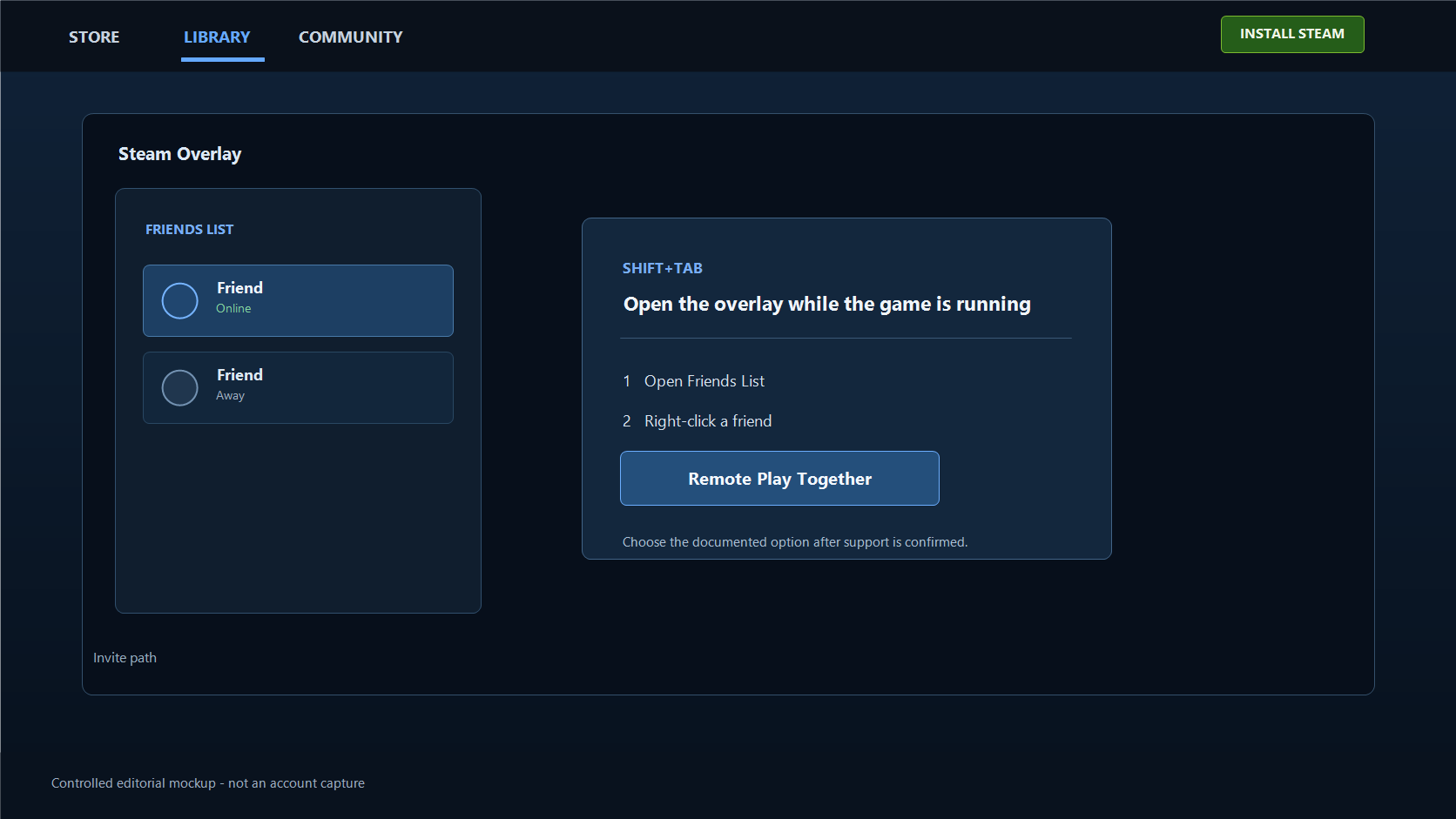
Der Steam-Support beschreibt den Einladungsweg so:
1. Der Host startet ein unterstütztes Spiel. 2. Du prüfst, ob der eingeladene Freund auf einem unterstützten Gerät bei Steam angemeldet ist. 3. Im Spiel öffnest du mit Shift+Tab das Overlay. 4. In der Freundesliste klickst du die betreffende Person mit der rechten Maustaste an und wählst Remote Play Together. 5. Der Freund nimmt die Einladung an.
Die Produktseite beschreibt außerdem die Teilnahme über Mobilgeräte: Der Host startet das Spiel am PC, der Freund nimmt die Einladung im mobilen Steam-Chat an und verbindet sich anschließend über die mobile Steam-Link-App. Dass Eingabe und Bild auf jedem Gerät gleich funktionieren, ist damit nicht zugesagt.
Wenn das Einladungsmenü fehlt, prüfe zuerst, ob das gestartete Spiel Remote Play Together unterstützt und ob du diesen Weg verwendest. Das Teilen von Passwörtern oder Steam-Guard-Codes und die abwechselnde Anmeldung in einem Konto gehören nicht zu diesem Ablauf.
Tastatur und Maus sind nur für die Personen gedacht, die sie brauchen
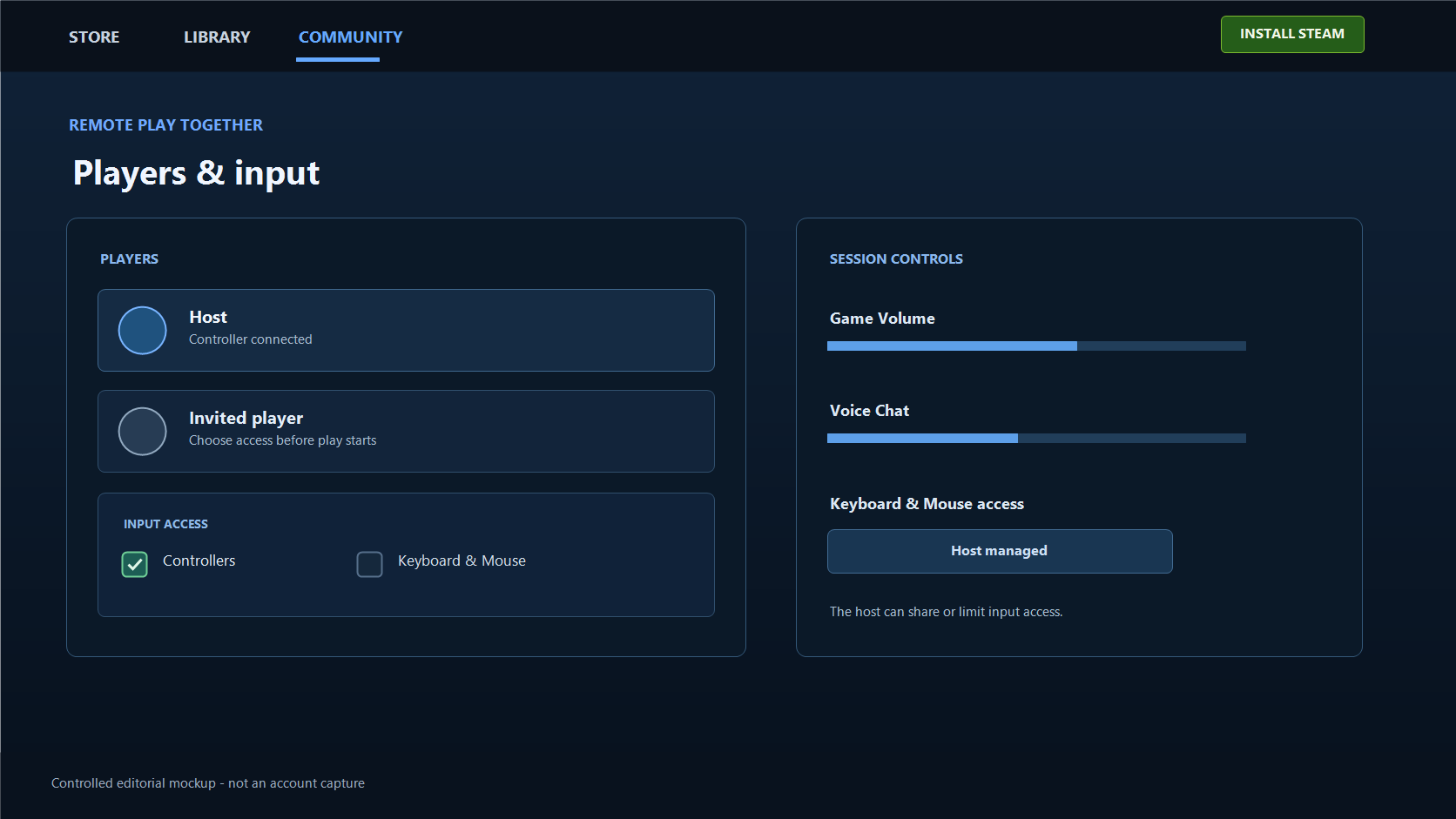
Die Mitspieler können jeweils einen eigenen Controller verwenden oder sich Tastatur und Maus teilen. Der Host kann den Zugriff auf Tastatur und Maus auch während der Partie freigeben oder einschränken und die Lautstärke von Spiel und Sprachübertragung anpassen. Vor der Einladung sollte daher kurz feststehen, wer welche Eingabe braucht. Mehrere Personen steuern dasselbe Spiel; eine bestehende Verbindung verteilt die Rollen nicht automatisch.
Nicht jedes Gerät wird unterstützt. Der Steam-Support weist darauf hin, dass bestimmte DirectInput-Geräte ohne Gamepad-Funktion, etwa einige Lenkräder oder Flug-Controller, möglicherweise nicht funktionieren. Zusätzlich solltest du prüfen, welche lokale Eingabekombination das Spiel selbst akzeptiert.
Was der Freund auf dem Bildschirm sieht
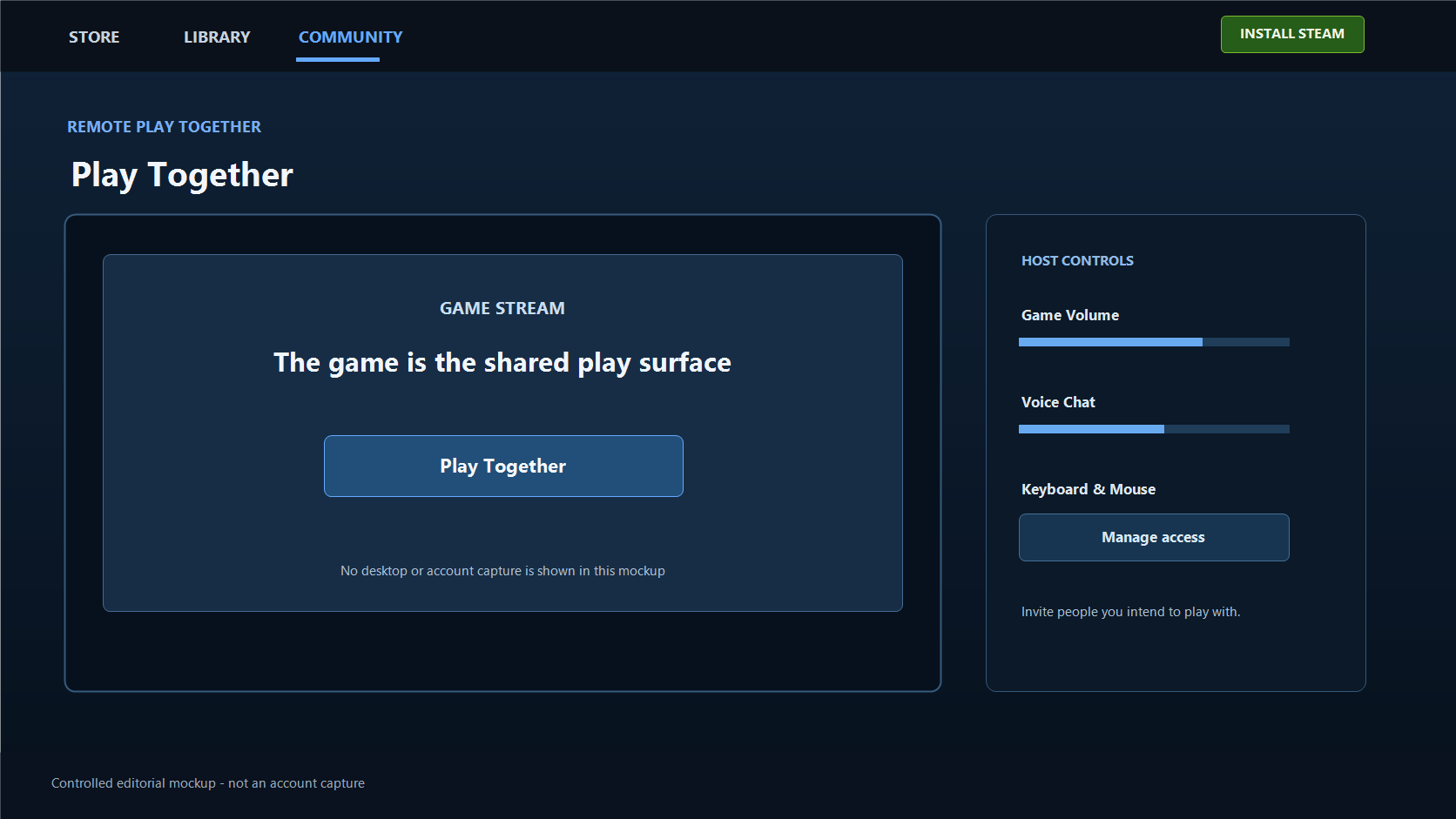
Auf der Produktseite erklärt Valve, dass Freunden bei Together das Spiel und nicht der Desktop angezeigt wird. In einem separaten allgemeinen Support-Hinweis zu Remote Play steht zugleich, dass das Desktop-Streaming beginnen kann, wenn ein Spiel den Fokus verliert. Das erlaubt weder die Aussage, dass in jeder Together-Sitzung der Desktop sichtbar wird, noch die pauschale Zusage, dass er unter allen Umständen verborgen bleibt.
Schließe vor der Einladung unnötige Fenster und sensible Benachrichtigungen. Wenn außerhalb des Spiels etwas sichtbar wird, unterbrich die Sitzung und prüfe, was tatsächlich übertragen wird. Für das Teilen von Bild und Eingaben musst du keine Kontodaten weitergeben.
Spielerzahl und Verbindungsqualität sind zwei verschiedene Dinge
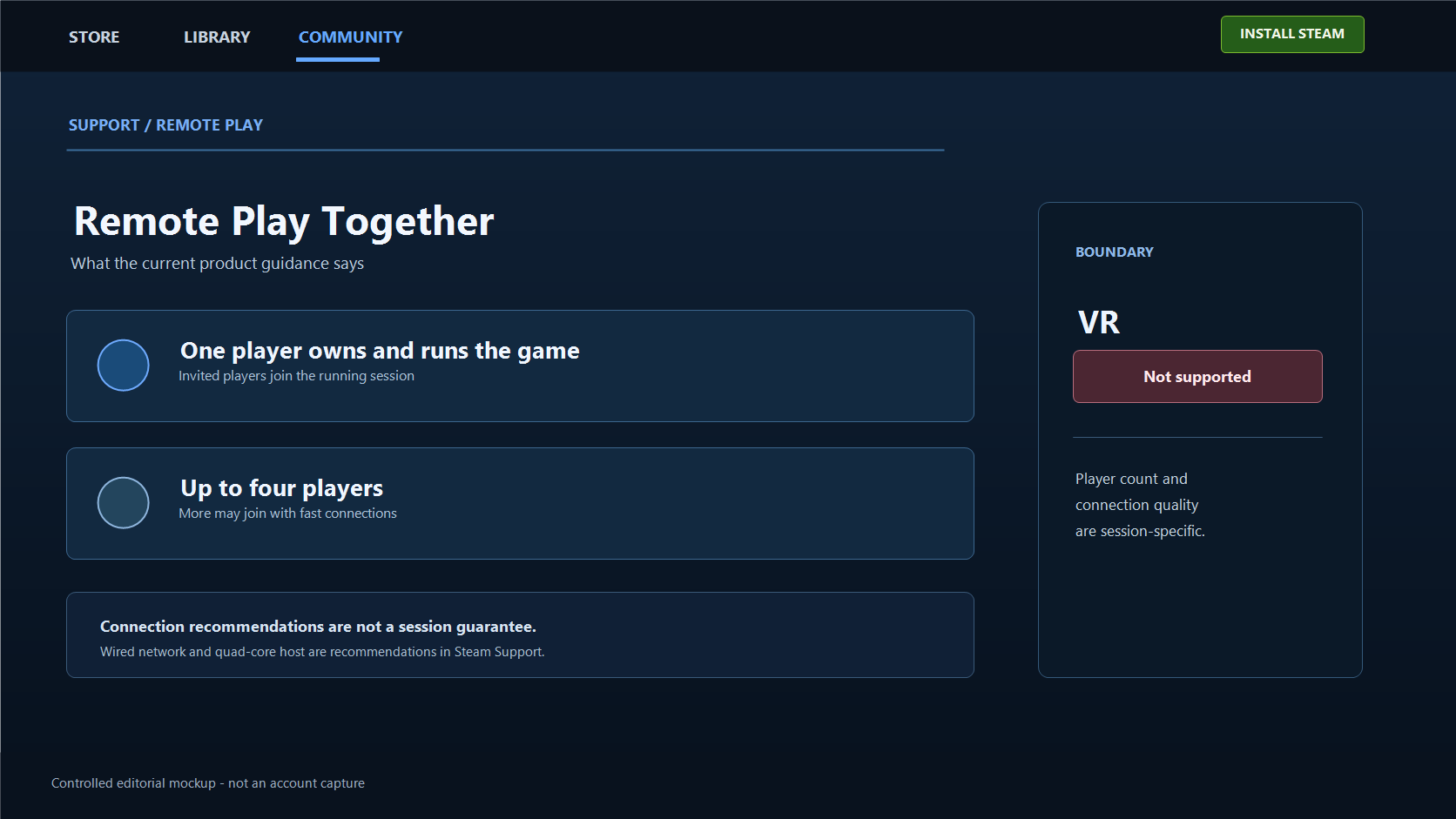
Valve nennt bis zu 4 Spieler; bei einer schnellen Verbindung können es auch mehr sein. Das ist keine Formel für „Host plus immer 4 weitere“ und keine feste Zahl für jedes Spiel. Die lokale Spielerbegrenzung des Spiels und die tatsächlichen Bedingungen der Verbindung bleiben bestehen.
Ein kabelgebundenes Netzwerk und ein Host-PC mit Quad-Core-Prozessor sind Empfehlungen des Steam-Supports. Das bedeutet weder, dass es über WLAN unmöglich ist, noch dass diese zwei Voraussetzungen eine störungsfreie Sitzung garantieren. Bei Problemen mit Verzögerung oder Bildqualität kannst du mit F6 die Echtzeitstatistik anzeigen. Während sie eingeblendet ist, speicherst du mit F8 einen Screenshot und die Statistikdaten der letzten 10 Sekunden. Diese Aufzeichnung bestimmt die Ursache nicht automatisch, liefert dem Support aber konkretes Material.
VR ist davon klar getrennt: Auch wenn Remote Play VR-Streaming unterstützt, wird Remote Play Together nicht in VR unterstützt.
Faktenstand: 31. August 2026. Grundlage ist die damalige Prüfung der Produkt- und Support-Dokumente von Valve, insbesondere der Steam-Remote-Play-Seite und des Steam-Remote-Play-Supports. Die Abbildungen sind erklärende Mockups und keine Aufnahmen einer echten Sitzung. Dieser Artikel garantiert nicht, dass ein bestimmtes Gerät oder Spiel unterstützt wird, welche Ping-, FPS- oder Bildqualität entsteht, welche Eingaben kompatibel sind oder welches Sicherheits- oder Sitzungsergebnis eintritt.
Bereit, unterstützte Sacks of Gems zu verkaufen?
Nach bestätigtem Bot-Eingang wird USDT deinem Site-Guthaben gutgeschrieben. Die Polygon-Auszahlung ist eine separate Anfrage.