
Steam Remote Play Together:一份游戏够不够?
说明 Steam Remote Play Together 中一名主机拥有并运行游戏时,受邀玩家能做什么、不能据此推断什么。
文章语言
本文目录
如果游戏支持 Remote Play Together,只要一个人拥有并运行它,就可以邀请朋友一起玩。但这不等于把游戏交给朋友。游戏在主机电脑上运行,朋友加入的是这一局会话。如果朋友需要单独启动游戏,仍然要把那种情况分开考虑。
下面根据 2026-08-31 核对的 Valve Remote Play 说明和 Steam Support整理邀请方式与使用条件。本文没有测试实际设备或网络性能。
受邀的朋友不会因此得到这款游戏
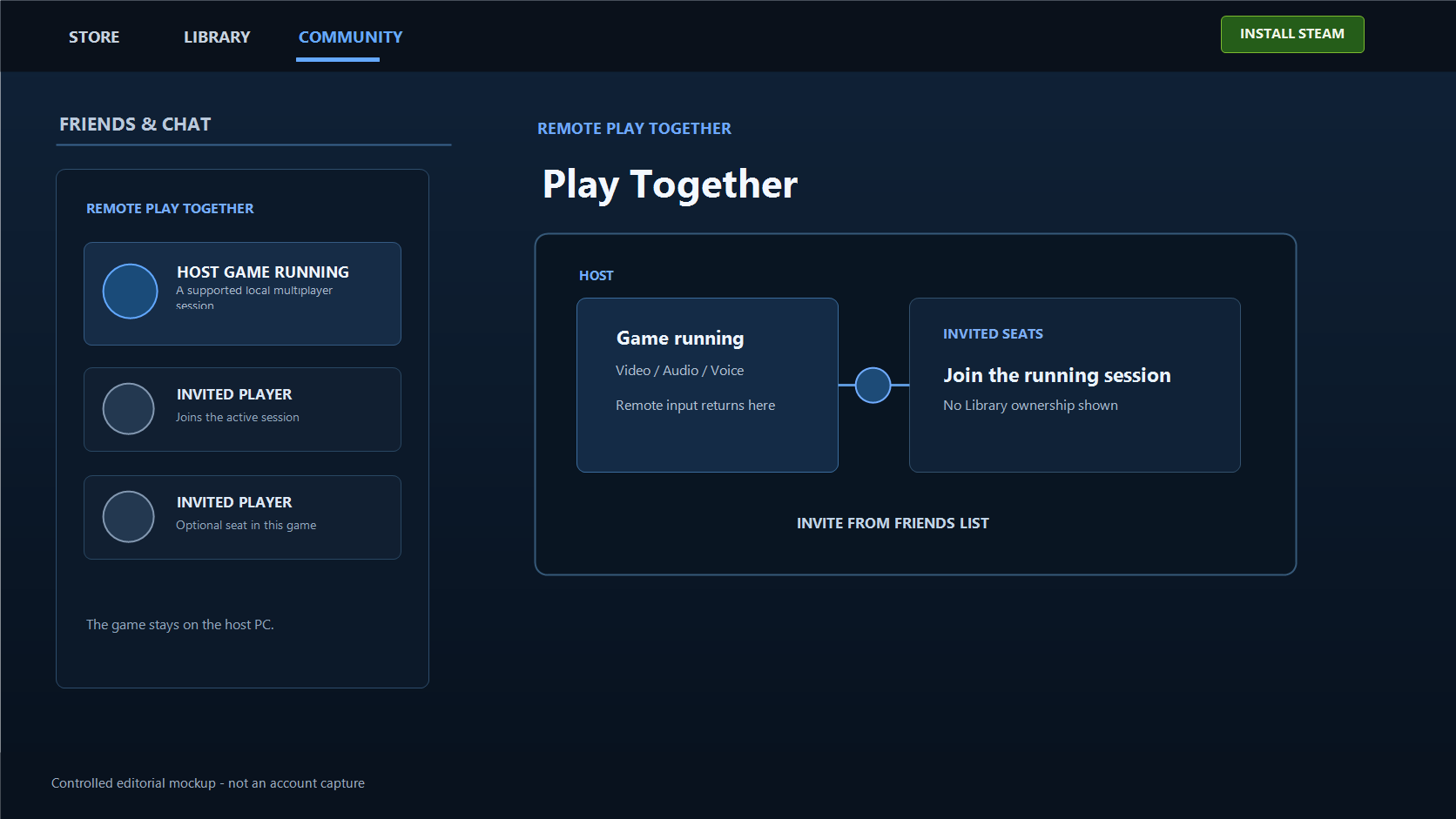
主机运行的游戏会把画面和声音传给参与者,参与者的操作再传回主机电脑。朋友即使使用自己的控制器,也不是在自己的设备上单独启动了一份游戏。接受邀请不会把游戏所有权加入朋友的库,也不会产生永久使用权。
它和 Remote Play Anywhere 也不同。后者是把自己的游戏串流到自己的另一台设备;如果你是在另一台设备上继续运行游戏时遇到存档不一致,应另看Steam 云存档冲突的比较方法。Together 的邀请设置不能替你解决存档冲突。
本地合作游戏并不都支持 Remote Play Together
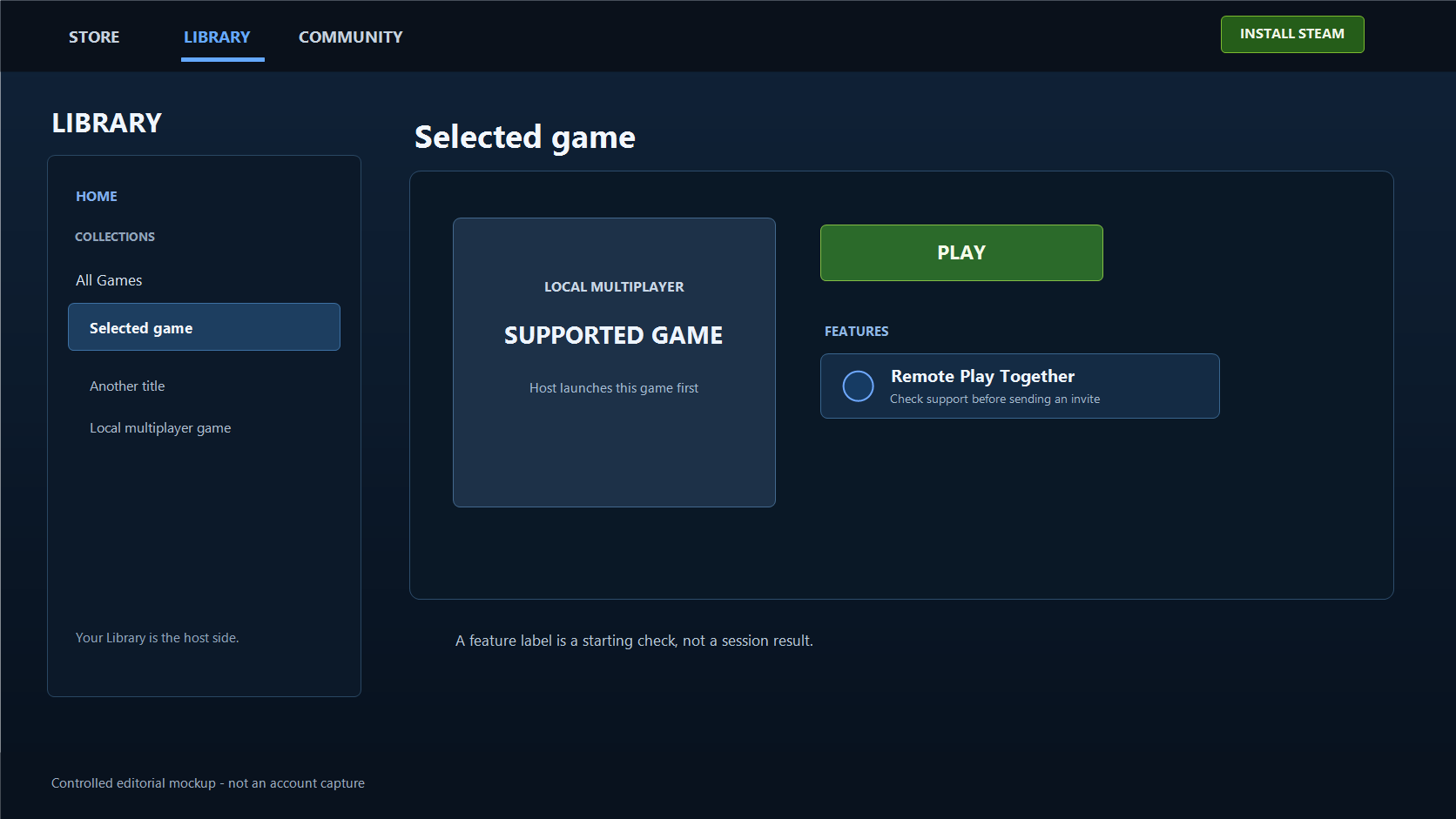
先在商店页面的功能列表中找 Remote Play Together 支持标记。本地合作或游戏自带在线多人标记,都不能代替这个条件。Remote Play Together 是把支持的本地多人游戏在线邀请给 Steam 好友;它不会改变游戏本身的玩家人数限制或操作规则。
运行游戏后,再从好友列表发出邀请
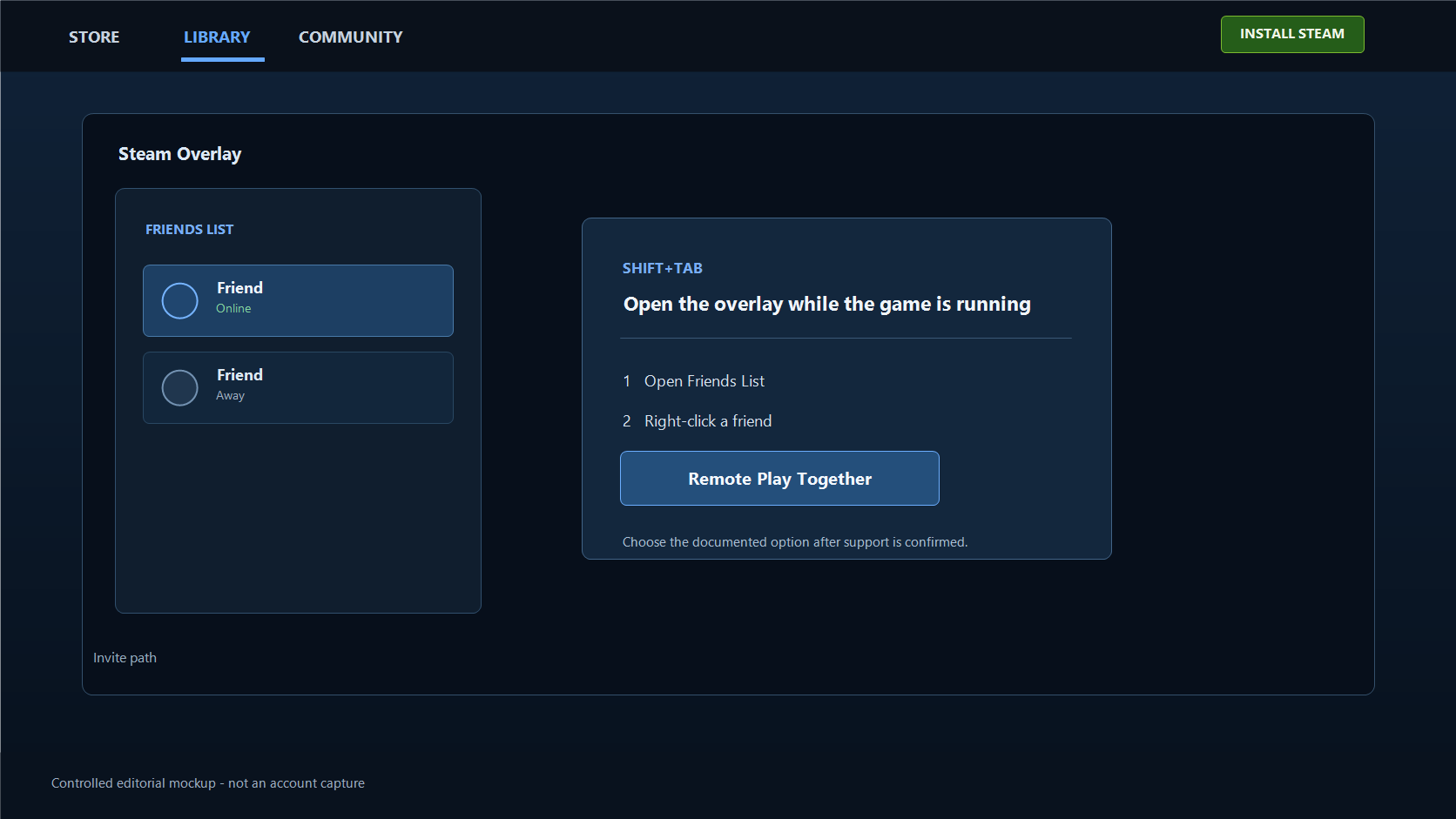
Steam Support 给出的好友列表路径如下:
1. 主机运行支持 Remote Play Together 的游戏。 2. 确认要邀请的朋友已在受支持的设备上登录 Steam。 3. 在游戏中按 Shift+Tab 打开覆盖层。 4. 在好友列表中右键点击对方,选择 Remote Play Together。 5. 朋友接受邀请。
移动端参与方式在产品页面另有说明:主机 PC 保持游戏运行,朋友在 Steam Chat 移动应用中接受邀请后,会连接到 Steam Link 移动应用。不同设备的输入方式和画面不保证完全相同。
如果看不到邀请菜单,先确认正在运行的游戏是否支持该功能,再检查这条路径。用密码或 Steam Guard 验证码轮流登录同一个账号,不属于 Remote Play Together 的邀请流程。
键盘和鼠标只交给需要使用的人
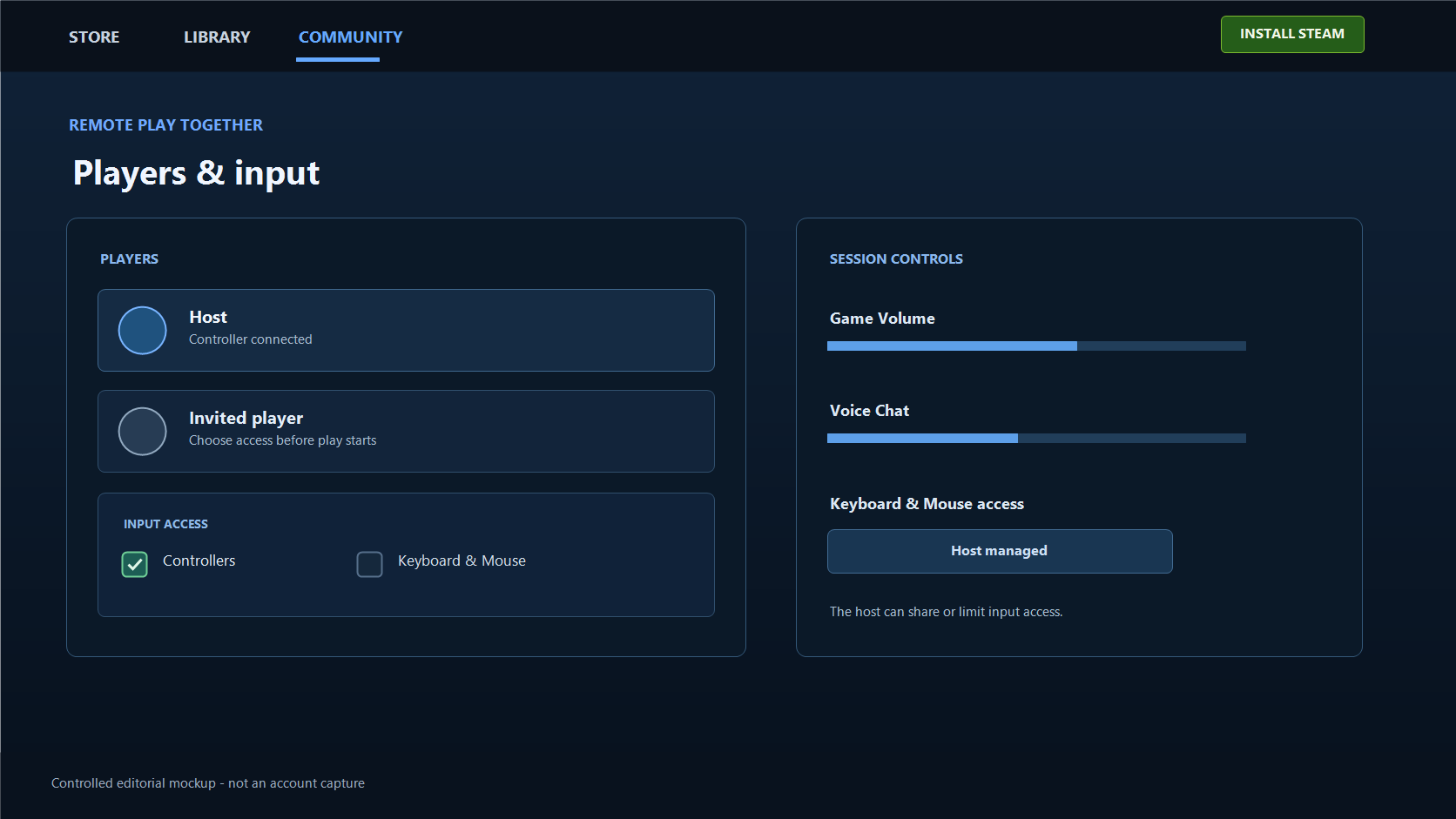
参与者可以各自使用控制器,也可以共享键盘和鼠标。主机在游玩过程中可以开放或限制他人使用键鼠,还能调整游戏和语音音量。我建议邀请前先说好谁使用哪种输入设备。多人同时向主机上的同一局游戏发送操作时,连接成功并不会自动分配角色。
并非所有设备都受支持。Steam Support 提醒,一些赛车方向盘、飞行控制器等非游戏手柄 DirectInput 设备可能无法使用;还要看游戏本身接受哪些本地输入组合。
朋友看到的范围,不能当成笼统的安全保证
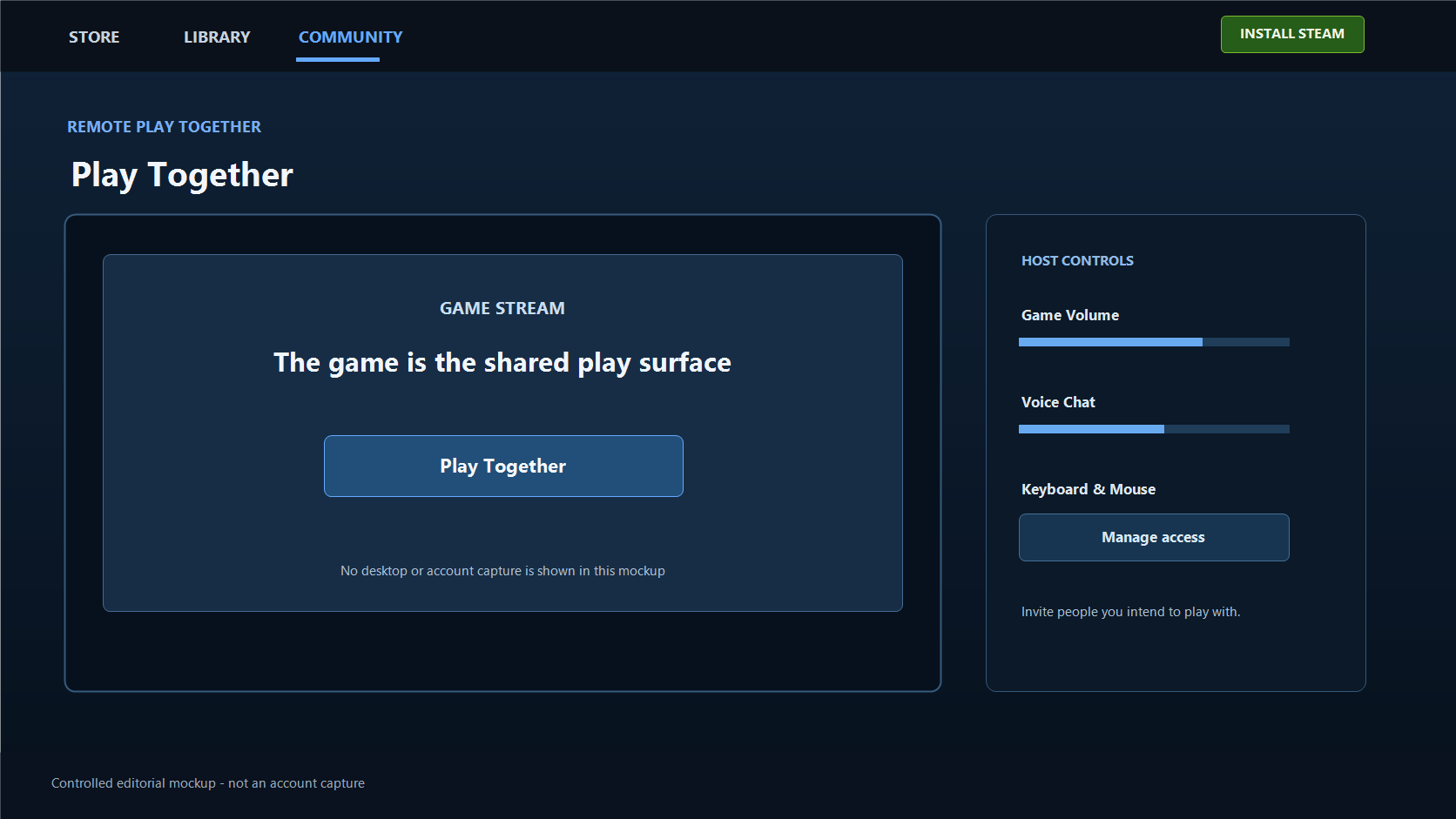
产品页面说明,在 Together 中朋友看到的是游戏而不是主机桌面。另一方面,Remote Play 的一般支持文档提到,游戏失去焦点时可能开始桌面串流。不能只凭这条通用说明就断定所有 Together 会话都会显示桌面,也不能把产品页面的描述当成任何环境下都绝不会暴露桌面的安全保证。
邀请前先关掉不需要的窗口,整理可能弹出的敏感通知。如果游戏以外的画面出现在会话中,先暂停并确认当前显示范围。共享画面和输入,不需要再共享账号登录信息。
人数提示和连接质量是两回事
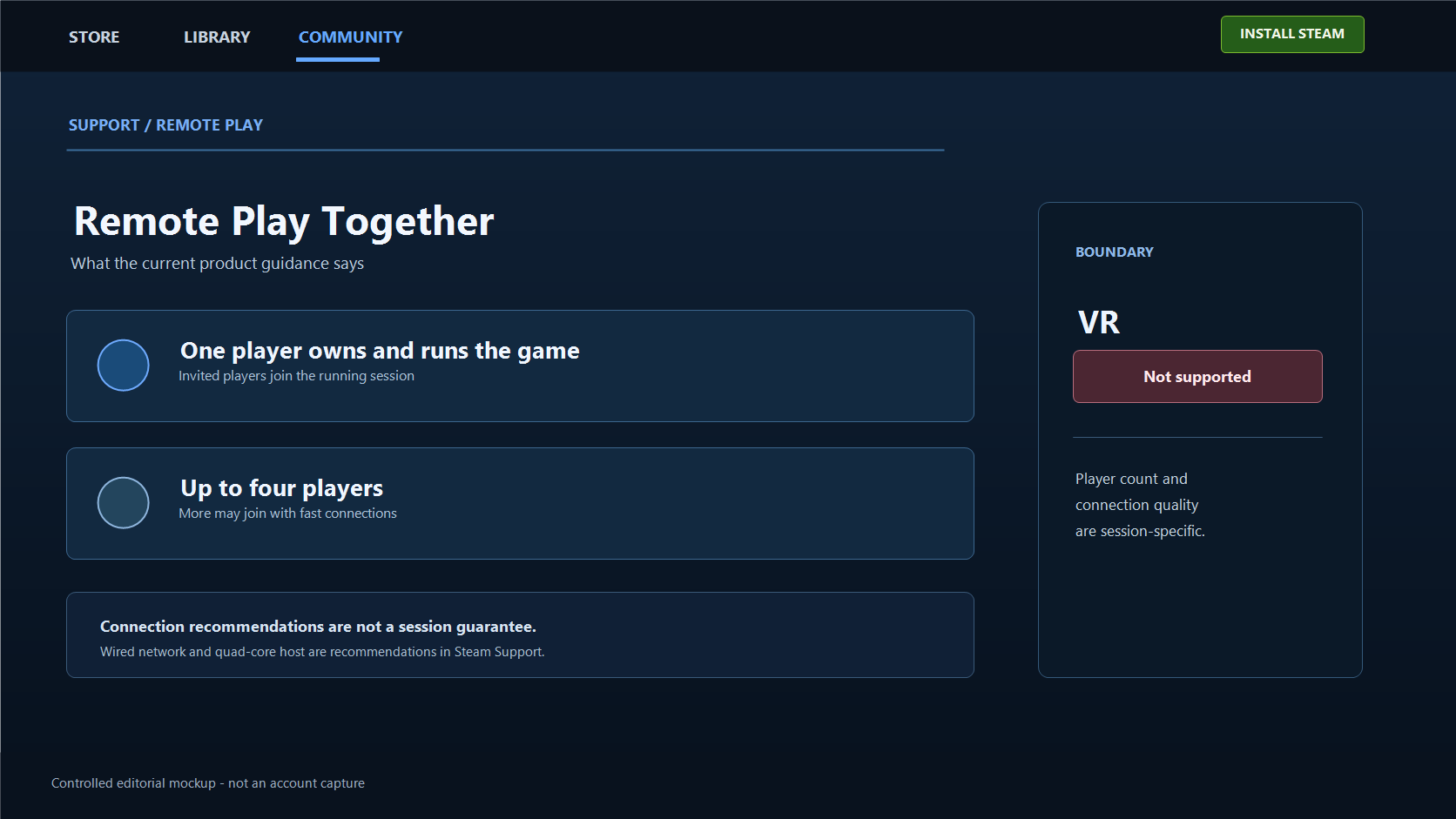
Valve 介绍的是最多可有 4 名玩家,连接足够快时可能有更多人参加。不要把它理解成主机之外固定还能再邀请 4 人;游戏本身的本地多人上限和实际连接条件仍然存在。
有线网络和四核主机是 Steam Support 的建议。它不代表无线连接一定不行,也不代表满足这两项就不会卡顿。如果出现延迟或画面质量问题,可以先按 F6 显示实时统计;在统计信息显示期间,再按 F8 保存截图和最近 10 秒 的统计记录。记录不会自动判断原因,但在联系支持时能提供更具体的材料。
VR 需要单独看待:Remote Play 虽然提供 VR 串流功能,Remote Play Together 不支持 VR。
事实边界——现有原稿依据 2026-08-31 核对的 Valve 产品与支持文档编辑;本文仍将说明用示意图与真实会话区分开。本文不保证特定设备或游戏的支持情况、延迟、FPS、画质、输入兼容性或安全结果。
准备出售支持的 宝石袋了吗?
机器人确认收货后,USDT 会计入您的站内余额;Polygon 提现需另行申请。