
Steam Remote Play Together、ゲームは1本だけ買えばいい?
Remote Play Togetherはゲームを渡す仕組みではなく、対応ゲームを起動したホストの一局へ招待する仕組みです。
記事の言語
この記事の目次
対応ゲームなら、1人が所有して起動していれば、友だちを招待して一緒に遊べます。ただし、友だちにゲームを渡すわけではありません。ゲームはホストのPCで動き、友だちはそのセッションに参加します。 友だちが自分の端末でもゲームを起動する場合とは、分けて考える必要があります。
以下では、ValveのRemote Play案内とSteamサポートに記載された招待方法と条件を整理します。実際の機器やネットワーク性能を試した記事ではありません。
招待された友だちにゲームが追加されるわけではない
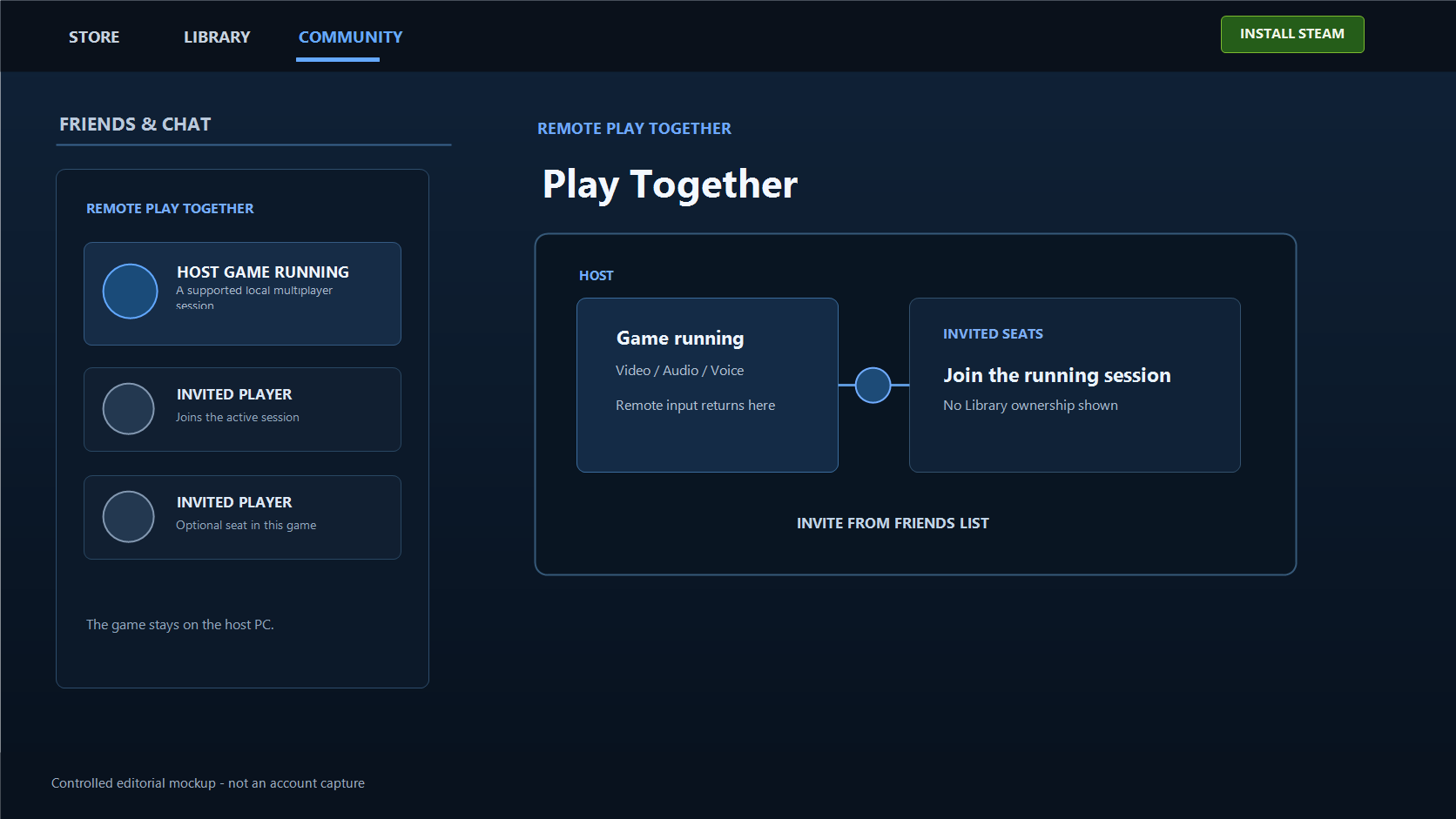
ホストが起動したゲームの映像と音声が参加者へ送られ、参加者の操作はホストPCへ戻ります。友だちが自分のコントローラーを使っても、別のゲームを起動する仕組みではありません。招待を受け入れたからといって、友だちのライブラリに所有権や永続的な利用権が追加されることもありません。
自分のゲームを別の端末で続けて遊ぶRemote Play Anywhereとも異なります。別の端末でセーブの状態が合わない場合は、Steam Cloudのローカルとクラウドのセーブファイルを確認してください。Togetherの招待設定がセーブ競合を解決するわけではありません。
ローカル協力ゲームなら、すべて対応するわけではない
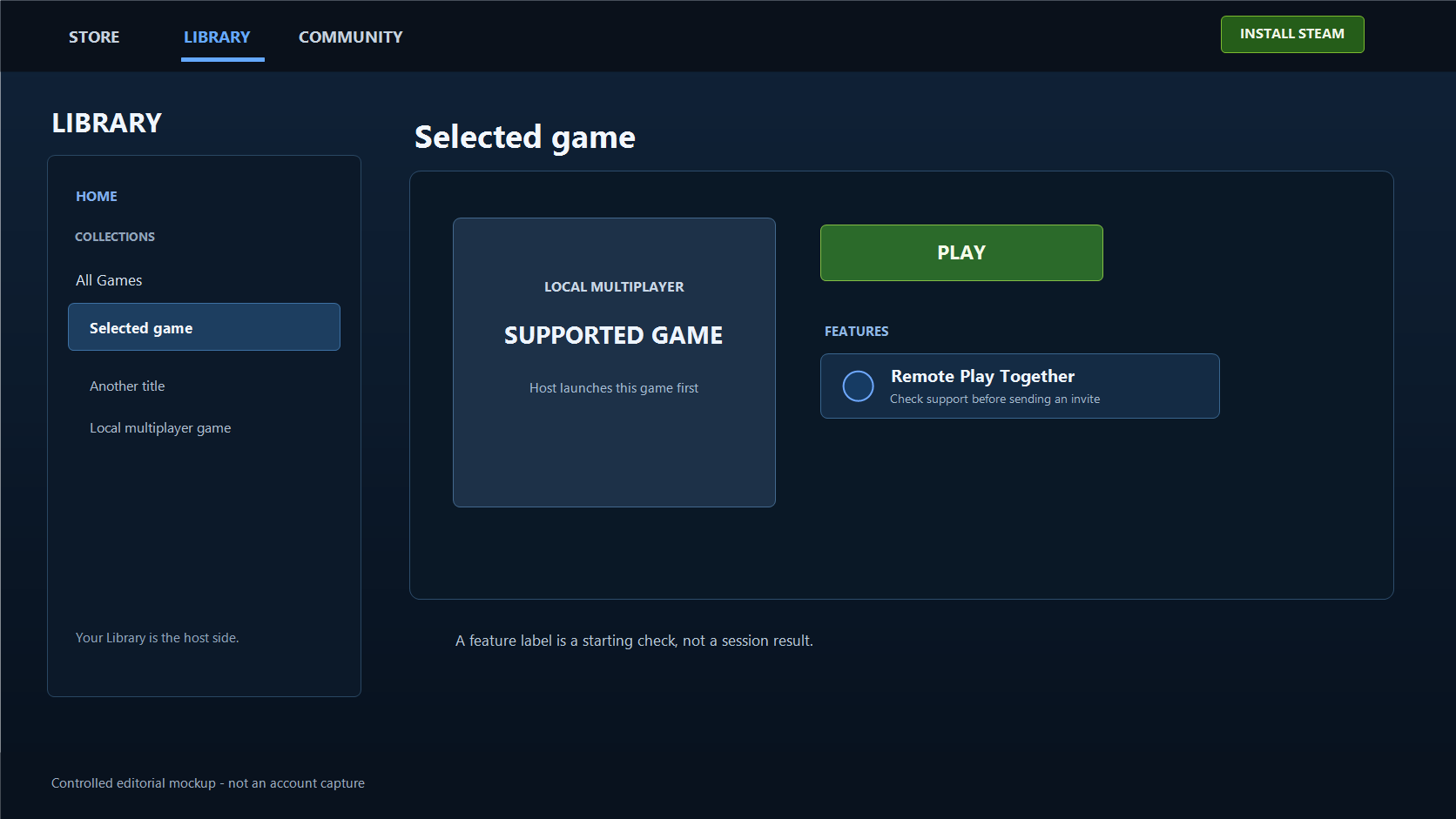
ストアページの機能一覧で Remote Play Together の対応表示を探してください。ローカル協力プレイやゲーム独自のオンラインマルチプレイに対応しているだけでは、この表示の代わりになりません。対応しているローカルマルチプレイをSteamフレンドとオンラインで遊ぶ機能ですが、ゲームごとの参加人数や操作ルールまで変えるものではありません。
ゲームを起動してから、友だちを招待する
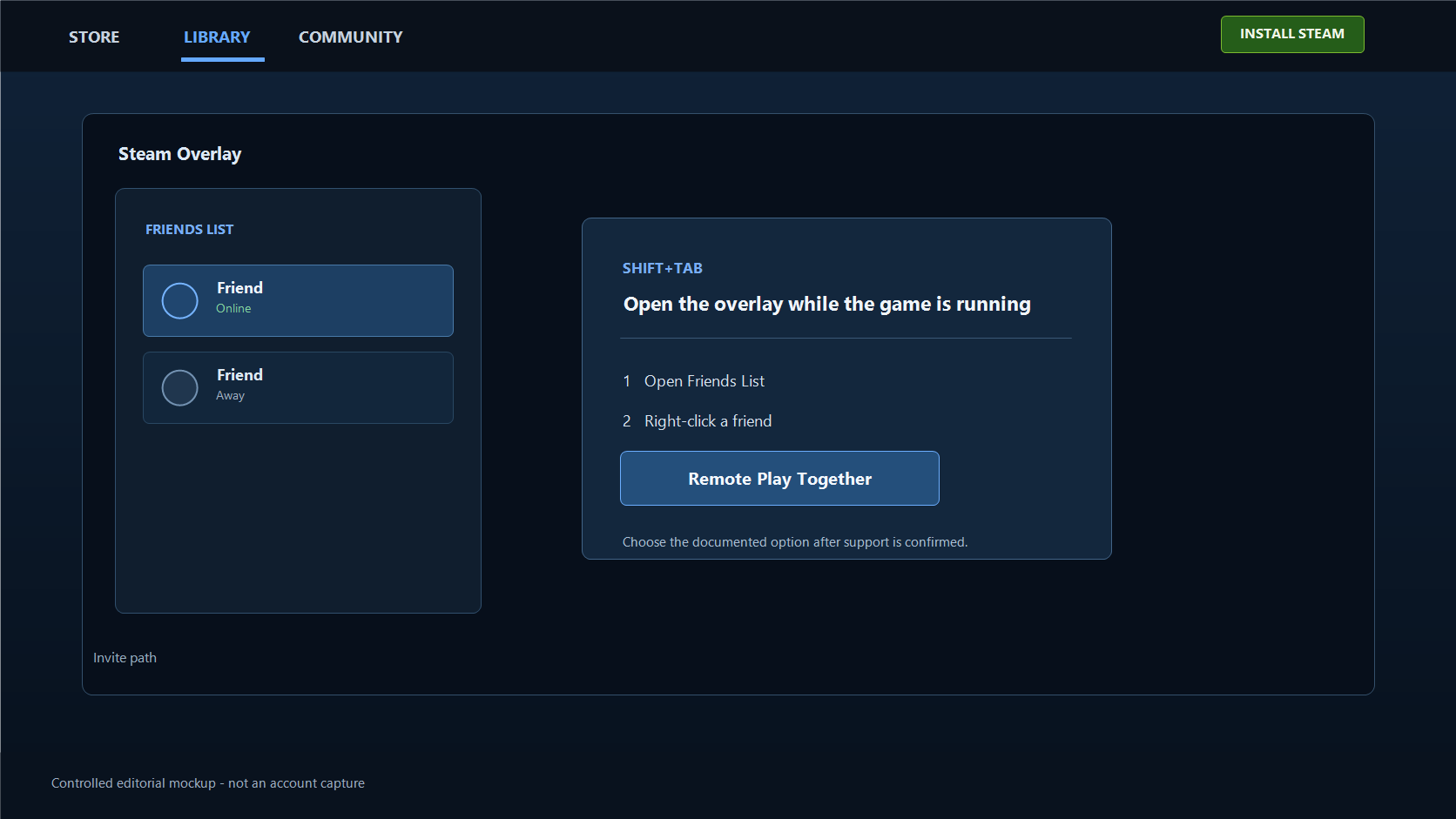
Steamサポートが案内するフレンドリストからの手順は次のとおりです。
1. ホストが対応ゲームを起動します。 2. 招待する友だちが、対応デバイスでSteamにログインしていることを確認します。 3. ゲーム中に Shift+Tab を押してオーバーレイを開きます。 4. フレンドリストで相手を右クリックし、Remote Play Together を選びます。 5. 友だちが招待を受け入れます。
モバイルからの参加については、製品ページに別の流れが説明されています。ホストPCでゲームを起動した状態で、Steam Chatモバイルアプリから招待を受け入れ、Steam Linkモバイルアプリへ接続する方式です。端末によって入力や画面が同じになるとは限りません。
招待メニューが出ない場合は、起動したゲームの対応状況と、この手順を先に確認してください。パスワードやSteam Guardのコードを共有して、1つのアカウントへ交互にログインする手順ではありません。
キーボードとマウスは必要な人にだけ共有する
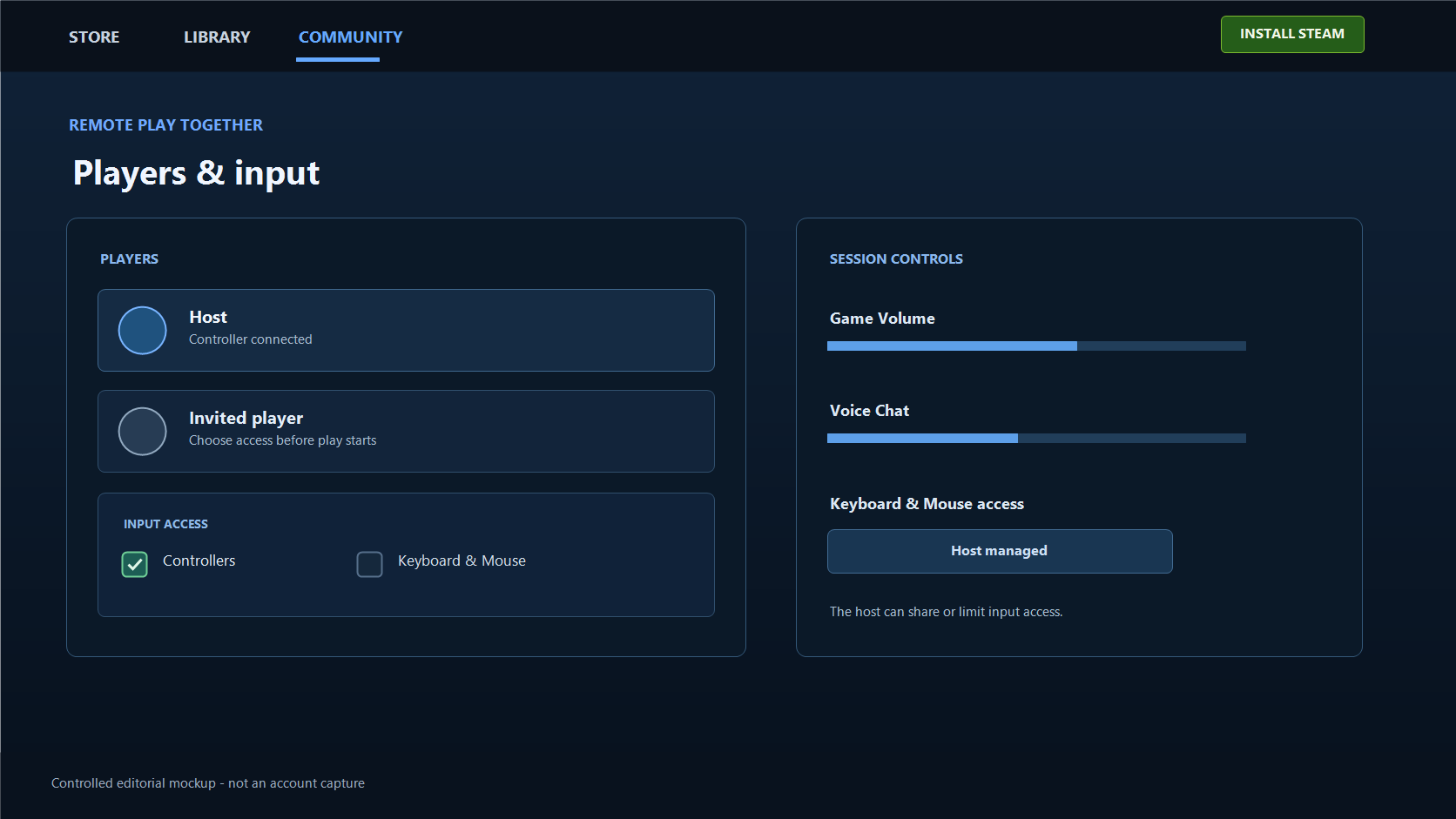
参加者はそれぞれコントローラーを使うことも、キーボードとマウスを共有することもできます。ホストはプレイ中にキーボードとマウスへのアクセスを許可・制限でき、ゲーム音量やボイス音量も調整できます。招待前に、だれがどの入力を使うか決めておくとよいでしょう。接続できたからといって、操作の役割まで自動で決まるわけではありません。
すべての機器が対応するわけではありません。Steamサポートは、一部のレーシングホイールやフライトコントローラーのような、ゲームパッドではないDirectInput機器が対応しない場合があると案内しています。ゲーム自体が受け付けるローカル入力の組み合わせも確認してください。
友だちに表示される範囲を、そのまま安全保証と考えない
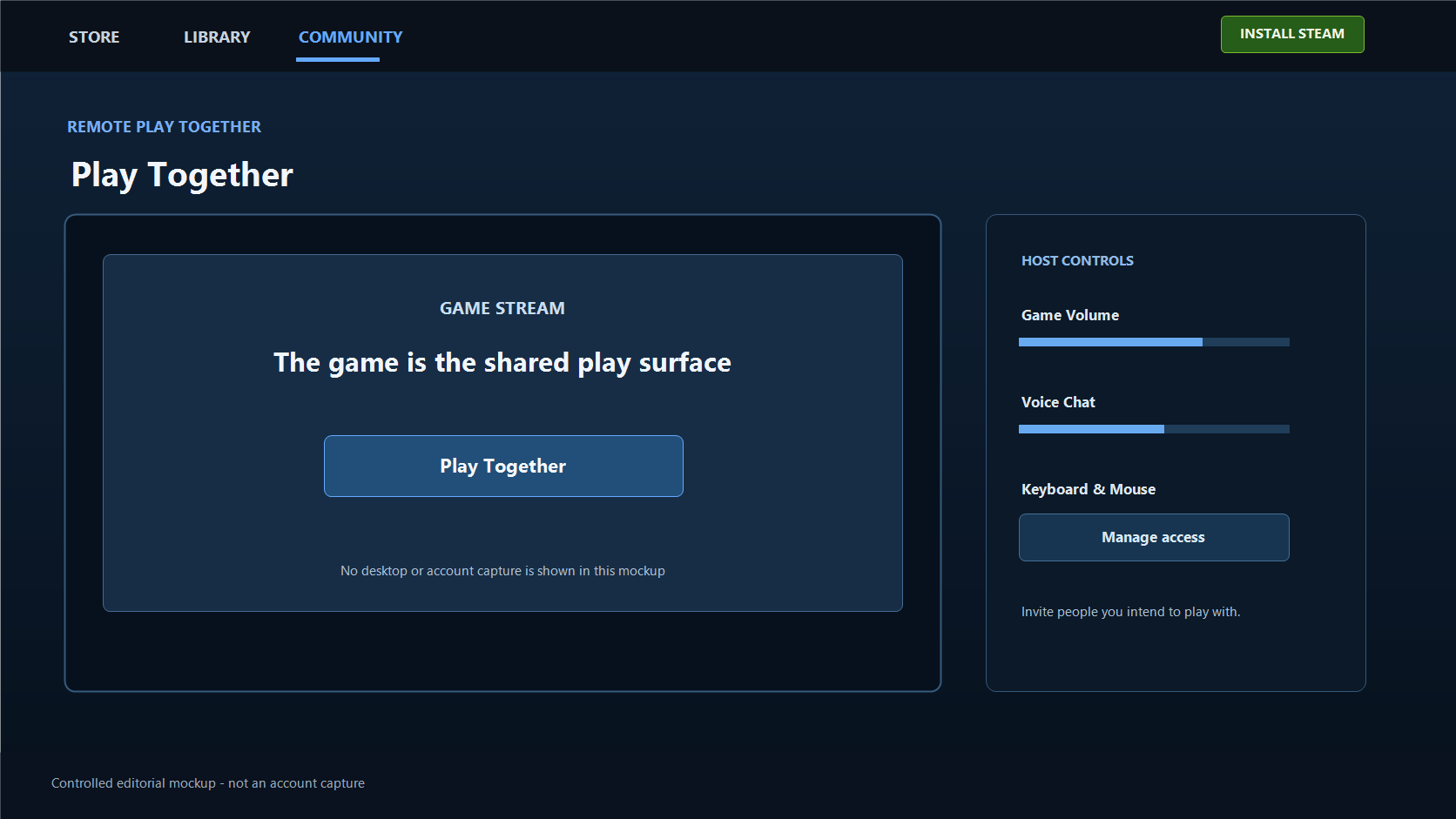
製品ページは、Togetherでは友だちにデスクトップではなくゲームが表示されると説明しています。一方、一般的なRemote Playのサポート文書には、ゲームがフォーカスを失うとデスクトップのストリーミングが始まる場合があると書かれています。一般文書の説明だけで、すべてのTogetherセッションでデスクトップが見えると断定することはできません。同時に、どの環境でも絶対に表示されないという安全保証として受け取ることもできません。
招待前に不要なウィンドウや機微な通知を閉じ、ゲーム以外の画面が見えたらセッションを止めて表示状態を確認してください。画面と入力を共有するために、アカウント情報まで渡す必要はありません。
参加人数と接続品質は別に考える
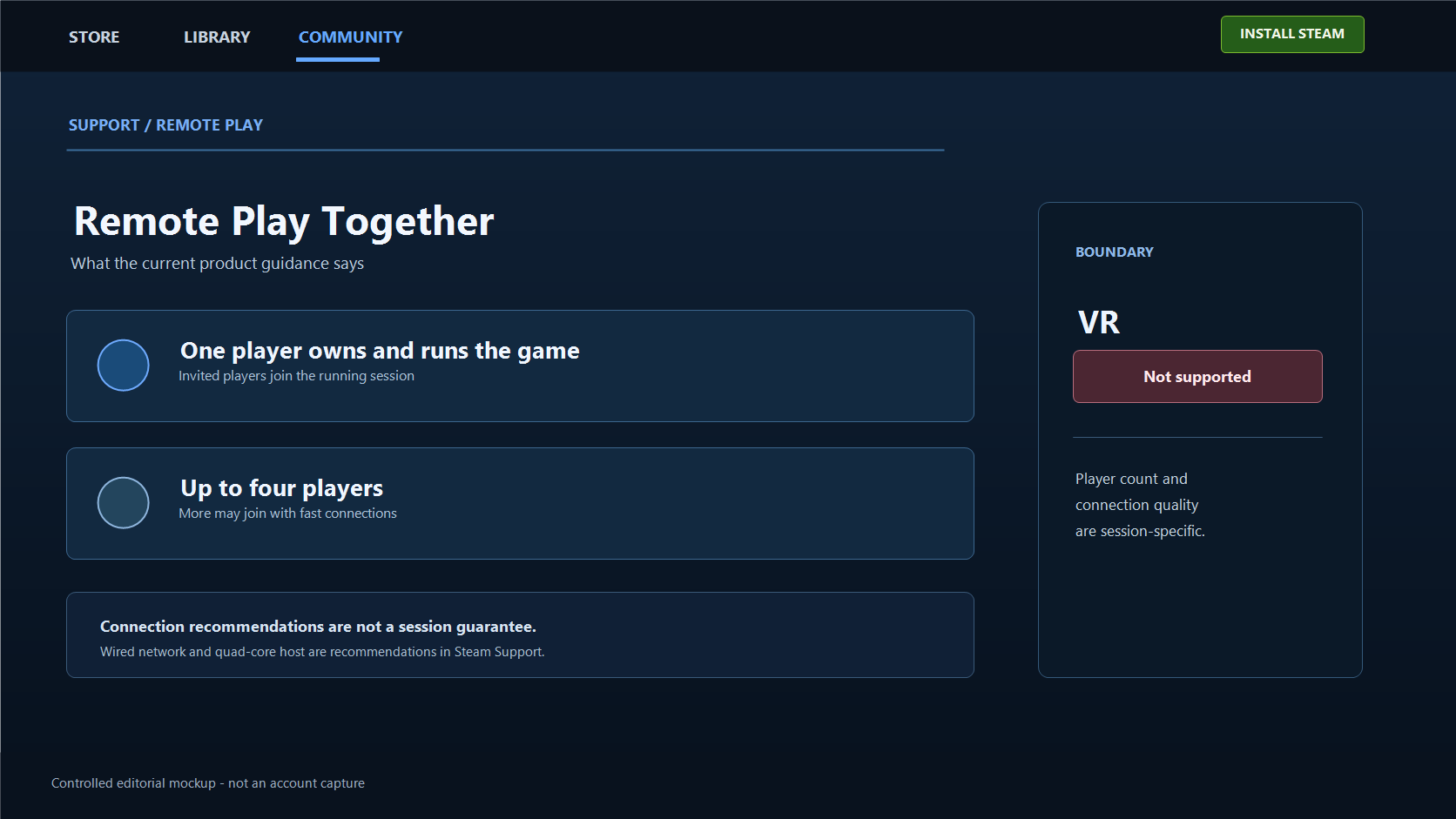
Valveは、最大4人、接続が速ければさらに多くのプレイヤーが参加できると案内しています。これを「ホストに必ず4人を追加できる」という意味や、すべてのゲームで固定された人数として読み替えないでください。ゲームごとのローカル人数制限と、実際の接続条件は残ります。
有線ネットワークとクアッドコアのホストPCは、Steamサポートの推奨事項です。必須条件でも、問題なく接続できる保証でもありません。遅延や画面品質を確認したい場合は、まず F6 でリアルタイム統計を表示します。その統計が表示されている間に F8 を押すと、スクリーンショットと直近 10秒 の統計を保存できる診断方法が案内されています。記録が原因を自動判定するわけではありませんが、サポートへ相談する材料になります。
VRについては、Remote Play TogetherはVRに対応していません。
確認範囲 — この記事は、2026年8月31日にValveのSteam Remote Play案内とSteam Remote Playサポートを確認した内容をもとに編集しました。説明用のモックと実際のセッションを区別しており、特定の機器・ゲームの対応、Ping、FPS、画質、入力互換性、セキュリティ、利用結果を保証しません。
対応する Sack of Gemsを売却しますか?
ボットが受領を確認すると、USDT がサイト残高へ反映されます。Polygon での出金は別途申請が必要です。