
Steam Cloudの競合、どちらのセーブを選べばいい?
Steam Cloudの同期エラーやセーブの競合で、日付だけを見て選ぶ前に。残ったファイルの保管、ゲーム別の保存場所、PC・Steam Deckの切り替えと復旧の限界を説明します。
記事の言語
この記事の目次
ゲームの起動時に、ローカルとクラウドのどちらのファイルを使うか選ぶよう求められることがあります。昨日の続きがどちらに入っているか分からないなら、今は選ばずに待つ方がよいでしょう。最後に遊んだ端末を確認し、取り出せるセーブファイルを別の場所にコピーしてから比べます。「クラウドだから」「日付が新しいから」という理由だけで選ぶと、後から戻せないことがあります。
選ぶ前に、残っているファイルを保管します
まず、警告が何を求めているかを読みます。異なる二つの保存状態から一つを選ぶ競合と、今は同期できないという警告は同じではありません。前者では、どちらの進行を引き継ぐかを判断します。後者は、同期できていない状態で遊び始めてよいかを判断するための警告です。同期できないと表示されただけで、すでに二つのセーブが競合しているとは限りません。
ValveのSteam Cloudの説明では、同期失敗を無視して遊ぶと、競合や進行の消失につながる場合があるとしています。起動できても、望んでいるセーブから始まるとは限らないのです。警告がゲームの実行を止めない場合でも、最後に別の端末で遊んでいたなら、その記録を先に確かめます。
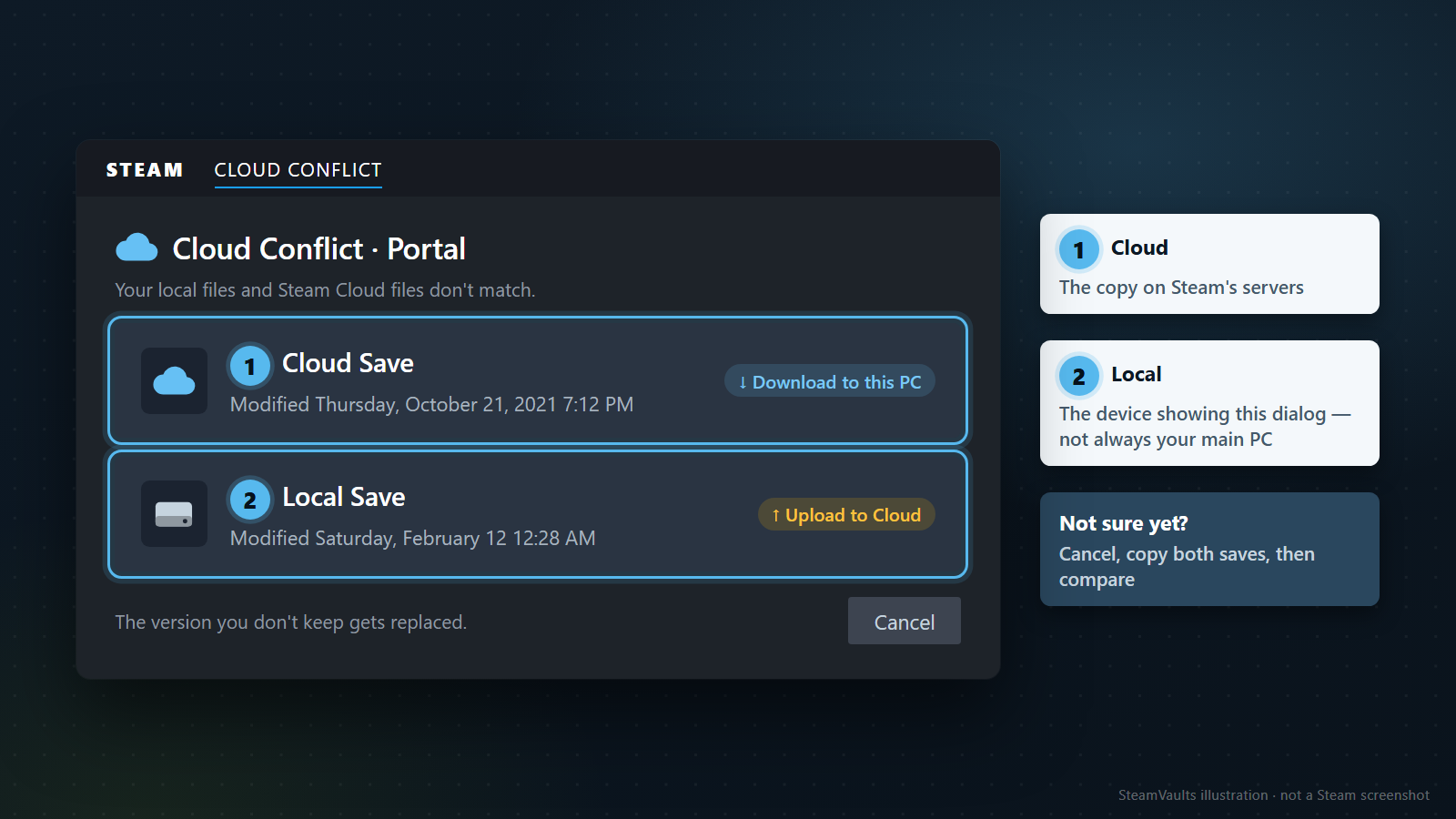
最初の画面は、公式FAQにあるPortalの過去の競合例を再構成しました。この記事のモックアップと図表は、現在のアカウントで起きた競合や復旧成功の記録ではありません。ボタンの文言と配置は、使用中のSteam画面で確認してください。
競合画面に出ている日付、アップロードとダウンロードの方向、ゲーム名を控えます。ローカルは、今この画面を開いている端末にあるファイルです。クラウドはSteamのサーバーにある方を指します。昨日までデスクトップPCを使っていても、その記録が常に「ローカル」になるわけではありません。今日ノートPCで警告を見ているなら、ノートPCを基準に読みます。
次に、最後に遊んだ端末と、現在ログインしているアカウントを確認します。似たプロフィール名かどうかではなく、どのアカウントでゲームを動かしていたかが重要です。共用PCなら、OSのユーザーも確認してください。アカウントが違えば、探す保存場所も変わることがあります。ゲームごとのファイルの探し方は後ほど扱います。
私なら警告を消す前に、残っている二つの状態を見分けられるようにしておきます。確認できたセーブフォルダーをゲームの同期対象外へコピーすれば、作業前の状態を別に保管できます。元のフォルダーを移動したり、名前を変更したりするのではなく、コピーを作ります。
クラウドの全バージョンをダウンロードできるという意味ではありません。画面に見える記録と、実際に保管できたファイルのコピーは区別してください。
すでにゲームが動いている場合、内容を確かめるためにニューゲームを始めたり、別のスロットへ保存したりするのは避けます。終了時に保存するゲームもあるため、起動中なら、そのゲームがいつ保存するのかを確認する必要があります。まだ起動前の警告で止まっているなら、ファイル確認のためにわざわざゲームへ入る必要はありません。コピー中にゲームがファイルを書き換える状況も避けたいところです。終了と保存の仕組みが分からなければ、先に開発元の案内を読みます。
両方の日付を撮影しておき、とりあえず選んで、問題があれば問い合わせる。この順序は勧めません。スクリーンショットには当時の表示を残せますが、セーブの中身は保管できないからです。端末をすぐに確認できない、どの進行を残したいか思い出せないという場合は、選択を保留して構いません。
日付が新しくても、先へ進んだセーブとは限りません
日付は手がかりになります。ただし、その時に何をしたかと合わせて読む必要があります。最後のボスを倒した端末、新しいエリアへ進んで保存した時点、育てていたキャラクター名など、覚えている進行を先に書き出してみてください。
ゲームを起動した時刻と、保存を終えた時刻も分けて考えます。
次の表は、判断の仕方を説明するための架空の状況です。特定ゲームの実際のオートセーブ仕様でも、誰かが被害に遭った記録でもありません。時刻はすべて同じ韓国時間です。チャプター5とチャプター7も例として置いています。
| 仮定した日時 | 端末と操作 | この例で残る記録 |
|---|---|---|
| 9月1日 21:00 | デスクトップPCでチャプター5まで保存し、同期も完了 | 別の端末で受け取れるチャプター5のセーブ |
| 9月2日 20:00 | ノートPCでその続きをチャプター7まで進め、オフラインで保存 | ノートPCにはチャプター7があるが、未アップロード |
| 9月2日 22:00 | デスクトップPCのチャプター5から少し遊び、保存してアップロード | 日付は新しいが、チャプター7の進行を含まないクラウド側のセーブ |
| 9月3日 | ノートPCをオンラインにした際、競合画面が出たと仮定 | ノートPCとクラウドの記録を比較する必要がある |
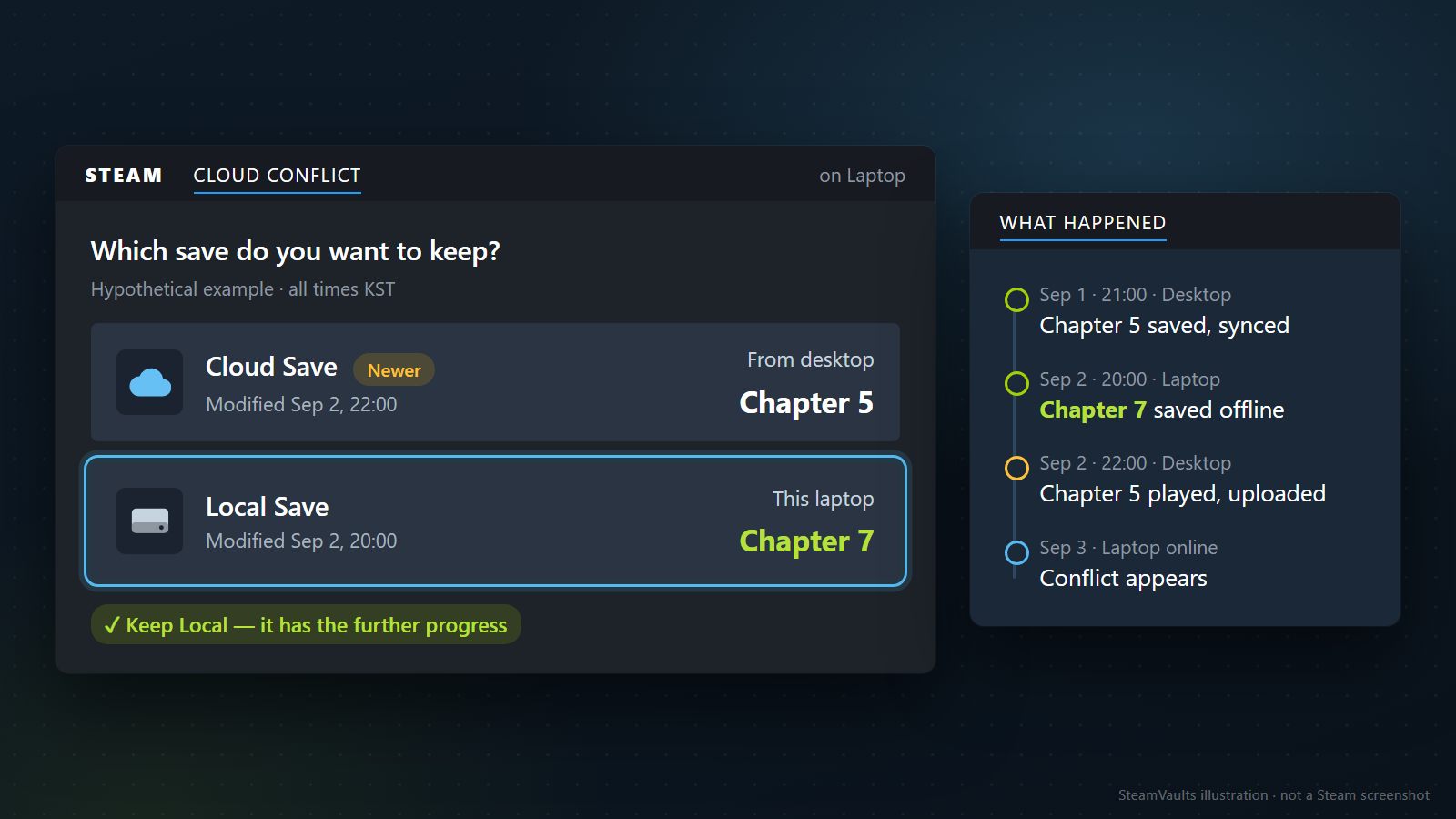
この条件でチャプター7から続きを遊びたいなら、保管したい候補はノートPCにあります。警告を見ているのもノートPCなので、そちらがローカルです。クラウドに22:00という後の時刻が付いていても、表で仮定したアップロードはチャプター5から遊んだ記録でした。時刻だけを見てクラウド側をダウンロードすると、残したかった進行とは逆を選ぶことになります。
実際の状況では、分かる範囲だけ埋めれば十分です。ノートPCで保存したことは覚えていても、アップロードを確認していないなら、その二つは分けて書きます。「ゲームを終えたのだからアップロードされたはず」を同期完了として記録すると、その後の比較まで推測に引っ張られます。別の端末のファイルを調べる前に、その端末でまた遊ぶことも、記録を複雑にしかねません。
クラウドを選ぶ理由がはっきりしている場合もあります。最後に望む地点まで保存したのが別のPCで、そこからアップロードしたものが現在のクラウド側だと確認できたなら、その記録を受け取るのは目的に合っています。今のPCが新しくセットアップした端末なのか、長く使っていなかったノートPCなのかも判断材料になります。ただ、古い端末だからといって、先に中のセーブを消す必要はありません。忘れていた別のキャラクターが残っているかもしれず、必要な方を確認するまでは保管できます。
両方の端末で別々に遊んだ場合は、もっと判断が難しくなります。片方ではストーリーを進め、もう片方ではアイテムを集めていたなら、一方が他方の完全な続きとはいえません。この競合画面で、両方のよい部分を自動的にまとめられるとは考えないでください。結合や取り込みの機能が別にあるかは、そのゲームの仕様を確認する必要があります。同じフォルダーへファイルを入れるだけでは、両方の進行を一つにまとめることもできません。
ファイルサイズも補助的な情報です。今回確認した資料には、大きいファイルほどクエストやプレイ時間が多いという規則はありません。差があれば何が違うか調べるきっかけにはなりますが、大きい方を正解にする根拠にはできません。同じサイズでも、中身が同じだと確認したことにはなりません。
日付が記憶と合わないときも、無理に結論を出さずに確認します。二つの画面で日付の表記やタイムゾーンは同じか。見ている数字はファイルの更新日時なのか、ゲーム内のプレイ時間なのか。日付をまたいで遊んでいれば、「昨日保存した」だけでは曖昧です。元の表示を残し、実際の日付と端末を一緒に控えておくと、問い合わせでも説明しやすくなります。表示をそろえるためにファイルの時刻を変更する方法は、ここでは勧めていません。
選ぶ直前に、「ノートPCで進めたチャプター7を残すため、今のローカルファイルを使う」と、目的と選択を一文で結び付けてみてください。「上のボタンだから」「みんなクラウドを選べと言うから」しか理由が出てこないなら、判断材料がまだ足りません。実際の画面でアップロード・ダウンロードの方向を読み、どちらの内容がもう一方へ反映されるかを確かめてから操作します。
Steam Cloudの表示から分かること
ストアには、どのような対応機能が表示されているのでしょうか。Portal 2、Stardew Valley、Hadesの公開ストアデータを取得し、Steam Cloud項目とOSの表示を確認しました。
2026年9月5日07:57:01~07:57:03 UTC、韓国時間16:57:01~16:57:03に、Portal 2、Stardew Valley、Hadesの応答をそれぞれ1回受け取りました。国と言語の条件は米国・英語でそろえ、3件とも正常に応答しています。次の表は、応答内のSteam Cloud機能項目とplatformsの値を区別して記載したものです。
| 取得したゲーム | Steam Cloud項目 | Windows | macOS | Linux |
|---|---|---|---|---|
| Portal 2 | あり | true | false | true |
| Stardew Valley | あり | true | true | true |
| Hades | あり | true | true | false |
trueとfalseは、その時点のストア応答に含まれていたOSの表示値です。インストールして動作確認をした結果ではありません。HadesのLinuxがfalseでも、Steam DeckやProtonで実行できないという意味にはなりません。Portal 2のmacOSも、この応答で得た値です。過去の全バージョンの対応履歴を判定する資料ではありません。
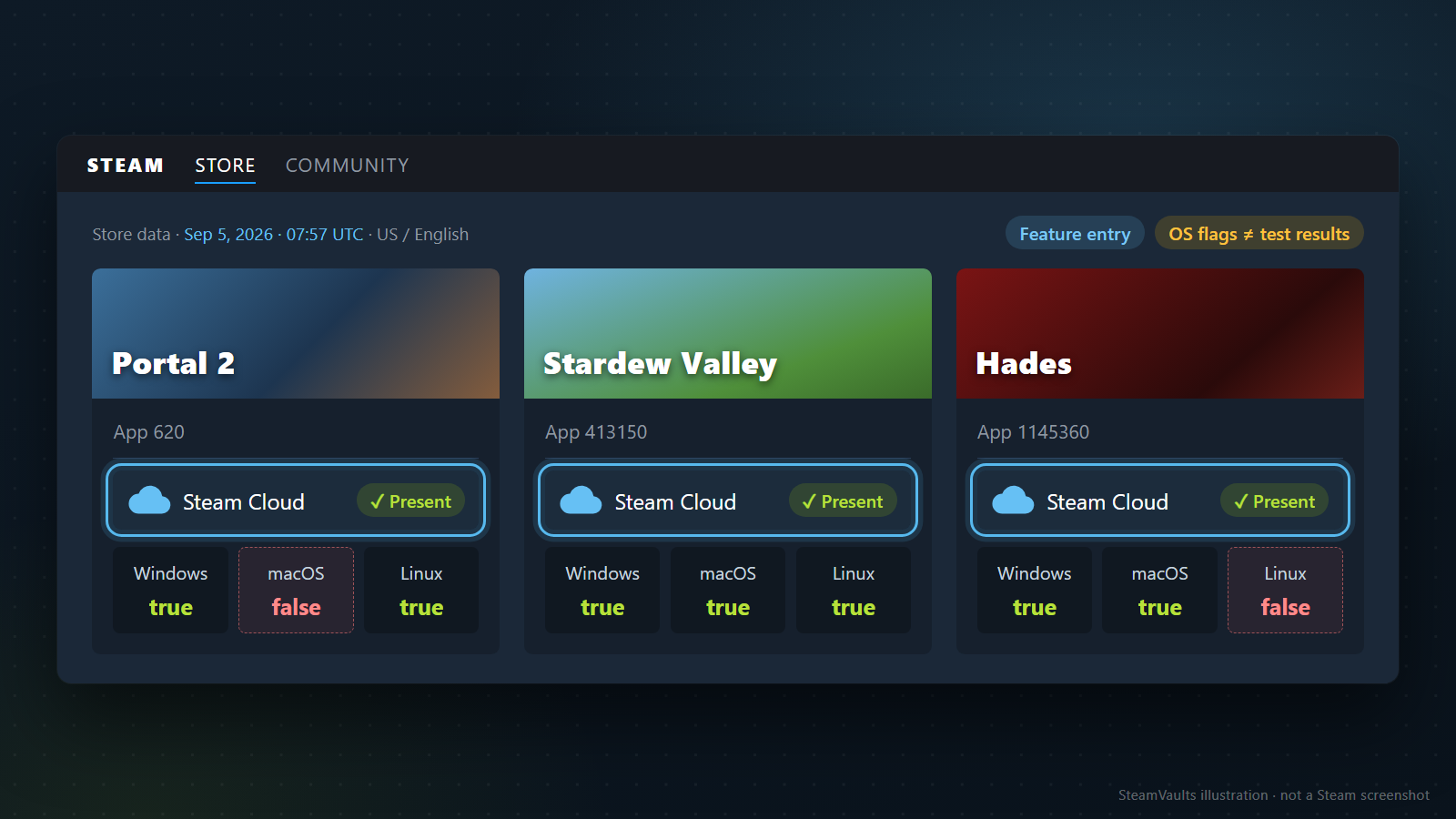
この3本は説明のために選んだものです。Steam全体を代表する標本ではなく、クラウドのエラー率や復旧成功率も測っていません。公開ストア応答にはキャッシュが使われる場合があるため、応答を受け取った時刻を各項目の更新時刻とみなすこともできません。この記事の調査では、アカウントへのログインやゲームの起動は行っていません。
3本すべてにCloud項目がありましたが、確認できたのはストアの機能表示までです。自分のアカウントで同期が有効か、どのファイルが対象か、直前のセーブがアップロードされたかは別に調べます。この表を根拠に、設定やMODまで全部復旧できるとは案内できません。
SteamworksのCloud文書によると、同期するファイルのまとまりとパスは開発元が設定します。OS間のAuto-Cloud共有も、パスや別OS用のパス設定に左右されます。Windowsで遊んでいたゲームを別OSで実行できることと、同じセーブで続きを遊べることは、それぞれ確認が必要です。Cloudマークだけでは両方の答えは出ません。
開発元の案内で、保存場所、共有できるバージョン、対象外のファイルを調べます。特定のスロットや設定だけが移っていない場合、まずそれが同期対象なのかを確認してください。他の設定が移ったからセーブも届いているはず、ある設定が初期化されたから全セーブが消えたはず、と推測すると、調べる範囲を間違えやすくなります。
ストアの機能表示と、その端末での設定も別です。SteamライブラリからゲームのPropertiesを開き、GeneralにあるSteam Cloud項目を確認できます。確認のために開いたなら、まず現在の設定を控えます。チェックを外して付け直しても、どのセーブを残すべきかは分かりません。別の端末の進行を保管する必要がある間は、設定変更を同時に重ねない方が、何が変わったかを追いやすくなります。
セーブフォルダーの場所はゲームごとに違います
Steamのインストールフォルダーをコピーしても、全ゲームのセーブが含まれるとは限りません。ゲームが決めた保存場所を探す必要があります。ライブラリから開けるインストール先と、セーブの場所も同じとは限りません。検索で見つけたパスを使う前に、その案内がゲーム名、OS、使用中のバージョンに合っているかを確認します。
Stardew Valleyでは、ファイルの役割を具体的に確認できます。開発元のセーブファイルのトラブルシューティングは、Windowsでは%appdata%/StardewValley/Savesを調べるよう案内しています。その中で、キャラクター名にアンダースコアと数字が続くフォルダーを探します。ファイル名と用途は次のように分かれています。
| Stardew Valleyのキャラクターフォルダー内の項目 | 開発元が説明する役割 |
|---|---|
| キャラクターフォルダーと同名のファイル | キャラクターを読み込むための実際の保存データ |
SaveGameInfo | ロードメニューに表示するキャラクター情報 |
元のセーブファイル名に_oldが付いたファイル | 存在する場合、ゲームが作成した前の保存状態のコピー |
SaveGameInfo_old | 存在する場合、前のメニュー情報のコピー |
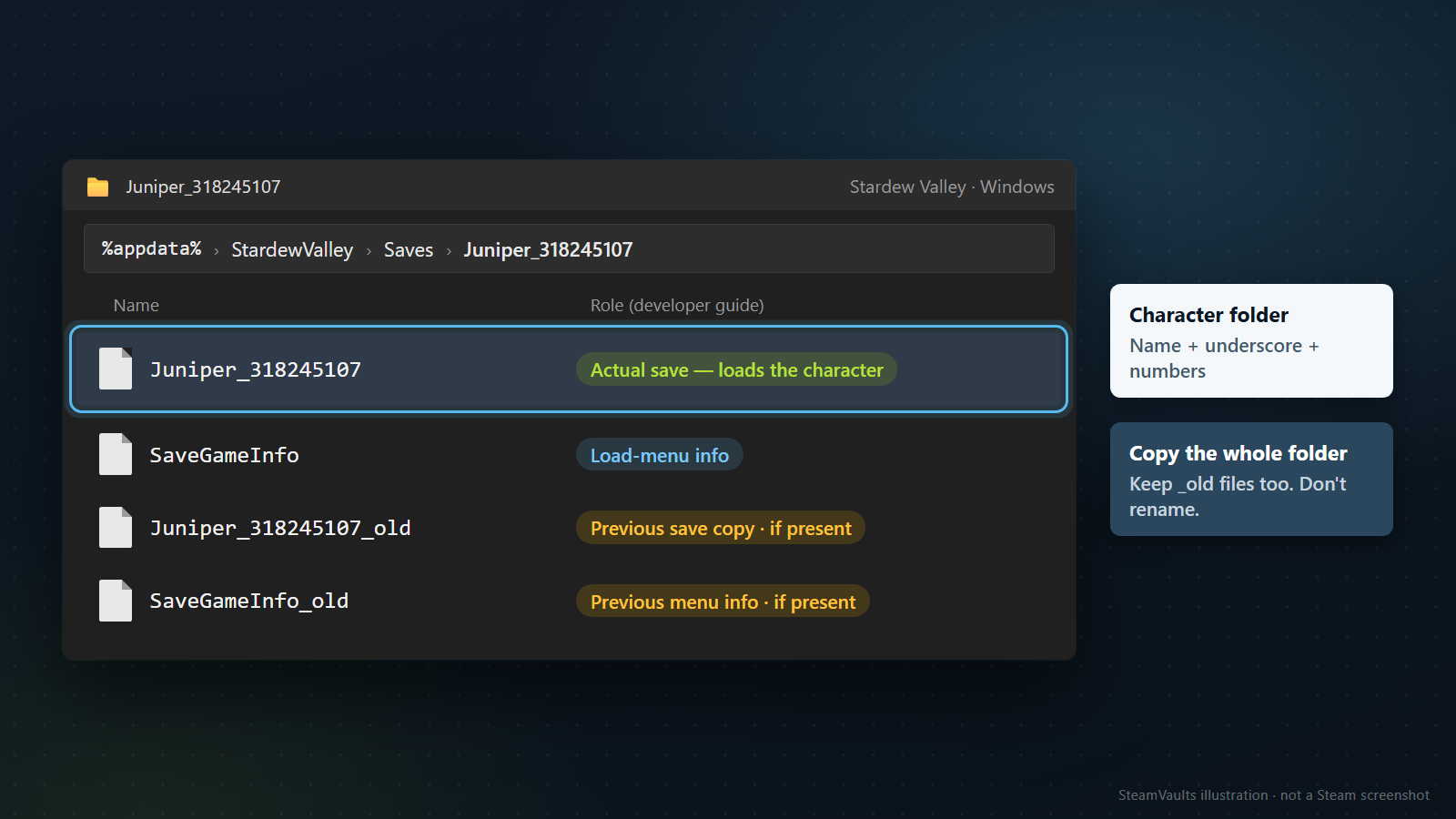
開発元によると、SaveGameInfoがない、または破損している場合、ロードメニューにキャラクターが出なくても、実際のセーブデータは残っていることがあります。メニューに見えないだけで、クラウドが農場を丸ごと消したとは断定できません。逆に、ファイルが一つ見えたから正常に読み込める、と判断するのもまだ早い段階です。
ここではキャラクターフォルダーを丸ごとコピーして保管します。小さくて役に立たなそうなファイルも除外せず、_oldがあれば一緒に残します。この開発元の案内にある_oldは、ゲーム内で1日前の進行を指します。現実の24時間ごとに残るクラウド履歴ではなく、どのゲームにも同じファイルがあるという意味でもありません。一つだけ選んで取り出す前に、そのキャラクターのファイル一式がどう構成されているかを把握します。
フォルダーが見つからなければ、最後に使ったWindowsユーザーから確認してみてください。開発元も、同じWindowsアカウントかを確認するよう案内しています。別ユーザーの場所を探していたのか、正しい場所にフォルダーがないのかで、次に調べることは変わります。空の場所に同名のフォルダーを新しく作っても、消えた進行は戻りません。
Hadesの公式技術サポート文書にある標準の保存先は、WindowsではC:\Users\[USERNAME]\Documents\Saved Games\Hades\、macOSでは~/Library/Application Support/Supergiant Games/Hadesです。[USERNAME]は実際のユーザー名に読み替えます。これはHadesの案内であり、Hades IIやSteamの全ゲームに使えるパスではありません。ドキュメントフォルダーを移動した場合や、別の保存場所を指定している場合は、実際の場所を確認する必要があります。
同じHadesの文書は、スロット1の進行を保存するProfile1.savと、設定ファイルのProfile1.sjsonも区別しています。名前が似ていても用途は違います。「設定ファイルを初期化すればよい」という助言をセーブの競合へ当てはめる前に、何を変更する話なのかを確かめます。ここでは、二つのファイルの削除や交換を勧めているのではありません。
保管する際は、原本とコピーを見分けられるようにします。例えば保管用フォルダーの名前に端末とコピーした日付を付け、その中へ元のセーブフォルダーをそのままコピーします。ゲームが実際に読むフォルダーの中で改名したり、別の端末のファイルで上書きしたりはしません。2台から確保したフォルダーは、別々の保管先へ入れてください。同名だからとコピーの途中で一つにまとめると、比較するはずだった二つの状態を区別しにくくなります。
保管先も確認が必要です。ゲームの同期対象パス内にコピーを作った場合、それが独立した保管になっているかを見直します。私は、ゲームが読み込みや同期に使うパスの外へ置くことを勧めます。他のファイル同期サービスを使っている場所なら、そのサービスが何を書き換えるかも確認し、ゲームのフォルダーと保管用コピーが一緒に自動更新される構成は避けます。
コピー完了の通知が出たら、コピー先を開いてみてください。キャラクターフォルダーとファイルが実際に入っているか、空のフォルダーだけではないかを確認します。このためにゲームを起動したり、セーブエディターで保存したりする必要はありません。名前とファイル数を見比べ、コピーができたかを調べる段階です。
コピーできたことは復旧成功を意味せず、元が破損していればコピーも同じ状態かもしれません。
公式案内にはファイルを修復する高度な手順もあります。ただし、別のキャラクターの一部を移したり、ファイル名を変えたりする作業には、ゲームごとの条件の理解が必要です。この記事では、原本の保管とファイルの役割の確認までを扱います。ネットで見つけた削除コマンドが、どのパスの何を消すものか分からなければ実行しないでください。
PCとSteam Deckを切り替えるときに確認すること
端末をよく切り替えるなら、競合してから必要なファイルをたどるより、切り替える時に確認する習慣の方が手間を減らせます。普段は、元の端末でゲームの仕様に従って保存し、正常に終了してから、Steamの同期状態を確認して次の端末へ移ります。移った先でも同期状態を調べ、失敗の警告があれば起動を急ぎません。すでに競合を調べている人に、もう一度起動してこの手順を試すよう勧めているのではありません。
Valveの開発者向け文書には、通常はゲームの起動前と終了後に同期すると説明されています。ゲーム内で保存を押しただけでは、別の端末に届いたとはいえません。元の端末をすぐに切ったり、ネット接続を外したりせず、Steam側の処理が終わったかを見るのはそのためです。
全ゲームに適用できる待ち時間は確認できていません。経過時間だけで判断せず、現在の同期状態を見てください。
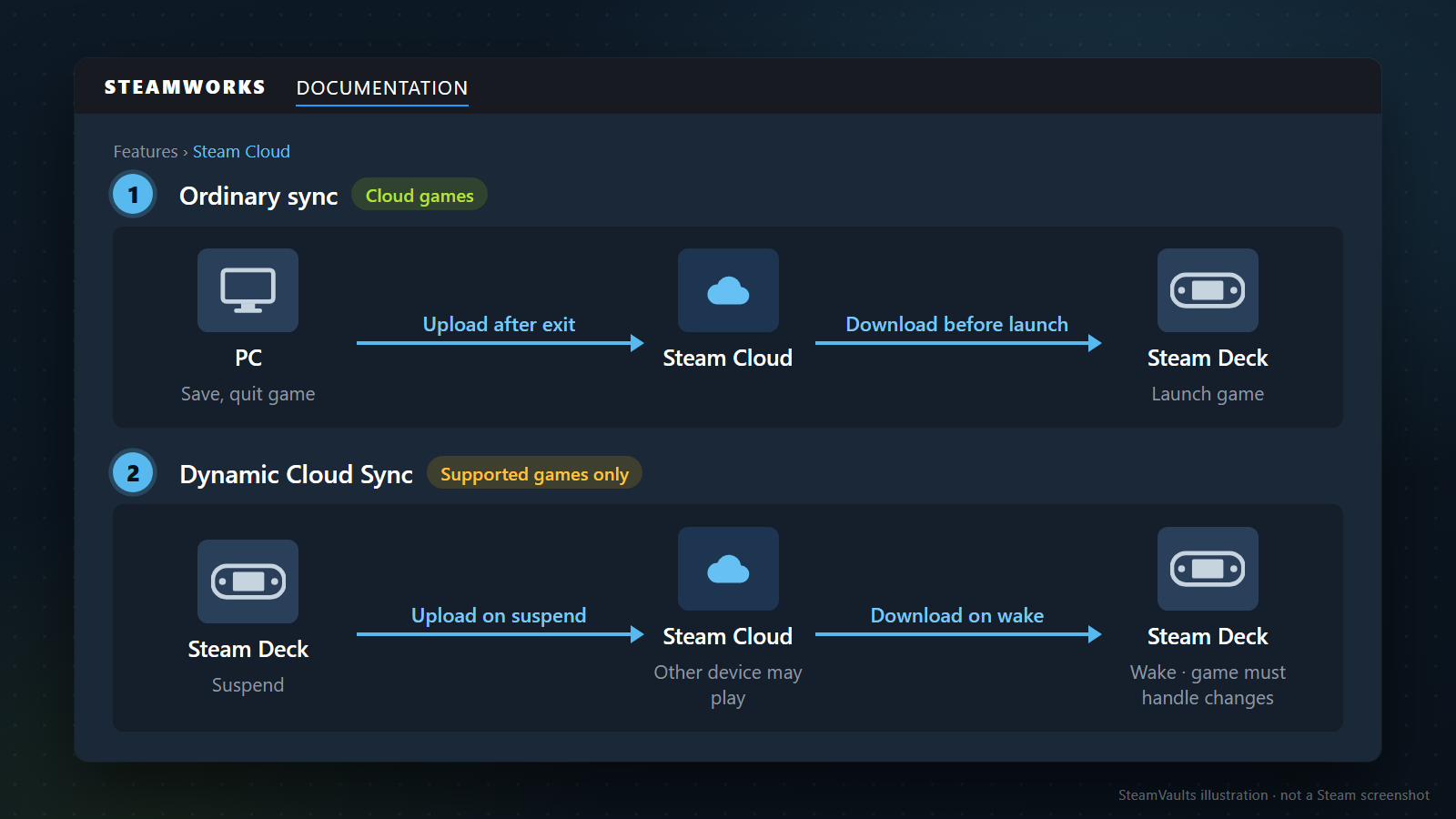
オフラインで遊んだ分は、特に分けて覚えておきたいところです。移動中にインターネットなしで進めた記録は、オンラインになるまで別の端末へ届きません。帰宅して先にデスクトップPCを起動しても、まだ受け取っていない進行がそこにあるとは期待できません。まずオフラインで遊んだ端末に何が残っているか、その後もう一方でも遊んだかを確認します。すでに進行が分かれたなら、普段の切り替え手順をそのまま繰り返さず、先ほどの比較へ戻ります。
Steam Deckをスリープにすることも、ゲーム終了と同じには扱わない方がよいでしょう。ValveにはDynamic Cloud Syncという機能があります。対応するように構成されたゲームでは、中断時にファイルをアップロードし、別の端末での変更をDeckの再開時に受け取れます。ゲーム側も変更されたファイルを処理する必要があります。この条件付きの機能を根拠に、どのゲームもスリープするだけで同じように引き継げるとは案内できません。
遊んでいるゲームの対応方法を確認できていなければ、普段の端末切り替えでは、保存、終了、同期状態の確認を基準にします。開発者向けのテストコマンドで、プレイヤーが無理に対応を有効化する方法は勧めません。機能を有効にできるかだけでなく、動作中のゲームが変更後のセーブを正しく扱えるかも関わるためです。
先ほどのストア表でLinuxの表示がなかったHadesを見ると、この区別が分かります。Supergiantの案内では、Cloud保存を有効にし、同じSteamアカウントにログインしていれば、PC・MacのSteam版HadesとSteam Deckの間でデータは自動同期されるはずだと説明しています。根拠はHadesの開発元の文書です。他のゲームや別ストア版は、そのバージョンの説明を確認します。
端末名より先に、アカウントと実行方法を分けて考える必要がある場合もあります。家族のライブラリにゲームが見えるという話は、Steamファミリーのゲーム利用条件で扱うものです。Remote Play Togetherも、招待された端末へセーブを移し、そこで独立して続きを遊ぶ方式ではありません。誰がゲームを動かしているかが違えば、どの端末のローカルファイルを探すかも変わります。
旅行前の準備なら、よく遊ぶゲームの保存場所と公式サポートページを一度控えておくと役立ちます。毎回すべてのフォルダーを探す必要はありません。持ち出して遊ぶゲームについて、同じアカウントか、最後の保存はどこか、Cloudの状態はどうかを説明できれば十分です。長く使っていなかったノートPCで昔のゲームを開くときは、特に最後に遊んだ端末を先に思い出してみてください。
すでに違うセーブが読み込まれてしまったら
望んでいたセーブではないと気付いたら、さらに進行を重ねたり、他のスロットまで開いて保存したりするのは止めます。起動後に何が保存されたか分からない場合は、その点も記録します。オートセーブのタイミングはゲームごとに違うため、強制終了すれば安全とは断定できません。今の画面と選んだ方を控え、そのゲームの保存方法に合わせて、残ったファイルを保管する方法から確認します。
古いファイルが別の端末に残っていそうでも、すぐオンラインにしてゲームを起動する方法では確かめないでください。新たな同期や保存が、比較したいファイルを変える可能性があります。すでにアクセスできるコピー、ゲームが作ったバックアップ、自分で別に保管したセーブフォルダーから一覧にします。実際にあるものと、ありそうだと思っているものを分けておくだけでも役立ちます。
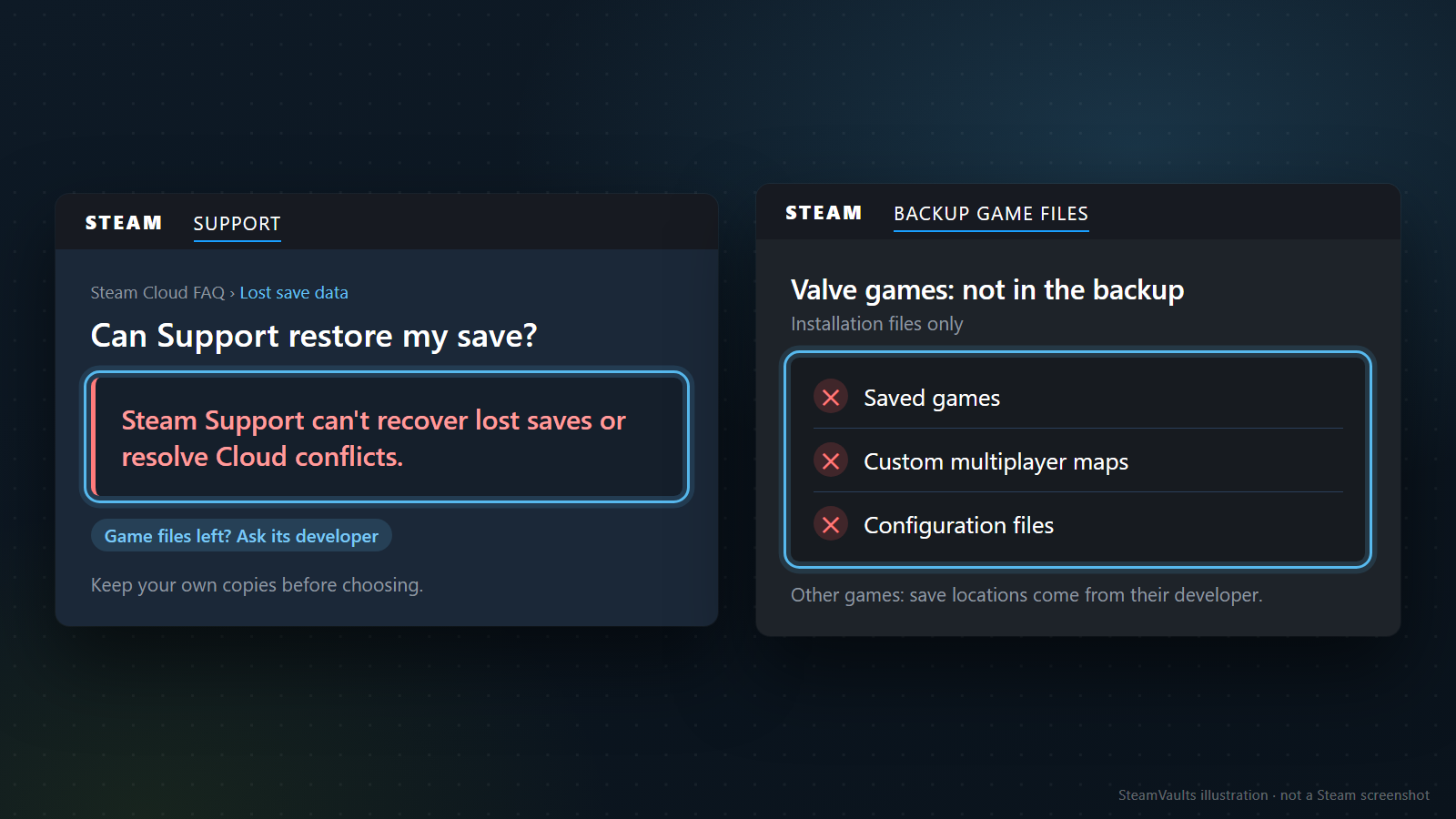
問い合わせで期待できる範囲も確認しておきましょう。Steam Cloud FAQの冒頭は、失ったデータを復旧できる可能性は低いと警告しています。同じ文書の保存データ消失の項目では、Steam Supportは失われたセーブを復旧したり、Cloudの競合解決を手助けしたりできないと明記しています。最後に遊んだ内容を特定して、正しいファイルを選んでもらえるとは期待できません。Valveの保存データ消失についての説明
ただし、これは残っているすべてのファイルについて、復旧の可能性を否定する説明ではありません。ゲームが別のコピーを作っているか、一部のファイルが残っているか、どのバージョンのファイルかによって、開発元が案内できることは変わります。Stardew Valleyの_oldとメニュー情報の区別のように、Steamの同期状態だけでは分からないゲーム側の事情もあります。問い合わせは、そのゲームの公式文書を基準にしてください。Hadesの開発元も、保存した進行を失い、案内の手順で解決しない場合の問い合わせ先を示しています。成功を保証しているわけではありません。
問い合わせには、ゲームと端末の情報、起きた順序、警告と選択した内容を分けて書きます。
- ゲーム名とAppID、OS、元の端末と新しく起動した端末を記します。
- 最後に覚えている進行と、警告が出た日付・時刻・タイムゾーンを続けます。
- 正確な警告文と、どちらを選んだかを書きます。まだ選んでいなければ「未選択」、アップロードを確認していなければ「未確認」とします。
AppIDは、同名の別エディションや続編を区別する際にも使えます。今回取得したゲームでは、Portal 2が620、Stardew Valleyが413150、Hadesが1145360です。ストアのURLでも確認できるゲームの識別番号であり、個人のアカウント番号ではありません。問い合わせるゲームのストアURLとバージョンを確認して伝えます。
Steamのcloud_log.txtは、Cloudファイルの書き込みや取得を確認する際の参考になるログです。ゲームの進行が入ったセーブのコピーとして扱わないでください。サポートからログやファイルを求められたら、公式の非公開窓口へ必要な範囲だけ送ります。ユーザー名、フォルダーパス、アカウント識別情報が含まれる場合があるため、公開コメントへアカウントフォルダーを丸ごと投稿するのは避けます。パスワードや認証コードを渡す必要もありません。
インストールのバックアップを作っていても、セーブが入っているかは別に確認が必要です。Valveのゲームバックアップの説明は、Valve製ゲームのインストールバックアップにセーブ、カスタムマルチプレイヤーマップ、設定ファイルは含まれないとし、他社ゲームの保存場所は開発元に確認するよう案内しています。ゲームを再インストールできる準備と、遊んでいた地点へ戻れる準備は違います。ツールの完了通知だけでなく、保管したフォルダーに実際に何があるかを見てください。
ゲームを消してもインベントリのアイテムは残るという説明を、セーブファイルにそのまま当てはめることはできません。インベントリアイテムの保管と、ゲームの進行データは別です。古いゲームを整理する際にも、セーブを残したければ場所とコピーを確かめます。Steamの全機能を一度に理解するのは難しくても、今何を残したいのかを区別することはできます。
資料の確認とストアデータの取得は、2026年9月5日時点のものです。復旧作業や実際のアカウントでの同期テストは行っていません。画面に二つの日付があり、望む進行がどちらに入っているか分からないなら、今日は選択ボタンを押さず、最後に遊んだ端末のファイルを確保するところで終えても構いません。
対応する Sack of Gemsを売却しますか?
ボットが受領を確認すると、USDT がサイト残高へ反映されます。Polygon での出金は別途申請が必要です。