
Steam 雲端存檔衝突,該保留哪一份?
Steam 顯示雲端衝突或無法同步時,先比對最後遊玩的裝置與進度,再保留可取得的存檔。本文用假設案例、三款遊戲的實際商店資料與開發商文件,說明 PC、Steam Deck 切換和復原的限制。
文章語言
本文目錄
準備開遊戲,Steam 卻要你在本機與雲端檔案之間選一份。如果還不確定昨天的進度在哪裡,現在先不要選。找出最後遊玩的裝置,把目前能取得的存檔另行保留,再來比較。只看「雲端」兩個字,或哪個日期比較新就按下去,之後未必還有機會重選。
選擇之前,先留下目前還在的檔案
先讀清楚警告要你做什麼。要求你從兩個版本選一份的「衝突」,與目前無法同步的警告,不是同一個問題。前者要判斷接著使用哪份存檔;後者提醒你,在同步尚未完成的狀態下啟動遊戲,可能有風險。光是看到無法同步,不能斷定兩份存檔已經發生衝突。
Valve 的 Steam Cloud 說明指出,忽略同步失敗後繼續遊玩,可能造成衝突或進度遺失。遊戲能開,不代表載入的就是你要的進度。即使警告沒有完全阻止啟動,只要上次是在另一台裝置玩,就有必要先查那邊的紀錄。
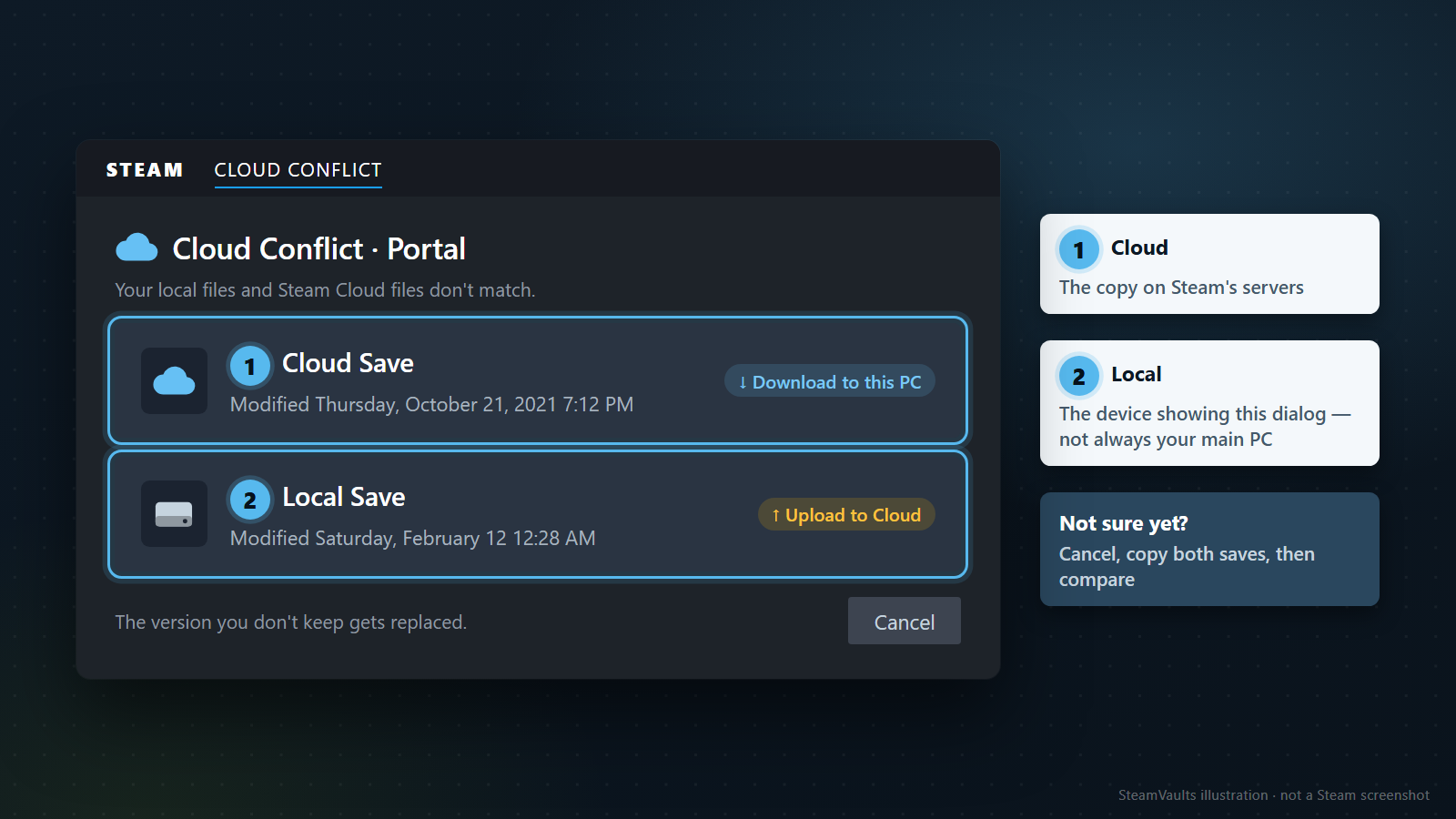
第一張圖重繪的是官方 FAQ 裡較早的 Portal 衝突範例。本文的介面示意圖與表格,都不是目前帳號發生衝突的畫面,也不是成功復原的案例。實際按鈕文字與位置,請以你正在使用的 Steam 介面為準。
記下衝突視窗的日期、上傳或下載方向,以及遊戲名稱。「本機」指的是目前顯示這個視窗的裝置;「雲端」則是 Steam 伺服器上的那一份。平常都在桌上型電腦玩,不代表桌機的紀錄永遠叫作本機檔案。今天是在筆電看到警告,就要以筆電為準。
接著核對最後遊玩的裝置,以及目前登入的帳號。重點是用哪個帳號執行遊戲,不只是個人檔案名稱看起來相近。共用電腦還要確認作業系統的使用者;用的帳號不同,存檔位置也可能不同。下文會用實際遊戲的文件說明怎麼找。
我會先分清楚兩份存檔各自留下什麼進度,再處理警告。把已找到的存檔資料夾複製到遊戲同步範圍以外,就能另外留下動手前的檔案。這裡說的是製作副本,不是搬走原資料夾,也不是替原檔改名。這不表示所有雲端版本都能下載;畫面顯示的紀錄,和實際保留在手上的檔案副本,要分開看。
如果遊戲已經開著,不要為了看內容而開始新遊戲,或在另一個欄位存檔。有些遊戲會在離開時寫入檔案,這時要先了解該遊戲怎麼儲存。反過來,如果還停在啟動前的警告,就不必為了找檔案特地進入遊戲。複製時也應避免遊戲同時改寫檔案;不清楚結束遊戲與存檔的關係,就先看開發商的說明。
我不建議只拍下兩邊的日期,隨便選一份,出事再問客服。螢幕擷取畫面能交代當時顯示什麼,卻沒有保存存檔內容。暫時拿不到另一台裝置,或想不起來該留下哪個進度,就先不要選。
日期較新,不代表進度比較後面
日期有用,但要配上當時做過的事才有辦法判斷。最後在哪台裝置打完頭目、進入新區域後有沒有存檔、一直在玩的角色叫什麼,都可以先記下來。只記得開遊戲的時間,和知道已經完成存檔的時間,也有差別。
下面是假設情境,用來說明怎麼比較,不是某款遊戲實際的自動存檔機制,也不是使用者事故紀錄。時間全部使用韓國時間 KST,沒有混用時區;第 5 章、第 7 章也是例子。
| 假設時間 | 裝置與操作 | 這個例子留下的紀錄 |
|---|---|---|
| 9 月 1 日 21:00 | 桌機存到第 5 章,並完成同步 | 其他裝置可取得第 5 章的紀錄 |
| 9 月 2 日 20:00 | 筆電接著玩到第 7 章,離線存檔 | 筆電有第 7 章,但尚未上傳 |
| 9 月 2 日 22:00 | 桌機從第 5 章稍微玩了一段,存檔後上傳 | 雲端日期較新,卻沒有第 7 章的進度 |
| 9 月 3 日 | 假設筆電連線後出現衝突視窗 | 需要比較筆電與雲端的紀錄 |
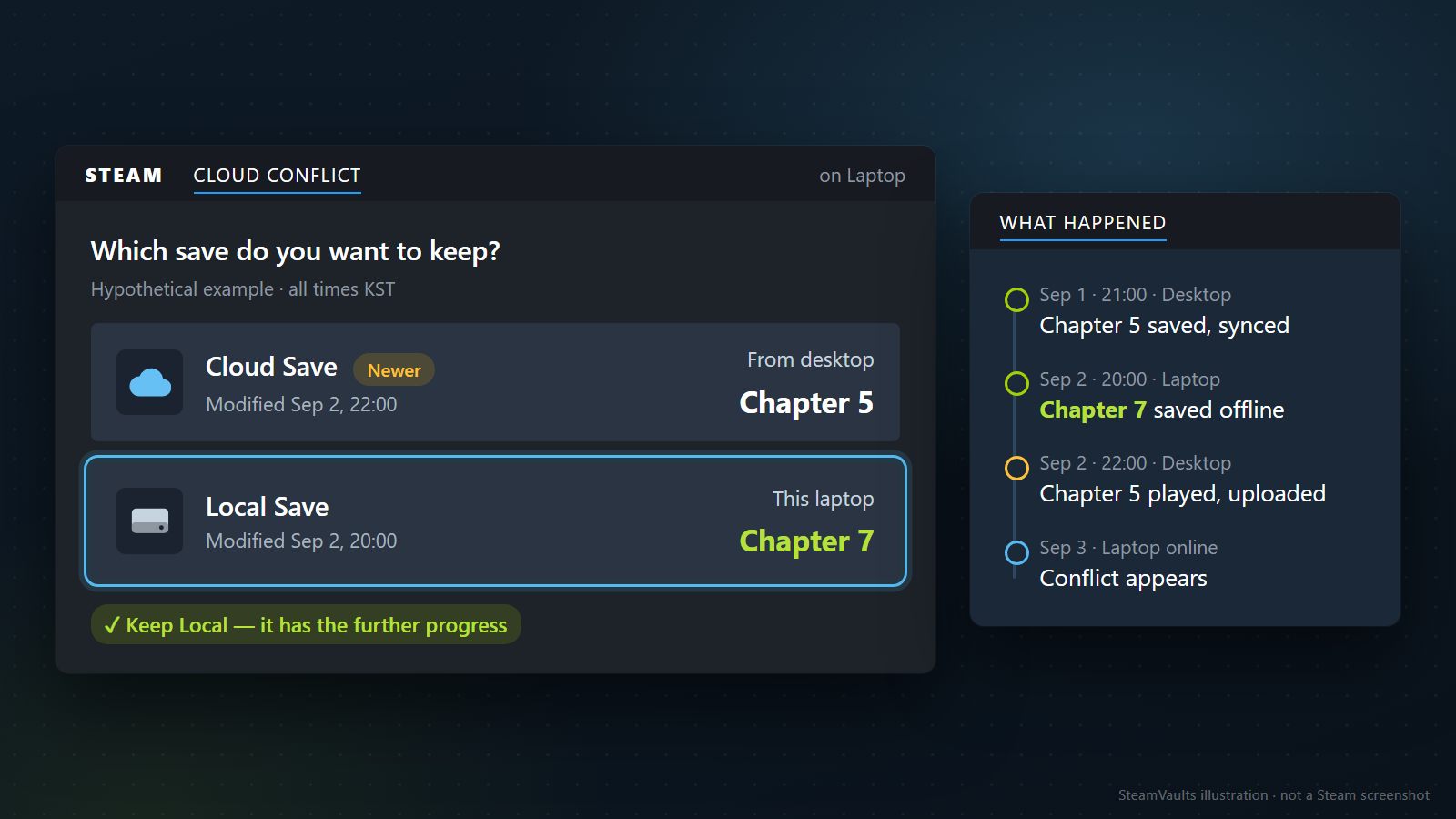
在這些條件下,如果目標是接著玩第 7 章,應保留的候選檔案就在筆電。警告也出現在筆電,所以這份叫作本機存檔。雲端雖然標著較晚的 22:00,表格假設的那次上傳,卻是從第 5 章繼續玩的結果。只因日期較新就下載雲端檔案,會和原本想保留的進度相反。
換成自己的情況,知道多少就填多少。記得筆電有存檔,卻沒有確認上傳完成,就分開記錄。把「遊戲都關了,應該有傳上去」當成同步完成,後面的比較也會跟著這個猜測走。另一台裝置的檔案還沒查清楚,就又在上面玩,可能讓紀錄更難分辨。
當然,也有充分理由選雲端的情況。最後一次存到想要的位置是在另一台 PC,而且能確認它上傳的檔案就是目前的雲端版本,那麼下載這份就符合目的。目前這台剛重新安裝,或是很久沒開的筆電,也都是比較時可用的線索。但不要只因裝置老舊,就先刪掉裡面的存檔。裡面也許還有一個你忘了的角色;在確定需要哪份之前,先留著仍有意義。
兩邊各玩了不同內容,就更難比較。一邊推進劇情,另一邊收集道具,未必能說哪份是另一份完整的後續。不要期待衝突視窗會把兩份紀錄想留下的部分合在一起。有沒有另外的合併或匯入功能,要查該遊戲的做法。把檔案放進同一個資料夾,也不會自行合併兩次遊玩的內容。
檔案大小只能當輔助線索。目前沒有依據能說檔案越大,任務或遊玩時數就越多。大小不同,值得查查差在哪裡,卻不足以直接決定留下哪份;大小相同,也還不能證明內容一樣。
日期和記憶對不上時,不必硬選。先確認兩個畫面的日期格式與時區是否相同,以及自己看的是檔案修改時間,還是遊戲內的遊玩時間。跨過午夜後,「昨天存的」很容易說不清。保留原本顯示的時間,旁邊再記實際日期與裝置,求助時也比較好說明。本文不建議為了讓日期對得上,去修改檔案時間。
按下按鈕前,試著用一句話說出目的和選擇:「我要保留筆電玩到第 7 章的進度,所以使用目前的本機檔案。」如果理由只有「按鈕在上面」或「大家都說選雲端」,手上的資訊還不夠。讀清楚實際視窗的上傳、下載方向,知道這次操作會把哪一邊的內容套用到另一邊,再往下做。
Steam Cloud 標示能告訴你多少事
商店究竟列了哪些支援項目?這次直接查詢 Portal 2、Stardew Valley 與 Hades 的 Steam 商店公開資料,查看 Steam Cloud 項目和作業系統標示。
三款遊戲各查詢一次,收到回應的時間為 2026 年 9 月 5 日 07:57:01~07:57:03 UTC,也就是韓國時間 16:57:01~16:57:03。國家與語言都設為美國、英文,三次都成功取得回應。下表分別列出回應中的 Steam Cloud 功能項目,以及 platforms 欄位。
| 查詢遊戲 | Steam Cloud 項目 | Windows | macOS | Linux |
|---|---|---|---|---|
| Portal 2 | 有 | true | false | true |
| Stardew Valley | 有 | true | true | true |
| Hades | 有 | true | true | false |
true 和 false 是這次商店回應中的作業系統標示,不是安裝遊戲後實測的相容性結果。Hades 的 Linux 值為 false,不能解讀成它無法透過 Proton 或在 Steam Deck 上執行。Portal 2 的 macOS 值也只是這次回應的資料,不能拿來判定所有歷史版本的支援情況。
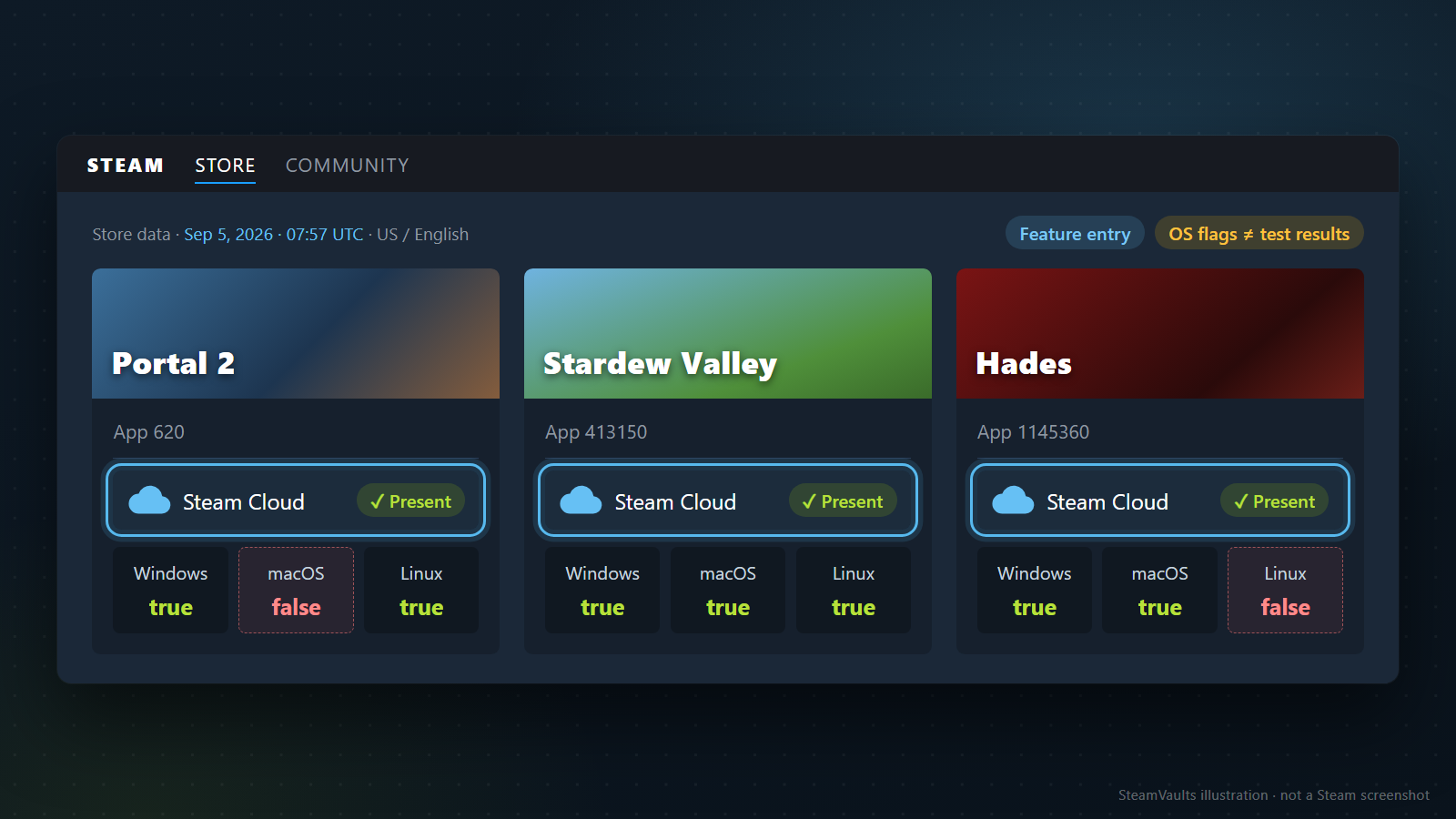
這三款是為了說明而挑選的遊戲,不是能代表整個 Steam 的樣本,也沒有測量雲端錯誤率或復原成功率。公開商店回應可能使用快取,因此收到回應的時間,不等於每項資料的更新時間。這次能確認的是:三款遊戲的商店資料都列有 Steam Cloud。自己的帳號有沒有開啟同步、哪些檔案納入範圍、剛才的存檔是否已上傳,還要另外查。這次沒有登入帳號或執行遊戲,不能據此宣稱設定與模組也都能完整還原。
Steamworks 的 Cloud 文件說明,同步的檔案組合與路徑由開發商設定。Auto-Cloud 跨作業系統共用,也取決於路徑及不同系統的路徑設定。對玩家來說,值得分開查的是兩件事:能不能在另一種作業系統執行這款遊戲,以及能不能直接延續同一份存檔。一個 Cloud 標示,無法同時回答兩個問題。
找該遊戲開發商的說明,確認存檔位置、能共用的版本,以及哪些檔案不在同步範圍。某個存檔欄位或設定沒跟過來時,先問它原本是否支援同步。其他設定有出現,不代表存檔一定也有;一個設定被重設,也不能推定整份遊戲進度都消失了。
商店功能標示和自己裝置上的設定也不同。在 Steam 收藏庫開啟該遊戲的 Properties,可從 General 查看 Steam Cloud 項目。如果只是進去確認,先記下目前的設定。取消勾選再勾回來,並不會替你判斷該留下哪份檔案。還需要保留另一台裝置的進度時,先別把設定變更也混在同一次排查裡。
存檔資料夾,要按遊戲分別找
複製 Steam 安裝資料夾,看起來像是能順便帶走所有遊戲存檔,實際上仍得找遊戲指定的位置。就算從收藏庫找到了安裝檔案,也不能確定存檔就在裡面。套用搜尋結果的路徑之前,先核對是不是這款遊戲、這個作業系統與目前版本適用的開發商說明。
Stardew Valley 很適合用來說明檔案各自的用途。開發商的存檔問題處理指南列出 Windows 路徑 %appdata%/StardewValley/Saves。進去後,找角色名稱後接底線與數字的資料夾。裡面的檔案用途如下。
| Stardew Valley 角色資料夾內的項目 | 開發商說明的用途 |
|---|---|
| 與角色資料夾同名的檔案 | 載入角色所需的實際存檔資料 |
SaveGameInfo | 顯示在載入選單中的角色資訊 |
原存檔名稱後加上 _old 的檔案 | 若有此檔案,代表遊戲建立的上一份存檔副本 |
SaveGameInfo_old | 若有此檔案,代表上一份選單資訊副本 |
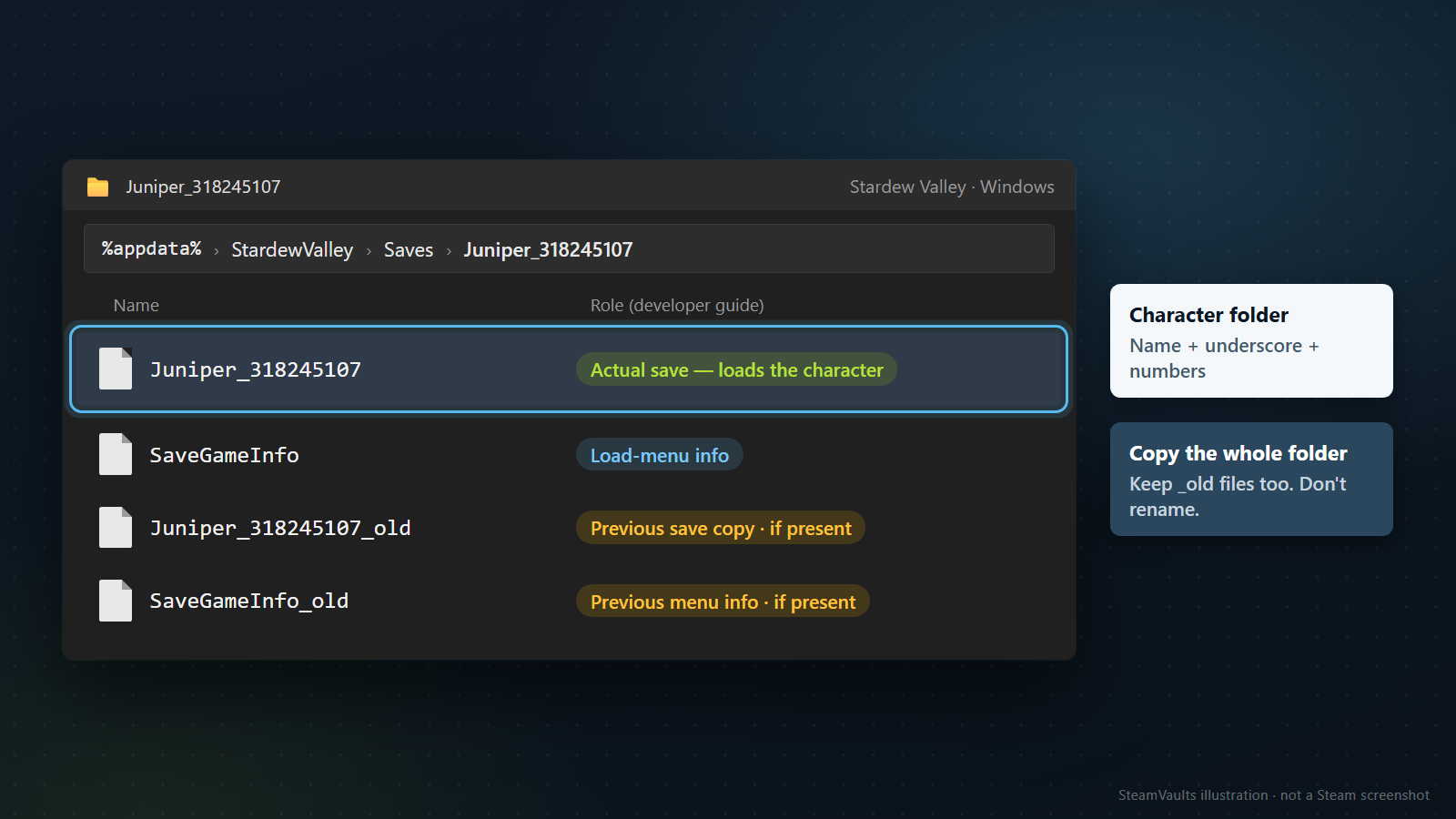
開發商說明,SaveGameInfo 遺失或損壞時,角色可能不出現在載入選單,但實際存檔資料仍可能留著。所以,光是選單找不到角色,不能斷定雲端把整座農場刪掉了。反過來,看見一個檔案,也還不能說它一定能正常載入。
這一步先複製並保留整個角色資料夾。不要覺得小檔案沒用就略過;如果有 _old,也一起留著。開發商所說的 _old 副本,指的是遊戲內前一天的進度,不是每隔現實時間 24 小時累積的雲端歷史,也不是所有遊戲都有這種檔案。在兩份檔案中挑一份拿來用之前,先弄清楚一個角色需要哪些檔案配合。
找不到資料夾,先確認最後使用的是哪個 Windows 使用者。開發商也提醒要核對是否為同一個 Windows 帳號。找錯使用者資料夾,和正確位置確實沒有資料夾,接下來該查的事不同。看到空路徑後建立一個同名資料夾,並不會讓失去的進度回來。
Hades 的官方技術支援文件列出的預設位置,是 Windows 的 C:\Users\[USERNAME]\Documents\Saved Games\Hades\,以及 macOS 的 ~/Library/Application Support/Supergiant Games/Hades。[USERNAME] 要對應實際的使用者名稱。這是 Hades 的路徑,不是 Hades II,也不適用所有 Steam 遊戲。如果「文件」資料夾已經移到別處,或另設存檔位置,要以實際位置為準。同一份文件也區分了第 1 個欄位的進度檔 Profile1.sav,以及設定檔 Profile1.sjson。名字相近,用途卻不同。把「重設設定檔就好」的建議拿來處理存檔衝突前,先看清楚它要改的是什麼。這裡區分兩者,不是在建議刪除或替換。
保留副本時,先把原檔和副本標示清楚。例如在保管用資料夾名稱加上裝置與複製日期,再把原來的存檔資料夾完整放進去。不要直接在遊戲讀取的資料夾裡改檔名,也不要把另一台裝置的檔案覆蓋進去。兩台裝置取得的資料夾要分開放;因為同名就合併複製,反而會讓原本要比較的兩種狀態混在一起。
副本放在哪裡也要確認。如果仍放在遊戲會同步的存檔路徑裡,就得先問它算不算獨立保留。我建議放到遊戲讀取與同步的路徑以外。資料夾若由其他檔案同步服務管理,也要了解那項服務會改動什麼,避免保管中的副本和原遊戲資料夾一起被自動替換。
收到複製完成的提示後,打開目的地資料夾看看。角色資料夾與檔案是否真的在裡面?會不會只複製到空資料夾?這一步不必啟動遊戲,也不用透過存檔編輯器儲存,只要比對檔案名稱與數量,確認副本確實建立。複製成功不等於復原成功;原本就損壞的檔案,副本也可能一樣損壞。
官方指南還有更進一步的檔案修復步驟,但移用另一個角色的部分資料或改檔名,都應先了解該遊戲的適用條件。本文只做到保留原檔、認清檔案用途。網路上的刪除指令,如果連它會操作哪個路徑、哪些檔案都不清楚,就不要執行。
在 PC 與 Steam Deck 之間切換時
經常換裝置玩的話,每次切換前多看一眼同步狀態,會比出現衝突後追查檔案省事。先在原裝置依照遊戲的方式存檔、正常結束,再看 Steam 同步狀態,之後才換另一台。新裝置也要確認同步狀態;出現失敗警告,就先別急著啟動。這是平常的使用習慣,不是要正在處理衝突的人重新開遊戲測試。
Valve 的開發者文件說明一般情況下,會在遊戲啟動前與結束後同步。遊戲裡按了儲存,不代表另一台已經拿到檔案,所以關閉原裝置或中斷連線前,要先看看 Steam 是否處理完。目前沒有查到適用所有遊戲的固定等待時間。與其倒數幾分鐘,不如讀當下的同步狀態。
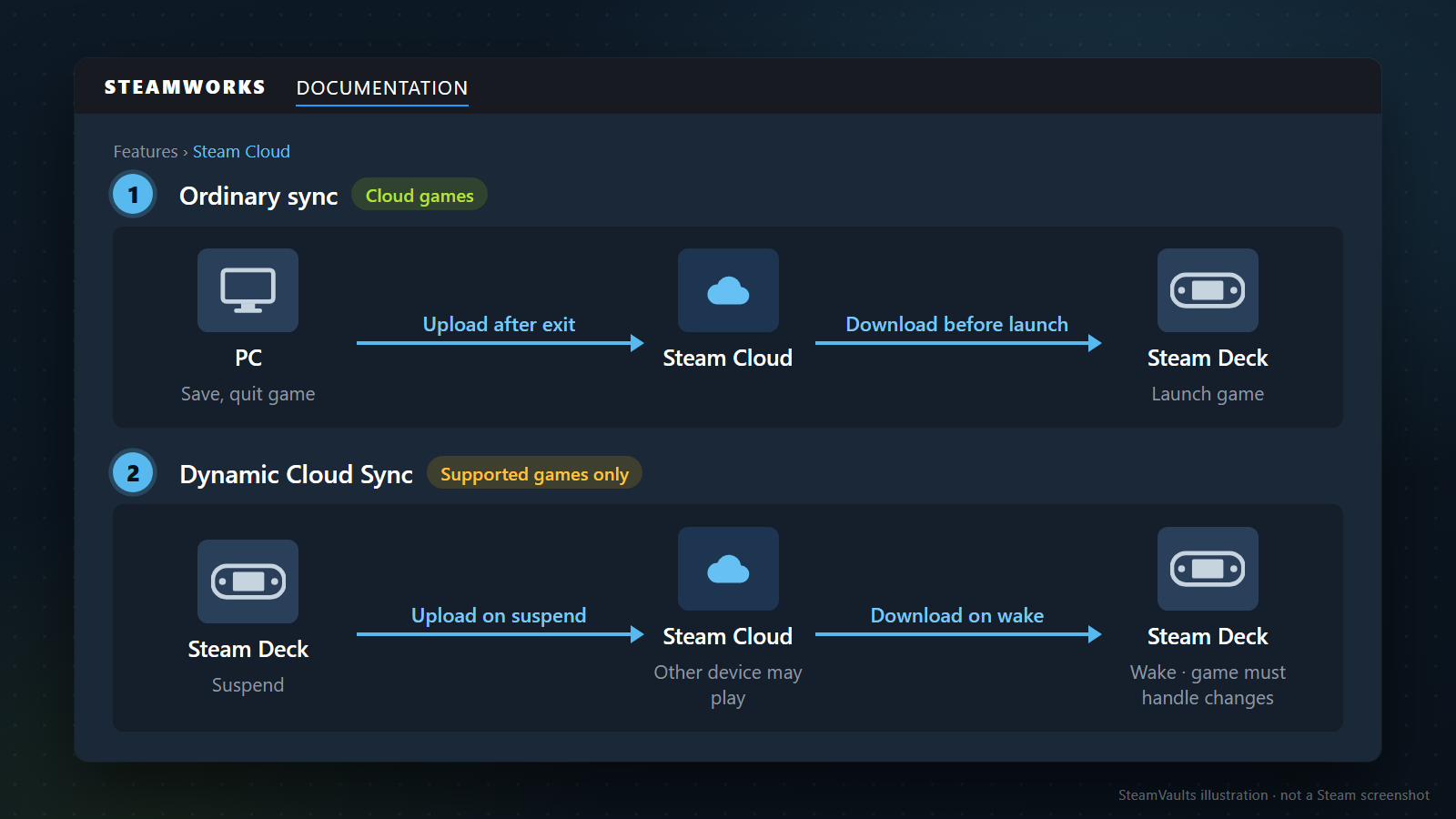
離線遊玩的那一段尤其要分清楚。途中沒網路時取得的進度,在恢復連線以前,無法傳到另一台裝置。回家先開桌機,它未必有你途中玩到的進度。先查離線遊玩的裝置留下什麼檔案,以及之後是否也在另一台玩過。兩邊已經各自往下走,就回到前面的比較步驟,不要直接照平常切換的順序重做。
Steam Deck 進入睡眠,也不宜直接當成結束遊戲。Valve 提供 Dynamic Cloud Sync;有整合這項功能的遊戲,可以在 Steam Deck 進入睡眠時上傳檔案,並在 Deck 喚醒時取得另一台裝置的變更。遊戲本身也需要能處理更新後的檔案。不能因為有這項有條件的功能,就說每款遊戲睡眠後都能用同樣方式接續。還沒確認目前遊戲怎麼支援時,平常切換仍以存檔、結束遊戲、檢查同步狀態為準。也不建議輸入開發者測試指令,試著強制開啟支援。能開啟功能,和執行中的遊戲能正確處理變更後的存檔,必須一起考慮。
再看前面商店資料中 Linux 沒有標示支援的 Hades,就比較容易理解這個差別。Supergiant 說明,在啟用雲端存檔且登入同一個 Steam 帳號的條件下,PC、Mac 的 Steam 版 Hades 與 Steam Deck 之間應會自動同步資料。依據是 Hades 開發商的文件,不是 Linux 欄位。其他遊戲或其他商店版本,仍要各自查那個版本的說明。
有時候,比裝置名稱更需要先釐清的是帳號與執行方式。遊戲出現在親友收藏庫,屬於 Steam 親友群組的遊戲存取條件。Remote Play Together則不是把存檔交到受邀裝置,讓對方獨立接著玩。連實際執行遊戲的是誰都不同,該去哪台裝置找本機檔案,也可能跟著不同。
出門前,可以先記下常玩遊戲的存檔位置與官方支援頁面,不用每次翻遍所有資料夾。針對這次要換裝置玩的遊戲,說得清楚是否為同一個帳號、最後在哪裡存檔,以及雲端目前是什麼狀態,就有幫助。尤其要在久未使用的筆電開啟舊遊戲時,先想想最後一次到底在哪台裝置玩。
如果已經載入了不想要的紀錄
發現載入的不是想要的存檔,就先別繼續推進,也不要把其他欄位都開來看完再存。如果已經執行遊戲,卻不知道它剛才寫入了什麼,也把這點記下來。各遊戲自動存檔的時機不同,不能保證強制關閉就安全。記錄目前畫面和剛才選了哪份,再依遊戲的存檔方式,確認怎麼保留剩下的檔案。
懷疑另一台還有舊檔案,不要立刻把它連上網、開遊戲來確認。新的同步或存檔,可能影響正在尋找的版本。先列出已經能取得的副本、遊戲自己建立的備份,以及另外保留的存檔資料夾。分清楚哪些確實存在、哪些只是可能有,就足夠開始查。
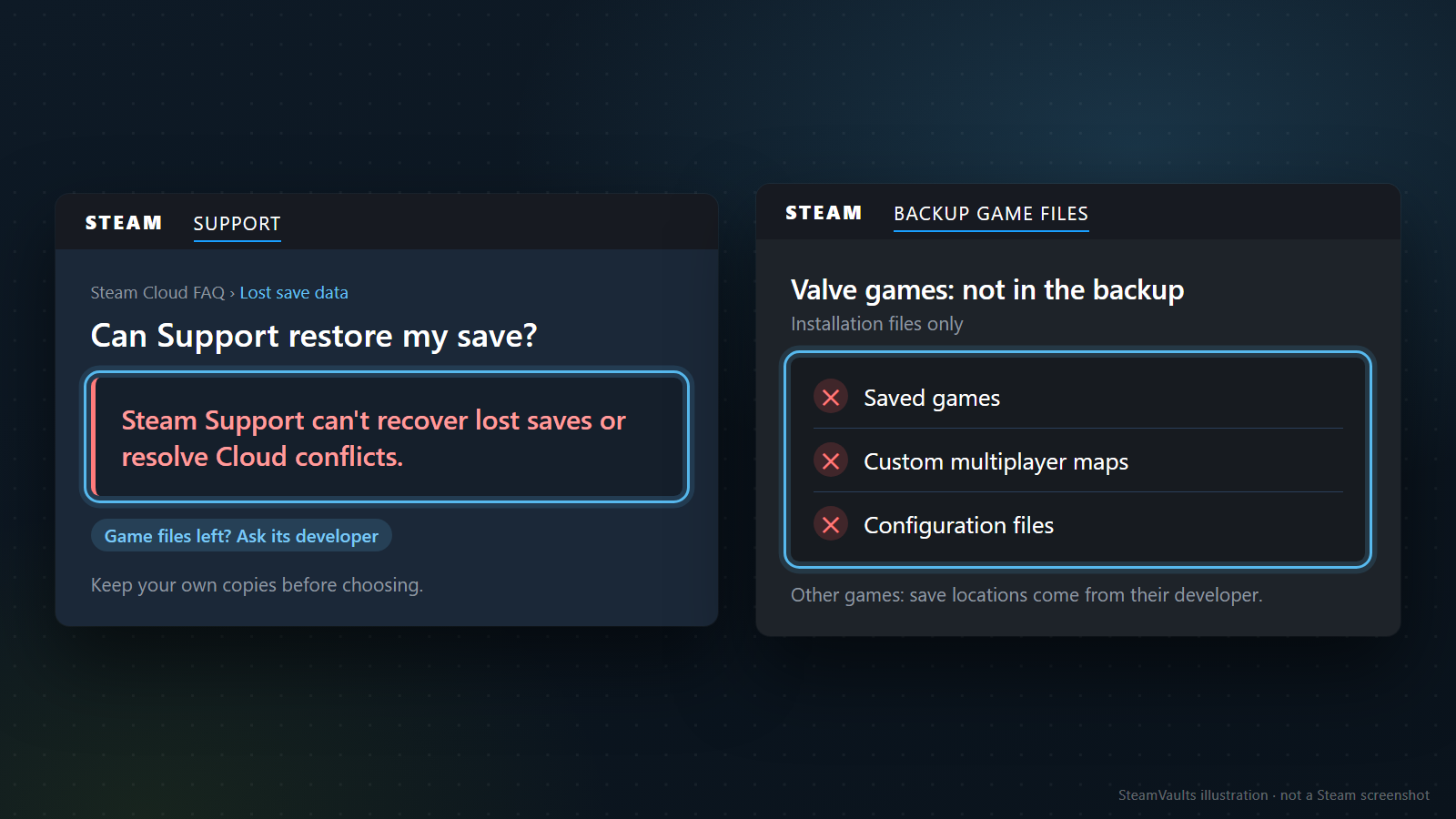
客服能幫到哪裡,也要先說清楚。Steam Cloud FAQ 開頭提醒,遺失資料後能復原的可能性不高;同一份文件的存檔遺失段落說得更明確:Steam Support 無法復原遺失的存檔,也無法協助解決 Cloud 衝突。不能期待只要詢問 Steam,客服就會替你找出最後遊玩的版本,再選好檔案。Valve 的存檔遺失說明
這並沒有否定所有剩餘檔案的復原可能。遊戲是否另建副本、還剩哪些檔案,以及檔案屬於哪個版本,都會影響開發商能提供什麼協助。像 Stardew Valley 的 _old 與選單資訊之別,就不是只看 Steam 同步狀態能知道的事。以該遊戲的官方文件為準提出問題。Hades 開發商也在進度遺失的說明中,提供依文件步驟仍無法解決時的聯絡方式,但這不是成功保證。
求助資訊可以分成遊戲與裝置、發生順序,以及警告和選擇三部分。
- 寫下遊戲名稱與 AppID、作業系統、原本遊玩的裝置,以及後來開啟的裝置。
- 接著記最後還記得的進度,以及警告出現的日期、時間與時區。
- 保留警告原文和自己選了哪邊。還沒選就寫未選擇,沒確認上傳就寫尚未確認。
AppID 可用來區分同名的不同版本或續作。前面查詢的三款遊戲,Portal 2 是 620、Stardew Valley 是 413150、Hades 是 1145360。這些是商店網址也能看到的遊戲識別編號,不是個人帳號編號。先核對要詢問的遊戲商店網址與版本,再提供給支援人員。
Steam 的 cloud_log.txt 可供查看雲端檔案寫入與取得的紀錄,但它不是存有遊戲進度的存檔副本。支援人員若需要紀錄檔或其他檔案,只透過官方非公開管道提供必要部分。裡面可能有使用者名稱、資料夾路徑與帳號識別資訊,不要把整個帳號資料夾貼到公開留言。也沒有理由交出密碼或驗證碼。
即使做過安裝備份,也要另外確認是否包含存檔。Valve 的遊戲備份說明指出,Valve 遊戲的安裝備份不含存檔、自訂多人地圖與設定檔;其他開發商的存檔位置,則要向該開發商確認。能把遊戲重新安裝回來,和能回到原本的進度,需要準備的東西不同。不要只相信備份工具的完成提示,還是要看看實際保留的資料夾裡有什麼。
遊戲刪掉後,物品庫的物品仍會留下,這件事不能直接套用到存檔。物品庫項目的保存方式,和遊戲進度資料不同。整理舊遊戲時,如果還想留住存檔,就要另行確認位置與副本。Steam 的功能很難一次全懂,但至少可以先分清楚:現在想保留的是什麼。
本文資料與商店觀測以 2026 年 9 月 5 日為準,沒有進行復原操作,也沒有測試實際帳號的同步。如果畫面還留著兩個日期,卻不知道想要的進度在哪邊,今天先把最後遊玩裝置上的檔案保留下來就好,不必急著按下選擇。
準備出售支援的 寶石袋了嗎?
機器人確認收貨後,USDT 會計入您的站內餘額;Polygon 提現需另行申請。