
Steamスクリーンショットのバックアップ:ローカルファイルとアップロード済み画像
PC交換前にSteamのローカル画像とアップロード済みコピーを区別し、ファイルを確保して別の保存機器から開く確認手順を説明します。
記事の言語
この記事の目次
PCを買い替える前にスクリーンショットを残すなら、Steamコミュニティのプロフィールに画像が見えることだけを確認して終わらせないようにしましょう。必要な画像をファイルとして確保し、別の保存機器にコピーして、そこで開けるか確認します。Steam内の一覧、今のPCにあるファイル、オンラインにアップロードした画像は、それぞれ別に確かめる対象です。
この記事は、すでに撮った画像を探して移すためのガイドです。F12が動かない問題や公開範囲の設定は扱いません。機能の説明は2026年10月23日に確認したValveの文書と公式更新情報に基づき、バックアップの手順は編集部の推奨として区別しています。読者のPCで保存先や画質を実測した記事ではありません。
一覧に見える画像と保存したファイルを分けて考える
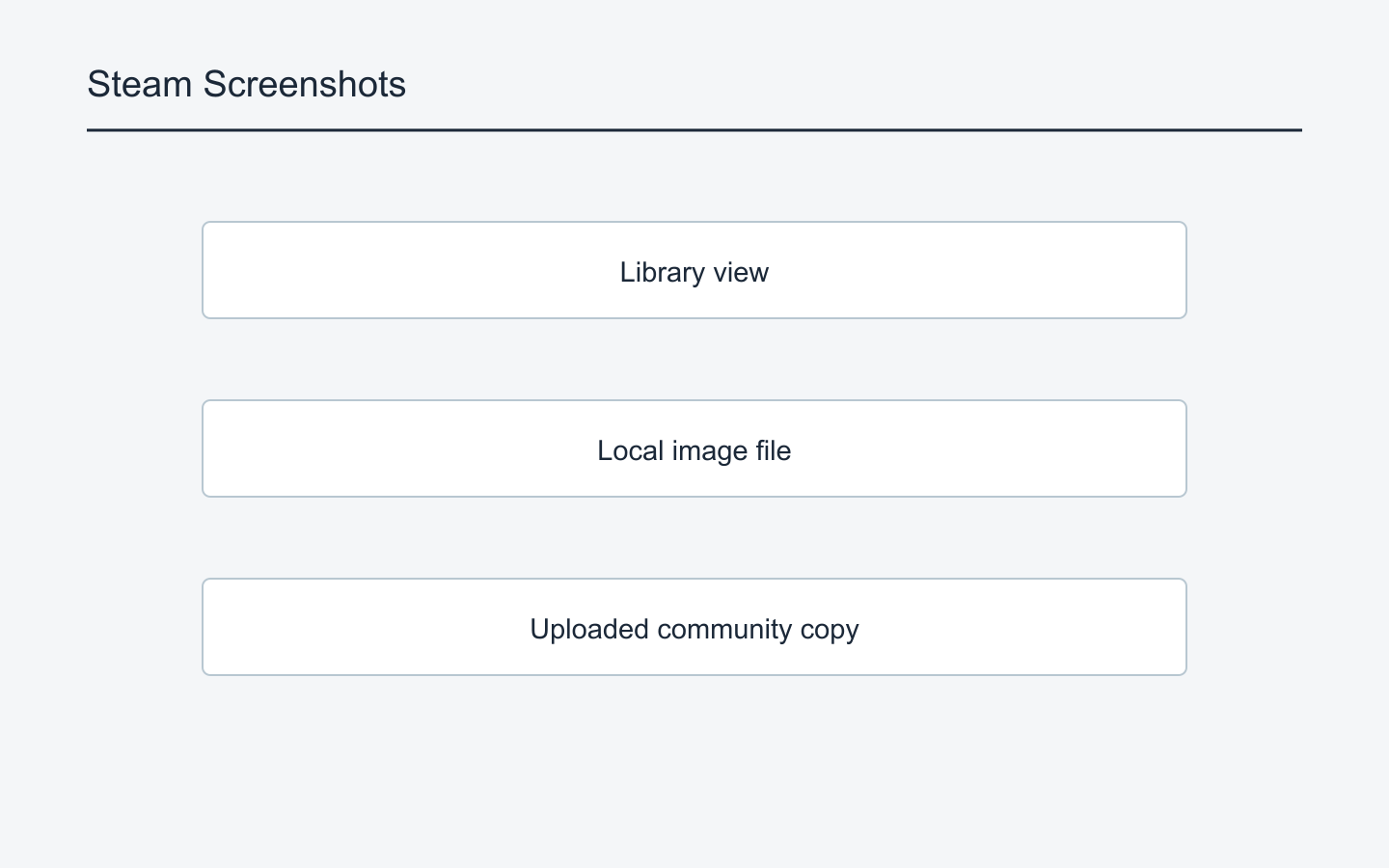
ValveのSteam Screenshots文書では、ローカルのスクリーンショットライブラリに画像を追加する機能と、画像をアップロードする操作を分けて説明しています。撮影しただけでオンライン公開まで完了したとは判断できません。逆に、オンラインで見えたからといって、今使っているPCに同じファイルがあるとも限りません。
作業を始めるときは、クライアント内で選べる画像、ファイルマネージャーから開ける画像ファイル、コミュニティのページにある公開済みのコピーに分けてください。同じ場面が複数の場所に存在するため、件数をそのまま足すと重複して数える場合があります。見つけた画像と確保したファイルを対応づけると、抜けを探しやすくなります。
たとえば、コミュニティには見えるのに今のPCでファイルを見つけられていない画像は、今回のバックアップにはまだ入っていないと記録します。それだけでデータ消失やSteamの不具合と決めつける必要はありません。別のPCで撮った画像か、見つけたファイルが本当にその場面かを先に確認します。オンラインの表示とディスクの内容を一つにまとめて考えると、確認済みの範囲が曖昧になります。
「元の画像」の意味も決めておきましょう。ここでは、古いPCにあった画像ファイルを編集せずに確保したものを保存用の元ファイルと呼びます。ゲーム画面の色情報がすべて残る非圧縮ファイルという意味ではありません。形式は別に確認します。オンラインから保存し直した画像や画像編集ソフトで再保存した画像は、入手元が分かるように保管してください。
Steamのライブラリ表示を完全に復元することも別の目的です。画像のコピーで、ゲーム別の一覧まで元どおりになるとは保証できません。この記事では、別のPCでも画像を開いて使えるファイルを残すことに集中します。並び順、タグ、投稿情報が自動的に付いてくるとは考えないでください。
メディア画面から画像を探し、ファイルとして確保する
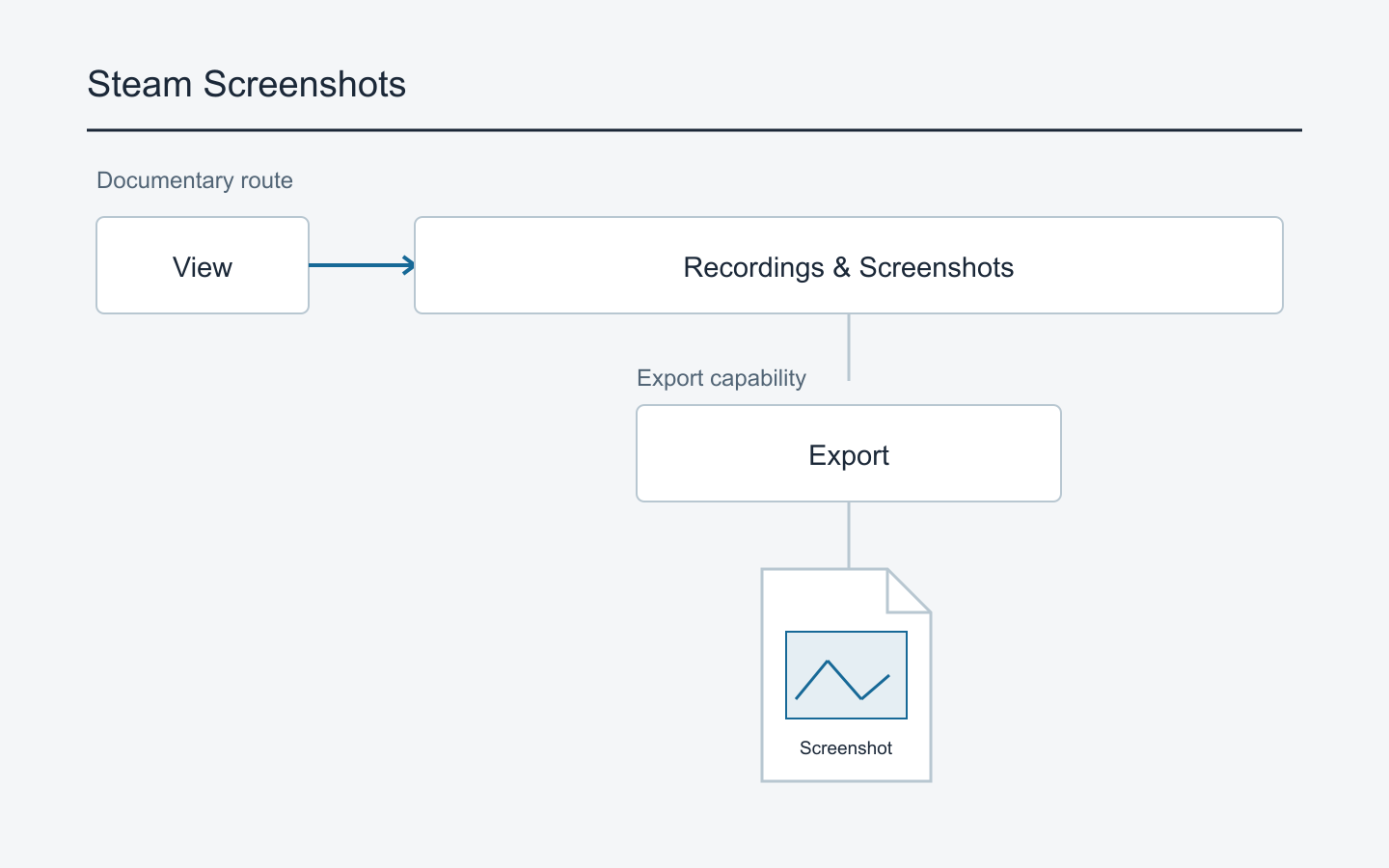
公式のSteam Game Recordingヘルプは、デスクトップ版のメディア画面をView > Recordings & Screenshotsと案内しています。Steam DeckではSteamメニューのメディアタブです。英語名は該当する項目を探すための目印として使い、実際の表示言語に合わせて選びます。このヘルプにある録画の保存先を、スクリーンショットの保存先に読み替えないでください。
Steamworksのスクリーンショット文書には、古いアップローダーの画面とView > Screenshotsという記述が残っています。文書の違いからボタンがなくなったと判断するより、まず今のクライアントで画像が表示されるメディア画面を探しましょう。古い画面のボタン位置を、現在確認済みの位置として紹介する記事ではありません。
画像を見つけたらゲーム名と場面を確かめます。ファイル名よりゲームやおおよその時期を覚えている場合は、ゲームで範囲を絞ってから選ぶと進めやすくなります。2024年9月11日の公式クライアント更新には、アプリの絞り込み欄での検索、複数選択、PC上の新しいファイルとしてのエクスポートが記載されています。これは機能の発表を裏づける資料であり、すべてのOSの現在のメニュー配置を直接確認した証拠ではありません。
ファイルのエクスポートが見つかったら、最初は1枚だけ空の一時フォルダーに保存します。保存ダイアログの場所を控え、終了後にファイルマネージャーでそのフォルダーを開いてください。画像が開くか、必要な場面か、別の画像と取り違えていないかを確認します。ダイアログを閉じたことより、できあがったファイルを確かめることが大切です。
実際の画像フォルダーを開く項目が表示される環境なら、その場所を記録してファイルをコピーする方法もあります。この記事ではShow on Diskの現在の位置やWindows、Deckの固定パスは確認していません。ネットで見たパスにアカウントの数字を推測して入れるより、クライアントからたどれたファイルや実際にエクスポートしたファイルを基準にします。フォルダーを開く項目が見当たらないだけで、隠しフォルダーを削除したり設定ファイルを変更したりする必要はありません。
クリップと画像が同じ画面にあっても、今回は静止画像だけを選びます。動画のエクスポート案内に入った場合は、選択した項目を確認してください。録画設定の変更や動画保存領域の整理は、スクリーンショットを探すための前提作業ではありません。
移す範囲を決め、確認していないゲームを残す
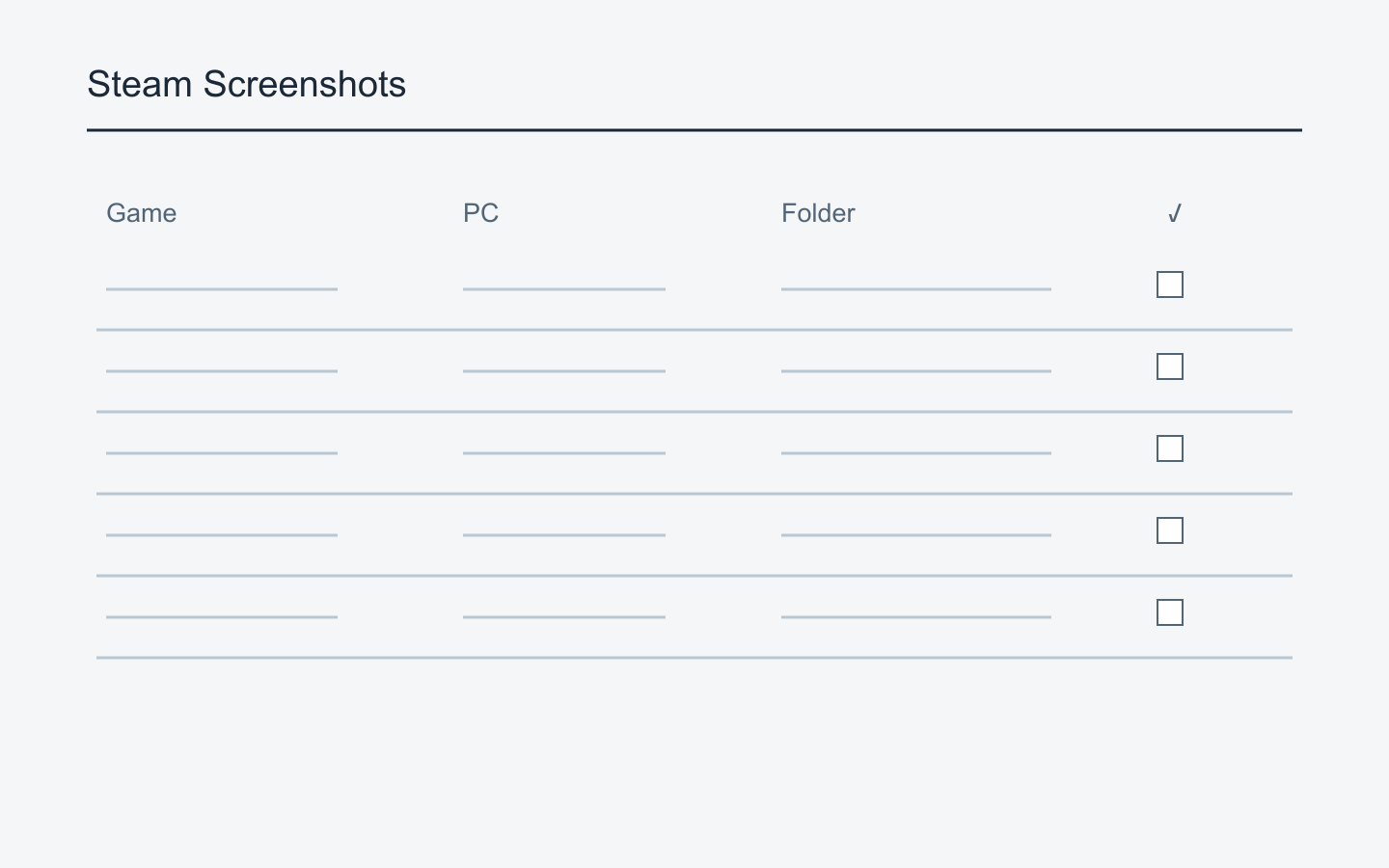
画像が少なければ必要な場面を選んで移せば十分です。何年分もの画像を残すなら、ゲーム名、画像を見つけた機器、保存先フォルダー、確認済みかどうかをメモします。Steamが指定する書式ではなく、どのゲームまで処理したかを忘れないための作業記録です。
最近の画像だけで終わらせず、古い場面も見てください。画面のフィルターや選択範囲と、残したい全体の範囲を比べます。今のPCだけを移すのか、古いノートPCにある画像も集めるのかでは完了条件が変わります。調べていない機器は未確認のまま残します。新しいPCでログインしただけで、以前の機器のファイルまで確認したことにはなりません。
同じゲームの画像を複数のPCから集める場合は、まず入手元ごとのフォルダーを作ることを勧めます。名前は自分で見分けられれば十分です。古いPCのフォルダーとノートPCのエクスポートをすぐに混ぜると、同名ファイルへの対応を決める必要が出ます。習慣的に上書きやスキップを選ぶと、何を残したか分からなくなります。分けておけば、統合前に比較できます。
Steam以外の機能で撮った画像が混ざっていることもあります。ゲームのフォトモードやOSの画面キャプチャーで作ったファイルを、すべてSteamが管理しているとは考えないでください。使った機能を覚えていれば、その保存設定も別に確認します。不明なら、実際に見つけたフォルダーと形式を記録します。Steamの画像と決めつけて名前を変える必要はありません。
複数のアカウントを使ったPCでは、現在ログインしているアカウントだけで範囲を決めないようにします。自分のどのアカウントの画像かを確かめ、他人の画像や個人情報が混ざらないようフォルダーを分けてください。アカウント名を公開投稿や共有フォルダー名に書く必要はありません。自分で分かる機器名や略称でも記録の役割を果たせます。
コピー前にすべて整理する必要もありません。PC交換が迫っているなら、確保したファイルを入手元ごとに先にコピーし、重複整理や名前の変更は新しいPCで行えます。保管用と作業用のコピーを分ければ、元ファイルを残したまま選別できます。整理が終わっていないからと未コピーの画像を削除するより、未分類フォルダーを残すほうが後で見直せます。
画像の寸法、ファイルサイズ、入手元を比べる
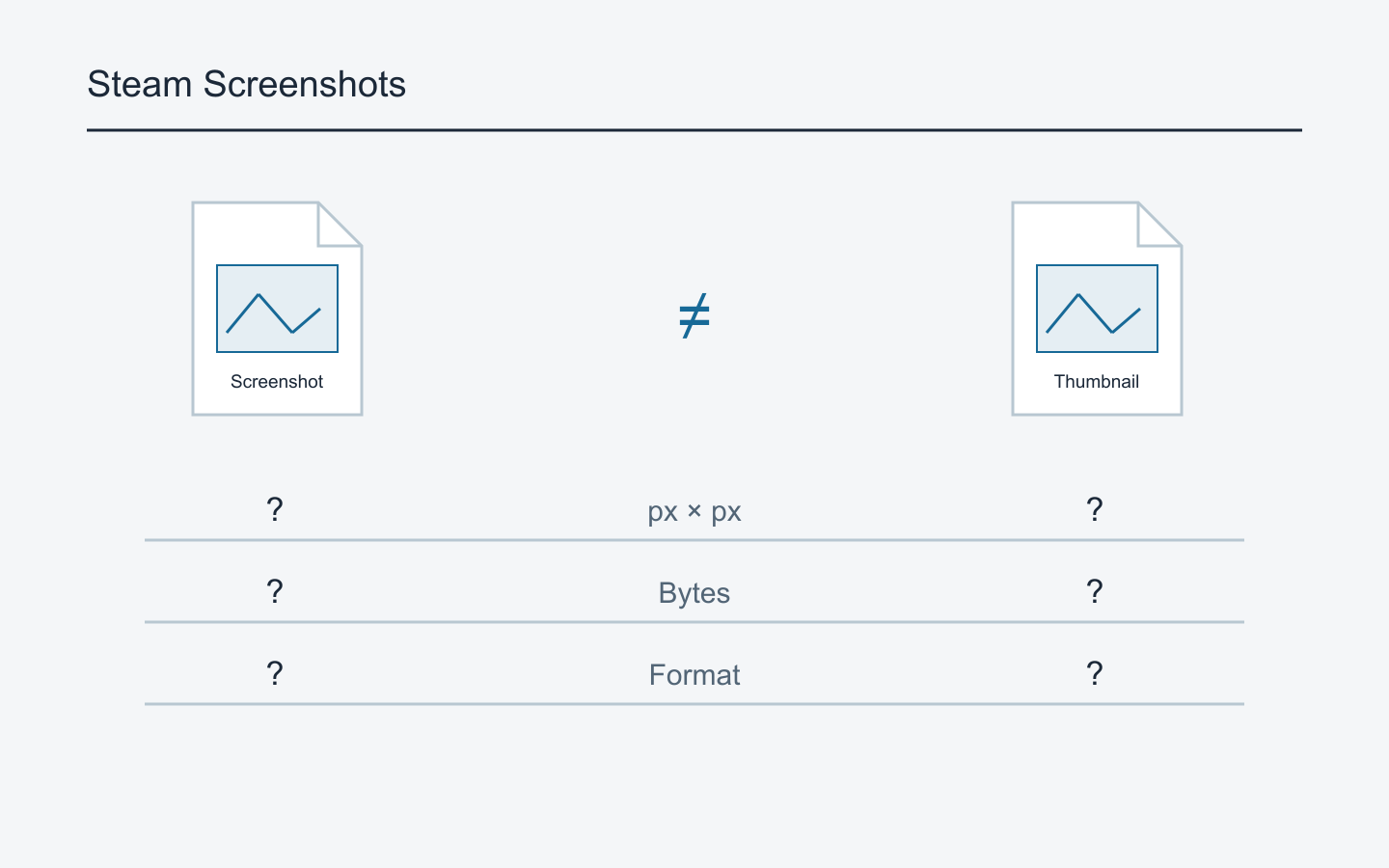
同じ場面でもファイルまで同じとは限りません。保管用ファイルとオンラインから保存したファイルでは、名前、形式、縦横のピクセル数、ファイルサイズを別々に見ます。同名でも内容が違い、別名でも同じ内容の場合があります。この記事にはローカル版とアップロード版の実測値はないため、何%小さい、常にこの解像度になる、といった説明はしません。
画像の寸法は横と縦に並ぶピクセル数、ファイルサイズは保存されたデータ量です。Microsoftも画像の横幅をピクセル、ファイルサイズをバイトで説明しています。異なる項目なので、片方だけでファイルの同一性を決めないことを勧めます。大きいファイルを自動的に高画質の元画像と見なさず、入手元も合わせて判断してください。古いPCのファイルはそのまま残し、別経路の画像を分ければ、早まって片方を捨てずに済みます。
小さなプレビューだけを保存していないかも確認します。SteamworksのスクリーンショットAPIでは、画像ファイルとサムネイルを区別しています。これですべてのフォルダー構造を説明できるわけではありませんが、プレビューと保管したい画像を同じものと扱わない理由にはなります。一覧で場面が分かるだけでなく、実際に開いて必要な文字や細部が残っているかを見てください。
コピーのために画像編集ソフトで開き、保存し直す必要はありません。ファイルマネージャーでコピーすれば、編集や形式変換を作業に加えずに済みます。明るさの調整、切り抜き、文字を隠す加工は別の作業用コピーで行います。バックアップ中にすべてを別形式へ変換すると、以前のファイルと比較する基準を減らしてしまいます。
新しいPCで開けないファイルがあっても、すぐ破損と決めつけないでください。形式を確認して対応する画像アプリを使い、古いPCで同じファイルが開くか、コピー前後のサイズが一致するかも確認します。Microsoftの拡張子の説明にあるとおり、拡張子を変えても中身の形式は変換されません。ファイル名の末尾を適当に変更する方法は勧めません。
オンラインから取得した画像しか残っていなければ、それが今確保できる資料かもしれません。残す価値はありますが、古いPCのファイルと完全に同じ元画像とは呼ばないでください。入手元とダウンロード日を記録して分けておくと、後で古いファイルが見つかったときに比較できます。元ファイルがないからといって、利用できるコピーまで捨てる必要はありません。
別の保存機器にコピーし、コピー先で開く
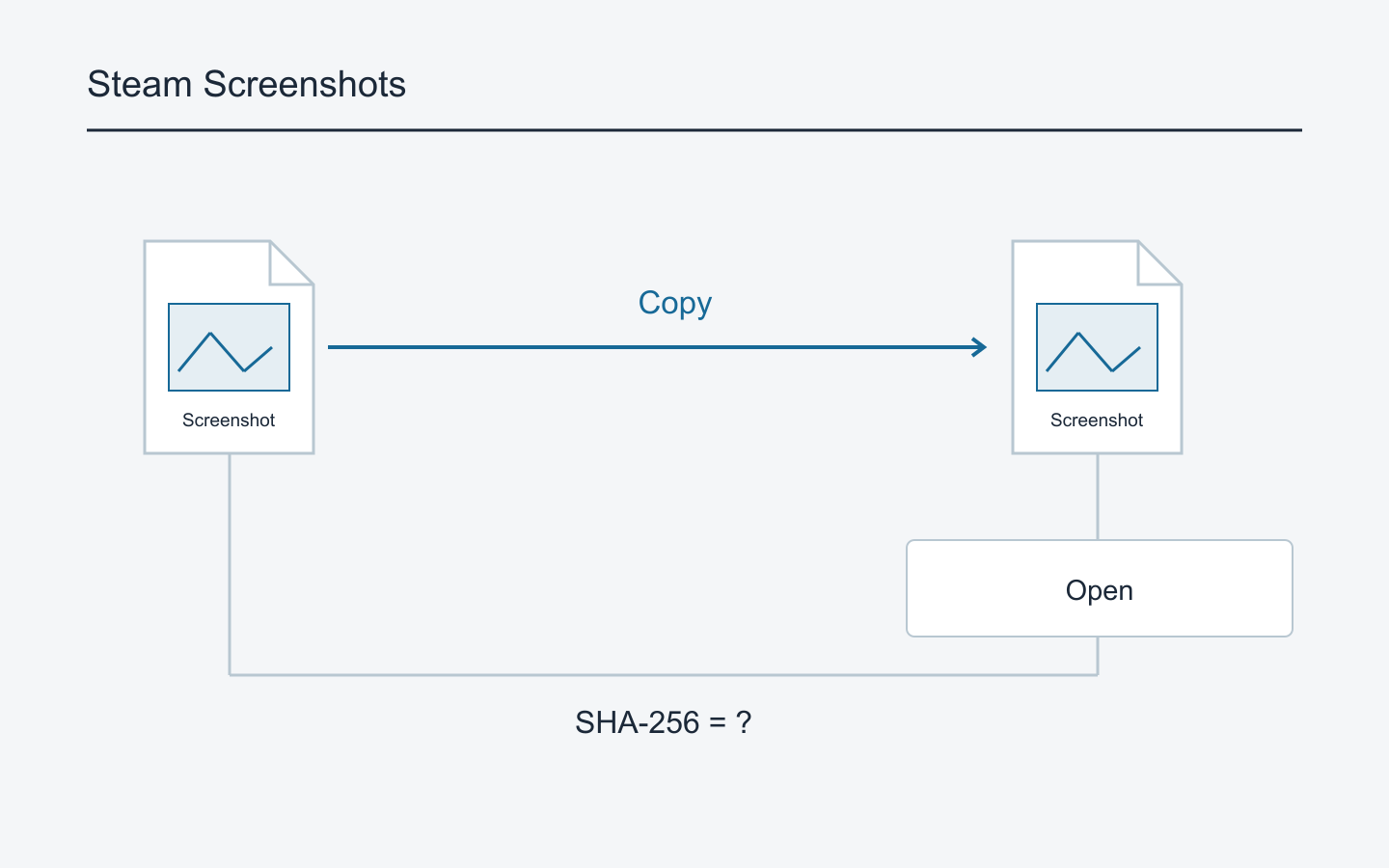
画像を確保できたら、古いPCのファイルを残したまま別の保存機器へコピーします。コピーは元を残す操作ですが、移動では元の場所からファイルがなくなる場合があります。初回のバックアップでは切り取りよりコピーを選ぶほうが比較しやすくなります。コピーが終わるまで保存機器を抜いたりPCの初期化を始めたりしないでください。
保存先は後で探せる場所を選びます。デスクトップに新しいフォルダーを作るだけでは、PCの外へ保存したことにはなりません。同じPC内の別フォルダーは整理には使えても、フォーマットや譲渡で一緒に失う可能性があります。外付け機器などを使うときは、実際にデータがどこに置かれるかを確認します。
ショートカットだけをコピーしていないかも見てください。Windowsのショートカットは別の対象を指します。古いPCで開けたことだけでは画像データを移した証明になりません。元の機器に接続せず、新しいPCでコピー先のファイルを開くと違いを確かめやすくなります。インターネットのアドレスが入ったファイルも、画像そのものとは区別します。
コピー前に元フォルダーと保存先を別々に開いて区別しておきましょう。誤って元ファイルをもう一度見ただけでも、バックアップを確認したつもりになりがちです。終了後は保存先から直接開き、ファイル名や場所を確かめます。画像アプリの「最近使った項目」にあるだけでは、新しい保存機器のコピーを開いたとは判断できません。
確認には段階があります。コピーで失敗やスキップがなかったかを見て、ファイル数と合計サイズを比較し、保存先の画像を開きます。件数が同じでも、1枚が重複して別の1枚が欠けている可能性があるため、数字だけで完全なバックアップとは言えません。大切な画像が少数なら、1枚ずつ開くと確認範囲が明確になります。
大量の画像の一部だけを開いたなら、すべてを確認したと記録しないでください。ゲームごとに古い画像と新しい画像、異なる形式を選べば確認範囲は広がりますが、抽出した結果ですべてを保証することはできません。コピーソフトのエラー記録とファイル一覧を残せば、後で不足を調べる際に役立ちます。
技術的な操作に慣れているなら、ファイルのハッシュも比較できます。ハッシュは内容から計算する値で、コピー前後のデータを比べるために使えます。Microsoftの文書が説明するSHA-256などの暗号学的ハッシュを同じ方法で計算すれば、内容の一致を高い信頼度で確認できます。必要な場面を選んだかまで判断するものではありません。すでに壊れた画像をそのままコピーすることもあります。内容の比較と画像を開く確認は役割が違います。
確認後、安全に取り外してから再接続し、保存先や画像にアクセスできるか試す方法もあります。機器の寿命や全ファイルの完全性を保証する試験ではありません。コピー後に改めて読み出せる保管先になったかを確かめる手順です。
新しいPCでの画像保管とSteamの復元を分ける
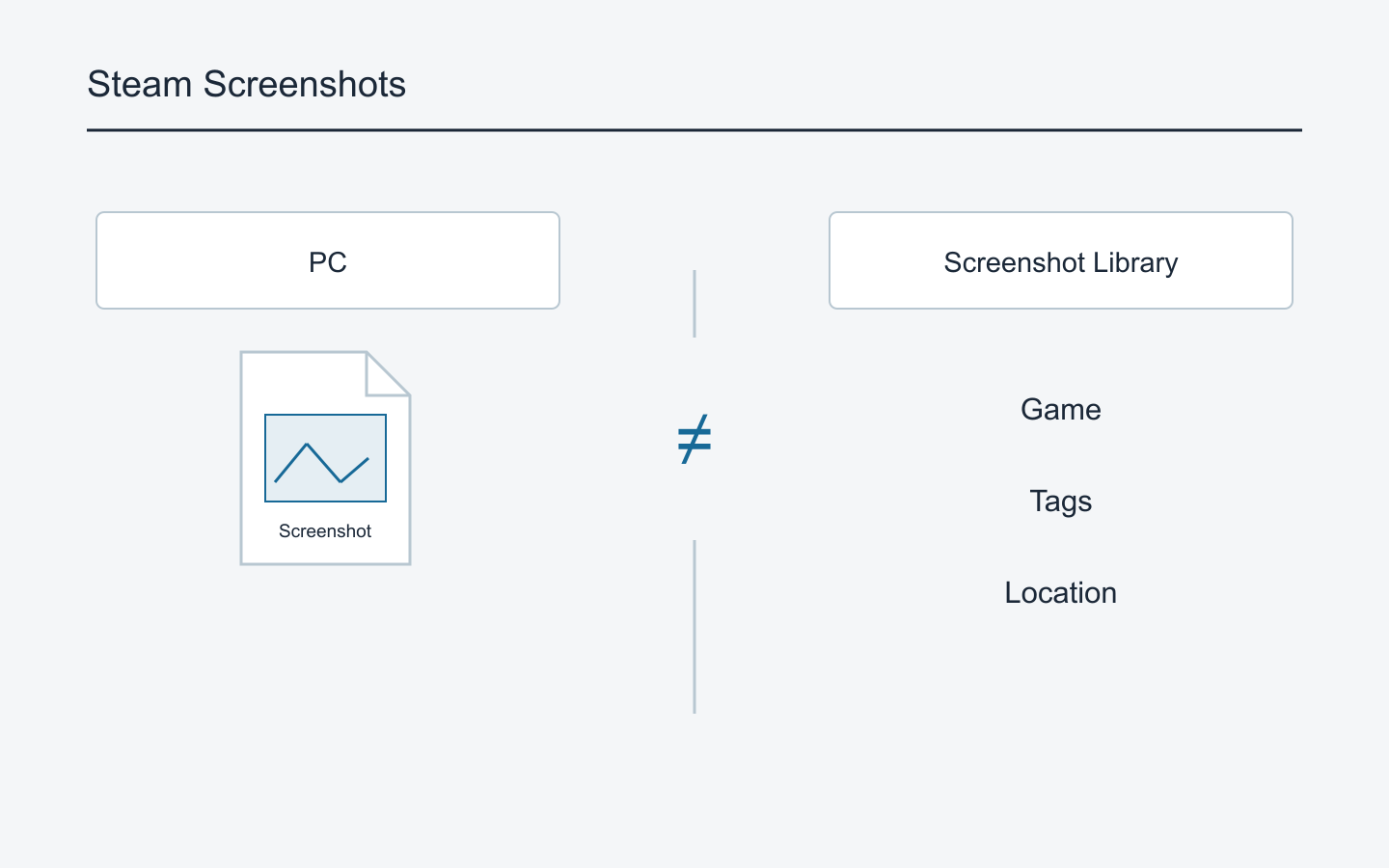
新しいPCでは、まずファイルマネージャーでバックアップのフォルダーを開きます。Steamへのログインやゲームのインストールと切り離して確認すると、何が移せたか分かりやすくなります。画像アプリで開ければ、その画像ファイルは保管できています。以前のゲーム別一覧に出てこない場合は、一覧の復元という別の問題が残っています。
ValveのAPI文書には、開発者がディスク上のファイルをライブラリへ追加する機能があります。そこから、一般ユーザーが特定のフォルダーへ入れるだけで以前のライブラリを復元できるとは解釈できません。開発者向け機能とユーザー向けの取り込み手順は違います。この記事では内部の管理ファイル編集やアカウントフォルダー全体の上書きは案内しません。
コミュニティ投稿の説明と画像ファイルも区別してください。画像を外付け機器へコピーしても、投稿タイトル、コメント、タグがファイルに含まれるとは保証できません。ゲームや場面が重要なら、別のメモを保管できます。日付やゲームが確かでない場合は、推測で埋めるより未確認と書くほうが後で整理しやすくなります。
古いPCをすぐ処分しなくてよいなら、新しいPCで確認が終わるまで元ファイルを残すことを勧めます。忘れたゲームや違う場面のエクスポートを見直せるためです。Valveが何日保管すべきと定めた規則ではありません。何を保存できたか判断する前に古い保存機器を消さないための作業順です。
家族に譲ったり売却したりする場合は、アカウントや個人資料の整理も必要かもしれません。このバックアップ手順だけでPC全体の個人情報削除が完了するわけではありません。画像については、新しい機器で確認済みのものと古いPCにしかないものを先に区別します。ニックネームやチャットが写った画像を、他人が見られる共有フォルダーに置いていないかも見てください。
両方で同じSteamアカウントを使うことも、確認を省く理由にはなりません。新しい機器に画像が見えたら、オンライン投稿の表示か、そこにある実ファイルかを確かめます。オフラインで使うなら必要なのはWebページを見られることではなく、保管場所から画像を読めることです。
コピーが未完了、またはオンライン版しかない場合
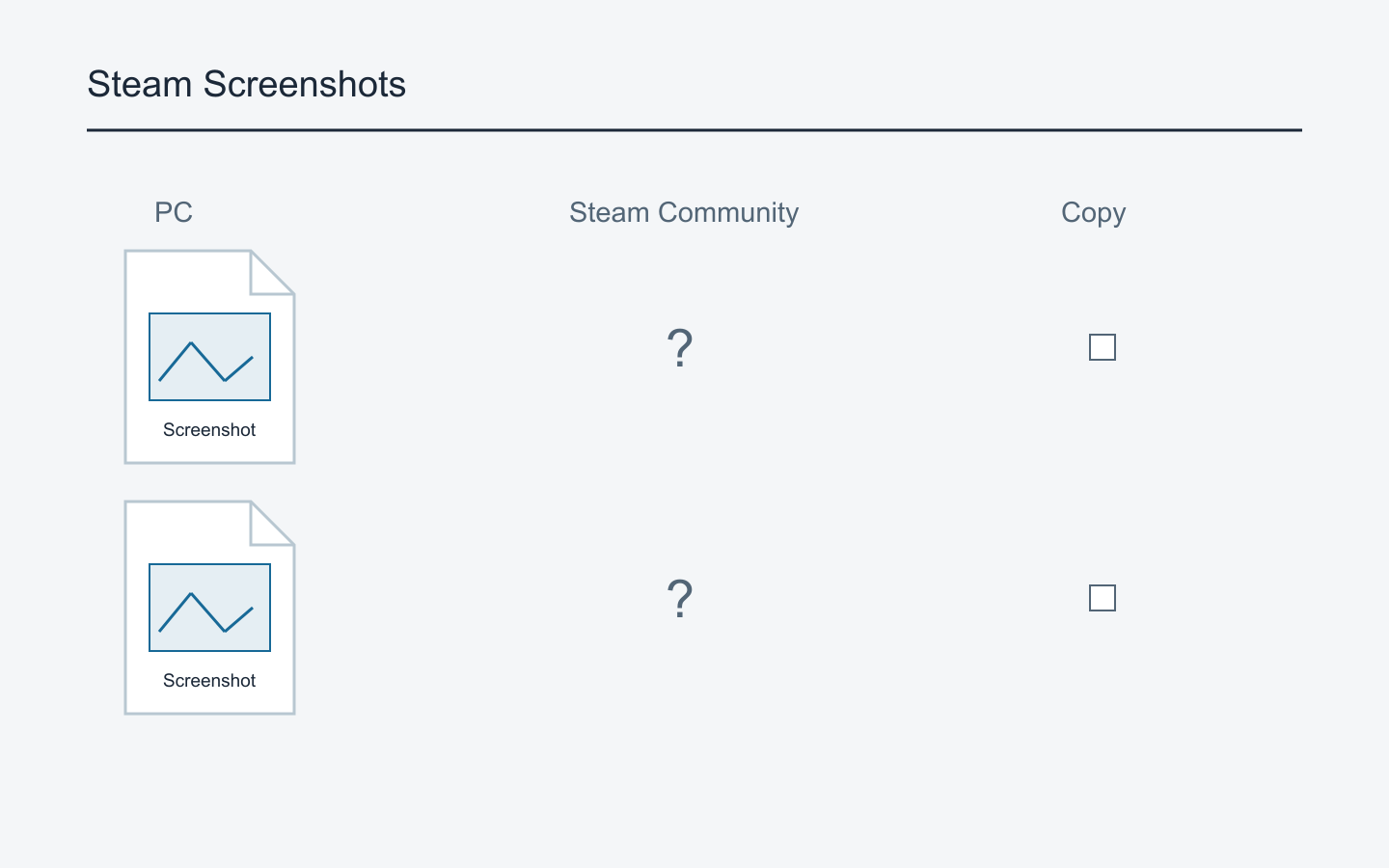
コピー中に容量不足やアクセスエラーが出たら、どのフォルダーまで終わったか記録します。メッセージを閉じてもバックアップは完了しません。元ファイルが残っていれば、空き容量を確保するか別の機器を選び、未完了分をコピーできます。失敗したファイル名を控えると、再試行で何が変わったか分かります。
同名ファイルの確認が出たら、上書き前に双方の入手元を見ます。異なるPCやゲームなら別フォルダーに分ける方法が簡単です。不要な重複と分かるまでは、サイズだけで削除しないでください。似た連続撮影でもフレームや文字が異なることがあるので、必要なら個別に開いて選びます。
メディア一覧にはあるもののファイルを確保していない画像は、まだ未完了です。エクスポートできるか調べ、失敗内容を記録します。パスが見つからないからと、クライアント再インストールやSteamフォルダー全削除から始める必要はありません。今のアクセスを保ちながらファイルを確保する方法を先に確認します。
アップロード済みのコピーだけが見られる場合は、自分の画像をファイルとして保存できるか確認します。一覧の小さなサムネイルと開いた画像を取り違えないよう、保存後の寸法と場面を見て、オンライン由来と記録してください。表示画面を撮り直すのは新しいスクリーンショットを作る作業であり、元のファイルをダウンロードすることと同じではありません。
この記事ではオンライン版の保存期間や、どの削除操作がローカルファイルへ影響するかを断定しません。確認した公式資料だけではすべての組み合わせを確定できないためです。バックアップの試験として投稿画像を削除する必要もありません。コピーと読み取りで確認できる作業を先に終えます。削除は対象範囲を理解してから行う別の操作です。
古いPCをすでに初期化し、オンラインのコピーもない場合、このコピー手順で消えたファイルを戻すことはできません。別の保存機器に以前のバックアップや個別にエクスポートしたフォルダーがないかを調べる段階になります。復元を保証したり、ログインすればすべて戻ると言ったりする根拠はありません。残っているファイルの保管と消えたファイルの復旧は別の作業です。
古いファイルを整理してよいか判断する
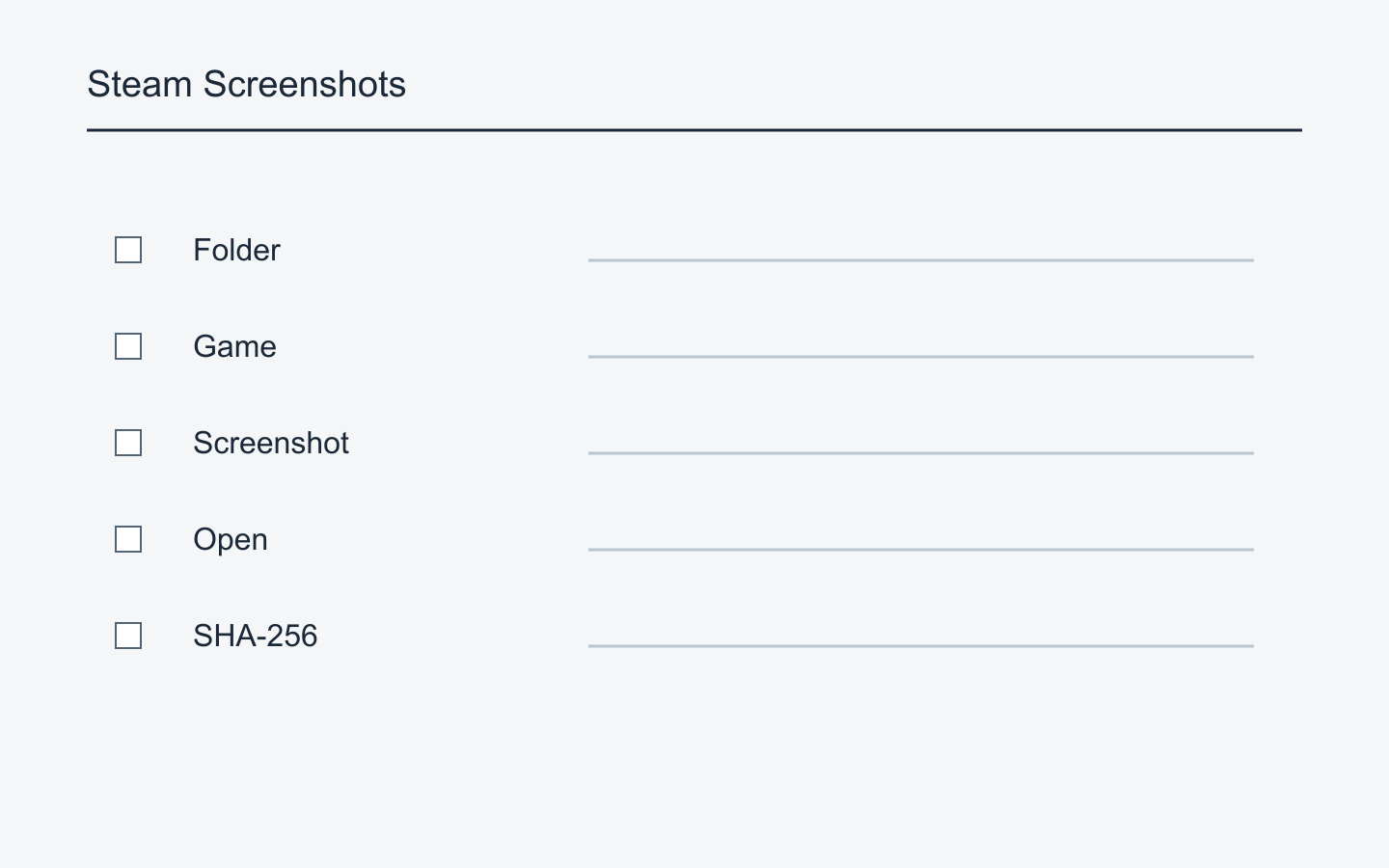
完了条件は目的に合わせます。数枚だけ残すなら、そのファイルをすべて確認すれば十分です。あるPCの全画像を移すなら、未確認のゲームやフォルダーがないか一覧を見直します。オンライン版しか得られていない画像はその状態を残し、古いPCの実ファイルを確保したものと同じ完了表示にしないほうが分かりやすくなります。
最後に、保管日、元の機器、保存先、確認した範囲を記録してください。全画像を開いたのか一部か、コピーエラーがあったか、まだ残りがあるかを記します。凝った書式より、後でどのフォルダーを開くか分かることが大切です。場所は実際に確認したものを記載します。
保管後の切り抜きや色補正も別の作業用コピーで行います。ブログやチャットで共有するなら、そのとき用途に合う版を作れます。保管ファイルに印を付けたり小さくして上書きしたりすると、元の状態を使い直しにくくなります。ニックネーム、チャット、個人情報は公開用のコピーで別に確認できます。
長く残す画像は、次に保存機器を使う際に開けるかも確かめる習慣が役立ちます。Valveが特定の点検間隔を求めているわけではありません。機器の場所を忘れたりフォルダー名が分からなくなったりすることも保管に影響するため、分かりやすい名前と短い記録を残すことを勧めます。
古いファイルを整理する前に、必要な画像が新しい場所で開けるかもう一度見てください。場所を把握し、移した範囲を記録し、未確保の画像を未完了として残せば、結果を判断できます。Steamで画像が見えることと、その画像ファイルを古いPCの外に保管したことを最後まで区別しましょう。