
Backup de capturas do Steam: arquivos locais e cópias enviadas
Antes de trocar de PC, separe capturas locais e cópias enviadas do Steam, preserve os arquivos e confira as imagens no novo destino.
Idiomas do artigo
Neste artigo
Antes de trocar de PC, não basta conferir se suas capturas aparecem no perfil da Comunidade Steam. Primeiro obtenha as imagens que deseja guardar como arquivos, copie-as para outro dispositivo de armazenamento e abra-as nesse destino. A lista do Steam, os arquivos deste computador e as imagens enviadas à internet precisam de verificações separadas.
Este guia trata de encontrar e transferir imagens já capturadas. Não aborda falhas da tecla F12 nem configurações de visibilidade. As funções são descritas com base em documentos da Valve e atualizações oficiais consultados em 23 de outubro de 2026. O procedimento de backup é uma recomendação editorial. Não medimos caminhos de arquivos nem qualidade de imagens no seu PC.
Separar a lista de imagens dos arquivos guardados
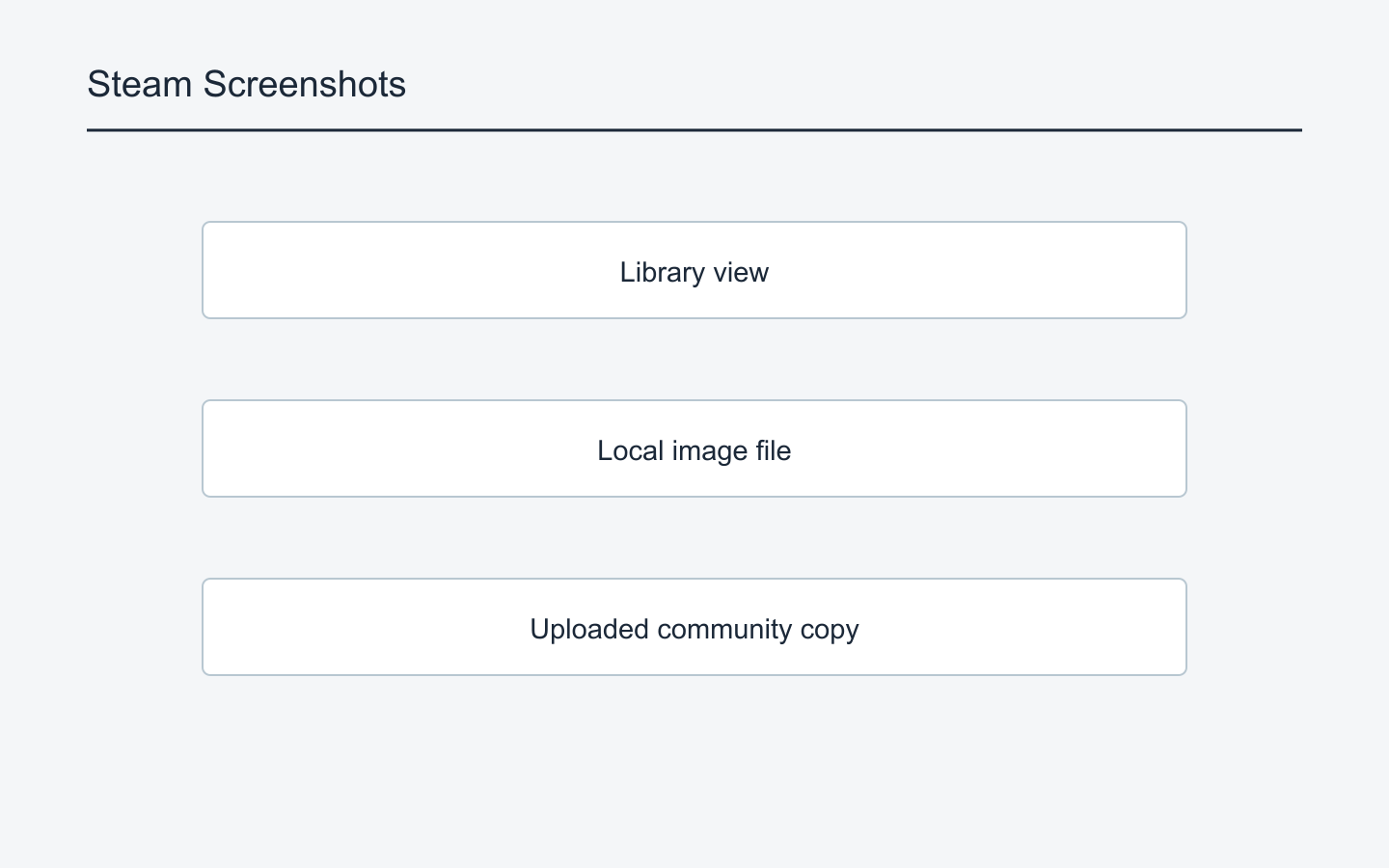
A documentação Steam Screenshots descreve separadamente a inclusão de capturas na biblioteca local e o envio delas. Tirar uma captura não comprova que ela foi publicada. Da mesma forma, ver uma imagem na internet não comprova que o mesmo arquivo existe no computador que você usa agora.
Separe três categorias: imagens selecionáveis no cliente, arquivos abertos pelo gerenciador de arquivos e cópias publicadas nas páginas da Comunidade. Uma cena pode aparecer em vários lugares. Somar essas quantidades pode contá-la duas vezes. Relacionar cada imagem encontrada ao arquivo efetivamente obtido ajuda a identificar o que falta.
Por exemplo, se uma imagem aparece na Comunidade, mas você ainda não encontrou seu arquivo neste PC, marque-a como pendente no backup. Isso não significa automaticamente perda de dados ou problema no Steam. Confira primeiro se ela foi capturada em outro computador e se o arquivo encontrado corresponde à cena. Tratar a página online e o conteúdo do disco como uma coisa só dificulta acompanhar o que já foi verificado.
Defina também o que chama de original. Aqui, é um arquivo existente no PC antigo que foi preservado sem edição. Isso não significa que ele seja uma imagem sem compressão com todas as informações de cor do jogo. Confira o formato separadamente. Imagens salvas novamente da internet e imagens regravadas por um editor devem continuar identificadas pela origem.
Restaurar a apresentação da biblioteca do Steam é outro objetivo. Copiar as imagens não garante recuperar a organização delas por jogo. Este guia busca preservar arquivos que você consiga abrir e reutilizar em outro PC. Não presuma que ordem, marcações ou informações da publicação serão transferidas automaticamente.
Encontrar o visualizador e obter um arquivo de imagem
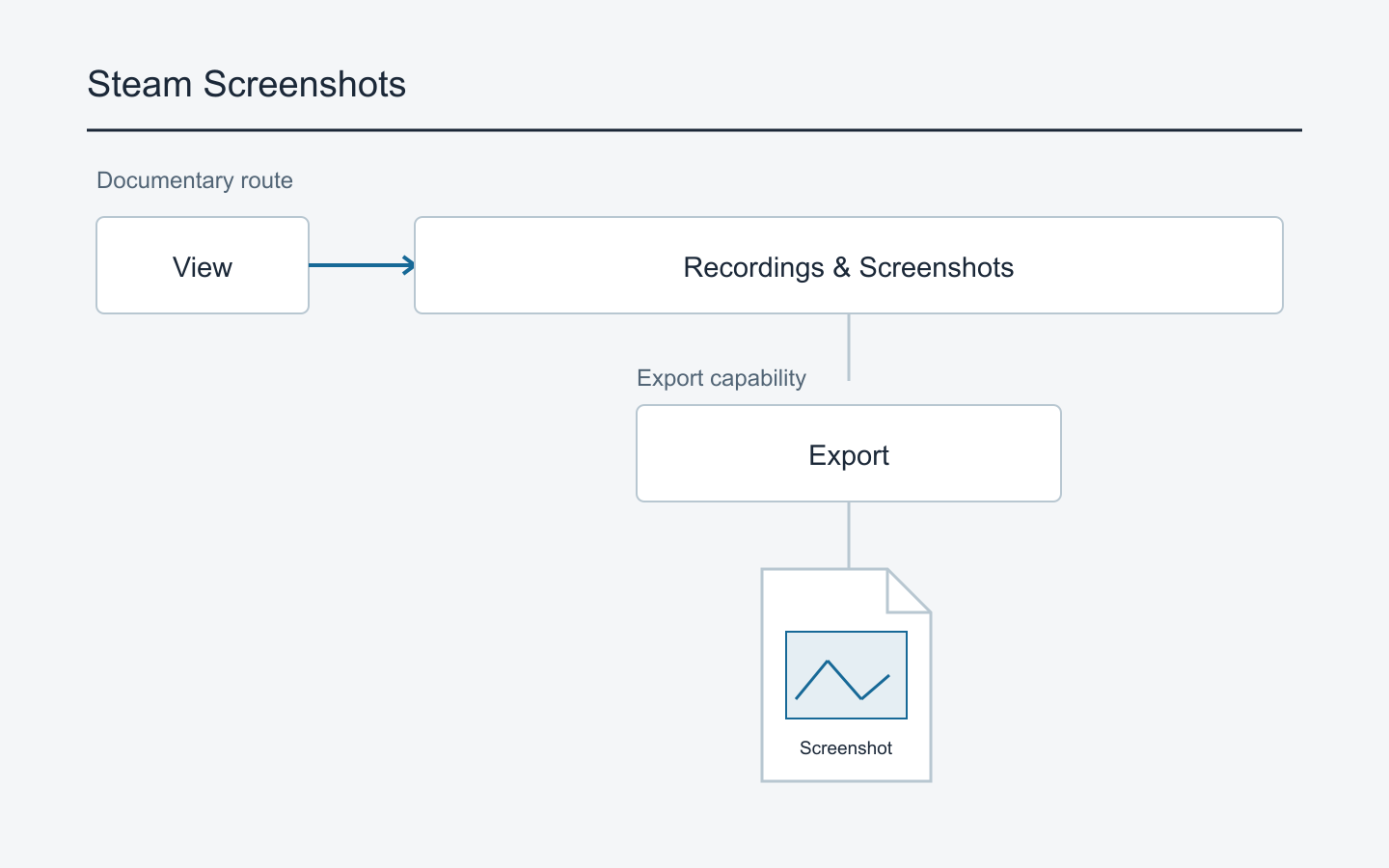
A ajuda oficial do Steam Game Recording informa o caminho View > Recordings & Screenshots no cliente de desktop. No Steam Deck, aponta para a aba de mídia no menu Steam. Os nomes em inglês servem para reconhecer a opção correspondente no seu idioma. Não use o caminho de armazenamento de gravações descrito nessa página como se fosse o das capturas de tela.
A documentação Steamworks ainda mostra o antigo carregador de capturas e cita View > Screenshots. Essa diferença não basta para concluir que um botão desapareceu. Encontre primeiro a tela de mídia do seu cliente que exibe as imagens. Aqui, posições de botões em imagens antigas não são apresentadas como posições verificadas na interface de hoje.
Depois de encontrar uma imagem, confira o jogo e a cena. Se você lembra melhor do jogo e de uma data aproximada do que do nome do arquivo, reduza a seleção por jogo antes de escolher. A atualização do cliente de 11 de setembro de 2024 documenta busca no filtro de aplicativos, seleção múltipla e exportação como um novo arquivo no computador. Isso comprova as funções anunciadas, não uma inspeção dos menus atuais em todos os sistemas operacionais.
Se encontrar a exportação de arquivos, comece exportando uma imagem para uma pasta temporária vazia. Anote o local mostrado na janela de salvamento e abra essa pasta pelo gerenciador de arquivos. Verifique se o arquivo abre e mostra a cena desejada, sem confusão com outra imagem. O resultado salvo importa mais do que o fechamento da janela de exportação.
Se sua interface oferecer uma opção para abrir a pasta real da imagem, você também pode registrar o local e copiar o arquivo. Este guia não verificou onde fica Show on Disk nem um caminho fixo no Windows ou no Deck. Use um arquivo localizado pelo cliente ou realmente exportado, em vez de adivinhar números de conta em um caminho encontrado na internet. A ausência de uma opção para abrir a pasta não exige excluir pastas ocultas ou alterar arquivos de configuração.
Mesmo que clipes e imagens apareçam juntos, selecione imagens estáticas nesta tarefa. Se chegar a instruções de exportação de vídeo, confira o item selecionado. Alterar configurações de gravação ou limpar o espaço dos vídeos não é um pré-requisito para encontrar capturas.
Definir o que transferir e localizar jogos pendentes
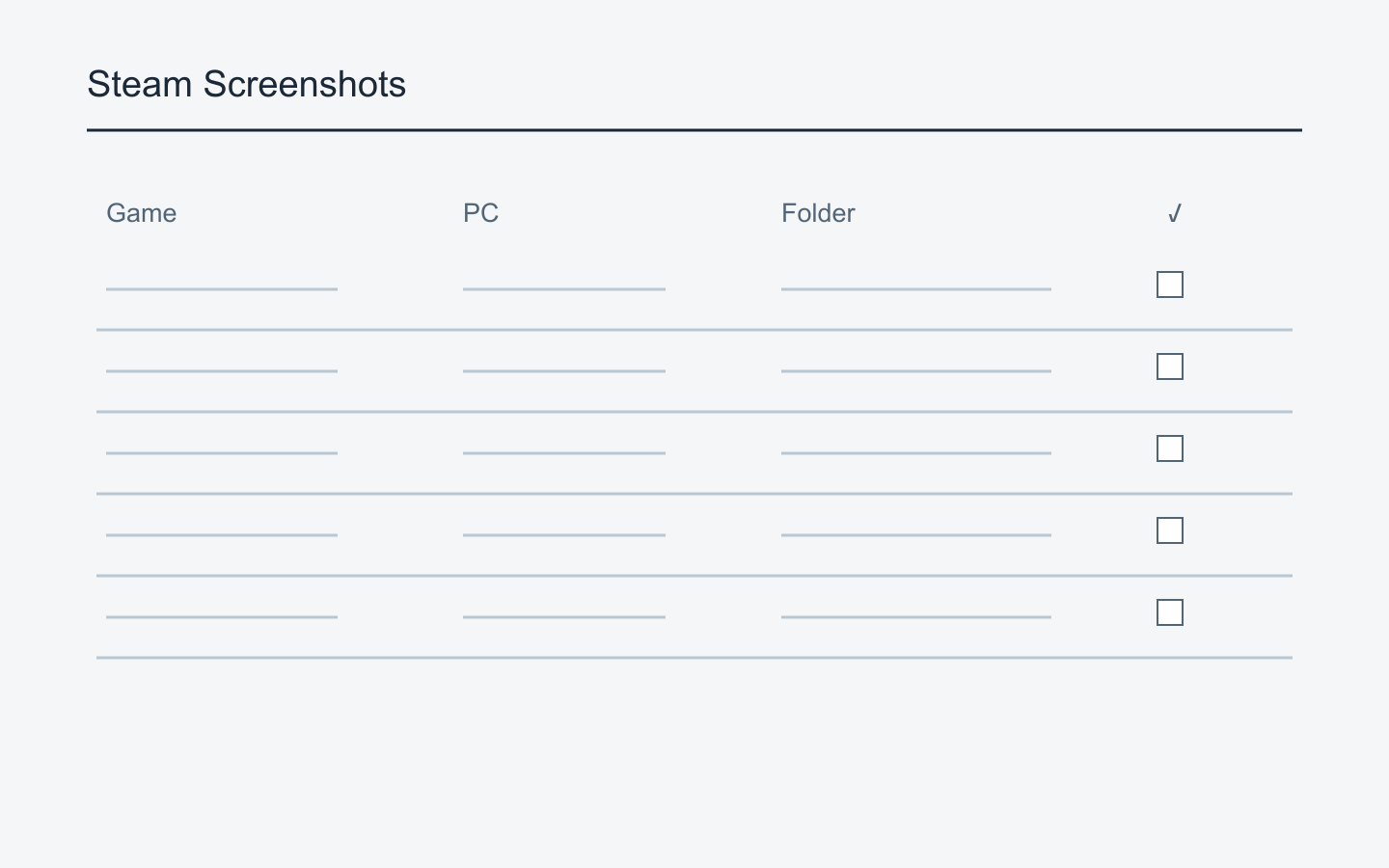
Para poucas imagens, selecione as cenas desejadas. Para uma coleção de vários anos, faça uma lista com jogo, dispositivo de origem, pasta de destino e situação da conferência. O Steam não exige esse formato. É uma anotação de trabalho para lembrar quais jogos já foram processados.
Confira cenas antigas além das recentes. Compare o filtro e a seleção ativos com tudo o que pretende guardar. Fazer backup apenas deste PC é diferente de reunir também imagens deixadas em um notebook antigo. Mantenha os dispositivos não examinados como pendentes. Entrar na conta em um PC novo não significa ter verificado arquivos no antigo.
Ao reunir imagens de um jogo de vários computadores, crie primeiro uma pasta para cada origem com nomes reconhecíveis. Misturar imediatamente a pasta do PC antigo com a exportação do notebook gera decisões sobre arquivos de mesmo nome. Escolher substituir ou ignorar por hábito pode esconder quais imagens foram mantidas. Separar as origens dá tempo para comparar antes de juntar.
Imagens de outras ferramentas também podem estar na coleção. Não presuma que o Steam gerencia todos os arquivos do modo foto de um jogo ou da ferramenta de captura do sistema operacional. Se lembrar qual ferramenta usou, verifique separadamente seu local de armazenamento configurado. Caso contrário, registre a pasta onde encontrou o arquivo e seu formato. Não é preciso renomeá-lo como captura do Steam sem confirmação.
Em um computador usado com várias contas, não defina todo o escopo apenas pela conta conectada. Confira a qual das suas contas as imagens se relacionam e separe pastas para não incluir imagens ou dados pessoais de outra pessoa. Nomes de contas não precisam aparecer em publicações ou pastas compartilhadas. Um nome de dispositivo ou apelido que você reconheça atende ao objetivo.
Você não precisa organizar tudo antes de copiar. Se a troca do PC estiver próxima, preserve primeiro os arquivos obtidos por origem e deixe duplicatas e renomeações para depois. Separar cópias de arquivo e de trabalho permite fazer escolhas sem alterar os originais. Uma pasta ainda não classificada é mais fácil de revisar do que imagens apagadas antes do backup porque a organização não estava pronta.
Comparar dimensões, tamanho e origem
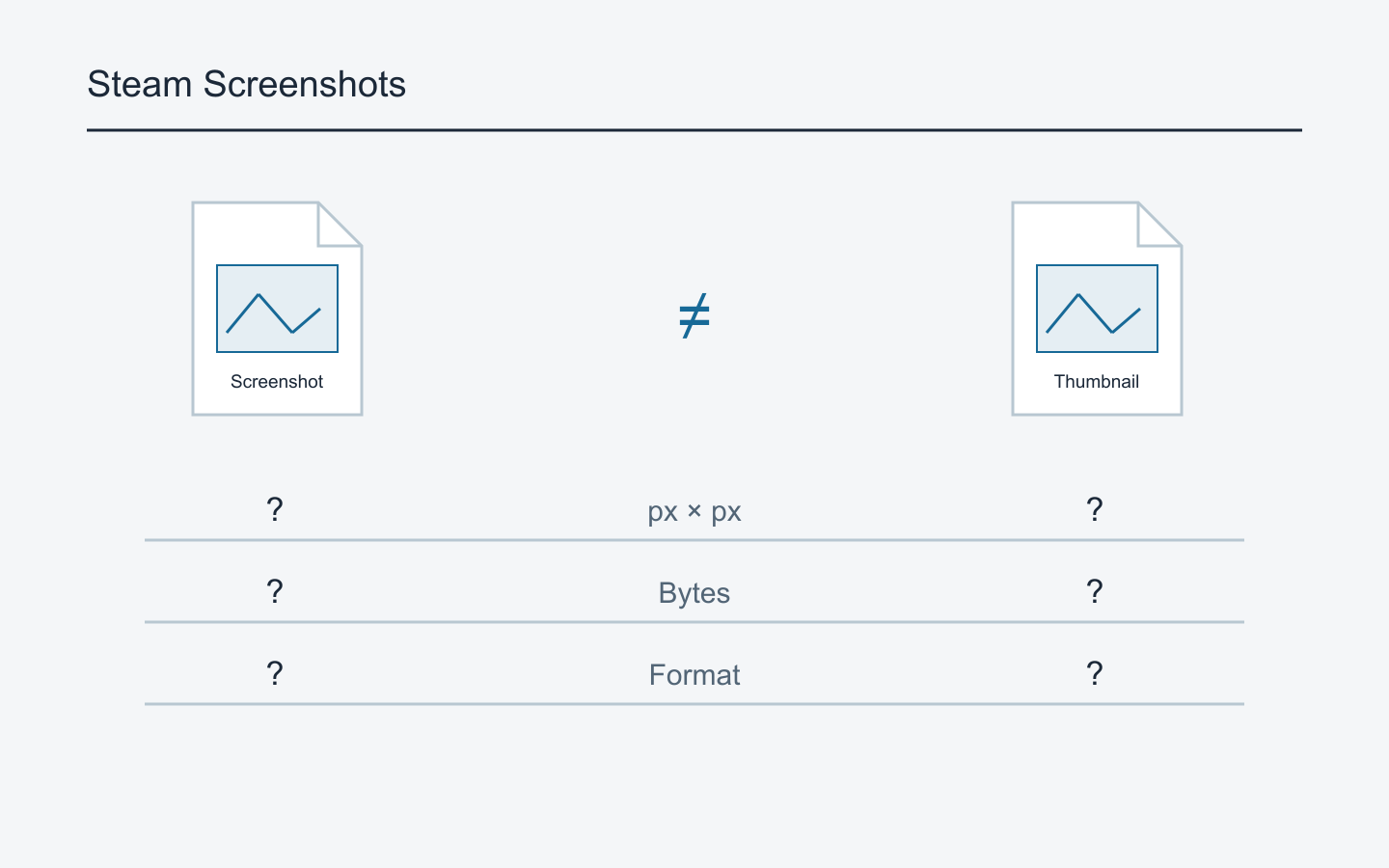
A mesma cena nem sempre significa o mesmo arquivo. Compare nomes, formatos, dimensões em pixels e tamanho separadamente ao examinar um arquivo de backup e um download. Nomes iguais podem identificar arquivos diferentes; nomes diferentes podem ter o mesmo conteúdo. Não medimos cópias locais e enviadas, portanto não apresentamos porcentagens de compressão nem uma resolução universal.
As dimensões indicam a quantidade de pixels na largura e na altura. O tamanho do arquivo representa os dados armazenados. A Microsoft também define o tamanho horizontal da imagem em pixels e o tamanho do arquivo em bytes. São medidas diferentes; recomendamos não usar apenas uma para concluir que arquivos são iguais. Não escolha automaticamente o maior como original de melhor qualidade: considere a origem. Manter intacto o arquivo do PC antigo e guardar outras versões separadamente evita descartar uma delas cedo demais.
Confira também se você guardou apenas uma prévia pequena. A API de capturas do Steamworks distingue o arquivo de imagem da miniatura. Isso não descreve todas as estruturas de pastas, mas oferece um motivo para não confundir a prévia com a imagem desejada para o arquivo. Abra o arquivo e confira textos e detalhes necessários, não apenas se reconhece a cena na lista.
Copiar não exige abrir as imagens em um editor e salvá-las novamente. A cópia pelo gerenciador de arquivos evita acrescentar edição ou conversão ao processo. Para ajustar brilho, recortar ou ocultar texto, crie uma cópia de trabalho. Converter todas as imagens durante o backup reduz as possibilidades de comparação com os arquivos anteriores.
Se um arquivo não abrir no PC novo, não conclua imediatamente que está corrompido. Confira o formato e use um aplicativo compatível. Veja se o PC antigo ainda abre o mesmo arquivo e se o tamanho da cópia corresponde. Como explica a orientação da Microsoft sobre extensões, renomear a extensão não converte o formato interno. Alterar aleatoriamente o final do nome não é a correção recomendada.
Se restou apenas uma imagem baixada da cópia online, ela pode ser o material que você ainda consegue obter. Guarde-a se for útil, sem chamá-la de original idêntico do PC antigo. Registrar origem e data do download em uma pasta separada ajuda na comparação caso encontre o arquivo anterior. A falta do original não obriga a descartar a cópia acessível.
Copiar para outro dispositivo e abrir os arquivos no destino
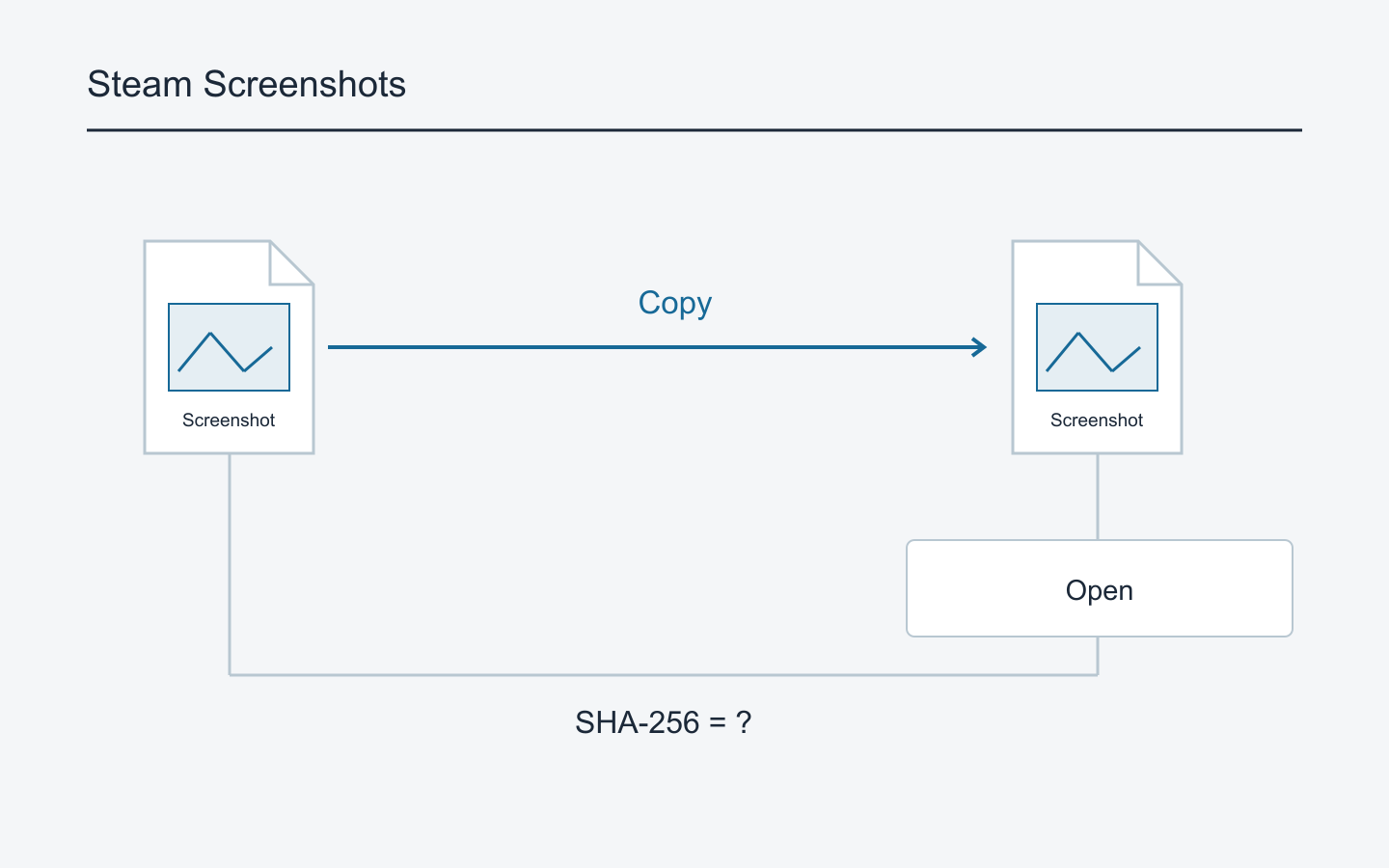
Depois de obter as imagens, copie-as para outro dispositivo de armazenamento mantendo os arquivos no PC antigo. Copiar preserva a origem; mover pode removê-la do local anterior. No primeiro backup, copiar em vez de recortar facilita a comparação. Não desconecte o dispositivo nem inicie a restauração do PC antes do fim da cópia.
Escolha um destino que consiga localizar novamente. Uma pasta nova na área de trabalho continua no mesmo computador. Outra pasta pode ajudar na organização, mas também pode desaparecer ao formatar ou entregar o PC. Com armazenamento externo ou outro local administrado, confira onde os dados realmente ficam.
Verifique se você não copiou apenas atalhos. Os atalhos do Windows apontam para outros objetos. Funcionarem no PC antigo não comprova que os dados da imagem foram transferidos. Abrir o arquivo de destino no novo PC sem acesso ao dispositivo antigo ajuda a perceber a diferença. Um arquivo contendo um endereço da internet também não equivale à imagem armazenada.
Abra separadamente as pastas de origem e destino antes de copiar. Conferir a origem outra vez por engano pode parecer uma verificação do backup. Depois, abra um arquivo diretamente no destino e confira nome ou localização. Um item na lista de arquivos recentes do aplicativo não comprova que você abriu a cópia no novo armazenamento.
A conferência tem várias partes: observar falhas e arquivos ignorados, comparar quantidade e tamanho total e abrir imagens do destino. Quantidades iguais não comprovam tudo: uma imagem pode estar duplicada e outra ausente. Se houver poucas imagens importantes, abrir cada uma deixa claro o que foi conferido.
Se você abriu apenas uma amostra de uma coleção grande, não registre todos os arquivos como verificados. Escolher imagens antigas e recentes de diferentes formatos e jogos amplia a amostra, mas não garante o conjunto inteiro. Manter o registro de erros da ferramenta e uma lista de arquivos ajuda a investigar ausências depois.
Se tiver familiaridade com ferramentas técnicas, também pode comparar hashes. Um hash é calculado a partir do conteúdo e ajuda a comparar dados antes e depois da cópia. Usar da mesma forma um hash criptográfico como SHA-256, explicado na documentação da Microsoft, permite conferir correspondência com alta confiança. Isso não determina se você escolheu a cena desejada. Uma imagem já danificada também pode ser copiada sem alterações. Comparar conteúdo e abrir a imagem respondem a perguntas diferentes.
Depois de conferir o dispositivo conectado, você pode removê-lo com segurança, reconectá-lo e verificar se o destino e as imagens continuam acessíveis. Isso não garante a vida útil do dispositivo nem a integridade de todos os arquivos. Confirma se o backup pode ser acessado novamente depois da cópia.
Separar a preservação das imagens da restauração do Steam
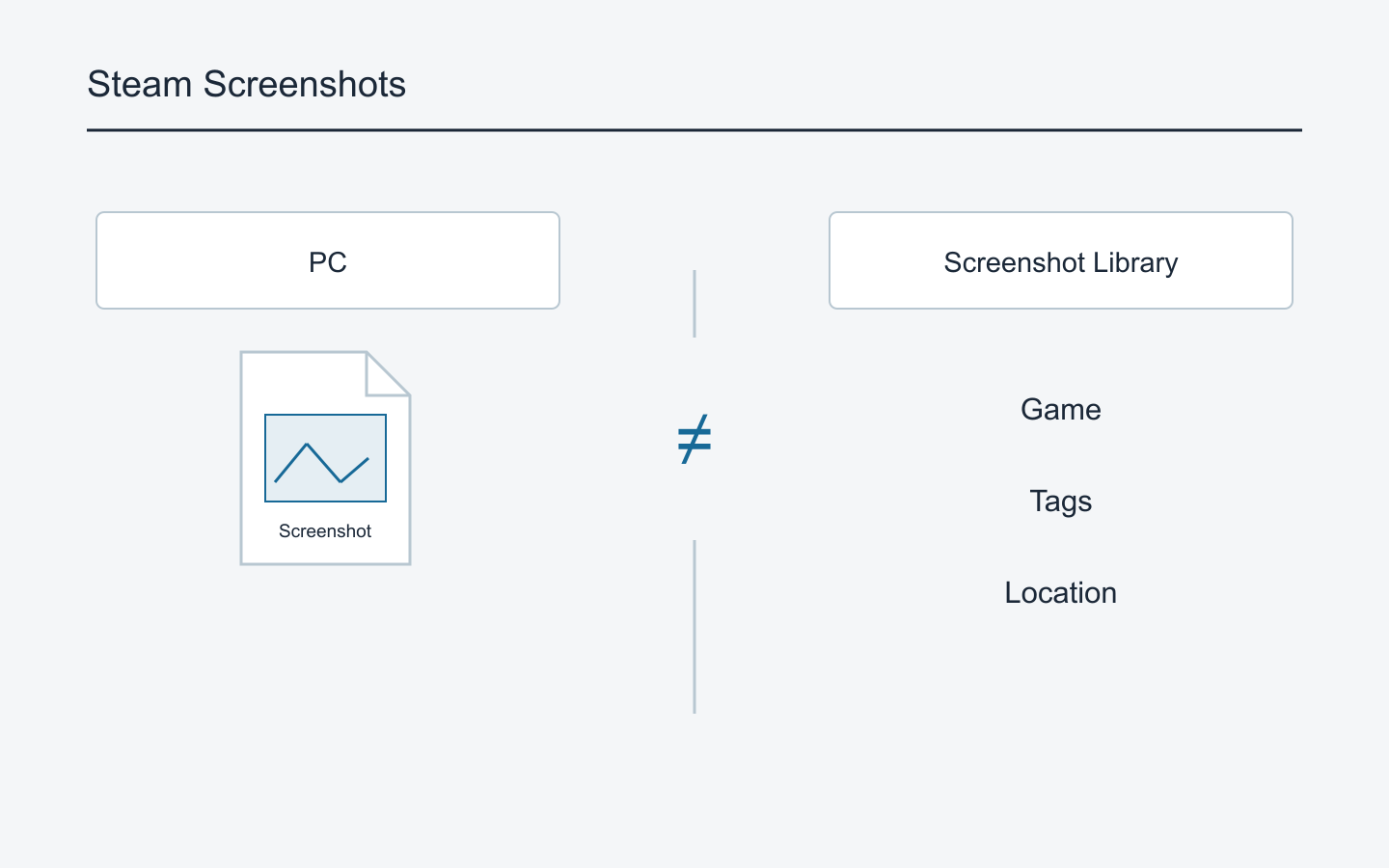
No PC novo, abra primeiro a pasta do backup no gerenciador de arquivos. Fazer essa conferência separadamente do login e da instalação de jogos deixa o resultado mais claro. Se um aplicativo de imagens abre a foto, esse arquivo foi preservado. Se ela não aparece na antiga lista por jogo do Steam, restaurar essa lista continua sendo outra questão.
A API de capturas da Valve descreve uma função para desenvolvedores adicionarem arquivos do disco à biblioteca. Isso não comprova que usuários podem restaurar uma biblioteca antiga simplesmente colocando imagens em uma pasta. Uma interface de desenvolvimento não é um procedimento de importação documentado para usuários. Este guia não recomenda editar arquivos internos de gerenciamento ou substituir pastas completas de contas.
Separe também os dados das publicações da Comunidade dos arquivos de imagem. Copiar a foto para um dispositivo externo não garante incluir título, comentários e marcações da publicação no arquivo. Se jogo e cena forem importantes, guarde uma anotação separada. Quando não souber uma data ou jogo, registrar como desconhecido ajuda mais do que adivinhar.
Se puder manter o PC antigo, recomendamos deixar os arquivos nele até concluir a conferência no novo. Assim, você pode revisar um jogo esquecido ou uma exportação da cena errada. Isso não é uma regra da Valve com uma quantidade fixa de dias. É uma sequência de trabalho para não apagar o armazenamento antes de confirmar o que preservou.
Ao doar ou vender o PC, talvez seja necessário cuidar de contas e dados pessoais. Esse backup de capturas não conclui a limpeza de privacidade do computador inteiro. Quanto às imagens, diferencie primeiro os arquivos já conferidos no dispositivo novo daqueles que só restam no antigo. Veja também se imagens com apelidos ou mensagens de chat foram colocadas em pastas acessíveis a outras pessoas.
Usar a mesma conta do Steam nos dois dispositivos não elimina essa conferência. Quando uma imagem aparecer no novo, determine se a tela mostra uma publicação online ou um arquivo local. Para usá-la sem conexão, você precisa conseguir ler a imagem no local de armazenamento, não apenas acessar uma página.
Lidar com cópias incompletas e imagens disponíveis só online
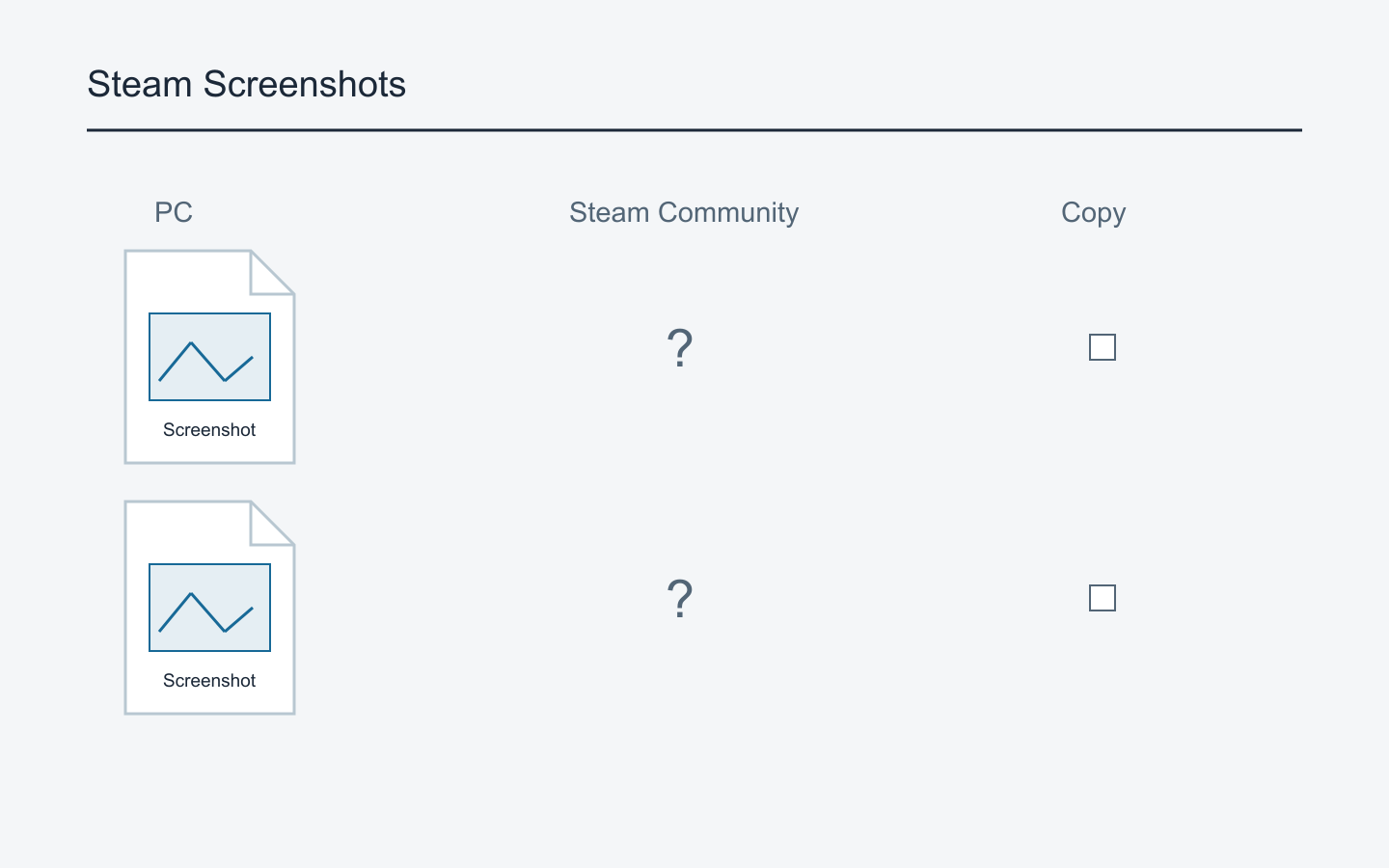
Se a cópia apresentar falta de espaço ou erro de acesso, anote quais pastas terminaram. Fechar a mensagem não conclui o backup. Com os arquivos de origem preservados, você pode liberar espaço ou escolher outro dispositivo e copiar o que falta. Registrar os nomes que falharam ajuda a entender o que mudou entre tentativas.
Se houver nomes repetidos, confira as duas origens antes de substituir. Pastas separadas são uma solução simples para imagens de computadores ou jogos distintos. Não apague uma suposta duplicata apenas pelo tamanho. Capturas consecutivas parecidas podem mostrar quadros ou textos diferentes; abra-as individualmente quando isso importar.
Uma imagem visível na lista de mídia, mas ainda não obtida como arquivo, permanece pendente. Confira se é possível exportá-la e registre os erros. Não encontrar o caminho não exige começar reinstalando o cliente ou apagando a pasta do Steam. Primeiro procure obter o arquivo enquanto preserva o acesso existente.
Se só a cópia enviada estiver acessível, veja se consegue salvar sua imagem como arquivo. Não confunda a miniatura da lista com a imagem aberta. Confira dimensões e cena e registre a origem online. Capturar novamente a página exibida cria outra captura; não equivale a baixar o arquivo original.
Este guia não promete por quanto tempo as cópias online ficam disponíveis nem quais ações de exclusão afetam arquivos locais. As fontes oficiais consultadas não estabelecem todas as combinações. Não é necessário apagar uma imagem publicada para testar o backup. Faça primeiro o que pode verificar copiando e lendo. Excluir é uma ação separada cujo alcance precisa ser entendido antes.
Se o PC antigo já foi restaurado e não existe cópia online, esse procedimento não recupera dados perdidos. Procure um backup anterior em outro dispositivo ou uma pasta exportada separadamente. Não há fundamento aqui para garantir recuperação nem dizer que entrar na conta traz todas as imagens de volta. Preservar arquivos disponíveis e recuperar os desaparecidos são tarefas diferentes.
Decidir se já pode começar a limpeza
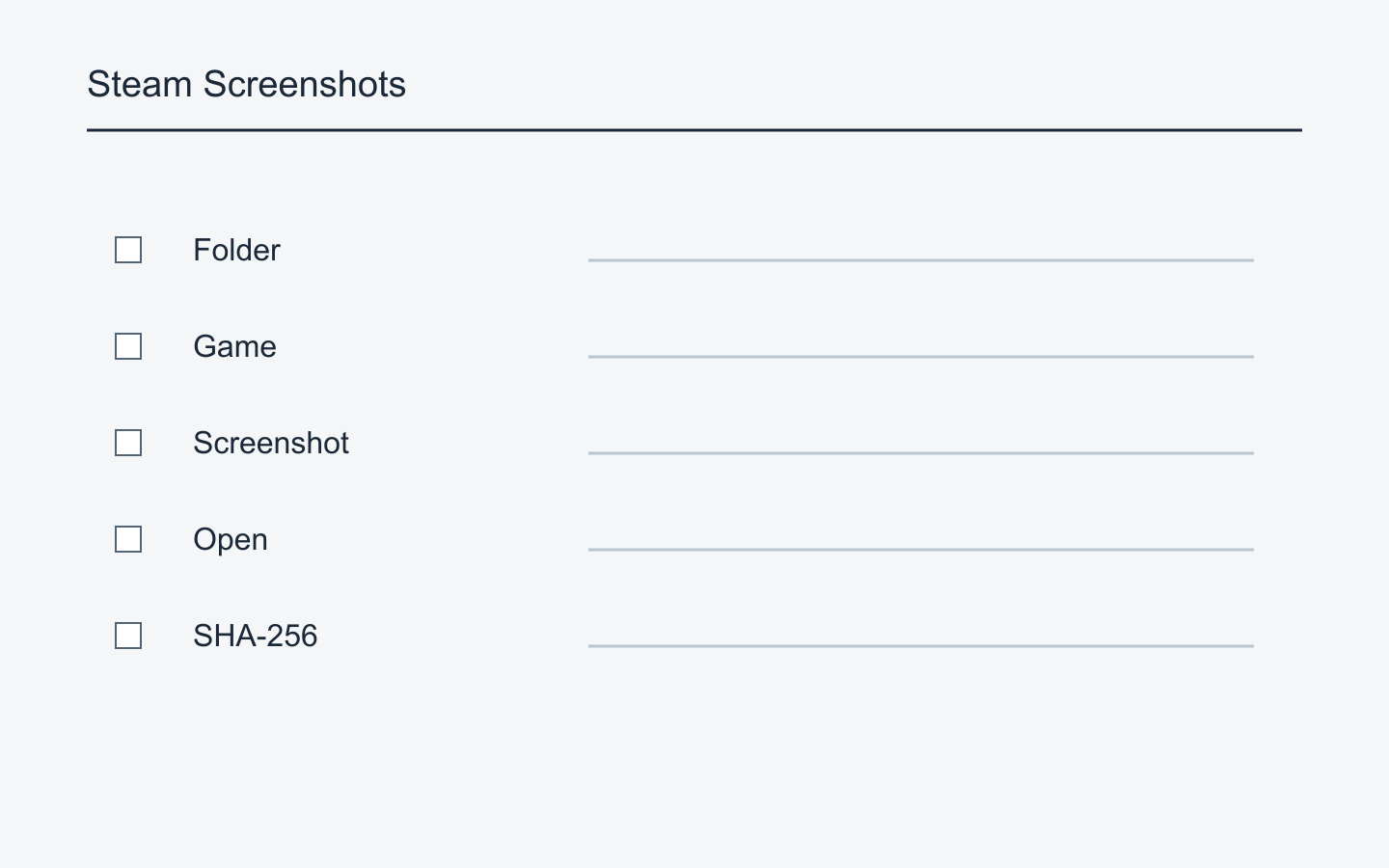
Defina a conclusão de acordo com seu objetivo. Para poucas imagens selecionadas, confira todos esses arquivos. Para a coleção inteira de um PC, revise a lista à procura de jogos e pastas não examinados. Mantenha cópias obtidas apenas online identificadas como tal, sem dar a elas o mesmo estado dos arquivos obtidos do PC original.
Deixe uma nota final com data do backup, dispositivo de origem, destino e alcance da revisão. Informe se abriu todos os arquivos ou uma amostra, se houve erros e se falta algo. Um formato elaborado importa menos do que saber qual pasta abrir depois. Registre os locais realmente conferidos.
Após preservar o backup, continue recortes e ajustes de cor em cópias de trabalho separadas. Você pode criar versões adequadas para um blog ou chat quando precisar. Adicionar marcas ou substituir o arquivo por uma versão menor dificulta reutilizar o estado anterior. Confira apelidos, mensagens e dados pessoais separadamente nas cópias destinadas à publicação.
Para guardar imagens por muito tempo, conferir se abrem quando voltar a usar o dispositivo é um hábito útil. A Valve não exige aqui um intervalo específico. Esquecer onde está o dispositivo ou o significado das pastas também dificulta o acesso; nomes reconhecíveis e uma nota curta são nossa recomendação.
Antes de limpar os arquivos antigos, abra novamente as imagens necessárias no destino novo. Saber onde estão, registrar o que foi transferido e manter pendentes as não obtidas permite avaliar o resultado. Ver uma imagem no Steam e ter seu arquivo guardado fora do PC antigo continuam sendo verificações distintas.