
Резервная копия скриншотов Steam: файлы на ПК и загруженные снимки
Перед заменой ПК найдите файлы скриншотов Steam, отличите их от сетевых копий, перенесите на другой накопитель и проверьте изображения там.
Языки статьи
В этой статье
Собираясь заменить ПК, не ограничивайтесь проверкой, видны ли скриншоты в профиле сообщества Steam. Сначала получите нужные снимки в виде файлов изображений, скопируйте их на другой накопитель и откройте уже оттуда. Список внутри Steam, файлы на этом компьютере и опубликованные в интернете изображения требуют отдельных проверок.
Это руководство посвящено поиску и переносу уже сделанных снимков. Здесь не разбираются неисправности F12 и настройки видимости публикаций. Описание функций основано на документации Valve и официальных обновлениях, проверенных 23 октября 2026 года. Порядок резервного копирования — рекомендация редакции. Мы не измеряли качество изображений и не проверяли пути к файлам на вашем ПК.
Различайте список снимков и сохранённые файлы
В документации Steam Screenshots Valve отдельно описывает добавление снимка в локальную библиотеку пользователя и его загрузку в интернет. Сам факт создания скриншота не подтверждает публикацию. И наоборот: если снимок открывается в интернете, это ещё не доказывает, что такой же файл есть на нынешнем ПК.
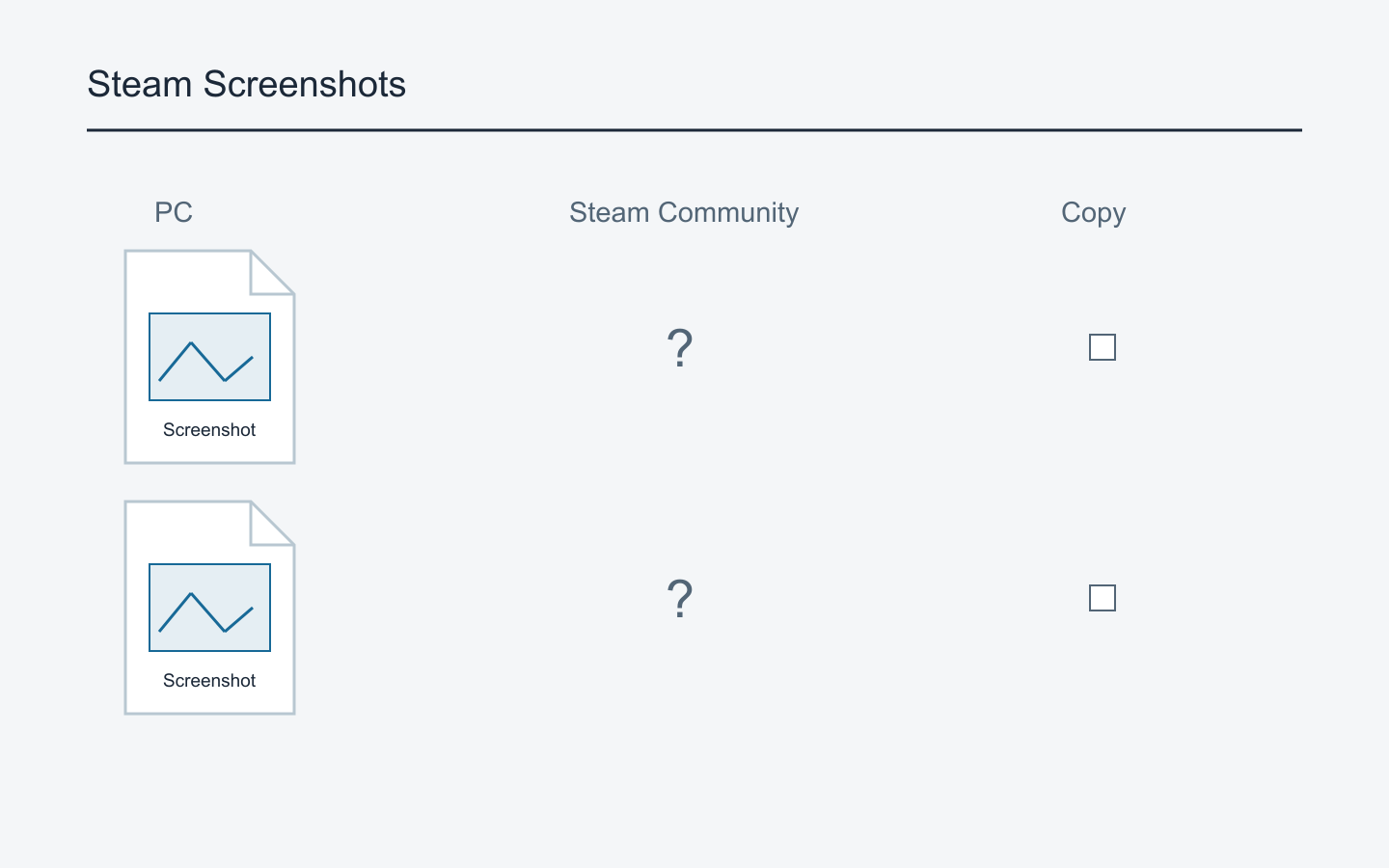
В начале работы разделите материал на три категории: снимки, которые можно выбрать в клиенте Steam; файлы изображений, которые открываются через файловый менеджер; опубликованные копии на страницах сообщества. Одна сцена может присутствовать в нескольких местах, поэтому простое сложение количества снимков создаёт дубли. Связь между местом обнаружения и полученным файлом поможет найти пропуски.
Допустим, нужная сцена видна в сообществе, но файл на этом ПК пока не найден. Отметьте, что снимок ещё не вошёл в эту резервную копию. Необязательно сразу считать это потерей данных или сбоем Steam. Сначала выясните, не был ли он сделан на другом компьютере и действительно ли найденный файл содержит эту сцену. Если объединять сетевую страницу и содержимое диска в одно понятие, легко потерять границу проверенного.
Договоритесь и о значении слова «оригинал». Здесь архивным оригиналом называется существовавший на старом ПК файл изображения, полученный без редактирования. Это не означает, что он несжатый и хранит всю цветовую информацию игрового кадра. Формат сохранённого файла проверяется отдельно. Изображения, заново сохранённые из интернета или редактора, храните так, чтобы различать их происхождение.
Полное восстановление списка Steam — другая задача. Копирование изображений не гарантирует восстановления того, как Steam группировал их по играм. Здесь цель — сохранить файлы, которые можно открыть и использовать на другом ПК. Не рассчитывайте, что прежний порядок, теги и сведения о публикациях автоматически перенесутся вместе с ними.
Найдите снимок в разделе медиа и получите файл
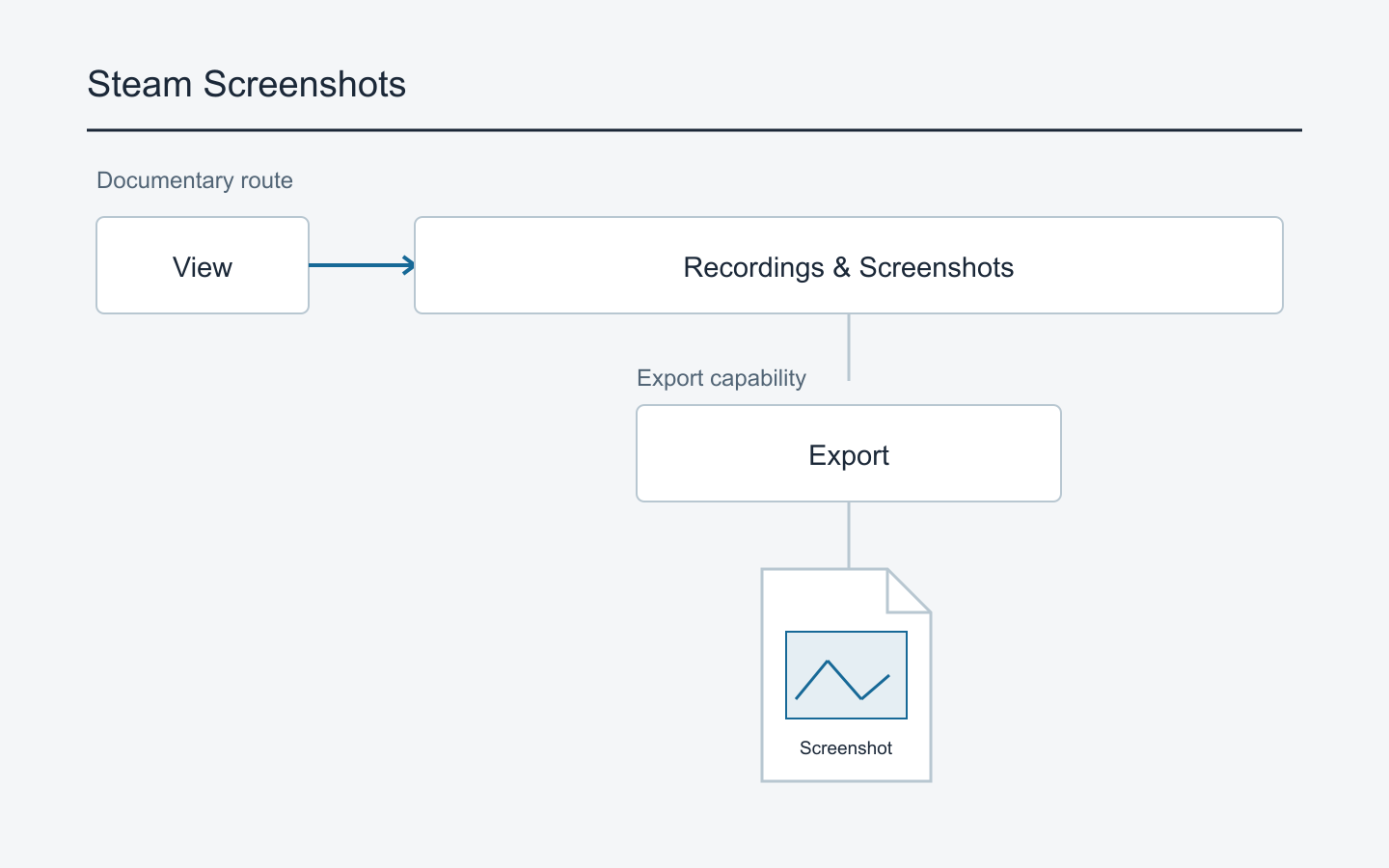
Официальная справка Steam Game Recording указывает для настольного клиента путь View > Recordings & Screenshots, а для Steam Deck — вкладку Media в меню Steam. Английские названия помогают найти соответствующий раздел в вашем языке интерфейса. Не подставляйте путь хранения видеозаписей из этой справки вместо пути к скриншотам.
В документе Steamworks о скриншотах при этом сохранились старый загрузчик и название View > Screenshots. Вместо вывода, что кнопка исчезла, найдите в своём клиенте экран медиа, где показываются изображения. Мы не выдаём расположение кнопки на старом снимке интерфейса за проверенное расположение в сегодняшней версии.
Найдя изображение, проверьте игру и сцену. Часто проще вспомнить игру и примерное время съёмки, чем имя файла: сначала сузьте список по игре. В официальном обновлении клиента от 11 сентября 2024 года перечислены поиск в фильтре приложений, выбор нескольких снимков и экспорт скриншотов в новые файлы на компьютере. Это подтверждение объявления функций, а не непосредственная проверка нынешнего расположения меню во всех операционных системах.
Если в вашем интерфейсе доступен экспорт, сначала сохраните один снимок в пустую временную папку. Запомните место, указанное в диалоге сохранения, затем откройте эту папку через файловый менеджер. Убедитесь, что файл читается, содержит нужную сцену и не перепутан с другим изображением. Закрытый диалог экспорта менее важен, чем проверенный результат.
Если интерфейс предлагает открыть папку с фактическим файлом снимка, можно записать найденный путь и скопировать файл. Однако мы не проверяли расположение Show on Disk и не установили постоянный путь для Windows или Deck. Лучше опираться на файл, найденный через клиент, или выполненный экспорт, чем угадывать номер своей учётной записи в чужом пути из интернета. Отсутствие команды открытия папки не требует удаления скрытых каталогов или исправления конфигурации.
Даже если клипы и фотографии находятся на одном экране, для этой задачи выбирайте неподвижные изображения. Попав в инструкцию по экспорту видео, проверьте выбранный объект. Менять настройки записи или очищать место для видео перед поиском скриншотов не требуется.
Определите объём переноса и найдите пропущенные игры
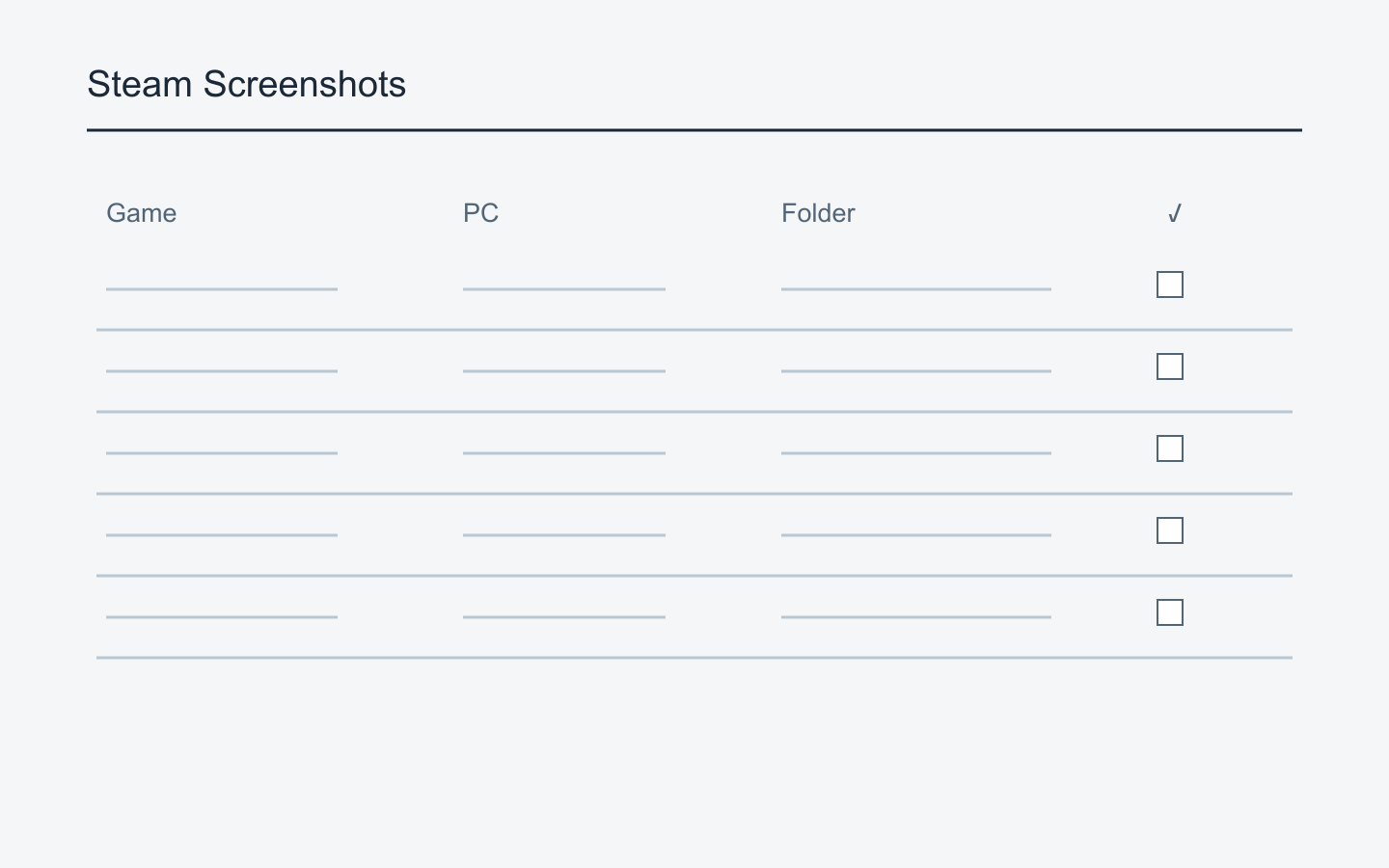
Небольшую коллекцию можно перенести, выбрав нужные сцены. Для снимков за несколько лет сначала опишите объём работы: игру, устройство, где найдены изображения, папку назначения и состояние проверки. Steam не требует такого формата. Это обычная рабочая заметка, чтобы не забыть, какие игры уже обработаны.
Просматривайте не только последние, но и старые сцены. Сопоставьте текущий фильтр и выделение со всей коллекцией, которую хотите сохранить. Перенести снимки с этого ПК и дополнительно собрать файлы со старого ноутбука — разные задачи с разными условиями завершения. Непроверенные устройства оставляйте непроверенными. Вход на новом ПК не означает, что файлы на предыдущем уже осмотрены.
Если собираете снимки одной игры с нескольких ПК, сначала создайте отдельные папки по источнику с понятными вам названиями. При немедленном объединении старой папки и экспорта с ноутбука возникают совпадения имён. Привычный выбор «заменить» или «пропустить» может скрыть, какие изображения сохранились. Раздельные папки дают время сравнить файлы до объединения.
В коллекции могут быть снимки других инструментов. Не считайте, что Steam управляет каждым файлом из фоторежима игры или системного средства захвата экрана. Если помните инструмент, отдельно проверьте его настроенное место сохранения. Если нет, запишите фактическую папку и формат найденного файла. Необязательно переименовывать его так, будто он точно создан средствами Steam.
На ПК с несколькими учётными записями не определяйте объём работы только по текущему входу. Выясните, к какой из ваших записей относятся снимки, и разделяйте папки, чтобы не примешать чужие изображения и личные сведения. Имена учётных записей не нужно переносить в публичные сообщения или названия общих папок. Для списка достаточно узнаваемого названия устройства или личного условного обозначения.
Необязательно полностью упорядочивать всё до копирования. Если замена ПК близко, сначала сохраните найденные файлы по источникам, а разбор дублей и переименование выполните на новом компьютере. Разделение архивных и рабочих копий позволяет отбирать материал, не изменяя исходные файлы. К неразобранной папке проще вернуться, чем к снимкам, удалённым до копирования из-за незаконченной сортировки.
Сравните размеры изображения, объём файла и происхождение
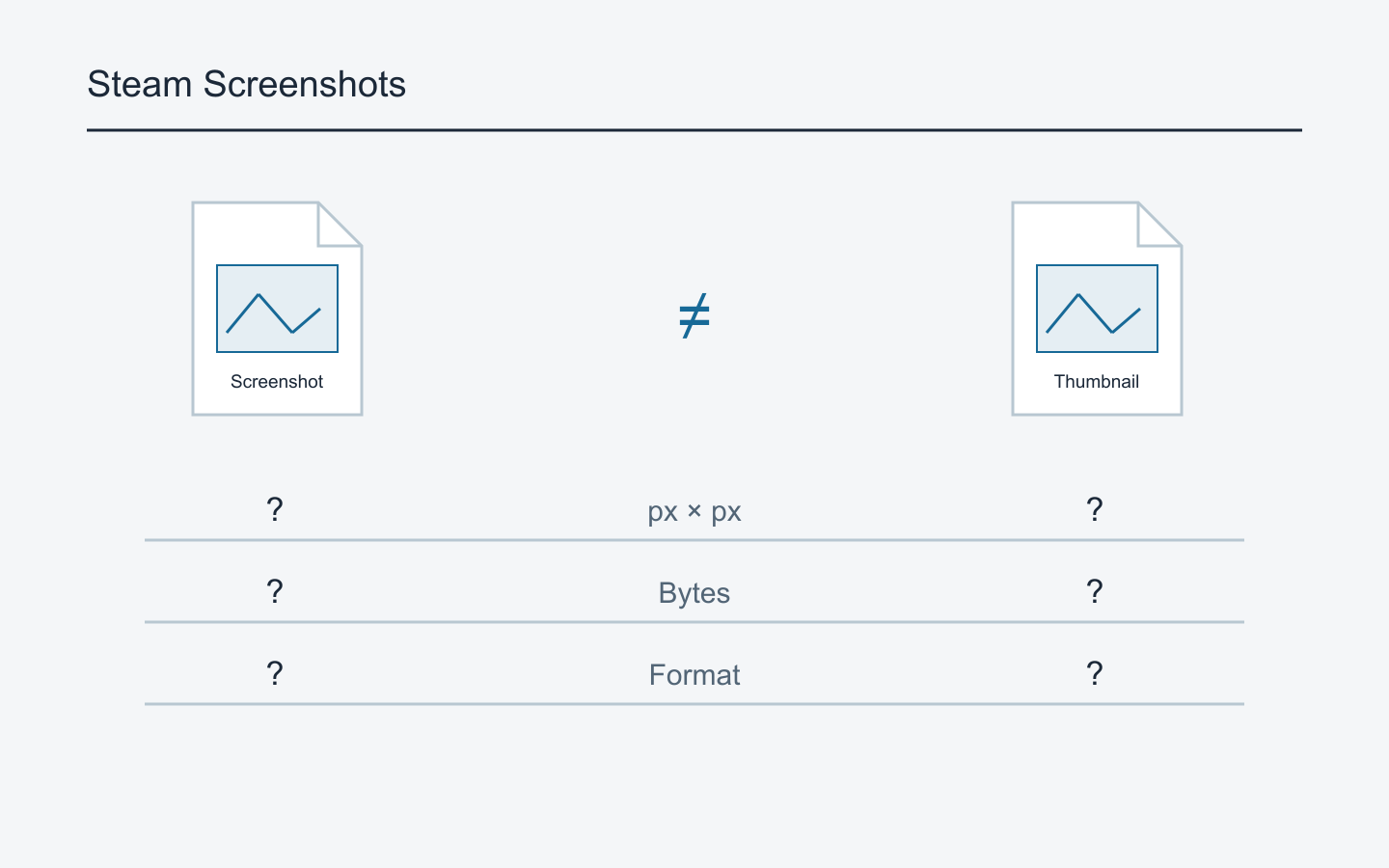
Одинаковая сцена не обязательно означает одинаковый файл. Сравнивая архивный файл и скачанную копию, отдельно рассматривайте имя, формат, ширину и высоту изображения, объём данных. За одинаковыми именами могут скрываться разные файлы, а разные имена могут обозначать одинаковое содержимое. Мы не измеряли локальные и загруженные копии, поэтому здесь нет процентов сжатия или универсального утверждения об их разрешении.
Размеры изображения показывают количество пикселей по ширине и высоте. Объём файла — количество сохранённых данных. Microsoft также определяет горизонтальный размер изображения в пикселях, а размер файла — в байтах. Это разные показатели: ни один из них сам по себе не устанавливает тождество файлов. Не выбирайте более крупный файл автоматически как более качественный оригинал; учитывайте происхождение. Старый файл с ПК оставьте неизменным, а полученные иначе изображения храните отдельно, не отбрасывая одно из них поспешно.
Убедитесь, что сохранили не только маленькое превью. API скриншотов Steamworks различает файл скриншота и миниатюру. Это не описание всех папок на вашем устройстве, но достаточное основание не приравнивать превью к изображению для архива. Откройте сам файл и проверьте нужный текст и детали сцены, а не только узнаваемость картинки в списке.
Копирование не требует открытия изображений в редакторе и повторного сохранения. Через файловый менеджер можно обойтись без редактирования и преобразования формата. Для коррекции яркости, обрезки или скрытия текста создайте отдельную рабочую копию. Массовая конвертация во время резервного копирования лишает вас части возможностей сравнить результат с прежними файлами.
Если файл не открывается на новом ПК, не объявляйте его сразу повреждённым. Проверьте формат и попробуйте приложение, которое его поддерживает. Посмотрите, читается ли тот же файл на старом компьютере и совпадает ли объём копии. Как объясняет справка Microsoft о расширениях, переименование расширения не меняет внутренний формат. Произвольно исправлять окончание имени не рекомендуется.
Если осталась только скачанная из интернета картинка, она может быть единственным доступным сейчас материалом. Её имеет смысл сохранить, но не называйте её полностью идентичным оригиналом со старого ПК. Отдельная папка с источником и датой скачивания поможет понять, с чем сравнивать позже найденный файл. Отсутствие оригинала не повод выбрасывать доступные копии.
Скопируйте на другой накопитель и откройте файлы оттуда
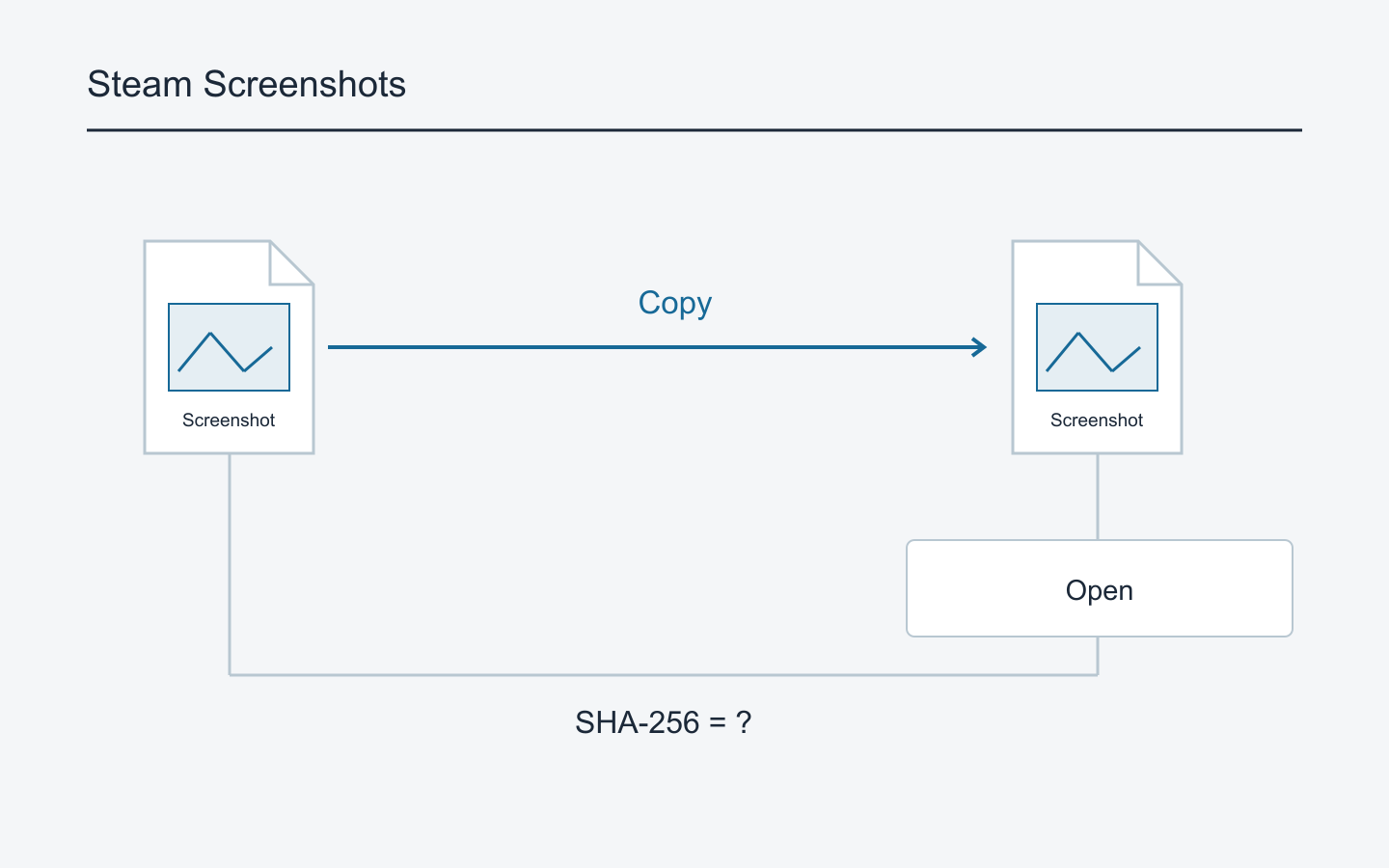
Получив изображения, скопируйте их на другой накопитель, оставив файлы на старом ПК. Копирование и перемещение различаются: копия сохраняет исходник, а перемещение может убрать его из прежнего места. Для первой резервной копии удобнее копировать, а не вырезать, чтобы затем сравнить результат. Не отключайте накопитель и не начинайте сброс ПК до завершения диалога копирования.
Выберите папку, которую сможете найти снова. Новая папка на рабочем столе не становится хранилищем вне компьютера. Другой каталог на том же ПК помогает в организации, но может исчезнуть вместе с ним при форматировании или передаче устройства. Если используете внешний носитель либо отдельно управляемое хранилище, установите, где действительно находятся данные.
Проверьте, не скопировали ли вы только ярлыки. Ярлыки Windows указывают на другие объекты. То, что ярлык открывался на старом ПК, не подтверждает перенос изображения. Проверка файла назначения на новом компьютере без доступа к старому устройству помогает обнаружить эту разницу. Файл с интернет-адресом также не равнозначен сохранённой картинке.
Перед копированием откройте исходную папку и папку назначения отдельно, чтобы различать их. Легко повторно посмотреть исходник и принять это за проверку копии. После переноса открывайте файл непосредственно из места назначения и проверяйте имя или расположение в окне. Список недавних файлов приложения не доказывает, что открыта копия на новом носителе.
Проверка состоит из нескольких частей. Сначала посмотрите, были ли сообщения об ошибках или пропусках, затем сравните число файлов и общий объём, после этого откройте изображения назначения. Равное количество недостаточно: один снимок мог попасть дважды, а другой — пропасть. Если важных изображений немного, открытие каждого даёт ясный ответ о проверенном объёме.
Если из большой коллекции открыта только выборка, не записывайте, что проверены все файлы. Старые и новые снимки разных форматов по каждой игре расширяют выборку, но не гарантируют исправность остальных. Сохранённый журнал ошибок копирования и список файлов помогут позднее искать пропуски без повторного просмотра всех папок с нуля.
Если вам привычны технические инструменты, можно также сравнить хеши. Хеш вычисляется из содержимого файла и помогает сопоставить данные до и после копирования. Одинаковый способ расчёта криптографического хеша, например SHA-256 из документации Microsoft о хешах файлов, позволяет с высокой уверенностью сравнить содержимое. Он не определяет, выбрали ли вы нужную сцену. Повреждённое изображение тоже можно скопировать без изменений. Поэтому сравнение данных и просмотр изображения отвечают на разные вопросы.
Завершив проверку при подключённом накопителе, можно безопасно отключить и снова подключить его, а затем проверить доступность папки и изображений. Это не гарантия срока службы носителя или целостности всех файлов. Такая проверка показывает, доступен ли архив повторно после операции копирования.
Разделяйте сохранение изображений и восстановление Steam на новом ПК
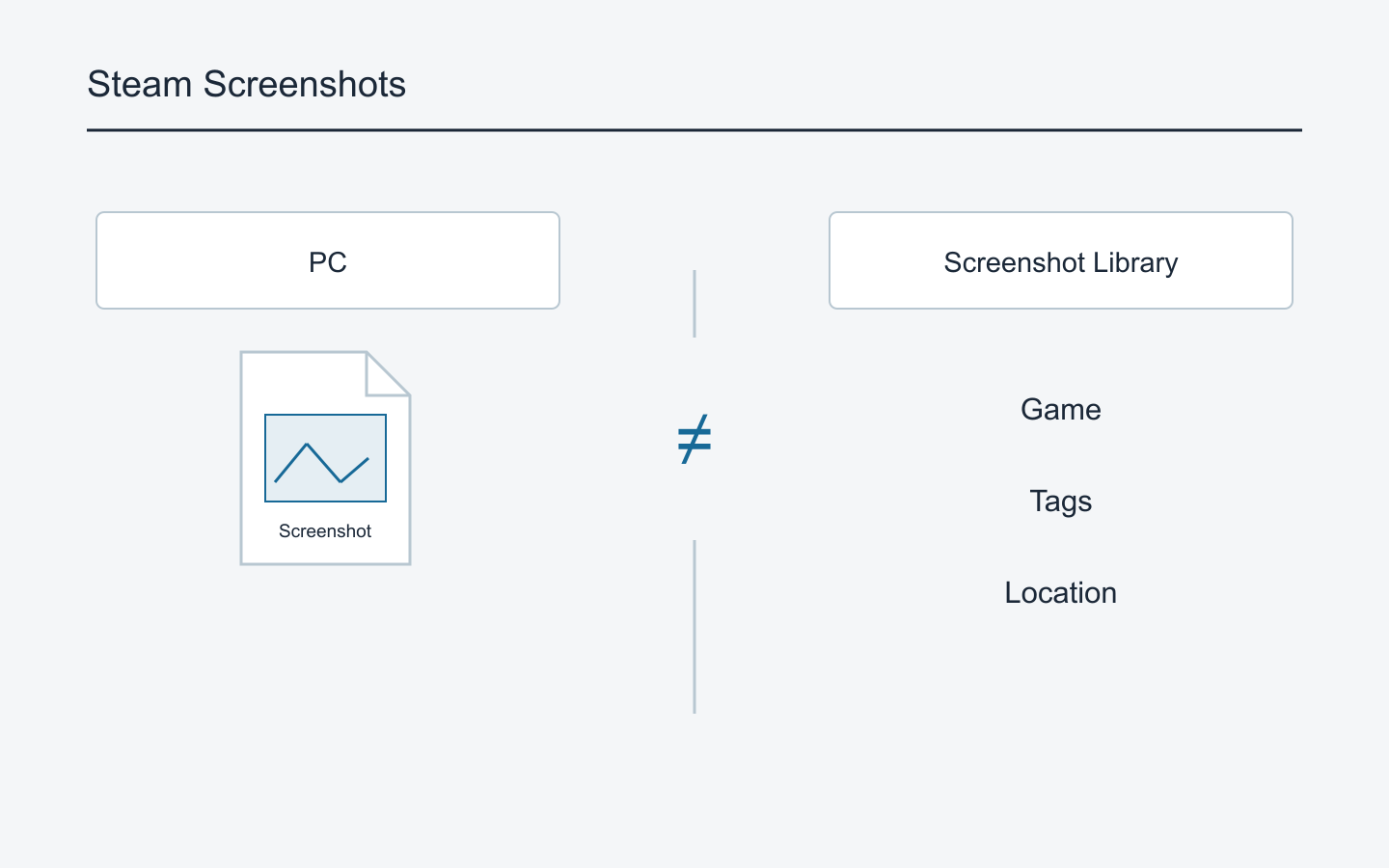
На новом ПК сначала откройте резервную папку через файловый менеджер. Отдельная от входа в Steam и установки игр проверка яснее показывает результат переноса. Если изображение открывается в обычном приложении, задача сохранения этого файла выполнена. Если оно не появилось в прежнем списке Steam по играм, восстановление списка остаётся отдельным вопросом.
API скриншотов Valve описывает функцию, с помощью которой разработчик добавляет файл с диска в библиотеку. Из этого не следует, что пользователь восстановит старую библиотеку, просто положив файлы в определённую папку. Интерфейс для разработчика — не документированная пользовательская процедура импорта. Здесь не предлагается редактировать внутренние файлы управления или целиком заменять каталоги учётной записи.
Сведения о публикации в сообществе также отличаются от самого изображения. Копирование снимка на внешний диск не гарантирует, что заголовок, комментарии и теги записаны внутри файла. Если важно помнить игру и сцену, сохраните отдельную заметку. Неизвестные дату или название лучше оставить неизвестными, чем заполнять догадками.
Если старый ПК можно пока сохранить, рекомендуем оставить исходные файлы до завершения проверки на новом. Так получится вернуться к пропущенной игре или экспорту не той сцены. Это не правило Valve о конкретном количестве дней хранения. Это порядок работы, при котором старый носитель не стирают до понимания того, что удалось сохранить.
При продаже компьютера или передаче родственникам может понадобиться отдельно разобраться с учётными записями и личными данными. Эта процедура резервного копирования не завершает очистку личной информации всего ПК. В отношении снимков прежде всего различайте проверенные на новом устройстве файлы и оставшиеся только на старом. Убедитесь, что изображения с никнеймами или перепиской не оказались в общей папке, доступной другим людям.
Одинаковая учётная запись Steam на обоих устройствах не отменяет проверку. Когда снимок появляется на новом ПК, выясните, показана ли интернет-публикация или настоящий файл на этом устройстве. Для автономного использования нужен доступ к изображению в архивном расположении, а не просто возможность открыть веб-страницу.
Что делать с незавершёнными копиями и снимками только в интернете
Если появляется сообщение о нехватке места или ошибке доступа, запишите, какие папки успели скопироваться. Закрытие сообщения не завершает резервное копирование. Пока исходники сохранены, можно освободить место или выбрать другой носитель и повторить незаконченные пункты. Записанные имена неудачно скопированных файлов помогут понять различия между попытками.
При совпадении имён сначала выясните происхождение обоих файлов, а не сразу заменяйте один другим. Для материалов с разных ПК или из разных игр проще использовать отдельные папки. Пока неизвестно, какой файл является ненужным дублем, не удаляйте его только по размеру. Даже почти одинаковые последовательные снимки могут отличаться кадром или текстом. Если это важно, открывайте каждый отдельно.
Изображение, видимое в списке медиа, но ещё не полученное как файл, остаётся незавершённым пунктом. Проверьте возможность экспорта и запишите ошибки. Не найденный путь не повод начинать с переустановки клиента или удаления всего каталога Steam. Для сохранения снимка сначала выясните, как получить файл, не уничтожая существующий доступ.
Если доступна лишь опубликованная копия, проверьте, можно ли сохранить своё изображение как файл. Не путайте маленькое превью в списке с открытым снимком. Проверьте размеры и сцену полученного файла и отметьте сетевое происхождение. Новый захват картинки с открытой страницы создаёт новый скриншот отображаемого экрана, а не равнозначную загрузку исходного файла.
Мы не обещаем определённый срок хранения сетевых копий и не утверждаем, какие удаления затрагивают локальные файлы. Проверенные официальные материалы не устанавливают все сочетания действий. Удалять публикацию ради проверки резервной копии не требуется. Сначала завершите то, что можно проверить копированием и чтением. Удаление — отдельная операция, область действия которой следует понять заранее.
Если старый ПК уже сброшен и сетевой копии нет, описанное копирование не вернёт исчезнувшие данные. Задача меняется: ищите прежний архив на другом носителе или отдельно экспортированную папку. Здесь нет оснований гарантировать восстановление или обещать возвращение всего после входа в Steam. Сохранение доступных файлов и восстановление уже утраченных — разные задачи.
Определите, можно ли переходить к очистке
Условие завершения зависит от цели. Для нескольких избранных снимков проверьте все выбранные файлы. Для всей коллекции конкретного ПК снова просмотрите список игр и папок на предмет непроверенных пунктов. Снимки, оставшиеся только сетевыми копиями, отмечайте именно так, не приравнивая их к файлам, полученным со старого компьютера.
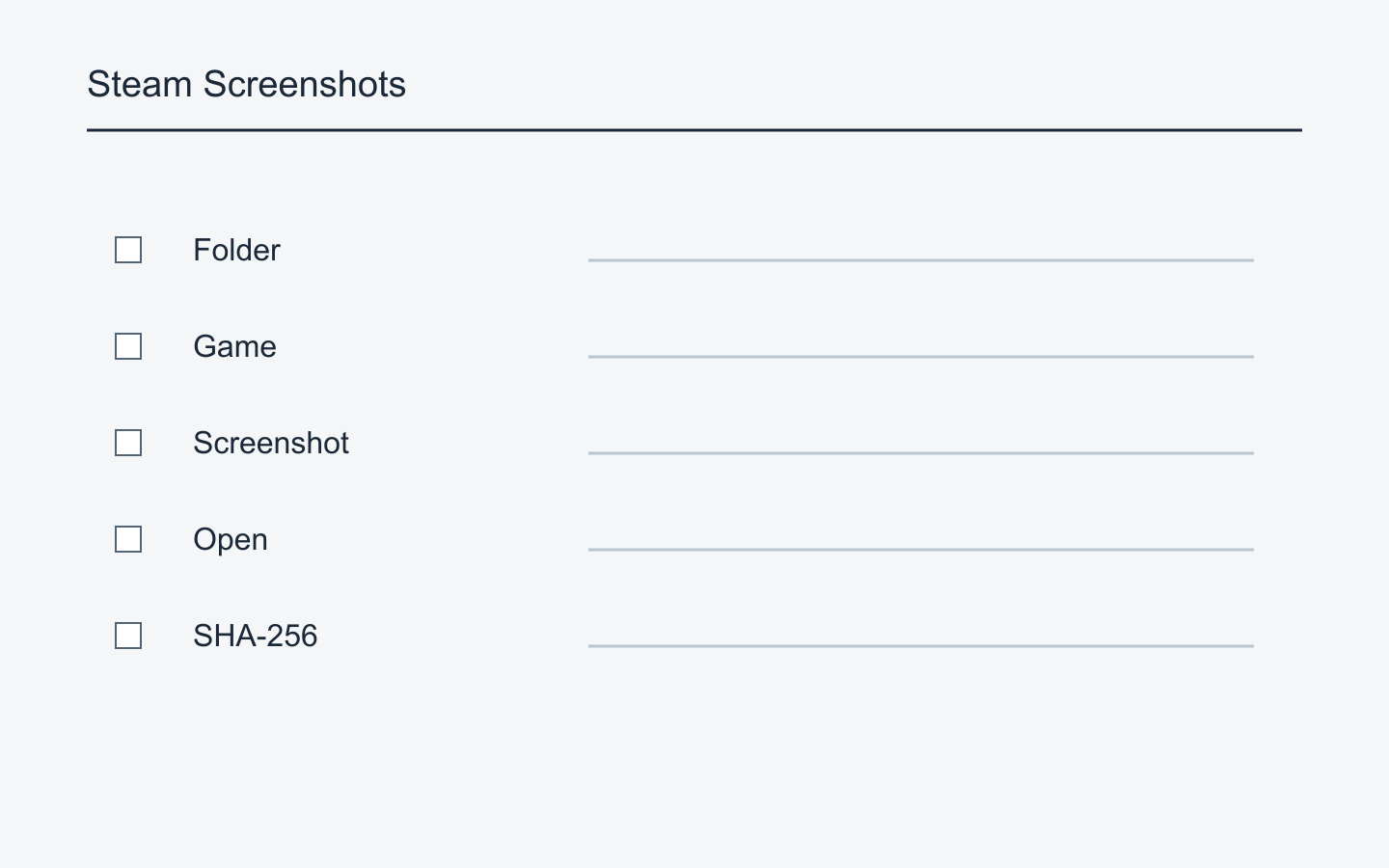
В итоговой заметке оставьте дату копирования, исходное устройство, место назначения и объём проверки. Укажите, открывали ли каждый файл или выборку, были ли ошибки и остались ли незавершённые снимки. Красивый формат менее важен, чем понятный ответ, какую папку открыть позднее. Записывайте фактически проверенные расположения.
Даже после создания архива выполняйте обрезку и цветокоррекцию на отдельных рабочих копиях. Для блога или чата можно подготовить версии под нужную задачу позднее. Пометки на архивных файлах или перезапись в меньшем размере затрудняют возврат к прежнему состоянию. Никнеймы, переписку и личные сведения проверяйте отдельно в версиях для публикации.
Для долгого хранения полезно проверять чтение изображений при очередном использовании накопителя, а не забывать о них до следующей замены ПК. Valve здесь не предписывает периодичность проверок. Потерянный из виду внешний носитель или непонятные имена папок тоже мешают сохранности на практике. Поэтому понятные названия и короткая запись — наша редакционная рекомендация.
Прежде чем удалять старые файлы, ещё раз откройте нужные снимки из нового места. Если вы знаете расположение, записали объём переноса и оставили неполученные изображения незавершёнными пунктами, результат можно оценить. На всём протяжении работы различайте возможность увидеть картинку в Steam и наличие её файла вне старого ПК.