
Bleibt deine Steam-Aufnahme wirklich erhalten?
Verstehe das Steam-Aufnahmefenster, wähle sinnvolle Clips aus, plane Speicher und prüfe eine unabhängige Kopie, bevor du Material entfernst.
Artikelsprachen
In diesem Artikel
Eine Aufnahme kann nach einer Partie noch da sein und trotzdem keine gute Grundlage für morgen sein. Vielleicht beginnt die interessante Stelle schon vor dem Kampf: mit der Entscheidung, die den späteren Verlauf erklärt. Bevor du Steam mehr Platz für Aufnahmen einräumst, lohnt sich deshalb eine andere Frage: Möchtest du vorübergehend zurückschauen können, einen bestimmten Clip behalten oder eine Kopie haben, die du unabhängig davon findest und öffnest?
Das sind drei verschiedene Aufgaben. Werden sie vermischt, wirkt ein großzügiges Aufnahmelimit beruhigender, als es tatsächlich ist. Es geht hier nicht darum, jede gespielte Stunde zu sammeln. Du sollst die wenigen Stellen behalten können, die dir wirklich fehlen würden, ohne aus dem restlichen Material ein Speicherproblem zu machen, das du nie haben wolltest.
Die offiziellen Unterlagen für diesen Beitrag wurden am 18. Oktober 2026 gelesen. Der Text beruht auf Dokumenten, nicht auf einem Aufnahme-, Lösch- oder Wiederherstellungstest im Steam-Client. Alle Beispiele sind hypothetisch. Die Abbildungen erläutern Entscheidungen; sie zeigen keinen Testrechner. Wir haben nicht für jeden Löschbefehl geklärt, was er genau bewirkt. Am Ende folgt deshalb auch keine Anleitung für riskante Aufräumaktionen.
Sichere zuerst die Szene, nicht die perfekte Ablage
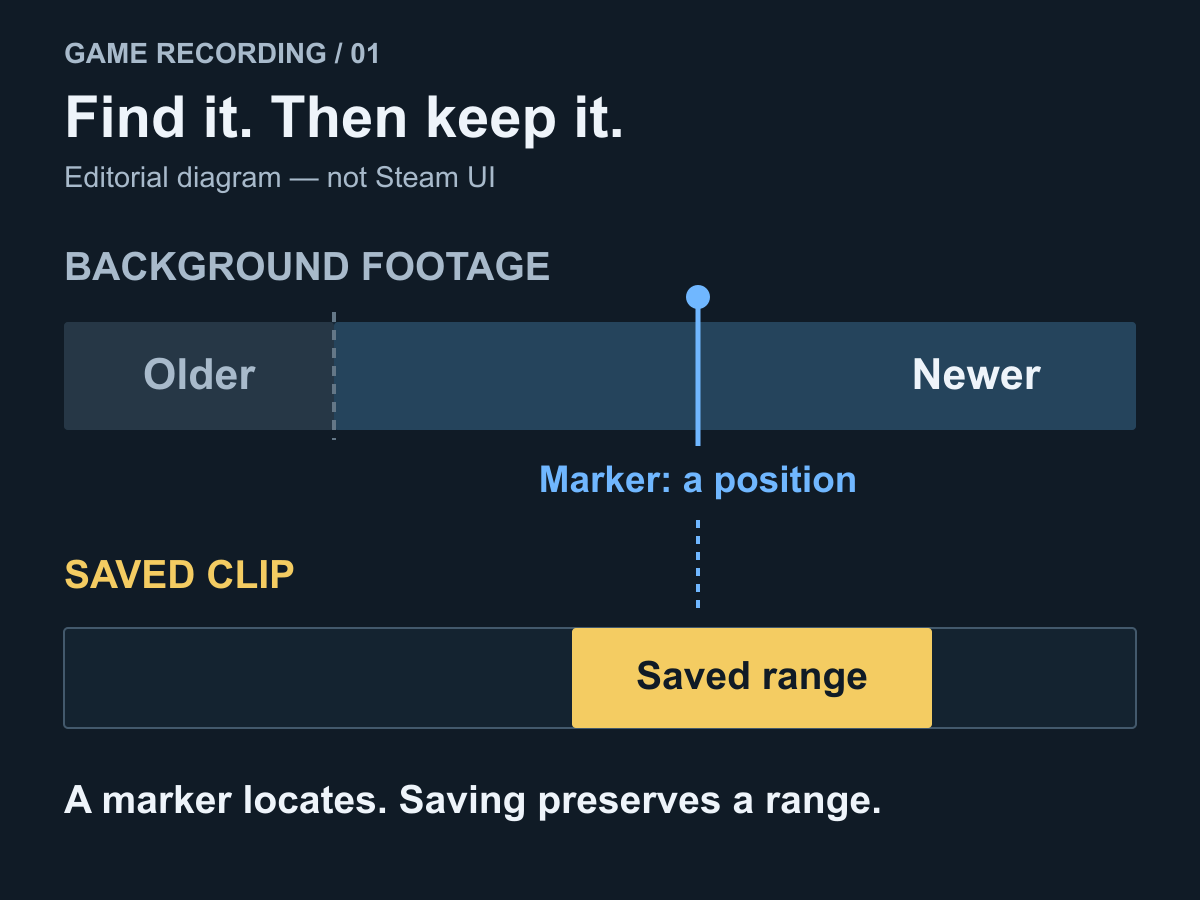
Keiner der beiden Zustände wurde für diesen Beitrag im Client getestet.
Wenn eine wichtige Szene noch verfügbar ist, kümmere dich zuerst um sie. Die durchaus angenehme Suche nach der perfekten Ordnerstruktur kann warten. Ein besseres Benennungssystem nützt nichts, wenn du das gewünschte Material nie ausgewählt hast.
Valve beschreibt Hintergrundaufnahmen als vorübergehendes Material, das fortlaufend überschrieben wird. Einen ausgewählten Bereich als Clip zu speichern, ist der dokumentierte Weg, ihn vor diesem Überschreiben zu schützen. Eine blaue Markierung verweist auf eine Stelle, aus der später ein Clip entstehen kann; ein gelber Balken in der Zeitleiste kennzeichnet gespeichertes Material. Diese Unterscheidung stammt aus der Dokumentation. Sie ist keine Zusicherung darüber, was andere Löschaktionen bewirken. FAQ zur Steam-Spielaufnahme
Die unmittelbare Frage ist also konkreter als „Ist die Aufnahme eingeschaltet?“. Kannst du genau die gewünschte Passage öffnen? Ist sie im ausgewählten Bereich vollständig enthalten? Hast du den Speichervorgang abgeschlossen? Die Erinnerung an einen gedrückten Tastaturbefehl beantwortet keine dieser Fragen allein. Auch eine sichtbar gut gefüllte Zeitleiste reicht nicht. Du brauchst die bestimmte Szene, nicht bloß einen Hinweis darauf, dass während der Sitzung irgendetwas passiert ist.
Stell dir eine gemeinsame Partie vor, in der eine Rettungsaktion der besondere Moment ist. Hebst du nur den letzten erfolgreichen Angriff auf, fehlt womöglich der Mitspieler, der ihn erst möglich gemacht hat. Bei einem lustigen Missverständnis kann der Satz vor der Reaktion den eigentlichen Witz enthalten. Wenn du einen Fehler besprechen willst, ist vielleicht der zuvor gewählte Weg aufschlussreicher als der Augenblick des Scheiterns. Das sind Beispiele für eine redaktionelle Auswahl, keine Vorschriften dazu, wie viele Sekunden jeder Clip umfassen muss.
Bewahre zunächst einen Bereich auf, der deinem unmittelbaren Zweck gerecht wird. Ob eine kürzere Fassung sich leichter jemandem zeigen lässt, kannst du anschließend entscheiden. Diese Reihenfolge ist besonders sinnvoll, wenn du noch nicht weißt, welches vorherige Detail wichtig ist. Gemeint ist nicht, vorsorglich den ganzen Abend zu speichern. Es geht darum, keine übereilte, später nicht mehr rückgängig zu machende Schnittentscheidung zu treffen, nur weil ein sehr kurzer Clip ordentlich aussieht.
Auch verdienen nicht alle aufgenommenen Momente dieselbe Behandlung. Ein alltäglicher Fehler, den du einmal nachsehen möchtest, verlangt nach einem anderen Vorgehen als die Abschiedspartie eines Freundes. Für eine ausführliche Besprechung brauchst du vielleicht mehrere zusammenhängende Passagen; für einen einzelnen Scherz genügt möglicherweise eine. Entscheide danach, was bei einem Verlust fehlen würde. Wie spektakulär eine Szene auf dem Bildschirm wirkt, ist dafür kein ausreichender Maßstab. Persönliche Bedeutung ist ein guter Grund, auch einen unscheinbaren Ausschnitt aufzuheben.
Es gibt dabei einen sinnvollen ersten Abschluss. Wenn du die gespeicherte Auswahl geöffnet hast und das Wesentliche darin findest, ist das unmittelbare Auswahlproblem gelöst. Damit hast du noch nicht nachgewiesen, dass auf einem anderen Gerät eine nutzbare Kopie liegt. Ebenso wenig ist geklärt, ob du eine größere Aufnahme gefahrlos löschen kannst. Wer diese Fragen auseinanderhält, macht aus einem erfreulichen ersten Ergebnis nicht versehentlich eine Freigabe für eine ganz andere Aufräumaktion.
Du musst diesen Beitrag nicht erst vollständig lesen, wenn du eine Passage jetzt sichern möchtest. Die längerfristigen Entscheidungen kannst du danach angehen. Findest du die Szene nicht, lösche nicht einfach den nächstbesten großen Ordner, um Platz zu schaffen. Stelle zunächst fest, welches Material noch vorhanden ist, bevor du diese Grundlage veränderst.
Wähle einen Zeitraum, den du tatsächlich durchsehen wirst
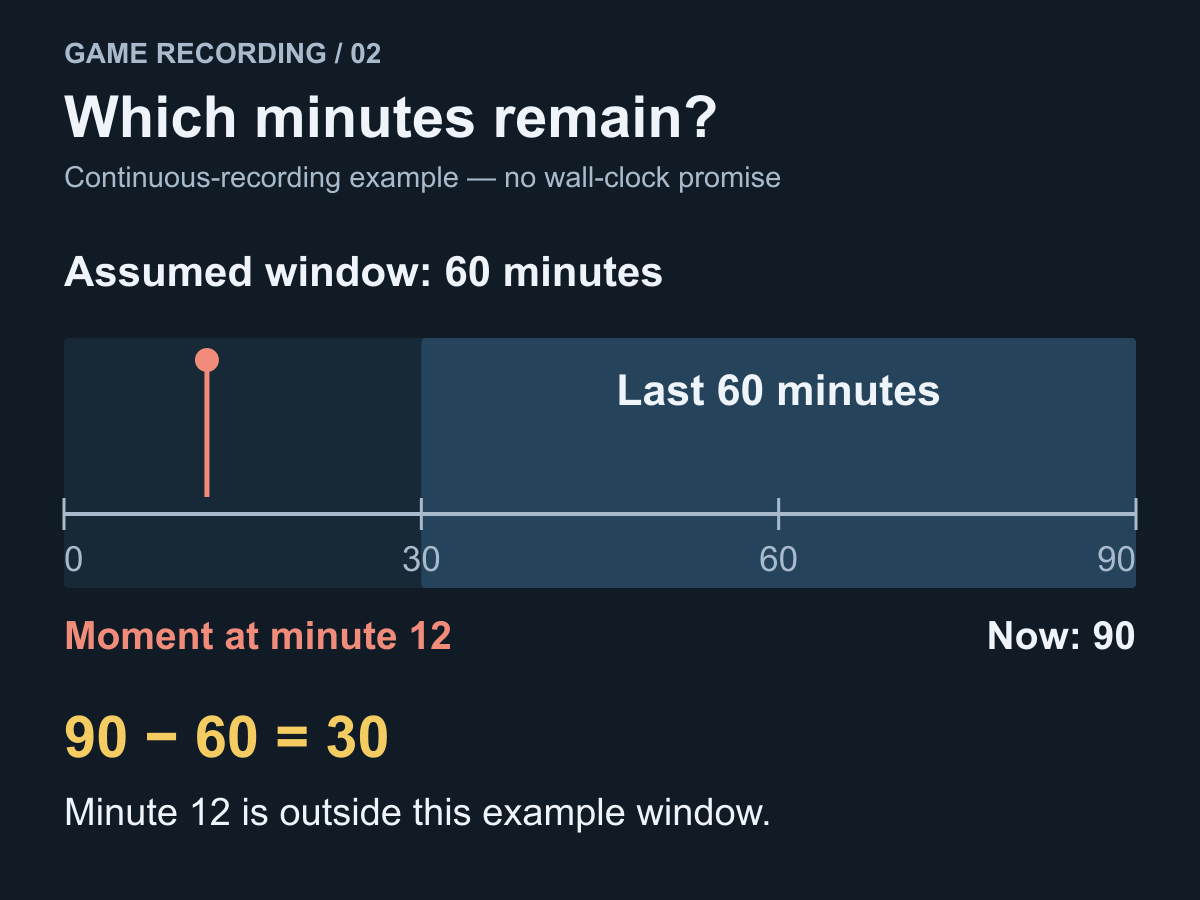
Die Sitzung ist ein Gedankenbeispiel. Es beschreibt weder den genauen Überschreibalgorithmus von Steam noch eine feste Ablaufzeit nach der Uhr.
Eine Aufbewahrungseinstellung lässt sich nur zusammen mit deinen Gewohnheiten sinnvoll beurteilen. Wer interessante Stellen zwischen den Partien durchsieht, kann anders vorgehen als jemand, der erst nach dem gemeinsamen Abend zurückschauen möchte. Entscheidend ist die Lücke zwischen dem Ereignis und der nächsten realistischen Gelegenheit, es auszuwählen. Die übliche Dauer einer einzelnen Partie allein sagt darüber wenig aus.
Auf seiner Seite zur Spielaufnahme beschreibt Steam Dauer- und Speicherbegrenzungen für Hintergrundaufnahmen sowie Einstellungen für Dauer und Qualität je Spiel. Dazu gehören auch die Optionen zum Deaktivieren und für unbegrenzte Aufnahme. Die Aufnahme auf Anforderung ist eine eigene Auswahl. Die englische Option Infinite darf nicht als Versprechen von unbegrenzt verfügbarem physischem Speicher verstanden werden. Valves Übersicht zur Spielaufnahme
Nehmen wir für die Planung an, eine durchgehende Sitzung dauert neunzig Minuten und in Minute zwölf passiert etwas Wichtiges. Du möchtest erst nach dem Ende alles durchsehen. Angenommen, das fortlaufende Aufnahmefenster umfasst sechzig Minuten: In Minute neunzig reicht es dann von Minute dreißig bis Minute neunzig. Die Szene aus Minute zwölf liegt außerhalb. Unter diesen Annahmen macht das Warten den Plan zunichte. Das Beispiel zeigt einen Widerspruch zwischen geplanter Sichtung und angenommenem fortlaufendem Aufnahmefenster. Es behauptet weder eine bestimmte Berechnung über mehrere Steam-Sitzungen hinweg noch eine feste Ablaufregel nach der Uhr.
Diesem Widerspruch kannst du auf drei unterschiedliche Arten begegnen. Du kannst früher nachsehen, mehr Platz für den gewünschten Rückblick einräumen oder vor einem absehbar wichtigen Ereignis bewusst über die Aufnahme entscheiden. Jede Variante hat ihren Preis. Früheres Sichten unterbricht das Spielen. Mehr aufbewahrtes Material benötigt Platz und verlängert die Suche. Bei einer manuellen Planung musst du rechtzeitig an den Start denken. Eine einzige Einstellung, die alle drei Nachteile beseitigt, gibt es dadurch nicht.
Für einen gewöhnlichen Spielabend kann eine kurze Pause zwischen zwei Runden ein passender Zeitpunkt sein, um einen Ausschnitt auszuwählen. Bei einem langen Ereignis, das du nicht unterbrechen möchtest, zählt die Vorbereitung stärker. Halte fest, was du aufbewahren willst und wann du danach schauen wirst. Wenn dort nur „später“ steht, werde genauer: nach dieser Partie, vor dem Spielwechsel oder bevor jemand den Rechner für etwas anderes braucht. Das ist eine persönliche Sichtungsgewohnheit, kein Vorschlag für einen automatisierten Zeitplan.
Verlasse dich nicht allein auf eine einmal gewählte globale Einstellung. Ein grundsätzlich vernünftiger Plan kann für eine ungewöhnliche Sitzung trotzdem unpassend sein. Vor dieser Sitzung solltest du deshalb nachsehen, welche Aufnahmeeinstellungen für das ausgewählte Spiel tatsächlich angezeigt werden. Leite die Antwort nicht aus dem zuletzt gespielten Titel, einem Bildschirmfoto von einem anderen Rechner oder einer alten Notiz ab. Deine aktuelle Oberfläche wurde für diesen Beitrag nicht untersucht.
Die Unterscheidung hilft auch, wenn ein Spiel nur wenige nützliche Markierungen erzeugt. Valves Entwicklerdokumentation trennt die Aufnahme von der zusätzlichen Integration, über die spielbezogene Ereignisse in die Zeitleiste gelangen. Eine wenig hilfreiche Ereigniszeitleiste beweist für sich genommen also nicht, dass kein Video existiert. Steamworks-Dokumentation zur Zeitleiste Du kannst dir weiterhin selbst die ungefähre Zeit oder die umgebende Szene notieren. Eine solche Notiz erleichtert das Wiederfinden; sie bewahrt aber nicht die Videodaten auf.
Beobachte bei einer Woche gewöhnlicher Nutzung, woran dein Plan scheitert, ohne daraus ein formelles Experiment zu machen. Vergisst du die Durchsicht, dauert die Suche zu lange oder hebst du zu viel auf? Daraus folgen unterschiedliche Änderungen. Ein größeres Aufnahmefenster kann beim ersten Problem helfen und das zweite verschärfen. Erkennbare Grenzen für einen Clip können das zweite Problem verbessern, ohne das Aufnahmefenster überhaupt zu verändern. Alles zu speichern verschiebt lediglich die Entscheidung über das dritte Problem.
Sei vorsichtig, wenn du aus einer angezeigten Dauer ein Versprechen für einen Kalendertag ableitest. „Ich habe Platz, um zurückzuschauen“ bedeutet nicht dasselbe wie „Das ist nächstes Wochenende noch da“. Die für diesen Beitrag gelesenen Unterlagen belegen keine garantierte Zahl von Kalendertagen für jede Sitzung. Brauchst du eine bestimmte Szene am nächsten Wochenende, behandle sie jetzt als gezielt ausgewählten Inhalt. Ob sie erhalten bleibt, sollte dann nicht davon abhängen, wie du eine Einstellung ausgelegt hast.
Wähle genug Zusammenhang für einen brauchbaren Clip
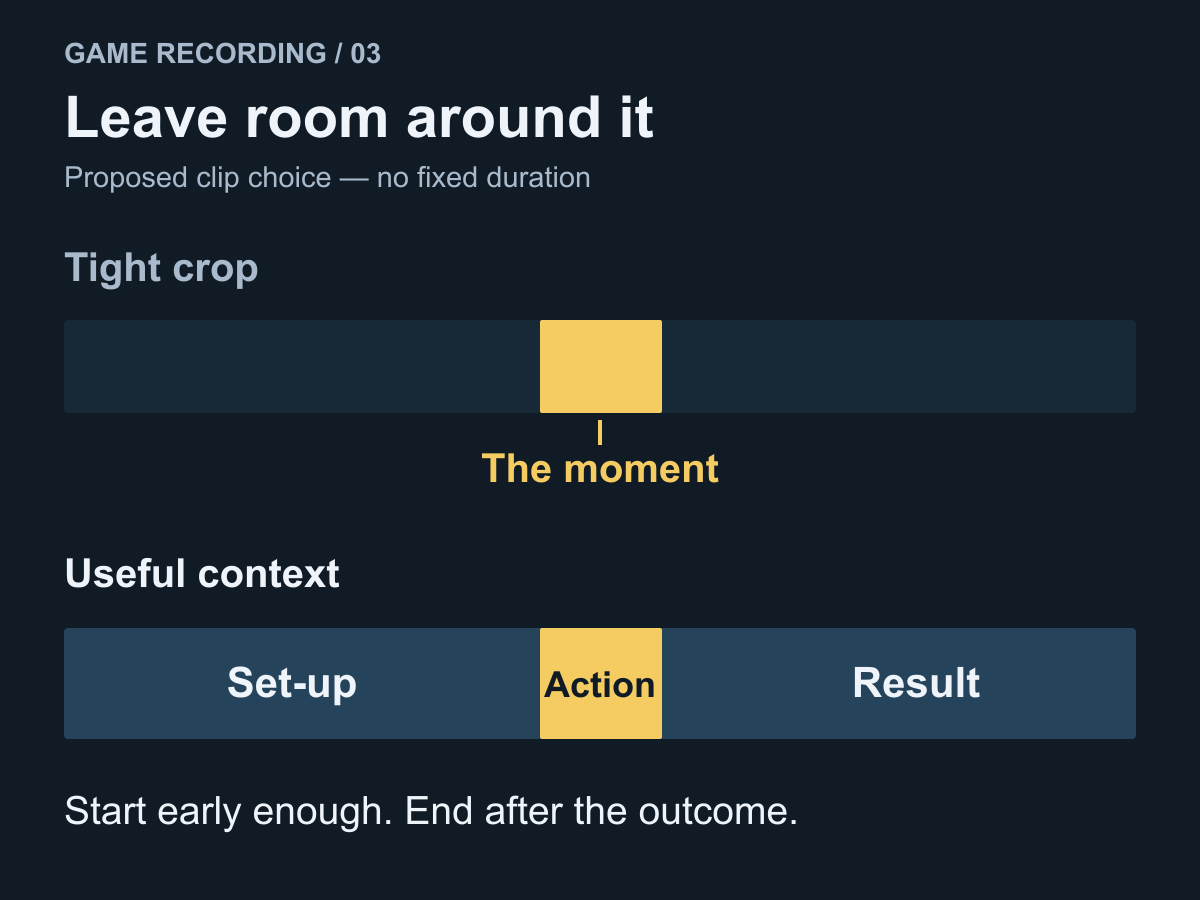
Die Grenzen zeigen eine redaktionelle Entscheidung. Eine vorgeschriebene Cliplänge oder ein getestetes Wiederherstellungsergebnis gibt es hier nicht.
Ein nützlicher Clip hat aus einem bestimmten Grund einen Anfang und ein Ende. Vervollständige zunächst den Satz „Ich möchte das aufheben, weil …“. Die Antwort entscheidet darüber, was in die Auswahl gehört. Eine Entscheidung erklären, an einen Freund erinnern, einen Fehler zeigen oder einen spektakulären Abschluss teilen: Dafür brauchst du jeweils anderes Material, auch wenn alles dieselbe Spielminute betrifft.
Für eine taktische Besprechung sollte die Passage beginnen, bevor der Spieler sich auf die Entscheidung festlegt, über die du sprechen möchtest. Sie kann enden, sobald die Folgen verständlich werden. Beginnt sie erst damit, dass der Spieler bereits umzingelt ist, bleibt unklar, ob Positionierung, Timing oder eine spätere Handlung das Problem ausgelöst hat. Zusätzliches Material hilft dann, wenn es diese offene Frage beantwortet. Eine weitere Minute ohne Bezug erklärt nichts und macht den Clip lediglich länger.
Bei einer persönlichen Erinnerung kann ein anderes Detail den Zusammenhang liefern: wer dabei war, was diese Sitzung besonders machte oder eine kleine Begegnung nach dem vermeintlichen Höhepunkt. Lass nicht die Gewohnheiten eines Highlight-Zusammenschnitts darüber entscheiden, ob nur die lautesten Sekunden bleiben dürfen. Sammle umgekehrt keine privaten oder unwichtigen Stellen, nur weil sie zufällig direkt danebenliegen. Wähle für den tatsächlichen Zweck und die vorgesehenen Zuschauer, nicht für ein ausgedachtes zukünftiges Publikum, das möglicherweise einmal alles sehen will.
Schau dir vor dem Abschluss die ersten Augenblicke so an, als hättest du selbst nicht mitgespielt. Verstehst du die Situation? Springe dann zur Handlung, die du behalten wolltest, und prüfe auch das Ende. Eine Auswahl kann problemlos abspielbar und dennoch die falsche Auswahl sein. Vielleicht zeigt sie die vorherige Runde, endet vor dem Ergebnis oder enthält eine Reaktion ohne deren Anlass. Das sind vorgeschlagene Prüfungen, die du selbst durchführen kannst. Für diesen Beitrag wurde kein Clip abgespielt.
Bei mehreren interessanten Passagen in einer Sitzung stellt sich eine weitere Frage: Brauchen sie einen durchgehenden Zusammenhang oder getrennte Ausschnitte? Eine Folge von Entscheidungen kann irreführend werden, wenn sie auseinandergerissen wird. Drei voneinander unabhängige Scherze werden dagegen womöglich mühsam, wenn sie in einer langen Passage verborgen bleiben. Gib jeder Auswahl einen Zweck, den du in einem Satz erklären könntest. Erfüllen zwei Ausschnitte genau denselben Zweck, vergleiche sie, bevor du beide auf unbestimmte Zeit behältst. Verschiedene Bildmomente sind nicht automatisch verschiedene Erinnerungen.
Unterscheide eine vorläufige Auswahl von der Fassung, auf die du dich verlassen möchtest. Solange du über das Wesentliche entscheidest, kann ein großzügiger Bereich sinnvoll sein; eine kürzere Vorführfassung folgt später. Lösche die großzügige Version nicht allein deshalb, weil die kurze bereits existiert. Kläre zunächst, ob beim Kürzen Zusammenhang weggefallen ist, den du noch brauchst. Umgekehrt musst du nicht jeden ersten Versuch für immer aufheben, sobald du das brauchbare Ergebnis geprüft und bewusst über den Rest entschieden hast.
Hier bringt etwas Sorgfalt mehr als ein großes Speicherbudget. Ein passender Ausschnitt lässt sich leichter erkennen, prüfen und anderen erklären. Außerdem hast du damit einen konkreten Gegenstand für die nächsten Entscheidungen: Wie viel Platz braucht das ausgewählte Material, und wo soll eine nutzbare Kopie liegen?
Plane Platz für das, was bleiben soll
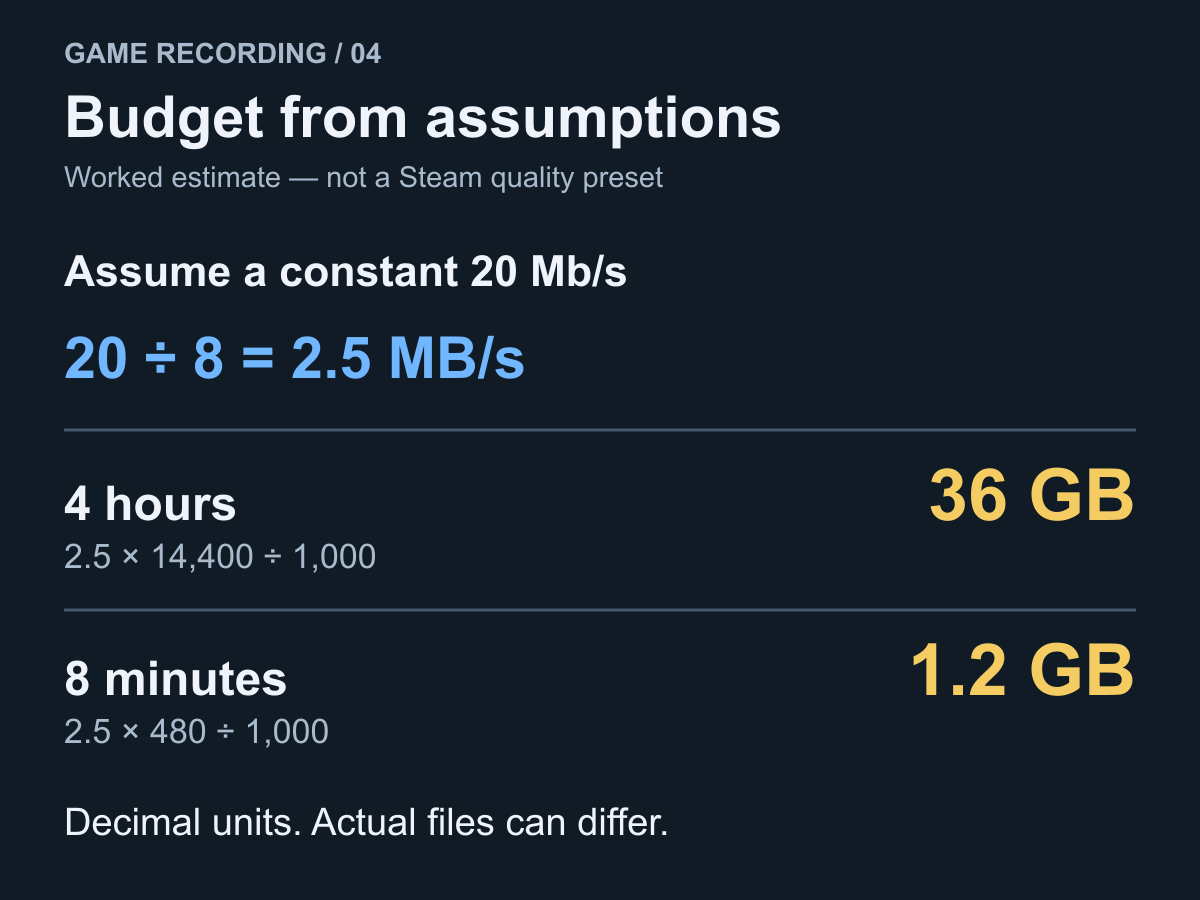
Angenommene konstante Mediendatenrate, dezimale Einheiten, ohne zusätzlichen Containerbedarf. Das sind weder Steam-Standardwerte noch gemessene Dateigrößen.
Trenne bei der Planung auf dem Papier drei Dinge: Platz für jüngeres Material, das du vielleicht noch durchsehen willst, Platz für bewusst aufbewahrte Ausschnitte und Platz für alle anderen Aufgaben des Geräts. Das ist ein Modell für dein Budget, keine Aussage darüber, wie Steam seine internen Kontingente verrechnet. Gehe insbesondere nicht davon aus, dass ein einziges Hintergrundlimit den gesamten Bedarf aller gespeicherten Ausschnitte und aller übrigen Dateien beschreibt.
Ein Rechenbeispiel macht die Größenordnung greifbarer. Angenommen wird eine konstante Mediendatenrate von 20 Megabit pro Sekunde. Geteilt durch acht ergibt das 2,5 Megabyte pro Sekunde. Vier Stunden umfassen 14.400 Sekunden. Die modellierten Nutzdaten betragen daher 36.000 Megabyte, also 36 Gigabyte bei dezimaler Rechnung. Mit derselben angenommenen Datenrate ergeben sich für acht Minuten 1.200 Megabyte beziehungsweise 1,2 Gigabyte. Zusätzlicher Containerbedarf und Schwankungen der Datenrate bleiben unberücksichtigt.
Diese Zahlen wurden gewählt, um die Rechnung zu erklären. Sie sind keine Empfehlung für eine Qualitätsstufe, kein Steam-Standardwert, keine Messung aus einem Spiel und keine Vorhersage für deine Dateien. Eine angezeigte Bitrate und die tatsächliche Größe einer Datei können in der Praxis unterschiedliche Fragen beantworten. Hast du bereits ein nutzbares, eigenständig abspielbares Video, sind seine wirkliche Größe und Dauer für ähnliche geplante Inhalte die besseren Anhaltspunkte als die runde Zahl aus diesem Beispiel.
Bei derselben hypothetischen Datenrate ergeben fünf Ausschnitte zu je acht Minuten insgesamt sechs Gigabyte modellierte Nutzdaten. Zwanzig solcher Ausschnitte ergeben vierundzwanzig Gigabyte. Entscheidend ist nicht, dass diese Rechnung schwierig wäre. Eine kleine, oft wiederholte Entscheidung beansprucht mit der Zeit ein eigenes Speicherbudget. Einmal zwei Minuten zusätzlich aufzuheben ist etwas anderes, als über Monate jede vollständige Sitzung zu behalten. Beurteile eine Gewohnheit nicht nur nach der Größe ihrer ersten Datei.
Eine Schätzung ist dann am nützlichsten, wenn sie eine Entscheidung beeinflussen kann. Übersteigt das wirklich gewünschte Material den Platz, den du ihm einräumen willst, hast du mehrere Möglichkeiten: weniger Ausschnitte, kürzere Ausschnitte mit erhaltenem Sinn oder einen anderen Aufbewahrungsort. Entferne nicht aus jedem Clip die Ausgangslage, nur um eine glatte Zahl zu erreichen. Damit wäre zwar das Budget eingehalten, aber der Grund für die Aufbewahrung zerstört.
Valve weist darauf hin, dass bei wenig freiem Speicher sowohl die Aufnahme als auch die Erstellung von Clips stoppen können. Hinweis zu knappem Speicherplatz „Ich wähle alles aus, sobald das Laufwerk voll ist“ ist deshalb kein guter Plan. Daraus folgt aber auch kein allgemeingültiger Mindestprozentsatz für freien Speicher. Welche Reserve passt, hängt von den anderen Aufgaben des Geräts ab; diese wurden hier nicht gemessen. Prüfe vor einer wichtigen Sitzung den tatsächlichen Zielort und den dort verfügbaren Platz.
Für eine persönlichere Schätzung kannst du Dauer und Größe einiger Ausschnitte notieren, die du wirklich behalten möchtest. Wirf verschiedenartiges Material nicht in einen Durchschnitt, der nur scheinbar besonders genau ist. Halte fest, ob die Stichprobe deinem geplanten Einsatz entspricht. Eine einzelne ungewöhnlich kleine Datei belegt nicht, dass ein ganzer Abend Platz findet. Eine solche kleine Beobachtung hilft bei deinem eigenen Budget; sie ist kein Vergleichstest für andere Spieler.
Eine zweite vollständige Datei benötigt an ihrem Ziel Platz, selbst wenn sie denselben Namen trägt.
Prüfe die Kopie, auf die du dich verlassen würdest
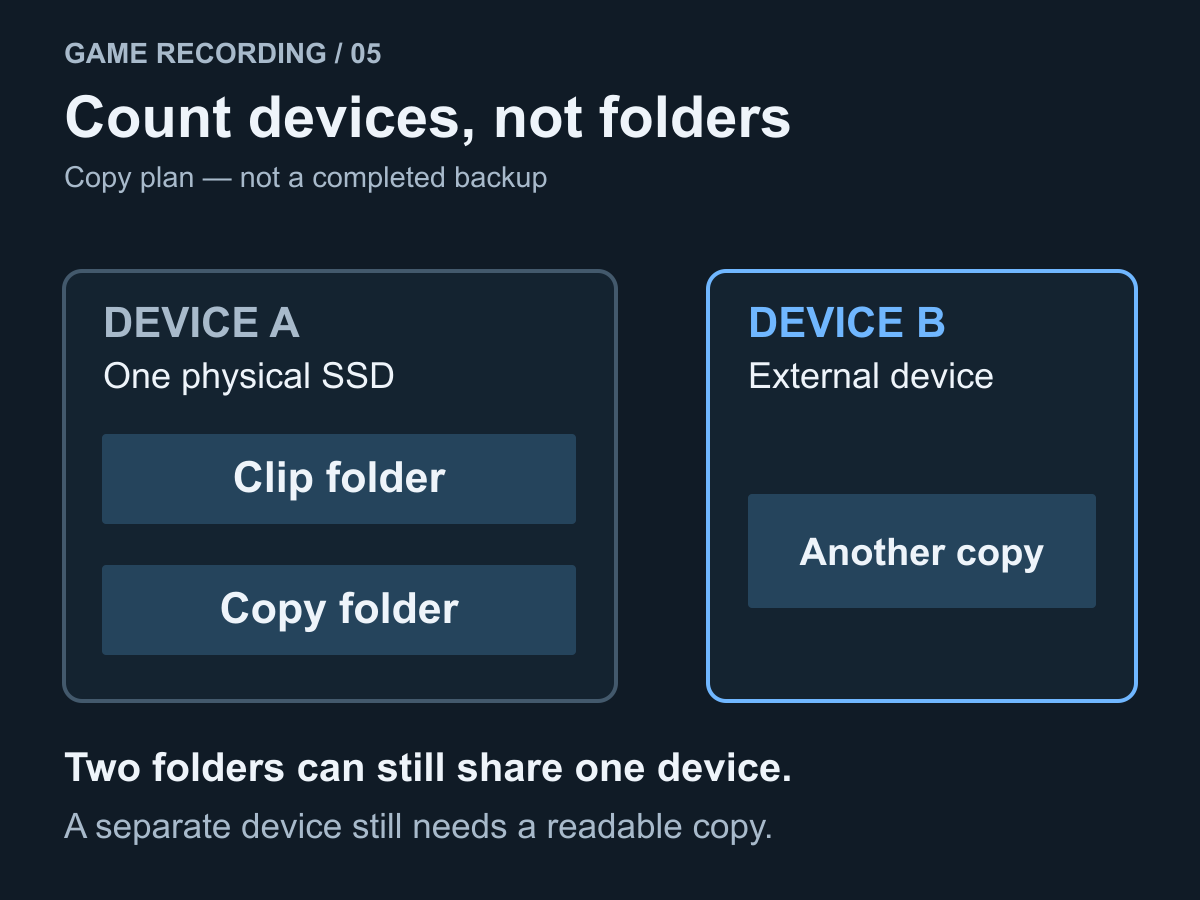
Die Kontrolle des Speicherorts und das stichprobenartige Abspielen beantworten begrenzte Fragen. Keines von beidem beweist, dass jedes Einzelbild unbeschädigt ist.
Bei ersetzbarem Material genügt für deinen Zweck vielleicht schon ein geprüfter Ausschnitt. Die Library of Congress empfiehlt, wichtige Videos auszuwählen, verständlich zu ordnen, Kopien auf getrennten Medien aufzubewahren und ihre fortgesetzte Lesbarkeit zu prüfen. Diese Hinweise betreffen private Archive, nicht das interne Aufnahmeformat von Steam. Persönliche digitale Videos aufbewahren
Zwei Ordner auf derselben physischen SSD können die Ordnung verbessern. Gegen den Verlust dieser SSD schützen sie nicht. Umgekehrt hilft ein weiteres Gerät wenig, wenn darauf das falsche Material liegt oder du es nicht wiederfindest. Unabhängigkeit und Nutzbarkeit sind unterschiedliche Fragen. Bei einer Kopie, auf die du dich verlassen willst, brauchst du beides. Weder die Anzahl der Geräte noch ein beruhigender Dateiname beantwortet die zweite Frage.
Bestimme zunächst, welches nutzbare Video du aufbewahren möchtest. Nimm nicht an, ein beliebiger Ordner mit Aufnahmefragmenten sei bereits eine portable, abspielbare Kopie. Das wurde für diesen Beitrag nicht festgestellt. Ausführliche Anleitungen zum Umwandeln und Exportieren gehören in einen eigenen Ratgeber. Der Ausgangspunkt hier ist eine Datei, die du mit der vorgesehenen Wiedergabemethode bereits öffnen kannst. Hast du diese noch nicht, kläre das zuerst. Hinweise zum Dateikopieren sind vorher keine Erlaubnis, irgendetwas zu entfernen.
Microsofts Anleitung zu externen Speichermedien sieht vor, den Zielort zu öffnen und dort nach den kopierten Dateien zu sehen. Vor dem Trennen soll das Gerät ausgeworfen werden. Das bestätigt nicht die Unversehrtheit eines Videos. Microsofts Hinweise zu Dateien auf externem Speicher Öffne den vorgesehenen Zielordner selbst, statt einen Eintrag für zuletzt verwendete Dateien zu nutzen, der noch auf das Arbeitsoriginal zeigen könnte. So lässt sich eine Verwechslung des Speicherorts entdecken. Eine Übereinstimmung sämtlicher Bytes ist damit nicht bewiesen.
Prüfe bei einer wichtigen Auswahl vom Zielort aus den Anfang, die gewünschte Szene und das Ende. Erkennst du die richtige Sitzung wieder? Hat der Schnitt den eigentlichen Zweck erhalten? Diese Stellen für die Stichprobe sind unser redaktioneller Vorschlag, kein von Microsoft oder der Library of Congress vorgeschriebener Test. Auch eine erfolgreiche Stichprobe belegt nicht, dass jedes ungesichtete Einzelbild intakt ist. Sie kann aber eine offensichtlich falsche Datei, eine fehlende Passage oder unbrauchbare Schnittgrenzen sichtbar machen, bevor du die Rückfallmöglichkeit aufgibst.
Wenn du bereits den Windows-Dateiversionsverlauf verwendest, prüfe dessen tatsächlichen Umfang, statt ihn vorauszusetzen. Microsoft beschreibt die Einbeziehung von Bibliotheken, ein externes oder ein Netzwerkziel sowie die notwendige Einrichtung. Dass Windows die Funktion anbietet, belegt nicht, dass eine nutzbare Sicherung deines selbst gewählten Aufnahmeordners existiert. Anleitung zum Dateiversionsverlauf Für diesen Beitrag wurde weder ein Sicherungsauftrag noch eine Wiederherstellung geprüft. Eine Funktion erst nach dem Verlust einzuschalten, weist keine zuvor vorhandene Kopie nach.
Halte Unsicherheit möglichst genau fest: „in Steam ausgewählt“, „Kopie am Zielort gefunden“ oder „vom Zielort aus stichprobenartig abgespielt“. Nenne nicht alle drei Zustände pauschal „gesichert“. Präzise Notizen erleichtern die nächste Entscheidung, besonders wenn später jemand anderes den Rechner übernimmt. Außerdem verhindern sie, dass aus einer kleinen, nützlichen Prüfung nachträglich eine Zusicherung wird, die sie nie geliefert hat.
Halte vor dem Aufräumen inne
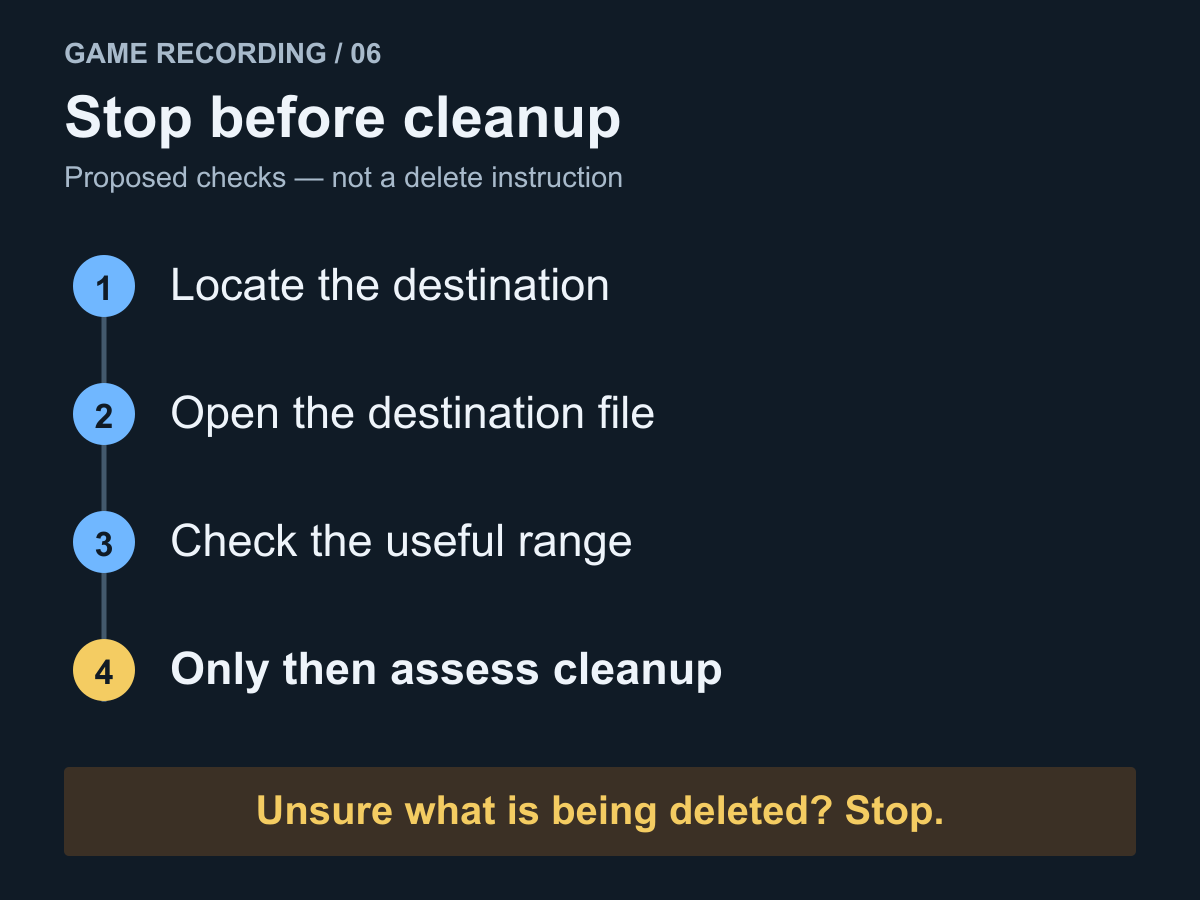
Dies ist eine Prüfliste zum Anhalten, kein Steam-Löschdialog und kein Bericht über einen erfolgreichen Löschtest.
Beschreibe vor dem Aufräumen zuerst, was bleiben wird, statt nur aufzuzählen, was verschwinden soll. Benenne die ausgewählte Passage, ihre nutzbare Kopie und den Ort, an dem du sie geprüft hast. Lies anschließend den tatsächlichen Befehl oder Dialog, den du verwenden willst. Kannst du dessen Umfang nicht erklären, halte an. Die hier gelesenen Quellen belegen nicht, dass jede Aktion zum Löschen von Hintergrundmaterial jeden gespeicherten Clip unberührt lässt.
Eine fehlende Szene ist kein Anlass, aus Frust auch den gesamten Rest zu löschen. Valve nennt mehrere mögliche Gründe für nicht verfügbares Material, darunter Überschreiben und Aufnahmelücken. Erklärungen zu nicht verfügbarem Material Diese Aufzählung ist keine Diagnose deiner Zeitleiste. Dieser Beitrag verspricht auch keine Wiederherstellung überschriebener Aufnahmen. Unterscheide zwischen dem, was du im Moment nicht findest, und dem, dessen Verlust du tatsächlich festgestellt hast.
Fehlt etwas Wichtiges, notiere Spiel, ungefähre Sitzung, die Anzeige im Betrachter und welches benachbarte Material sich noch öffnen lässt. Trenne Beobachtungen von Erklärungen. „Der gewünschte Zeitraum ist nicht verfügbar“ lässt sich womöglich feststellen. „Steam hat ihn wegen genau dieses Limits gelöscht“ braucht zusätzliche Belege. Eine klare Aufzeichnung hilft bei der Suche nach Unterstützung eher, als mehrere Einstellungen zu ändern und anschließend zu raten, welche davon entscheidend war.
Für künftige Sitzungen reicht eine Routine, die klein genug ist, um sie einzuhalten: Sieh die wichtigen Momente durch, wähle sinnvolle Grenzen und prüfe das Ergebnis, bevor du den Abend als erledigt betrachtest. Sorge bei unersetzlichem Material gegebenenfalls für eine unabhängig zugängliche Kopie. Passe das Speicherbudget an, wenn sich die Sammlung verändert, statt alles zu behalten, bis ein Engpass die Entscheidung erzwingt.
Gewöhnliches Spielen muss kein Archivierungsprojekt werden. Ein vorübergehendes Fenster zum Zurückschauen kann vorübergehende Bedürfnisse vollkommen erfüllen. Problematisch wird es, wenn es ohne bewusste Entscheidung die Aufgabe eines Archivs übernehmen soll. Entscheide, welche Momente die Sitzung überdauern sollen, solange du noch genau sehen kannst, was sie enthalten.