
Steamの自動録画、大事な場面はあとでも残っている?
Steamの自動録画と保存したクリップの違いを整理。見返すタイミング、必要な前後関係、容量の見積もり、別の保存先の確認まで、映像を失う前に考えたい判断を詳しく解説します。
記事の言語
この記事の目次
試合が終わった時点で録画が見つかっても、明日もそれを頼りにできるとは限りません。残したい場面は、戦闘そのものではなく、その前の判断から始まっているかもしれません。録画に使う容量を増やす前に、何を残したいのかを分けて考えてみてください。あとから振り返るための一時的な映像なのか、選び出したクリップなのか。それとも、別の場所でも自分で見つけて開けるコピーなのか、という違いです。
この三つは、同じ役割ではありません。一緒に考えてしまうと、録画用の容量を大きくしただけで、必要以上に安心してしまいます。ここで目指すのは、遊んだ時間をすべて収集することではありません。本当に失いたくない少しの映像を残し、残りの映像まで抱え込んで保存場所に困らないようにすることです。
この記事で使った公式資料は、2026年10月18日に確認しました。Steamクライアントで録画・削除・復元を試した実験記事ではなく、公開資料をもとにしたガイドです。登場する場面は仮定の例であり、図も判断を説明するために作成したもので、検証用パソコンの画面ではありません。削除操作の一つひとつがどこまで影響するかは確認していないため、最後に映像を消すための手順を案内することもありません。
保存先を整えるより先に、大事な場面を残す
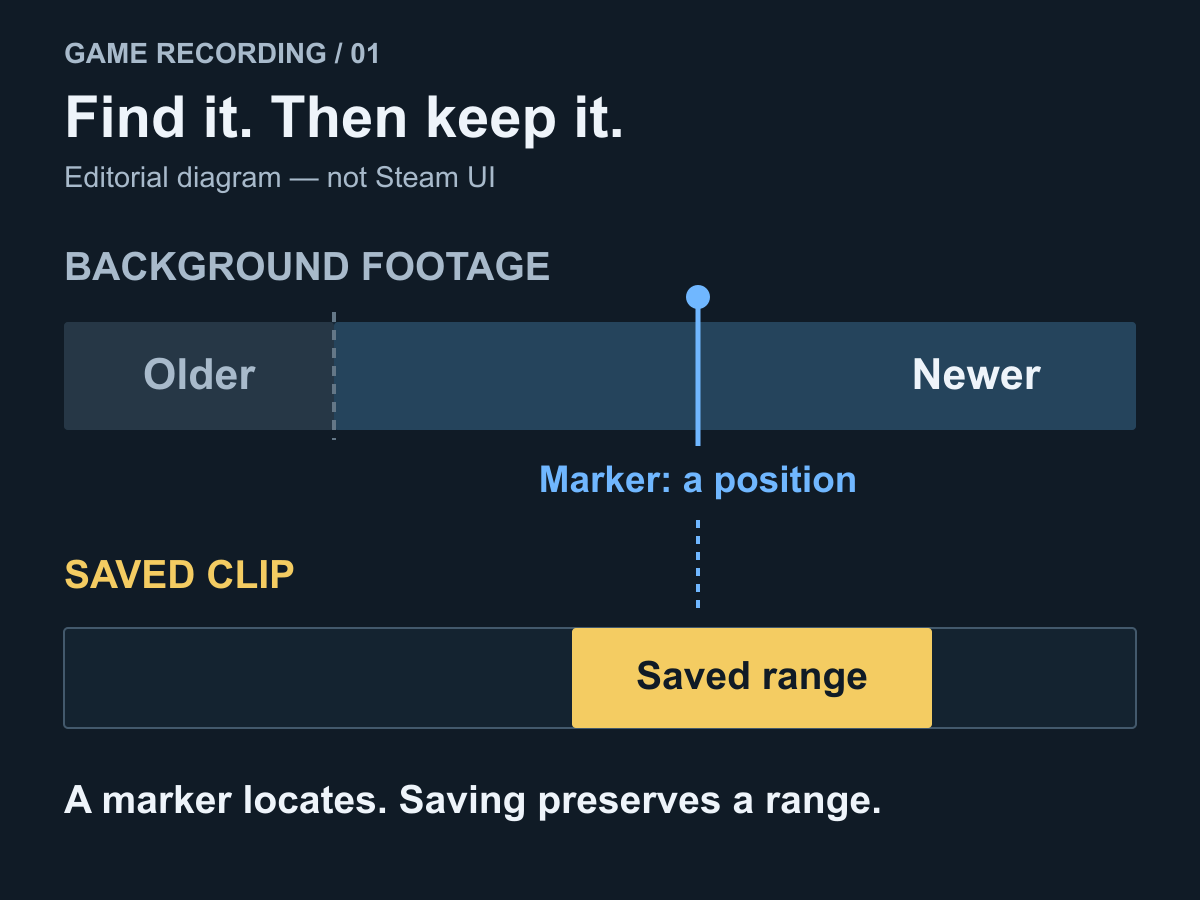
この記事では、どちらの状態もクライアント上で実験していません。
大事な場面をまだ開けるなら、まずはその映像に取りかかるのがよいでしょう。きれいなフォルダー構成を考える作業はあとに回せます。名前の付け方をどれほど工夫しても、選び出さなかった映像を助けることはできません。
Valveの説明では、バックグラウンド録画は一時的なもので、古い部分から順次上書きされます。その上書きから選択範囲を保護するために案内されているのが、クリップの保存です。青いマーカーはあとで切り出す位置を示し、黄色いタイムラインのバーは保存した映像を示します。これは資料上の区別であって、ほかのあらゆる削除操作に対する保証ではありません。Steamゲーム録画のFAQ
したがって、いま確かめたいことは「録画を有効にしてあるか」だけではありません。残したい箇所を実際に開けるか。選択した範囲にその場面が入っているか。保存操作を最後まで行ったか。この三点です。ショートカットを押した記憶だけでは、どの問いにも答えられません。タイムラインにいろいろな表示が並んでいても同じです。その試合のどこかで何かが起きた証拠ではなく、目的の場面そのものが必要になります。
たとえば協力プレイで、仲間を救った場面を残すとします。最後に成功した攻撃だけを切り出すと、その機会を作った仲間の行動が抜けてしまうかもしれません。勘違いが面白かった場面なら、反応の直前の一言こそが面白さの理由になります。自分の失敗を振り返りたい場合には、失敗の瞬間よりも、そこに至るまでに選んだ移動経路が重要なこともあります。どれも編集上の判断の例であり、すべてのクリップに何秒必要かを決めるルールではありません。
まずは、いまの目的を満たすだけの範囲を残します。誰かに見せやすい短い版が必要かどうかは、そのあとで考えられます。どの前置きが重要だったのか、まだ自分でも整理できていないときには、特にこの順番が向いています。だからといって、その晩の映像をすべて保存するという意味ではありません。短くまとまった見た目にしたいだけで、急いで取り返しのつかない編集判断をしない、ということです。
録画された場面を、すべて同じように扱う必要もありません。一度確認すれば十分な普段のミスと、友人と最後に遊んだ試合とでは、残し方が違って当然です。詳しく検討するために、つながりのある複数の場面が必要な場合もあれば、一つの冗談だけで足りる場合もあります。画面上の派手さで順位を付けるより、失うと何がなくなるかで選んでみてください。見た目は地味でも、自分にとって大切であることは十分な保存理由になります。
ここには、いったん作業を終えてよい区切りもあります。保存した選択範囲を開き、大事なものが入っていると確認できたら、当面の切り出しは済んでいます。ただし、それだけで別の機器に使えるコピーがあると証明できたわけではありません。より長い元の録画を消しても問題ないと確かめたことにもなりません。問いを分けておけば、一つうまくいったことを、別の片付け作業を進める根拠にせずに済みます。
すぐに必要な映像がある人は、この記事を最後まで読んでから動く必要はありません。長く残すための判断はそのあとに戻って考えられます。見つからないときは、近くにある大きなフォルダーを消して空きを作りたくなっても、まずは立ち止まります。手元に何が残っているかを調べる前に、その手掛かりまで変えてしまわないことが大切です。
振り返れるタイミングから、録画の保持範囲を考える
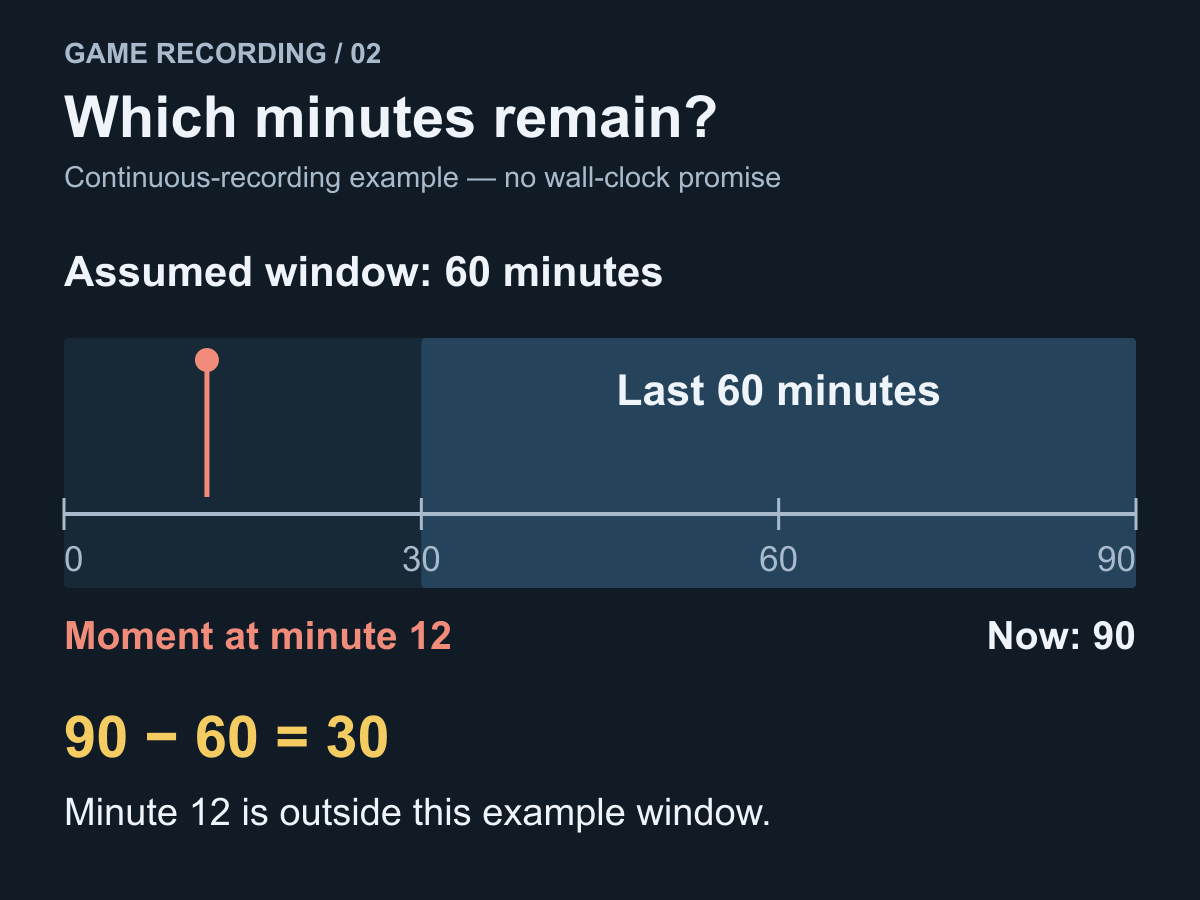
プレイ時間は仮定の例です。Steamの上書き計算や、実際の時刻に基づく有効期限を示すものではありません。
保持範囲の設定が役立つかどうかは、自分がいつ見返すかによります。試合と試合の間に気になる場面を確認する人と、皆が退出してから一晩のプレイを見直したい人とでは、合う使い方が違います。考えるべきなのは、出来事が起きてから、次に現実的に切り出せるまでの間隔です。普段の一試合の長さだけでは決まりません。
Steamの録画紹介ページには、バックグラウンド録画の時間・容量制限と、ゲーム別の時間・画質設定が説明されています。無効やInfiniteの選択肢も記載されており、オンデマンド録画は別の選択です。Infiniteという名称を、物理的な保存容量まで無制限になる約束と受け取らないようにしてください。Valveのゲーム録画紹介
計画用の仮定として、90分間続けてプレイし、開始12分のところで大事な出来事が起きたとします。見直すのは、プレイをすべて終えてからの予定です。直近60分を残す範囲を仮定すると、90分時点で含まれるのは30~90分であり、12分の出来事はその外になります。この仮定の下では、最後まで待つ計画は成り立ちません。これは、見返す時機と想定した保持範囲がかみ合わない例です。Steamが複数のプレイをまたいでどう計算するかや、実際の時刻に基づく正確な有効期限を示してはいません。
この食い違いへの対応は、大きく三つに分かれます。早めに見返す、見返すまでの映像に使う余裕を増やす、あるいは、重要だと分かっている出来事の前に意識して録画方法を選ぶことです。それぞれ負担が違います。早い確認はプレイを中断させます。多く残せば容量が必要になり、探す映像も増えます。手動で録画する計画には、必要なときに開始を忘れないことが求められます。一つの設定で、三つの負担がすべてなくなるわけではありません。
いつもの夜なら、ラウンドの間に短く確認して、一箇所を選ぶ程度で足りるかもしれません。中断したくない長いイベントなら、始める前の準備の比重が大きくなります。何を残したいか、いつ確認するかを書いておくと、判断が具体的になります。「あとで」とだけ決めるのではなく、この試合が終わったら、別のゲームを始める前に、ほかの用途でパソコンが必要になる前に、というように区切っておきます。これは自分で見直す習慣の話であって、自動実行の予定を組む提案ではありません。
全体の設定を決めたあとも、今回遊ぶゲームの確認を省かないでください。普段は妥当な方針でも、いつもと違う長いプレイに向くとは限りません。その前に知りたいのは、選択したゲームの録画設定に、実際に何が表示されているかです。前に遊んだ作品、別のパソコンのスクリーンショット、昔の設定メモから答えを推測しないようにします。この記事は、読者の現在の画面を確認していません。
ゲーム固有のマーカーがあまり出ない作品でも、同じように区別が必要です。Valveの開発者向け資料は、録画そのものと、ゲーム固有のタイムラインイベントを追加する連携を別に説明しています。イベントの表示が役立たないというだけで、映像が存在しないとは判断できません。Steamworksのタイムライン資料 おおよその時刻や前後の場面を、自分でメモしておく方法もあります。メモは検索の助けになりますが、映像自体を保存するものではありません。
一週間ほど普段どおりに使うなら、正式な実験をしたつもりにならず、自分の計画がどこで崩れるかを見てみます。見直すのを忘れるのか、目的の場面を探すのに時間がかかるのか、それとも残しすぎるのか。必要な改善はそれぞれ違います。保持範囲を広げると、一つ目には役立っても二つ目は悪化するかもしれません。クリップの始まりを分かりやすく選ぶことで、保持範囲を変えずに二つ目を改善できる場合もあります。何でも保存する方法は、三つ目の問題を先延ばしにするだけです。
時間の表示を、そのままカレンダー上の約束に読み替えるのも避けたいところです。「さかのぼって確認する余地がある」と「来週末にもここにある」は、同じではありません。今回読んだ資料からは、どのプレイも何日間残ると一律に保証できる根拠は得られていません。特定の場面を来週末に使う予定なら、設定の解釈次第で残ることを期待するより、いま個別に選んで扱うほうが筋の通った計画になります。
長さより、何を伝える範囲なのかを決める
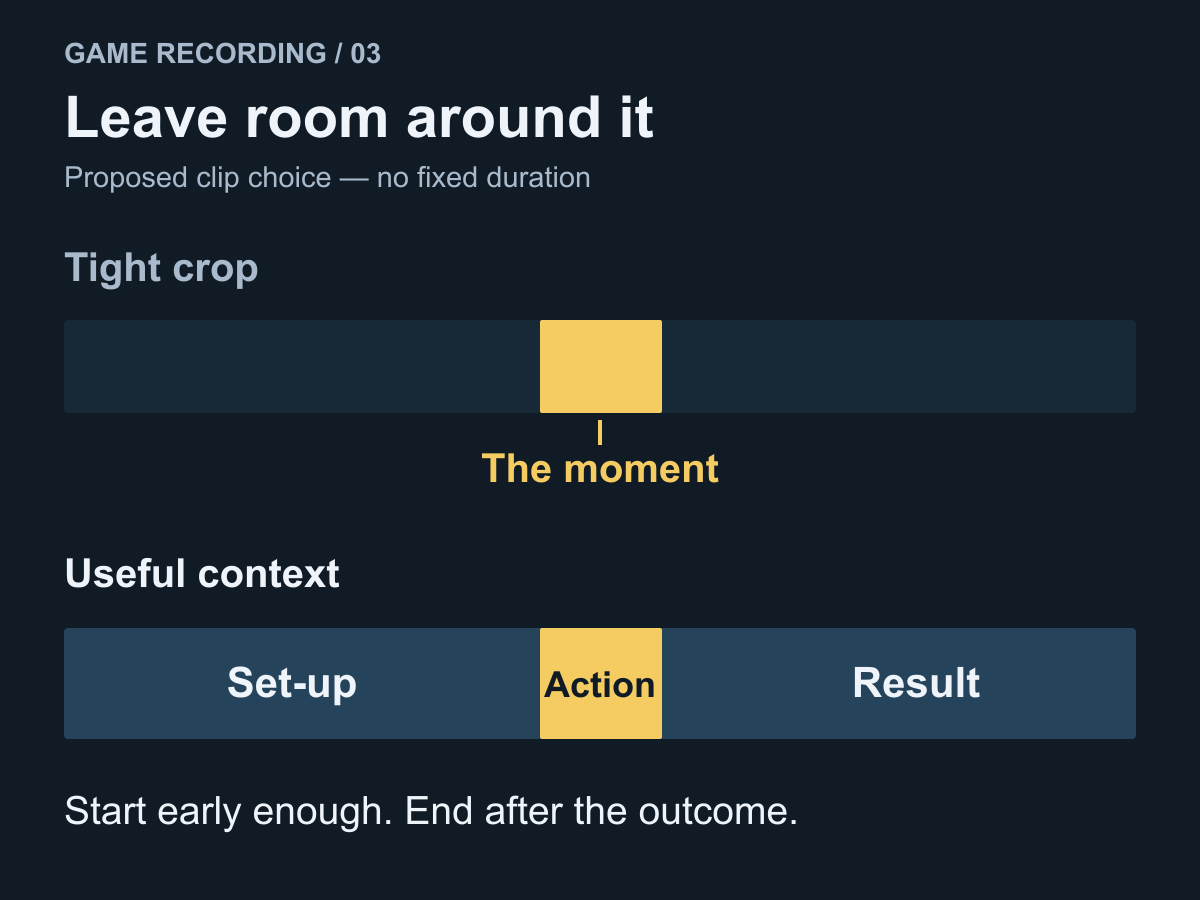
境界は編集上の選び方を示しています。決められたクリップの長さや、確認済みの復元結果ではありません。
役に立つクリップには、そこから始まり、そこで終わる理由があります。まず「これを残したいのは、……だから」という文を、自分なりに完成させてみてください。判断を説明するため、友人との時間を覚えておくため、ミスを見せるため、見事な決着を共有するため。同じ一分間のプレイでも、必要な情報は変わります。
戦術を振り返るなら、話し合いたい判断を実行に移す前から始め、その結果が理解できるところまで残します。すでに囲まれているところから映像が始まると、位置取りが原因なのか、タイミングなのか、そのあとの行動なのか、見る人には分かりません。足りない問いに答えられる場合に、長い映像には意味があります。関係のない待ち時間を一分追加しても、長くなるだけで説明は増えません。
個人的な思い出では、誰と遊んでいたのか、その日は何が特別だったのか、見せ場のあとにどんな小さなやり取りがあったのかが、大切なこともあります。ハイライト動画のように、最も盛り上がった数秒だけを残す必要はありません。ただし、隣に映っているからという理由だけで、私的な内容や関係のないものまで集めないようにします。いつかすべてを見たい人が現れると想定するのではなく、見せる相手と目的に合う範囲を選びます。
選択を確定する前に、自分がそのプレイに参加していなかったつもりで冒頭を見てみてください。どのような状況か分かるでしょうか。次に残したかった行動へ進み、終わりも確認します。問題なく再生できる映像であっても、選んだ範囲が正しいとは限りません。一つ前のラウンドだったり、結果が出る前に終わっていたり、反応だけが残って理由が抜けていたりすることがあります。これは読者が行う確認の提案です。この記事のためにクリップを再生したわけではありません。
役に立つ箇所が複数あるプレイでは、つながりのある一つの範囲として必要なのか、別々に選んだほうがよいのかを考えます。連続する判断をばらばらにすると、意味が変わって伝わることがあります。反対に、無関係な三つの冗談を長い映像に埋め込むと、見るのが面倒になります。各選択範囲に、一文で説明できる目的を持たせてみてください。まったく同じ目的のものが二つあれば、両方を長く残す前に比べられます。映っている瞬間が違うだけで、必ず別の思い出になるわけではありません。
仮に広めに選んだものと、今後それを頼りにしたい版は、区別しておきましょう。重要な部分を考えている間は広めの範囲を残し、見せるときに短い版を作る選択もできます。短い版ができたというだけで、広い版を消す必要はありません。まだ必要な前後関係まで失っていないか、先に判断します。一方で、役立つ結果を確かめ、残りについて明確に決めたあとまで、試しに作った版をすべて永久に保持する必要もありません。
こうした選び方では、大きな容量より、少しの確認が効いてきます。適切な範囲は見分けやすく、確認しやすく、ほかの人にも説明しやすくなります。次に考えるべきものも具体的になります。選んだ映像にどれだけの容量を使うのか、役立つコピーをどこに置くのか、という判断です。
流れていく録画と、残す映像の容量を分けて考える
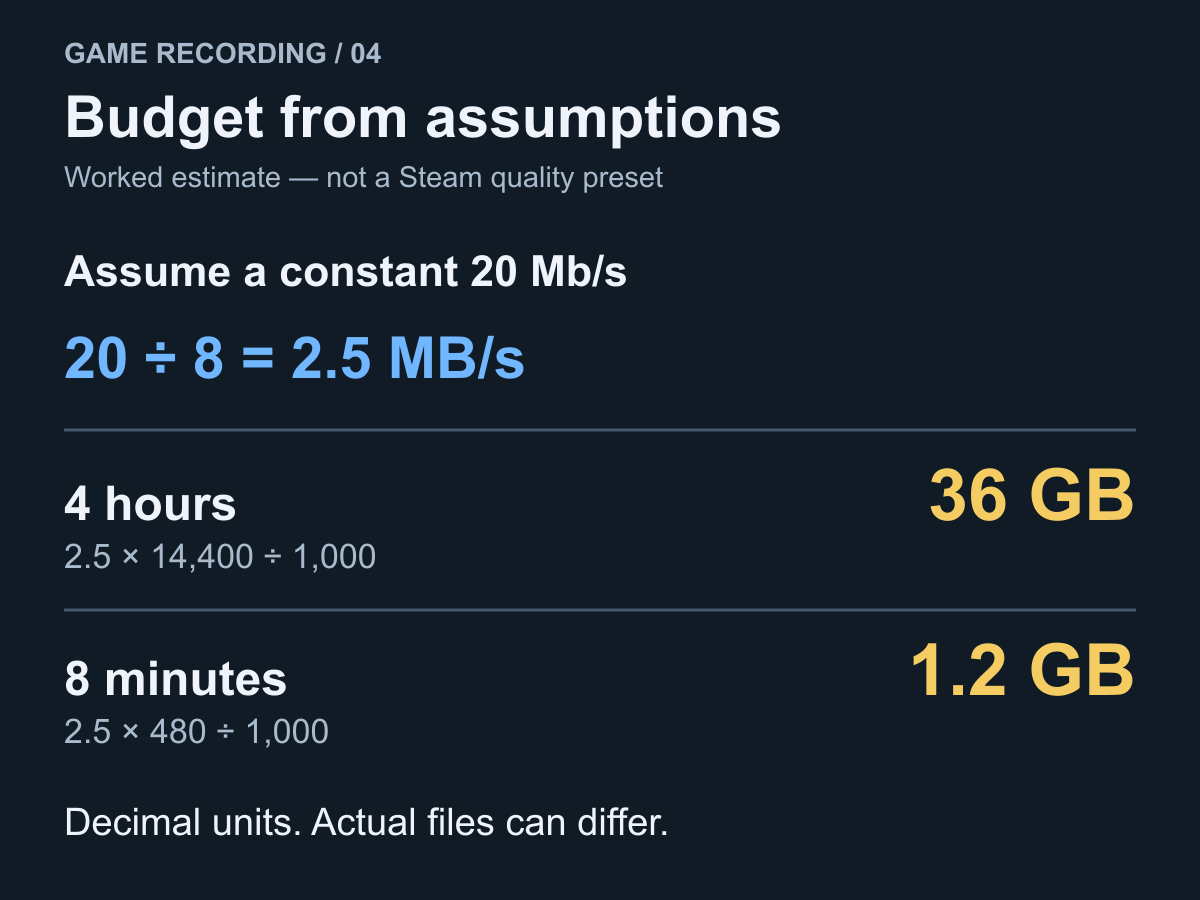
一定のデータ量を仮定した十進単位の計算で、コンテナの付加情報は含めません。Steamの初期設定や実測したファイルサイズではありません。
紙の上では、三つの用途を分けてみると整理しやすくなります。最近の映像を振り返るための場所、残すと決めた映像の場所、そして、その機器がほかの用途で使う場所です。これは容量を計画するためのモデルであり、Steam内部の容量制限の計算方法を述べてはいません。特に、一つのバックグラウンド録画の設定値が、保存済みのすべてのクリップや無関係なファイルまで含めた総使用量を示すとは考えないようにします。
仮定を置いて計算すると、規模がつかみやすくなります。映像のデータ量が一定で、毎秒20メガビットだとします。8で割ると、毎秒2.5メガバイトです。4時間は14,400秒なので、映像本体の計算上の容量は36,000メガバイト、十進単位で36ギガバイトになります。同じ仮定なら、8分は1,200メガバイト、1.2ギガバイトです。コンテナの付加情報や、時間によるデータ量の変化は含めていません。
これらは計算を説明するために選んだ仮の値です。おすすめの画質設定でも、Steamの初期値でも、ゲームで測った結果でも、読者のファイル容量の予測でもありません。設定に表示されたビットレートと、実際のファイルサイズは、実用上は異なる問いに答える場合があります。すでに単体で開ける映像があるなら、そのサイズと長さのほうが、同じような素材を残す計画には、この例の切りのよい数字より適した材料になります。
同じ仮のデータ量なら、8分の映像を五つ残すと、本体の計算上の合計は6ギガバイトです。二十本なら24ギガバイトになります。重要なのは計算が難しくなることではありません。小さな選択でも、何度も繰り返せば、独立した容量の使い道になる点です。一度だけ二分余分に残す判断と、何か月もプレイを丸ごと残し続ける判断は別です。最初の一ファイルの大きさだけで、その習慣を評価しないようにします。
見積もりが役立つのは、選択を変えられるときです。本当に残したい映像が、割り当てたい容量を超えるなら、選択する本数を減らす、意味を保ったまま短くする、別の保管先を使う、という選択肢があります。きれいな数字に収めるために、すべてのクリップから前置きを削らないでください。それでは容量の目標を満たすために、映像を残したかった理由を壊してしまいます。
Valveは、ディスクの空き容量不足によって、録画やクリップ作成が止まる場合があると案内しています。空き容量不足に関するトラブルシューティング そのため、「ドライブがいっぱいになってから、まとめて選ぼう」という計画は不向きです。だからといって、誰にでも当てはまる空き容量の割合を作る必要はありません。必要な余裕は、その機器のほかの用途によって違い、ここでは測っていません。大切なプレイの前に、実際の保存先と、その空きを確認します。
自分に合った見積もりが欲しければ、実際に残すつもりの映像をいくつか選び、長さと容量を書き留めてみます。性質の違う素材は、まとめて平均し、一見精密な一つの値にするより、分けて考えるほうがよいでしょう。選んだ例が、今後の用途を代表しているかも記しておきます。特に短い一つのファイルだけでは、一晩の映像が収まる証拠にはなりません。この小さな観察は自分の容量計画には使えますが、ほかのプレイヤー向けの性能比較にはなりません。
同じ名前でも、完全なファイルをもう一つ置く場所は使います。
本当に頼りにするコピーを、その保存先から確認する
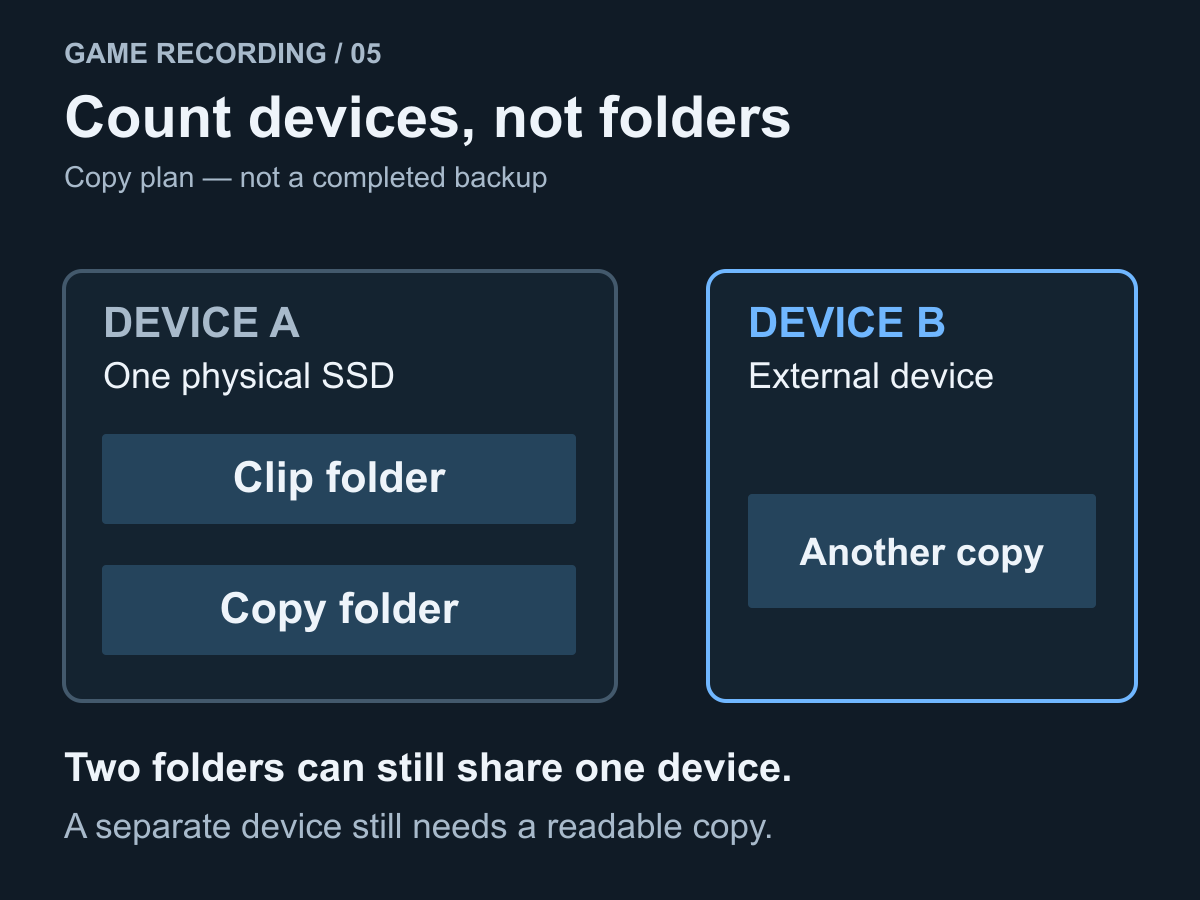
場所の確認と一部の再生確認で分かることは限られます。どちらも全フレームが無傷であることを証明しません。
代わりが利く映像なら、選んだものを確認するだけで目的を果たせる場合もあります。Library of Congressは、大切な映像を選ぶこと、分かりやすく整理すること、別々の媒体にコピーを置くこと、引き続き読めるか確認することを案内しています。個人の映像保管に関する資料であり、Steam内部の録画形式を説明したものではありません。個人のデジタル映像を残すための資料
物理的に同じSSDにある二つのフォルダーは、整理には役立っても、そのSSD自体を失うことへの備えにはなりません。反対に、別の機器に置いても、間違ったものをコピーしていたり、見つけられなかったりすれば役に立ちません。独立しているかと、使えるものかは、別の問いです。頼りにしたいコピーには、その両方が必要です。機器の数も、安心できそうなファイル名も、後者の答えにはなりません。
保管したい、実際に開ける映像を特定します。録画の断片が入った任意のフォルダーを、そのまま持ち運んで再生できるコピーだとは考えないでください。この記事は、その点を確認していません。変換や書き出しの詳しい手順は、別のガイドの範囲です。ここで扱うのは、使う予定の閲覧方法ですでに開けるファイルです。まだそうしたものがないなら、コピーの助言を何かを削除する許可にする前に、そこを解決する必要があります。
Microsoftの外部ストレージ案内には、コピー先を開いてファイルの場所を確かめることと、接続を外す前に機器を取り出すことが含まれています。これらは映像が破損していない証明ではありません。外部ストレージへのファイル移動に関する案内 最近使った項目へのショートカットは作業元を指しているかもしれないため、目的の保存先を自分で開いてみます。場所の取り違えに気付くための実用的な方法であり、ファイルの全バイトが一致する証拠ではありません。
重要な映像なら、その保存先から、冒頭、残したかった場面、終わりを確認します。正しいプレイだと分かるか、切り出したことで目的を失っていないかを見ます。この三箇所は編集上の提案であって、MicrosoftやLibrary of Congressが指定した試験ではありません。一部を問題なく再生できても、見ていないすべてのフレームが無傷とは言えません。それでも、予備として残している映像を処分する前に、明らかなファイル違い、必要な場面の欠落、意味の伝わらない境界を見つけられる可能性はあります。
Windowsのファイル履歴を使っている場合も、対象になっていると思い込まず、含まれる範囲を確認します。Microsoftの説明には、ライブラリへの追加、外付けまたはネットワークの保存先、利用開始の設定が示されています。Windowsに機能が存在することは、独自の録画フォルダーに使えるバックアップがある証拠ではありません。ファイル履歴の案内 この記事では、バックアップの実行や復元を確認していません。映像がなくなったあとで機能を有効にしても、以前のコピーが存在したことにはなりません。
確信がないときは、「Steam内で選択済み」「コピー先の場所を確認済み」「コピー先から一部を再生済み」のように、分かっている状態を正確に書いておきます。三つをまとめて「バックアップ済み」と呼ばないほうが、次の判断が楽になります。あとで別の人がパソコンを扱う場合には、特に有用です。小さくても意味のある確認が、実際には得られていない保証へと変わってしまうことも防げます。
手元の映像を片付ける前に、一度止まる
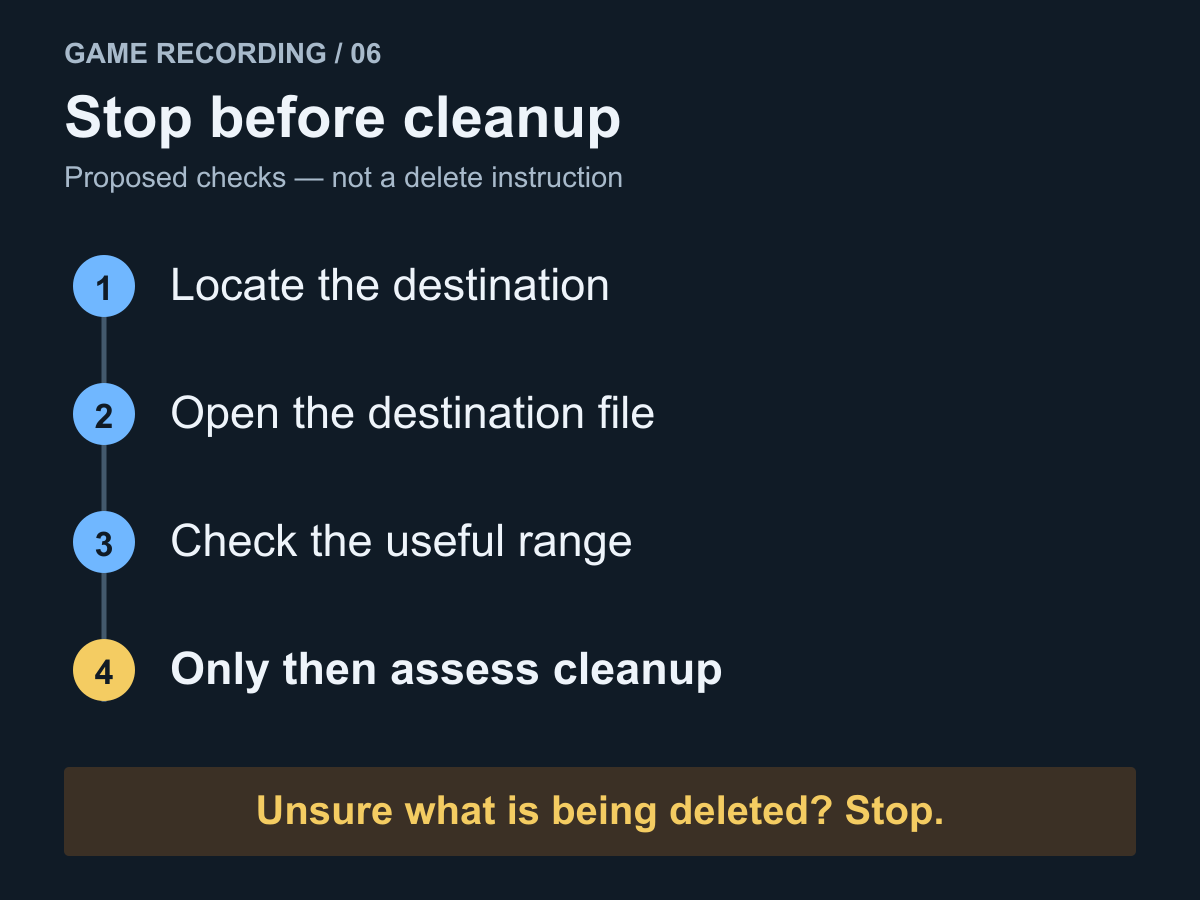
操作を止めて考えるためのチェック項目です。Steamの削除ダイアログでも、削除試験に成功したという表示でもありません。
片付けを始めるときは、何が消えるかだけでなく、何が残るかを言葉にしてみます。選んだ場面、使えるコピー、確認した場所を挙げてください。そのうえで、実行しようとしている操作やダイアログを読みます。影響する範囲を説明できなければ、そこで止まります。今回読んだ資料からは、バックグラウンド映像を消すあらゆる操作が、保存済みのすべてのクリップを必ず残すとは確認できません。
目的の場面が見つからないことを、いら立って残りまで消す理由にしないようにします。Valveは映像を利用できない理由として、上書きや録画の途切れなど、複数の可能性を挙げています。映像が利用できない場合の説明 その一覧は、読者のタイムラインを診断した結果ではありません。この記事も、上書きされた映像を取り戻せるとは約束しません。いま見つからないものと、もう存在しないと確認できたものは、分けて扱います。
大事なものが見つからなければ、ゲーム名、おおよそのプレイ日時、ビューアーに表示される内容、前後でまだ開ける映像を記録します。観察したことと、その説明を分けてください。「必要な区間を利用できない」は確かめられる観察かもしれませんが、「この制限が原因でSteamが削除した」には追加の根拠が必要です。設定をいくつも変えてから、どれが影響したかを推測するより、はっきりした記録を残すほうが、助けを求めるときにも役立ちます。
次のプレイからは、無理なく続けられる手順を選びます。大切だった場面を見直し、意味のある境界を選び、結果を確かめてからその晩の作業を終える。必要に応じて、かけがえのない映像には独立して開けるコピーを用意する。コレクションが変わったときに容量計画を見直せば、何でも保存し続け、切迫してから判断を迫られることも避けやすくなります。
普段のゲームまで、すべて映像保管の作業に変える必要はありません。一時的な振り返りには、一時的な録画の範囲で十分なこともあります。問題になるのは、残すと決めないまま、そこに長期保管の役割まで任せてしまうことです。プレイが終わったあとにも残したい場面はどれなのか。中身をまだはっきり見られるうちに、その選択をしておきましょう。