


自分のグラフィックボードが推奨スペックのモデルに近ければ、買っても大丈夫でしょうか。私は、その比較だけではまだ一つ情報が足りないと思います。そのスペックが、どの解像度、設定、フレームレートを想定しているかです。
「推奨スペック」を「すべての設定を高くしても快適」と受け取ると、購入後の感触とずれるかもしれません。最低スペックを「とにかく起動するだけ」と決めつけても、ゲームごとの具体的な案内を見落とします。表の下の注記まで読んで、同じ条件で比べる必要があります。
2026年10月5日の公式商品説明と技術文書を読み、判断の仕方をまとめました。複数のPCでゲームを起動したり、ベンチマークを測定したりした記事ではありません。
まず、どんな画面で遊びたいかを決めます
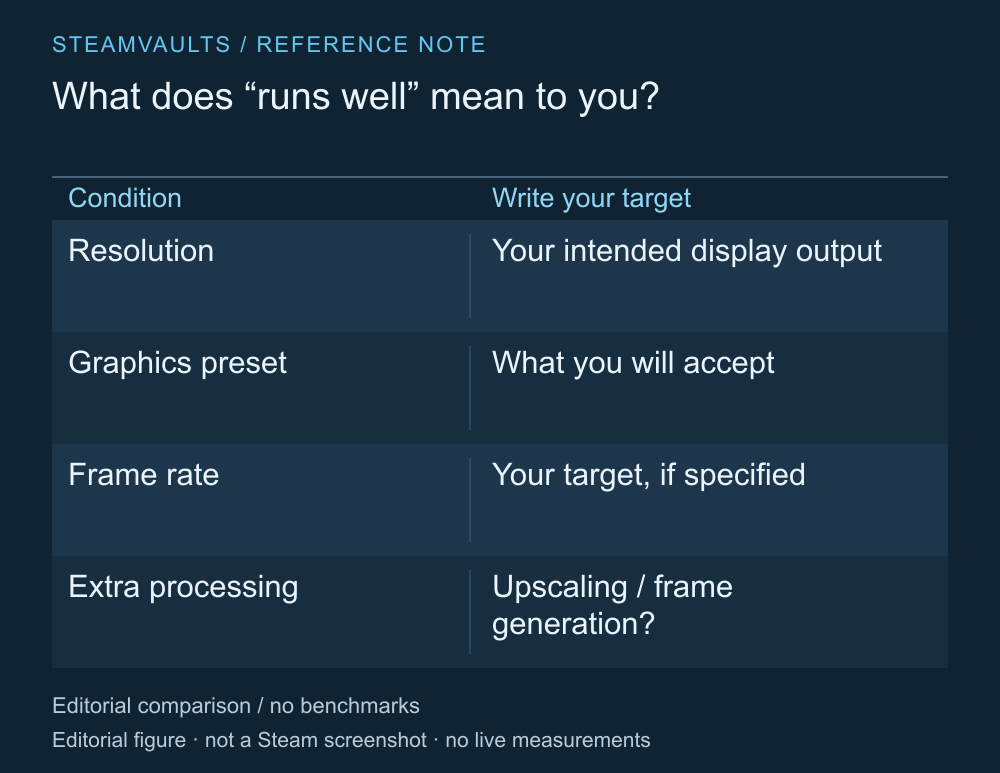
PCの性能を採点する表ではなく、希望するプレイ条件を決める表です。
「快適に動く」に求めるものは人によって違います。低い設定で物語を楽しめればよい人と、高解像度で素早く操作したい人では、同じ動作を見ても印象が変わります。まず、モニターの解像度、許容できるグラフィック設定、欲しいフレームレートを書いてみましょう。
商品説明に目標フレームレートがなければ、その欄は空けたままにします。「推奨」を60fpsや最高設定に置き換えて埋める根拠はありません。オンライン接続、OS、ストレージの条件もあわせて読む必要があります。グラフィックボードが条件を満たしていても、別の必須条件を見落とすことがあるからです。
私なら、表の条件を満たすかより、自分が決めた条件と表に書かれている条件が一致するかを先に比べます。「自分のPCは高性能か」というきりのない疑問を、今回の購入に必要な範囲に絞れます。
ワイルズの30fpsと60fpsは、前提が違います
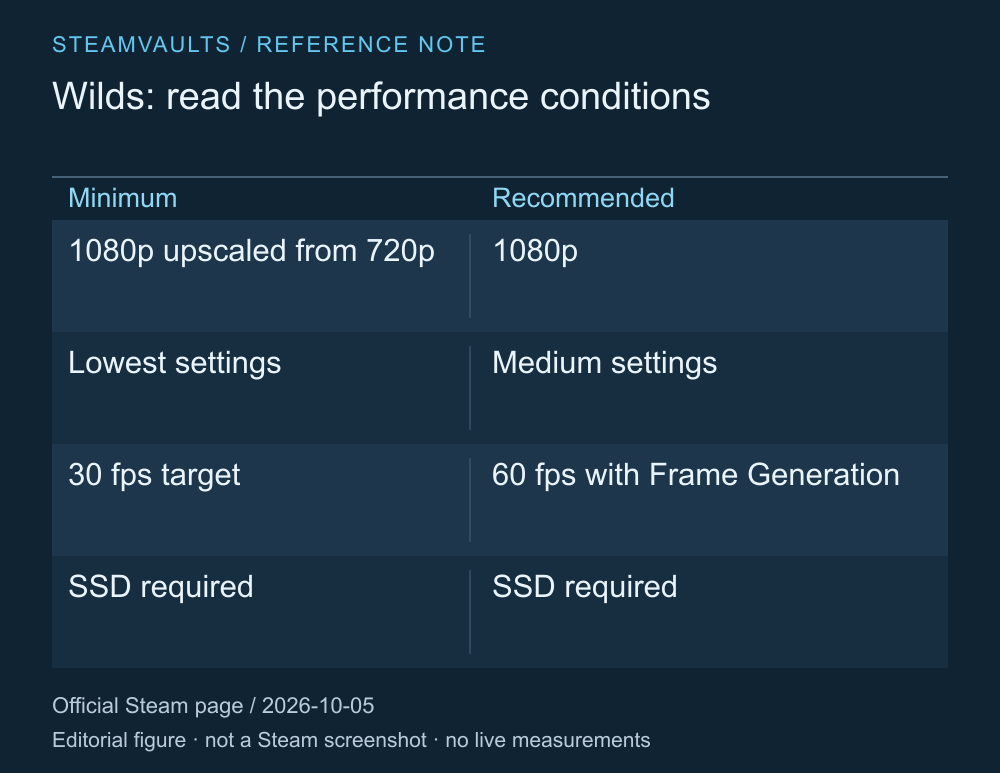
2026年10月5日に読んだ商品説明の目標条件です。実測したフレームレートではありません。
モンスターハンターワイルズのSteam商品ページでは、最低条件について、グラフィック設定「最低」で720pから1080pにアップスケールした30fpsと記載されています。推奨条件は設定「中」で1080p・60fpsですが、フレーム生成の使用も明記されています。どちらもSSDが必要です。モンスターハンターワイルズの公式スペック
この表の推奨モデルから「ネイティブ1080pで60fps、最高設定も問題ない」と読み取ると、原文にない条件を足すことになります。フレーム生成を使わずに遊びたい人や、高い設定を望む人は、この数字だけで自分の目標を満たせるとは判断できません。
この例を他のゲームの推奨スペックにも当てはめないでください。ワイルズがすべてのゲームの基準になるという話ではなく、解像度の横にある短い注記もハードウェアの名前と同じくらい大切だという例です。動作環境は変更されることがあるため、購入時に該当ページをもう一度確認しましょう。
レンダリングとフレーム生成を分けて読みます
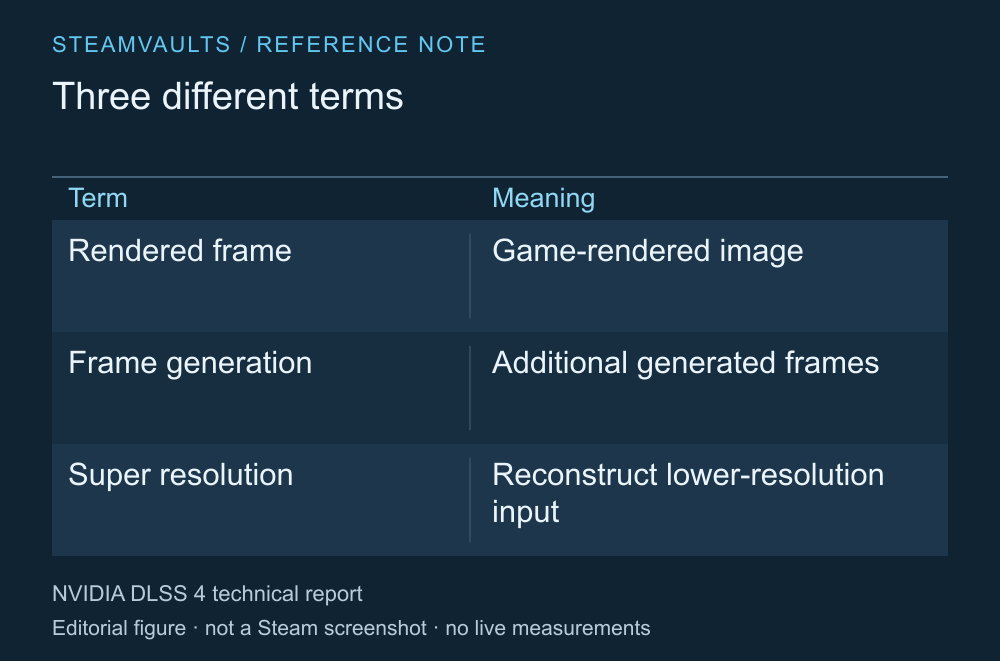
動作の仕組みを示した図です。性能の向上率や入力遅延を測ったグラフではありません。
NVIDIAのDLSS 4技術報告では、レンダリング済みの映像の間にフレームを生成する方法と、低解像度の映像を再構成する方法を分けて説明しています。アップスケーリングを使う条件と、フレーム生成を使う条件を同じものとして扱うことはできません。NVIDIAの技術報告
購入を考えるうえで、技術名をすべて覚える必要はありません。スペック表や性能データを見るとき、どの機能を有効にした結果かを確認できれば役に立ちます。生成されたフレームも含む表示上の数字だけでは、操作への反応や、すべての場面で安定して動くかまでは分かりません。この記事では、特定のグラフィックボードの対応機能や遅延を試していません。
同じゲームの比較データでも、設定が違うなら数字だけを並べて順位を付けないようにしましょう。解像度、グラフィックのプリセット、生成機能、ゲームのバージョンを確認できない資料は、購入を決める中心的な根拠にはしにくいものです。
PCの正確なモデルを確認し、残る疑問を書き出します
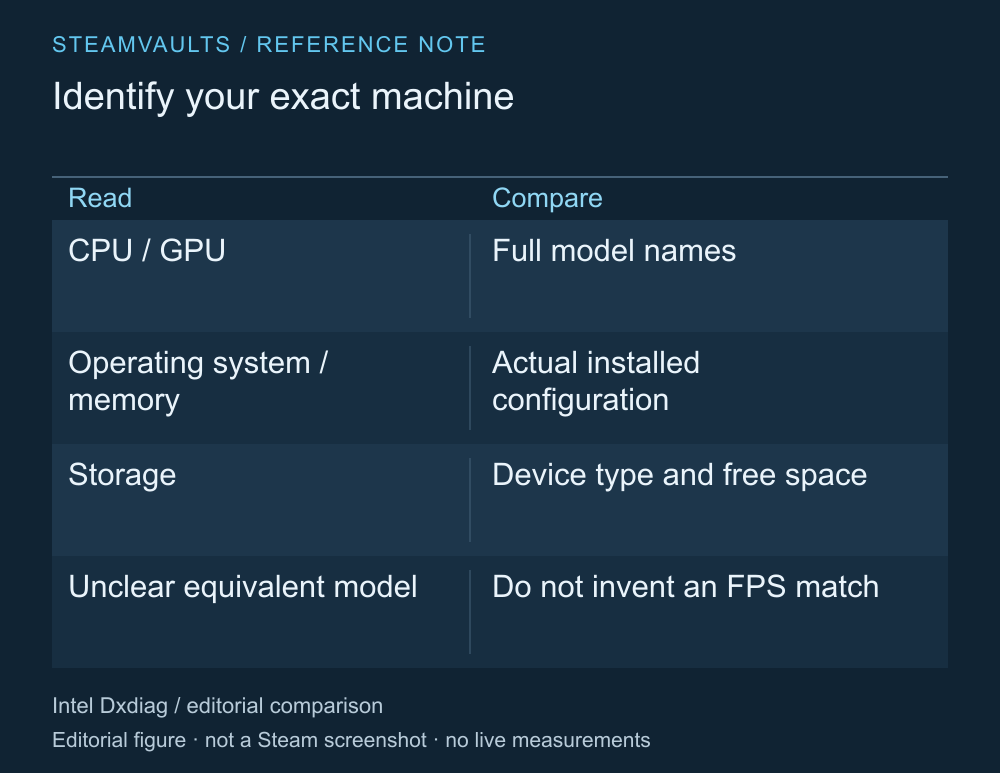
表にある項目は読者自身で確認する必要があります。読者のPC情報を読み取った結果ではありません。
「i5が入っている」「RTXを使っている」という記憶だけでは、表のモデルと比べにくいので、モデル名を最後まで確認しましょう。WindowsではDirectX診断ツールのレポートを参考にできます。Intelの公式ガイドは、「ファイル名を指定して実行」からdxdiagを開き、情報を保存する手順を説明しています。IntelのDxdiagガイド
レポートを外部に共有するときは、必要な項目だけを選び、個人情報が含まれていないか確認してください。知りたいのは特定のゲームの条件を満たすかどうかで、PCの情報を全部公開することではありません。ストレージの種類と、インストール先の空き容量も別に確認する必要があります。
モデルがぴったり一致しないとき、私は「数字が大きいから速いはず」と決めつけません。製品の系列が異なる場合やノートPCと比べる場合は、名前だけで対応づけるのは難しいことがあります。そのときは、同じゲームを同じ条件で測った資料を探したり、開発元に条件を尋ねたりする理由になります。未確認の同等モデル一覧を、この記事で作ることはしません。
デモで分かるのは、試した範囲までです
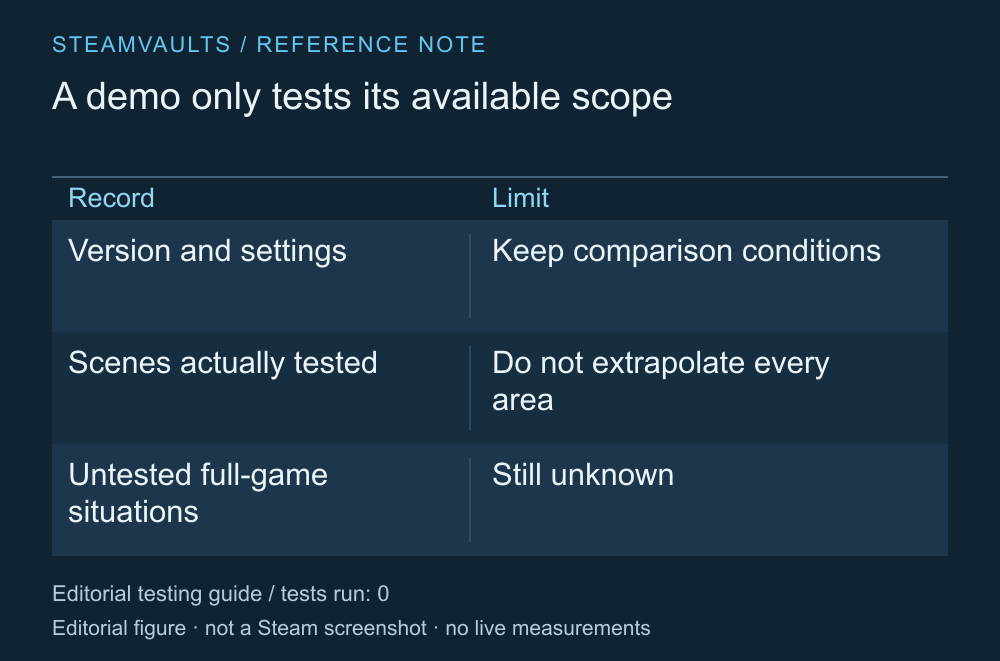
自分で試すときに使う確認項目です。この記事ではゲームを実行していません。
公式デモや開発元のベンチマークがあれば、自分の環境で確かめる機会になるかもしれません。ただし、デモの短い区間が本編のすべての地域やオンラインの状況を代表するとは考えないでください。実際に試したら、どのバージョン、場面、設定で何を確認したかを記録しましょう。「感触はよかった」というメモも、試した範囲を添えれば役立ちます。
試せるものがなく、スペック表にも希望する条件が書かれていないなら、今は確信を持つための根拠が足りない状態です。購入ボタンを押す前に、開発元のサポート文書や、具体的な設定が示された資料をもう少し確認できます。すでにインストールのエラーやクラッシュが起きている場合は、不具合報告に必要な情報を参考に、質問の内容を変える必要があります。
推奨スペックが、遊び方の希望まで決めてくれるわけではありません。ハードウェアの名前、目標にする画面、付随する条件を同じ行に並べるだけでも、漠然とした「動くだろう」を減らせます。