


Si tu tarjeta gráfica se parece al modelo de los requisitos recomendados, ¿ya puedes comprar con confianza? Creo que a esa comparación todavía le falta una línea: la resolución, los ajustes y los fotogramas que esos requisitos toman como objetivo.
Dar por hecho que «recomendados» significa jugar cómodamente con todo al máximo puede llevar a una experiencia distinta de la esperada. Leer los mínimos como una simple garantía de que el juego abre también pasa por alto las indicaciones concretas de cada título. Las notas bajo la tabla forman parte de las condiciones que hay que comparar.
Esta guía reúne criterios a partir de descripciones oficiales y documentación técnica leídas el 5 de octubre de 2026. No se ejecutó el juego en varios equipos ni se hicieron mediciones de rendimiento para este artículo.
Define primero cómo quieres jugar
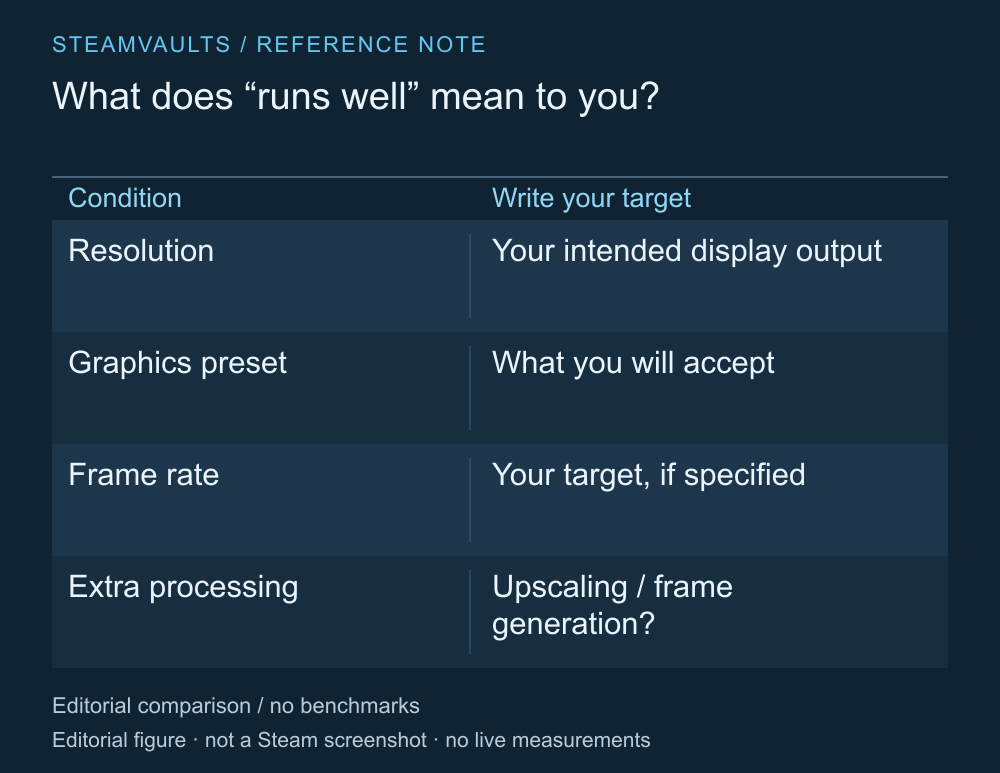
La tabla define las condiciones en las que quieres jugar; no puntúa la potencia de un equipo.
«Funciona bien» puede significar cosas muy distintas. Alguien que quiere disfrutar la historia con ajustes bajos y alguien que busca controles rápidos a alta resolución pueden valorar de forma diferente el mismo resultado. Empieza por anotar la resolución de tu monitor, los ajustes gráficos que aceptarías y los fotogramas por segundo que buscas.
Si la descripción del producto no indica un objetivo de fotogramas, deja ese dato sin completar. La palabra «recomendados» no justifica rellenarlo con 60fps o ajustes máximos. Lee también las condiciones de conexión, sistema operativo y almacenamiento. Tener la tarjeta gráfica adecuada no cubre otros requisitos obligatorios.
Yo compararía las condiciones que quiero con las que describe la tabla antes de decidir si el equipo «cumple». Así la pregunta deja de ser la interminable «¿es bueno mi PC?» y se centra en lo que hace falta saber para esta compra.
Los 30fps y los 60fps de Wilds tienen condiciones diferentes
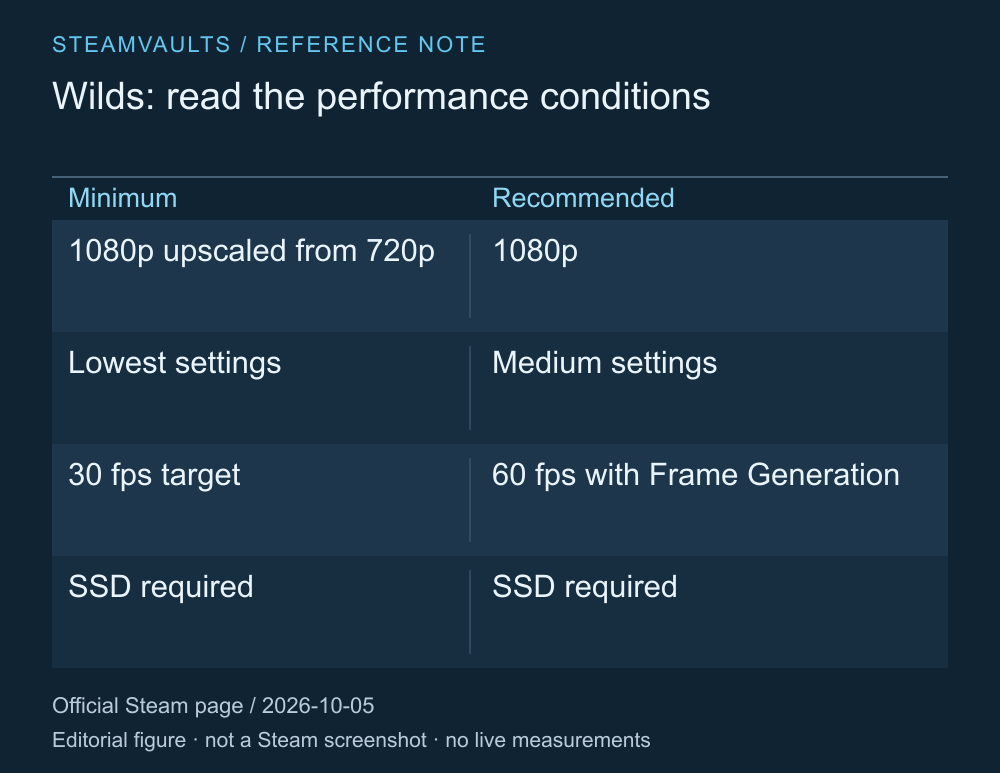
Son los objetivos de la descripción del producto leída el 5 de octubre de 2026. No son fotogramas medidos durante una prueba propia.
La página de Monster Hunter Wilds en Steam indica que los requisitos mínimos apuntan a 30fps con los ajustes gráficos más bajos y 1080p reescalados desde 720p. Para los recomendados señala 1080p a 60fps con ajustes medios y especifica que debe estar activada la generación de fotogramas. En ambos casos exige un SSD. Requisitos oficiales de Monster Hunter Wilds
Leer el modelo recomendado como «60fps con renderizado nativo a 1080p y sin problemas al máximo» añade condiciones que la página no afirma. Si quieres jugar sin generación de fotogramas o con ajustes altos, esas cifras por sí solas no demuestran que alcanzarás tu objetivo.
Tampoco traslades este ejemplo a los requisitos de otro juego. Wilds no establece una norma para todos: muestra por qué las notas junto a la resolución importan tanto como el nombre del hardware. Los requisitos del producto pueden cambiar; vuelve a consultar su página cuando vayas a comprar.
Renderizar y generar fotogramas no describen la misma cifra
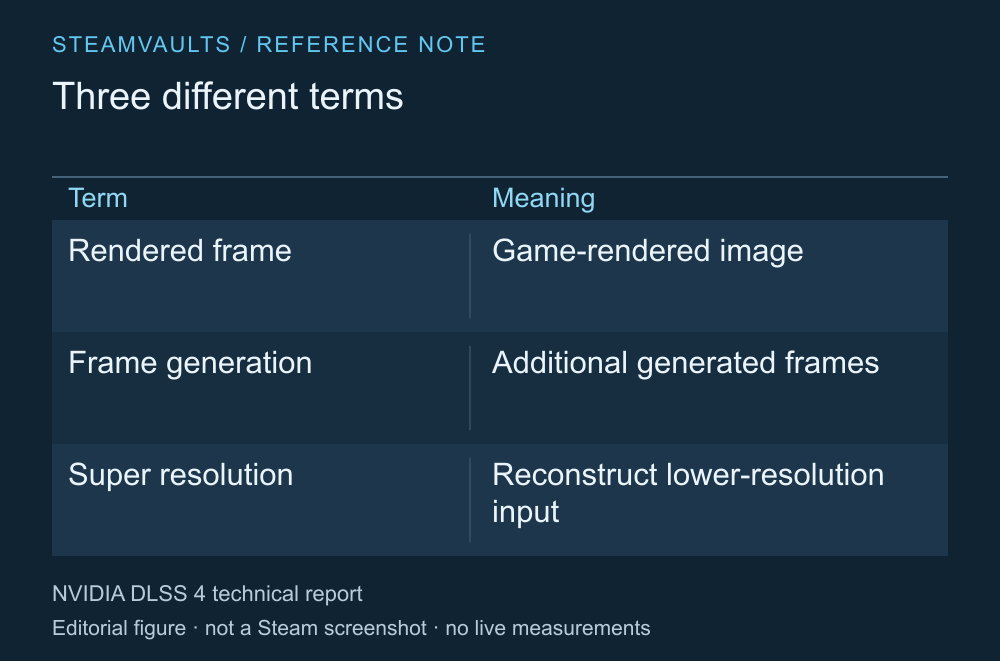
La imagen explica el concepto. No es una gráfica de mejoras de rendimiento ni de mediciones de latencia de entrada.
El informe técnico de NVIDIA sobre DLSS 4 distingue la generación de fotogramas entre imágenes renderizadas de la reconstrucción de una imagen a partir de una resolución menor. Por tanto, activar el reescalado y activar la generación de fotogramas no son condiciones intercambiables. Informe técnico de NVIDIA
No necesitas memorizar todos los nombres de estas tecnologías para decidir una compra. Sí ayuda reconocer qué funciones estaban activadas en una tabla de requisitos o una prueba de rendimiento. Una cifra que incluye fotogramas generados no permite conocer por sí sola la respuesta a los controles ni la estabilidad en todas las escenas. Este artículo no probó la latencia ni las funciones compatibles de una tarjeta gráfica concreta.
Aunque dos fuentes hablen del mismo juego, no ordenes sus resultados por la cifra de fotogramas si usaron ajustes distintos. Si no puedes identificar la resolución, el nivel de calidad gráfica, la generación de fotogramas y la versión del juego, cuesta usar esa comparación como prueba principal para comprar.
Identifica tu equipo y anota lo que falta por aclarar
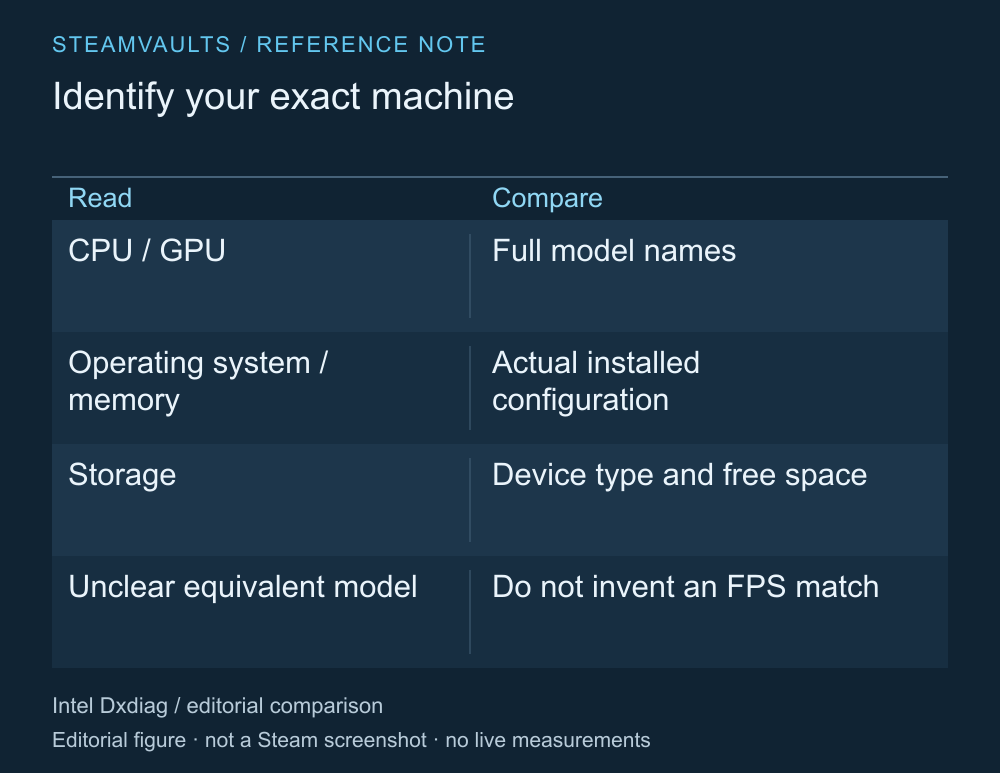
Los datos indicados deben comprobarse en tu propio equipo. La tabla no procede de una lectura del PC del lector.
Recordar que tienes «un i5» o que usas «una RTX» no permite comparar con precisión los modelos de la tabla. Busca el nombre completo. En Windows puedes consultar un informe de la herramienta de diagnóstico de DirectX. La guía oficial de Intel explica cómo abrir dxdiag desde la ventana Ejecutar y guardar la información. Guía de Dxdiag de Intel
Si compartes el informe, selecciona solo los datos necesarios y revisa que no contengan información personal. La consulta es si cumples las condiciones de un juego, no publicar toda la información del equipo. Comprueba aparte el tipo de unidad de almacenamiento y el espacio libre donde lo instalarás.
Cuando el modelo no coincide, yo no concluiría que es más rápido solo porque lleva un número mayor. Los nombres resultan especialmente insuficientes al comparar familias de productos distintas o portátiles. En ese caso, busca pruebas del mismo juego bajo condiciones comparables o pregunta al desarrollador por esas condiciones. Esta guía no ofrece una lista de modelos equivalentes que no se haya verificado.
Una demo solo permite conocer lo que llegues a probar
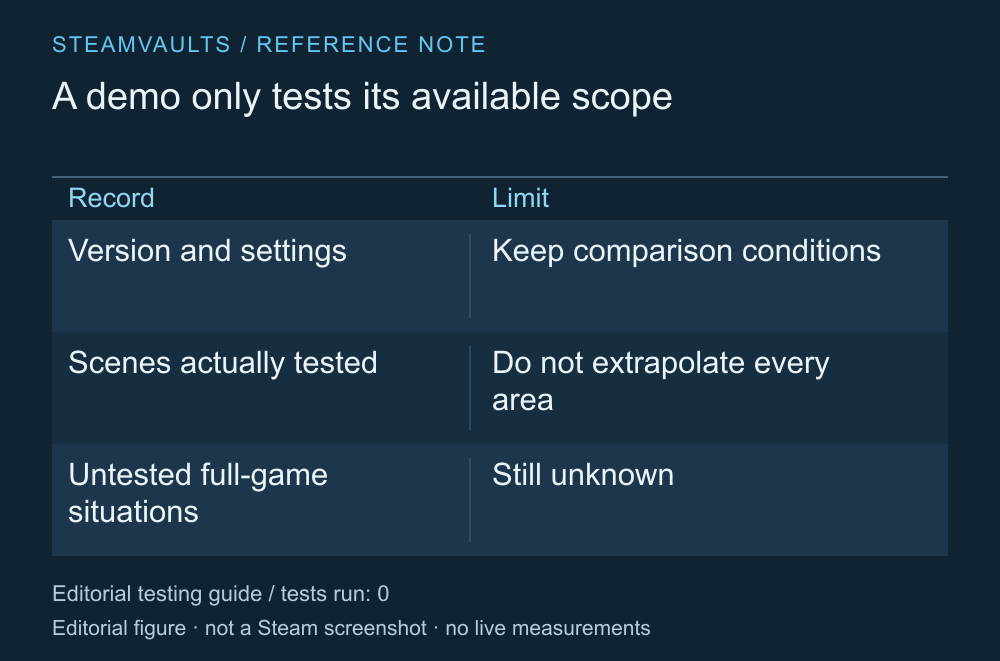
Son preguntas para una prueba que hagas tú. Este artículo no incluye resultados de ejecución del juego.
Una demo oficial o una prueba de rendimiento del desarrollador puede darte una oportunidad de comprobar tu equipo. Un fragmento corto de una demo, sin embargo, no representa todas las zonas del juego completo ni las situaciones en línea. Si lo pruebas, anota la versión, las escenas, los ajustes y lo que observaste. Incluso «me pareció que funcionaba bien» resulta más útil si explicas en qué parte lo comprobaste.
Si no hay nada que puedas probar y la tabla tampoco describe las condiciones que quieres, todavía faltan motivos para estar seguro. Antes de comprar puedes revisar más documentación de soporte del desarrollador o buscar pruebas que indiquen sus ajustes. Si ya aparece un error de instalación o un cierre inesperado, la consulta cambia: necesitarás la información para comunicar un problema.
Los requisitos recomendados no deciden tus expectativas por ti. Poner en una misma línea el hardware, el objetivo visual y las condiciones adicionales ya ayuda a reducir ese «seguramente funcionará» sin más datos.