


En la descripción de un juego se indica que puedes ajustar el tamaño del texto. ¿Eso hará más grandes las descripciones de objetos que te cuesta leer? Si encuentras que incluye audio descriptivo, ¿podrás oírlo en el idioma que usas? Aunque encuentres la función que necesitas en la tienda, es normal detenerse ante el botón de compra: esa etiqueta por sí sola no responde a estas preguntas.
Este artículo no juzga las funciones de accesibilidad de Steam por sus nombres ni las clasifica como buenas o malas. Las interpreta como condiciones de las acciones que realmente necesitas realizar. Solo aborda el momento, la plataforma y el alcance que aparecen en las descripciones oficiales para PC y en las descripciones de parches con fecha de tres juegos. No afirma haber comprobado los menús actuales ni la compatibilidad con el idioma coreano en juegos que no se han ejecutado. Los escenarios que siguen son hipotéticos y solo sirven para explicar un método, no son experiencias reales ni resultados de una encuesta a jugadores.
Anota primero una o dos acciones que podrían hacerte dudar antes de comprar. Separa las condiciones imprescindibles de las preferibles y, si cambias de opinión después de leer los materiales, deja escrito qué más tendrías que comprobar. Así es más fácil comparar según tus condiciones que según la impresión de que una lista tiene muchas funciones.
Empieza por la acción que quieres realizar, no por el nombre de la función
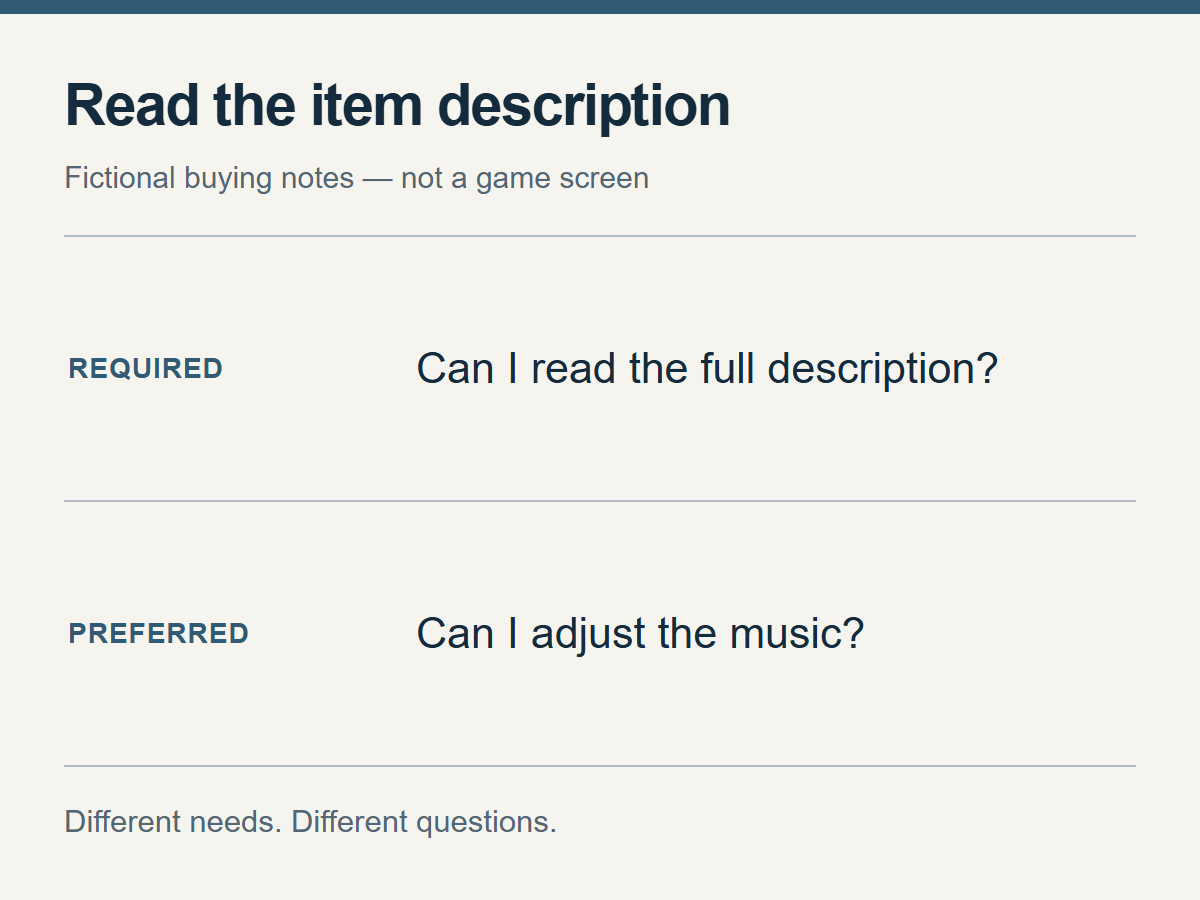
Es solo una prioridad de ejemplo. Empieza por las acciones que cada persona necesita.
La información de accesibilidad de Steam es la forma en que los desarrolladores indican en Steamworks las funciones compatibles. Valve explica que esa información aparece en la tienda y en las búsquedas. El tamaño del texto, las opciones de subtítulos y las funciones relacionadas con la entrada y el tiempo son apartados distintos. Las definiciones de cada apartado y las recomendaciones para desarrolladores que aparecen debajo tampoco deben leerse como si significaran lo mismo. Documento de Valve sobre las funciones de accesibilidad
Por eso, esta lista sirve para encontrar candidatos, pero no es una tabla que determine si un juego se adapta a ti. Si el tamaño del texto es importante, que también figure un ajuste de la música no resuelve la condición de lectura. Primero define lo que necesitas hacer y después busca la descripción correspondiente.
Anota si tienes que leer números pequeños en pantalla, mantener pulsado un botón y pulsar otro o comprobar mediante texto algo que se comunica por sonido. Si leer el texto de las opciones es imprescindible y ajustar la música es una preferencia, comprueba primero lo imprescindible. Para otra persona, ajustar la música puede ser lo indispensable. En lugar de fijar un orden para todos, define tus propias condiciones de compra.
El nombre de un ajuste y el resultado que buscas tampoco siempre coinciden. Puedes buscar una ampliación del texto cuando en realidad necesitas leer completa la descripción de un objeto. Aunque exista un botón de ampliación, si la frase que necesitas no se muestra entera, el objetivo no se ha cumplido. Observa qué pantallas y acciones quedan entre poder activar una función y concluir que puedes leer.
Si el texto aumenta, ¿en qué pantalla aumenta?
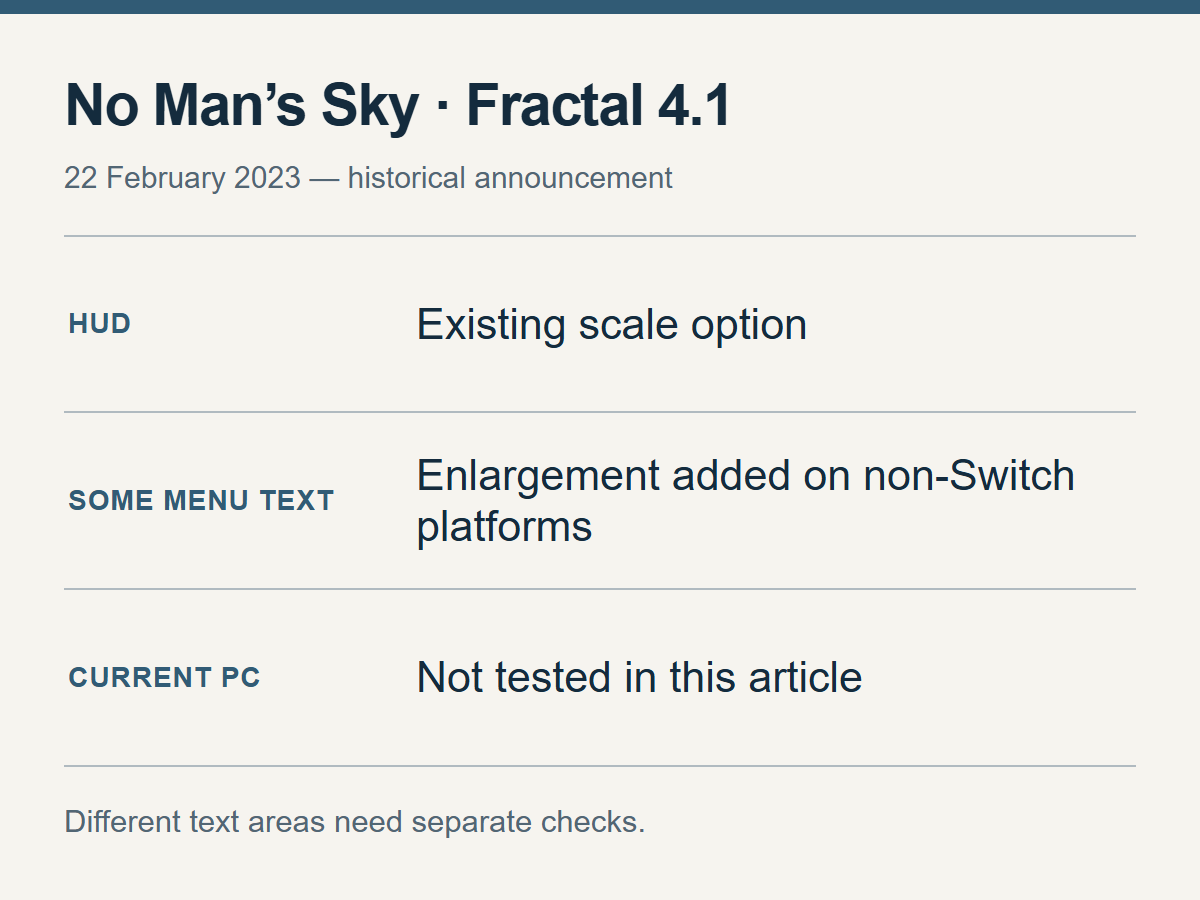
Es el alcance anunciado en 2023; no es una captura de la pantalla actual del juego.
La descripción de Fractal de No Man's Sky es un caso en el que importa comprobar el alcance. Los materiales de la versión 4.1, anunciados por Hello Games el 22 de febrero de 2023, explican que, además de la opción de escala del HUD que ya existía, también se podía ampliar parte del texto de los menús. Las notas detalladas del parche indican que la opción para ampliar el texto de los menús se añadió en plataformas distintas de Switch. La palabra importante es «parte». Anuncio de Fractal, notas detalladas del parche
Los mismos materiales indican que se podían ajustar opciones en la pantalla de inicio y en la pantalla para seleccionar una partida guardada antes de empezar. Eso es lo que los desarrolladores anunciaron entonces. Este documento no permite afirmar que todo el texto de la versión actual para PC se amplíe ni que se haya comprobado directamente la pantalla actual en coreano.
Separa primero los lugares que necesitas leer: los números del HUD, la descripción de un objeto, los diálogos y el menú de ajustes son pantallas diferentes. El alcance que debes comprobar cambia según si solo necesitas identificar el nombre de un objeto o comparar también los requisitos de materiales y las frases detalladas de sus efectos. No des por hecho que, porque un título grande se vea en una pantalla, también podrás leer una descripción larga.
Que el tamaño pueda aumentarse y cómo se vea el contenido después son preguntas distintas. Comprueba en los materiales o en una pantalla si la descripción aparece completa, si se puede desplegar lo que está contraído y si puedes avanzar a la línea o pantalla siguiente. También importa cuándo y por qué ruta se accede a los ajustes. Para algunas personas puede ser una condición de compra poder cambiarlo antes de empezar, tener que hacerlo después de avanzar, necesitar ayuda una sola vez al principio o necesitar a otra persona cada vez.
El nivel de ampliación que figure en los materiales tampoco es un umbral universal de aprobación. El número puede servir para comparar, pero al final siguen importando la pantalla en la que debes leer, el contenido que debe aparecer y la posibilidad de pasar a la acción siguiente.
Idioma y conexión
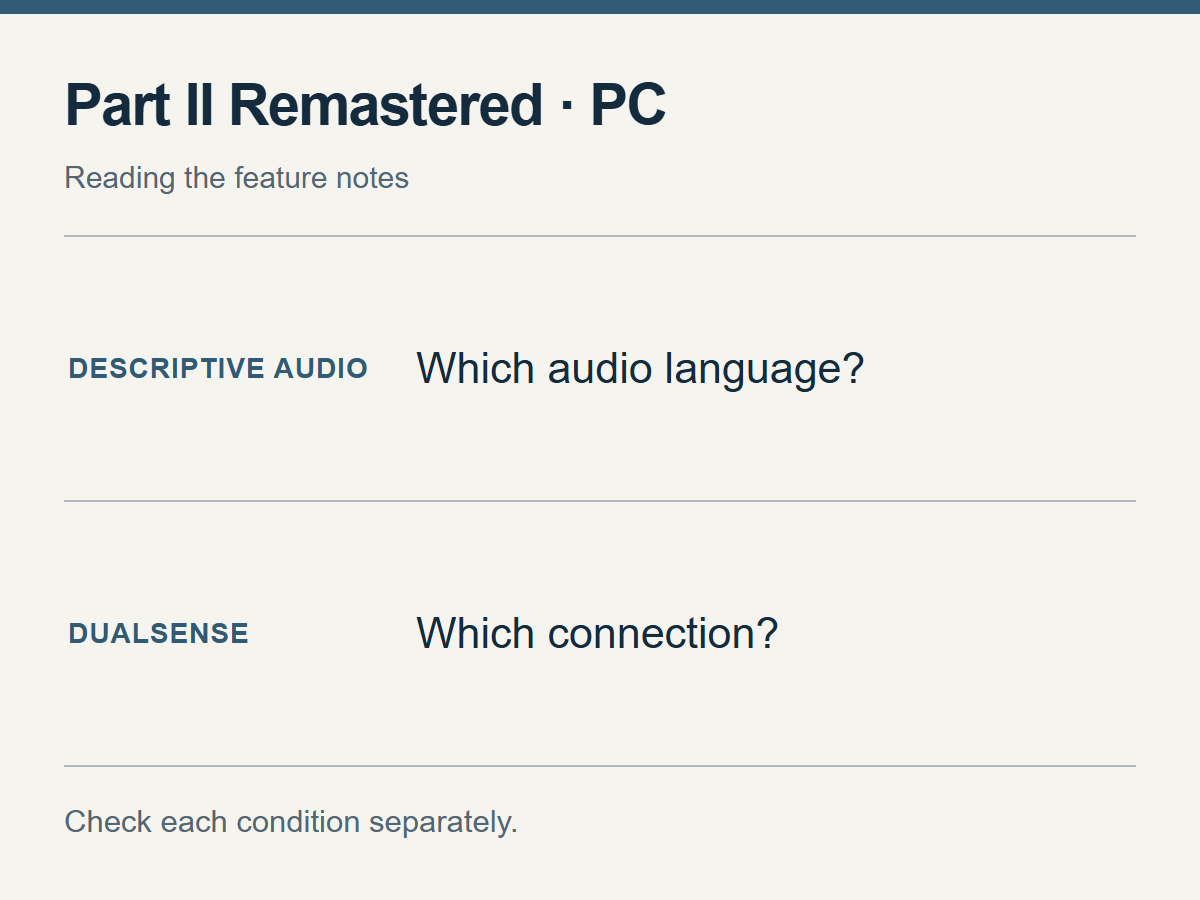
Una imagen para leer por separado las condiciones que aparecen junto al nombre de una función.
En la presentación oficial para PC de The Last of Us Part II Remastered de PlayStation, Descriptive Audio está limitado a los idiomas de audio compatibles. Todas las funciones de DualSense dentro del juego requieren una conexión por cable. Esta descripción por sí sola no permite afirmar si el audio descriptivo en coreano es compatible o no. Notas de funciones para PC
Al consultar una tabla de idiomas, no te limites a comprobar si aparece un idioma conocido junto al nombre del juego. Decide primero qué contenido necesitas recibir y en qué idioma. Quien solo necesita entender menús fijos no tiene que comprobar lo mismo que quien necesita comprender cada explicación nueva. También conviene separar si necesitas texto, audio o una forma distinta de confirmar lo que has oído.
Las notas al pie sobre dispositivos introducen condiciones que están fuera del juego. Comprueba si hace falta un dispositivo nuevo, si tienes que cambiar la conexión que pensabas usar y si puedes mantener el cable conectado en el lugar donde jugarás. Aceptar una conexión por cable y considerar imprescindible esa función son decisiones independientes. Decir «basta con comprar un dispositivo nuevo» no decide por ti las condiciones que quedan.
Lo que queda de la interacción después de reasignar teclas
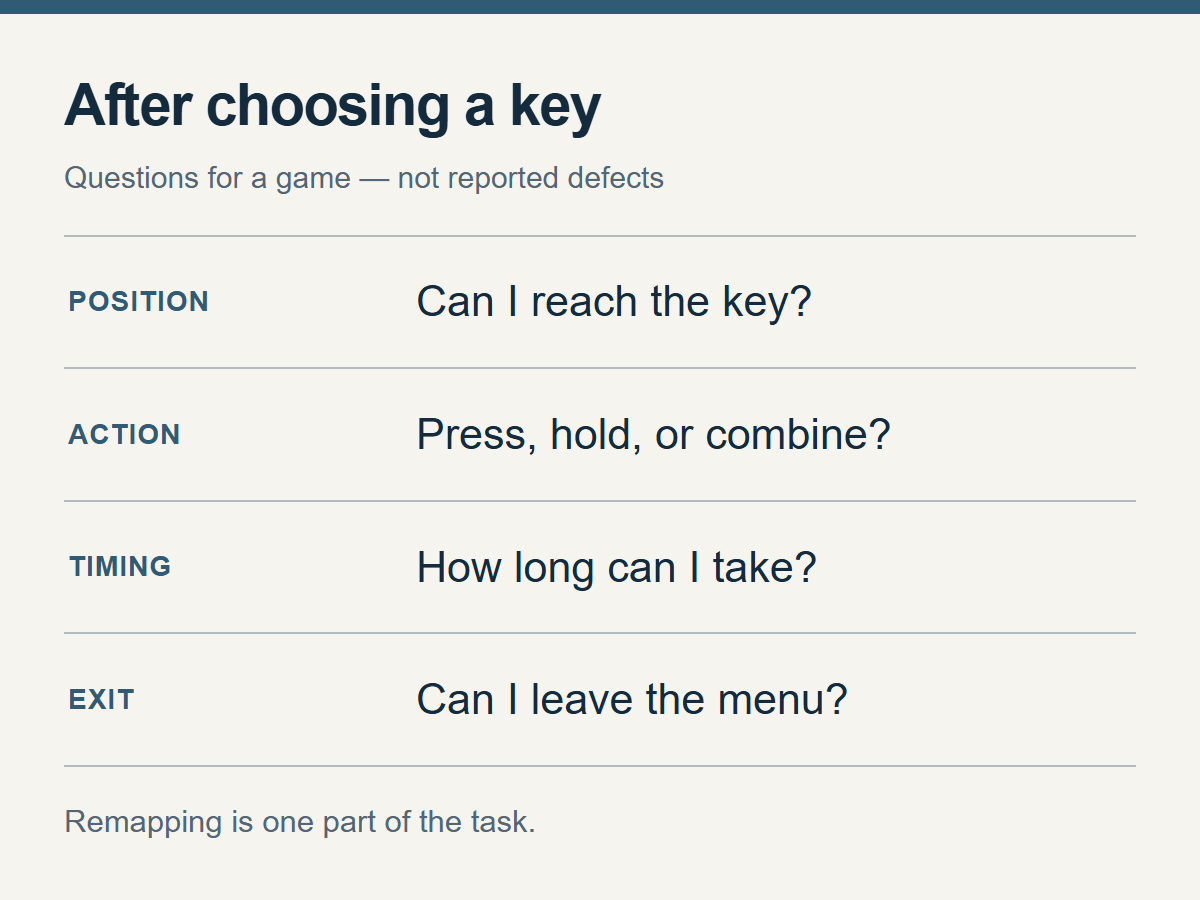
Son ejemplos de acciones que conviene comprobar, no una lista de errores o incompatibilidades de un juego concreto.
La publicación del parche 1.2 de PowerWash Simulator 2 de FuturLab, fechada el 10 de marzo de 2026, indica que se añadieron la reasignación de teclas y los controles deslizantes de zona muerta del controlador. Entre las plataformas indicadas aparece PC. Este anuncio no permite concluir que se puedan reasignar todos los menús y todas las acciones ni que sea posible jugar hasta el final usando solo el teclado. Notas oficiales del parche 1.2
Cuando compruebes los controles, separa la posición de la tecla de la forma de pulsarla. La explicación que necesitas cambia si se trata de pulsar una vez, mantener pulsado o combinar esa tecla con otro botón. Si el problema es alcanzar una tecla, busca el alcance de la reasignación. Si mantenerla pulsada resulta difícil, comprueba si esa acción sigue siendo necesaria después de cambiar su posición. Aquí no se diagnostica un problema real de este juego: se muestra cómo buscar las condiciones que no aparecen en una descripción de parche.
Steam describe por separado una función para no tener que ajustar la entrada a un momento exacto y otra para poder jugar a tu propio ritmo. La primera contempla que esa entrada no sea necesaria o que se pueda ajustar; la segunda permite disponer de tiempo suficiente para introducirla, desactivar la condición de tiempo o saltarla. Definiciones de Valve sobre las funciones de entrada
Si quieres leer las opciones sin prisa, la respuesta «se pueden reasignar las teclas» no basta. Anota como comprobaciones si el ajuste del tiempo de entrada se aplica también a la escena que te preocupa, si puedes guardar el cambio y volver a la configuración original y si puedes salir del menú con la misma entrada. No hace falta investigar todas las acciones desde el principio: es más realista empezar por la imprescindible que parece más difícil.
Aunque cada función exista, comprueba si se pueden usar juntas
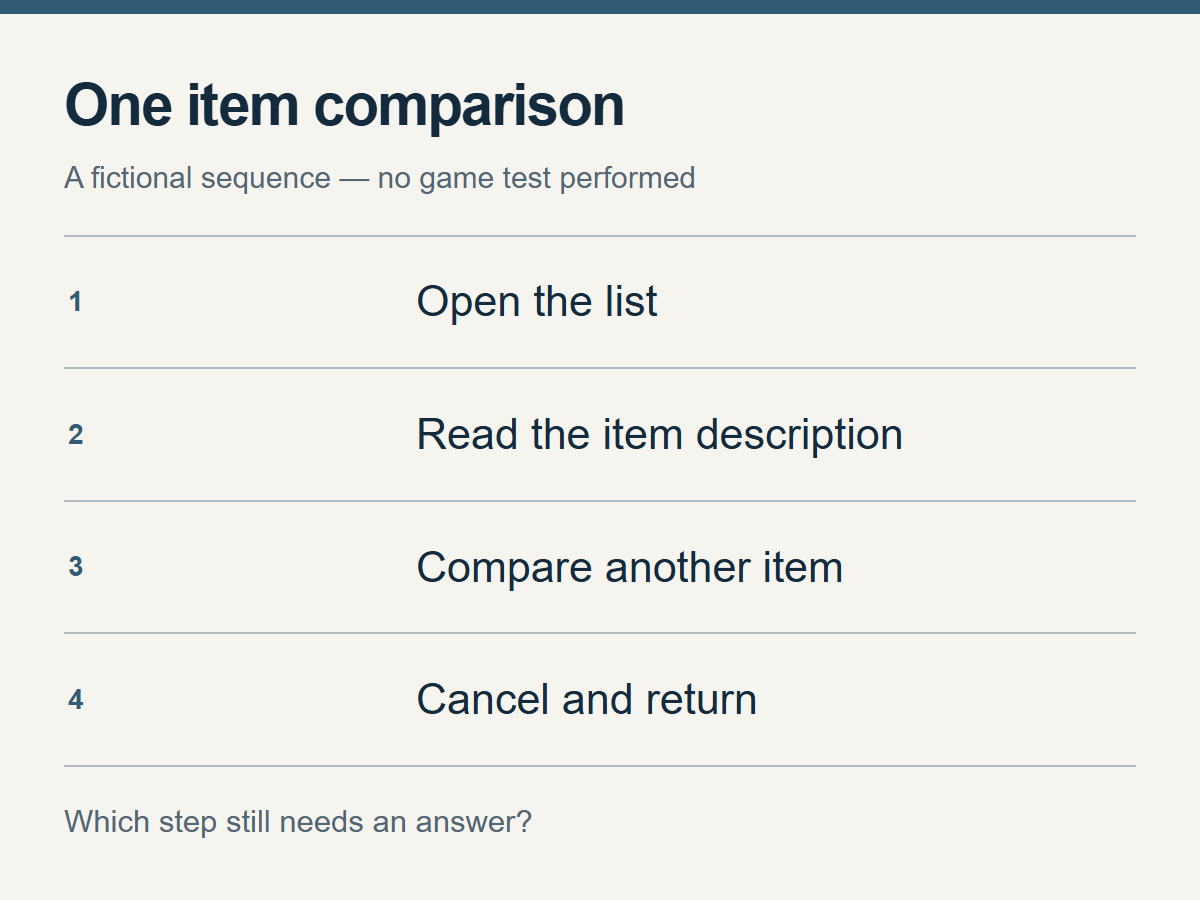
Aunque se enumeren dos funciones, hay que comprobar por separado si permiten seguir esta secuencia.
Aunque se describan por separado una función para leer el texto y otra para usar un dispositivo, debes comprobar si ambas se mantienen durante una acción que necesita las dos. Puedes imaginar, por ejemplo, una secuencia ficticia en la que abres una lista, lees la descripción de un objeto, lo comparas con otro, cancelas la selección y vuelves atrás.
Que una explicación diga que puedes activar dos funciones a la vez es solo un punto de partida. Necesitas materiales que muestren si el ajuste se mantiene hasta la pantalla que quieres, si puedes saber qué has seleccionado y si hay un paso intermedio en el que otra persona tenga que intervenir. No se afirma que un juego concreto tenga un conflicto entre funciones; la pregunta es si se puede convertir sin más cada descripción individual en un único flujo de uso.
Tampoco tienes que usar siempre las dos funciones juntas. Si solo piensas cambiar de dispositivo en momentos concretos, puede ser más importante saber cuándo puedes hacer el cambio que utilizarlas simultáneamente. Quien solo juegue algunos modos centrados en la historia y quien quiera disfrutar de todos los modos posibles también puede establecer alcances distintos. Aun así, debes comprobar hasta el final si las pantallas y acciones que realmente quieres realizar están incluidas en la descripción.
No rellenes con suposiciones lo que falta en la descripción
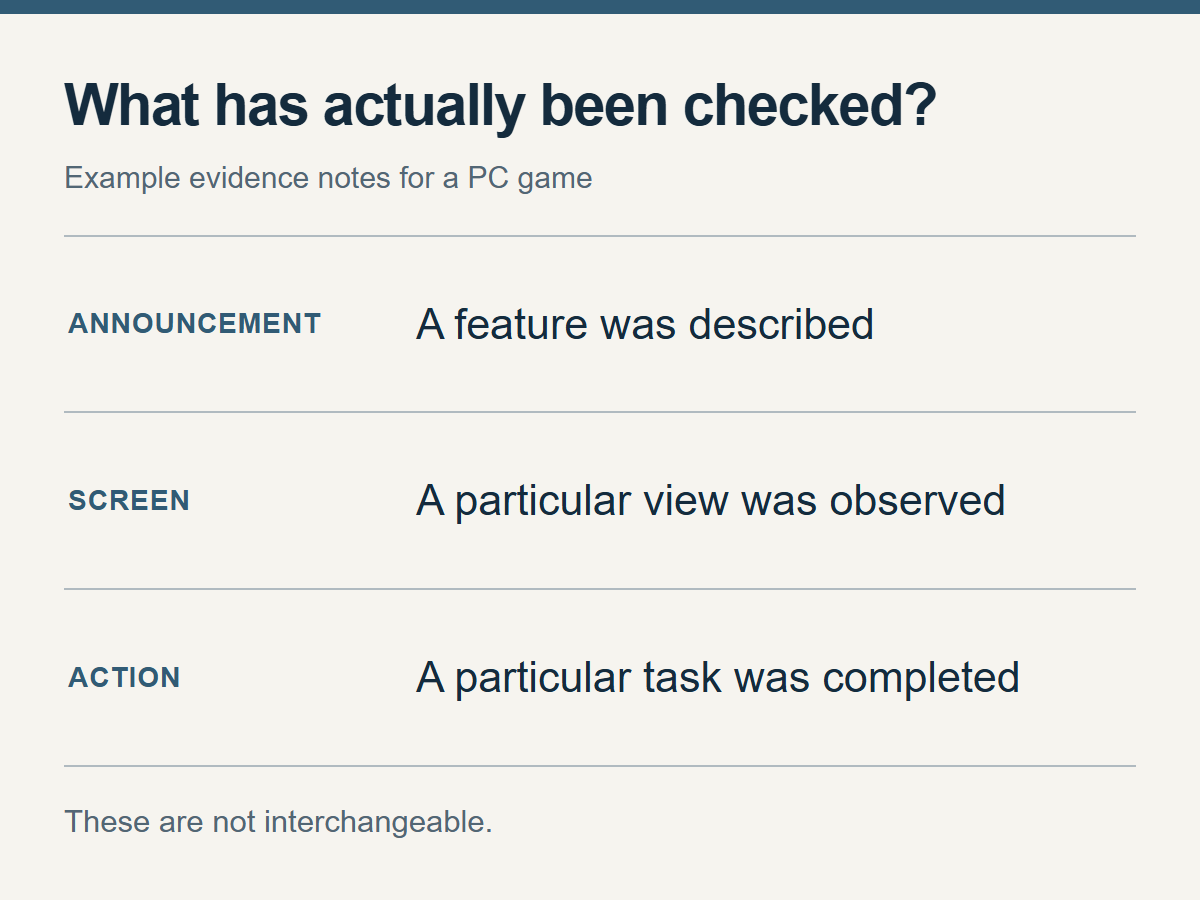
Leer un material no equivale a comprobar una acción en el juego actual.
Leer un anuncio antiguo y suponer que la misma pantalla sigue igual, o mirar la presentación de una consola y dar por hecho que sus condiciones también se aplican a la versión para PC, puede hacer que parezca que ya tienes una respuesta. Lo que se confirma en un caso con fecha es el contenido del documento en el momento de la presentación; no es lo mismo que comprobar la acción que necesitas en la versión actual. Anotar esta diferencia ayuda a no exagerar el papel de cada material.
Eso no significa que haya que descartar los materiales antiguos. Sirven para saber qué funciones se dijo que se habían añadido y qué nombre usaron los desarrolladores para una función, lo que puede orientar la búsqueda de documentación posterior. Pero si solo queda una explicación antigua, no la presentes como una comprobación del funcionamiento actual.
También debes distinguir entre «no es compatible» y «no encontré la explicación que necesito». Que un material guarde silencio no demuestra que no haya ningún problema. Del mismo modo, no puedes afirmar que algo no sea compatible sin haber leído una frase clara que lo indique. Deja constancia de que falta la respuesta, pospone la compra por el momento o consulta otro juego.
Cuando pidas una comprobación, es mejor describir la acción que queda que preguntar «¿se puede usar cómodamente?». Puedes preguntar si la frase que necesitas se puede leer en un tamaño mayor o si puedes salir de esa pantalla con la entrada que piensas usar. Después de recibir una respuesta, distingue si solo menciona el nombre de una opción, si describe una pantalla concreta o si confirma también la acción. Si anotas «esta pantalla está comprobada, pero la siguiente se desconoce», no tendrás que volver a leer todo el material desde el principio.
También puedes decidir cuándo posponer la compra
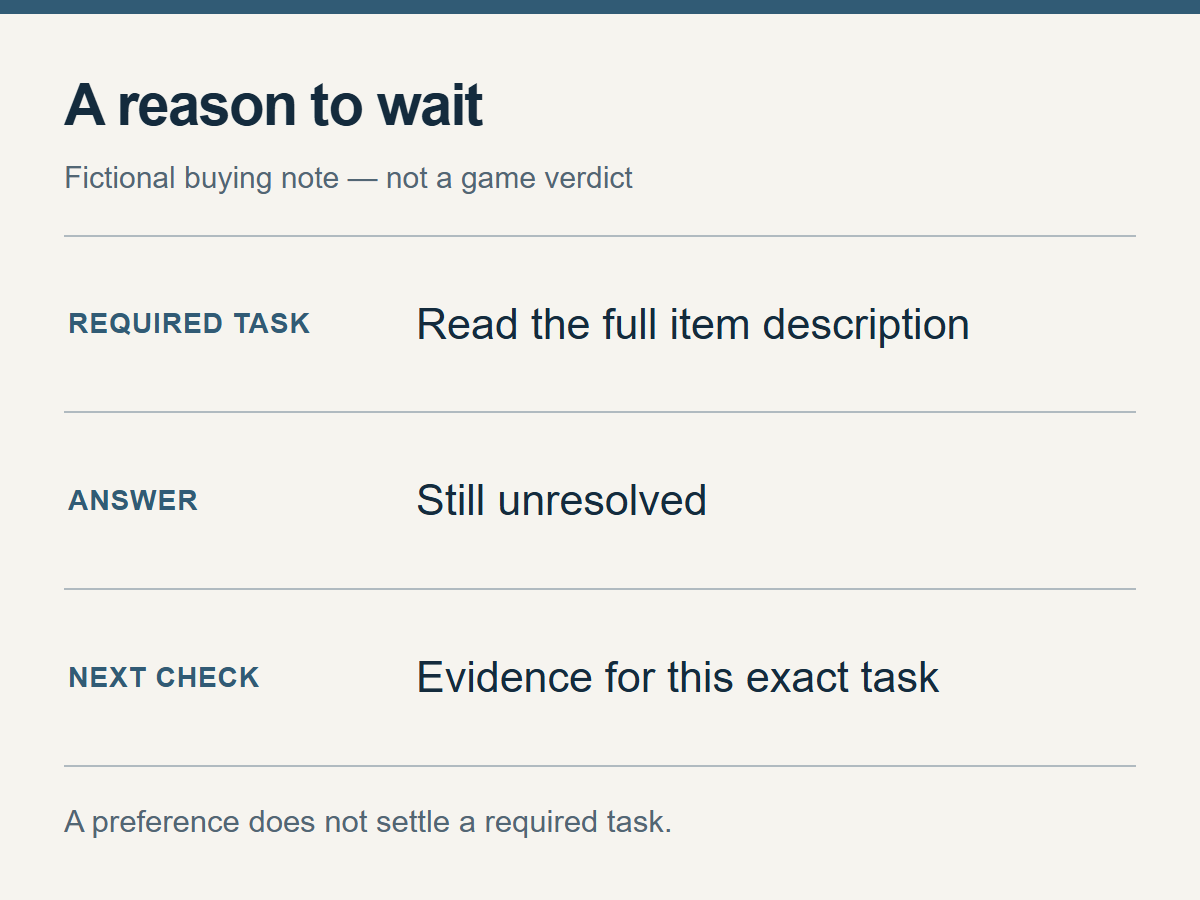
Si anotas qué comprobar después, podrás buscar esa parte en materiales nuevos.
Comprobar las condiciones imprescindibles no te obliga a comprar. Cuando tengas suficientes respuestas, puedes decidir teniendo en cuenta también tus preferencias y el precio. Si falta la respuesta a una condición central, posponer la compra es otra posible conclusión.
Tampoco tienes que descartar para siempre un juego que hayas dejado pendiente. Anota qué pantalla y qué entrada todavía no se han comprobado; cuando aparezca una explicación nueva, podrás revisar solo esa parte. Intenta que la decisión de compra la guíen las acciones que quieres realizar y las pruebas que necesitas para realizarlas, no la cantidad de etiquetas de accesibilidad.