


ゲームの説明に文字サイズを調整できると書かれていても、読みにくいアイテム説明まで大きくなるのでしょうか。音声案内があると紹介されていたら、その音声を自分の言語で聞けるのでしょうか。ストアで必要な機能を見つけても購入ボタンの前で止まってしまうのは、その表示だけではこうした疑問に答えられないからです。
この記事では、Steamのアクセシビリティ機能名を良し悪しで評価せず、自分が実際に行う操作の条件に置き換えて読みます。3本のゲームの公式PC向け説明と、日付が明記されたパッチ説明から確認できる時点・プラットフォーム・範囲だけを扱います。起動していないゲームの現在のメニューや韓国語対応を確認したとは書きません。以下の場面は判断方法のための仮定であり、実際の利用経験や利用者調査の結果ではありません。
購入をためらわせる操作を、まず一、二個書き出してみてください。必須の条件と、あれば望ましい条件を分け、資料を読んで考えが変わったときは、次に何を確認すべきかも残しておきます。機能表示が多いという印象ではなく、自分の条件を基準に比べやすくなります。
機能名より、まず自分がする操作を考える
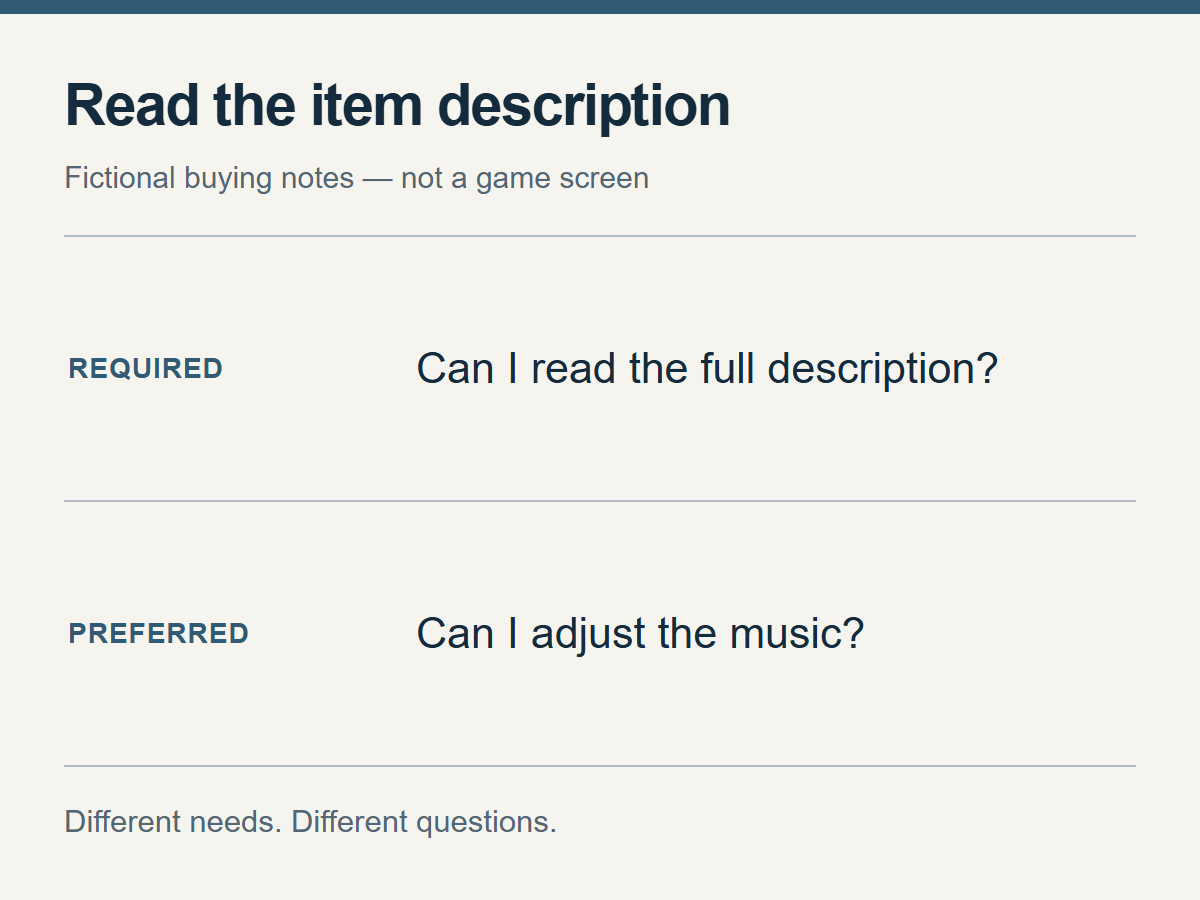
この例の優先順位にすぎません。まずは自分に必要な操作から決めます。
Steamのアクセシビリティ情報は、開発者がSteamworksで対応機能を入力する仕組みです。Valveは、この情報がストアと検索結果に表示されると説明しています。文字サイズ、字幕の設定、入力、時間に関する機能は別々の項目です。各項目の定義と、その下に記された開発者向けの推奨事項も、同じ意味として読んではいけません。Valveのアクセシビリティ機能に関する文書
この一覧は候補を探す出発点であって、自分に合うかを決める判定表ではありません。文字サイズが重要だとしても、BGMを小さくできる表示が一緒にあるからといって、読むための条件まで満たすわけではありません。まず自分がする操作を決め、その操作に対応する説明を探すほうが確実です。
画面の小さな数字を読む必要があるか、一つのボタンを押し続けながら別のボタンも押す必要があるか、音で伝わる内容を文字で確認したいかを書き出してみてください。選択肢を読むことが必須で、BGMの調整は好みなら、前者から確認します。人によっては音楽の調整が必須かもしれません。共通の順位を決めるより、自分の購入条件を決めることが先です。
設定の名前と、得たい結果が一致しないこともあります。文字の拡大を探していても、本当の目的はアイテムの説明を最後まで読むことかもしれません。拡大ボタンがあっても、必要な文章が最後まで表示されなければ目的を達成したとは言えません。機能を有効にできることと、自分が読めることの間に、どんな画面と操作が残っているかを確認してください。
文字が大きくなるなら、どの画面の文字なのか
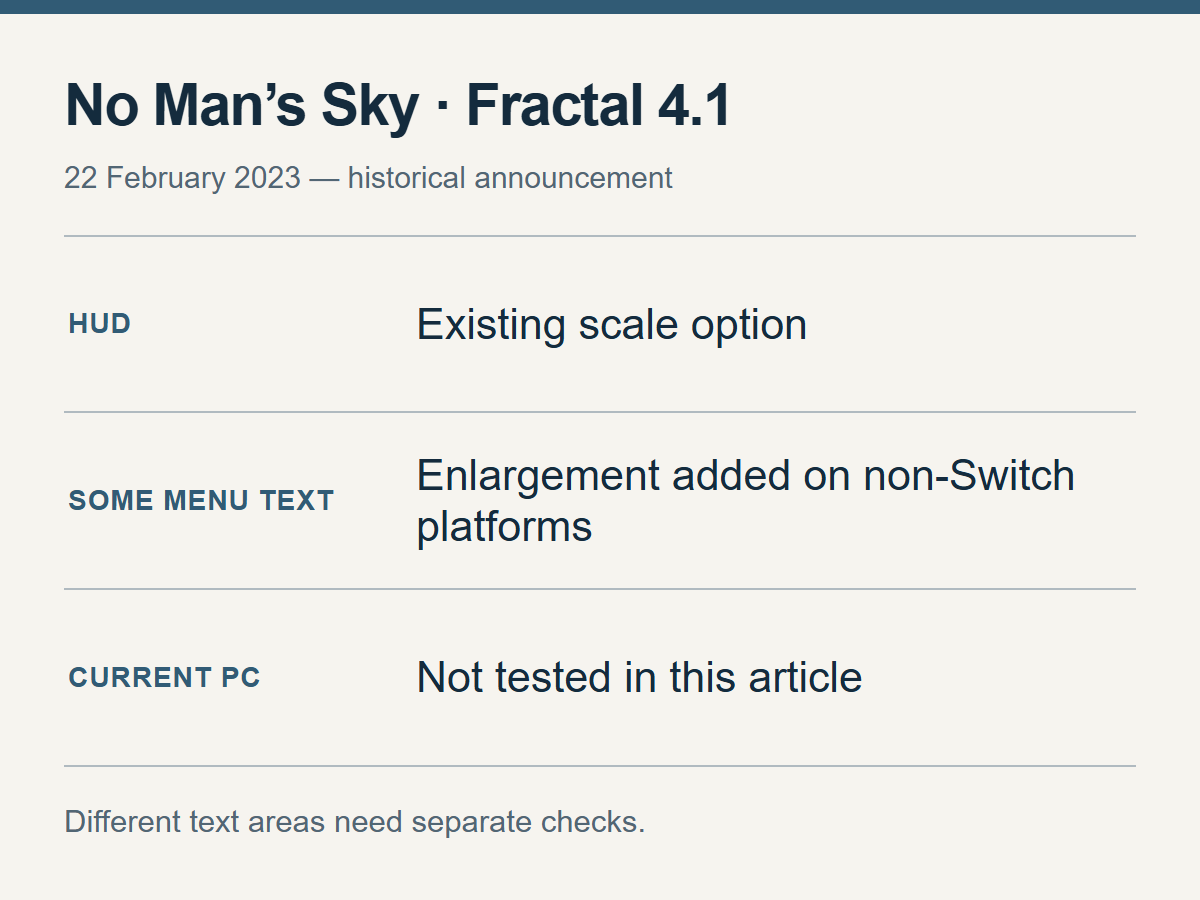
2023年の発表範囲です。現在のゲーム画面を撮影した図ではありません。
No Man's SkyのFractalの説明は、適用範囲を確認すべき例です。Hello Gamesが2023年2月22日に発表したバージョン4.1の資料では、既存のHUD Scaleとは別に、一部のメニュー文字も拡大できるようになったと説明しています。詳細なパッチ説明には、拡大されたメニュー文字のオプションをSwitch以外のプラットフォームに追加したとあります。ここで重要なのは「一部」という言葉です。Fractalの発表、Fractalの詳細な説明
同じ資料には、ゲームを始める前のスタート画面とセーブ選択画面でオプションを調整できるようになったとも書かれています。これは当時、開発者が発表した内容です。この文書だけから、現在のPC版ですべての文字が大きくなるとか、今の韓国語画面を直接確認したとは言えません。
自分が読む必要のある場所を、先に分けて考えてみてください。HUDの数字、アイテム説明、セリフ、設定メニューは、それぞれ別の画面です。物の名前だけ分かればよいのか、素材の条件や効果の詳しい文章まで比べる必要があるのかによって、確認する範囲も変わります。大きな見出しが見える画面だけで、長い説明まで読めると判断してはいけません。
大きくできることと、大きくしたあとに内容がどう見えるかは別の問題です。説明が最後まで表示されるか、折りたたまれた部分を開けるか、次の行や画面へ移動できるかを、資料や画面で確認する必要があります。設定を変えるときに、いつ、どの経路から入るのかも重要です。開始前に調整できるのか、進めたあとで初めて可能になるのか、最初の一度だけ手を借りればよいのか、毎回ほかの人が必要なのかは、人によって購入条件になりえます。
資料に書かれた拡大率も、全員に共通する合格ラインではありません。数字は比較に使えますが、結局はどの画面で何を読み、次の操作へ進めるのかという点が残ります。
言語と接続の条件
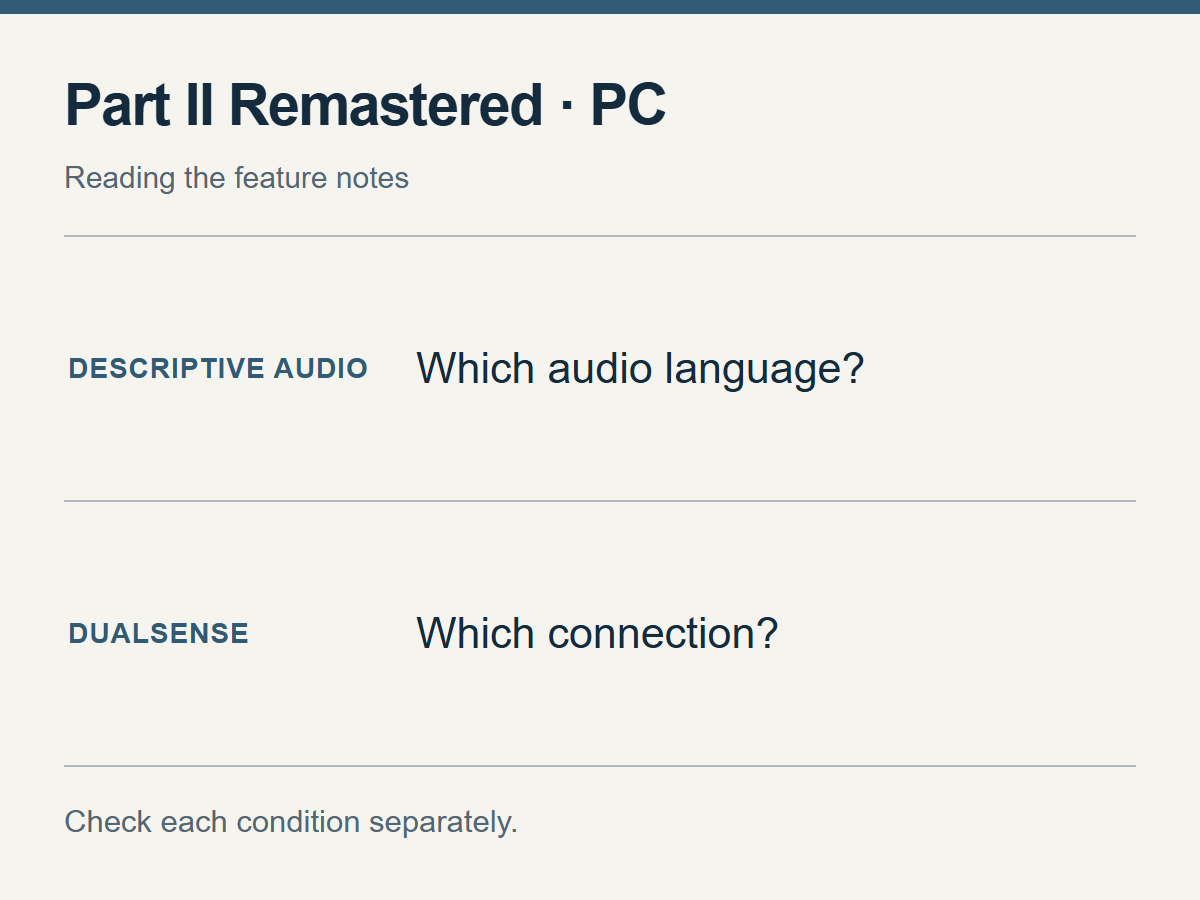
機能名の横にある条件を分けて読むための図です。
PlayStationのThe Last of Us Part II Remastered PC版の紹介では、Descriptive Audioは対応する音声言語に限られます。ゲーム内でDualSenseの全機能を使うには、有線接続が必要です。この説明だけでは、韓国語の音声案内が対応しているか、対応していないかは断定できません。PC版の機能説明
言語一覧を見るときは、ゲーム名の横に見慣れた言語があるかだけを数えず、どの内容をどの言語で受け取る必要があるかを先に決めてください。固定されたメニューだけ分かればよい人と、新しく表示される説明を毎回理解しなければならない人では、同じ一覧でも確認する場所が変わることがあります。必要なのが文字なのか音声なのか、聞いた内容を別の手段で確認するのかも分けて考えましょう。
デバイスに関する脚注は、ゲームの外側にある条件まで持ち込みます。新しい機器が必要なのか、普段使う接続方法を変えなければならないのか、実際に遊ぶ場所でケーブルをつないでおけるのかを確認してください。有線接続を受け入れられるかと、その機能が自分に必須かどうかは、それぞれ別に判断する問題です。「新しい機器を買えばよい」という言葉だけで、残った条件まで決めることはできません。
キーを割り当て直しても残る操作
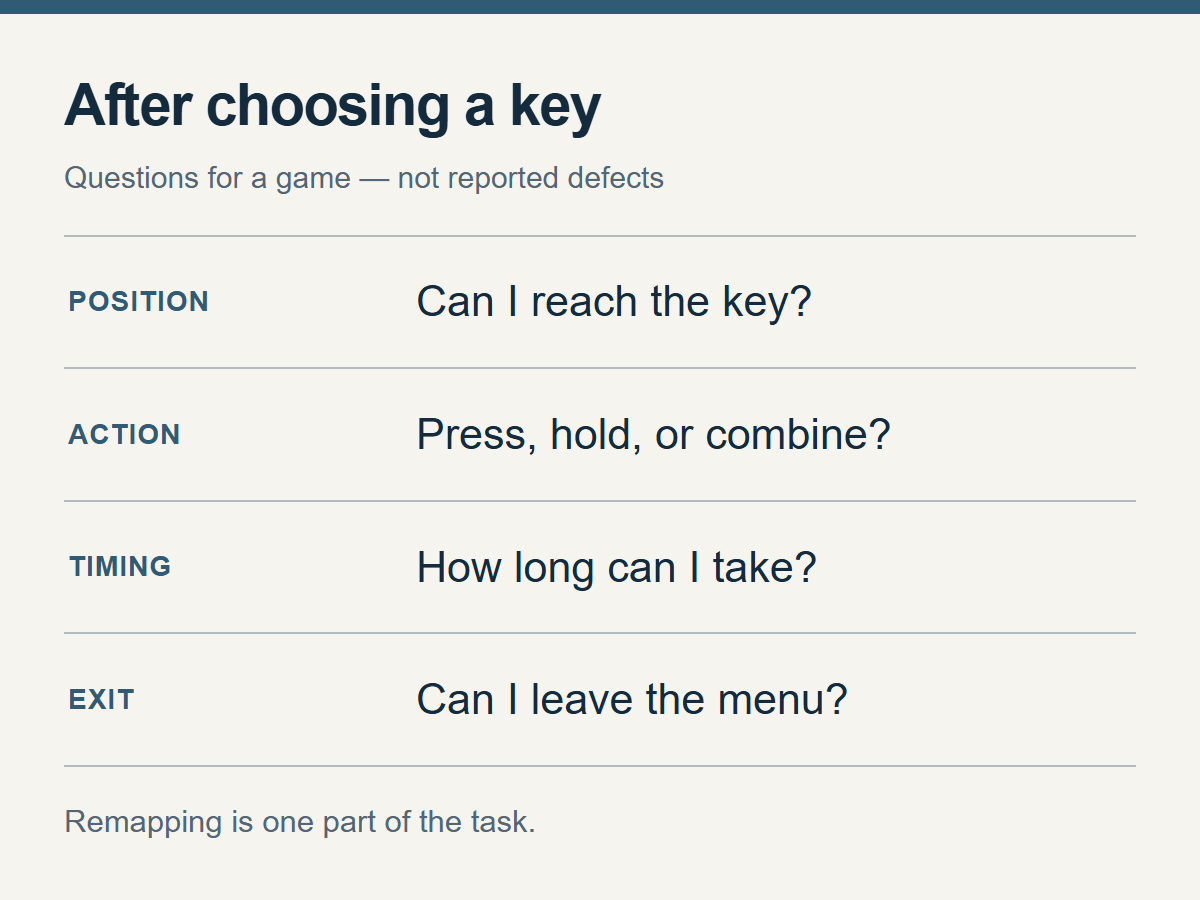
特定のゲームの不具合や未対応機能の一覧ではなく、確認する操作の例です。
FuturLabの2026年3月10日のPowerWash Simulator 2バージョン1.2のパッチ記事には、キーの再割り当てとコントローラーのデッドゾーンスライダーが追加されたと書かれています。対象プラットフォームにはPCも明記されています。この発表だけで、すべてのメニューと操作を再割り当てできるとか、キーボードだけで最後までプレイできると判断することはできません。公式1.2パッチノート
操作を確認するときは、キーの位置と押し方を分けて考えてください。一度押すのか、押し続けるのか、別のボタンと同時に押す必要があるのかによって、必要な説明は変わります。手の届くキーへ移すことが問題なら再割り当ての範囲を探し、押し続ける操作が難しいなら、位置を変えたあとにもその操作が残るかを確認します。ここで扱っているのは、このゲームの実際の問題を診断することではなく、パッチ説明に書かれていない条件を見つける方法です。
Steamは、入力のタイミングを厳密に合わせなくてもよい機能と、自分のペースで入力できる機能を別々に説明しています。前者はその入力を求めない、または調整できる場合を、後者は入力時間を十分に取るか、時間の条件を無効にするか、その入力をスキップできる場合を扱います。Valveの入力関連機能の定義
選択肢をゆっくり読みたいなら、キーを割り当て直せるという答えだけでは足りません。入力時間の調整が、自分の気になる場面にも適用されるか、設定で変えたあと保存して元に戻せるか、メニューを出るときも同じ入力で進められるかを確認事項に加えてください。最初からすべての操作を調べるより、いちばん問題になりそうな必須操作から絞るほうが現実的です。
機能がそれぞれ使えても、組み合わせて使えるのか
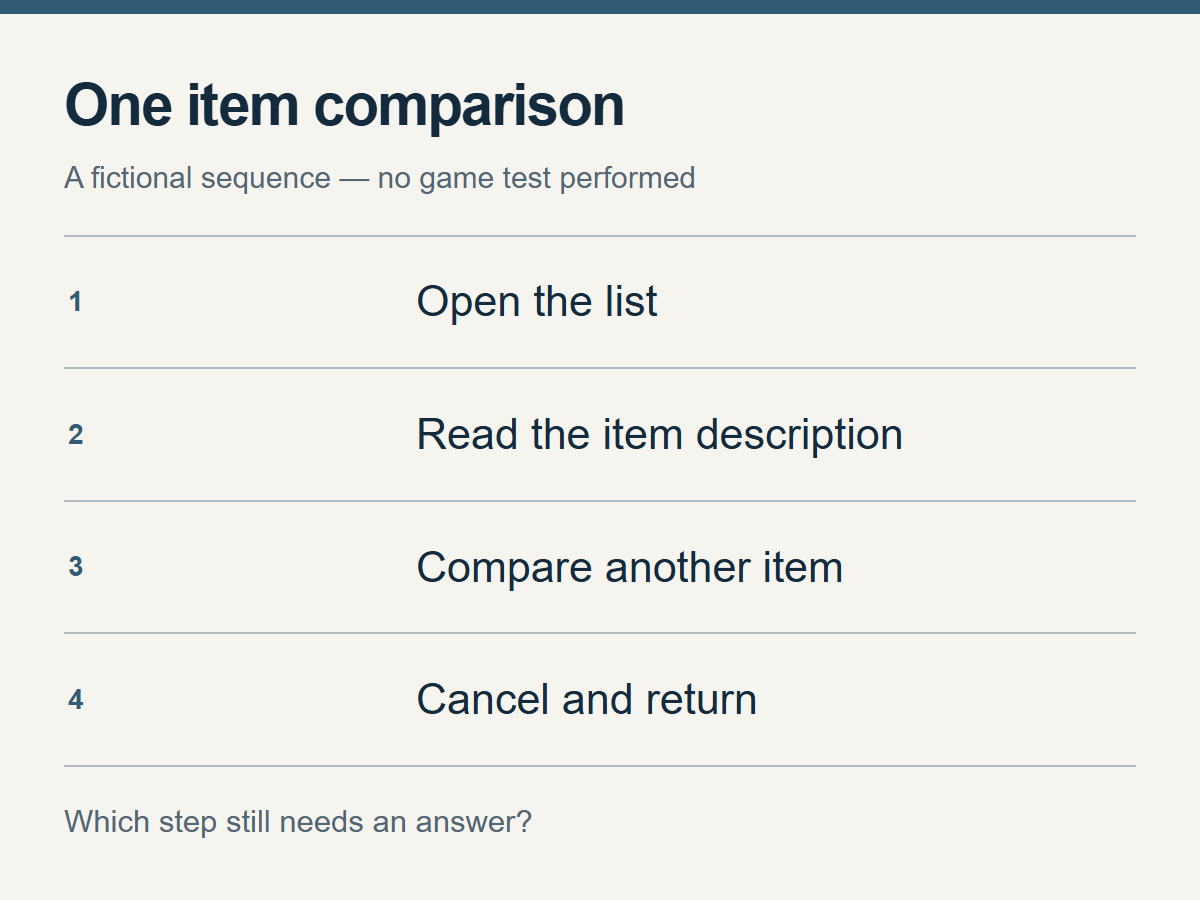
2つの機能が並んでいても、この順序で進められるかは別に確認します。
文字を読む機能と機器を操作する機能がそれぞれ説明されていても、その2つが必要な操作で続けて使えるかは別に確認しなければなりません。たとえば、一覧を開き、アイテムの説明を読み、別のアイテムと比べてから、選択をキャンセルして戻るという架空の手順を考えられます。
機能を同時に有効にできるという説明は、出発点にすぎません。目的の画面まで設定が保たれるか、何を選んだのか分かるか、途中にほかの人が代わらなければならない段階があるかを示す資料が必要です。特定のゲームで機能が衝突すると言っているのではなく、機能ごとの説明を一つの利用手順にそのまま組み合わせてよいかは別の問いだということです。
逆に、いつも2つの機能を同時に使う必要があるとも限りません。特定の場面だけ機器を替えるつもりなら、同時使用より切り替えられるタイミングが重要かもしれません。物語中心の一部モードだけを遊ぶ人と、できるだけすべてのモードを楽しみたい人では、確認する範囲も違ってきます。それでも、自分が実際に行う画面と操作が説明に含まれているかは、最後まで確認してください。
説明から見つからない答えを推測で埋めない
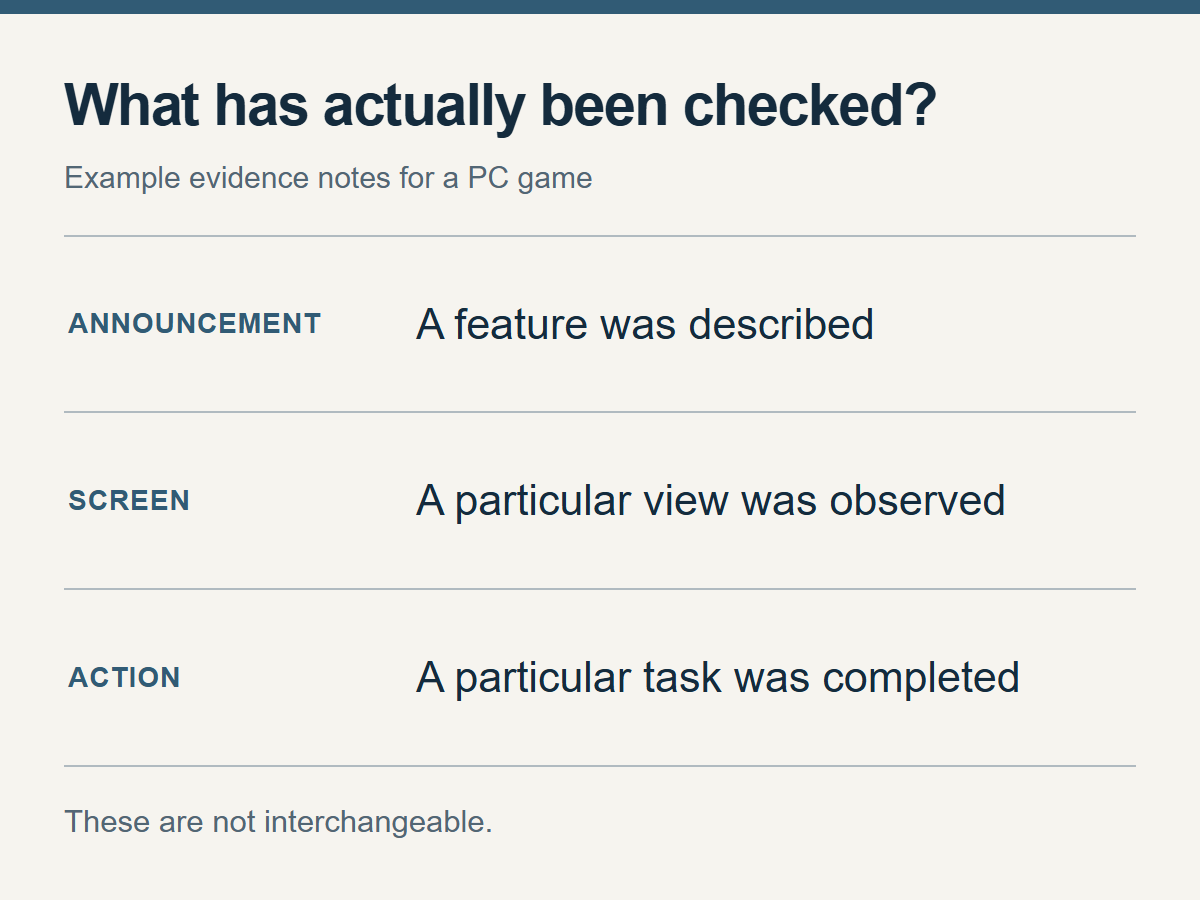
資料を読んだことを、現在のゲームで操作を確認したことに置き換えて書きません。
古い発表を読んで今も同じ画面だと思ったり、コンソール向けの紹介を見てPC版の条件も同じだと受け取ったりすると、答えがあるように感じます。日付のある資料から確認できるのは、発表当時の文書の内容です。今使う版で必要な操作を確認したこととは違います。この違いをメモしておけば、資料の役割を大きく見せずにすみます。
だからといって、古い資料を捨てる必要はありません。何が追加されたと説明されたのか、開発者が機能をどの名前で呼んだのかが分かれば、次の資料を探す手がかりになります。ただし、古い説明しか残っていないなら、現在も動作すると確認したとは書きません。
また、「対応していない」と「必要な説明を見つけられなかった」は分けてください。資料に書かれていないから問題がないと推測することも、明確な未対応の記述を読まずに未対応だと断定することもできません。必要な答えがない状態をそのまま残し、候補をいったん保留するか、別のゲームを調べればよいのです。
確認を頼むときは、「楽にできますか?」と聞くより、残っている操作を伝えるほうが具体的です。必要な文章を大きく表示できるか、自分が使う入力でその画面から出られるか、といった形で質問できます。返ってきた答えが、オプション名を知っているだけなのか、特定の画面を見た答えなのか、そこから先の操作まで確認した答えなのかも分けてください。「この画面までは確認したが、次の画面は分からない」と短く書けば、同じ資料を最初から読み直さずにすみます。
購入を見送る基準も自分で決められる
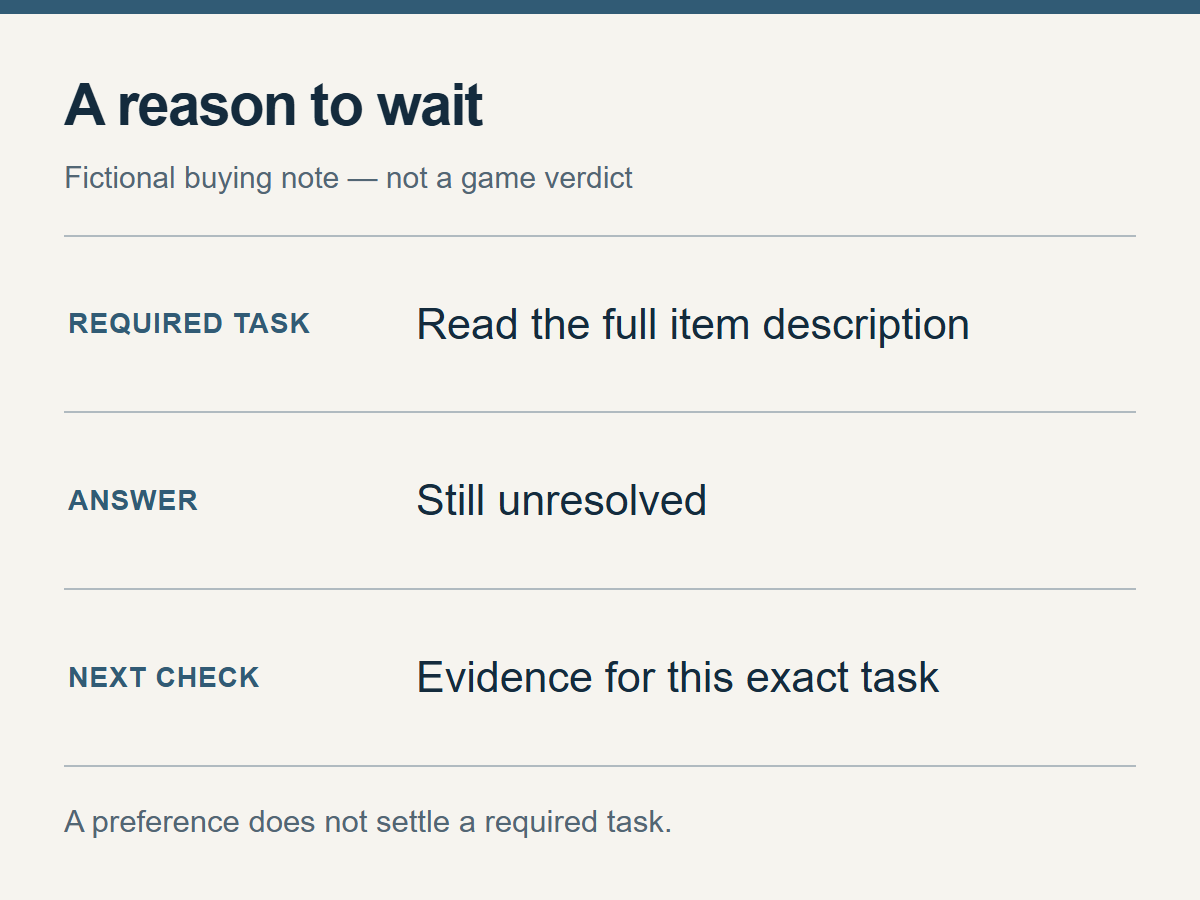
次に何を確認するかを残しておけば、新しい資料でその部分を探せます。
必須条件を確認したからといって、必ず買う必要はありません。必要な答えが十分にそろったら、その時点で好みや価格と一緒に考えればよいのです。反対に、重要な条件の答えが空欄なら、購入を見送ることも一つの結論です。
一度見送ったゲームを、永遠に候補から外す必要もありません。どの画面と入力がまだ確認できていないのかを残しておけば、新しい説明が出たときにその部分だけ見直せます。アクセシビリティ表示の数ではなく、自分が行う操作と、その操作に必要な根拠を基準に購入を判断してみてください。