
日本語対応の表示を見て買ったのに、ゲームの声は英語だった、という状況を考えてみましょう。案内が間違っていると考える前に、言語の表のどこにチェックが付いていたかを確認する必要があります。Steamでは、インターフェイス、音声、字幕を別々に表示しています。
言語を選ぶ目的も人によって違います。メニューを読みたい人、会話を聞き逃したくない人、字幕を読むのが難しく音声が必要な人では、同じ対応表示でも必要な条件は変わります。私は「日本語があるか」より「どの部分を日本語で使いたいか」と考えるほうが、購入の判断に役立つと思います。
ストアの日本語と、ゲーム内の日本語は別です
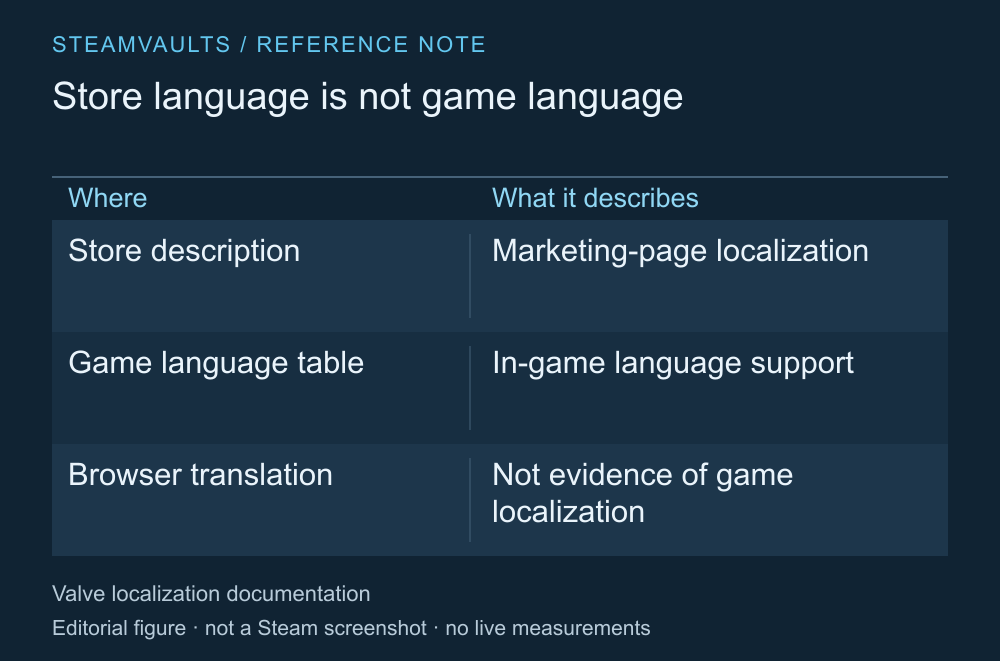
ストアの翻訳とゲーム内の翻訳は、別々に確認する項目です。
Valveは、ストアページとゲーム内のローカライズを、互いに独立して使える二つの仕組みとして説明しています。ストアの説明や画像が日本語でも、ゲームの会話も日本語だとは判断できません。Steamworksのローカライズの区分
ブラウザーの翻訳を使ったなら、さらに注意が必要です。自分が読む商品説明の言語と、開発者がゲームに入れた言語は別です。欲しいゲームの言語対応表で、該当する言語の行を直接探してみましょう。
ゲーム名やコミュニティの投稿が日本語であることも、ゲームの日本語対応の証拠とは考えません。買おうとしているのは、自分が理解できる方法で遊ぶゲームです。ゲーム外の言語ではなく、その商品に明記されている対応範囲を確認する必要があります。
三つの列から、必要な列を確認します
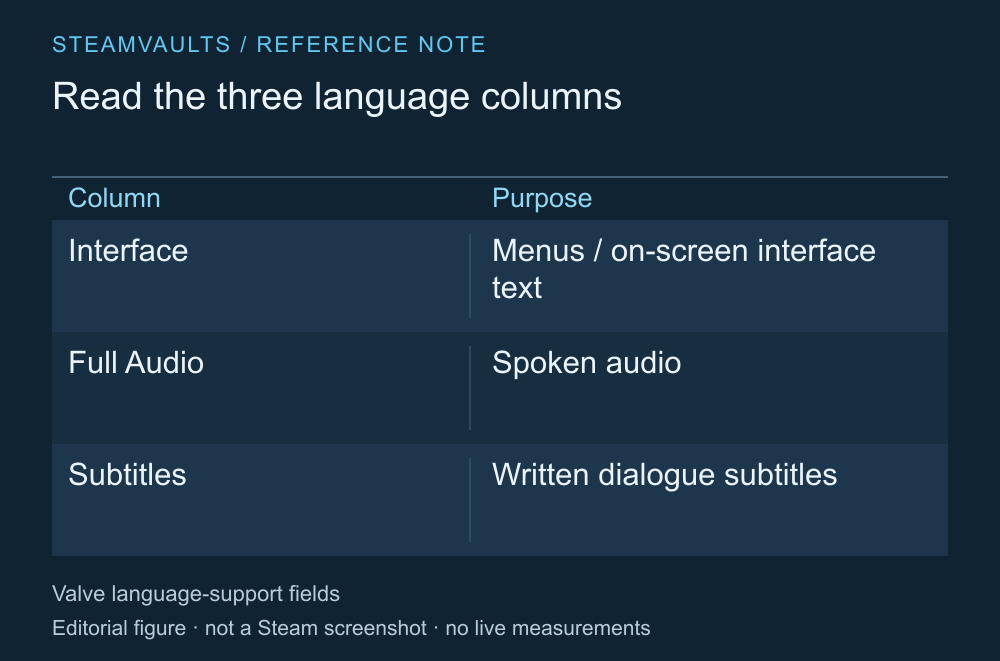
用途を分けた説明表です。特定のゲームの対応状況を示す表ではありません。
公式文書で案内されているゲームの言語項目は、Interface、Full Audio、Subtitlesです。インターフェイスと字幕にチェックがあっても、音声の欄まで自動で埋まるわけではありません。ゲーム内の言語項目
英語の声を聞きながら日本語字幕を読めればよいなら、必要なのは字幕対応です。メニューは読めても、音声の会話を追いにくいなら音声の列も確認しましょう。字幕を見るのが難しい場合は、字幕対応だけで十分とも判断できません。三つの列を、自分の使い方に合わせて読むことが大切です。
一つの表だけでは、訳の自然さ、字幕の大きさ、表示速度、すべての場面での読みやすさまでは評価できません。こうした条件が大切なら、公式の設定ガイドや、その場面を確認できる資料が追加で必要です。アクセシビリティ機能も見たい場合は、購入前のアクセシビリティ表示の確認が別の疑問を扱っています。
中国語やポルトガル語のように、表で言語や地域別に表記が分かれている場合も、名前が似ているから欲しい言語と同じだと判断しないでください。正確な行名を読む点は、日本語対応を確認するときも同じです。
言語の変更方法は、ゲームごとに確認します
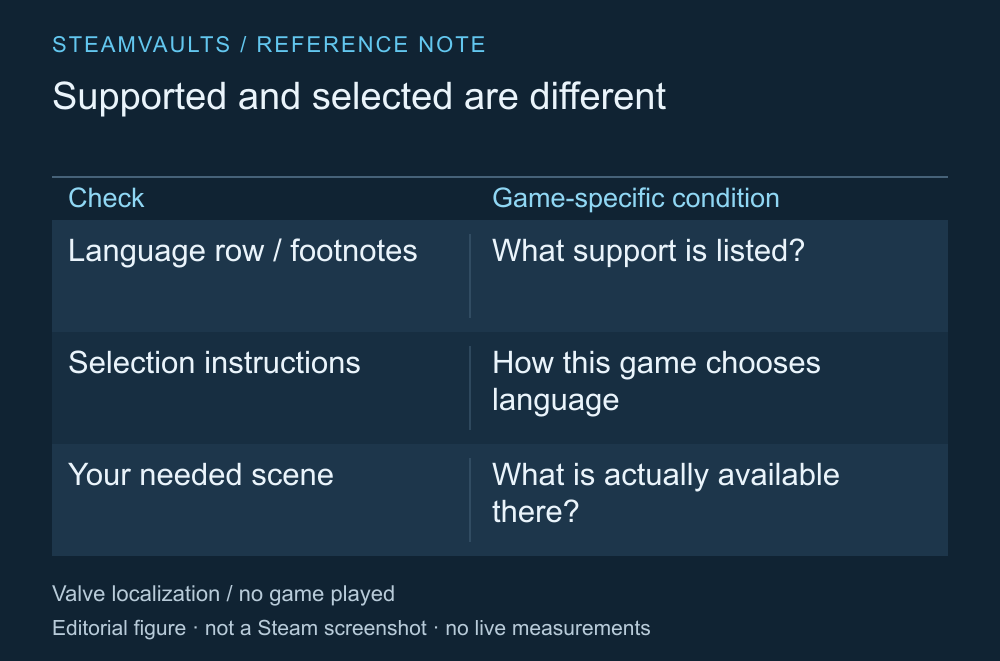
対応言語があることと、今その言語で動いていることは別です。
Valveの文書は、ユーザーが選んだゲーム言語をゲーム側が取得する方法や、言語別のファイルを分けて配信する構成を説明しています。Steamクライアントの言語を変えれば、すべてのゲームで音声と字幕が同時に希望の組み合わせになる、という意味ではありません。ゲーム言語とファイル構成
そのゲームの公式な言語選択ガイドを確認しましょう。ゲーム内の選択とSteamのゲームプロパティでの選択をどう使うか、音声と字幕を別に選べるかは、ゲームごとに確認します。現在インストールされているゲームの言語と、対応表が約束する内容も分けて考えます。
欲しい言語がなくても、出所が分からないファイルで上書きすることは勧めません。非公式の翻訳パッチは、作者、インストールする範囲、バージョンの互換性を別に確認する必要があり、公式対応と同じものとして紹介できません。この記事ではパッチの導入を扱いません。
開発元に問い合わせるときも、「日本語に対応していますか」から、もう少し具体的にしましょう。ゲーム名、使うOS、必要な音声または字幕、表で読んだ行と列をあわせて書きます。たとえば「日本語のインターフェイスと字幕にはチェックがありますが、会話の音声も日本語で聞けますか」という質問です。音声と字幕を別の言語で使いたいなら、その組み合わせも尋ねましょう。表を見た日付と公式の商品URLを残しておけば、あとで受け取った回答がどの商品と説明についてのものか比べられます。アカウントのパスワードや個人のセーブデータを送る必要のある質問ではありません。
2026年10月5日に公式文書を確認した記事です。特定のゲームを起動し、日本語音声や字幕を実際に再生してチェックしたものではありません。購入前に必要な列を探す時間は短くても、あとで「日本語対応と書いてあったのに」と感じる原因を減らす助けになります。