


Cドライブの空き容量が少なくなったので、ゲームを一本Dドライブへ移そうと考えています。再インストールもできますが、ダウンロードには時間がかかり、セーブデータまで消えないか心配です。そんなときはインストールフォルダーを切り取る前に、Steamの移動機能を確認するとよいでしょう。
「ゲームを移す」には、大きなインストールファイルの場所を変えることと、セーブデータを守ることが混ざりがちです。同じドライブにある場合もありますが、いつもそうとは限りません。この記事が扱うのは、同じPCの中でインストール先を変える場合です。別のPCへの転送や、Steamクライアント全体を移す手順は含みません。
まず移動先の空き容量を確認します
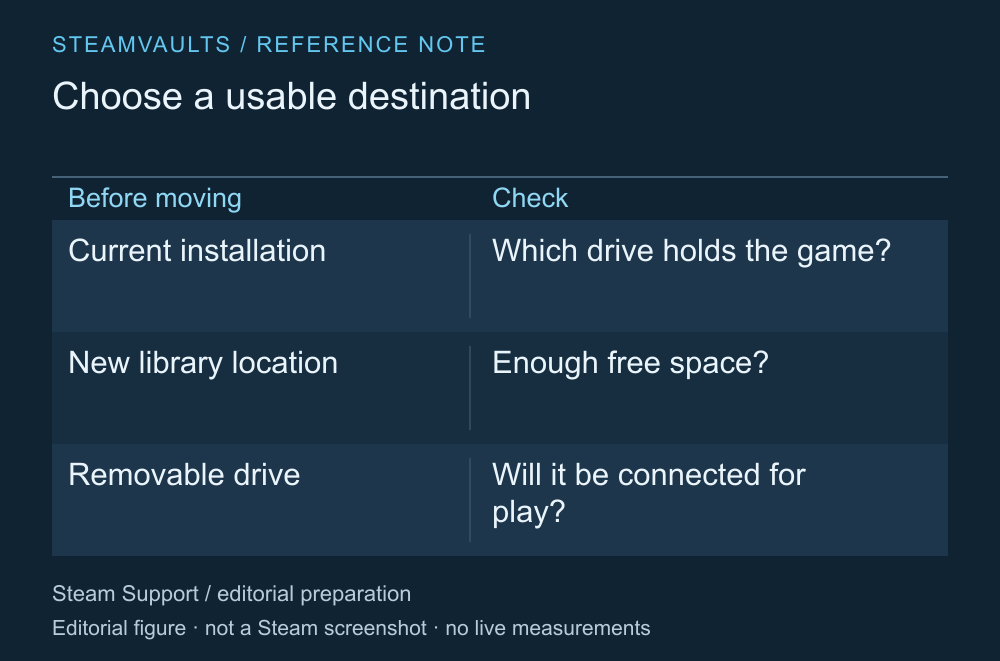
実際のドライブ使用量を読み取った画面ではなく、移動前の確認表です。
移動先にゲームを入れられるか確認しましょう。Steamに表示されるインストールサイズと、移動先ドライブの空き容量を比べます。私は、ちょうど収まるだけの空き容量で計画するのは避けたいと思います。更新や別のファイル処理にも容量が必要になることがありますが、すべてのゲームで同じ倍率の空きが必要だという根拠はありません。
外付けドライブなら、今後遊ぶときにも接続できるか考えてください。今日の移動が終われば十分、というわけではありません。普段ノートPCから外しているドライブか、他の作業にも使うストレージかといった点が、実際に使ううえでは大切になることがあります。
この記事ではSSDとHDDのロード時間を測っていません。インストール先を変えれば必ず性能がよくなるとも約束しません。目的が空き容量の確保なのか、別のストレージの使用なのかを先に決めれば、移動後に何を確認するかもはっきりします。
インストールファイルとセーブデータを分けて考えます
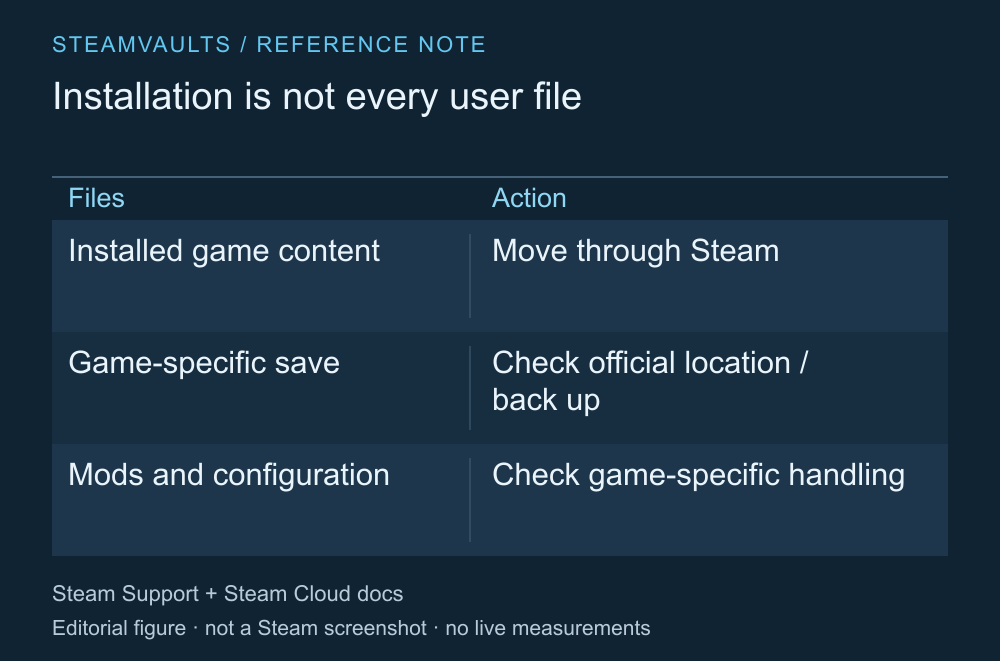
セーブデータの場所は、ゲームの公式ガイドで確認する必要があります。
Valveの移動ガイドは、ゲームによってはセーブデータが別の場所にあると説明しています。Steamライブラリのフォルダーを移すだけで、プレイ記録を全部バックアップしたことにはなりません。Steam Supportのインストール先移動ガイド
続きから遊ぶためのデータが大切なら、そのゲームの保存先とバックアップ方法を確認しましょう。元のファイルを移動するより、別にコピーを残す方法で考えます。ゲームを終了した状態で作業できるかなど、公式の案内に従ってください。この記事で、すべてのゲームのセーブ先を一つにまとめることはしません。
Steam Cloudも、フォルダー全体を必ず保存してくれる機能だと思わないでください。保存対象は開発者が決めており、対応範囲はゲームごとに異なります。ValveのSteam Cloud文書 すでにクラウドの競合が出ている場合は、移動で解決しようとせず、セーブデータの競合の確認を別に確認しましょう。
MODやユーザー設定があるゲームでは、そのファイルも確認しておきたいところです。インストール先が変わっただけで、外部ツールの参照先やゲームごとのMOD設定まで全部整ったとは判断できません。
Steamのストレージからゲームを選んで移します
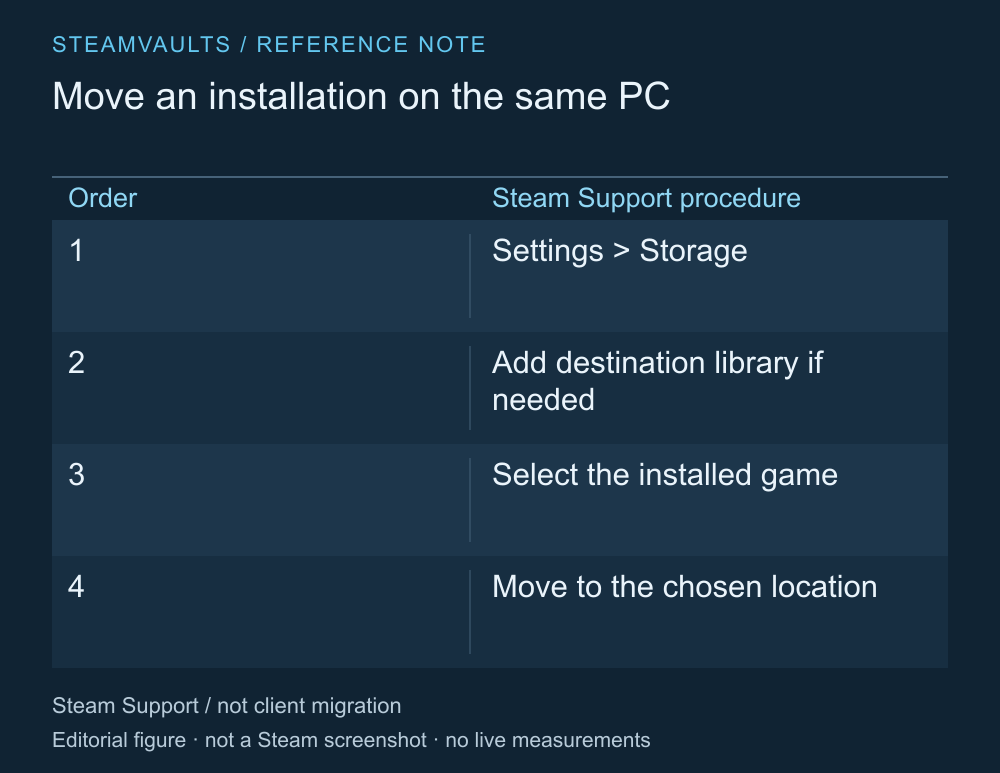
公式ヘルプの手順をまとめています。現在のクライアントを撮影した画面ではありません。
2026年10月5日に読んだ公式ヘルプでは、Steam設定のストレージから操作します。移動先のライブラリがなければ、別のドライブに場所を追加します。その後、元のドライブから移すゲームを選び、移動機能で移動先を指定します。公式の移動手順
メニューの訳やクライアントの配置が変わっていたら、上のヘルプで現在の操作を確認してください。ゲームを削除してダウンロードし直す手順ではなく、インストール済みゲームの場所を変える手順です。別のPCにログインしたり、誰かにアカウントのパスワードを預けたりする必要はありません。
処理中はストレージを取り外したり、同時にインストールフォルダーを手作業で整理したりしないでください。一つずつ進め、画面で完了を確認できる状態にしておくと、結果を読み取りやすくなります。複数のゲームを選んだ場合は、どのゲームが完了したかも分けて見ましょう。
移動に失敗しても、元のフォルダーを先に消さないでください
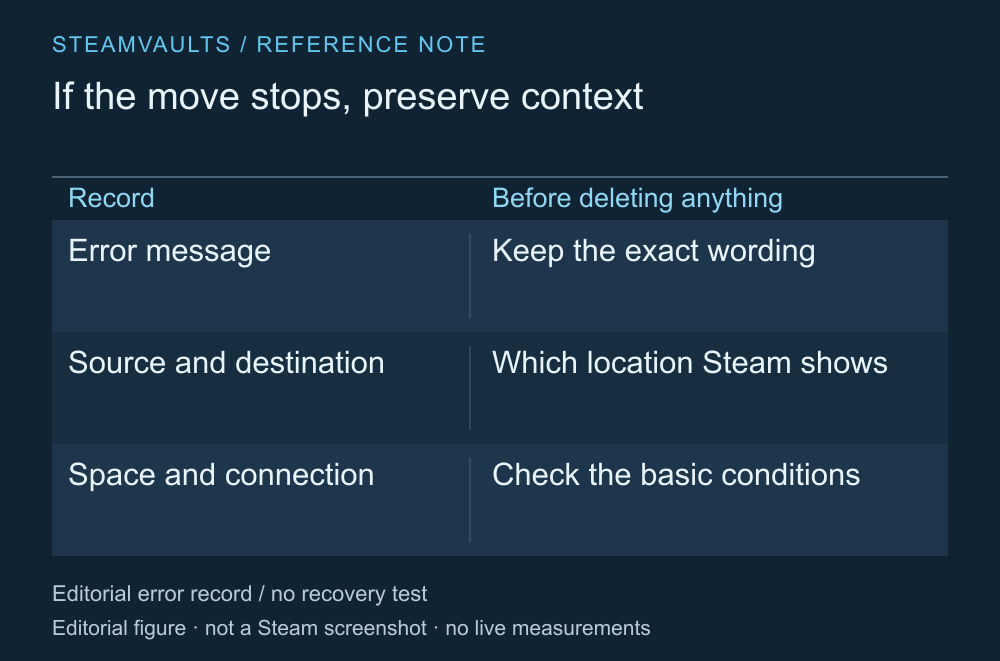
エラーを再現した記録や、ファイル復旧を試した結果ではありません。
移動が止まったら、まず正確なエラーメッセージ、移動前の場所、選んだ移動先を記録します。Steam上で、どのドライブにインストールされていると表示されるかも確認してください。フォルダーが二つあるからと片方を残骸だと決めて消すと、まだ必要なファイルがどれか分かりにくくなります。
ストレージが接続されているか、空き容量があるかといった基本条件を確認したうえで、そのエラーに合う公式サポートの案内を探せます。判断がつかないなら、削除とインストールを繰り返すより、現在の状態を記録して問い合わせることを勧めます。セキュリティソフトを丸ごと無効にしたり、Steamの広い範囲のフォルダーを削除したりする手順を、この記事の標準的な解決策にはしません。
完了表示のあと、ゲームとセーブデータを確認します
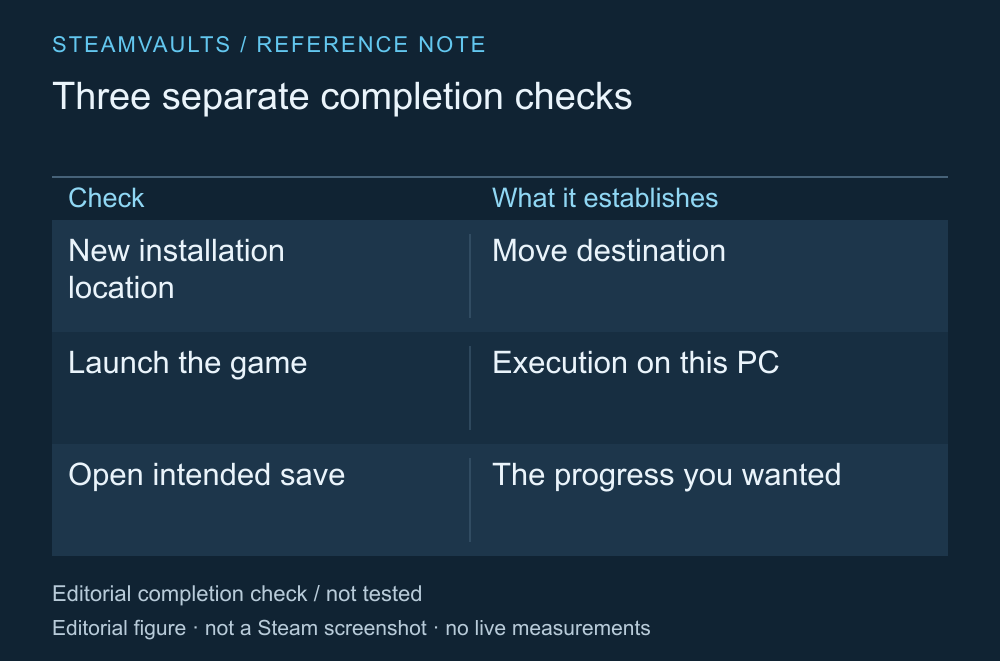
移動の成功、起動できること、セーブデータが残っていることは、別々の確認です。
Steamが移動完了を表示したら、新しいライブラリの場所を確認してゲームを起動しましょう。続けていたセーブデータが見えるか、MODや起動ツールが必要なゲームなら参照先も合っているかを確認できます。セーブデータを確認する前に、バックアップを片付ける必要はありません。
インストールファイルのエラーが出た場合は、ファイルの整合性確認が次の確認になることもあります。ただし、検証すればセーブデータやMODの互換性まで解決するという意味ではありません。
移動は、削除から始める必要のない作業です。移すファイルはSteamに任せ、自分は残したいデータと新しい場所を確認するほうが、私は安心できます。今回の記事では実際のドライブ移動、起動、セーブの復元を行っていないため、読者の作業が完了したと代わりに保証することはできません。