


La unidad C se está quedando sin espacio y quieres pasar un juego a la D. Podrías reinstalarlo, pero la descarga lleva tiempo y te preocupa perder la partida. Antes de cortar y pegar la carpeta, conviene revisar la función de traslado de Steam.
«Mover el juego» puede mezclar dos tareas: cambiar la ubicación de los archivos grandes de instalación y conservar tu progreso. Ambos pueden estar en la misma unidad, pero no hay que darlo por hecho. Este artículo solo trata el traslado de una instalación dentro del mismo PC. No explica cómo enviarla a otro equipo ni cómo mover el cliente de Steam completo.
Comprueba el espacio de la unidad de destino
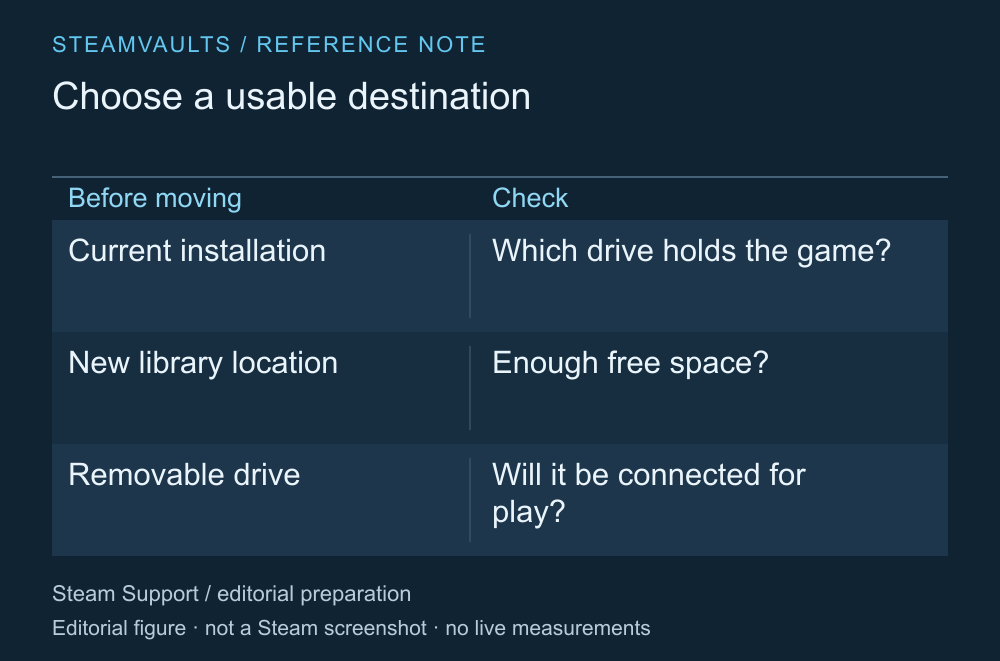
Es una lista de comprobaciones previas, no una lectura del uso real de tus unidades.
Revisa si el juego cabe en la nueva ubicación. Compara el tamaño de instalación que indica Steam con el espacio libre del destino. Yo evitaría dejar solo el espacio justo: las actualizaciones y otras operaciones con archivos pueden necesitar más, aunque no hay base para aplicar el mismo multiplicador a todos los juegos.
Si usas una unidad externa, piensa si podrás tenerla conectada cuando quieras jugar. Terminar el traslado hoy no resuelve todo. Puede importar más si normalmente la desconectas del portátil o si la compartes con otras tareas.
Aquí no se midieron tiempos de carga en SSD ni en HDD. Tampoco se promete que cambiar la instalación de sitio mejore el rendimiento. Decidir si quieres liberar espacio o usar otra unidad ayuda a saber qué comprobar al terminar.
La instalación y la partida guardada son cosas distintas
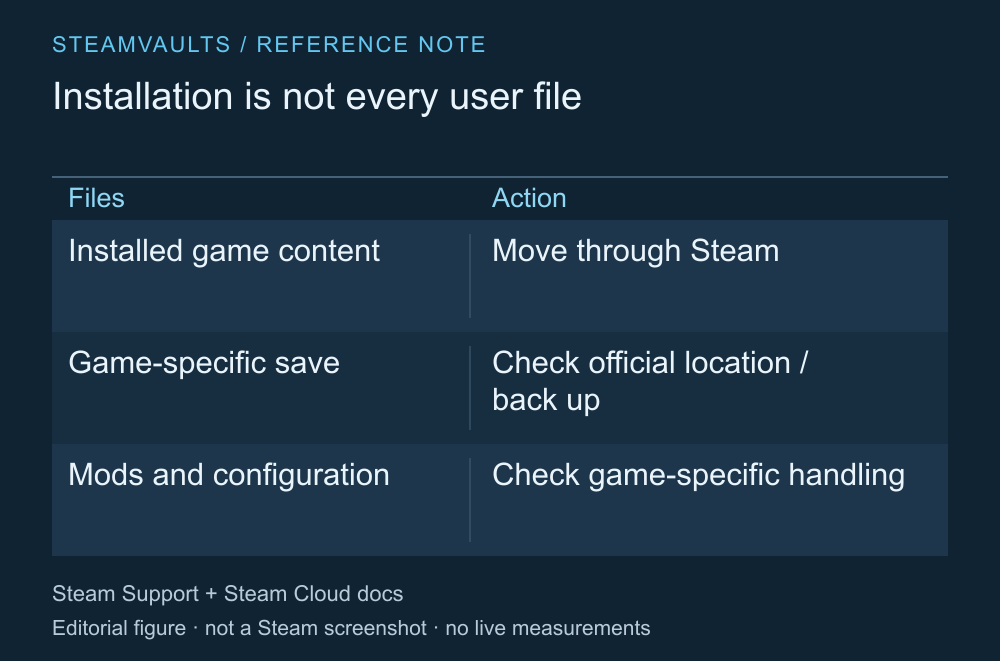
La ubicación de las partidas debe consultarse en la guía oficial del juego.
La guía de Valve señala que las partidas guardadas pueden estar en otra ubicación, según el juego. Mover únicamente la carpeta de la biblioteca de Steam no equivale a hacer una copia de todos tus datos. Guía de Steam Support para cambiar la ubicación
Si te importa conservar el progreso, consulta dónde se guarda y cómo respaldarlo en ese juego. Busca una forma de dejar una copia aparte en vez de mover el original, y sigue las instrucciones oficiales sobre trabajar con el juego cerrado. Este artículo no ofrece una ruta universal para todas las partidas.
Steam Cloud tampoco debe tratarse como una copia automática de toda la carpeta. El desarrollador elige qué se sincroniza y el alcance varía entre juegos. Documentación de Steam Cloud de Valve Si ya aparece un conflicto de la nube, consulta por separado cómo revisar un conflicto de partidas guardadas; cambiar la ubicación no sustituye esa revisión.
Si usas mods o ajustes propios, conviene revisar también sus archivos. Que la instalación haya cambiado de lugar no demuestra que las rutas de herramientas externas o los ajustes de los mods estén adaptados.
Selecciona el juego desde el almacenamiento de Steam
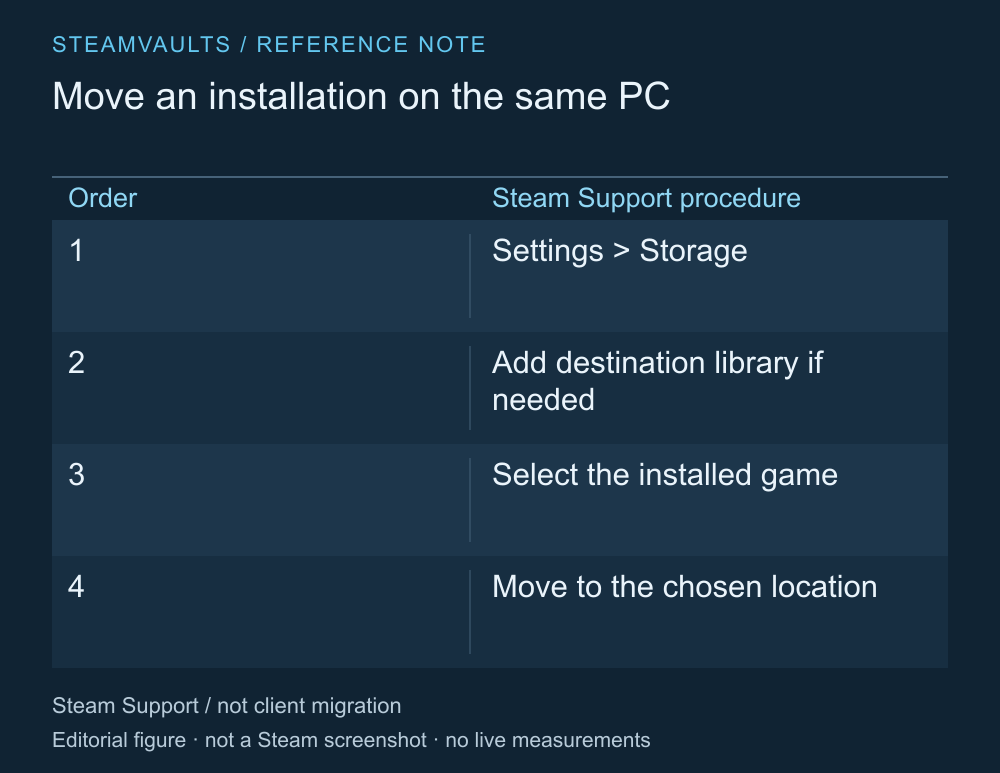
Resume el orden de la ayuda oficial. No es una captura del cliente actual.
La ayuda oficial leída el 5 de octubre de 2026 sitúa el procedimiento en el apartado de almacenamiento de los ajustes de Steam. Si no existe una biblioteca de destino, añade una ubicación en la otra unidad. Después selecciona el juego desde la unidad actual y elige el destino mediante la función de traslado. Procedimiento oficial para mover juegos
Si cambiaron los nombres traducidos de los menús o su distribución, consulta la ruta actual en esa ayuda. El procedimiento cambia la ubicación de un juego instalado; no empieza desinstalándolo para volver a descargarlo. No necesitas iniciar sesión en otro PC ni dejar tu contraseña a otra persona.
Durante el proceso, mantén conectada la unidad y evita limpiar a mano la carpeta de instalación. Hacer las tareas de una en una facilita comprobar cuál terminó. Si seleccionaste varios juegos, distingue también qué traslado se ha completado.
Si se detiene, conserva primero el estado de las carpetas
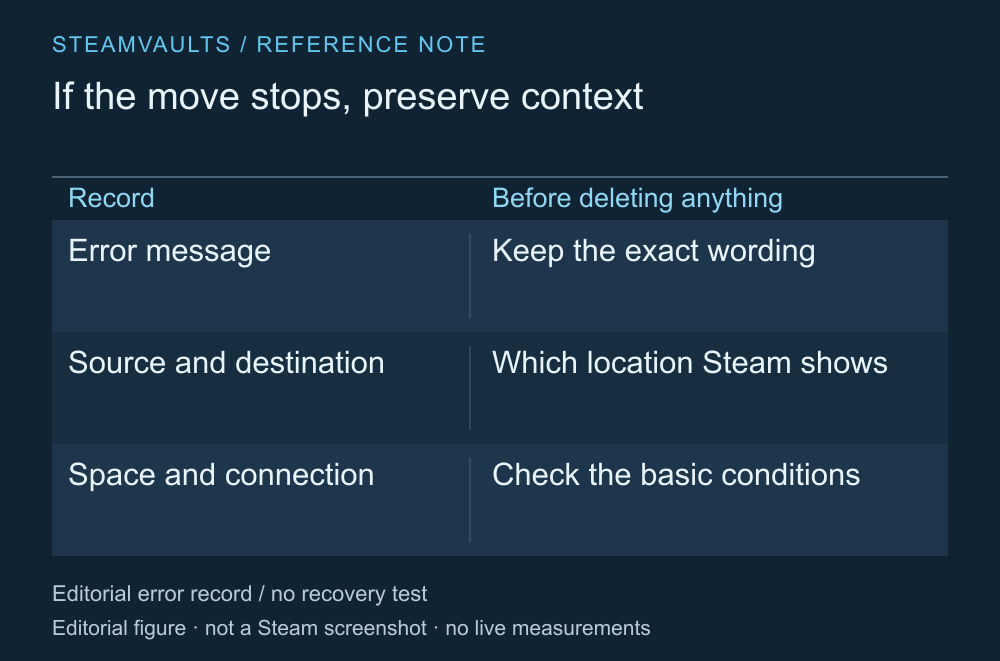
No se reprodujeron errores ni se probaron recuperaciones de archivos para este artículo.
Si el traslado se detiene, anota el mensaje exacto, la ubicación anterior y el destino elegido. Comprueba también en qué unidad aparece instalado el juego dentro de Steam. Encontrar dos carpetas no basta para decidir que una sobra: borrarla puede dificultar saber qué archivos todavía hacen falta.
Tras revisar condiciones básicas, como la conexión de la unidad y el espacio disponible, puedes buscar la ayuda oficial para ese error. Si el estado no está claro, recomendaría conservarlo y consultar antes que encadenar desinstalaciones y descargas. Esta guía no propone desactivar toda la protección de seguridad ni borrar carpetas amplias de Steam como solución inicial.
Revisa la ubicación y abre el juego después del traslado
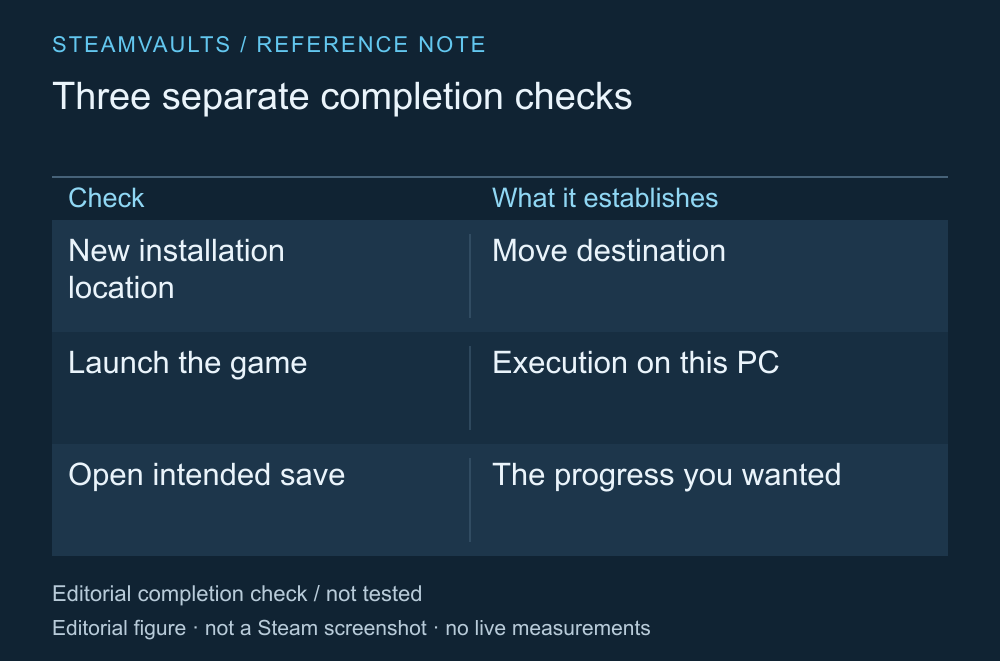
El traslado, la ejecución y la comprobación del progreso son verificaciones distintas.
Cuando Steam indique que terminó, revisa la nueva biblioteca y abre el juego. Comprueba si aparece la partida que estabas jugando y, cuando uses mods o herramientas de lanzamiento externas, si sus rutas son correctas. No hace falta retirar las copias de seguridad antes de revisar los datos guardados.
Si el juego muestra un error de archivos de instalación, la verificación de integridad puede ser el siguiente paso. Eso no significa que vaya a resolver también el progreso guardado o la compatibilidad de los mods.
El traslado no necesita empezar por una eliminación. Prefiero dejar que Steam gestione los archivos de instalación y dedicar la atención a los datos que quiero conservar y a la nueva ubicación. Para este artículo no se trasladaron unidades, se ejecutaron juegos ni se restauraron partidas; por tanto, no puede confirmar que el proceso del lector haya terminado bien.