


C 盘快满了,想把一款游戏搬到 D 盘。重新安装也行,可下载要等很久,又担心存档跟着丢了。这时,与其先剪切安装文件夹,不如先看看 Steam 的移动功能。
“移动游戏”常常混着两件事:改变大体积安装文件的位置,以及保住自己的游玩进度。它们可能在同一个硬盘上,却不能总这么假定。本文只讨论在同一台电脑上更换安装位置,不包括传到另一台电脑,也不包括移动整个 Steam 客户端。
先看看目标硬盘还有多少空间
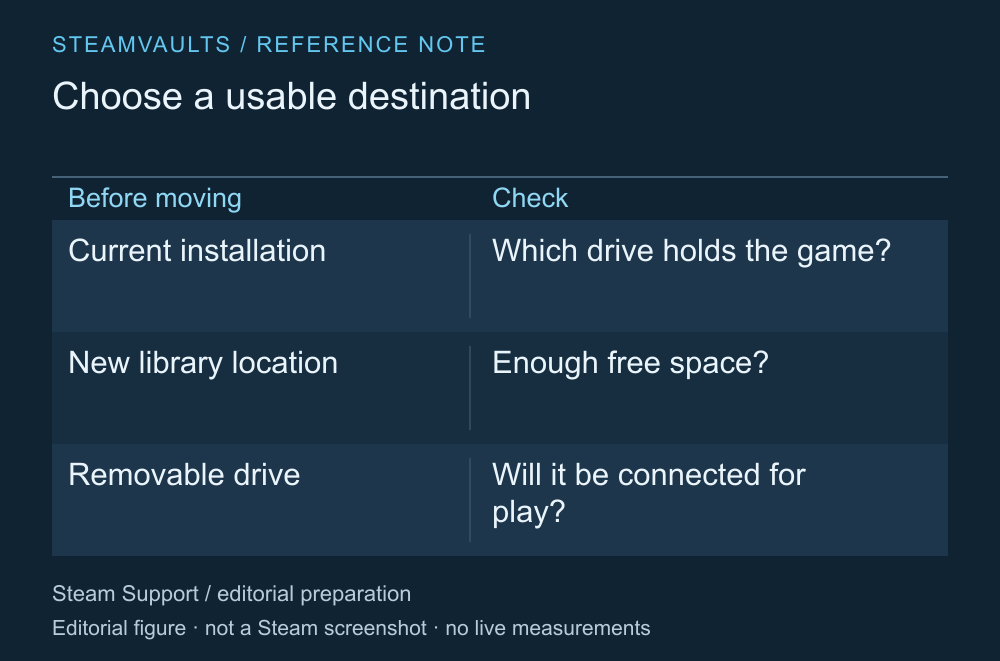
这是移动前的检查表,并非读取了实际硬盘使用量的界面。
确认新位置能装下游戏。可以比较 Steam 显示的安装大小与目标硬盘的剩余空间,但我会避免只留下刚好够用的空间。更新或其他文件处理可能还需要空间,不过,没有依据为所有游戏规定相同的倍数。
如果用外置硬盘,还要想想以后玩游戏时能否保持连接。今天搬完还不够;平时会不会把它从笔记本上拔下来、是否还要用它处理其他任务,这些可能更影响实际使用。
本文没有测量 SSD 与 HDD 的加载时间,也不保证换个安装位置就一定提升游戏性能。先确定目的是腾出空间,还是改用另一块存储设备,搬完之后要检查什么也会更清楚。
安装文件和存档,要分开看
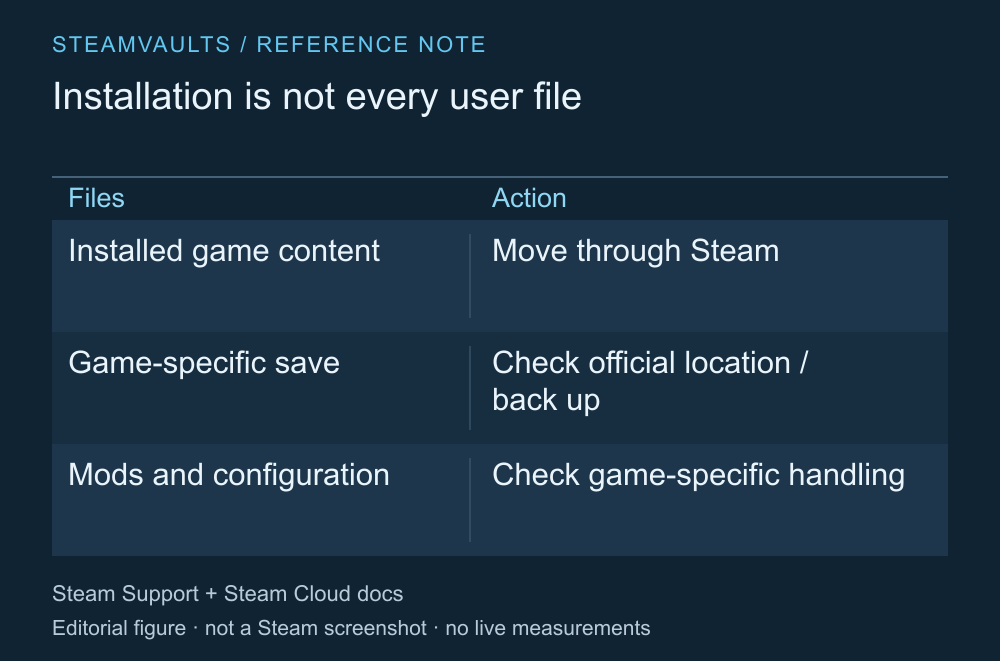
存档位置需要按该游戏的官方说明确认。
Valve 的移动指南说明,不同游戏可能把存档放在其他位置。只移动 Steam 游戏库文件夹,不等于已经备份了全部进度。Steam Support 安装位置移动指南
如果还要继续的进度很重要,先查清游戏的存档位置和备份方法。考虑保留单独的副本,而不是搬走原件;是否需要关闭游戏后操作,也按官方说明来。本文不会给所有游戏套用同一个存档路径。
Steam Cloud 也不能当成无条件保存整个文件夹的功能。开发者会指定保存哪些文件,各游戏的支持范围不同。Valve Steam Cloud 文档 如果已经出现云存档冲突,不要把移动游戏当成解决办法,可以另看存档冲突检查。
使用模组或自定义设置的游戏,也有必要检查这些文件。安装位置改了,不代表其他工具的路径和游戏的模组设置都已经自动调整好。
在 Steam 的存储空间页面选中游戏再移动
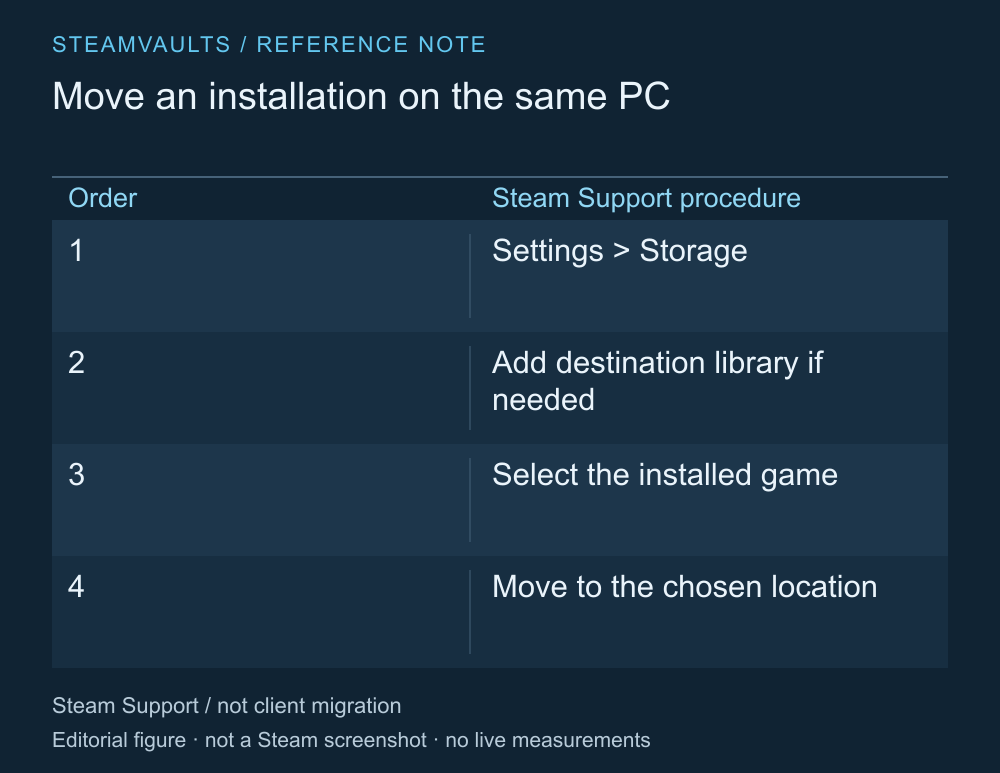
这是官方帮助步骤的摘要,并非当前客户端截图。
2026年10月5日阅读的官方帮助,将操作入口放在 Steam 设置的存储空间页面。如果还没有新游戏库位置,先在另一块硬盘上添加位置,再从原硬盘中选中要移动的游戏,使用移动功能选择目标。官方移动步骤
如果菜单翻译或客户端布局有变化,到上面的帮助页确认当前路径。这是在改变已安装游戏的位置,不是先卸载再下载;也不需要登录另一台电脑,或把账号密码交给别人。
移动期间,不要拔掉连接中的存储设备,也别同时手动整理安装文件夹。一项一项操作,能看清界面是否完成,结果更容易判断。如果选中了多款游戏,也要分别看哪些已经完成。
移动失败,先别删原来的文件夹
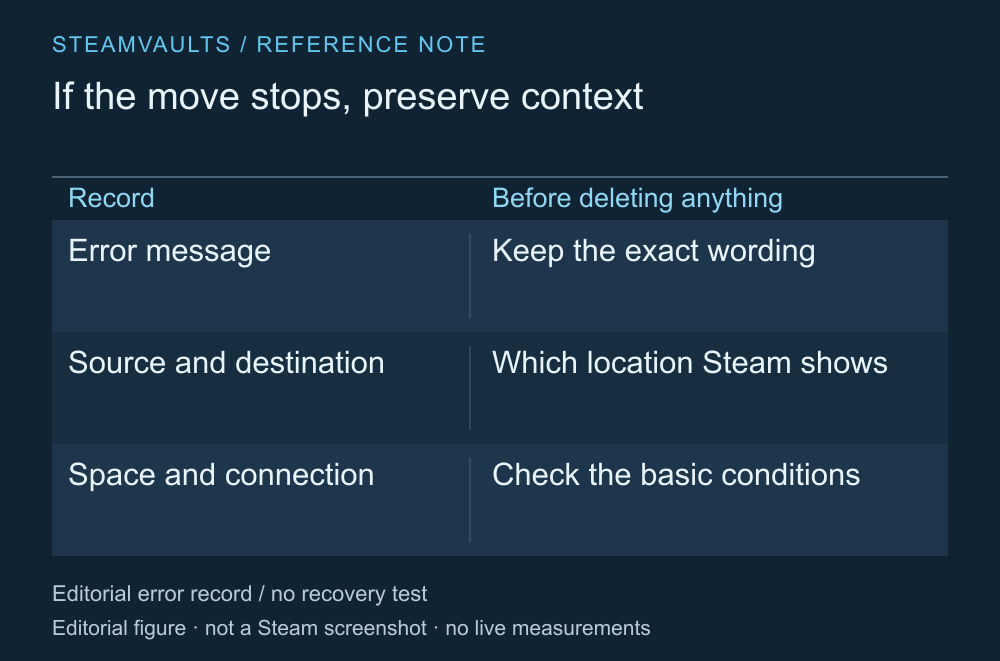
本文没有复现错误,也没有测试文件恢复。
如果移动停住,先记下完整错误信息、原位置和选定的新位置,再确认 Steam 把游戏显示为安装在哪个硬盘。看到两个文件夹,就把其中一个当成残留删掉,可能更难弄清哪些文件仍然需要。
检查存储设备是否连接、空间是否足够等基本条件之后,可以寻找针对该错误的官方支持说明。情况不清楚时,我更建议保留现状去询问,而不是反复删除、重装。本文不会把关闭整个安全软件或大范围删除 Steam 文件夹作为默认解决步骤。
显示完成之后,再打开要玩的游戏
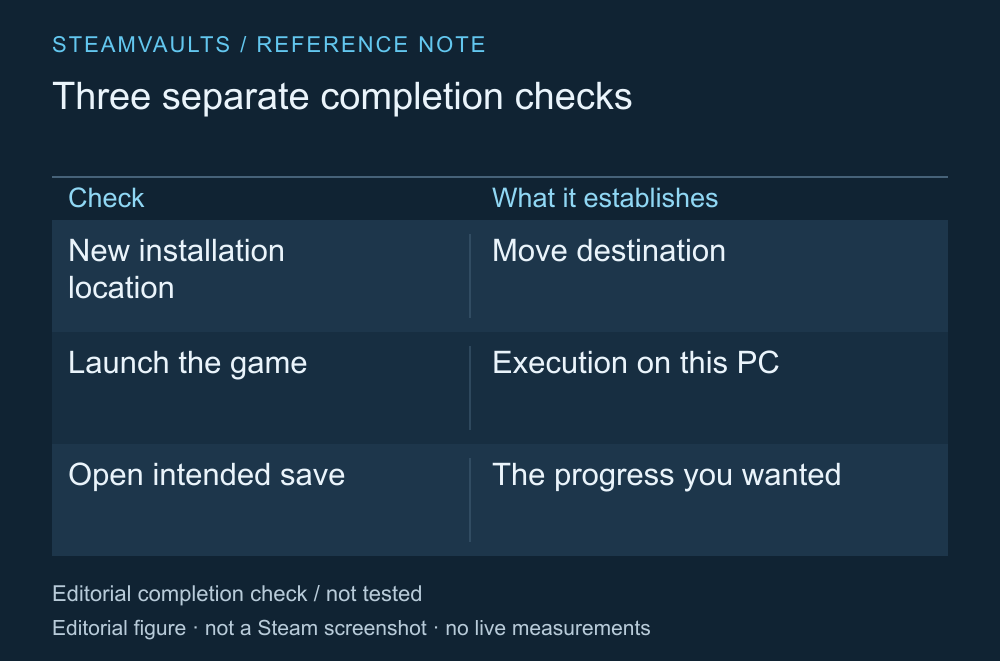
移动成功、能够启动、找得到原有进度,需要分别确认。
Steam 显示移动完成后,确认新游戏库位置,再启动游戏。看看原来继续玩的进度还在不在;如果需要额外模组或启动工具,也可以检查它们的路径是否正确。确认存档之前,不必急着清理备份。
如果游戏报安装文件错误,下一步可以考虑验证文件完整性。但验证不代表能修复存档进度,也不代表解决模组兼容问题。
移动游戏不必从删除开始。让 Steam 处理安装文件,自己确认要保留的记录和新位置,我觉得会安心些。本文没有实际移动硬盘上的游戏、运行游戏或恢复存档,因此无法替读者保证已完成。