


Auf Laufwerk C wird es eng, also soll ein Spiel nach D umziehen. Eine Neuinstallation wäre möglich, doch der Download dauert und du möchtest deinen Fortschritt behalten. Bevor du den Installationsordner ausschneidest, lohnt sich ein Blick auf Steams Funktion zum Verschieben.
Dabei sind zwei Aufgaben zu unterscheiden: die großen Installationsdateien an einen anderen Ort bringen und deine Spielstände erhalten. Beides kann auf demselben Laufwerk liegen, muss es aber nicht. Dieser Artikel behandelt ausschließlich einen Wechsel des Installationsorts auf demselben PC. Er erklärt weder die Übertragung auf einen anderen Computer noch den Umzug des gesamten Steam-Clients.
Prüfe zuerst den Platz am Zielort
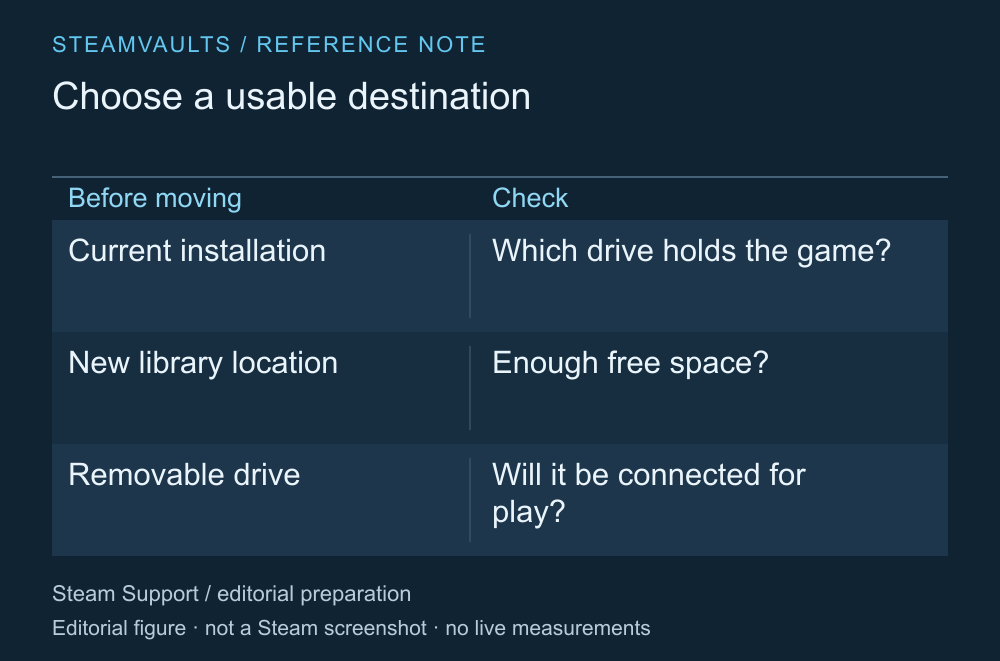
Eine Checkliste vor dem Umzug, keine ausgelesene Anzeige deiner Laufwerke.
Prüfe, ob das Spiel am neuen Ort Platz hat. Vergleiche die in Steam angezeigte Installationsgröße mit dem freien Speicher des Ziellaufwerks. Ich würde nicht so planen, dass danach gerade noch alles hineinpasst. Updates oder weitere Dateiarbeiten können zusätzlichen Platz benötigen. Eine feste Reserve als Vielfaches der Spielgröße lässt sich daraus für alle Spiele nicht ableiten.
Bei einem externen Laufwerk stellt sich außerdem die Frage, ob du es auch später beim Spielen anschließen kannst. Ein heute abgeschlossener Umzug reicht für den Alltag nicht. Bleibt das Laufwerk sonst vom Notebook getrennt, oder nutzt du es gleichzeitig für andere Aufgaben? Solche Bedingungen können für die spätere Nutzung entscheidend sein.
SSD- und HDD-Ladezeiten wurden hier nicht gemessen. Ein anderer Installationsort verspricht auch keine bestimmte Verbesserung der Spielleistung. Kläre zuerst, ob du Platz schaffen oder ein anderes Laufwerk nutzen möchtest. Dann weißt du, was du anschließend prüfen willst.
Installationsdateien und Spielstände sind nicht dasselbe
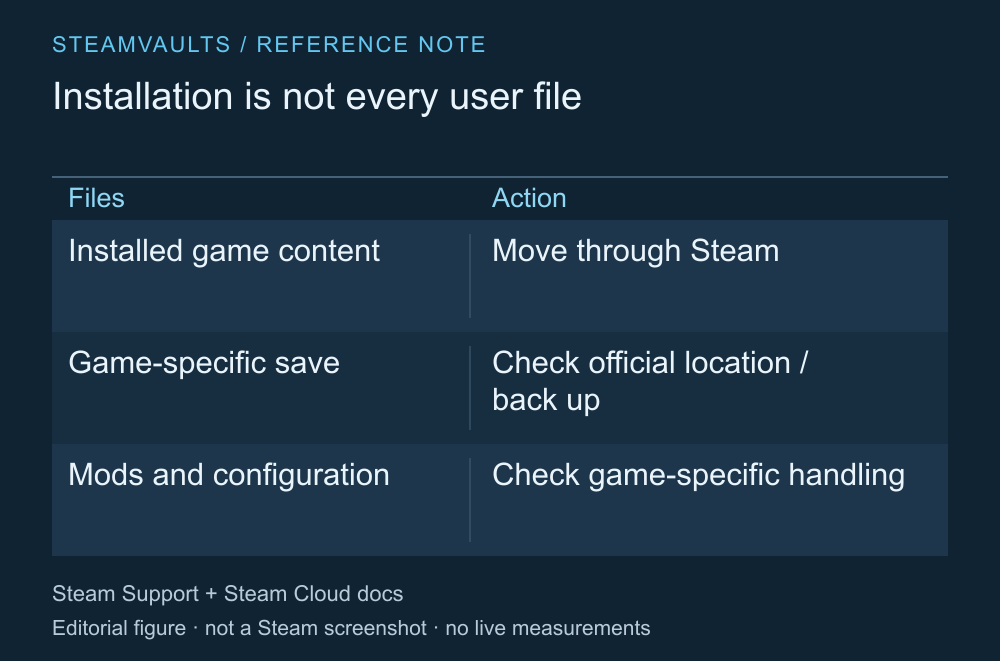
Den Speicherort deiner Spielstände musst du anhand der offiziellen Spielanleitung prüfen.
Valves Hilfe zum Umzug erklärt, dass Spielstände je nach Spiel an einem anderen Ort liegen können. Wenn du nur den Steam-Bibliotheksordner verschiebst, hast du damit nicht sämtliche Fortschritte gesichert. Steam Support zum Verschieben von Installationen
Ist dir dein bisheriger Fortschritt wichtig, suche die Angaben des Spiels zum Speicherort und zur Sicherung. Erhalte eine zusätzliche Kopie, statt das Original zu verschieben, und folge den offiziellen Hinweisen dazu, ob das Spiel dabei geschlossen sein muss. Dieser Artikel nennt keinen gemeinsamen Spielstandpfad für alle Spiele.
Auch Steam Cloud ist kein pauschales Backup des gesamten Ordners. Der Entwickler legt fest, welche Dateien gespeichert werden; der Umfang unterscheidet sich je nach Spiel. Valves Steam-Cloud-Dokumentation Wird bereits ein Cloud-Konflikt angezeigt, ist der Umzug keine Lösung dafür. Lies dazu die Hinweise zu Spielstandkonflikten.
Nutzt du Mods oder eigene Einstellungen, solltest du deren Dateien ebenfalls berücksichtigen. Ein neuer Installationsort stellt nicht automatisch die Pfade externer Werkzeuge oder sämtliche Mod-Einstellungen des Spiels richtig ein.
Verschiebe das Spiel über Steams Speicherverwaltung
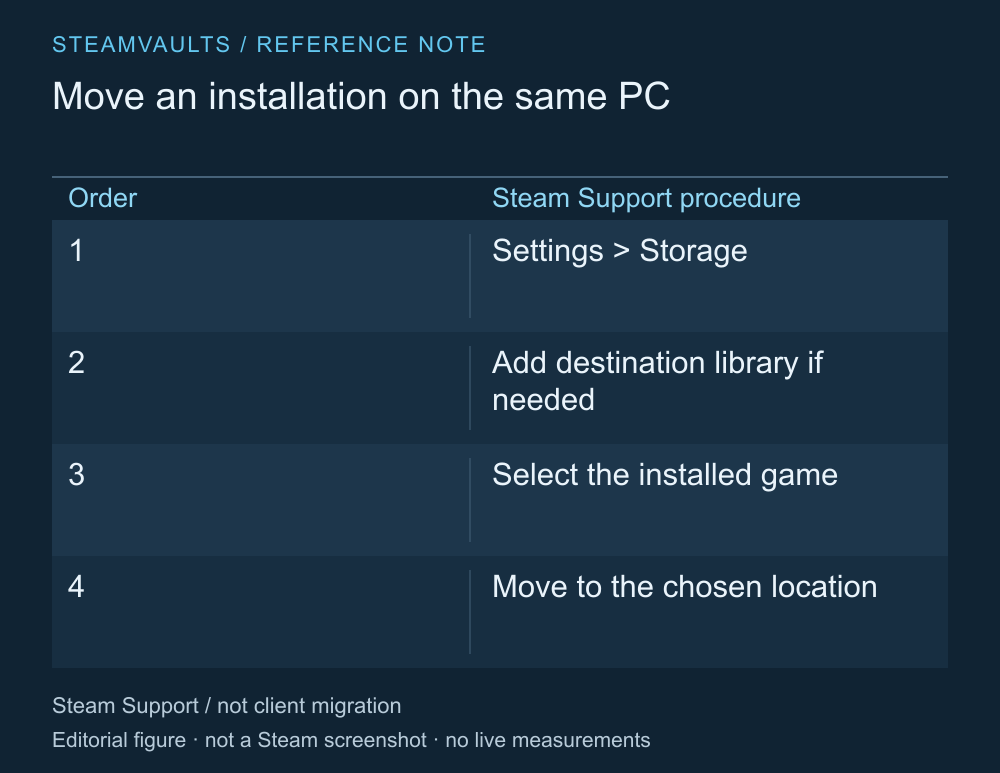
Zusammenfassung der offiziellen Hilfe, keine Aufnahme des aktuellen Clients.
Die am 5. Oktober 2026 gelesene offizielle Hilfe führt über die Speicherverwaltung in den Steam-Einstellungen. Gibt es die neue Bibliothek noch nicht, füge zunächst einen Ort auf dem anderen Laufwerk hinzu. Wähle anschließend auf dem bisherigen Laufwerk die installierten Spiele aus, die du verschieben möchtest, und bestimme über die Verschiebefunktion das Ziel. Offizielle Anleitung zum Verschieben
Falls Menübezeichnungen oder Anordnung im Client abweichen, prüfe den aktuellen Weg in dieser Hilfe. Der Vorgang ändert den Ort eines installierten Spiels; er beginnt nicht mit Deinstallieren und erneutem Herunterladen. Du musst dich dafür weder auf einem anderen PC anmelden noch jemandem dein Kontopasswort geben.
Trenne währenddessen kein angeschlossenes Laufwerk und räume den Installationsordner nicht gleichzeitig von Hand auf. Gehe so vor, dass du erkennen kannst, welche Arbeit abgeschlossen ist. Hast du mehrere Spiele ausgewählt, beachte den Abschluss jedes einzelnen Eintrags.
Lösche bei einem Fehler nicht zuerst den alten Ordner
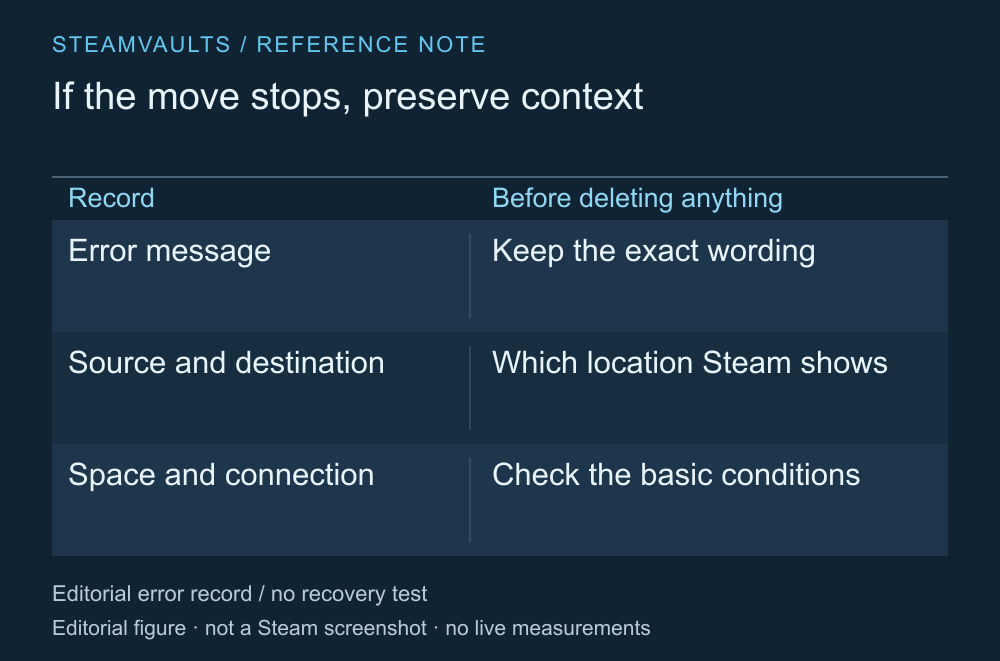
Für diesen Artikel wurden weder Fehler nachgestellt noch Dateien wiederhergestellt.
Stockt der Umzug, notiere zuerst die genaue Fehlermeldung, den bisherigen Ort und das ausgewählte Ziel. Prüfe auch, auf welchem Laufwerk Steam das Spiel als installiert anzeigt. Zwei vorhandene Ordner sind noch kein Grund, einen davon als Rest zu löschen. Damit könntest du die Unterscheidung zwischen benötigten und überflüssigen Dateien erschweren.
Prüfe grundlegende Bedingungen wie ein angeschlossenes Laufwerk und freien Speicher. Suche anschließend nach der offiziellen Hilfe zum konkreten Fehler. Bei Unklarheiten würde ich den Zustand festhalten und nachfragen, statt das Spiel wiederholt zu löschen und neu zu installieren. Das pauschale Abschalten von Sicherheitsprogrammen oder Löschen großer Steam-Ordner gehört hier nicht zu den grundlegenden Lösungsschritten.
Öffne das Spiel nach der Abschlussmeldung
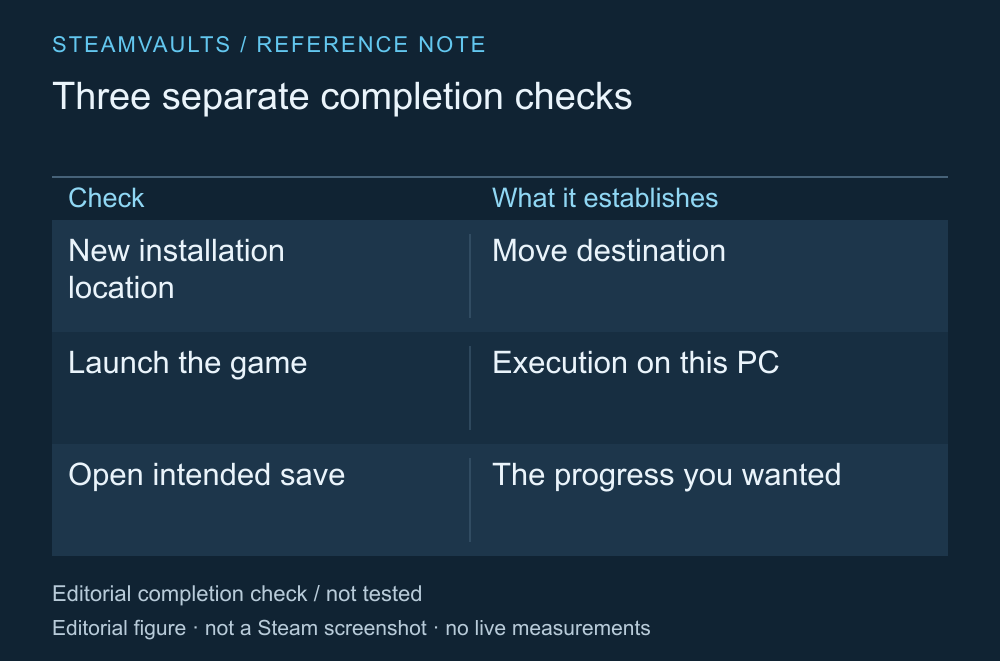
Umzug abgeschlossen, Spiel startet und Spielstand vorhanden sind drei einzelne Prüfungen.
Zeigt Steam den Umzug als abgeschlossen an, kontrolliere den neuen Bibliotheksort und starte das Spiel. Ist dein bisheriger Fortschritt vorhanden? Stimmen bei Spielen mit Mods oder zusätzlichen Startwerkzeugen auch deren Pfade? Du musst deine Sicherung nicht aufräumen, bevor du den Spielstand geprüft hast.
Meldet das Spiel einen Fehler der Installationsdateien, kann die Überprüfung der Spieldateien ein nächster Schritt sein. Sie klärt jedoch nicht automatisch Probleme mit Spielständen oder der Mod-Kompatibilität.
Ein Umzug muss nicht mit dem Löschen beginnen. Ich würde Steam die Installationsdateien verschieben lassen und selbst auf die zu erhaltenden Spielstände und den neuen Ort achten. Für diesen Artikel wurden kein Laufwerksumzug, kein Spielstart und keine Spielstandwiederherstellung ausgeführt. Er kann deinen erfolgreichen Abschluss daher nicht bestätigen.