


Ổ C gần hết chỗ nên bạn muốn chuyển một game sang ổ D. Cài lại cũng được, nhưng tải lâu và bạn còn lo mất tiến trình đã lưu. Lúc này, nên xem tính năng chuyển của Steam trước khi tự cắt thư mục cài đặt.
“Chuyển game” dễ gộp hai việc vào một: đổi nơi chứa những tệp cài đặt lớn và giữ lại dữ liệu lưu của mình. Chúng có thể cùng nằm trên một ổ, nhưng không phải lúc nào cũng vậy. Bài viết chỉ bàn về đổi nơi cài game trong cùng một PC, không hướng dẫn chuyển sang PC khác hay chuyển toàn bộ ứng dụng Steam.
Xem ổ đích còn bao nhiêu chỗ trước
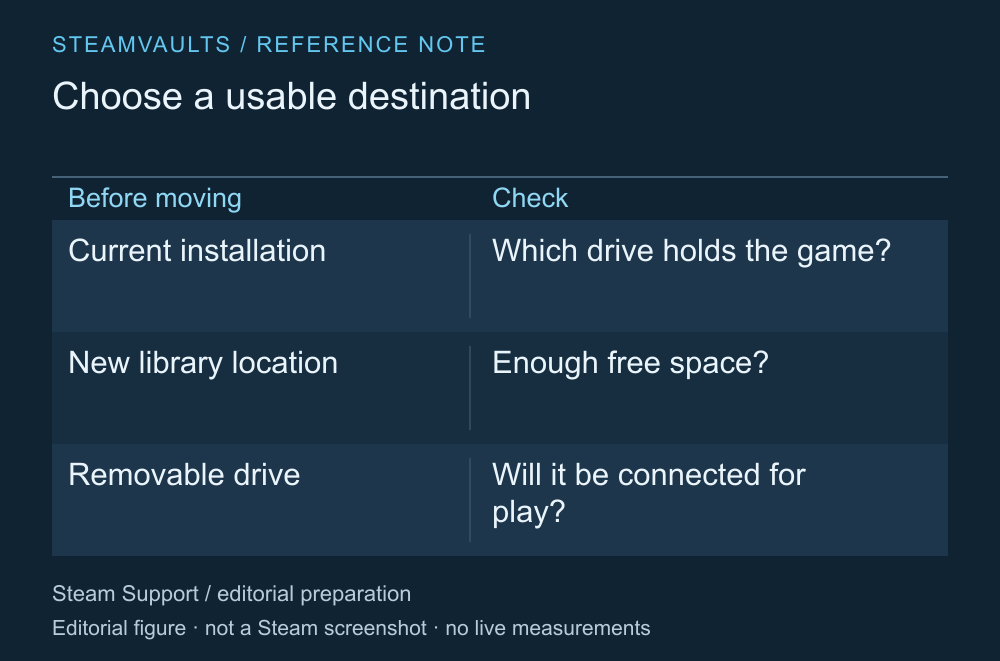
Bảng kiểm tra trước khi chuyển, không phải màn hình đọc dung lượng thực tế của ổ.
Hãy kiểm tra nơi mới có chứa được game không. So dung lượng cài đặt Steam hiển thị với chỗ trống của ổ đích, nhưng tôi sẽ tránh tính vừa khít đến mức không còn dư. Cập nhật hoặc xử lý tệp riêng có thể cần thêm chỗ; không có căn cứ để áp dụng cùng một hệ số cho mọi game.
Nếu dùng ổ ngoài, bạn cần nghĩ đến việc có kết nối được ổ ấy mỗi khi chơi hay không. Chuyển xong hôm nay chưa đủ. Ổ đó có thường bị tháo khỏi laptop không, có phải dùng cùng lúc cho công việc khác không? Những điều này có thể quan trọng hơn khi sử dụng hàng ngày.
Bài viết không đo thời gian nạp dữ liệu game trên SSD và HDD, cũng không hứa rằng đổi nơi cài chắc chắn cải thiện hiệu năng. Xác định trước mục đích là giải phóng dung lượng hay dùng ổ khác sẽ giúp bạn biết cần kiểm tra gì sau khi chuyển.
Đừng coi tệp cài đặt và tệp lưu là một
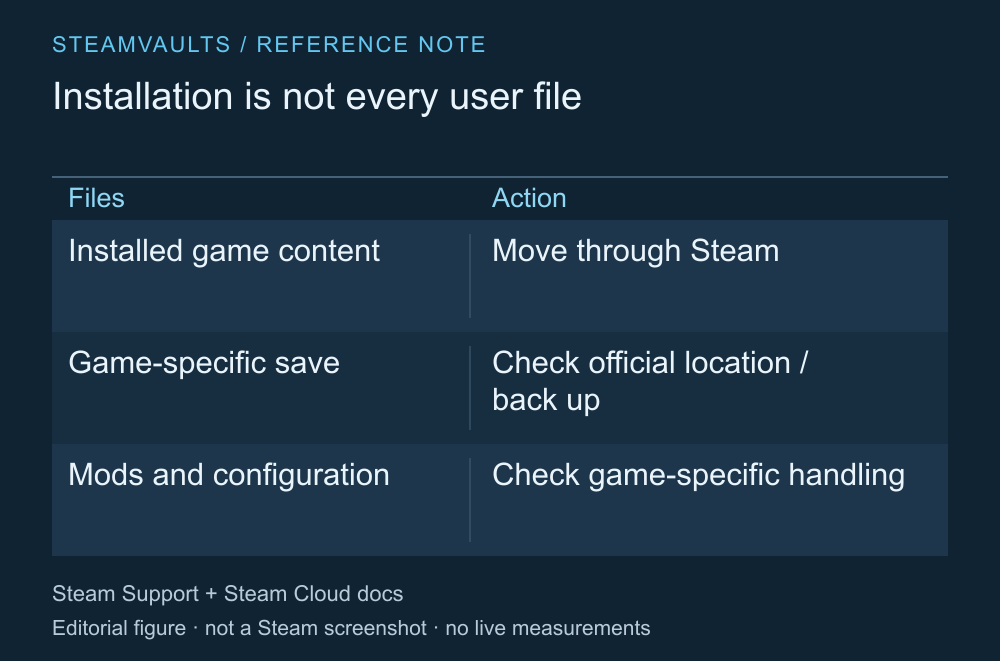
Vị trí tệp lưu cần được xác nhận qua hướng dẫn chính thức của game.
Hướng dẫn chuyển của Valve giải thích rằng tệp lưu có thể nằm ở nơi riêng, tùy game. Chỉ chuyển thư mục thư viện Steam chưa phải là sao lưu toàn bộ tiến trình của bạn. Hướng dẫn đổi nơi cài của Steam Support
Nếu tiến trình đang chơi quan trọng, hãy kiểm tra vị trí tệp lưu và cách sao lưu của game ấy. Nên giữ một bản sao riêng thay vì chuyển bản gốc, đồng thời làm theo hướng dẫn chính thức về việc thực hiện khi game đã đóng. Bài viết không đưa ra một đường dẫn lưu chung cho tất cả game.
Steam Cloud cũng không mặc định bảo quản toàn bộ thư mục. Những tệp được lưu do nhà phát triển cấu hình, và phạm vi hỗ trợ khác nhau tùy game. Tài liệu Steam Cloud của Valve Nếu đã thấy xung đột đám mây, đừng coi chuyển ổ là cách giải quyết; hãy xem riêng bài Kiểm tra xung đột tệp lưu.
Game có mod hoặc thiết lập cá nhân cũng là lý do để kiểm tra những tệp đó. Đổi nơi cài không có nghĩa đường dẫn của công cụ bên ngoài hay thiết lập mod của từng game đều đã được chỉnh theo.
Chọn game trong mục Storage của Steam để chuyển
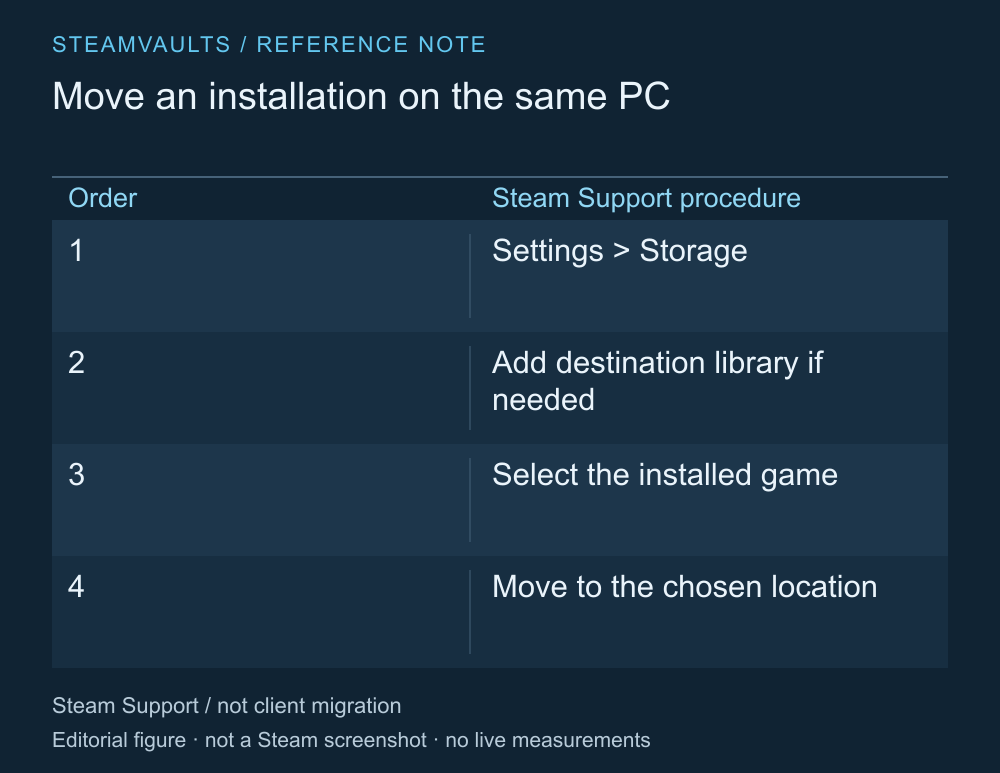
Tóm tắt thứ tự trong trợ giúp chính thức, không phải ảnh chụp ứng dụng Steam hiện tại.
Trợ giúp chính thức được đọc ngày 5 tháng 10 năm 2026 hướng dẫn vào phần lưu trữ trong cài đặt Steam. Nếu chưa có thư viện mới, hãy thêm vị trí trên ổ khác, rồi chọn game cần chuyển ở ổ hiện tại và dùng chức năng chuyển để chọn nơi đích. Quy trình chuyển chính thức
Nếu tên menu hoặc bố cục ứng dụng thay đổi, hãy kiểm tra lại đường dẫn trong trợ giúp trên. Đây là đổi vị trí của game đã cài, không phải gỡ rồi tải lại. Bạn không cần đăng nhập PC khác hay giao mật khẩu tài khoản cho ai.
Trong lúc chuyển, đừng tháo ổ đang kết nối hoặc tự dọn thư mục cài đặt cùng lúc. Làm từng việc để có thể thấy rõ đã hoàn tất hay chưa sẽ giúp hiểu kết quả dễ hơn. Nếu chọn nhiều game, hãy phân biệt game nào đã chuyển xong.
Gặp lỗi cũng đừng xóa thư mục cũ trước
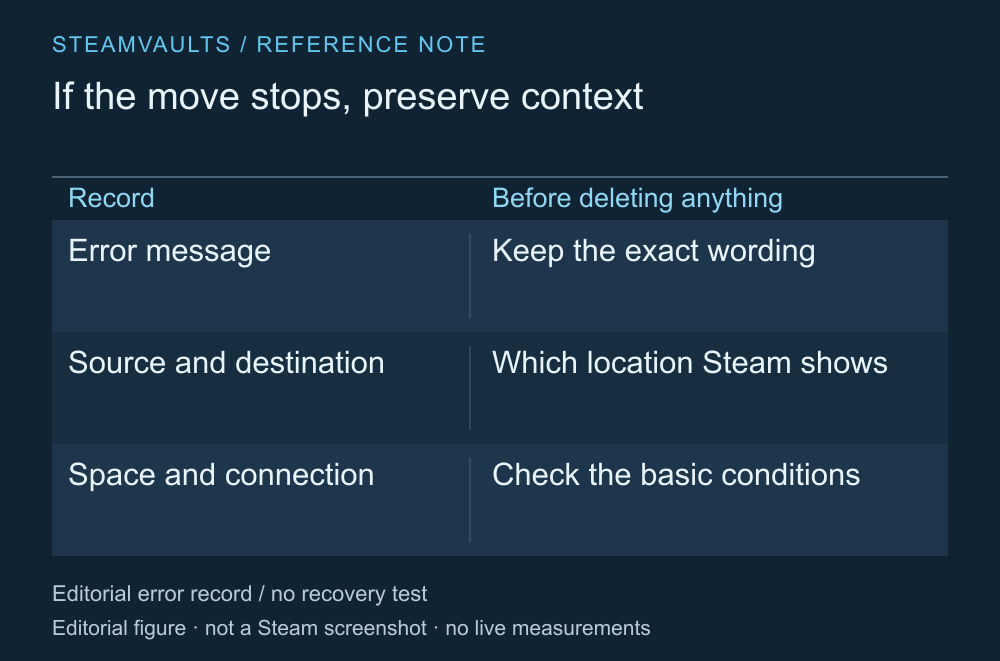
Không phải ghi chép tái hiện lỗi hay thử khôi phục tệp.
Nếu quá trình dừng lại, hãy ghi nguyên văn lỗi, nơi cài trước đó và nơi mới đã chọn. Kiểm tra Steam đang hiển thị game được cài trên ổ nào. Có hai thư mục không đủ để kết luận một bên là tệp thừa rồi xóa; lúc đó bạn có thể chưa biết tệp nào vẫn cần thiết.
Sau khi xem những điều cơ bản như ổ có kết nối và còn chỗ trống không, bạn có thể tìm hướng dẫn hỗ trợ chính thức cho lỗi cụ thể. Nếu chưa rõ, tôi khuyên giữ lại trạng thái hiện tại để hỏi thay vì liên tục gỡ rồi cài lại game. Tắt toàn bộ phần mềm bảo mật hay xóa hàng loạt thư mục Steam không phải cách xử lý mặc định trong bài này.
Ngoài thông báo hoàn tất, hãy mở đúng game cần chơi
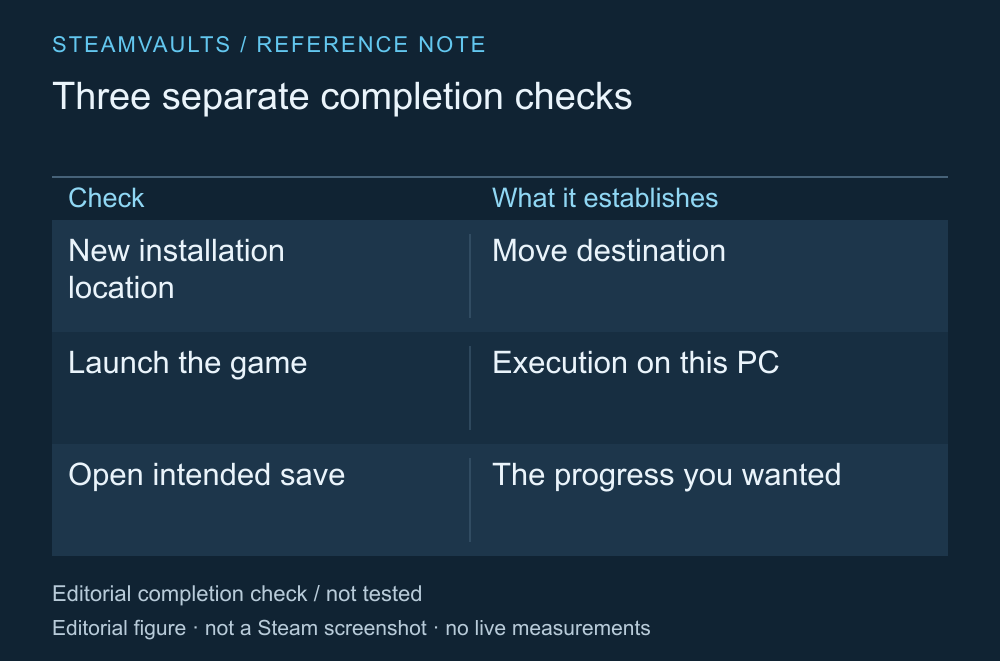
Chuyển thành công, chạy được và tìm thấy tiến trình lưu là những việc cần kiểm tra riêng.
Khi Steam báo đã chuyển xong, hãy xác nhận thư viện mới và mở game. Bạn có thể xem tiến trình đang chơi có còn xuất hiện không; nếu game cần mod hay công cụ khởi chạy riêng, kiểm tra cả đường dẫn của chúng. Không cần dọn bản sao lưu trước khi xác nhận dữ liệu lưu.
Nếu game báo lỗi tệp cài đặt, Kiểm tra tính toàn vẹn của tệp có thể là bước tiếp theo. Điều đó không có nghĩa kiểm tra sẽ giải quyết cả dữ liệu lưu hay khả năng tương thích của mod.
Chuyển game không cần bắt đầu bằng việc xóa. Để Steam xử lý tệp cần chuyển, còn mình kiểm tra tiến trình cần giữ và nơi mới, tôi thấy ít lo hơn. Bài viết này chưa thực hiện chuyển ổ, chạy game hay khôi phục tệp lưu, nên không thể xác nhận thay rằng thao tác của người đọc đã hoàn tất.