


O disco C está sem espaço, e você quer mover um jogo para o D. Reinstalar seria uma opção, mas o download demora e fica a preocupação com o progresso salvo. Antes de recortar a pasta de instalação, confira o recurso de movimentação do próprio Steam.
Quando falamos em mover um jogo, é fácil misturar duas tarefas: mudar o local dos arquivos grandes da instalação e preservar os seus saves. Eles podem estar no mesmo disco, mas não convém assumir isso. Este texto trata apenas de mudar a instalação de lugar no mesmo PC. Não inclui transferência para outro computador nem movimentação de todo o cliente Steam.
Confira o espaço no disco de destino
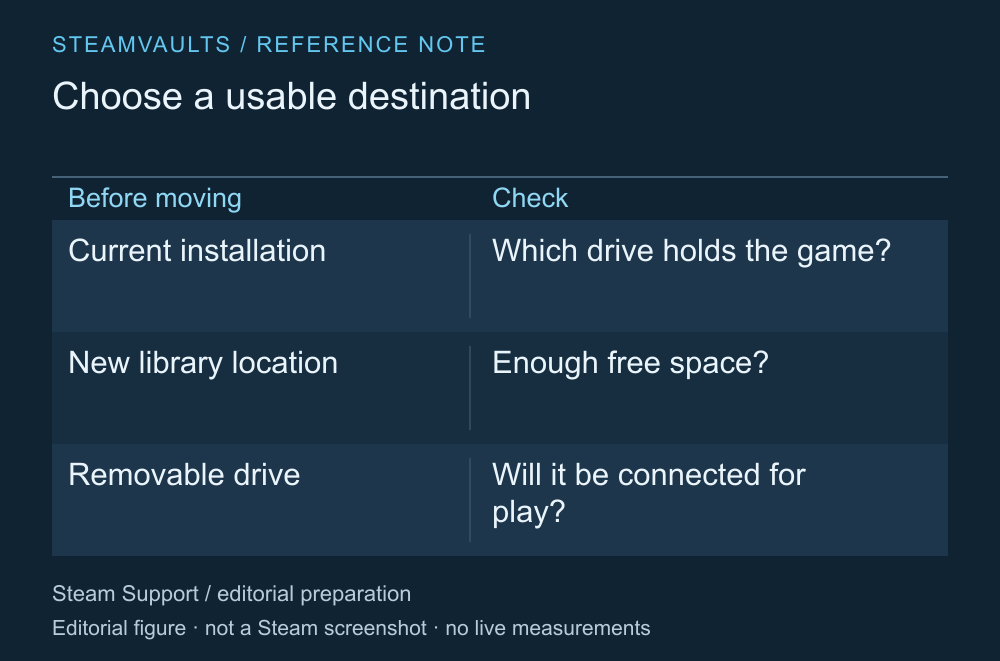
Lista de verificações antes da mudança, sem dados reais de uso dos seus discos.
Confira se o novo local comporta o jogo. Compare o tamanho da instalação mostrado no Steam com o espaço livre no destino, evitando um plano que deixe apenas o espaço exato. Atualizações e outros tratamentos de arquivos também podem precisar de espaço, mas não há base para aplicar o mesmo multiplicador a todos os jogos.
Se o destino for um disco externo, pense se ele estará conectado quando você quiser jogar depois. Concluir a mudança hoje não resolve essa parte. Na prática, pode fazer mais diferença saber se você costuma deixar o disco desconectado do notebook ou se usa a mesma unidade em outras tarefas.
Não foram medidos tempos de carregamento em SSD e HDD para este texto. Mudar a instalação também não vem com uma promessa de melhorar o desempenho. Definir se o objetivo é liberar espaço ou usar outra unidade ajuda a saber o que conferir ao final.
Instalação e save não são a mesma coisa
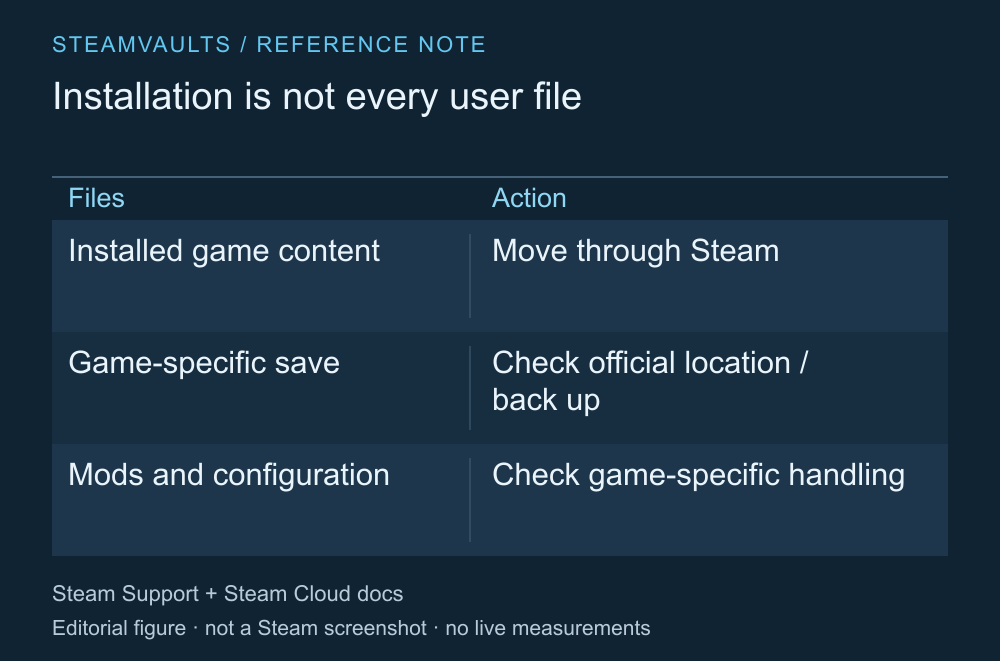
Consulte a orientação oficial do jogo para encontrar os arquivos de save.
A orientação da Valve sobre movimentação explica que os saves podem ficar em outro local, dependendo do jogo. Mover a pasta da biblioteca Steam não equivale a fazer backup de todo o seu progresso. Orientação do Suporte Steam sobre mudança de instalação
Se você quer preservar a partida que está jogando, confira o local dos saves e o método de backup daquele título. Procure deixar uma cópia separada, em vez de mover o original, e siga a orientação oficial sobre realizar a tarefa com o jogo fechado. Este texto não fornece um caminho único de saves para todos os jogos.
Também não trate o Steam Cloud como um backup automático de pastas inteiras. A desenvolvedora define os arquivos incluídos, e a cobertura varia entre jogos. Documentação da Valve sobre Steam Cloud Se já houver um conflito de sincronização, não conte com a mudança de disco para resolvê-lo; consulte separadamente a verificação de conflitos de save.
Se o jogo usa mods ou configurações personalizadas, esses arquivos também merecem uma checagem. A instalação mudar de lugar não significa que os caminhos de ferramentas externas e as configurações dos mods tenham sido todos ajustados.
Selecione o jogo em Armazenamento e mova pelo Steam
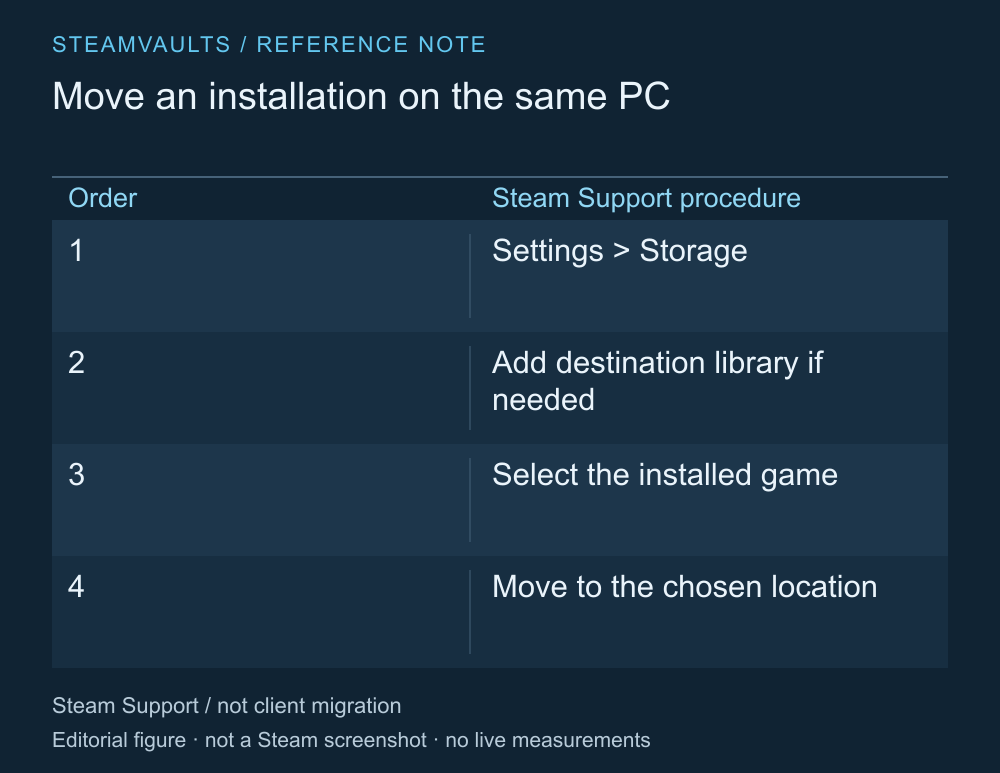
Resumo da sequência da ajuda oficial. Não é uma captura do cliente atual.
O caminho da ajuda oficial consultada em 5 de outubro de 2026 fica nas configurações do Steam, em Armazenamento. Se a nova biblioteca ainda não existir, adicione um local no outro disco. Depois selecione, no disco atual, o jogo que deseja mover e use o recurso de movimentação para escolher o destino. Procedimento oficial para mover jogos
Se a tradução dos menus ou a disposição do cliente tiver mudado, confira o caminho atual nessa ajuda. A sequência muda o local de um jogo instalado; não começa desinstalando para baixá-lo de novo. Não é preciso entrar na conta em outro PC nem entregar sua senha a alguém.
Durante o processo, mantenha a unidade conectada e não organize manualmente a pasta de instalação ao mesmo tempo. Fazer uma tarefa por vez, acompanhando sua conclusão na tela, facilita entender o resultado. Se selecionar vários jogos, confira também quais já terminaram de ser movidos.
Um erro não é motivo para apagar a pasta original
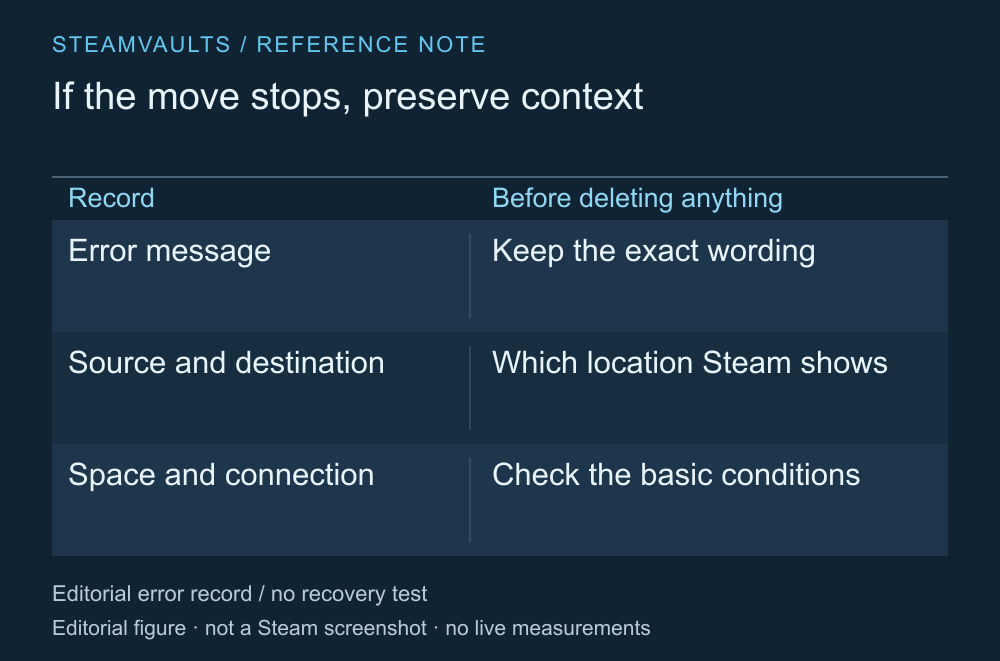
Nenhum erro foi reproduzido nem foi testada uma recuperação de arquivos para este texto.
Se a movimentação parar, anote a mensagem exata de erro, o local anterior e o novo destino escolhido. Confira em qual disco o Steam considera que o jogo está instalado. Ter duas pastas não basta para chamar uma delas de sobra e apagá-la: isso pode dificultar distinguir quais arquivos ainda são necessários.
Depois de conferir condições básicas, como a unidade estar conectada e ter espaço livre, procure a orientação oficial para aquele erro. Se não souber como seguir, recomendo registrar o estado atual e pedir suporte, em vez de continuar desinstalando e reinstalando. Desativar todo o programa de segurança ou apagar pastas amplas do Steam não faz parte da solução padrão deste texto.
Depois da conclusão, abra o jogo que você queria mover
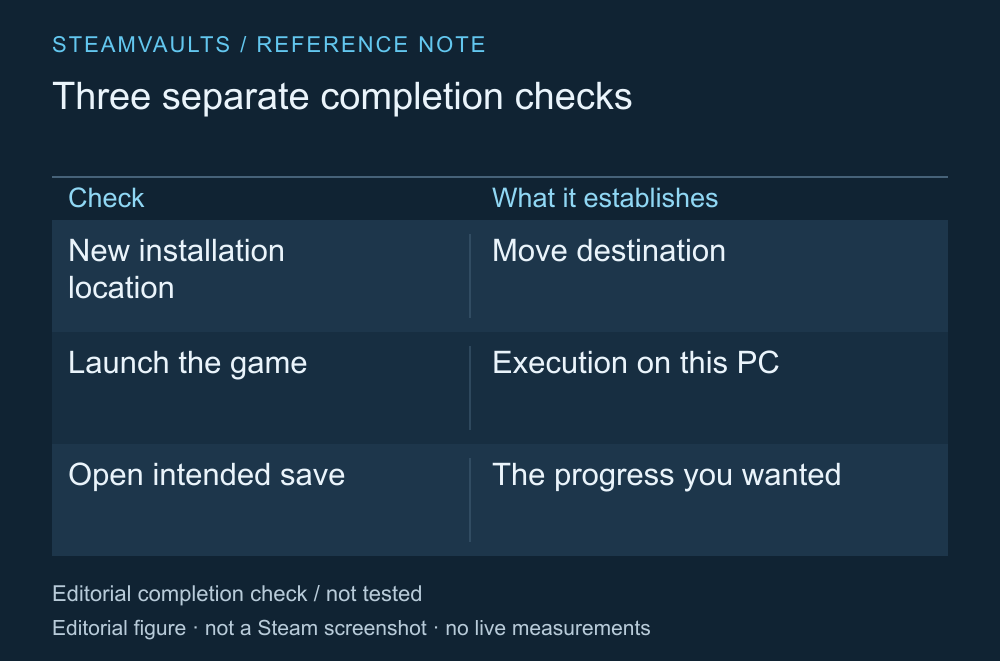
Concluir a mudança, conseguir abrir o jogo e encontrar o save são verificações distintas.
Quando o Steam indicar que a movimentação terminou, confira a nova biblioteca e abra o jogo. Veja se o progresso que você usava aparece. Se houver mods ou ferramentas de execução separadas, confira seus caminhos também. Não há necessidade de descartar o backup antes de verificar os saves.
Se o jogo mostrar um erro nos arquivos da instalação, a verificação de integridade pode ser o próximo passo. Isso não significa que ela resolva problemas no progresso salvo ou na compatibilidade dos mods.
Mover a instalação não precisa começar com uma exclusão. Prefiro deixar o Steam cuidar dos arquivos a mover e me concentrar no progresso que preciso preservar e no novo local. Nenhuma movimentação real de disco, execução ou restauração de save foi feita para este texto; ele não pode garantir a conclusão no computador do leitor.