


На диске C заканчивается место, и вы хотите перенести игру на D. Можно переустановить её, но снова скачивать долго, да и за сохранённый прогресс тревожно. Прежде чем вырезать папку установки вручную, стоит посмотреть на встроенный перенос Steam.
В словах «перенести игру» часто смешиваются две задачи: изменить расположение больших файлов установки и сохранить свой прогресс. Они могут лежать на одном диске, но так бывает не всегда. Здесь речь только о переносе установки внутри одного ПК. Передача на другой компьютер и перенос всего клиента Steam в статью не входят.
Сначала проверьте место на новом диске
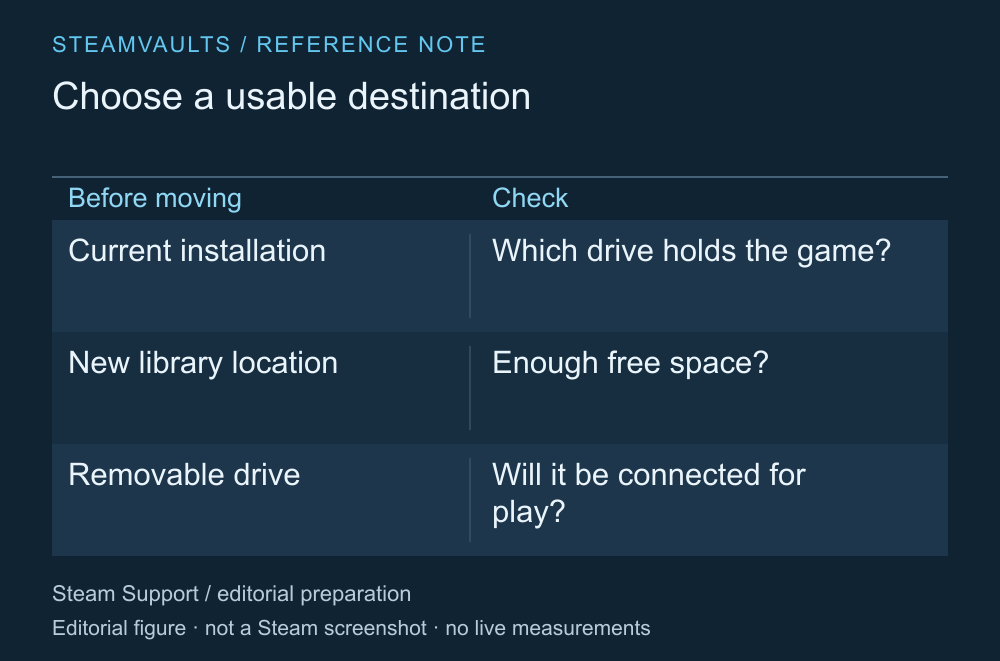
Это список проверок перед переносом, а не экран с измеренным использованием ваших дисков.
Убедитесь, что игра поместится на новом диске. Сравните размер установки в Steam со свободным местом, но я бы не планировал занимать диск впритык. Обновлениям и отдельным операциям с файлами тоже может понадобиться место. При этом оснований требовать один и тот же запас в несколько размеров игры для всех игр нет.
Если диск внешний, подумайте, сможете ли подключать его, когда захотите играть. Важно не только закончить перенос сегодня. Возможно, этот накопитель обычно отключён от ноутбука или нужен одновременно для других задач — в ежедневном использовании это тоже имеет значение.
Время загрузки на SSD и HDD здесь не измерялось. Перенос установки не сопровождается обещанием обязательного улучшения производительности. Сначала определите цель: освободить место или использовать другой накопитель. Так будет понятнее, что проверить после переноса.
Файлы установки и сохранения — разные вещи
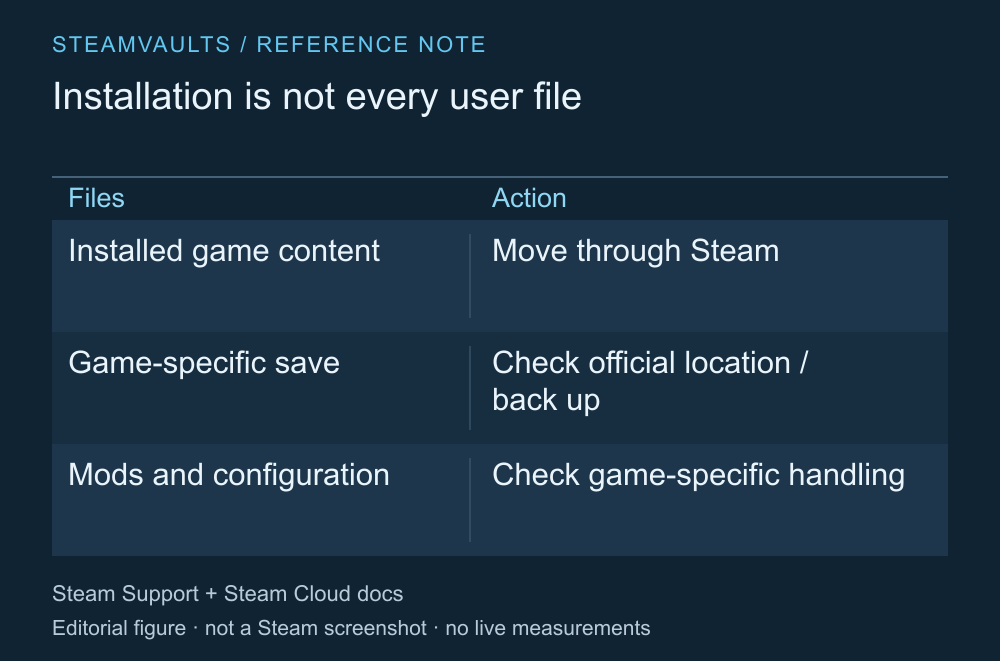
Расположение сохранений нужно уточнить в официальной инструкции игры.
В инструкции по переносу Valve объясняет, что сохранения могут храниться отдельно — это зависит от игры. Перенос папки библиотеки Steam ещё не создаёт резервную копию всего вашего прогресса. Инструкция Steam Support по переносу установки
Если продолжение прохождения вам важно, найдите расположение сохранений и способ их резервного копирования для этой игры. Сначала оставьте отдельную копию вместо перемещения оригинала. Следуйте официальной инструкции, в том числе условиям работы с файлами при закрытой игре. Единого пути к сохранениям всех игр в этой статье нет.
Steam Cloud тоже не стоит воспринимать как безусловную копию всей папки. Состав сохраняемых файлов задаёт разработчик, а поддержка различается между играми. Документация Valve о Steam Cloud Если уже появился конфликт облачных сохранений, перенос не заменит его разбор: откройте отдельно статью о конфликте файлов сохранений.
Если вы используете моды или пользовательские настройки, их файлы тоже стоит проверить. Изменение расположения установки само по себе не означает, что пути в сторонних инструментах и настройках модов автоматически стали правильными.
Выберите игру и перенесите её через хранилище Steam
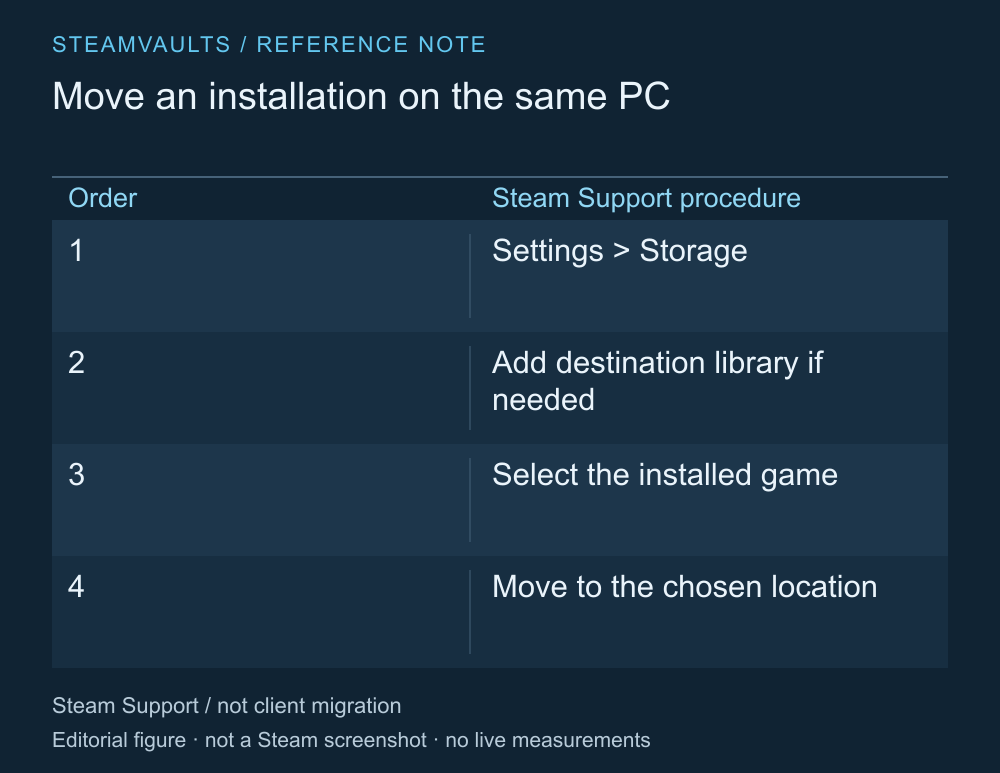
Схема пересказывает порядок из официальной справки. Это не снимок текущего клиента.
В официальной справке, прочитанной 5 октября 2026 года, указан раздел хранилища в настройках Steam. Если новой библиотеки ещё нет, добавьте расположение на другом диске. Затем на исходном диске выберите установленную игру и укажите новое расположение через функцию переноса. Официальный порядок переноса
Если названия меню или расположение элементов изменились, уточните текущий путь в этой справке. Здесь меняется место установленной игры: удалять её и скачивать заново по этому порядку не требуется. Входить на другом ПК или передавать кому-то пароль тоже не нужно.
Во время переноса не отключайте накопитель и не разбирайте папку установки вручную одновременно с работой Steam. Когда операции идут по очереди и на экране видно их завершение, легче понять результат. Если выбрано несколько игр, смотрите, перенос каких именно уже закончен.
При ошибке не спешите удалять исходную папку
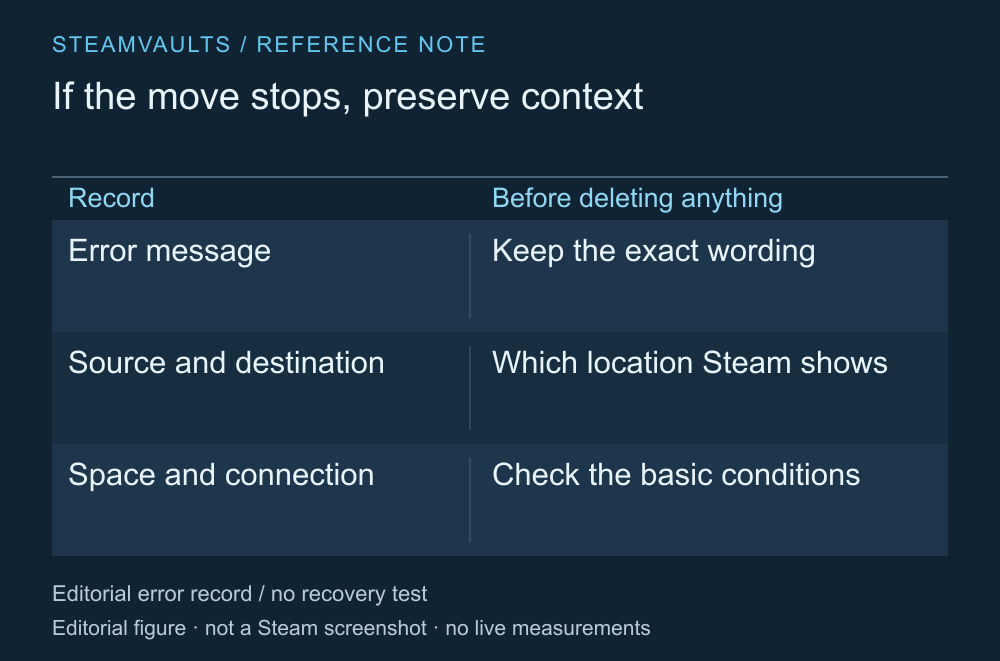
Ошибка не воспроизводилась, восстановление файлов не испытывалось.
Если перенос остановился, сначала запишите точное сообщение об ошибке, исходное расположение и выбранное новое. Проверьте, на каком диске Steam теперь видит установленную игру. Наличие двух папок ещё не позволяет объявить одну мусором и удалить её: пока может быть непонятно, какие файлы всё ещё нужны.
Убедившись в базовых условиях — диск подключён, место есть, — можно искать официальную помощь по конкретной ошибке. Если состояние непонятно, я бы сохранил сведения о нём и обратился в поддержку, а не повторял удаление и установку. Полное отключение защиты или удаление больших папок Steam не входят здесь в стандартное решение.
После отметки о завершении откройте нужную игру
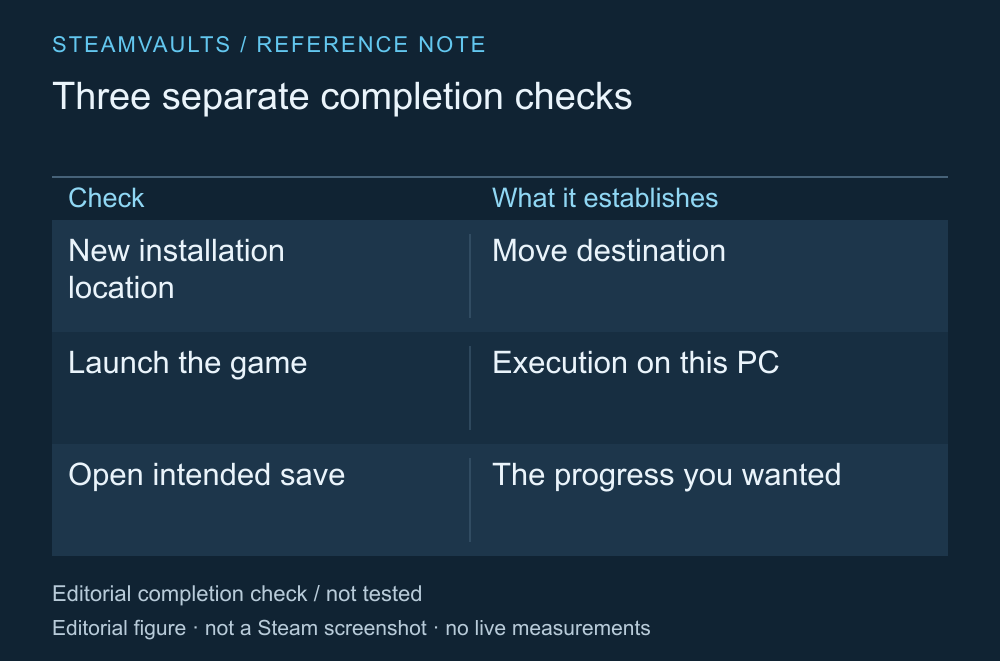
Завершение переноса, возможность запуска и наличие сохранений проверяются отдельно.
Когда Steam сообщает о завершении, проверьте новое расположение библиотеки и запустите игру. Посмотрите, доступен ли прежний прогресс. Если нужны моды или отдельный инструмент запуска, проверьте и их пути. Резервные копии пока не стоит убирать: сначала убедитесь, что сохранения доступны.
Если игра сообщает об ошибке установленных файлов, следующим шагом может стать проверка целостности файлов. Это, однако, не означает, что проверка решит проблемы с прогрессом или совместимостью модов.
Перенос не обязательно начинать с удаления. Мне спокойнее поручить Steam перемещение установки и самому проверить важные сохранения и новое расположение. Для этой статьи фактический перенос между дисками, запуск и восстановление сохранений не выполнялись; подтвердить завершение за читателя она не может.