


C 槽快滿了,想把一款遊戲搬到 D 槽。重新安裝當然可以,但下載很花時間,也擔心連存好的進度一起不見。這時,與其先剪下安裝資料夾,可以先確認 Steam 的移動功能。
不過,「搬遊戲」很容易混在一起談的,其實是兩件事:改變大型安裝檔的位置,以及保住自己的遊戲存檔。它們可能在同一個磁碟機,但不能當成一定如此。本文只談同一台電腦裡更換安裝位置,不包含傳到另一台電腦,或移動整個 Steam 用戶端的步驟。
先看哪個磁碟機有空間
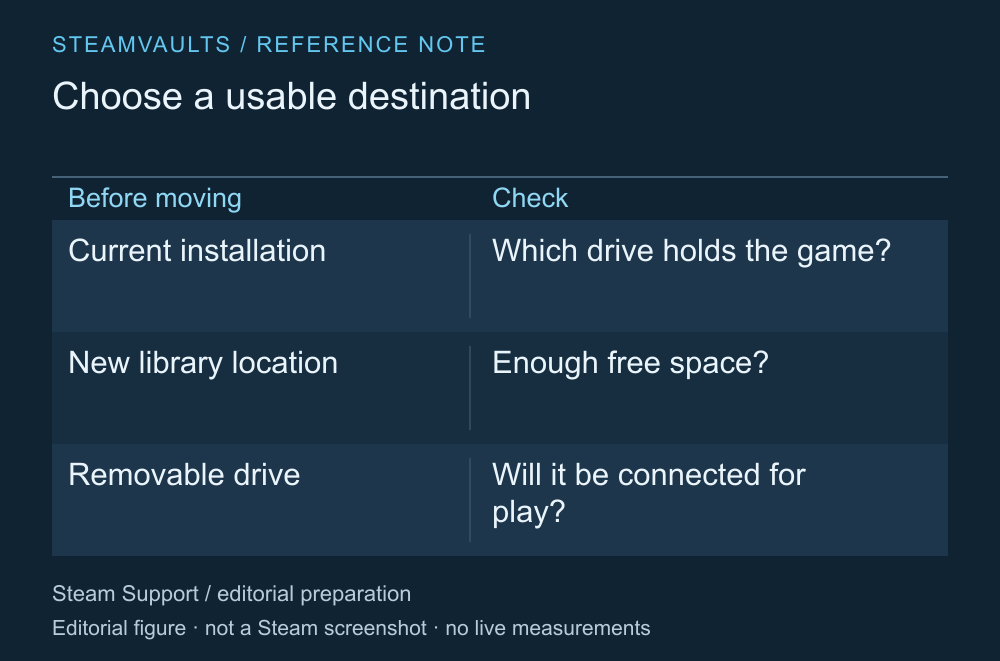
這是移動前的確認表,並非讀取實際磁碟使用量的畫面。
請確認新位置放得下遊戲。比較 Steam 顯示的安裝大小和目標磁碟機的可用空間,但我會避免只留下剛好夠用的容量。更新或其他檔案處理也可能需要空間,不過沒有根據可以對所有遊戲套用相同倍數。
如果是外接磁碟機,還要想想以後玩遊戲時是否也能接上它。今天搬完還不夠,平常是否會把它從筆電拔下來、是否要和其他工作共用,對實際使用可能更重要。
本文沒有測量 SSD 和 HDD 的讀取時間,也不保證更換安裝位置就一定改善遊戲效能。先想清楚目的是騰出容量,還是改用另一個儲存裝置,搬完後要確認什麼也會更明確。
安裝檔與存檔不要當成同一回事
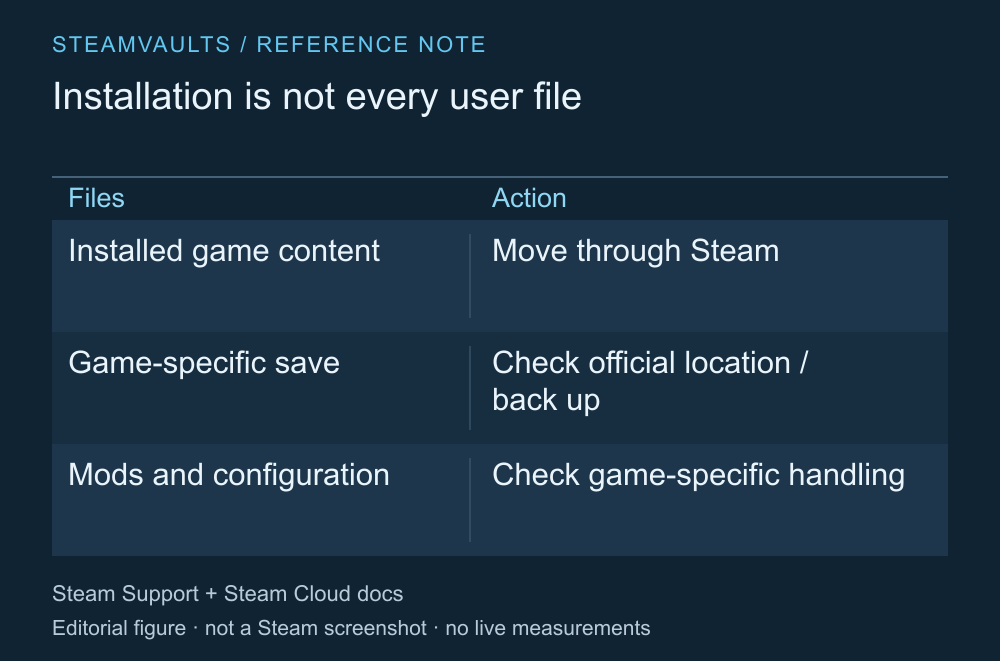
存檔位置需要依遊戲的官方指南確認。
Valve 的移動指南說明,各遊戲的存檔可能放在其他位置。只搬 Steam 收藏庫資料夾,不等於把所有遊玩紀錄都備份了。Steam Support 的安裝位置移動指南
如果之後要繼續玩的進度很重要,請確認該遊戲的存檔位置與備份方式。先考慮留下獨立副本,而不是搬走原始檔;是否應在遊戲關閉後操作,也要依官方指南處理。本文不會用一條路徑代表所有遊戲的存檔位置。
Steam Cloud 也不能當成一定會保留整個資料夾的功能。同步哪些檔案由開發者設定,各遊戲支援範圍不同。Valve 的 Steam Cloud 文件 如果已經出現雲端衝突,不要把搬位置當成解法,請另外看存檔衝突的確認方式。
如果遊戲使用模組或自訂設定,也有理由確認那些檔案。安裝位置變了,不代表其他工具的路徑,或遊戲自己的模組設定,就一定全部跟著調整完成。
在 Steam 儲存空間中選擇遊戲移動
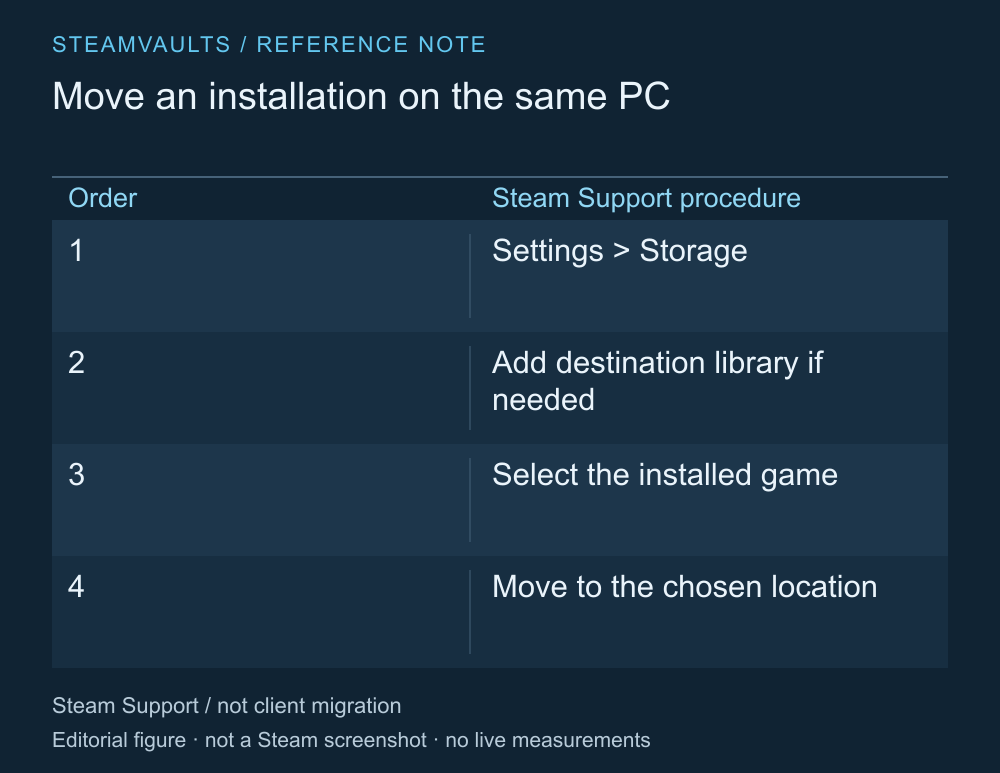
這張圖摘要整理官方說明的順序,並非目前用戶端的實拍畫面。
2026 年 10 月 5 日閱讀的官方說明,操作位置在 Steam 設定的儲存空間。如果還沒有新的收藏庫位置,先在另一個磁碟機加入位置,再從原本的磁碟機選擇要搬的遊戲,透過移動功能選擇目標位置。官方移動步驟
如果選單翻譯或用戶端版面變了,請回到上述說明確認目前路徑。這是在改變已安裝遊戲的位置,並不是先解除安裝再重新下載。也不需要登入另一台電腦,或把帳號密碼交給別人。
移動期間,不要拔掉連接中的儲存裝置,也不要同時手動整理安裝資料夾。一次進行一項工作,讓畫面的完成狀態看得清楚,結果會比較容易判讀。如果選了多款遊戲,也要分清楚哪些項目已經完成。
移動失敗時,先別刪掉原本的資料夾
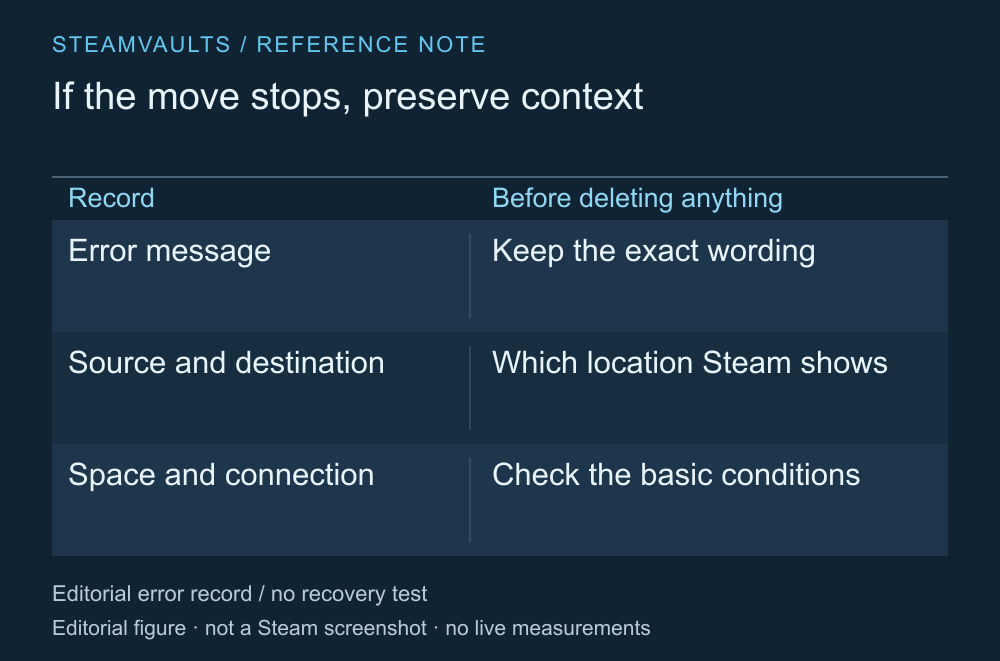
這不是重現錯誤或測試檔案復原的紀錄。
如果移動停住,先記下完整錯誤訊息、移動前的位置,以及選擇的新位置。也要確認 Steam 現在把遊戲顯示為安裝在哪個磁碟機。只因為有兩個資料夾,就把其中一個認定是殘留檔案而刪掉,反而難以分清哪些檔案還需要。
先看儲存裝置是否仍連接、空間是否足夠等基本條件,再找該錯誤的官方支援指南。如果不確定,我會建議保留目前狀態再詢問,而不是不停刪掉重裝。本文不會把完全關閉安全防護軟體,或刪除大範圍 Steam 資料夾,列為預設解法。
顯示完成後,再打開想玩的遊戲
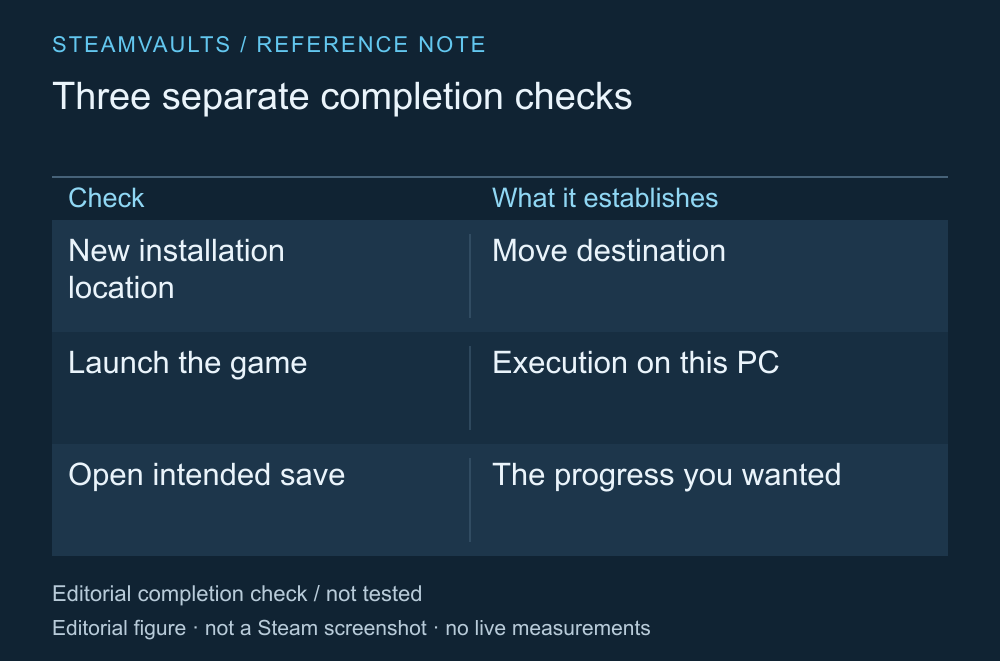
移動成功、能夠執行、確認存檔,分別需要確認。
如果 Steam 顯示移動完成,請查看新的收藏庫位置,再啟動遊戲。確認原本接著玩的進度是否出現;如果需要其他模組或啟動工具,也可以查看其路徑是否正確。確認存檔之前,不必急著清理備份。
如果遊戲出現安裝檔錯誤,驗證檔案完整性可能是下一項確認。但不代表驗證也能處理存檔或模組相容性。
搬位置不必從刪檔開始。讓 Steam 處理要移動哪些檔案,自己確認要保留的進度與新位置,我會比較安心。本文沒有實際移動磁碟中的遊戲、執行遊戲或復原存檔,因此不能替讀者保證已完成。