


Se um jogo já está instalado no seu desktop, é normal perguntar se o notebook na mesma casa precisa mesmo baixá-lo da internet outra vez. A transferência de jogos pela rede local da Steam pode aproveitar arquivos compatíveis de outro dispositivo local; o que faltar pode vir dos servidores da Steam. O guia explica as condições.
A escolha depende de quanto falta na instalação atual e de quanto o uso da internet importa para você. Quando um jogo grande precisa ser instalado em vários dispositivos, vale conferir se outro PC pode fornecer parte dos arquivos. Qual caminho será mais rápido depende da conexão com a internet, do link local e do estado dos dois dispositivos; este artigo não mede isso.
Se o download está quase no fim
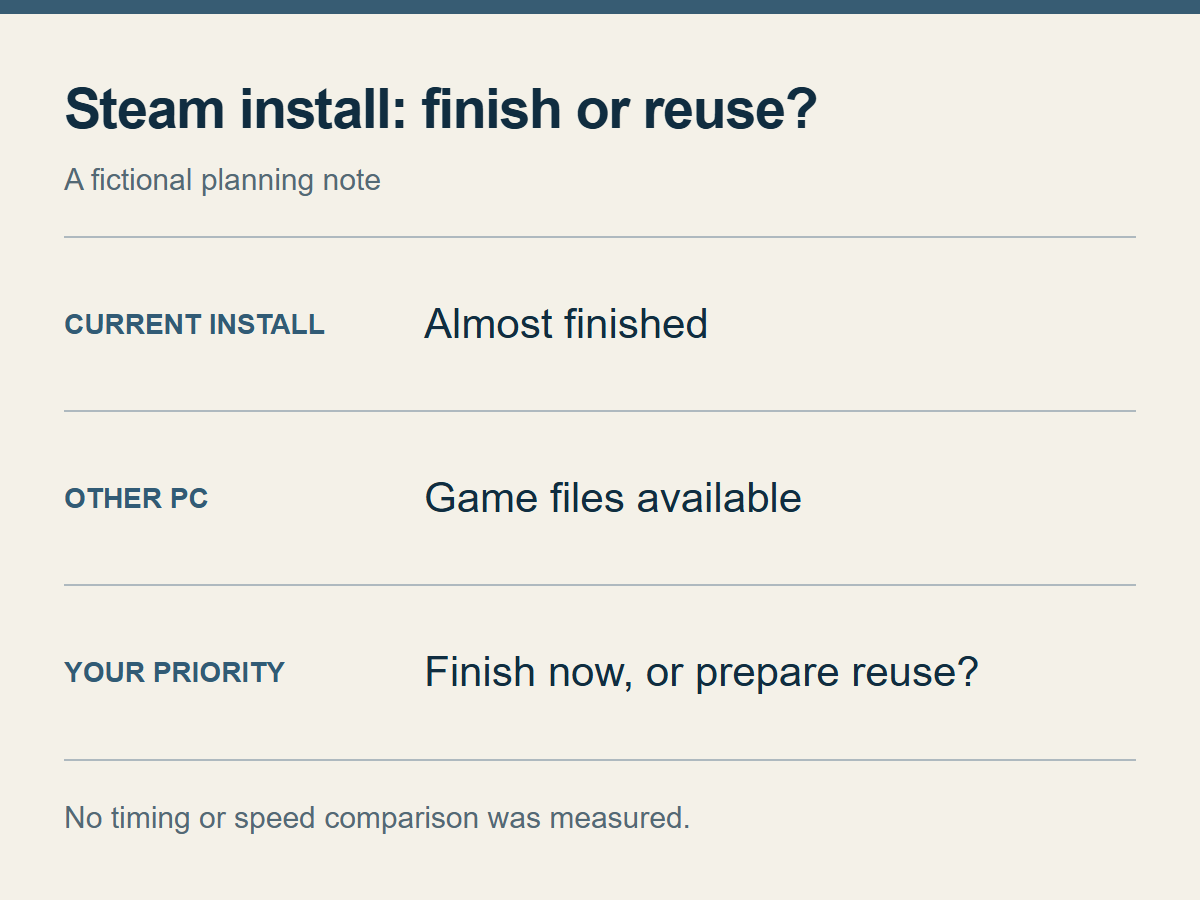
Um exemplo da decisão a tomar, não uma comparação medida de tempo ou velocidade.
Quando a instalação está quase pronta, terminar o trabalho já iniciado costuma ser a opção mais simples. Se você ainda não começou um download grande, pode verificar se uma transferência local é possível. Antes de apagar uma instalação existente ou reiniciar um download, decida se sua prioridade é concluir a tarefa atual ou reduzir o uso da internet.
Também é preciso pensar no que acontecerá com o PC que envia. O tempo de instalação no dispositivo que recebe, sozinho, não mostra o benefício. Se você precisa jogar no desktop ou não pode deixá-lo disponível, um caminho que não dependa desse computador pode ser mais fácil. Este artigo não mediu o tempo de transferência nem a quantidade de dados economizada.
Se estiver em dúvida, não descarte o que já terminou. Observar a tela de instalação normal no novo dispositivo pode mostrar o que ele está baixando ou processando antes de você fazer uma mudança maior.
Verifique o PC que envia antes do PC que recebe
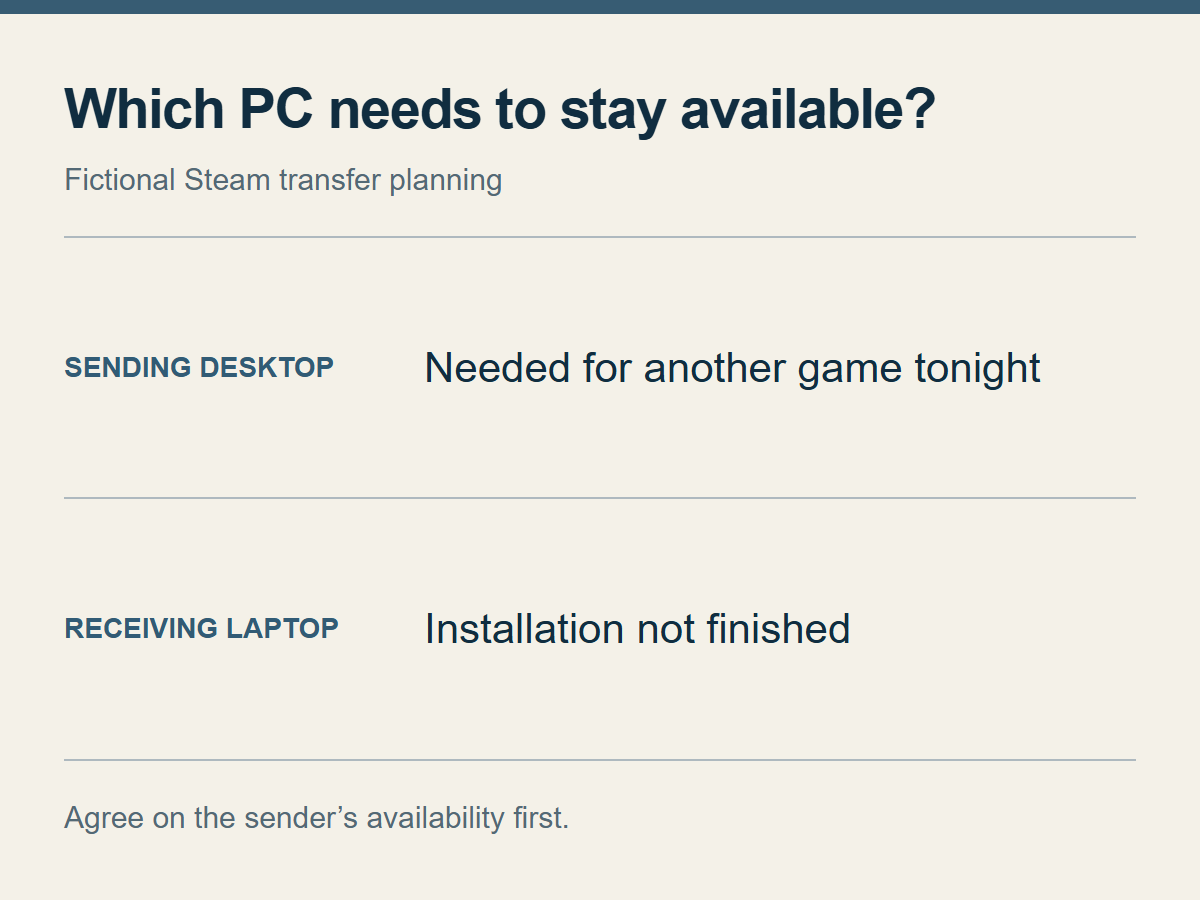
Defina por quanto tempo o PC que envia pode ficar disponível, não apenas o que o dispositivo que recebe precisa.
Os dois clientes precisam estar online, alcançar-se diretamente na mesma LAN e permitir transferências entre si; o modo offline não conta. O PC que envia precisa estar ocioso, sem jogo ou download em execução, e com a instalação atualizada. O jogo precisa ter sido lançado e ser jogável pelos dois usuários; pré-carregamentos ficam de fora. Veja os requisitos.
Por padrão, a transferência usa dispositivos da mesma conta e funciona nos dois sentidos; a configuração de compartilhamento vale para quem envia e quem recebe. Primeiro defina qual PC vai enviar e qual precisa da instalação: seu desktop para seu notebook, ou o PC de outra pessoa para o seu. Se um jogo estiver bloqueado por uma questão da biblioteca da família, consulte o artigo sobre a cópia bloqueada na biblioteca da família, em vez de ficar trocando as configurações da transferência local.
Não é preciso trocar senha para receber arquivos. Se outra pessoa vai ligar um PC por pouco tempo, combinem qual jogo deve ser enviado e quando. Uma transferência que não começou não é a mesma coisa que um PC que deixou de estar disponível porque o dono abriu outro jogo ou desligou o computador.
O Steam Deck também pode enviar arquivos
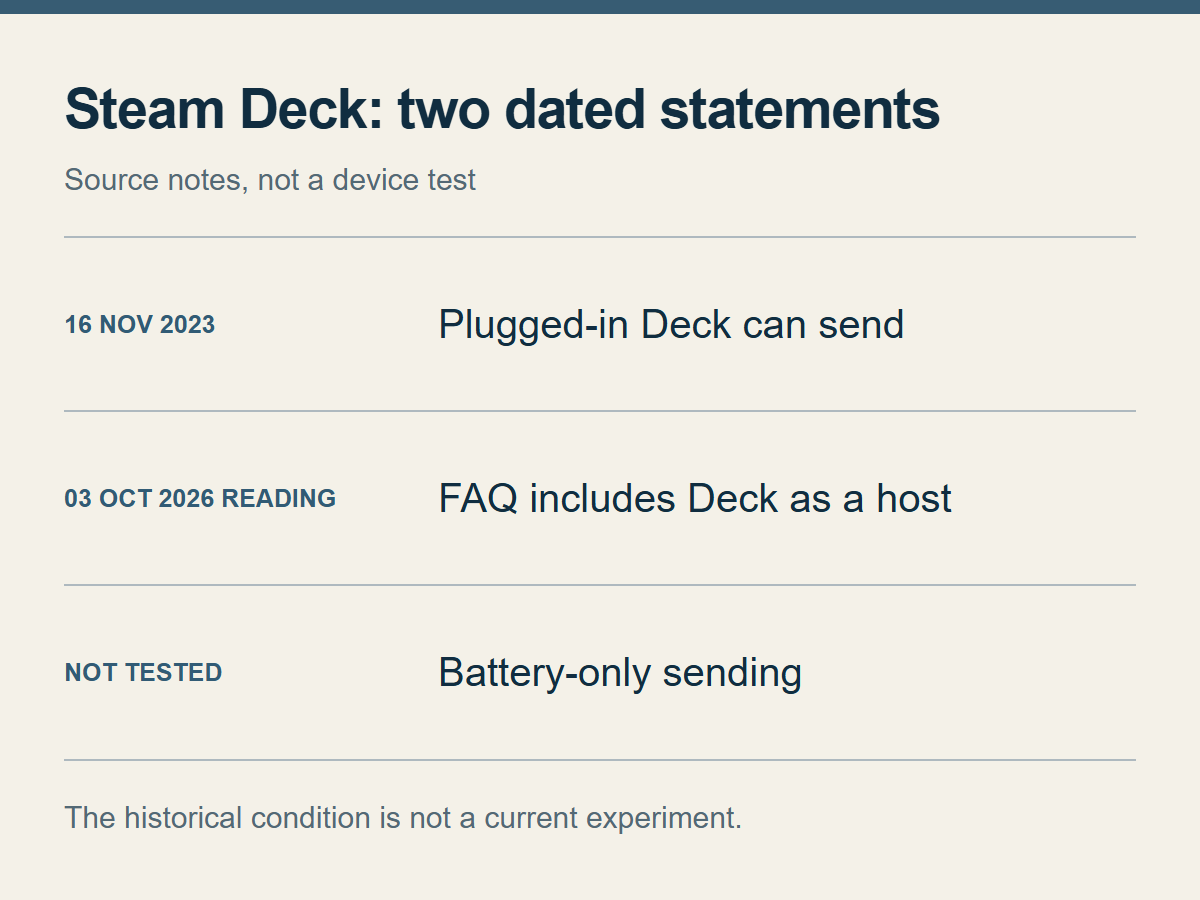
A condição de energia de 2023 não está sendo apresentada como resultado de um teste atual usando apenas a bateria.
A ajuda oficial consultada em 3 de outubro de 2026 lista o Steam Deck e PCs no modo desktop do Steam como hosts; Big Picture e launchers personalizados ficam de fora. Hosts
Em uma atualização Stable de 16 de novembro de 2023, a Valve anunciou que um Steam Deck conectado à energia poderia enviar arquivos de jogo para outro cliente Steam na mesma rede local. A atualização oficial do Steam Deck é um registro datado de lançamento, não um teste atual do dispositivo.
Isso significa que uma explicação antiga de que "os Decks só podem receber" pode não corresponder à descrição atual dos dispositivos anfitriões. O anúncio histórico especifica alimentação externa, enquanto o texto de ajuda consultado em 3 de outubro de 2026 não informa uma exigência de carregamento. Conectar o Deck à energia é uma preparação conservadora, mas o envio usando apenas a bateria não foi verificado aqui.
O mesmo jogo pode não significar os mesmos arquivos
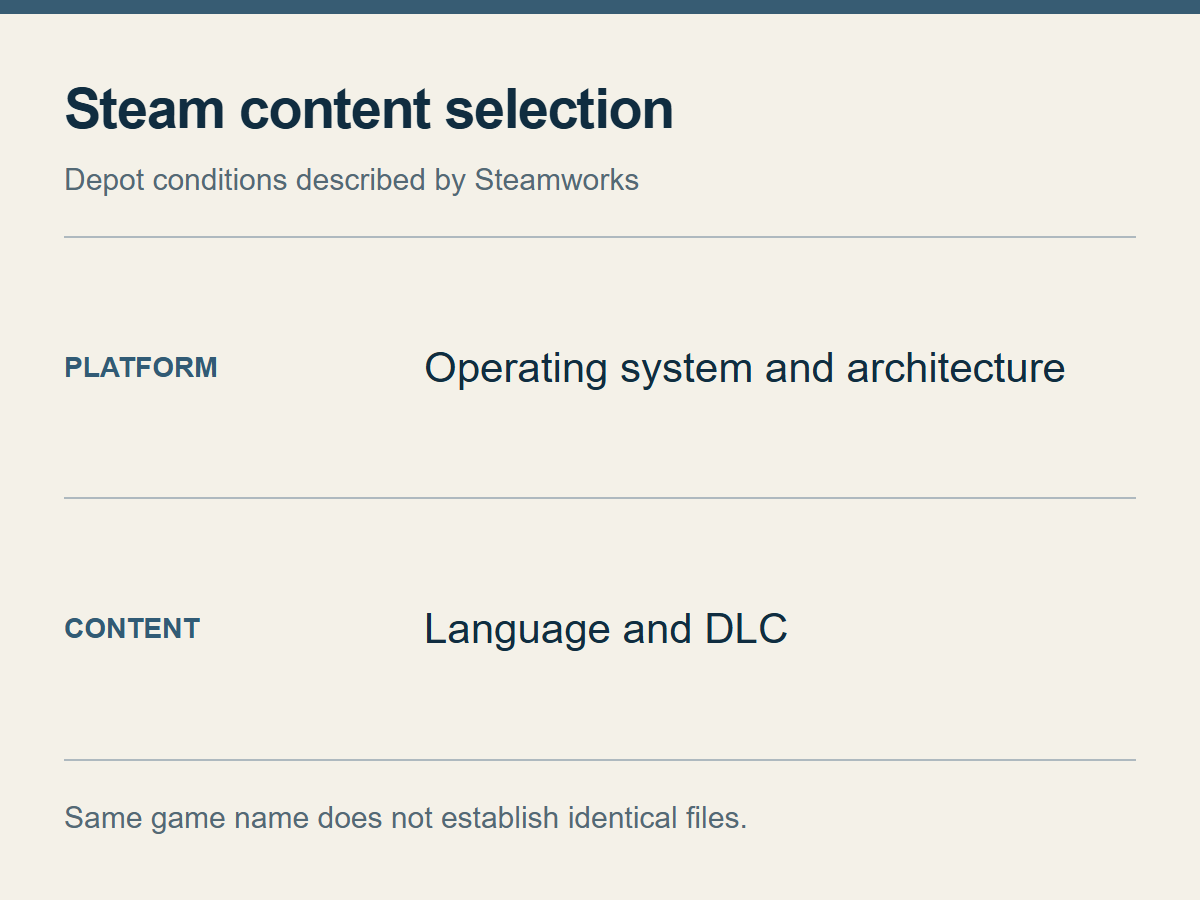
Isto explica por que o conteúdo solicitado pode variar; não calcula uma proporção de transferência para um jogo específico.
Se o novo dispositivo continua baixando da internet mesmo com o jogo instalado no desktop, isso, por si só, não prova que a transferência local falhou. A Steamworks descreve uma unidade de distribuição chamada "depot". Os desenvolvedores podem dividir o conteúdo necessário por sistema operacional, idioma, arquitetura e DLC. A documentação da Steamworks sobre depots explica essa estrutura.
Por isso, o mesmo nome de jogo não prova que os dois dispositivos precisam dos mesmos arquivos. Outro idioma ou conteúdo adicional pode mudar o que o dispositivo receptor solicita. Isso ainda não autoriza dizer que idiomas diferentes impedem toda transferência local, nem que uma instalação do Windows para o Deck sempre tenha uma porcentagem fixa reutilizável. Para julgar isso, seria necessário conhecer a configuração de conteúdo do jogo em questão.
Uma instalação também pode continuar fazendo trabalho no disco depois que o download fica pequeno. A documentação SteamPipe da Valve explica que as atualizações podem reutilizar conteúdo já existente, mas a reconstrução de arquivos de pacote ainda pode exigir bastante trabalho no disco. A explicação do processamento de atualizações do SteamPipe é contexto de arquitetura, não uma medição do gargalo no seu PC nem prova sobre uma implementação específica da transferência local.
Leia somente o que aparece no progresso
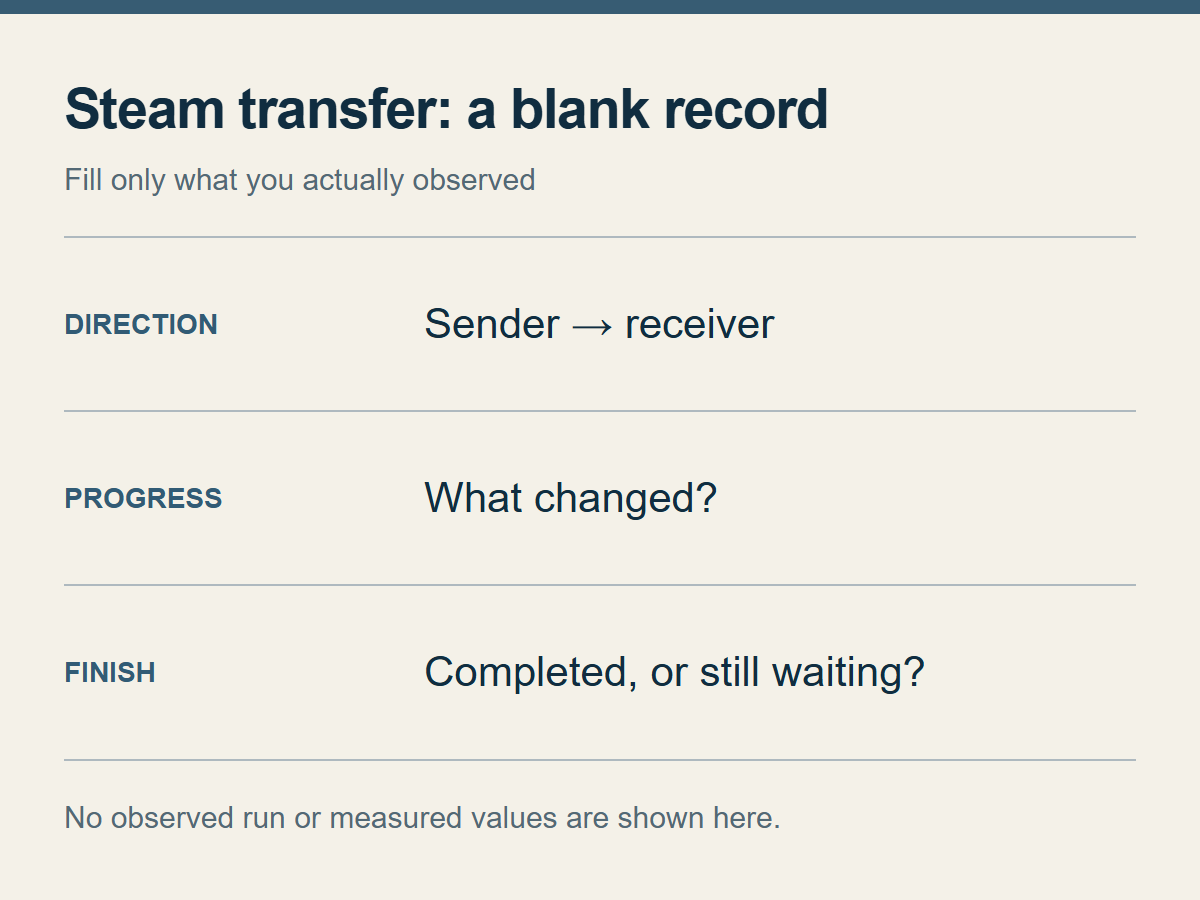
Um registro em branco para você preencher; ele não mostra resultado real de transferência nem uma medição de velocidade.
Somente o conteúdo original do jogo é transferido; saves, configurações, Workshop, Cloud e arquivos de shader ficam de fora. O escopo define essa fronteira.
Receber os arquivos de instalação, estar pronto para iniciar o jogo e ter o histórico de jogo que você quer são questões diferentes. Se o problema for dado salvo, veja o artigo existente sobre conflitos do Steam Cloud e arquivos salvos. Tentar a transferência local de novo não resolve, por si só, um problema nos arquivos salvos.
Se você tentar a transferência e quiser manter um registro útil, anote quatro coisas:
- qual dispositivo deveria enviar para qual;
- se o PC que envia mostrou um indicador de transferência e o dispositivo que recebe mostrou progresso;
- se o processo mudou para um download pelos servidores ou para outra etapa de processamento; e
- se a instalação terminou ou em qual tela ela continua esperando.
Essas anotações ajudam a distinguir um dispositivo que foi apenas descoberto de uma transferência efetivamente estabelecida; uma transferência local parcial seguida de um download dos servidores; uma transferência que nunca começou; e a instalação ou o processamento do disco depois da transferência. Um pico breve de velocidade não determina o tempo total nem o efeito de uma configuração. Se o conteúdo inicial ou as condições dos dispositivos forem diferentes, a comparação também não será equivalente.
O material consultado para este artigo é documentação oficial e registros de atualizações datadas. Não foi feita uma instalação entre dois dispositivos; portanto, não há velocidade de transferência, economia de internet, tempo de conclusão ou taxa de sucesso medida para relatar.
Se a transferência não começar, verifique antes de ampliar o acesso
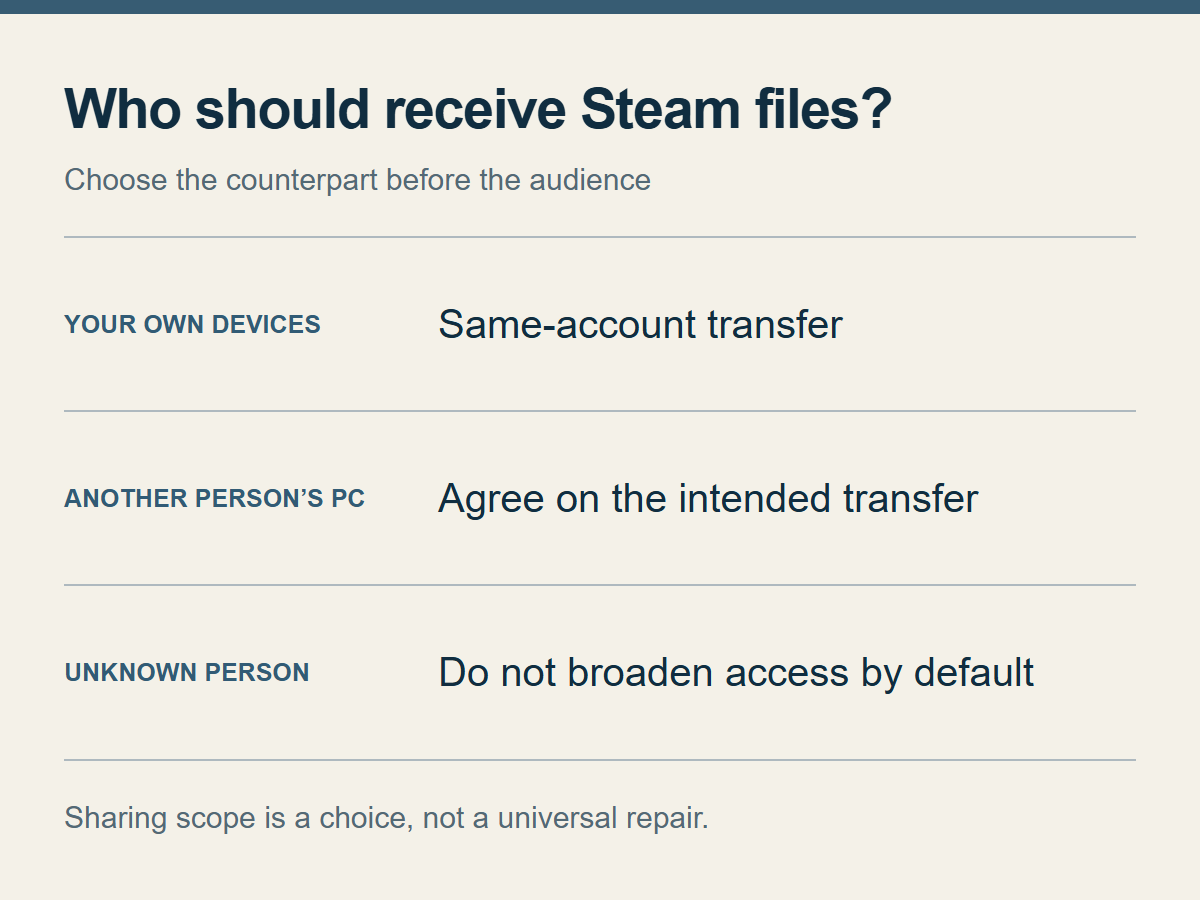
Escolha primeiro a pessoa ou o dispositivo que deve receber. O público de compartilhamento mais amplo não é uma correção universal.
Se as condições básicas parecem atendidas, mas a transferência não começa, verificar se há uma atualização do cliente é um primeiro passo razoável. O lançamento Stable de 27 de julho de 2026 registrou uma correção para transferências locais de jogos que tinham parado de funcionar, e o lançamento Stable de 3 de agosto de 2026 registrou outros casos que impediam o início de transferências pela rede local. São correções históricas: elas não identificam a causa de uma falha atual específica nem prometem uma solução permanente para toda transferência.
Estar conectado ao mesmo nome de Wi-Fi não prova que os dispositivos conseguem alcançar um ao outro. A TP-Link descreve o AP Isolation como um recurso que separa clientes na mesma rede sem fio em produtos específicos. A explicação de AP Isolation da TP-Link ajuda a verificar a comunicação entre os dispositivos, separadamente do nome da rede; não mostra que seu roteador tem esse recurso, usa o mesmo menu ou deveria ter a proteção desativada.
Em uma rede de empresa, escola ou hotel, peça ajuda ao administrador. Não desative o firewall inteiro, abra portas WAN, remova proteções de rede pública ou gerenciada, nem compartilhe credenciais só para fazer uma transferência aparecer. Em casa, consulte a documentação oficial do roteador e do software de segurança antes de mudar uma configuração que você não entende.
Um público mais amplo pode expor a usuários locais autorizados informações sobre os jogos instalados. Consulte Privacidade antes de ampliar o acesso. Em uma rede compartilhada desconhecida, não escolha a opção mais ampla por padrão.
Se o download comum pela internet está avançando e você precisa jogar logo, terminá-lo pode ser o caminho menos complicado. Se a transferência local for essencial, acrescente ao registro acima as versões dos dois clientes e o tipo de conexão antes de pedir ajuda. Não é necessário fornecer senha nem código de autenticação.