


デスクトップにインストール済みのゲームをノートPCでも使いたいとき、家の中にファイルがあるのにインターネットから取り直す必要があるのか迷います。Steamの「ローカルネットワークゲーム転送」では、条件を満たす同じLAN上の別の端末のファイルを利用できます。不足分はSteamサーバーから取得します。ガイド
どの方法にするかは、現在のインストールがどこまで進んでいるかと、インターネット使用量をどれだけ気にするかで変わります。大きなゲームを複数の端末に入れるなら、別のPCから一部のファイルを使えるか確認しておく価値があります。どちらが速いかは、インターネット回線、LAN内の接続、両方の端末の状態によって異なります。この記事では速度を測定していません。
ダウンロードがほぼ終わっているなら
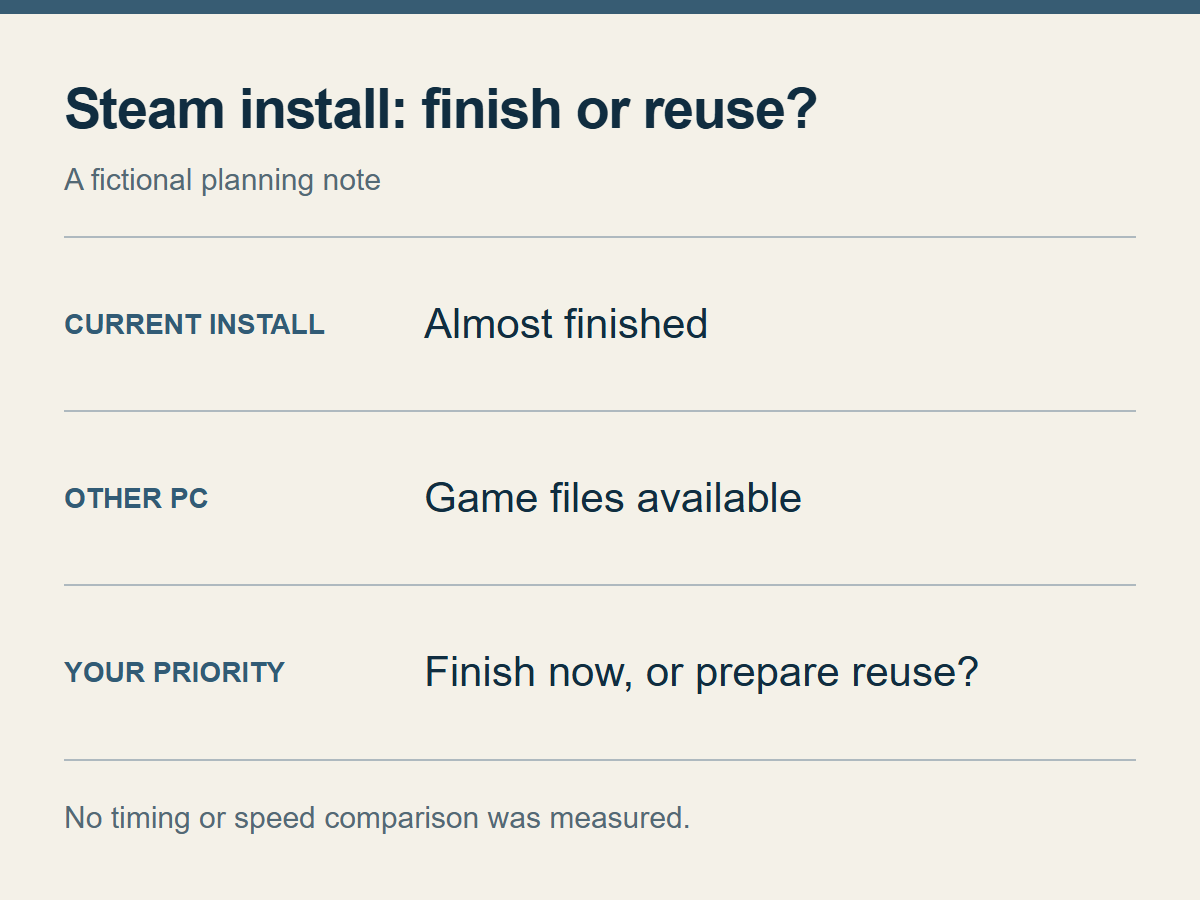
時間や速度を比較した実測ではなく、いま判断するための例です。
インストールがほぼ終わっているなら、進行中の作業をそのまま終えるほうが単純な場合が多いです。まだ大きなゲームをダウンロードしていない場合は、ローカル転送を使えるか条件を確認してもよいでしょう。既存のインストールを削除したり、ダウンロードをやり直したりする前に、いまの作業を終えることとインターネット使用量を抑えることのどちらを優先するか決めてください。
送信側のPCをいつまで使える状態にしておけるかも考えます。受信側のインストール時間だけでは、メリットは分かりません。デスクトップで今すぐ遊びたい、または電源を入れたままにできない場合、そのPCに頼らない経路のほうが簡単です。この記事では転送時間や節約できたデータ量を測っていません。
迷う場合も、完了した作業を先に消さないでください。新しい端末の通常のインストール画面を見ておけば、変更を大きくする前に何をダウンロードまたは処理しているか確認できます。
受信側より先に、送信側の端末を確認する
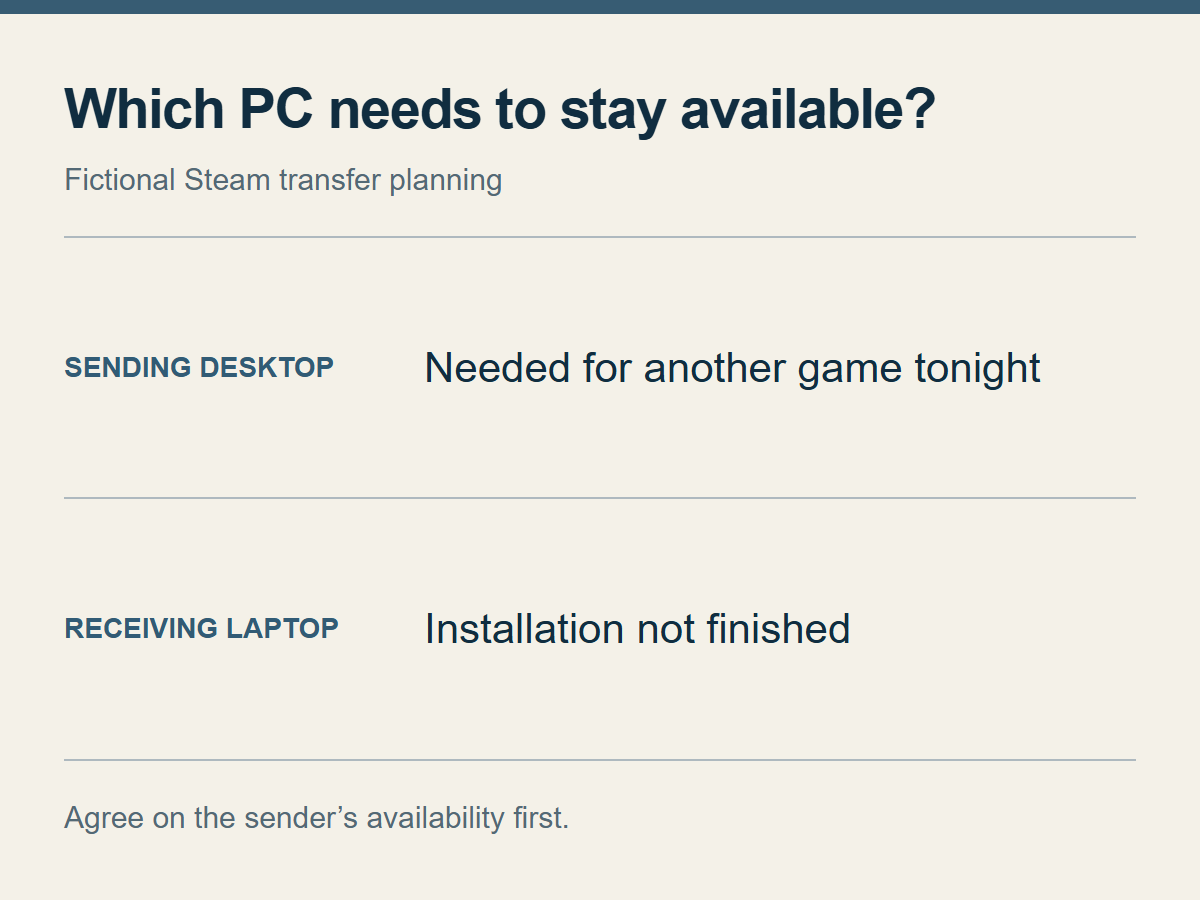
受信側の都合だけでなく、送信側をいつまで使える状態にしておけるかを決めます。
両方のクライアントがオンラインで、同じLAN上で互いに直接通信でき、転送を許可している必要があります。オフラインモードは対象外です。送信側はアイドル状態で、ゲームやダウンロードを実行しておらず、インストールも最新でなければなりません。リリース済みで両方のユーザーがプレイできるゲームに限られ、プリロードは対象外です。条件
初期設定では同じアカウントの端末が対象で、共有設定は送信側と受信側の両方に適用されます。まず送信元と受信先を決めてください。自分のデスクトップから自分のノートPCへ送るのか、別の人のPCから自分の端末へ送るのかも区別します。同じ家にあるだけでは、アカウント権限も端末同士の到達性も成立しません。家族ライブラリの問題でゲームがロックされているなら、ローカル転送設定を何度も変えるのではなく、家族ライブラリでロックされたゲームのコピーに関する記事を確認してください。
ファイルを受け取るためにパスワードを交換する必要はありません。別の人が短時間だけPCを起動してくれる場合は、どのゲームをいつ送るかを先に決めておきます。転送が始まっていないことと、持ち主が別のゲームを始めたりPCを終了したりして送信側が使えなくなったことは、分けて考えてください。
Steam Deckもファイルを送信できる
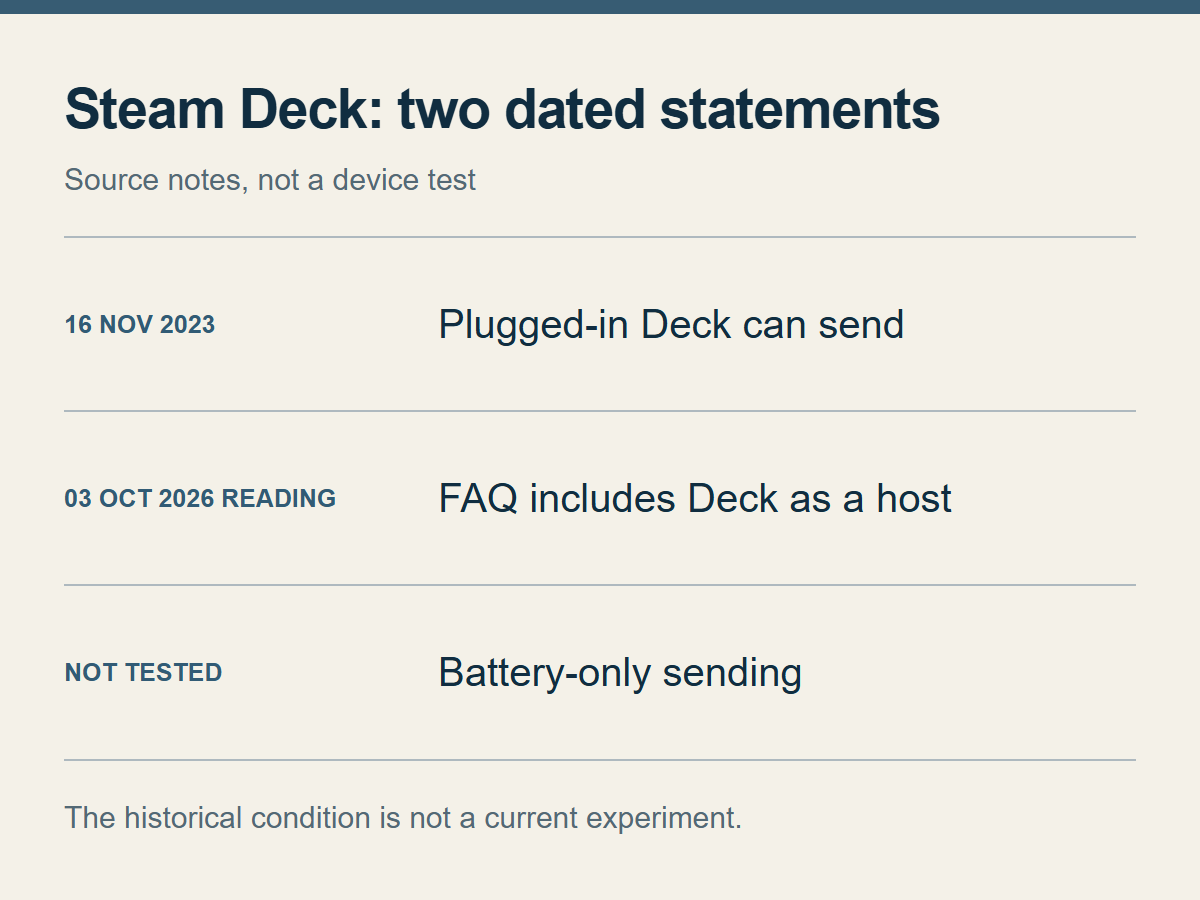
2023年の電源接続条件を、現在のバッテリー動作テストの結果として示してはいません。
2026年10月3日に確認した公式ヘルプでは、Steam DeckとSteamのデスクトップモードで動作するPCがホストとして挙げられています。Big Pictureモードとカスタムランチャーは対象外です。ホスト
Valveは2023年11月16日のStableアップデートで、電源に接続したSteam Deckから同じローカルネットワーク上の別のSteamクライアントへゲームファイルを送れるようになったと発表しました。Steam Deckの公式アップデートは、日付のあるリリース記録であり、現在の端末で行ったテストではありません。
そのため、古い記事の「Deckは受信しかできない」という説明は、現在のホスト説明と合わない可能性があります。過去の告知には外部電源が明記されていますが、2026年10月3日に確認したヘルプには充電要件が記載されていません。Deckから送る準備として電源に接続しておくのは無難ですが、バッテリーだけで送信できるかはここでは確認していません。
同じゲームでも同じファイルとは限りません
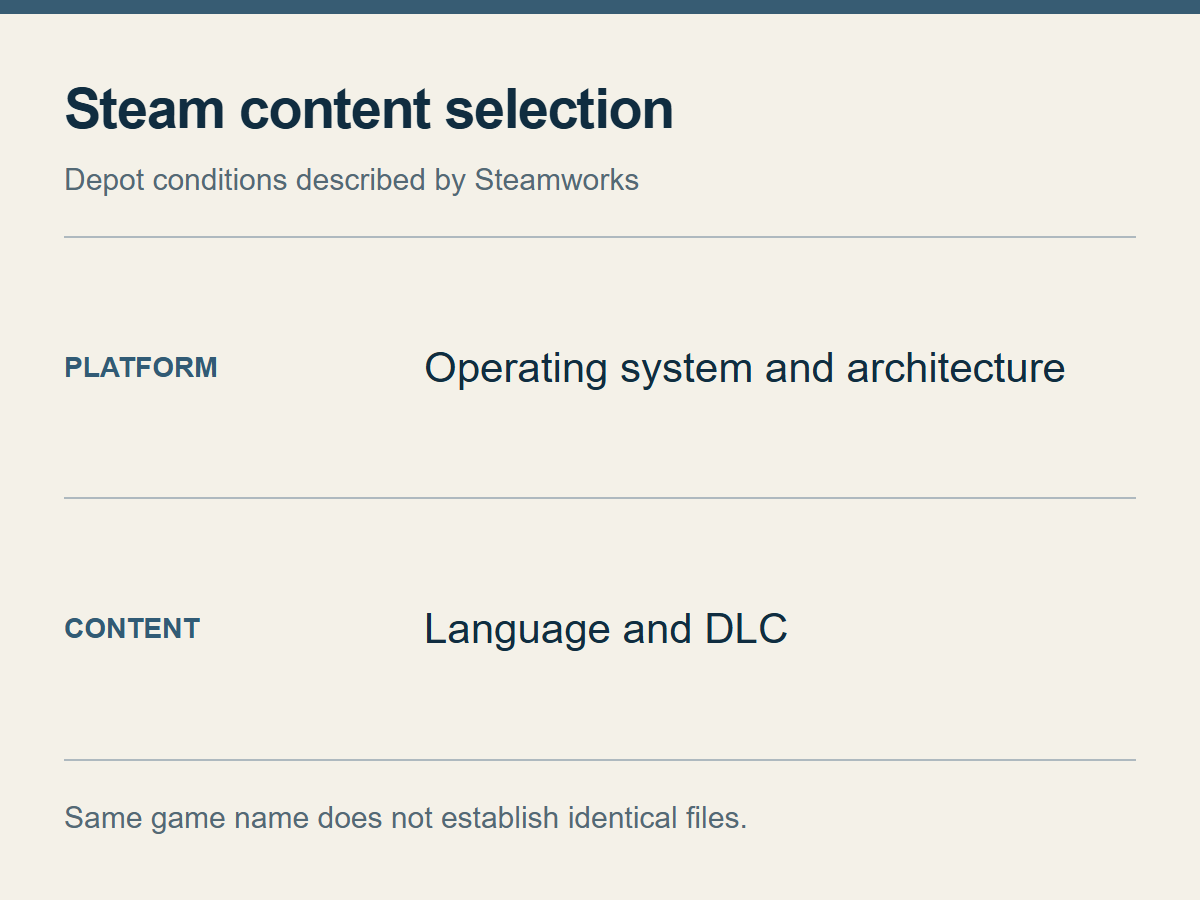
必要なコンテンツが異なる理由を説明する図であり、特定のゲームの転送割合を計算したものではありません。
デスクトップにゲームがインストールされているのに、新しい端末でインターネットからのダウンロードが続いているとしても、それだけでローカル転送が失敗したとは限りません。Steamworksでは、配信するファイルの単位を「depot」と説明しています。開発者は、OS、言語、アーキテクチャ、DLCに応じて必要なコンテンツを分けられます。Steamworksのdepotに関する文書
したがって、ゲーム名が同じでも、両方の端末が同じファイルを必要とするとは限りません。言語や追加コンテンツが違えば、受信側が要求するファイルも変わることがあります。それでも、言語が違うとローカル転送が一切できないとか、WindowsからDeckへは常に決まった割合だけ再利用できるとまでは言えません。実際のゲームのコンテンツ構成を確認しない限り、その判断はできません。
ダウンロード量が少なくなったあとも、インストールでディスク処理が続くことがあります。ValveのSteamPipe文書によると、更新では既存ファイルの内容を再利用できる一方、パックファイルの再構築で大きなディスク処理が発生する場合があります。SteamPipeの更新処理に関する説明は構造上の背景であり、あなたのPCのボトルネックを測定したものでも、特定のローカル転送の実装を証明するものでもありません。
進行表示に出ていることだけを読み取る
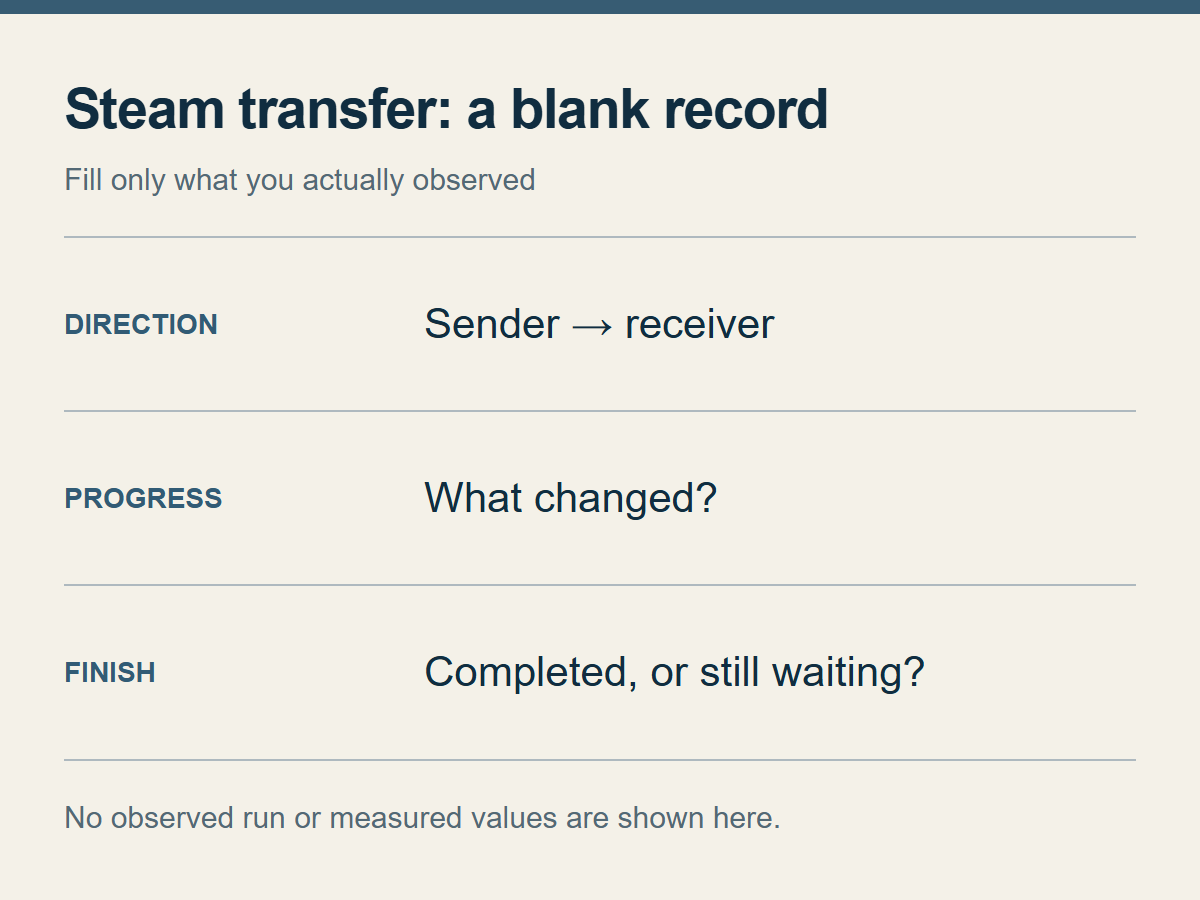
自分で記入する空の記録で、実際の転送結果や速度は表示していません。
この経路で送られるのは、ゲーム本体のコンテンツだけです。セーブデータ、設定、Workshop、Cloud、シェーダーファイルは対象外です。範囲で確認できます。
インストールファイルを受信したか、ゲームを起動できる状態になったか、必要なプレイ履歴が引き継がれているかは別の問いです。セーブデータが問題なら、Steam Cloudの競合とセーブファイルに関する記事で別に確認してください。ローカル転送をやり直しても、それだけでセーブデータの問題が解決するわけではありません。
転送を試して記録を残したいなら、次の四つを書いておきます。
- どの端末からどの端末へ送る予定だったか
- 送信側に転送表示が出て、受信側でも進行を確認できたか
- 処理がサーバーダウンロードや別の処理段階に切り替わったか
- インストールが完了したか、どの画面で待機しているか
このメモがあれば、端末が見つかっただけなのか、転送が確立したのか、ローカル転送の一部のあとにサーバーダウンロードへ移ったのか、最初から転送が始まらなかったのか、転送後のインストールまたはディスク処理なのかを分けて考えられます。一度だけ見えた瞬間的な最高速度では、全体の時間や設定の効果を判断できません。開始時のファイル状態や端末の条件が違えば、比較条件も揃わなくなります。
この記事で確認したのは、公式文書と日付のあるアップデート記録です。二台でインストールを実行していないため、転送速度、節約できたデータ量、完了時間、成功率の実測値はありません。
転送が始まらないなら、共有範囲を広げる前に確認する
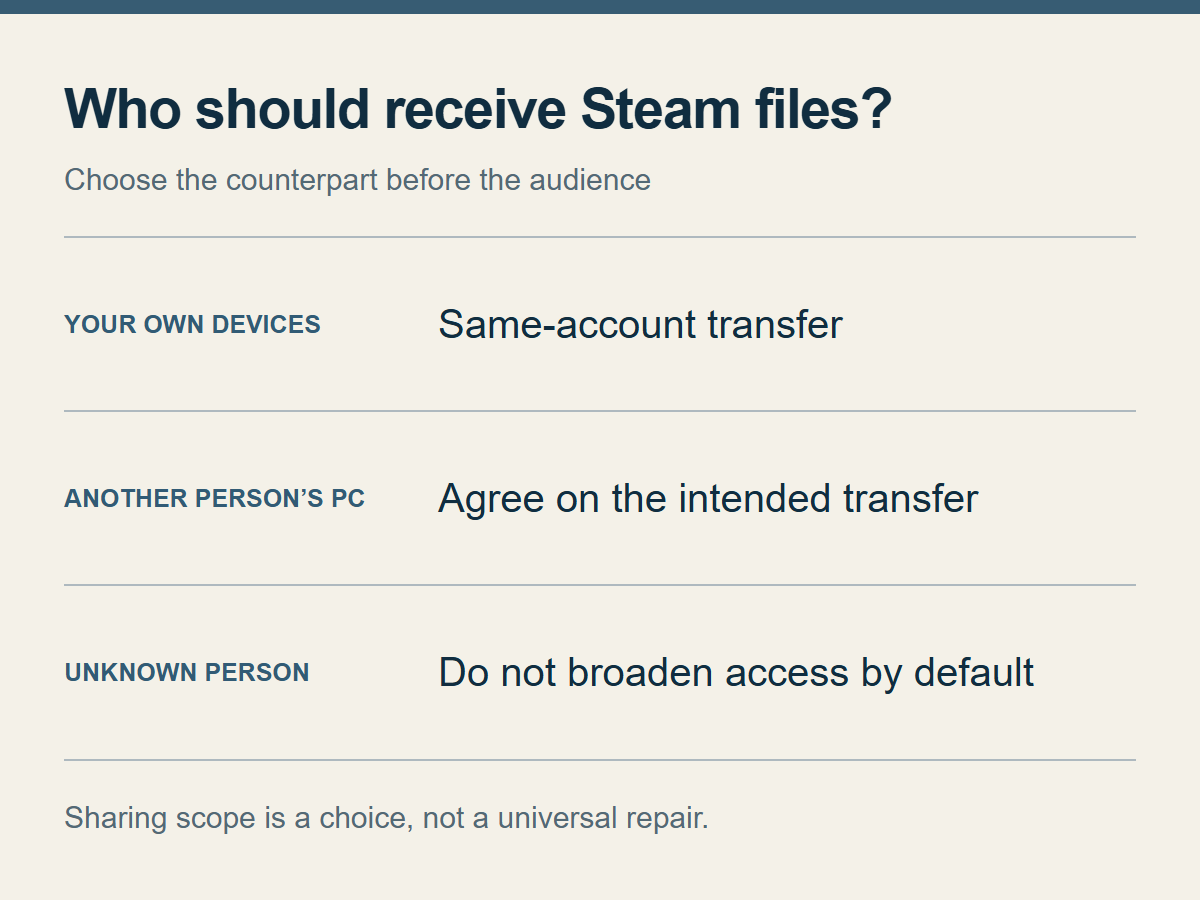
まず相手を決めます。共有範囲を最大にすることが万能な修復策ではありません。
基本条件を満たしているように見えるのに転送が始まらない場合、まずクライアントの更新を確認するのは妥当です。Valveの2026年7月27日のStableリリースには、動作しなくなっていたローカルゲーム転送の修正が記載され、2026年8月3日のStableリリースには、ローカルネットワーク転送の開始を妨げていた追加ケースの修正が記載されています。7月27日の公式告知と8月3日の公式告知は、いずれも過去の修正記録です。特定の現在の失敗原因を示すものでも、すべての転送を恒久的に直す保証でもありません。
同じWi-Fi名に接続しているだけで、端末同士が通信できるとは限りません。TP-Linkは一部製品について、AP Isolationが同じ無線ネットワーク上のクライアントを分離する機能だと説明しています。AP Isolationの説明は、ネットワーク名とは別に通信可否を確認する材料になります。ただし、自分のルーターにその機能があること、同じメニューがあること、保護を無効にすべきことを示す資料ではありません。
会社・学校・宿泊施設のネットワークでは、管理者に相談してください。転送を表示させるためにファイアウォール全体を無効にしたり、WANポートを開いたり、公衆・管理ネットワークの保護を外したり、認証情報を共有したりしないでください。自宅でも、理解していない設定を変える前に、ルーターとセキュリティソフトの公式説明を確認してください。
共有相手を広げると、許可されたローカルユーザーにインストール済みゲームの情報が見えることがあります。アクセス範囲を広げる前に、プライバシーを確認してください。見知らぬ人も使う共有ネットワークでは、最初から最も広い選択肢を選ばないほうが安全です。
通常のインターネットダウンロードが進んでいて、すぐに遊びたいなら、そのまま完了させるのが最も簡単かもしれません。ローカル転送が必要なら、上の記録に両方のクライアントバージョンと接続方式を加えてから問い合わせてください。パスワードや認証コードは必要ありません。