


家里的台式机已经装好游戏,笔记本还需要再从互联网下载一遍吗?Steam 的“本地网络游戏传输”可以使用本地另一台符合条件设备上的安装文件;缺少的文件仍可能从 Steam 服务器下载。指南介绍了具体条件。
是否使用本地传输,要看当前安装还剩多少,以及你有多在意互联网流量。要在几台设备上安装大型游戏,可以先确认另一台 PC 是否能提供部分文件。哪条路径更快,取决于互联网连接、本地网络链路和两台设备的状态;本文没有测量这些结果。
如果下载已经接近完成,就先别重来
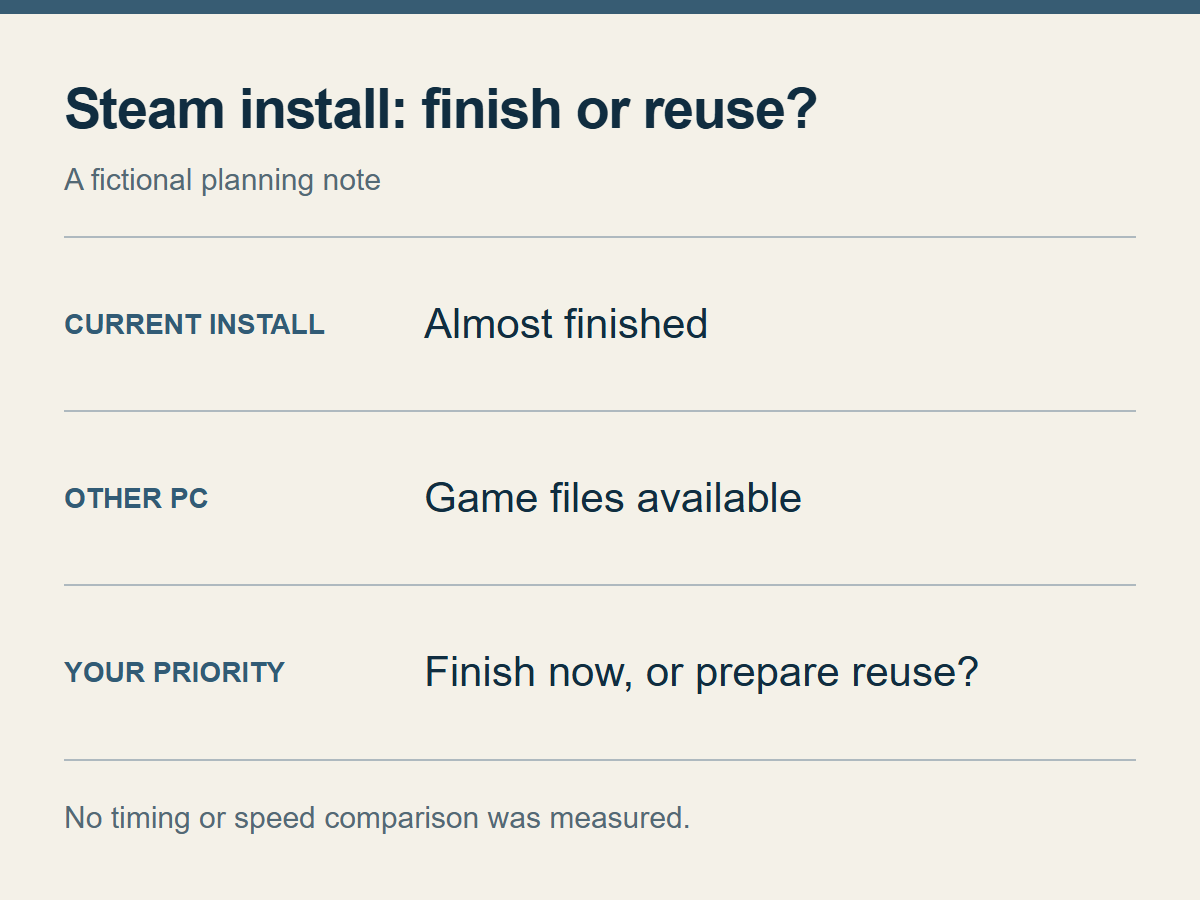
这是帮助你做决定的示例,不是时间或速度测量。
安装接近完成时,继续当前任务往往更省事。还没开始下载大型游戏,则可以先检查本地传输是否可用。删除现有安装或重新开始下载前,先决定你更在意完成眼前任务,还是减少网络用量。
还要考虑发送端 PC 接下来要做什么。不能只看接收端需要多久。如果你要在台式机上玩游戏,或无法让它保持可用,选择不依赖这台电脑的安装方式可能更简单。本文没有测量两种方式的传输时间或节省的数据量。
还没决定时,先别删除已完成的内容。观察新设备正常的安装界面,可以先弄清它是在下载什么,还是在做其他处理,再决定是否进行更大改动。
先检查发送端,再看接收端
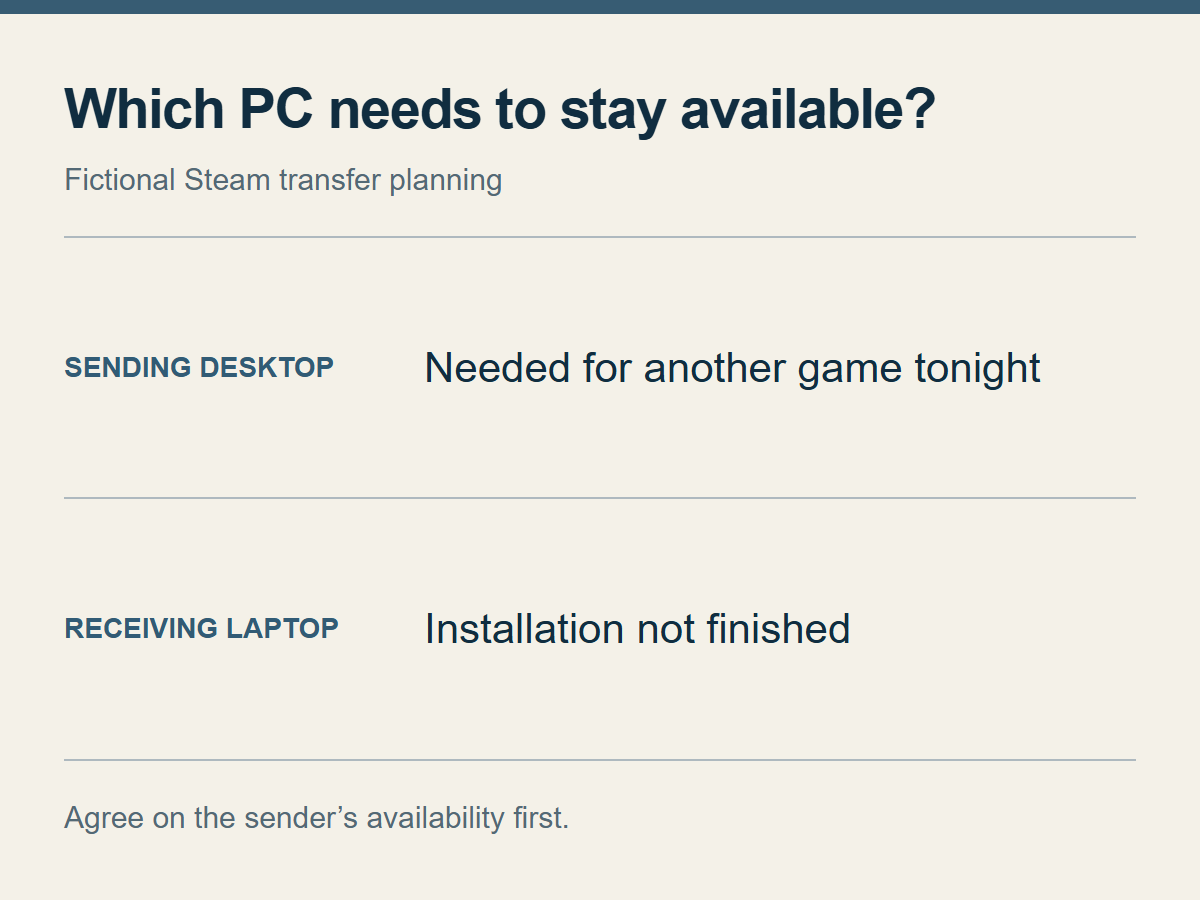
先确定发送端还能保持可用多久,不要只看接收端的需要。
两台客户端都必须在线,能在同一 LAN 上直接互相连接,并且双方都允许传输;离线模式不符合条件。发送端必须空闲,不能同时运行游戏或下载任务,安装保持最新;游戏已经正式发布,且双方用户都能游玩,预下载不在范围内。请参阅要求。
默认情况下,传输面向同一账户的设备;共享设置同时作用于发送端和接收端。先明确哪台 PC 负责发送、哪台需要安装:是你的台式机发给笔记本,还是他人的 PC 发给你?如果游戏因为家庭库问题被锁定,请查看家庭库锁定副本的现有文章,不要反复修改本地传输设置。
接收文件不需要交换密码。如果别人只是暂时帮你开机,请先约定要传哪款游戏、什么时候传。传输尚未开始,和机主开始玩别的游戏或关机导致发送端不再可用,是两回事。
Steam Deck 也能发送文件
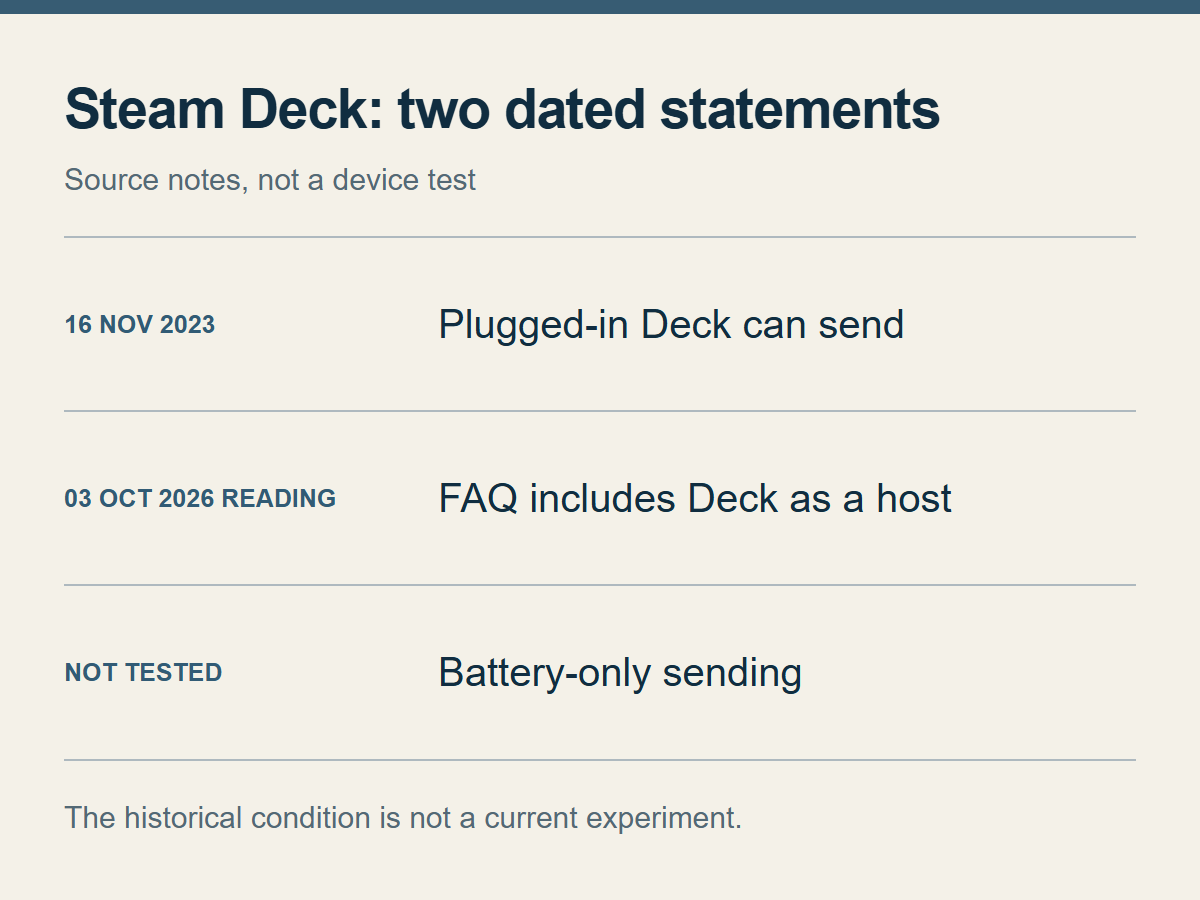
不要把 2023 年的接电条件读成当前电池模式测试结果。
2026 年 10 月 3 日查阅的官方帮助文档将 Steam Deck 和运行 Steam 桌面模式的 PC 列为主机;Big Picture 模式和自定义启动器不在范围内。主机
Valve 在 2023 年 11 月 16 日的 Stable 更新中宣布,接通电源的 Steam Deck 可以把游戏文件发送给同一本地网络上的另一个 Steam 客户端。Steam Deck 官方更新是有日期的发布记录,不是对当前设备的测试。
所以,旧文章里“Deck 只能接收”的说法可能已经不符合当前主机描述。历史公告明确写了需要外接电源,而 2026 年 10 月 3 日查阅的帮助文档没有单独说明充电要求。接通电源可以作为准备发送的保守做法,但本文没有验证只靠电池发送是否可行。
同一款游戏,不一定需要同样的文件
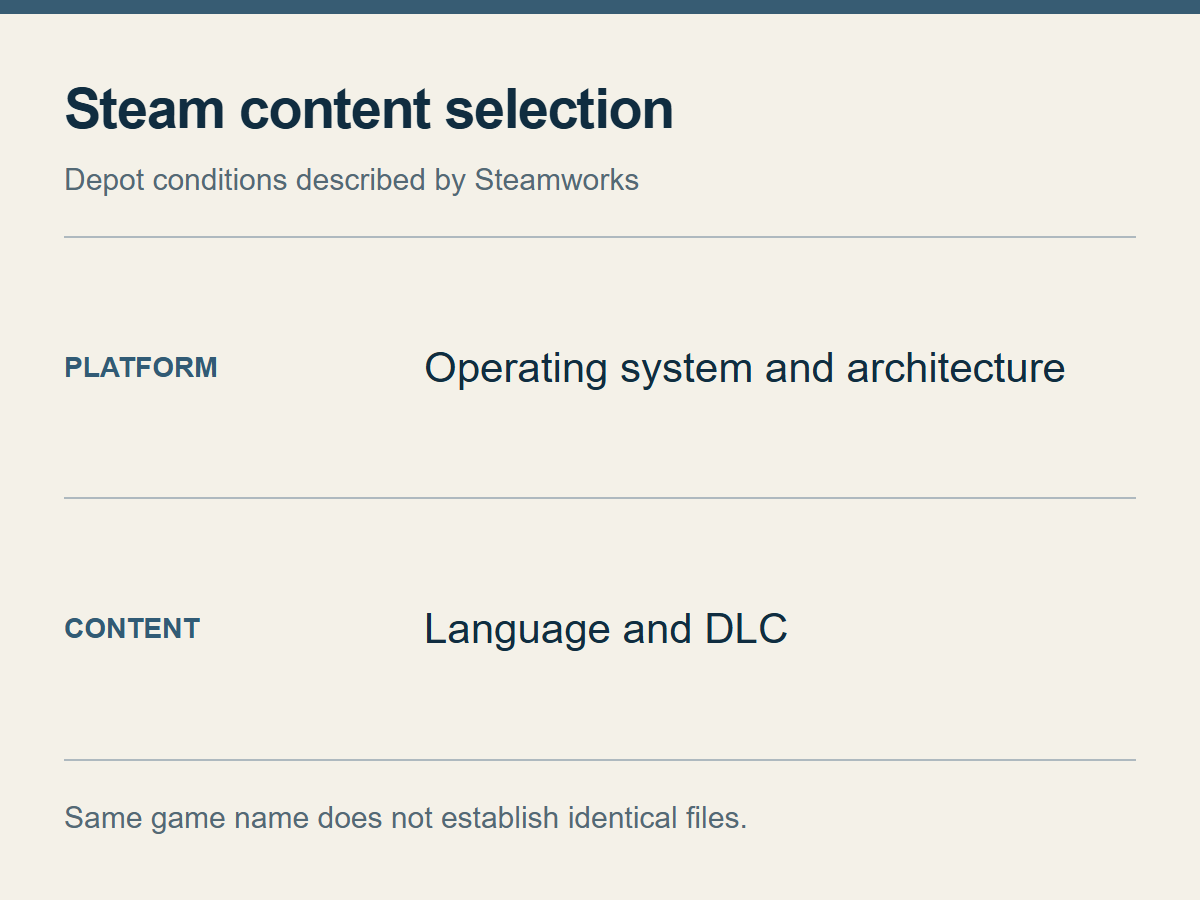
这是对内容条件可能不同的结构说明,不是对某款游戏传输比例的计算。
即使台式机已安装游戏,新设备仍继续从互联网下载,也不能仅凭这一点认定本地传输失败。Steamworks 将用于分发游戏文件的单元称为“depot”。开发者可以按操作系统、语言、架构和 DLC 拆分所需内容。Steamworks 的 depot 文档解释了这种结构。
因此,游戏名称相同,并不能证明两台设备需要完全相同的文件。选择了不同语言或额外内容,接收端请求的文件就可能不同。但这也不足以推出“语言不同就完全不能本地传输”,或“Windows 到 Deck 总有固定可复用比例”。要做这种判断,必须知道具体游戏的内容配置。
下载量变小后,安装仍可能继续进行磁盘处理。Valve 的 SteamPipe 文档说明,更新时可以复用已有文件内容,但重新构建打包文件仍可能需要大量磁盘操作。SteamPipe 的更新处理说明只是架构背景,不是对你电脑瓶颈的测量,也不能证明某种特定本地传输实现。
只根据进度显示能看到的内容判断
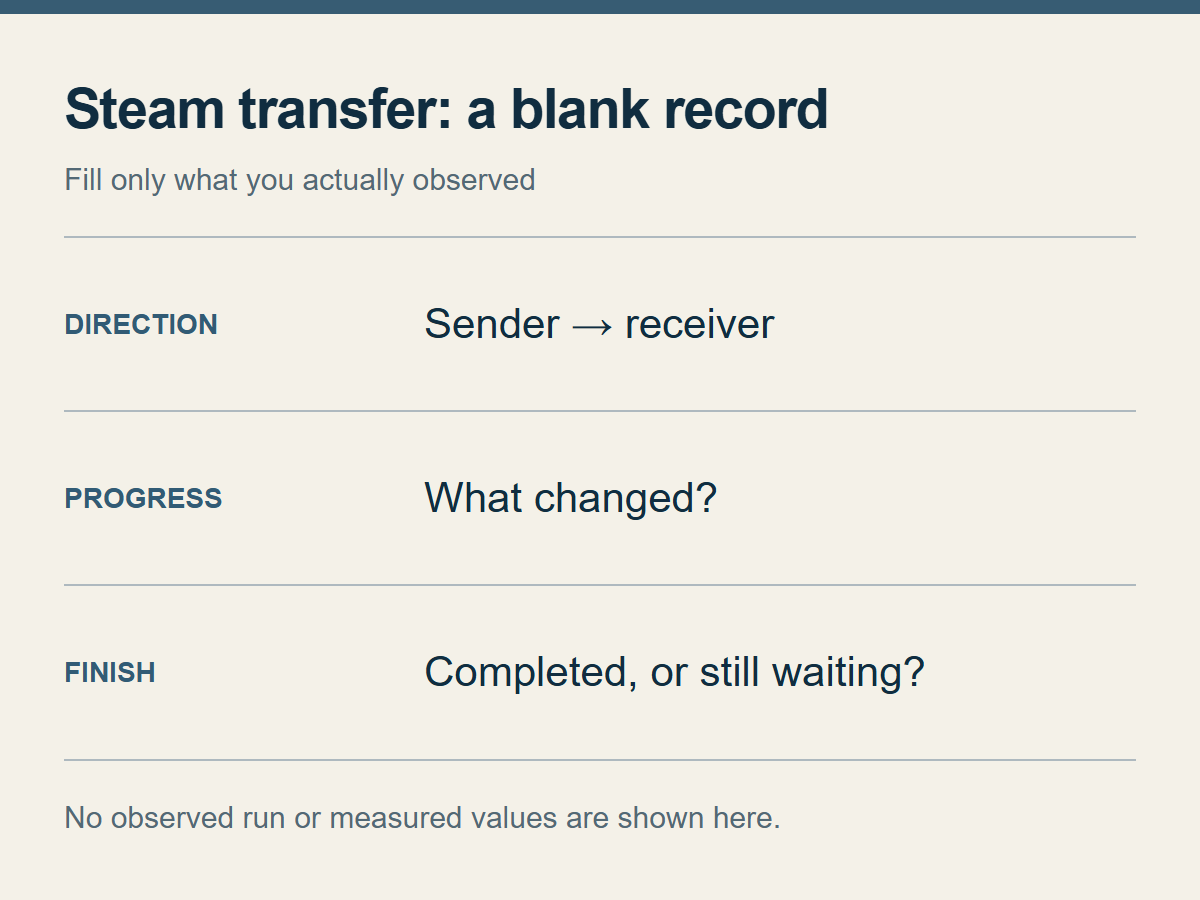
这是留给你填写的空白记录;其中没有实际传输结果或速度数值。
这条路径只传输原始游戏内容,不包括存档、配置、Workshop、Cloud 和 shader 文件。范围是这项边界的依据。
收到安装文件、设备已经可以启动游戏、拥有想要的游戏记录,是三个不同问题。如果问题在存档,请查看Steam Cloud 冲突和存档文件的现有文章。再次尝试本地传输本身不会解决存档问题。
如果你尝试了传输,并希望留下有用的记录,可以记下四件事:
- 哪台设备要发送给哪台设备;
- 发送端是否显示传输提示,接收端是否显示进度;
- 中途是否切换到服务器下载或其他处理阶段;
- 安装是否完成,或者仍停在哪个界面等待。
这些记录可以帮助你区分:只发现了设备、已经建立传输、部分本地传输后又切回服务器下载、传输从未开始,以及传输结束后仍在安装或处理磁盘。短暂出现的峰值速度不能说明总耗时,也不能证明某个设置的作用。起始文件或设备状态不同,比较条件也就不相同。
本文查阅的是官方文档和有日期的更新记录。没有进行两台设备的安装测试,因此没有可报告的传输速度、节省的网络流量、完成时间或成功率。
传输没开始时,先别急着扩大共享范围
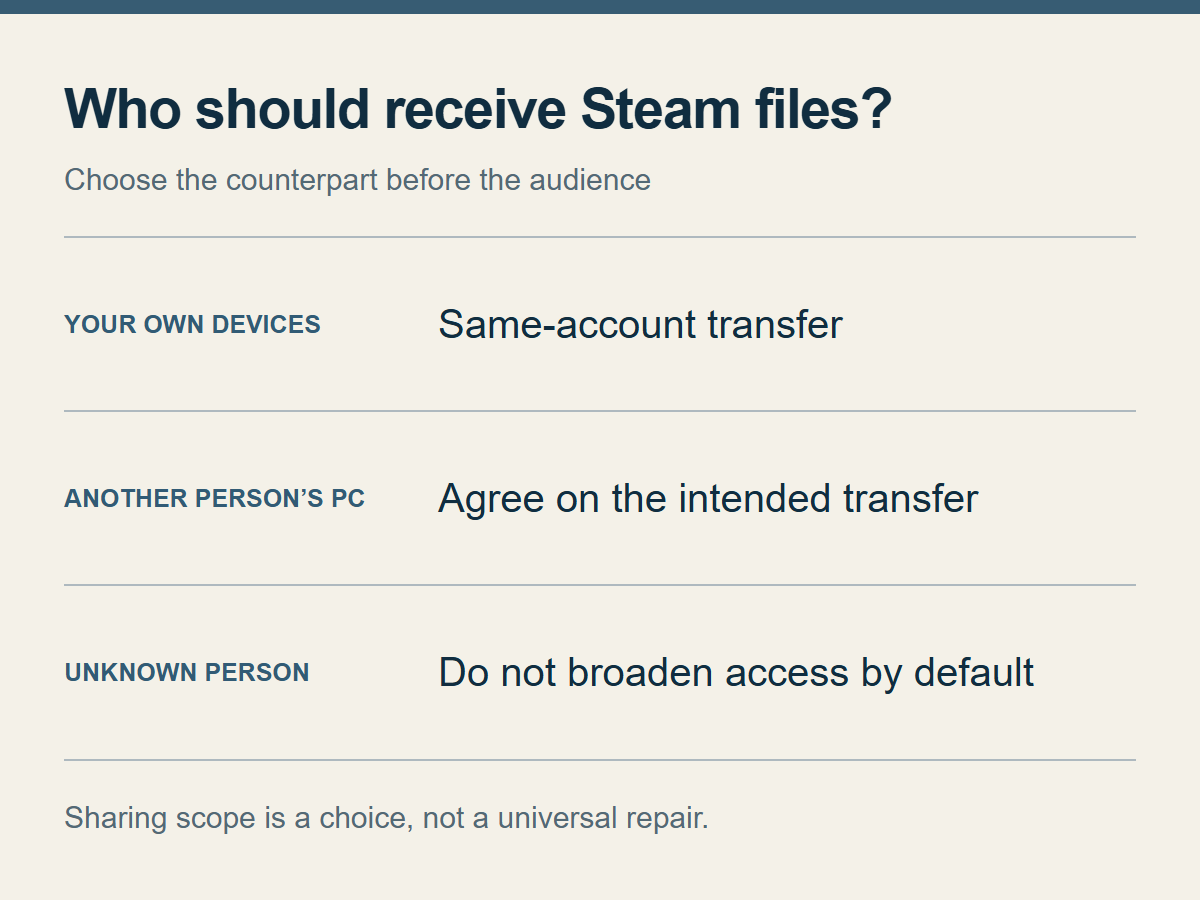
先确定要连接的对象。最宽的共享范围不是通用修复办法。
如果基本条件看起来满足但传输没开始,可以先检查客户端更新。Valve 的 2026 年 7 月 27 日 Stable 发布记录写明修复了本地游戏传输停止工作的问题;2026 年 8 月 3 日 Stable 发布记录又写明修复了阻止本地网络传输启动的其他情况。7 月 27 日官方说明和8 月 3 日官方说明是历史修复记录。它们不能指出某个当前故障的原因,也不保证所有传输都永久正常。
连接同一个 Wi-Fi 名称,并不证明设备可以互相连接。TP-Link 对部分产品的说明显示,AP Isolation(AP 隔离)会让同一无线网络中的客户端彼此隔离。TP-Link 的 AP Isolation 说明支持把互通性和 Wi-Fi 名称分开检查;它没有证明你的路由器启用了这个功能、菜单相同,或应该关闭保护。
在公司、学校或酒店网络上,请联系网络管理员。不要为了让传输出现就关闭整个防火墙、开放 WAN 端口、移除公共或受管网络保护,或分享凭据。在家里,若不清楚某项设置的作用,先查看路由器和安全软件的官方文档。
扩大共享范围后,符合条件的本地用户可能看到已安装游戏的信息。扩大范围前,先看隐私。在陌生的共享网络上,不要默认选最宽的选项。
如果普通互联网下载正在顺利进行,而你很快就要玩游戏,直接完成下载可能是最简单的选择。如果本地传输是必要条件,请在寻求帮助前,把两台客户端版本和连接方式补充到上面的记录中。不需要密码或身份验证代码。