
重装 Steam 又不想删掉游戏:卸载前先把这几样挪出去
客户端出问题想重装 Steam 时,先分清覆盖安装和卸载后重装,真要卸载就先把 steamapps、userdata 和 Steam 之外的存档挪到文件夹外面。
文章语言
本文目录
Steam 客户端出了毛病,想重装,先别急着找“怎么备份”,得先想清楚重装的是哪一种。Valve 的帮助页里,重装有两条路:在现在的安装位置上再运行一遍安装程序;或者先卸载 Steam,再重新安装。前一种会保留已安装的游戏,后一种如果事先没把东西挪走,游戏和 userdata 都会被删掉。
这篇文章讲怎么在这两条路里选,以及真的要卸载的话,哪些东西得先放到 Steam 文件夹外面。依据是 2026 年 11 月 1 日(UTC)读过的 Valve 客服 FAQ 和 Steamworks 开发者文档。我没有亲手卸载或重装过 Steam。只想在同一台电脑里把一个游戏挪到别的盘,看移动游戏到另一个硬盘;带去另一台电脑,看用移动硬盘带走 Steam 游戏,这两件事不在本文范围内。
先说一个读法上的提醒:我读到的 Steam 界面文字只有英文版,所以设置项和按钮都用英文原名,中文客户端和中文 Windows 里怎么写,请以你屏幕上的为准。
覆盖安装和卸载后重装,是两件事
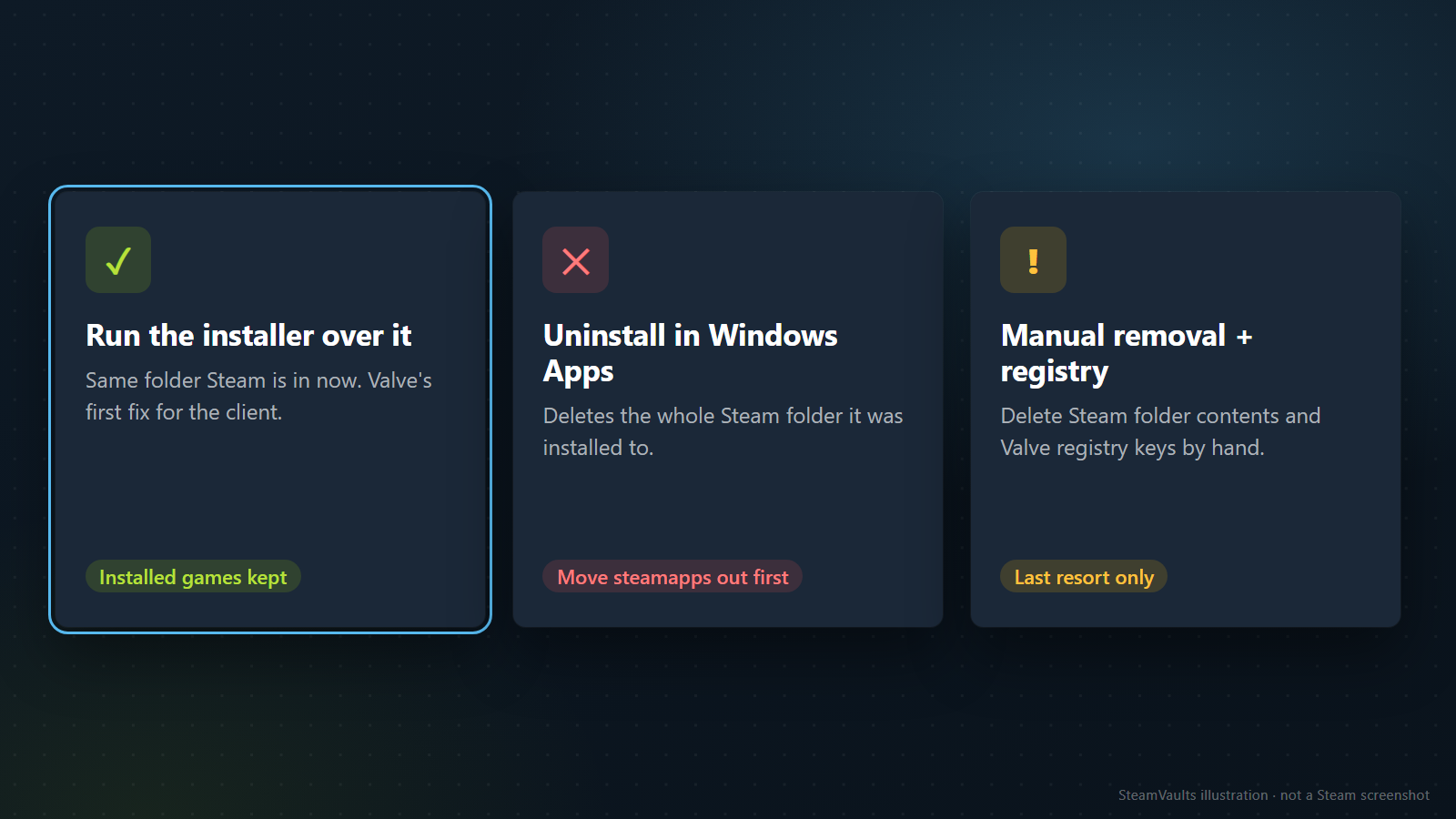
人们嘴里的“重装 Steam”,实际上是三种做法之一。把 Valve 文档给的结果放在一起,是这样:
| 做法 | Valve 文档说的结果 | 什么时候用 |
|---|---|---|
| 在现有位置再运行一遍安装程序 | 已安装的游戏全部保留 | 想修客户端问题时先试这个 |
| 在 Windows 设置的应用列表里卸载 Steam | 删除 Steam 所在的整个文件夹 | 要把 Steam 从电脑里彻底去掉,或者移动安装的详细流程要求卸载时 |
| 手动删除 Steam 文件夹并清理注册表 | 删文件夹内容,手动删除注册表项 | 正常卸载行不通时的最后手段 |
客户端排障 FAQ 让你下载安装程序,装到已经安装的位置上。它说这样可以修复客户端和服务文件的问题,而且装到同一位置,已安装的游戏全部保留。紧接着就是警告:用其他方式卸载 Steam,会删掉所有游戏和 userdata 的内容。Steam 客户端排障 游戏更新和安装错误的 FAQ 里有同样的重装建议,以及“卸载 Steam 会删除所有游戏内容”的警告。更新与安装错误
所以先换个问法。不要先问“该备份什么”,先问“有必要卸载吗”。客户端打不开或者老是闪退,Valve 先推荐覆盖安装。卸载留给两种情形:想把 Steam 彻底从这台电脑上去掉;或者在挪安装位置时出了错,Valve 的移动文档要求你卸载。这是我的归纳,不是 Valve 原话。
如果目的是换安装位置,一开始也不必卸载。移动 FAQ 里的简单做法是:退出 Steam,在 Steam 文件夹里只留下 steamapps、userdata 两个文件夹和 steam.exe,其余的删掉,再把整个文件夹剪切粘贴到新位置,例子是 D:\Games\Steam\。只有这样移完又报错,才转到包含卸载和重装的详细流程,原因是要把旧的安装设置从 Windows 注册表里清掉。Steam 安装与游戏移动
第三种要单独看。卸载 FAQ 说,手动删除并改注册表是最后手段,处理注册表要格外小心,拿不准的项不要删。Steam 卸载 只因为客户端不正常,很少需要走到这一步。
同一个文件夹覆盖安装,游戏原样保留
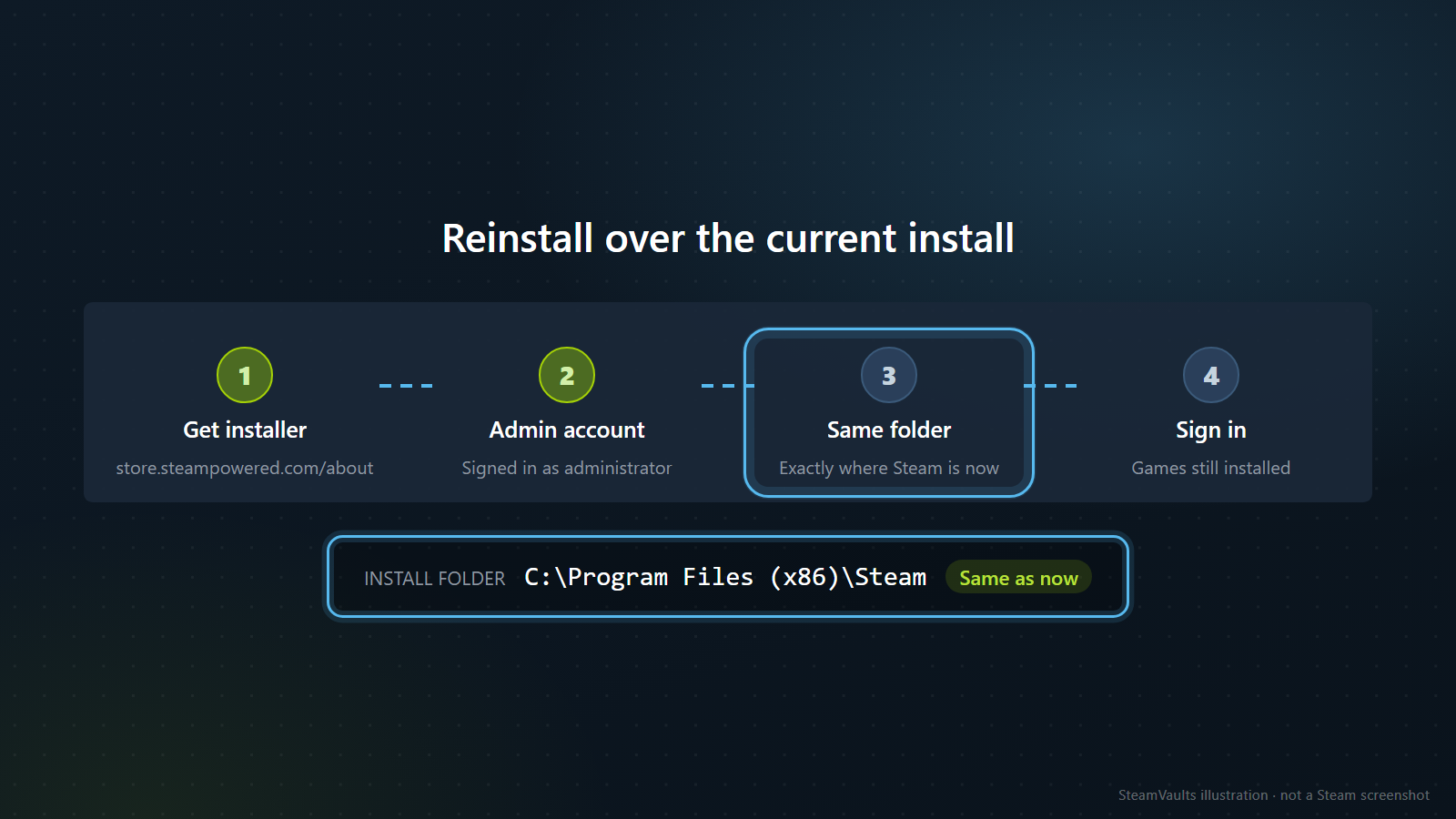
安装 FAQ 讲得很短:为了修好以前的安装而重装,只要再运行一次安装程序,它就会自动重新安装。装之前,要在那台电脑上用管理员账号登录。Steam 安装 安装程序从 Steam 官网的关于页面下载,也就是图里的第一步。
安装时要选“和现在一样的位置”。默认位置是 C:\Program Files (x86)\Steam\,但你的电脑可能不一样,所以重装前先把当前 Steam 文件夹的完整路径记下来。Valve 只在装到同一位置时说游戏会保留;选别的位置会怎样,文档没写,这里我不替它补。这条建议针对 Windows,同一份 FAQ 把 macOS 用户引到另一篇文档,内容在下面 Mac 那一节。
卸载程序会把整个 Steam 文件夹删掉
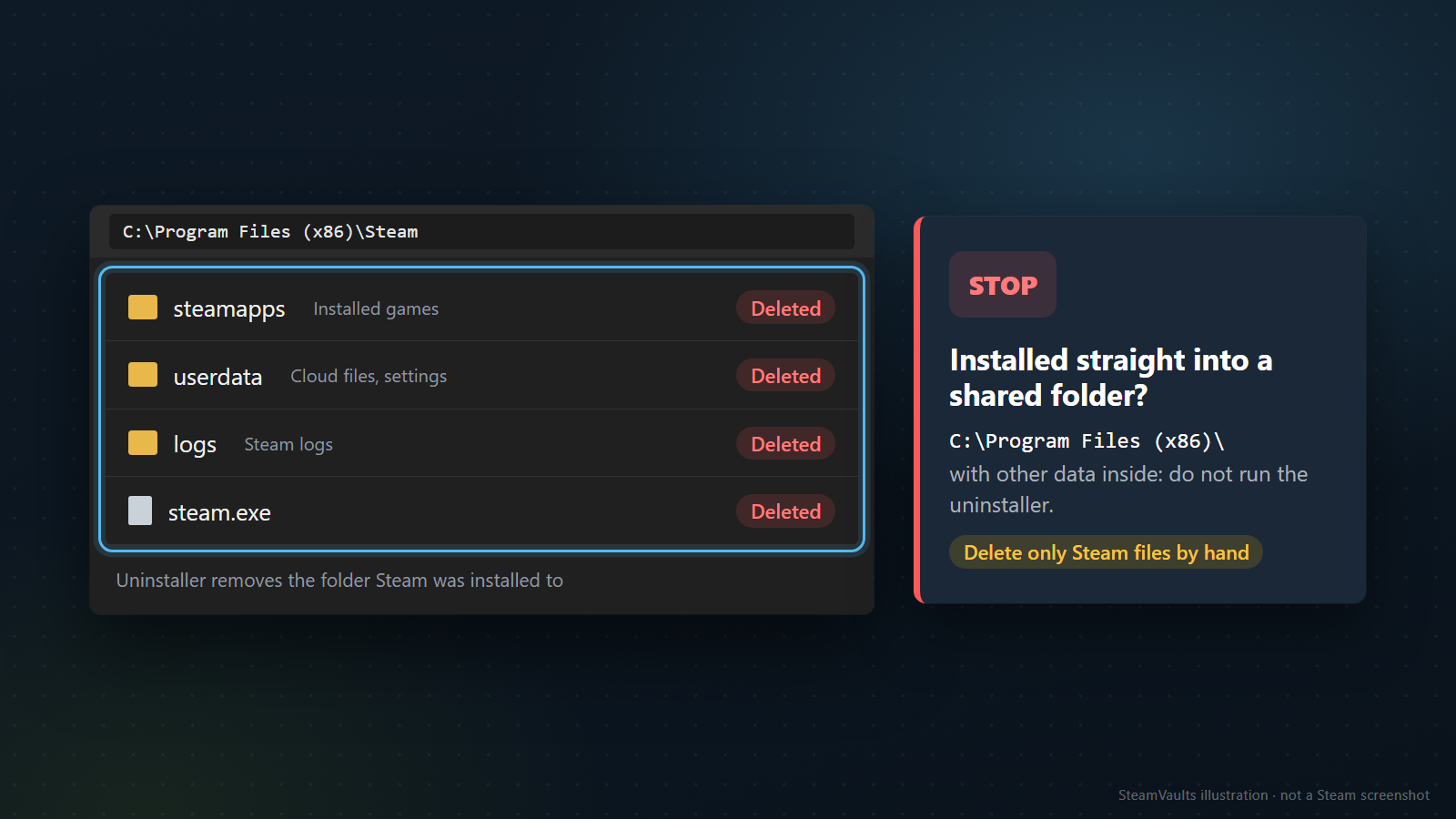
卸载 FAQ 一开头就是警告:这个过程会把 Steam 和已安装的游戏内容从电脑上移除,并删掉 Steam 所在的整个文件夹。想近期再装回来的话,它让你把 C:\Program Files (x86)\Steam\steamapps\ 先挪到 Steam 目录之外,游戏才不会被删。Steam 卸载
“整个文件夹”里藏着一个陷阱。如果当年把 Steam 误装进了一个放着其他数据的文件夹,比如不是装在 C:\Program Files (x86)\Steam\,而是直接装在 C:\Program Files (x86)\ 本身,Valve 用大写的 STOP 写明:不要运行卸载程序,改走手动流程,只删与 Steam 相关的文件。图里的红色卡片说的就是这种情况。看一眼安装路径是不是以 Steam 结尾,几秒钟的事;不看就点卸载,可能连同与 Steam 无关的文件一起删掉。
普通卸载的步骤,FAQ 是按 Windows 10 写的:先退出 Steam;要留游戏就把 steamapps 挪到 Steam 文件夹外面;从开始菜单点齿轮进入设置,打开 Apps;在列表里选中 Steam,点 Uninstall,选 Automatic,再点 Next 和 Finish。FAQ 没给出 Windows 11 的菜单名称,所以菜单位置不一样也不奇怪;前两步(退出 Steam、挪走 steamapps)不会变。如果普通卸载不成功,说明安装可能已经损坏,得先重装修复,才能卸载。
手动卸载的删除范围更直接。先退出 Steam,进入 Steam 文件夹。想以后重装时继续用游戏文件,就先把 steamapps 复制到 Steam 文件夹外面,然后删光 Steam 文件夹里的所有内容。之后在注册表编辑器里,64 位 Windows 删掉 HKEY_LOCAL_MACHINE\SOFTWARE\Wow6432Node\Valve\ 下的 Steam,32 位删掉 HKEY_LOCAL_MACHINE\SOFTWARE\Valve\ 下的 Steam,另外还要删掉 HKEY_CURRENT_USER\Software\Valve\ 下的 Steam 和 SteamService。“所有内容”也包括 userdata。这套流程里 Valve 也只让你单独留 steamapps,所以 userdata 得你自己想着带走。
有一块文档没有回答。卸载 FAQ 说删的是 Steam 安装所在的文件夹;要是你把 Steam 库文件夹建在了别的盘,比如 D 盘,那个文件夹会怎样,我读到的文档里没写。别假设它保留,也别假设它被删,先把路径记下来,再决定要不要放进下一节的保留清单。
该留的:steamapps、userdata,还有 Steam 之外的存档
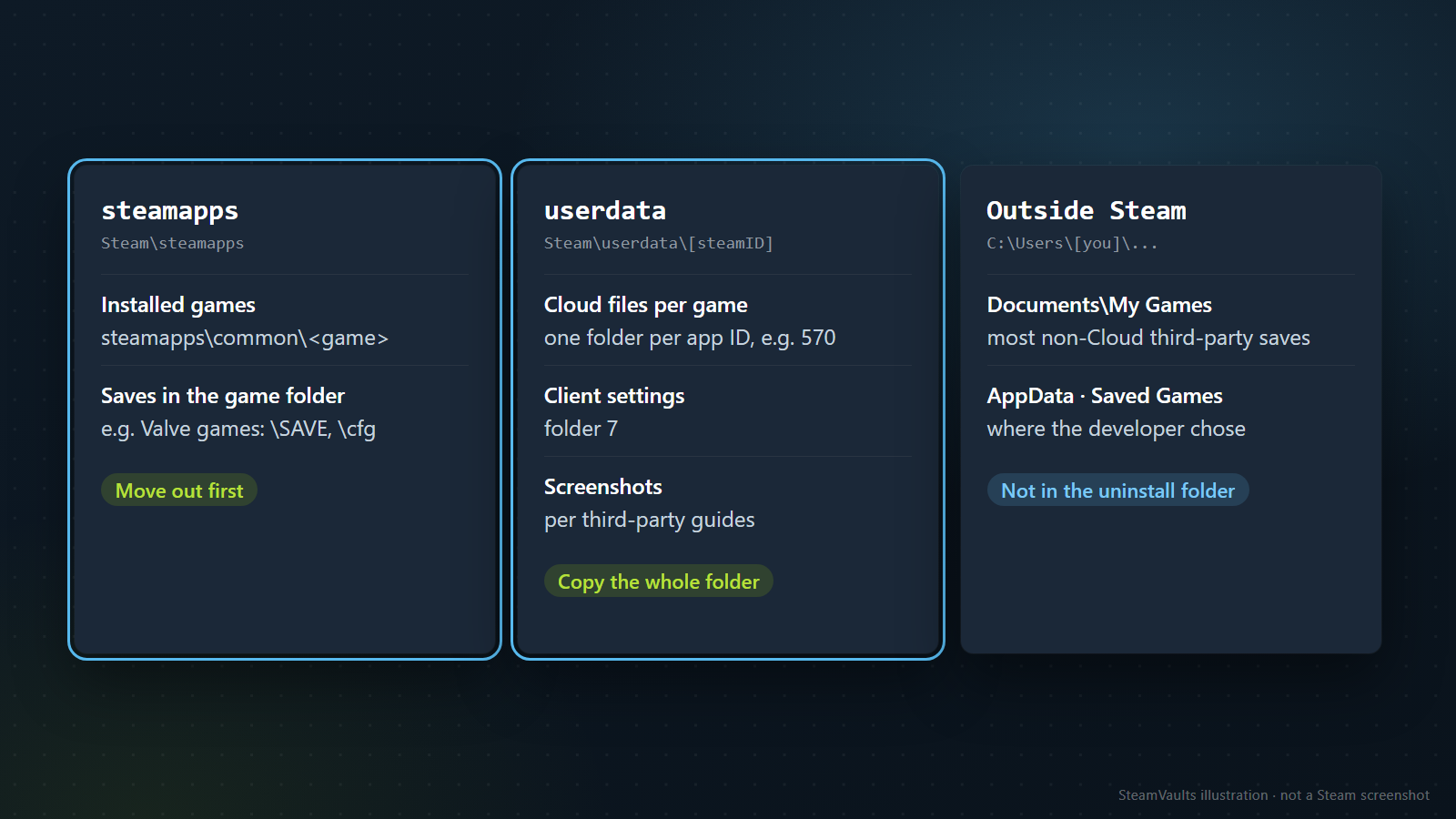
卸载 FAQ 只叫你挪 steamapps 一个。但把 Valve 的其他文档拼起来看,范围要宽一些。移动安装的 FAQ 让你在 Steam 文件夹里只留 steamapps、userdata 两个文件夹和 steam.exe,其余删除后整体移动。Steam 安装与游戏移动 也就是说,移动安装时 Valve 让你保留的是这三样。steam.exe 重新安装之后多半会重新出现,不过安装程序到底创建什么,Valve 的页面没写,这只是我的推测。所以卸载前要照顾的是前面两个文件夹,加上 Steam 之外的存档位置。
steamapps:已安装的游戏,以及放在游戏文件夹里的存档。默认的游戏位置是 C:\Program Files (x86)\Steam\steamapps\common\。移动 FAQ 说,把 steamapps 移到新的安装文件夹,下载好的游戏内容、设置,以及可能保存在那里的存档也一起过去了。
存档放在游戏文件夹里的情况,文档里确实有。Valve 的备份 FAQ 列出了 Valve 自家游戏的用户文件位置:steamapps\common\<游戏名>\ 下的 \cfg\(用户设置)、\downloads\(多人游戏的用户内容)、\maps\(用户地图)、\materials\(纹理和皮肤)、\SAVE\(单人存档)。同一份 FAQ 还说,用 Steam 备份功能给 Valve 游戏做的备份,不含这些存档、地图和配置文件。Steam 备份功能 所以只用备份功能给游戏打包、然后把 steamapps 删掉,重装后的游戏里可能就没有旧存档了。想保住 Valve 说的那个范围,直接移动 steamapps 文件夹比用备份功能更稳;这是我对两份文档的比较,不是 Valve 明说的。
用 Steam Cloud 的游戏,存档也可能在 Steam 文件夹里。Steamworks 的 Cloud 文档说,开发者用 Auto-Cloud 选同步位置时,可以选 [Steam Install]\SteamApps\common\[Game Folder]\,也就是游戏安装文件夹,也可以选文档文件夹或 AppData 之下。Steam Cloud 开发者文档
userdata:每个账号的 Cloud 文件、客户端设置,可能还有截图。userdata 没有 steamapps 那么大,容易被忽略。Valve 的 Steam Cloud FAQ 说,Windows 上 Cloud 文件默认保存在 C:\Program Files (x86)\Steam\userdata。里面,每个在这台电脑上登录过的账号都有一个以编号命名的文件夹,下面再按游戏的 app ID 分子文件夹。FAQ 里的例子是 Dota 2(app ID 570):Steam\userdata\[steamID]\570\。客户端设置的改动也和 Cloud 一起存在 Steam\userdata\[steamID]\7\,也就是图里说的 7 号文件夹。Steam Cloud
既然都传到了 Cloud,为什么还要留着?同一份 FAQ 说,收藏夹、好友昵称、在设置里改过的选项这类客户端设置,登录时会从 Cloud 拉下来;光看这一点,userdata 删了似乎也能再下载。可是同一份文档也警告,很多游戏并不把存档放进 Steam Cloud,而且无视同步失败的提示继续玩,Cloud 和本地文件会冲突,可能丢数据或进度。如果最近看到过“无法同步”之类的警告,最新的进度可能只存在这台电脑的 userdata 里;这时候删掉就很难挽回,这句是我的判断。Valve 说明,丢失的存档 Steam 支持也找不回来。
截图也在这里扯上关系。我读过的 Valve 文档里没有截图文件的固定路径,Steamworks 文档只说截图相关设置在 Settings 的 In-Game 里。Steam 截图开发者文档 第三方的 IONOS 指南(2023 年 8 月)把默认位置写成 userdata\<账号编号>\760\remote\<游戏>\screenshots,还提到可以改截图文件夹。IONOS 的截图文件夹指南 本站的截图备份文章没能确认固定路径,建议别靠猜编号文件夹去找。两边看起来不一致,结论倒是同一个:不要想从一堆编号文件夹里挑一个,把整个 userdata 文件夹复制出来。如果截图确实存在 userdata 下面,就会一起保留;如果你另外改过截图文件夹,里面就可能没有。改过的话,把那个文件夹也复制一份,或者用下面的方式导出成文件。想把照片本身单独存起来,按那篇文章说的,在截图管理器里导出成文件最保险。2024 年 9 月的客户端更新增加了把截图导出为电脑上新文件的功能。2024 年 9 月客户端更新
游戏录制也看一眼。录制 FAQ 说,录像存在硬盘哪里,可以在设置的 Game Recording 里选。Steam 游戏录制 默认位置文档没写,看设置里显示的文件夹是不是在 Steam 文件夹里就行;在的话,就在卸载的删除范围内。
Steam 文件夹之外:文档和 AppData 里的存档。移动 FAQ 说,第三方游戏的存档和档案,只要没放进 Steam Cloud,大多在 C:\Users\[Windows 用户名]\Documents\My Games\。找不到就去问游戏的开发商或发行商,并补充说放在哪里、怎么放,是各家开发商自己决定的。Steamworks Cloud 文档的位置列表里,也单列了文档文件夹、AppData 的 Local、LocalLow、Roaming,以及已保存的游戏(Saved Games)文件夹。
这些位置在 Steam 文件夹之外,不在卸载 FAQ 说会删的范围里。但我没有做过卸载实验,所以不敢说“一定安全”。如果顺便还要重装 Windows,或者换电脑,这些文件夹反而最先消失。那时请按Cloud 冲突文章的思路,到各游戏开发商的说明里确认位置,并复制一份。
用一台虚构的电脑举例。Steam 装在 C 盘默认位置,D 盘还有个库文件夹 D:\SteamLibrary,另有一款游戏把存档放在 Documents。如果这台电脑要卸载后重装,就把 C 盘的 steamapps 和 userdata 挪到 Steam 文件夹外;D 盘的库只记下路径,不动它;Documents 里的存档文件夹复制一份。如果是覆盖安装,这些都不用动。
点卸载之前,核对这五件事
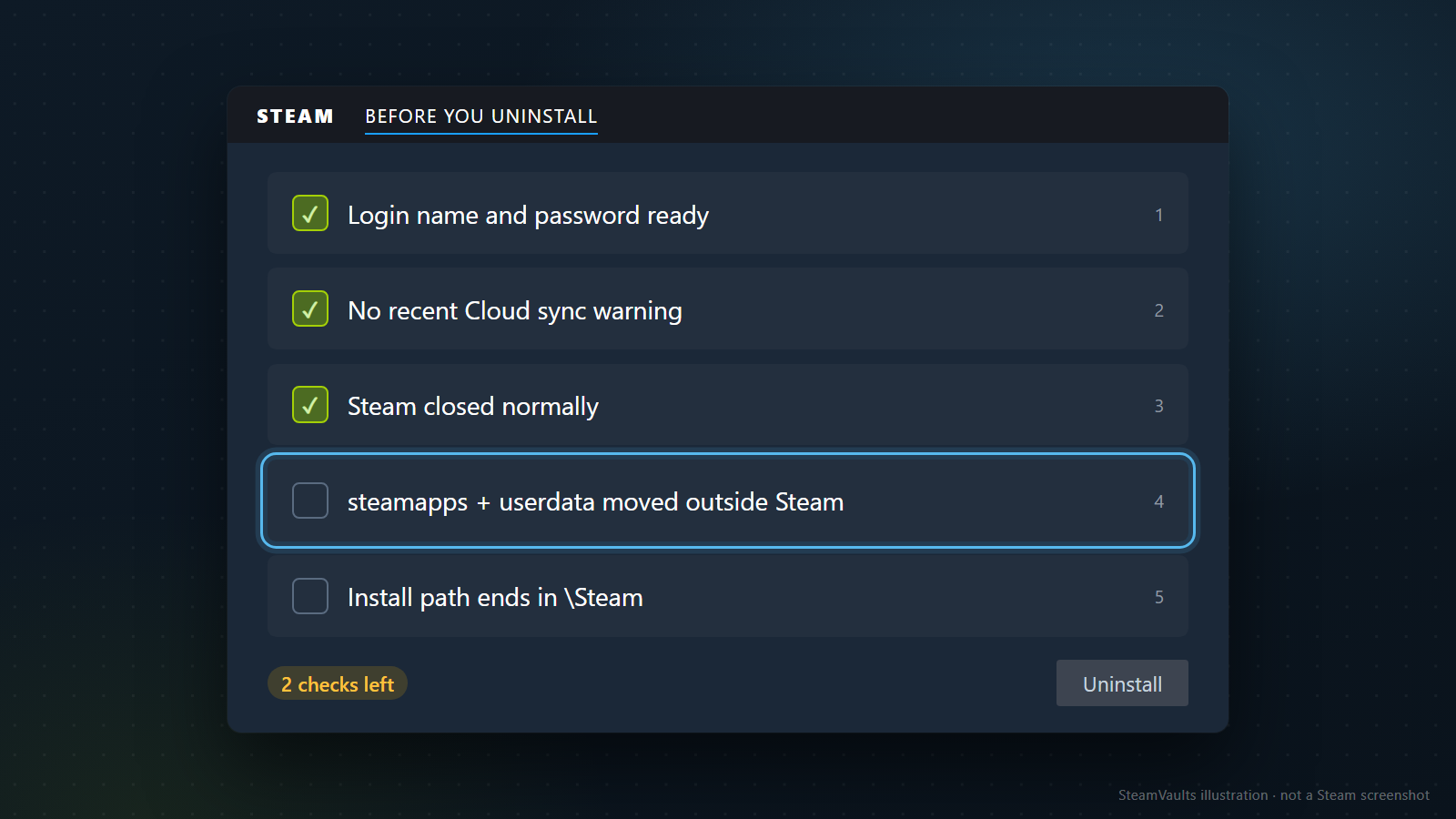
决定走到卸载这一步,顺序就重要了,缺一件都不好挽回。
1. 登录信息。移动 FAQ 要你在开始前确认知道 Steam 账号名和密码,并且账号绑定的是现在用的邮箱,需要时才能重置密码。重装后的 Steam 可能要求从头登录。账号名记不起来,先解决这个,再谈卸载。 2. 同步警告。最近玩游戏时如果弹过 Cloud 同步失败或冲突的窗口,那款游戏可能只有这台电脑上的文件是最新的。把它的存档文件夹单独复制一份,至于用哪份记录,按Cloud 冲突说明另行处理。Valve 说明 Steam 支持解决不了冲突,所以趁还没点卸载就处理掉更好。 3. 正常关闭 Steam。安装识别 FAQ 提醒,写盘过程中 Steam 被强行关闭,可能损坏库和安装信息,建议总是让 Steam 正常关闭。已安装游戏显示未安装 卸载 FAQ 的第一步也是退出 Steam。如果还有下载或更新在进行,等它结束再卸载,这是我的建议,文档里没有。 4. 挪文件夹。把 steamapps 挪到 Steam 文件夹之外。卸载 FAQ 写的是移动(move),手动卸载的流程里写的是复制(copy)。无论哪种,都要打开看一看,结果确实在 Steam 文件夹之外。userdata 也同样复制出去。这一点卸载 FAQ 里没有,是本文的建议。如果不挪文件夹,改用 Steam 备份功能生成了备份文件,Valve 建议测试一下做出来的备份,同一份 FAQ 说,其他程序干扰或备份中途中断,可能导致备份没有成功生成。 5. 安装路径的结尾。看 Steam 文件夹路径是不是以 ...\Steam 这样 Steam 专用的文件夹结尾。如果是几个程序共用的文件夹,就落在上一节的 STOP 警告里。
挪过去的位置也要留足空间。steamapps 和已安装的游戏一样大。在同一个盘里移动,还是复制到另一个盘,需要的空间和时间不一样;Valve 的文档没涉及这个差别。
示意图里是还差两项的状态:前三项打了勾,第 4 项(挪出 steamapps 和 userdata)和第 5 项(路径以 \Steam 结尾)还空着,所以 Uninstall 按钮是灰的。
Mac:只留 SteamApps
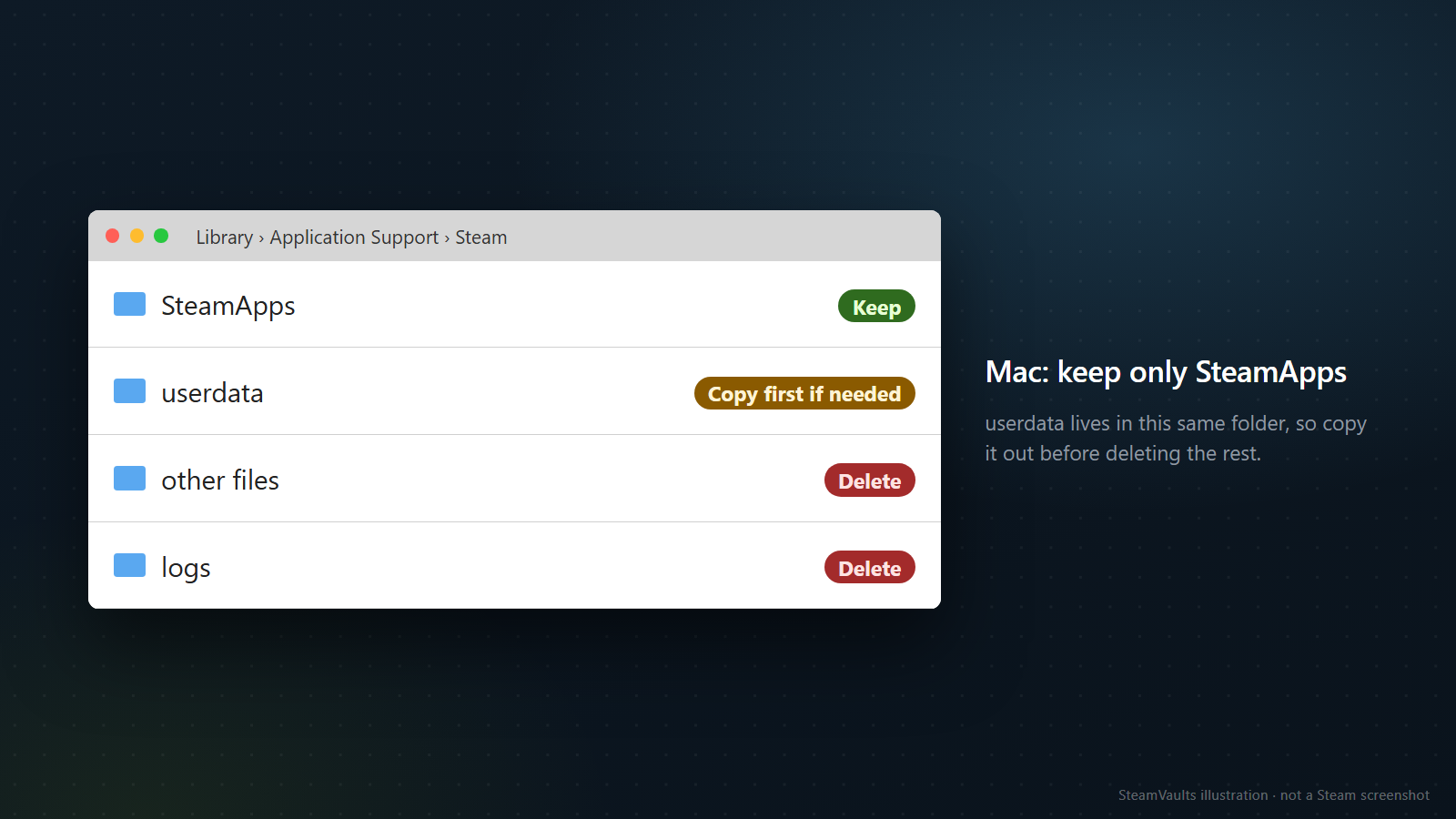
Mac 有单独的文档,步骤也不同。把 Steam 应用拖进废纸篓并不能彻底卸载。退出 Steam,把应用移到废纸篓;然后,如果不想丢游戏数据,到 Library/Application Support/Steam,删除除 /SteamApps 之外的所有文件和文件夹。文档说 SteamApps 里放着下载的游戏和本地存档文件。Mac 上卸载与重装 Steam
可是 Steam Cloud FAQ 把 Mac 上 userdata 的位置写成 ~/Library/Application Support/Steam/userdata。照字面执行上面的步骤,userdata 也会被删掉。担心只存在这台机器上的 Cloud 文件或截图,删之前先把 userdata 复制到别处。Mac 文档还说,重装后要重新下载游戏,得有账号名和密码。
Linux 我在读过的客服文档里没找到卸载流程。Cloud FAQ 给出了 Linux 上 userdata 的位置 ~/.local/share/Steam/userdata,无论删什么,先看这个文件夹在不在范围内。
重装之后游戏显示“未安装”
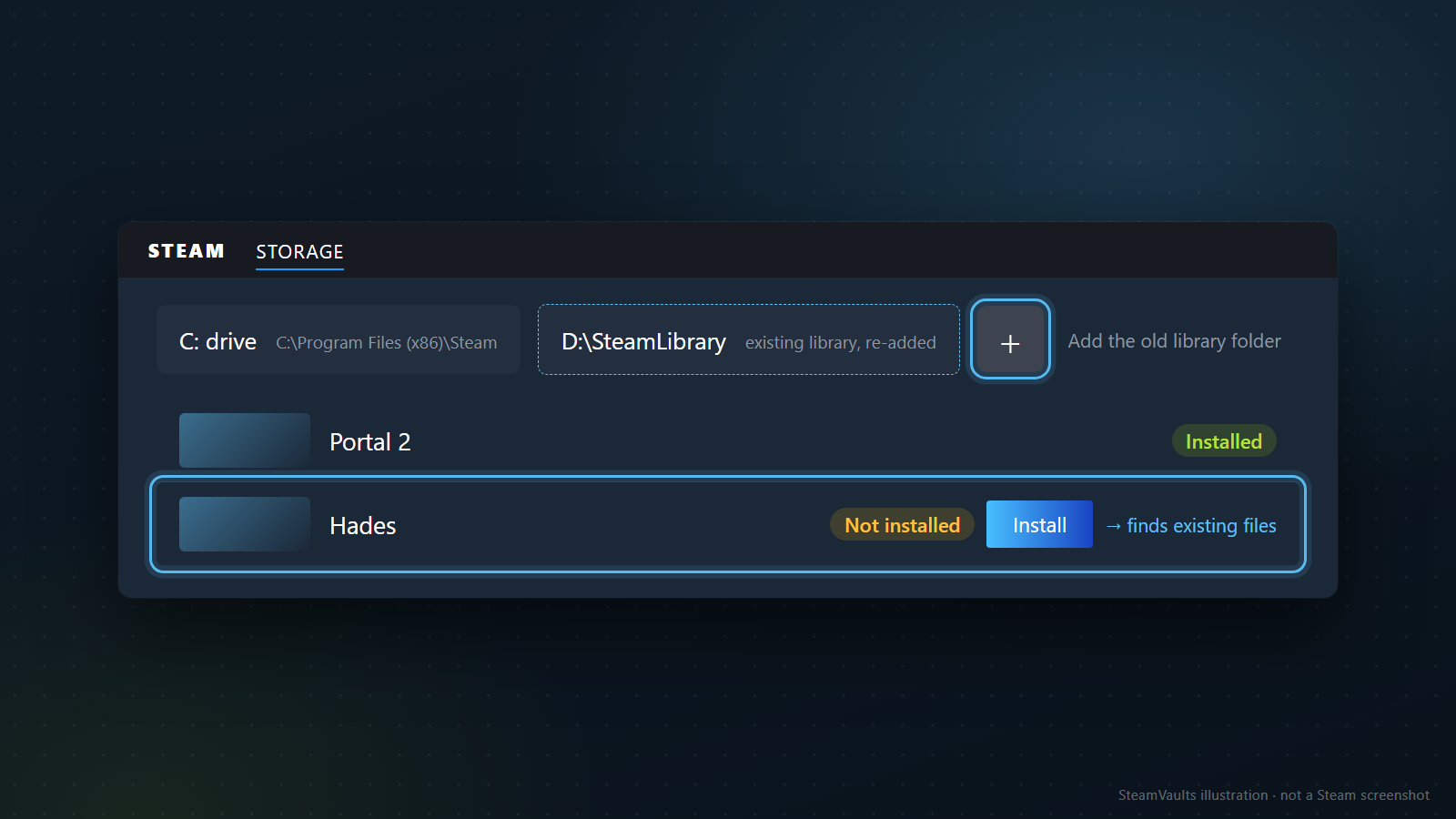
先把挪出去的 steamapps 放回新的 Steam 文件夹里。移动 FAQ 的详细流程就是这个顺序:把 steamapps 移到桌面,按卸载文档卸载 Steam;在想要的位置重新安装,再把 steamapps 移进新的安装文件夹;打开 Steam,用原账号登录,对已安装的游戏做文件完整性验证,就可以玩了。文档还说,第一次启动时 Steam 会先短暂更新,然后登录。
单独备份的 userdata 要不要放回去,要看情况。Valve 文档里没有重装后把 userdata 放回的步骤。Cloud 正常的游戏,登录和启动游戏时会从 Cloud 取文件。所以备份先原样留着,当某款游戏的进度和以前对不上时,拿它做比对更稳。把备份一次性盖到新的 userdata 上,可能自己制造出一个同步冲突窗口。这个风险是从 Cloud FAQ 说明的冲突机制里推出来的,是我的判断,没有实测过。
游戏在库里显示未安装,别急着删文件夹重新下载,先确认两件事:游戏文件夹是不是还在 steamapps\common 里;以前建在别的盘上的库,是不是还登记在存储设置里。图里的做法对应后者:存储管理器里点 +,把 D:\SteamLibrary 加回来,原来显示未安装的那行游戏,点 Install 就会开始下载,并识别已有的文件。两种情况 Valve 都给了让已有文件被识别的办法;详细步骤和菜单名称的差别,见配套文章已安装的游戏显示未安装。
这样仍然识别不了,Valve 最后建议只重装那一款游戏。
如果卸载前用 Steam 备份功能做了游戏备份,还原走另一条路。按备份 FAQ:装好 Steam,登录正确的账号,在左上角的 Steam 菜单里选 Restore Game Backup,指定备份文件的位置。同一份 FAQ 还有路径警告:如果 Steam 的安装路径里带有特殊字符,比如 C:\Steam安装路径\Steam 这种,还原可能完不成,这时可能要把 Steam 重装到 C:\Steam 这样不带特殊字符的位置。Valve 举的例子正好是中文文件夹名,我看到的页面里没有说明所有非英文路径是不是都会出问题。不过重装时要选新位置的话,只用英文字母和数字的路径,最容易躲开这条警告。这个功能对一些游戏不适用:用外部安装程序或下载器的游戏,尤其是 MMO 和第三方免费游戏。Valve 还建议,想一次备份所有游戏,用移动安装的方法比备份功能省时间。文件是否完整有疑问,怎么看验证结果,另见验证游戏文件那篇。
有些问题,重装解决不了
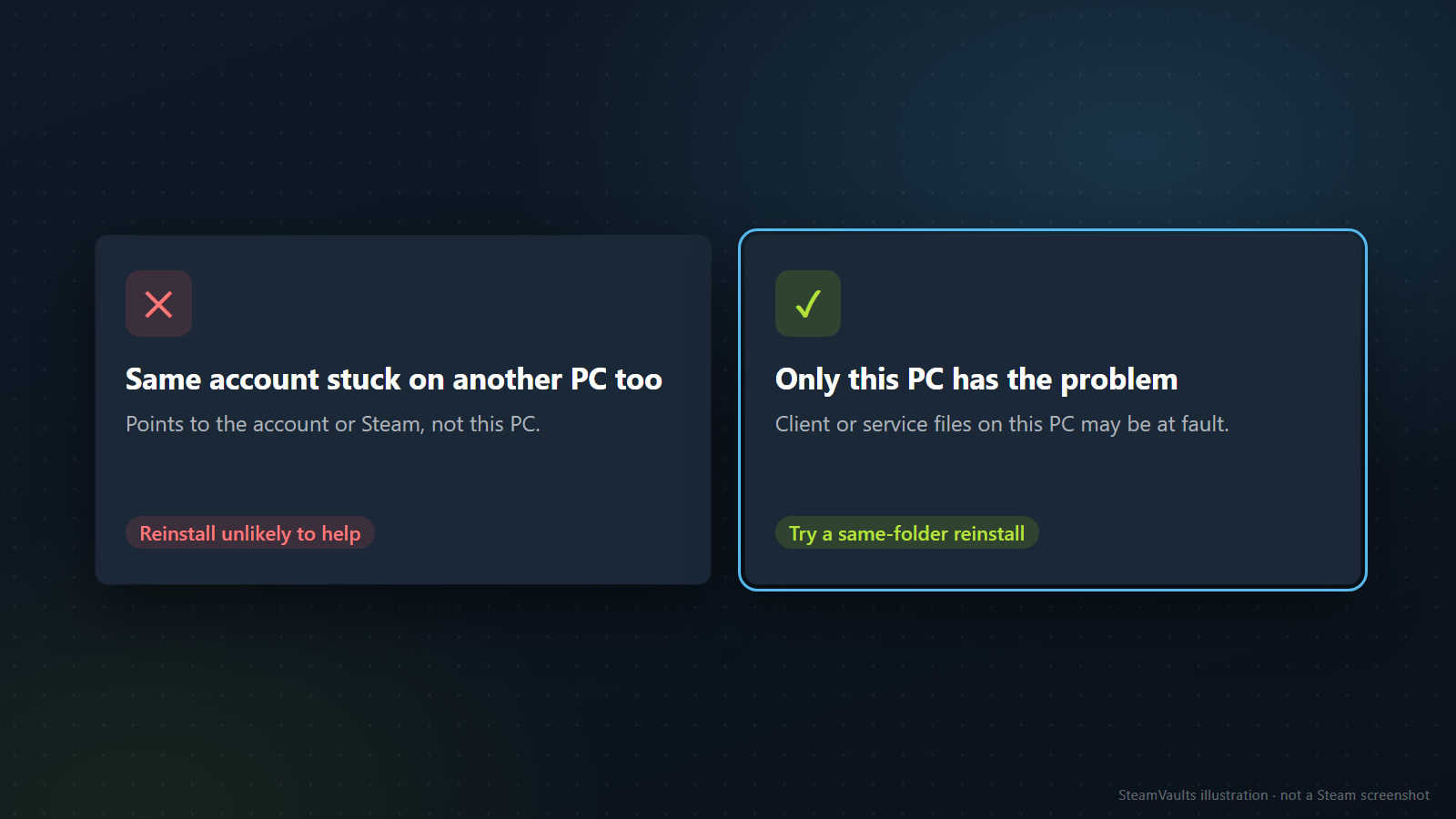
重装修的是这台电脑上的客户端和服务文件。排障 FAQ 先说了一句:并非所有崩溃都是用户设置造成的,有些要由 Steam 开发者通过客户端更新来修,Valve 会自动收集受影响用户的崩溃转储。遇到这种崩溃,指望在自己电脑上重装就解决,不太现实。如果同一个账号在另一台电脑或 Steam Deck 上也卡在同一个界面,问题多半在这台电脑之外,这时卸载重装只会花时间,还增加保存数据的风险。登录后卡在“正在加载用户数据”的情况,怎么分范围,见加载卡住那篇,那篇也说重装只做同一位置的覆盖安装。
只有这台电脑出问题,就先试覆盖安装,还不行再看 Valve 排障 FAQ 剩下的几项:拔掉外接设备、重启网络设备、检查安全软件。卸载放在后面,等你把本文的保留清单走完,再做也不迟。