
重裝 Steam 客戶端又不想丟遊戲:先搬走哪些資料夾,什麼情況根本不用解除安裝
Steam 客戶端壞了想重裝,又怕遊戲全沒了。整理 Valve 寫的同資料夾覆蓋重裝、解除安裝會刪什麼、要先搬的資料夾、Mac 做法與重裝後怎麼讓遊戲重新顯示。
文章語言
本文目錄
Steam 一直閃退、卡在載入、更新到一半就停,搜尋結果十有八九叫你「重裝」。問題是「重裝」這兩個字在 Steam 上其實是三件差很多的事,其中一件會把整個 Steam 資料夾連同你裝好的遊戲一起刪掉。
這篇整理的是 Valve 客服文章寫了什麼。我在 2026 年 11 月 1 日(UTC)讀過客戶端疑難排解、更新與安裝錯誤、安裝、解除安裝、移動安裝、Steam 雲端、備份與還原、遊戲不見等頁面,以及 Steamworks 的雲端與螢幕截圖開發文件。我自己沒有解除安裝或重裝過 Steam,所以下面的操作都是「Valve 寫的」或「我的判斷」,不是我試過的結果。Valve 沒寫的地方,我會直接說沒寫。
「重裝 Steam」其實有三種做法
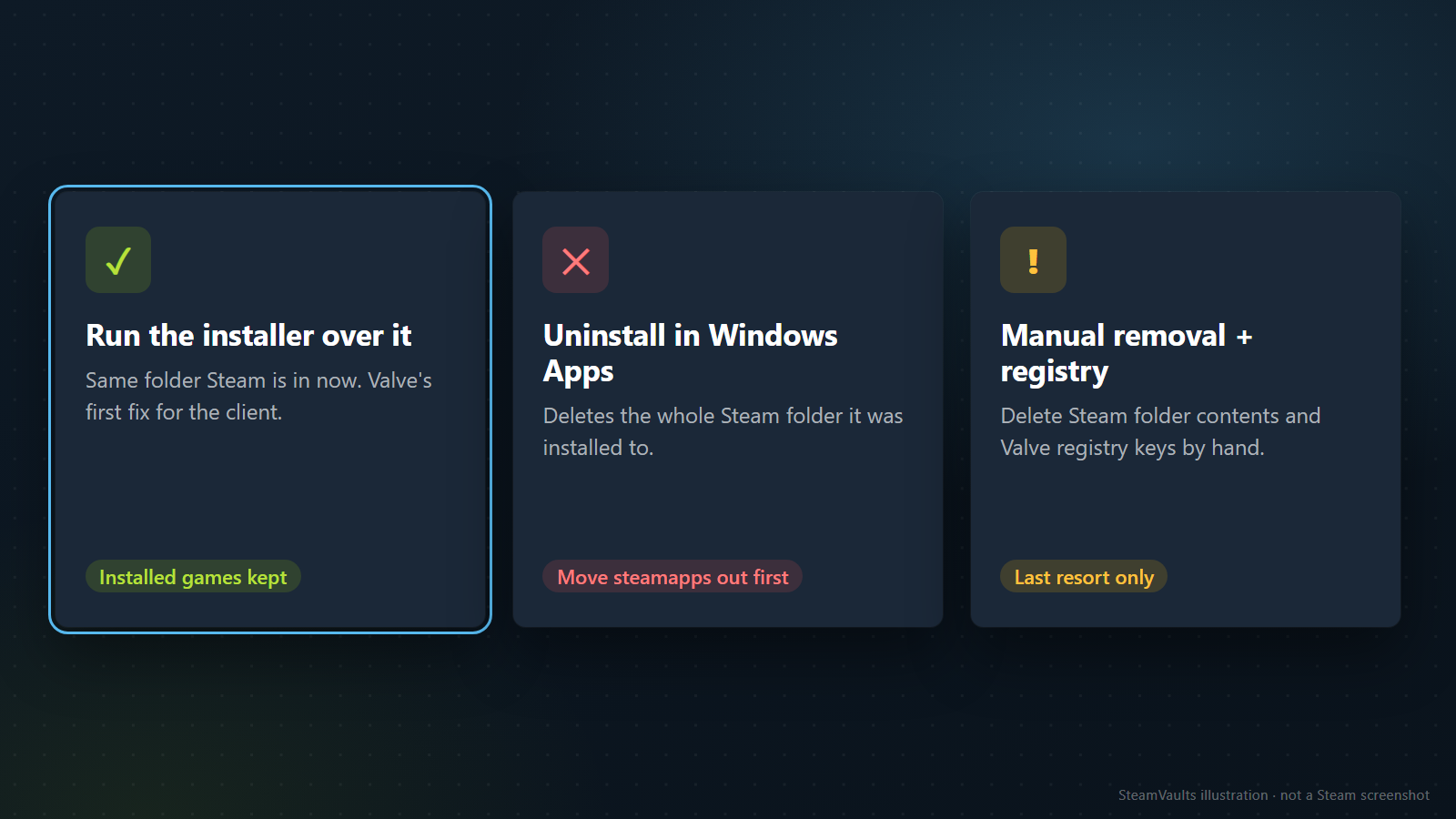
圖上三張卡片,對應的就是三種做法。
第一種是 Run the installer over it,也就是直接執行安裝程式,裝回 Steam 現在所在的同一個資料夾。Valve 的客戶端疑難排解頁把它列為處理 Steam 客戶端問題的做法:下載安裝程式,重裝到同一個位置,可能修好客戶端與服務檔案的問題,而且裝在同一個位置會保留所有已安裝的遊戲。圖上這張卡片的標籤「Installed games kept」,意思就是已安裝的遊戲保留。
第二種是從 Windows 的應用程式清單解除安裝(圖上寫 Uninstall in Windows Apps)。解除安裝程式會把 Steam 當初安裝的那個資料夾整個刪掉,所以卡片上的提醒是「Move steamapps out first」:先把 steamapps 搬到 Steam 資料夾外面。Valve 同一頁還警告,用同一位置重裝以外的任何方式解除安裝,都會刪掉所有遊戲與 userdata 內容。
第三種是手動移除加登錄機碼清理(Manual removal + registry):自己刪光 Steam 資料夾內容,再到登錄編輯程式刪 Valve 的機碼。Valve 的解除安裝頁把這條路叫作最後手段,並叮囑要格外小心,不確定的登錄項目不要刪。圖上標的「Last resort only」就是這個意思。
先問自己有沒有必要走到第二、第三種。客戶端打不開、一直閃退的話,Valve 推薦的是先覆蓋重裝。解除安裝留給兩種情形:你真的想把 Steam 從電腦拿掉,或是要照移動安裝流程處理錯誤。這個順序是我對 Valve 頁面的讀法,不是 Valve 用這句話寫的。
覆蓋重裝:保留遊戲的做法
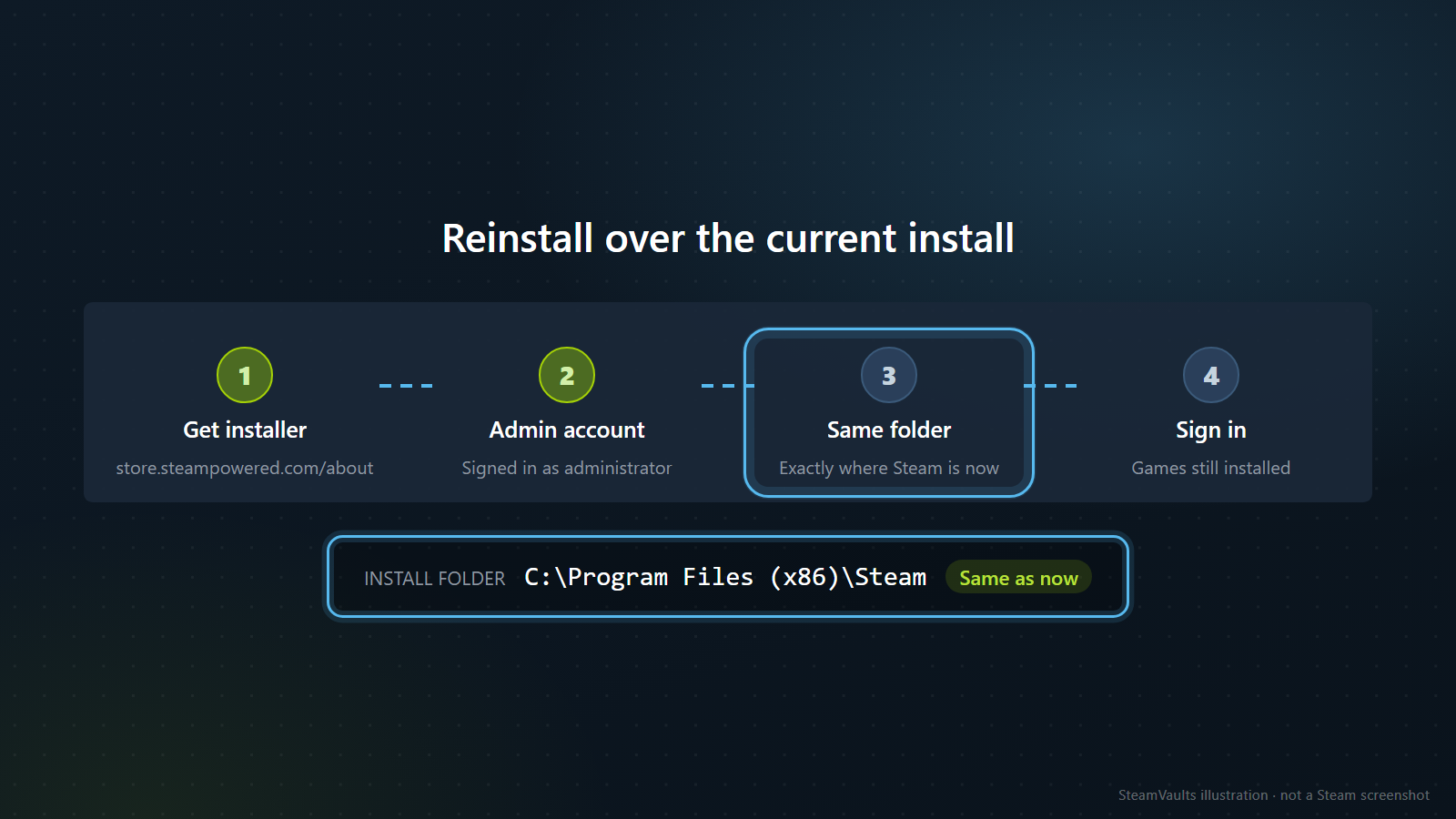
四個步驟很短。第一步,到官方頁面 store.steampowered.com/about/ 下載安裝程式。第二步,用系統管理員帳號登入 Windows,Valve 的安裝頁要求這一點。第三步,執行安裝程式,並讓安裝位置維持在 Steam 現在所在的資料夾。預設位置是 C:\Program Files (x86)\Steam\,圖上第三步下方就標著這個路徑與「Same as now」。第四步,登入,已安裝的遊戲仍是已安裝狀態。
Valve 的安裝頁說,之前裝過 Steam、現在是為了排除問題而重裝的話,再執行一次安裝程式就會自動重新安裝。唯一的條件是位置要一樣。如果你當初把 Steam 裝在別的資料夾,就要在安裝程式裡指向那個資料夾;換成別的資料夾已經超出 Valve 寫的「同一位置」,保留遊戲的說法不再適用。
這份建議是寫給 Windows 的,Mac 使用者在 Valve 那邊會被導向另一篇文章,本文後面有一節整理。
解除安裝會刪掉什麼,還有一種情形不要按
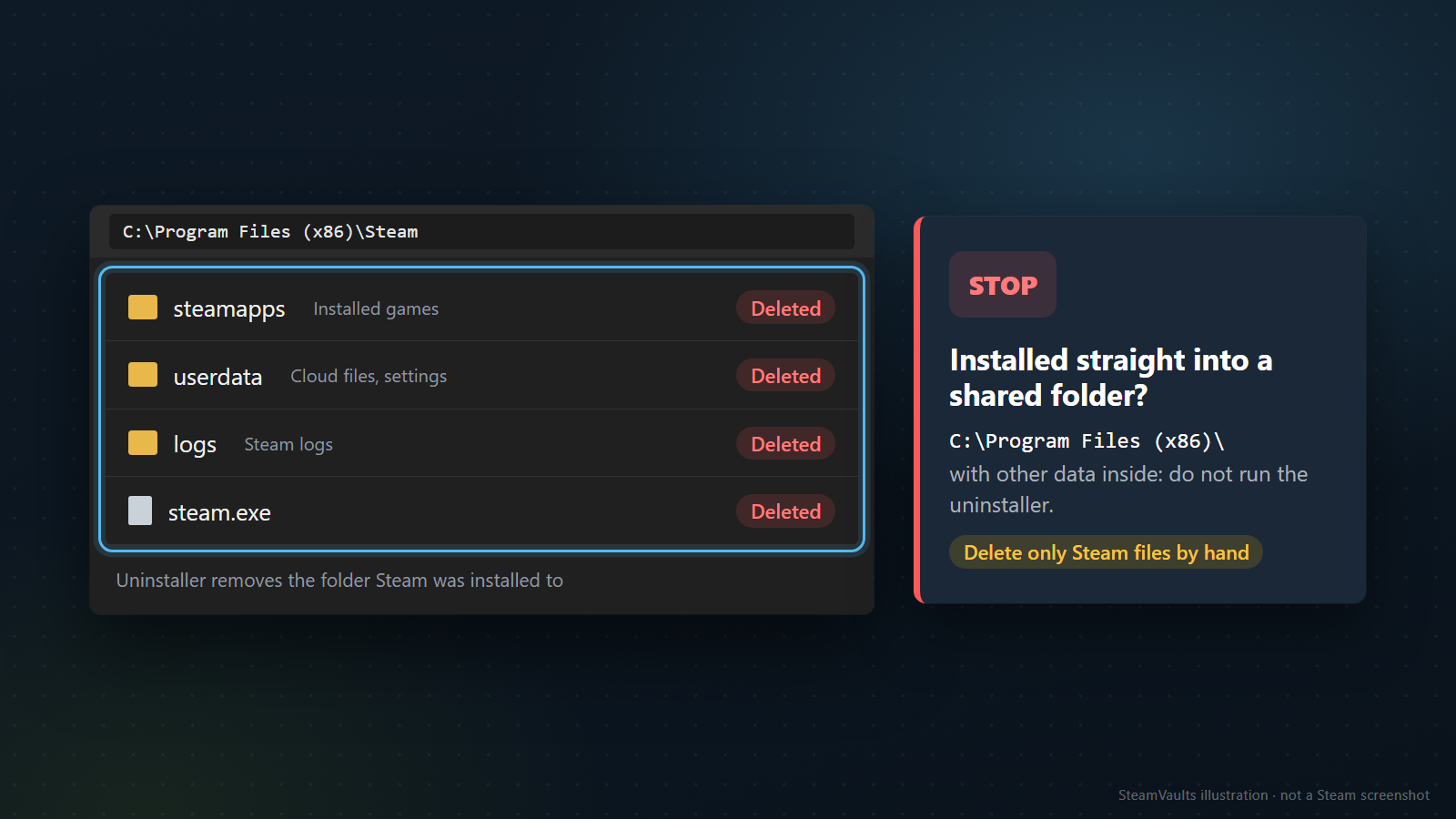
Valve 的說法是:解除安裝程式刪掉的是「Steam 安裝所在的那個資料夾」。所以左邊列表裡的 steamapps、userdata、logs 與 steam.exe 都標著 Deleted。要注意,圖上列出的項目只是說明用的示意,Valve 沒有列出 Steam 資料夾裡的每個東西,重點是整個資料夾都在刪除範圍內,包括你的遊戲(steamapps)和雲端檔案、客戶端設定(userdata)。
右邊那張 STOP 卡片是這一節最要緊的部分。Valve 說,如果 Steam 當初是裝進一個還放著別的資料的資料夾,例如直接裝進 C:\Program Files (x86)\,而不是 C:\Program Files (x86)\Steam\,就不要執行解除安裝程式,因為它會刪整個資料夾。這時要改走手動移除,而且只刪 Steam 相關的檔案。圖上那行「Delete only Steam files by hand」講的就是這個。
動手前,先打開 Steam 的安裝資料夾,確認路徑最後一層是只屬於 Steam 的資料夾,像 ...\Steam 這樣。路徑停在 Program Files (x86) 這種多個程式共用的資料夾,就屬於 STOP 的情形。
另外,Valve 說安裝已損壞時,可能得先重新安裝才能解除安裝。Windows 10 的步驟是:結束 Steam,把 steamapps 搬出去,開始選單進設定(齒輪),選應用程式,選 Steam 後按解除安裝,選 Automatic,按 Next,最後按 Finish。Valve 的步驟是以 Windows 10 寫的,舊版 Windows 請看微軟的支援網站;Windows 11 的選單名稱,Valve 頁面沒有寫。
手動移除的流程更長:結束 Steam,把 steamapps 複製到 Steam 資料夾外面,刪光 Steam 資料夾裡的所有內容,再到登錄編輯程式刪機碼。64 位元系統刪 HKEY_LOCAL_MACHINE\SOFTWARE\Wow6432Node\Valve\ 底下的 Steam,32 位元刪 HKEY_LOCAL_MACHINE\SOFTWARE\Valve\ 底下的 Steam,另外還有 HKEY_CURRENT_USER\Software\Valve\ 底下的 Steam 與 SteamService。這裡的「所有內容」連 userdata 也包括在內。
要保留什麼:steamapps、userdata,還有不在 Steam 資料夾裡的存檔
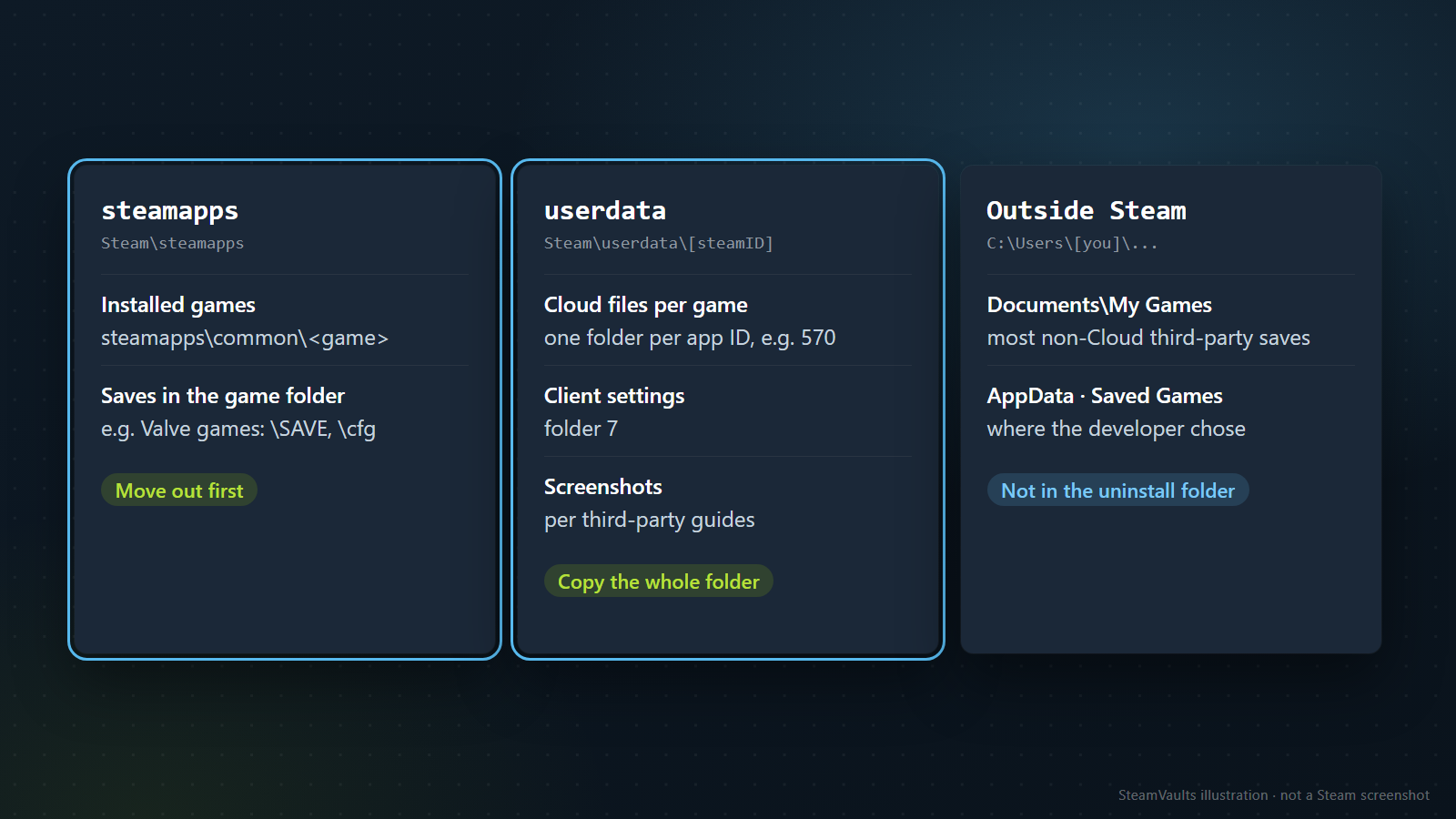
Valve 的解除安裝頁只叫你搬一個資料夾:steamapps。可是 Steam 資料夾裡還有 userdata,而且玩家真正會心疼的東西,不一定在 steamapps 裡。所以要保留的清單是三塊。
steamapps:已安裝的遊戲,以及放在遊戲資料夾內的存檔
預設的遊戲位置是 C:\Program Files (x86)\Steam\steamapps\common\,每個遊戲一個子資料夾,也就是圖上的 steamapps\common\<遊戲名>。
有些遊戲把自訂檔案放在自己的遊戲資料夾裡。Valve 對自家遊戲寫得比較具體:自訂檔案在 steamapps\common\<遊戲名>\ 底下的 cfg、downloads、maps、materials 和 SAVE 等資料夾,圖上舉的 \SAVE 與 \cfg 就是其中兩個。同一頁還說,用 Steam 的備份功能備份 Valve 遊戲時,存檔、自訂地圖與設定檔不會被包進去。所以只用備份功能再刪掉 steamapps,舊存檔可能就不見了;直接把 steamapps 整個資料夾搬走,保留的範圍就是 Valve 描述的那些。這是我把兩頁放在一起的判斷。
userdata:雲端檔案、客戶端設定,可能還有截圖
Valve 的 Steam 雲端說明寫了 userdata 的位置:雲端檔案預設存在 C:\Program Files (x86)\Steam\userdata,裡面每個在這台電腦登入過的 Steam 帳號各有一個資料夾,帳號資料夾底下再按 app ID 分資料夾,例如 Dota 2 是 Steam\userdata\[steamID]\570\,圖上的「570」就是這個例子。客戶端設定也在 Steam\userdata\[steamID]\7\,圖上的「folder 7」指的就是它。
登入時,收藏、好友暱稱、你在設定裡改過的項目,都會從雲端抓回來。但 Valve 也寫了:很多遊戲的存檔沒有使用 Steam 雲端;忽略同步失敗的警告,可能造成衝突,並失去資料或進度;Steam 客服無法救回遺失的存檔。
由此我得出兩個判斷。第一,userdata 不在 Valve 解除安裝頁的保留清單上,而該頁說要刪的是整個 Steam 資料夾,所以要保留 userdata 得靠你自己動手。第二,如果最近看過同步失敗的警告,最新的進度可能只存在這台電腦的 userdata 裡,刪了就很難挽回。
螢幕截圖和錄影,要分開說。我讀到的 Valve 文件沒有給螢幕截圖檔案的固定路徑,Steamworks 只說截圖相關設定在設定的 In-Game 頁。2023 年 8 月有一篇第三方的 IONOS 教學,說 Windows 上預設位置是 userdata\<帳號編號>\760\remote\<遊戲>\screenshots,並提到可以改截圖資料夾。這是第三方說法,我沒有在任何 Valve 頁面看到,也沒有打開真實資料夾確認,客戶端自 2023 年後也可能變過,所以圖上寫的 per third-party guides(依第三方說明)只當線索看。2024 年 9 月的客戶端更新加入了把截圖匯出成電腦上新檔案的功能。實際的做法:整份 userdata 一起複製,不管第三方的路徑對不對,截圖都跟著;想確實保住照片本身,就用截圖管理員匯出檔案。遊戲錄影的儲存位置,Valve 說在設定的 Game Recording 頁自己選,但沒寫預設位置,所以也要到那一頁看你設在哪。
不在 Steam 資料夾裡的存檔
沒用 Steam 雲端的第三方遊戲,存檔與個人設定大多在 C:\Users\[Windows 使用者名稱]\Documents\My Games\;Valve 的說法是,其他情況要問開發商或發行商,每家各自決定。Steamworks 的雲端文件也列出開發者可選的位置,包括文件、AppData 的 Local、LocalLow、Roaming 與 Saved Games。
這些位置在 Valve 解除安裝頁說要刪的那個資料夾之外,但我沒有測試過解除安裝,所以不敢說它們一定安全。重裝 Windows 或換電腦時,它們也會先消失。要保險,就把你在意的遊戲對應的資料夾複製出來。
按下解除安裝之前的五項檢查
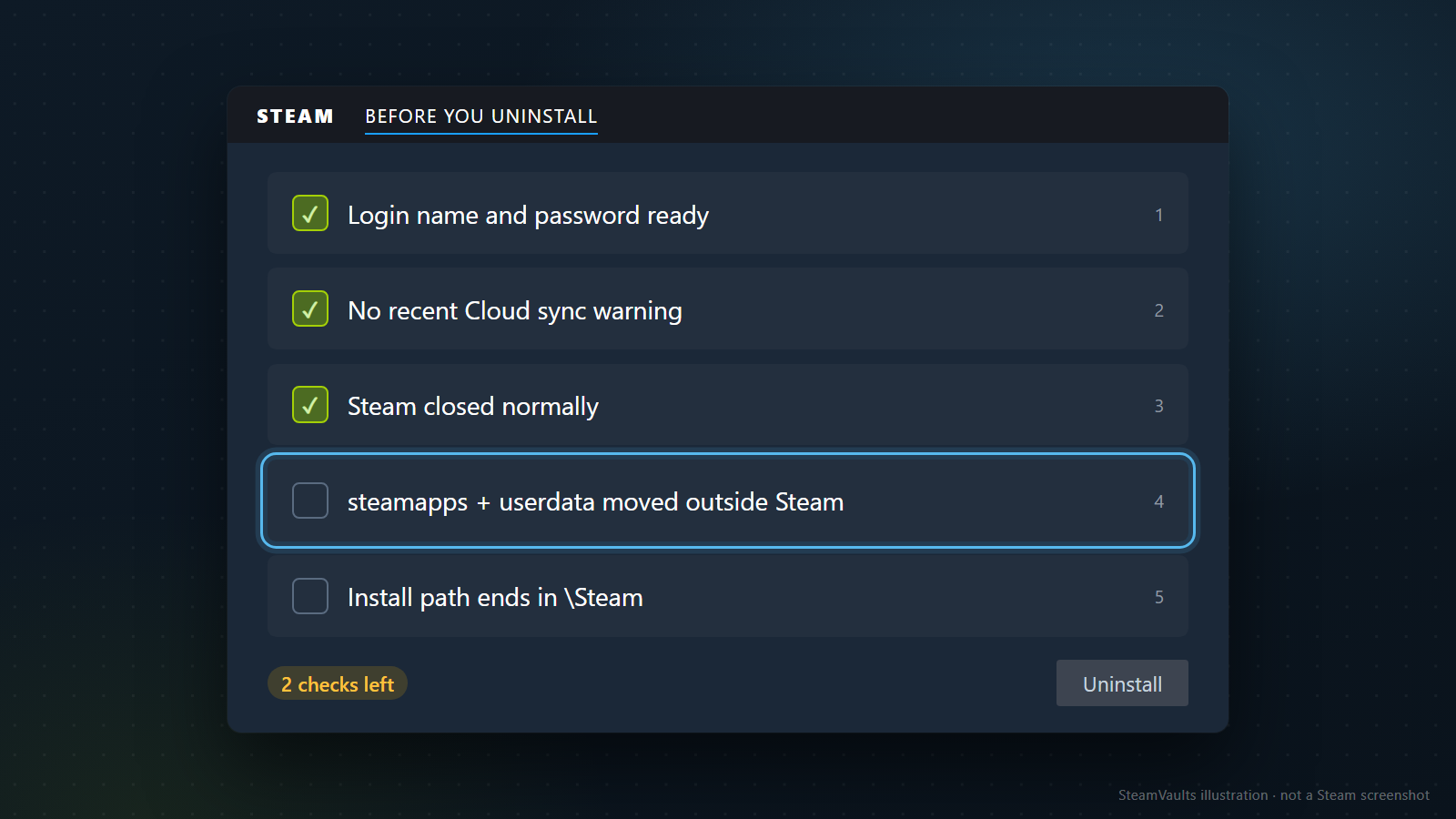
圖上是一份五項清單:前三項已勾,第四、第五項還沒勾,左下角寫著還剩兩項(2 checks left),Uninstall 按鈕是灰的。這只是示意,意思是五項都勾完才按。
1. 登入名稱與密碼備妥。Valve 在移動安裝的說明裡要求,動手前要有 Steam 登入名稱與密碼,還有一個連結著目前電子郵件的帳號,萬一忘記密碼可以重設。 2. 近期沒有雲端同步警告。有的話,先處理同步問題,或確定最新進度保留在 userdata 的複本裡。 3. Steam 已正常關閉。Valve 說強制關閉可能在寫入磁碟時損壞資料庫與安裝資訊,要讓 Steam 自己好好關;解除安裝頁的第一步也是結束 Steam。我自己的推論是,下載還在進行的話,也等它跑完再解除安裝。 4. steamapps 與 userdata 已搬到 Steam 資料夾外面。steamapps 的大小等於你裝的遊戲總量,所以搬在同一顆硬碟裡和複製到另一顆硬碟,所花的空間與時間差很多,Valve 的文件沒有講這一點。順帶一提,Valve 的解除安裝頁寫的是搬出去,同一頁的手動移除卻寫成複製出去,兩種說法並存。userdata 的複製不在 Valve 的解除安裝頁裡,是我的建議。 5. 安裝路徑以 \Steam 結尾,確定不是共用資料夾,避免落入前面說的 STOP 情形。
其他硬碟上的 Steam 遊戲庫資料夾,Valve 的解除安裝頁沒有說會怎麼樣。別假設它們一定會留下或一定會被刪,先記下路徑,之後重新加入。下面是我編的一個假想例子:Steam 裝在 C 槽預設位置,另有 D:\SteamLibrary 這個遊戲庫,還有一款遊戲把存檔放在 Documents。要解除安裝的話,把 C 槽的 steamapps 與 userdata 搬出去,記下 D:\SteamLibrary 的路徑但不動它,再複製那款遊戲在 Documents 的存檔資料夾;若是覆蓋重裝,什麼都不用搬。
Mac:只留 SteamApps
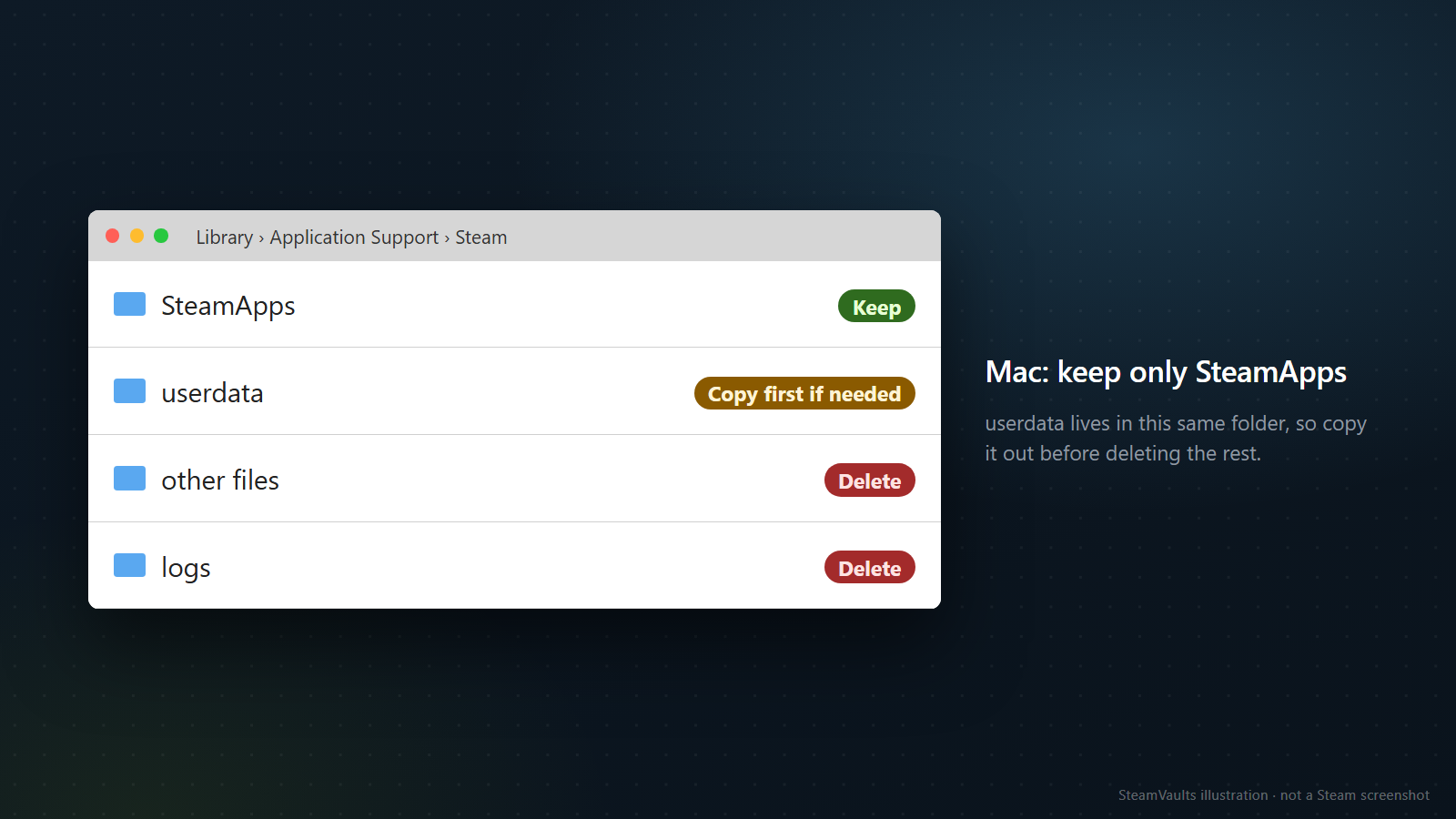
Valve 的 Mac 說明是:把 Steam 拖進垃圾桶不算完整解除安裝。步驟是結束 Steam,把 Steam 拖進垃圾桶,再打開 Library/Application Support/Steam,要保留遊戲資料的話,刪除裡面除了 /SteamApps(遊戲下載與本機存檔)以外的所有檔案與資料夾。重新安裝遊戲時要用帳號名稱與密碼。
Valve 的 Mac 頁面沒提到 userdata。但雲端說明把 Mac 的 userdata 放在 ~/Library/Application Support/Steam/userdata,也就是同一個資料夾。照字面做,userdata 會跟著被刪。這是我把兩頁合起來的讀法。如果只存在本機的雲端檔案或截圖對你重要,刪之前先把 userdata 複製出去,就是圖上標的「Copy first if needed」。
Linux 的部分,我讀過的客服頁沒有找到解除安裝流程,只有雲端說明給了 userdata 的位置:~/.local/share/Steam/userdata。
重裝之後:讓遊戲重新顯示為已安裝
覆蓋重裝的話,登入後多半什麼都不用做。走了解除安裝那條路,再把 steamapps 放回新的安裝資料夾,這一節才派得上用場。
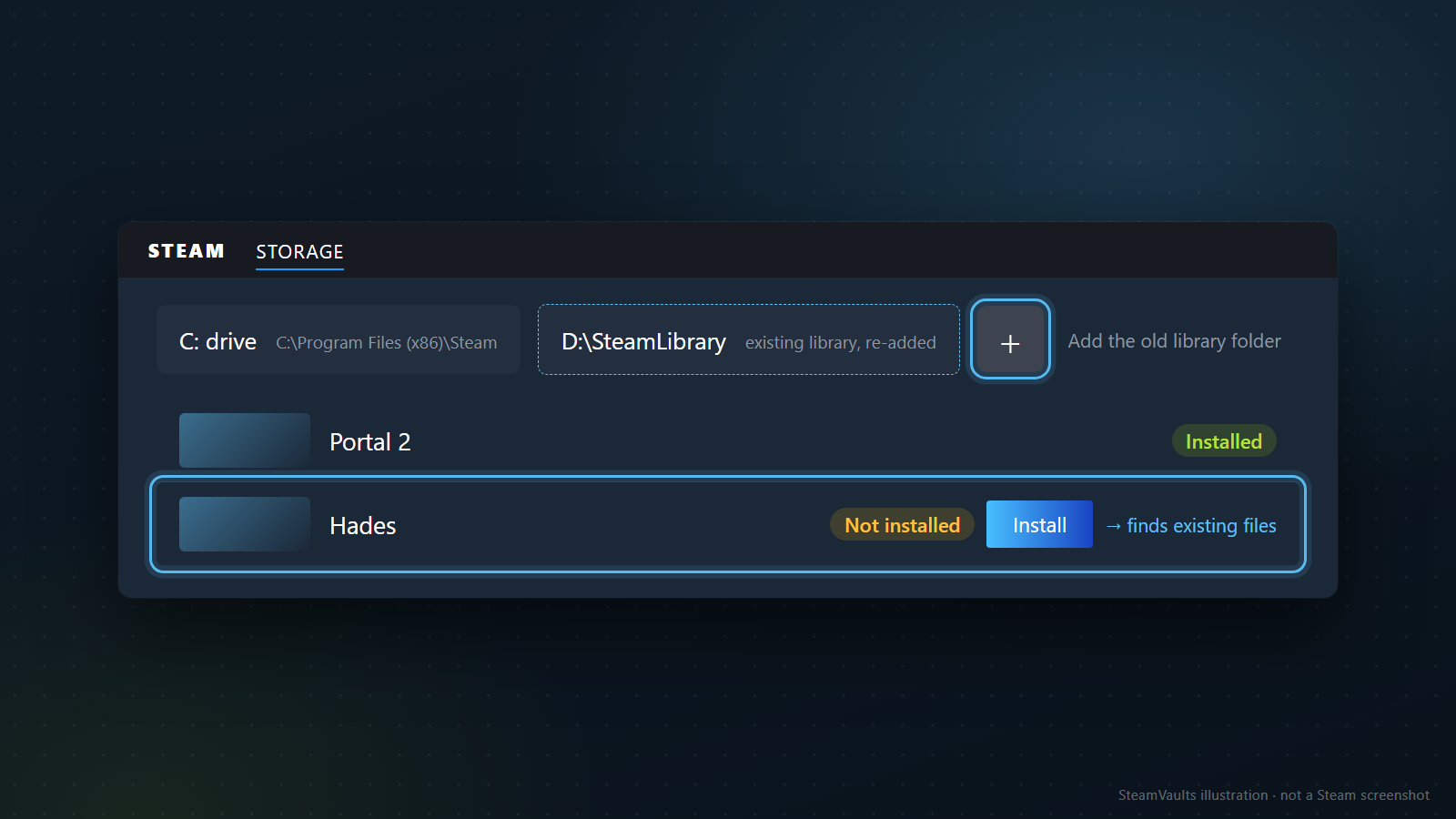
遊戲看起來像沒裝,常常是 Steam 認不得檔案,不一定是檔案真的不見。Valve 的「遊戲不見」說明寫了:如果遊戲資料夾還在 steamapps\common 裡,試著啟動遊戲,Steam 會開始下載,這段期間 Steam 會辨認出現有的檔案。圖上 Hades 那一列就是這種狀態:Not installed,按 Install 後 Steam 去找既有檔案(finds existing files)。圖裡的遊戲名稱 Portal 2 與 Hades、D:\SteamLibrary 這個路徑,都只是示意。
放在其他硬碟的遊戲庫,要用儲存空間管理的「+」按鈕重新加入,路徑指向舊的遊戲庫資料夾,也就是圖上的 D:\SteamLibrary,圖上那行字寫的是 Add the old library folder。這裡 Valve 兩頁寫的選單路徑不同:「遊戲不見」那頁寫 Steam > Settings > Downloads > Steam Library Folders,移動安裝那頁寫 Settings > Storage。我沒有看到繁體中文版的介面,所以這些名稱照英文寫,兩個路徑你都可以試。還是不認得的話,Valve 的答案是重新安裝那款遊戲。
userdata 的部分,Valve 沒有寫重裝之後要怎麼放回去。對能用 Steam 雲端的遊戲,登入或啟動時會把檔案抓回來,所以我建議把先前複製的 userdata 當作對照用的備份,不要整份蓋掉新產生的 userdata,那樣有可能製造同步衝突。這是我的判斷,沒有測試過。
選新位置時,如果路徑含特殊字元,Valve 在備份還原的說明裡提過可能讓還原失敗,例子是 C:\Steam安装路径\Steam,解法是重裝到像 C:\Steam 這樣的位置。Valve 沒有特別提到韓文名稱。我的保守做法是路徑只用英文字母和數字,這樣最不容易碰到那個警告。
備份功能還有兩個限制,如果你打算用它:用第三方安裝程式或下載器的遊戲,像很多 MMO 類或第三方免費遊戲,可能不適用備份功能;Valve 對所有遊戲推薦的是移動安裝的方法,比較省時間。Valve 也建議測試備份,因為其他程式干擾或備份中斷,都可能讓備份沒建成。
重裝幫不上忙的時候
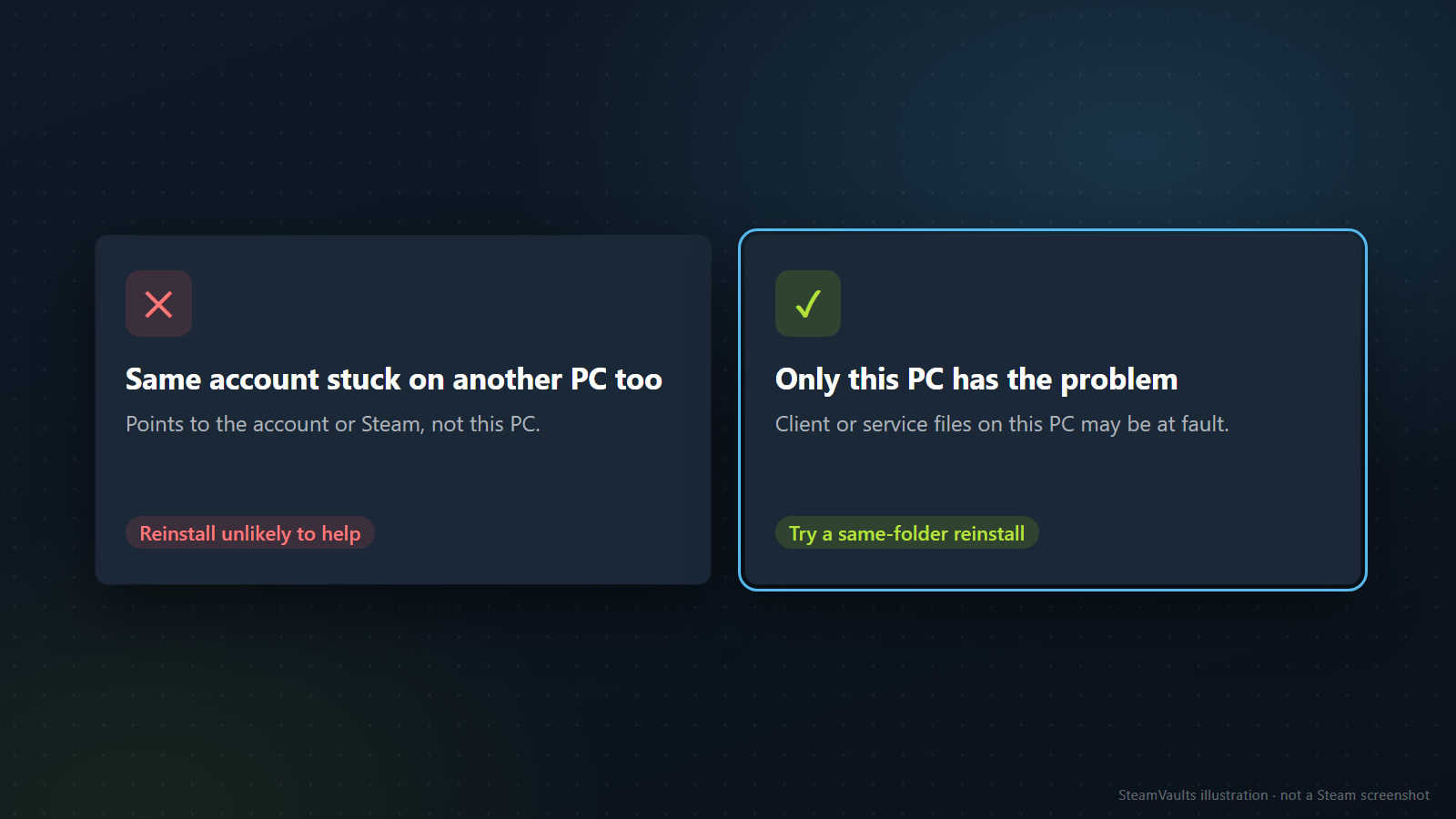
同一個帳號在另一台電腦、甚至 Steam Deck 上也卡住,問題多半不在這台電腦,解除安裝只會多花時間,還多一次保存資料的風險。這是我的判斷。本站另一篇談卡在載入使用者資料的文章,建議的也只有同位置重裝,見Steam 卡在載入使用者資料。
只有這台電腦有問題,才值得試同資料夾重裝,因為客戶端或服務檔案可能有毛病。Valve 也寫了,有些當機和使用者設定無關,要由 Steam 開發人員用客戶端更新來修,Valve 會自動抽樣收集受影響使用者的當機記錄,這種情況重裝也沒用。疑難排解頁剩下的項目包括拔掉外接裝置、重新啟動網路設備,以及檢查防毒或其他安全軟體。
順序整理起來:先確認問題是不是只在這台電腦;是的話先做覆蓋重裝;真的要解除安裝,先確認路徑是 Steam 專用資料夾,再搬走 steamapps、複製 userdata 與你在意的存檔,最後用「+」把舊遊戲庫加回來。