
Steam 卡在 Loading user data:先分清是 Steam 端、帳號,還是你的電腦
Steam 用戶端停在 Loading user data(有人搜「正在讀取使用者資料」)時,刪檔重裝前先記下訊息、查故障回報,再一次換一個帳號、裝置或網路,看問題在 Steam 端、帳號還是電腦。
文章語言
本文目錄
Steam 開起來了,帳號名稱也出現了,轉圈圖示下面那行字卻一直停在「Loading user data...」。這時最常見的反應是刪檔、重裝。先停一下:同樣的畫面,可能是 Steam 那邊出狀況(等就好)、只有你的帳號卡住(要找客服),也可能是這台電腦或這條網路的問題(照 Valve 的檢查順序走)。三種情況的處理方式不一樣,而其中有些動作做了就收不回來。
本文用到的資料有:Valve 的客服說明頁(2026 年 10 月 31 日讀取,UTC 時間)、社群整理的 Steam 用戶端介面字串、Steam 討論區的幾則求助串,以及兩篇關於 2026 年 10 月 26 日狀況的新聞。我沒有重現這個問題,文中沒有任何實測。討論區和新聞裡的說法,都是當事人或記者的描述,不是 Valve 的說明。
如果你是用「正在讀取使用者資料」搜尋到這裡:我沒有讀到 Steam 繁體中文介面字串的來源,無法確認你畫面上的中文是不是這幾個字,所以文中的訊息、按鈕和設定名稱一律照英文版寫。
先把畫面停住的那一句記下來
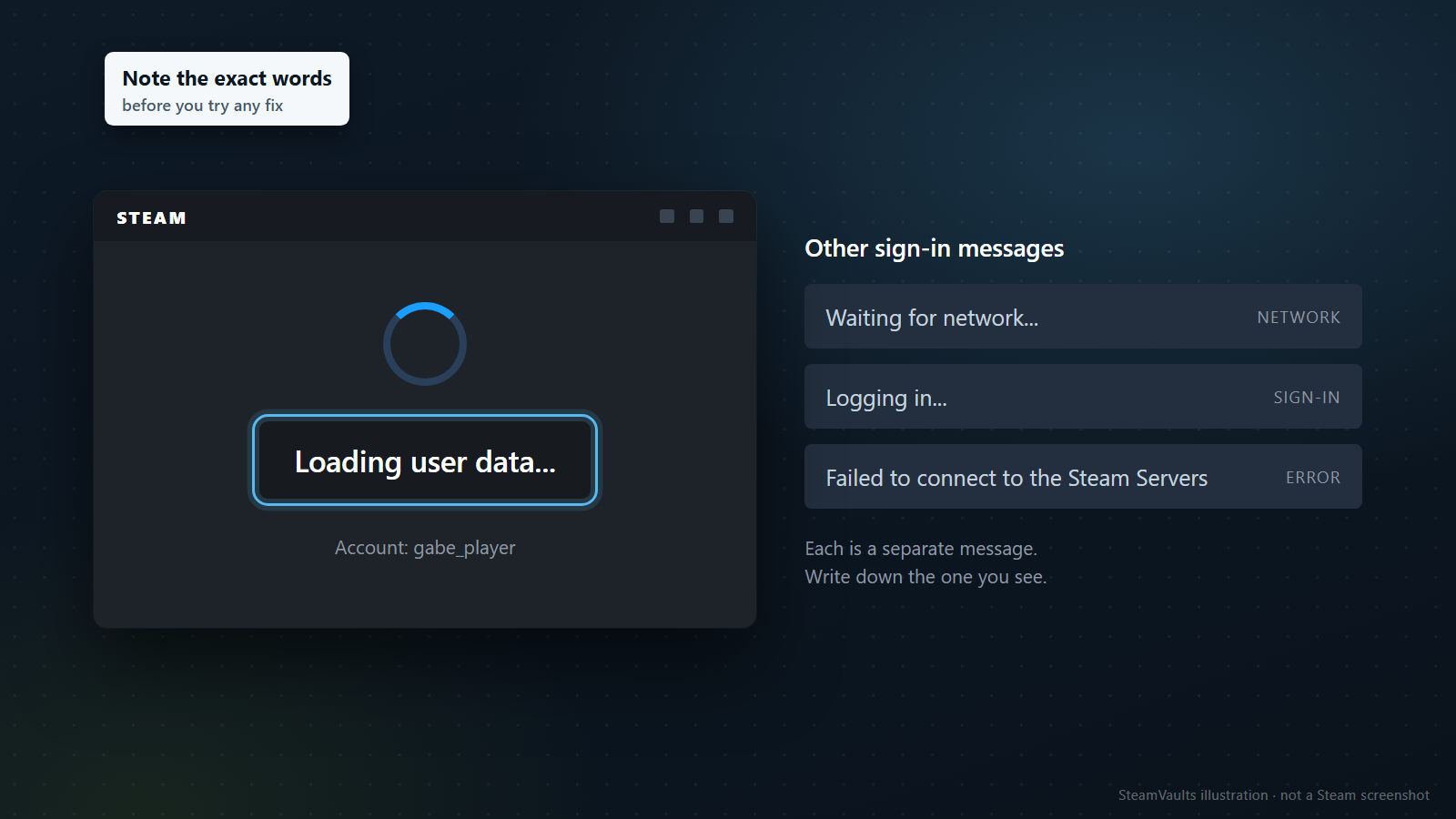
動手修任何東西之前,把畫面上的字一字不差抄下來,連同開始卡住的時間。
SteamDatabase 在 GitHub 上整理了從 Steam 用戶端抽出的介面字串(社群維護的鏡像,不是 Valve 文件)。登入過程的訊息在裡面是分開的幾則:「Waiting for network...」「Logging in...」「Loading user data...」,連不上時另有「Failed to connect to the Steam Servers」。同一份清單裡還有「Too many recent sign in attempts. Try again later.」「Your cached credentials are invalid. Enter your password to sign in.」和「Failed to load library cache, please sign in again.」。圖右邊列的就是其中三則,每一則都是獨立的訊息,記下你看到的那一則。
這份清單只有字串,沒寫每一則在什麼時候、照什麼順序出現,也沒說出現時用戶端在做什麼。單看字面,「Waiting for network...」像是電腦這端的連線還沒準備好,「Loading user data...」像是登入完成之後的下一段。這只是本文從字面讀出來的,Valve 沒有這樣解釋,拿來當起點就好。圖中的帳號 gabe_player 是編的。
Steam 那邊出狀況了嗎?商店網頁打得開不能當證據
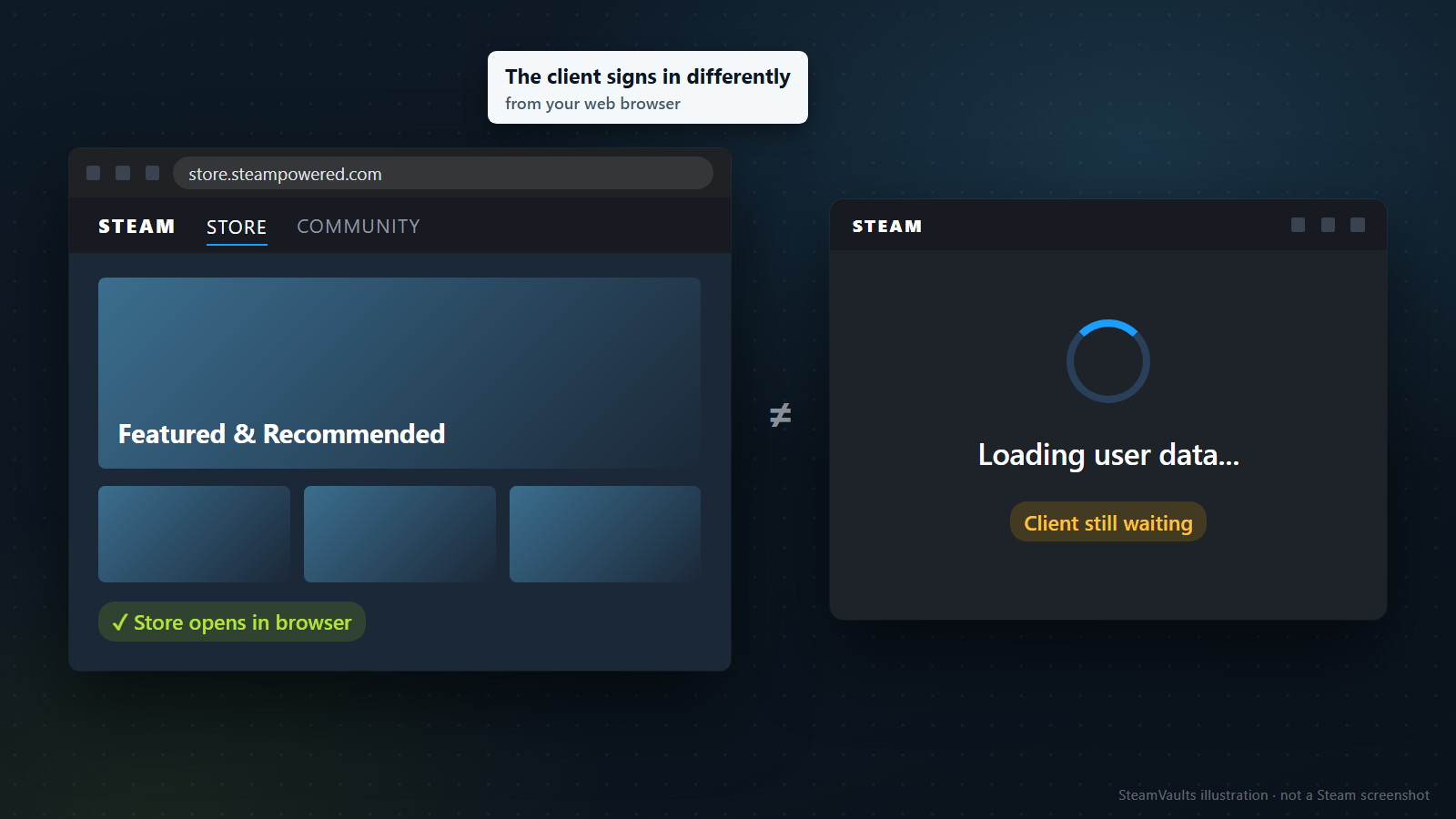
不少人會先用瀏覽器開 store.steampowered.com,商店正常就認定是自己電腦的事。Valve 的「I can't sign in to the Steam Client」說明頁有一句話要先記住:Steam 用戶端存取帳號的方式,和網頁瀏覽器不同。所以圖上這種組合,瀏覽器那邊「Store opens in browser」、用戶端那邊「Client still waiting」,本身判斷不出問題在誰。同一頁也說,如果一直連不上 Steam,可能是 Steam 正在維護,也可能是你的區域網路或網路業者有狀況,這時也許得等幾個小時再試。
Valve 的網路連線疑難排解頁,把「查看 Steam Server Status 頁面」列為第一步,用來確認是不是全系統停機;它也說,開 Steam 的網站時如果遇到逾時錯誤,很可能就是全系統的問題。麻煩的是,那個連結指向 store.steampowered.com/stats。本文在 2026 年 11 月 1 日(韓國時間)打開時,頁面上是同時在線人數和熱門遊戲排行,沒有各項服務的狀態,也沒有故障公告。Valve 指給你看的那一頁,並不會寫「登入服務異常」。
2026 年 10 月 26 日就有一次這樣的狀況,以下是當時的報導,當作歷史紀錄看:
| 報導 | 寫了什麼 |
|---|---|
| PCGuide | 當天有數百則回報說桌面用戶端卡在「Loading user data」;商店和社群頁面據報沒受影響;非官方追蹤站 steamstat.us 顯示部分地區負載偏高;建議等待 |
| Shazoo(俄文) | Down Detector 上的抱怨在美東時間早上 8 點左右急增;同一時間 SteamDB 顯示所有系統正常;不是所有使用者都受影響;Valve 沒有回應;10 月 21 日商店曾短暫無法使用,但和這次是否有關沒有證實 |
兩篇都沒寫原因,也沒寫何時恢復。從這次看得出來,商店照常、追蹤站一片綠燈的時候,用戶端仍可能有很多人卡在同一句。
接下來這三句是我的判斷。同一時段有很多人回報同一句訊息時,先等幾個小時再動電腦,代價比較小。搜尋時直接用訊息原文,比搜「Steam 掛了」更容易找到和你一樣的情況。Down Detector、SteamDB 和 steamstat.us 都不是 Valve 的狀態頁,只能參考。
等待也要設個終點:幾個小時後,同一句訊息的回報已經停了,你這邊還是卡著,就把它當成帳號或電腦的問題,往下一節走。
一次只換一個條件:帳號、裝置、網路
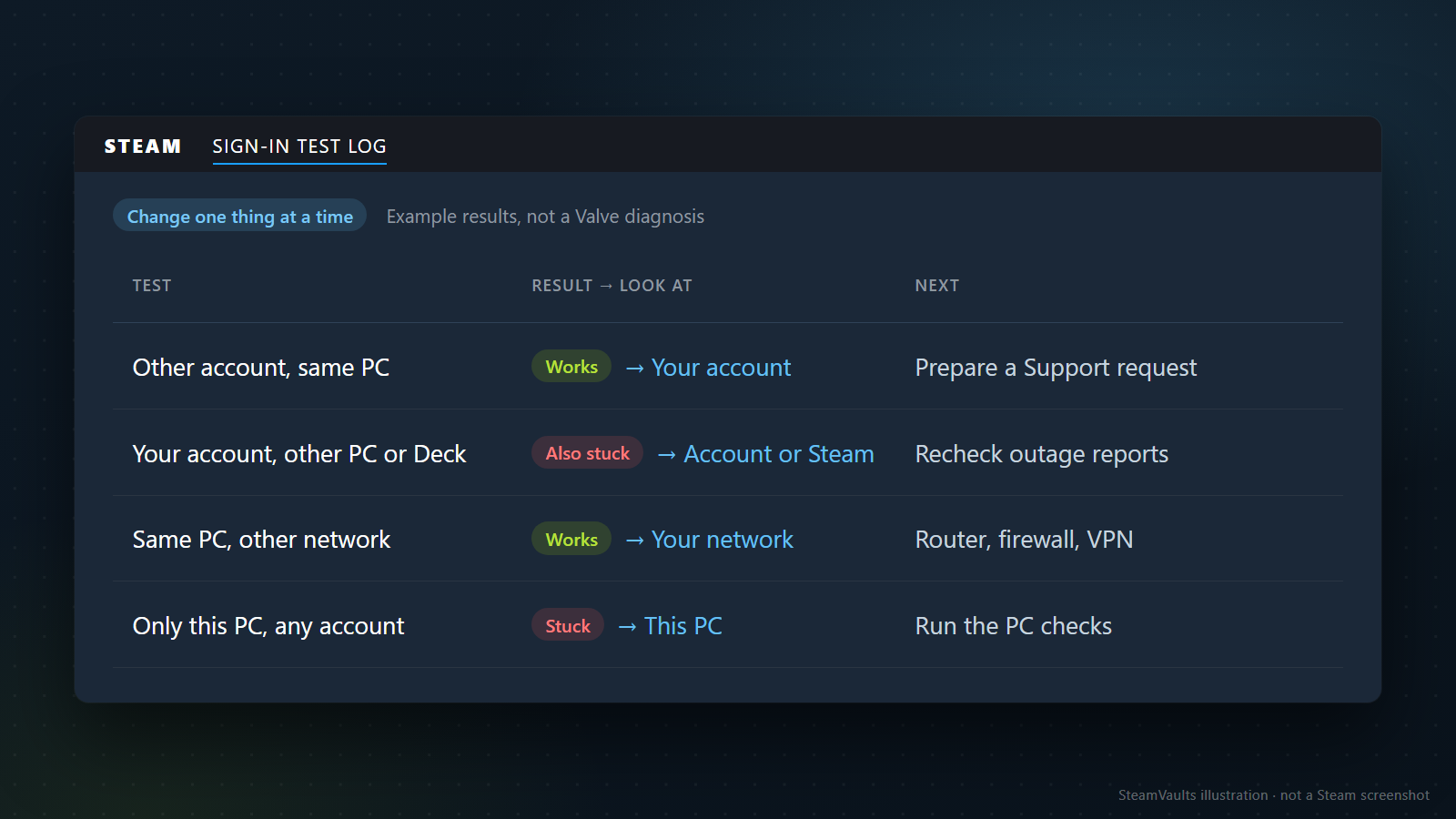
外面沒有大規模的回報,就得自己縮小範圍。帳號、裝置、網路三個條件,一次只換一個,每次都記下結果。下表把結果對到該看的地方和下一步。表是本文從討論區的使用者回報整理出來的,圖上也標了「Example results, not a Valve diagnosis」:這些是範例結果,不是 Valve 的診斷標準。
| 測試 | 結果 | 先看哪裡 | 下一步 |
|---|---|---|---|
| 同一台電腦,換另一個帳號 | 進得去 | 你的帳號 | 準備向 Steam 客服求助 |
| 你的帳號,換另一台電腦或 Steam Deck | 一樣卡住 | 帳號或 Steam 端 | 再查一次有沒有大規模回報 |
| 同一台電腦,換另一個網路 | 進得去 | 你的網路 | 查路由器、防火牆、VPN |
| 只有這台電腦,換任何帳號都卡 | 卡住 | 這台電腦 | 照後面的電腦檢查做 |
舉個編出來的例子:你的帳號在桌機上卡住,家人的帳號在同一台桌機進得去,你的帳號換到筆電還是卡。這時先往帳號那邊看。反過來,你的帳號在筆電上正常,桌機卻是誰登入都卡,問題就在這台桌機。
這張表的依據是下面幾則討論區求助串,每一則都只是當事人的說法,沒有人重現過:
- 2023 年 11 月的一串:原 PO 新建的測試帳號能正常登入,自己的帳號則在手機核准之後卡住。重裝 Steam 沒有用。他後來回文說,Steam 客服幫帳號做了「account refresh」,問題就解決了。
- 2023 年 12 月的一串(已鎖):原 PO 用手機熱點、換其他電腦,甚至請住在另一州的朋友登入他的帳號,都卡在同一個地方。同一串裡另一位使用者說其他帳號都正常。同一段時間有很多人回報同樣的狀況,有人在 Steam Deck 上也遇到;其中一位認為 Deck 和桌機都卡,代表是網路或伺服器端的問題。另有一人刪掉本機的使用者資料也沒用。這串我只讀了第一頁,49 則留言中的 15 則。
- 2024 年 12 月的一串(已鎖):原 PO 重裝 Steam、暫時移走使用者資料資料夾、開關 VPN,全都沒用,最後是拔掉外接硬碟之後才進得去。
- 2025 年 2 月的一串:原 PO 在同一台電腦用另一個帳號可以登入;他用瀏覽器也登得進自己的帳號,因此認為帳號沒被封鎖。卡住之前,他買了一款遊戲,收藏庫裡卻沒出現,接著關掉 Steam,再開就卡住了;改密碼沒有幫助。
要注意,最後那位用「瀏覽器登得進去」推論帳號沒事,但前一節提過,Valve 說用戶端和瀏覽器存取帳號的方式不同,所以我認為這個推論站不太穩。Shazoo 的報導也轉述了使用者的猜測,說啟用序號、購買或新的下載可能觸發了卡住,報導本身說這個關聯沒有證實。如果你卡住前剛好也有一筆沒出現在收藏庫的購買,可以參考在 Steam 買遊戲、啟用序號與加入捷徑,有什麼不同?先把購買紀錄理清楚。
換網路這一項,Valve 的用戶端疑難排解頁建議換到完全不同的網路,最好是另一家網路業者。它也提醒,有些業者(特別是行動網路)會快取或壓縮資料,可能造成問題。依這句話推下去,用手機熱點測出來還是卡,並不能完全排除網路因素。這一步推論是我加的,Valve 沒有這樣說。
最後兩個小規矩是我的建議:條件一次只改一個,否則分不出是哪個改變起了作用;在別人的電腦上測完,記得登出,不要讓那台電腦記住你的帳號密碼。
還沒按核准就卡住,那是登入問題
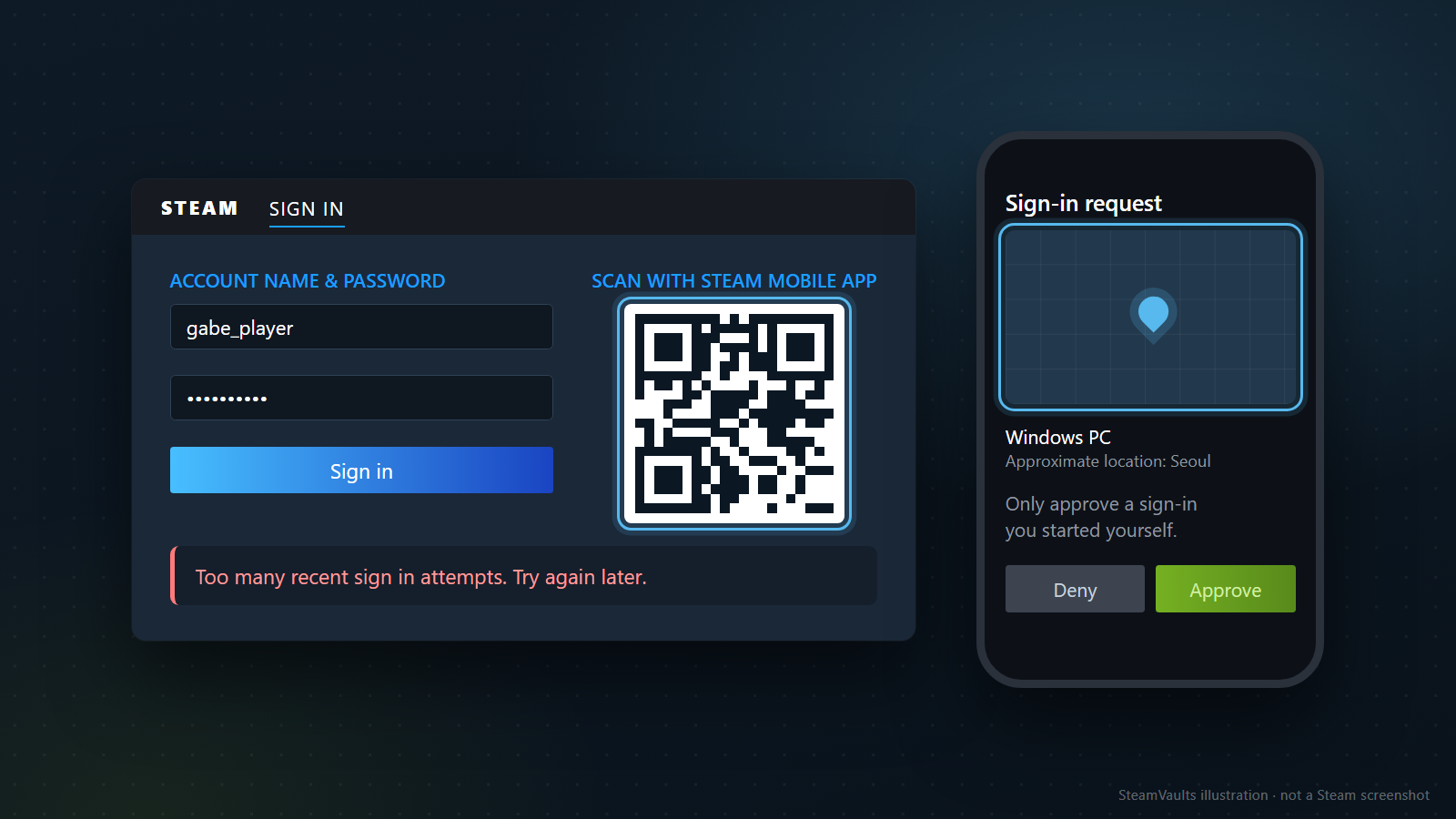
如果連手機核准那一步都還沒過,畫面停在輸入帳密或等待確認,那是登入本身的問題,和登入之後的「Loading user data...」分開看。
Valve 的 Steam Guard 行動驗證器說明列了三種確認登入的方式:用 Steam 手機 App 掃登入畫面上的 QR 碼;輸入帳號密碼後,在手機上核准 Steam 送來的通知;或者輸入帳密後選擇輸入代碼,代碼在 App 的 Steam Guard 頁面點「Show Steam Guard code」就看得到。掃完 QR 碼,App 會先顯示這次登入的細節,包括地圖和登入裝置的大概位置,資訊看起來正確再核准。圖上的「Windows PC」和「Approximate location: Seoul」只是示意。我的建議是只核准你自己剛發起的登入,對不上就按 Deny。
代碼是用手機的時間算出來的,手機時間不準,代碼就會錯。Valve 也寫明,Steam 客服絕不會向你要任何代碼。
圖上那行紅字「Too many recent sign in attempts. Try again later.」出自前面那份字串清單。它在什麼條件下出現、要等多久,清單和我讀到的 Valve 頁面都沒有寫。照字面,是最近的登入嘗試太多,請稍後再試,看到它就先停手,不要連續重試。
同一份 Steam Guard 說明還提到:登入時勾選「Remember me」,Steam 只會定期要你輸入密碼;在用戶端設定的 Security 分頁啟用「Don't save account credentials on this computer」,每次登入都可能要密碼和確認。前一節的測試會讓你多登入幾次,先有個心理準備。
忘記帳號名稱或密碼、帳號被盜、收不到 Steam Guard 代碼、手機驗證器刪除或遺失,這四種情況在 Valve 的「Help, I can't sign in」頁各有入口。它們都不是「登入成功後卡住」。懷疑帳號被盜,另見Steam 帳號被盜、登不進去:怎麼證明帳號是你的,拿回來後先做什麼。
電腦這端:從最輕的檢查做起
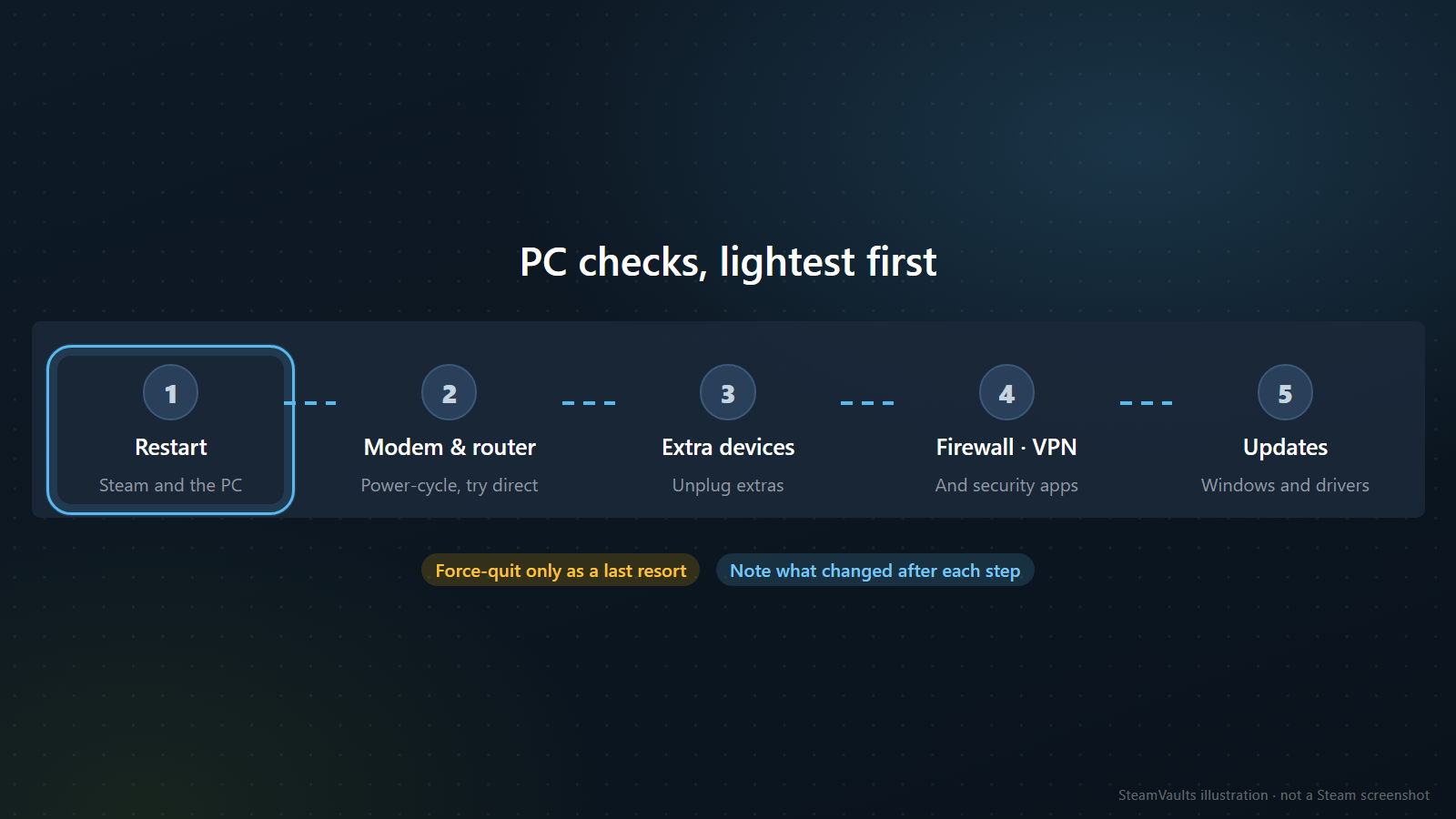
Valve 的「Steam Client Troubleshooting」是寫給 Steam 當機、打不開或一開就關的情況,不是專為登入卡住寫的,不過順序借得來。照圖上的五步做,每做完一步就重開 Steam 試一次,記下有沒有變化:
1. 重新啟動 Steam 和電腦。Valve 說重開電腦會清掉各種系統狀態和快取,重設其他程式,並解除檔案等資源上的鎖定。關 Steam 要用正常方式結束。Valve 的離線模式說明提醒,強制結束 Steam 可能讓離線模式需要的已儲存資訊遺失;而用戶端一旦要求登入,不連線就沒辦法繞過。所以圖上寫著,強制結束只當最後手段。離線前該準備什麼,見想在沒網路的地方玩 Steam?出發前先打開遊戲。 2. 重新啟動數據機和路由器。Valve 的說法是,網路設備長時間運作後可能變慢或卡住,讓 Steam 啟動時的更新/登入過程無聲無息地失敗或當掉。它的路由器說明也建議改成直接接數據機測試;網路連線說明則提到無線和電力線網路可能因干擾斷斷續續,能接有線就用有線測。 3. 拔掉不必要的外接裝置。Valve 指的是非必要的輸入裝置,理由是它們需要特定驅動程式,可能干擾 Steam。前一節 2024 年那位原 PO 是拔掉外接硬碟後才進得去,但那只是一則回報。 4. 檢查防火牆、VPN 和安全軟體。第一次安裝或 Steam 剛更新之後,防火牆可能擋住 Steam,就算以前正常也一樣,可能要重新授權。暫時停用來測試可以,Valve 不建議一直關著。防毒軟體、VPN、反間諜軟體、下載加速器等程式也可能干擾;Valve 建議先結束或停用,再重開 Steam,有時要重新開機。 5. 更新 Windows 和驅動程式。Valve 寫的 Windows 做法是:開始 → 搜尋「update」→ 執行「Check for Updates」。
超過這五步的項目,例如關掉超頻、檢查硬碟和記憶體,Valve 建議找當地的 IT 專業人員協助。它也承認有些當機和使用者的設定無關,要等 Steam 開發者推出用戶端更新才會修好。
還有一條線索跟時段有關。Valve 說,如果 Steam 連線只在一天中某些時段出問題(它舉的例子是晚上 5 點到 11 點),可能是網路業者在封鎖或限制流量,可以換個時段再測,必要時直接聯絡業者。學校網路和代理伺服器也常擋掉 Steam 需要的連接埠。
刪檔、重裝之前,先分清哪些收得回來
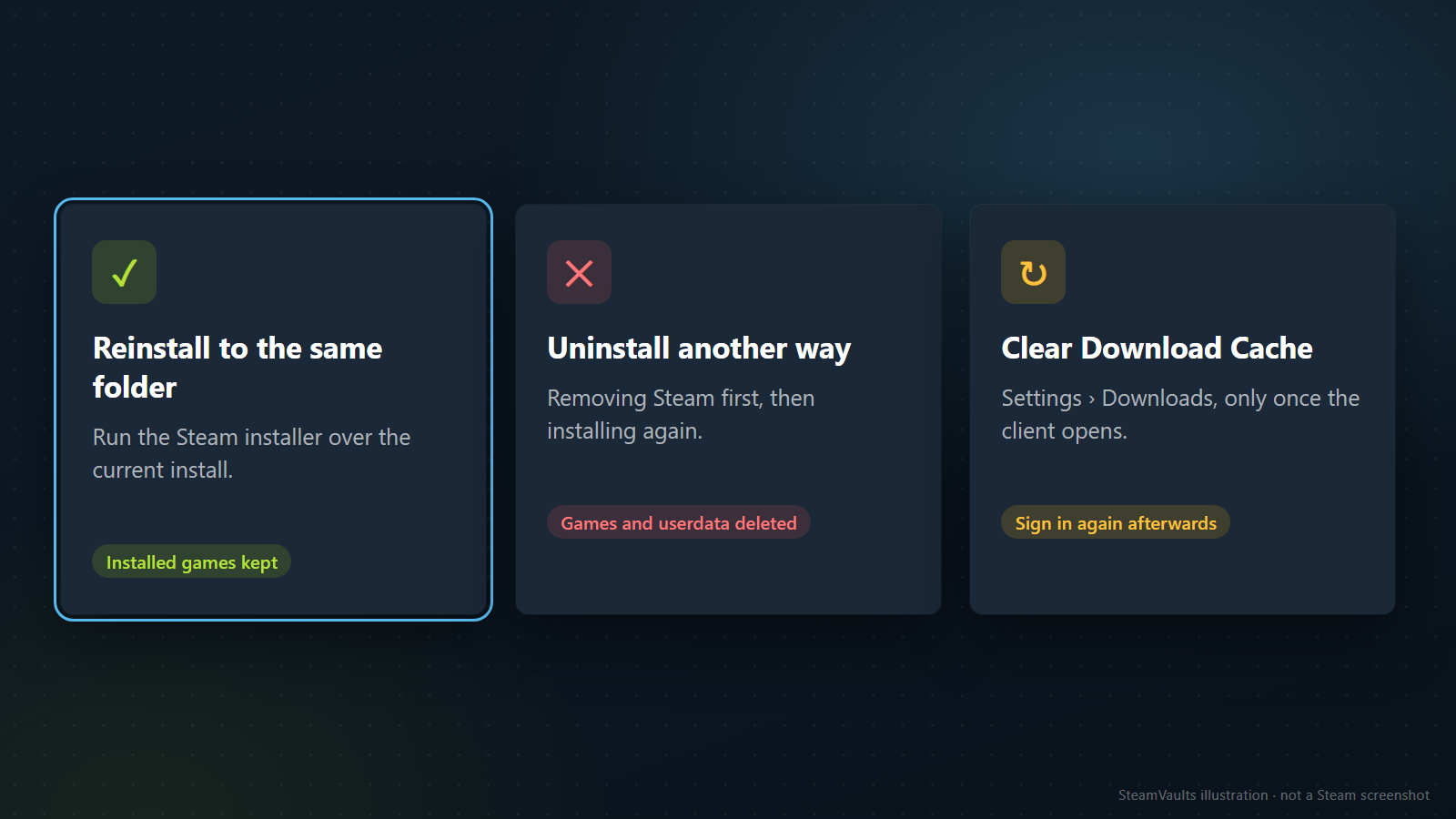
網路上的建議常常直接跳到重裝。但「重裝」可以指好幾件後果完全不同的事。
| 動作 | Valve 怎麼說 | 代價 |
|---|---|---|
| 用 Steam 安裝程式,裝回原本的資料夾 | 可能修好用戶端與服務檔案的問題;裝在同一個位置會保留所有已安裝的遊戲 | 花時間 |
| 用其他方式解除安裝(先移除 Steam,再裝回來) | 會刪除所有遊戲和 userdata 內容 | 收不回來 |
| 清除下載快取 | 不影響已安裝的遊戲,但之後要重新登入 | 重新登入 |
Mac 使用者,Valve 另有一篇專門的說明。清除下載快取的按鈕在用戶端的 Settings › Downloads,用戶端要先打得開才按得到,卡在登入畫面時用不上。Valve 也只說它能處理無法下載或無法啟動的遊戲,沒說對登入卡住有效。下載方面的狀況,另見Steam 下載速度是 0,磁碟卻還在忙。
至於重裝有沒有用:前面兩則回報,2023 年 11 月(帳號端)和 2024 年 12 月(原因是外接硬碟),原 PO 都重裝過,都沒有解決。
討論區還流傳兩種做法。2025 年 2 月那位原 PO 說,他把 Steam/config 資料夾裡的 config.vdf、loginusers.vdf 和 DialogConfig.vdf 刪掉之後就好了,但不知道是哪一個檔起作用;回覆裡有人問他之前是不是改過這些檔。我讀到的 Valve 頁面都沒有解釋這幾個檔案。真的想試,我的建議是先把 Steam 完全關掉,把檔案搬到別的資料夾而不是刪掉,不對再搬回來。
另一種來自 2023 年 11 月那串的一則回覆(2023 年 12 月 16 日):先在沒有網路的狀態下開機、打開 Steam,再接上網路,結果進得了帳號,但玩不了遊戲。這是一位使用者的描述,算不上解法。
如果要動手,我會照「能不能復原」排順序:先搬設定檔(搬回去就復原),再清下載快取(代價是重新登入),再重裝到同一個資料夾(花時間,而且在那兩則帳號端回報裡沒效),其他方式的解除安裝放到最後(刪了就沒了)。這個順序是本文的判斷,Valve 沒有這樣排。
寫給客服的內容:放測試結果,不放密碼
測試結果指向帳號(換帳號可以、換電腦還是卡),你自己能做的就不多了。討論區的使用者把客服做的「account refresh」當成解法,也有人說只收到一封制式的網路疑難排解回覆。「account refresh」這個詞,我讀過的 Valve 頁面裡都找不到,所以客服什麼時候會這樣處理、怎麼處理,都不清楚。
Valve 的用戶端疑難排解頁說,和客服往來時,對方可能會請你提供更多資訊或做一些測試。2024 年 12 月那串的原 PO 說,他交出了一份 dump 檔,過了一天客服還沒回。
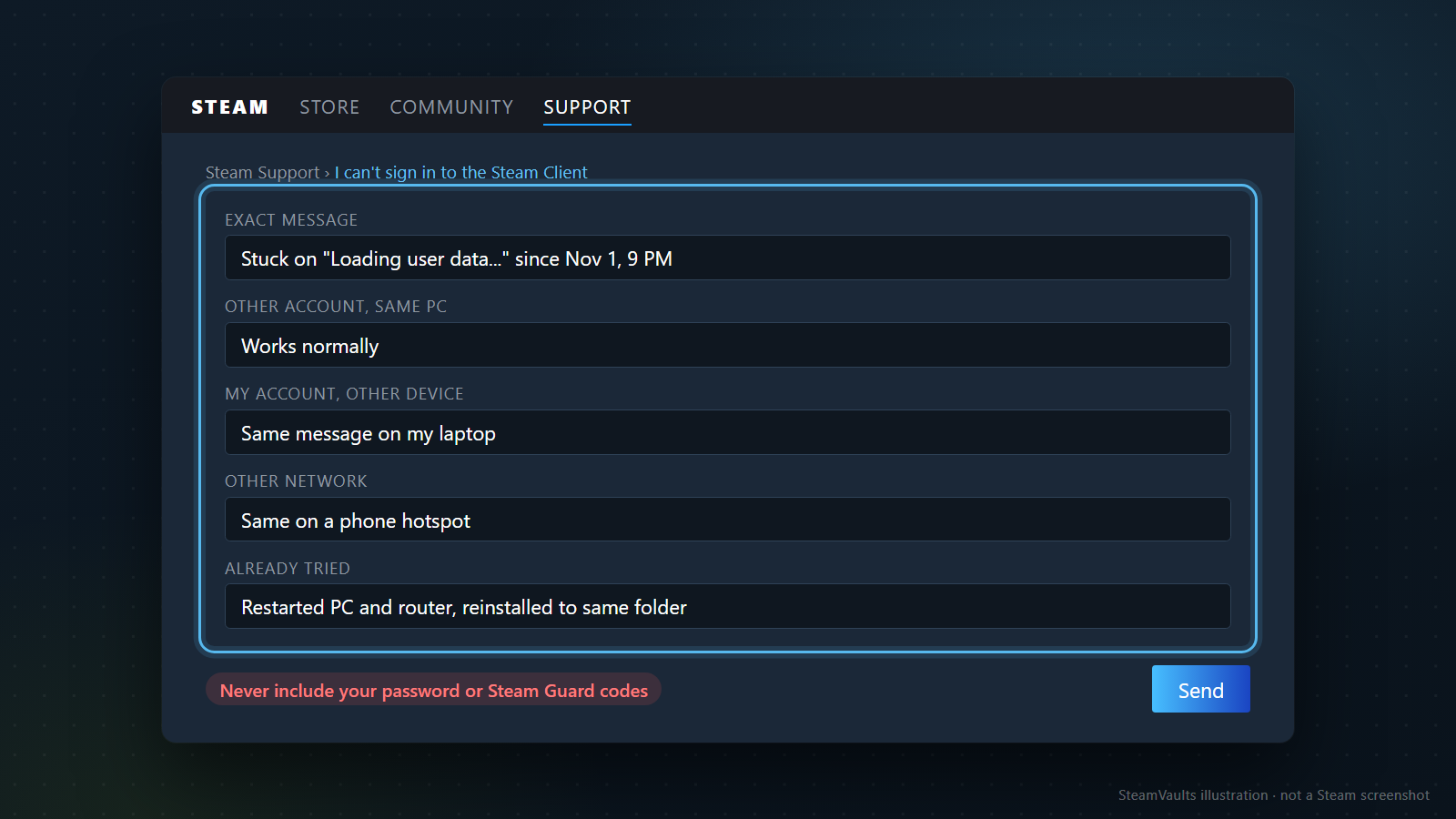
圖上是一則編出來的訊息,欄位對應前面幾節的測試:
- 確切訊息與開始時間:從 11 月 1 日晚上 9 點起卡在「Loading user data...」
- 同一台電腦換別的帳號:正常
- 我的帳號換別的裝置:筆電上也是同一句訊息
- 換網路:用手機熱點也一樣
- 已經試過:重開電腦和路由器、重新安裝到同一個資料夾
時間和裝置都是假設的。圖上的路徑 Steam Support › I can't sign in to the Steam Client,就是第二節引用的那一頁。不管寫在哪裡,都不要附上密碼或 Steam Guard 代碼;Valve 寫明客服和 Valve 員工都不會向你要這些。如果打算先到討論區發文,可以參考Steam 遊戲出錯時,該問討論區還是找開發商?。
照這個順序走
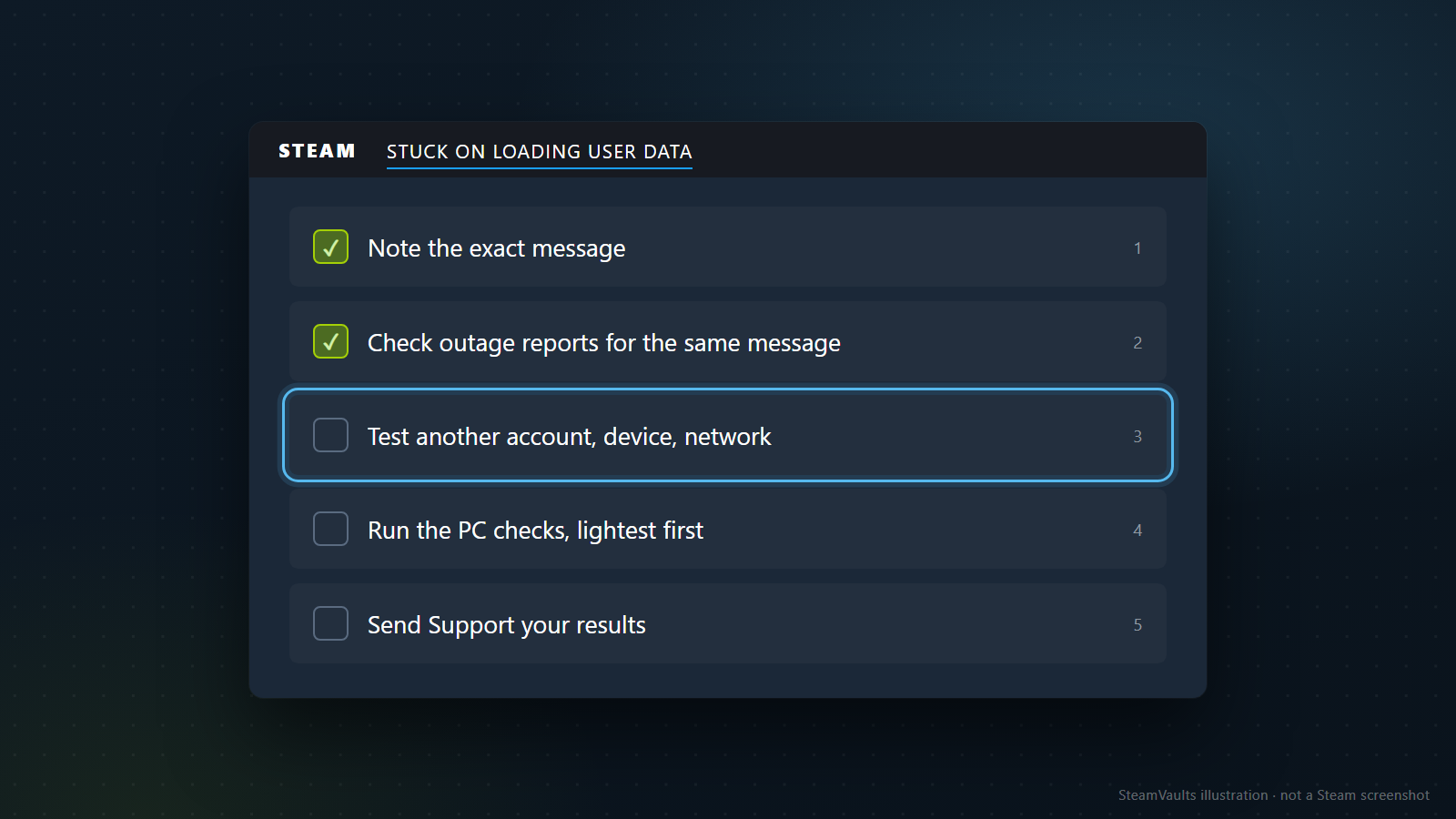
1. 記下確切的訊息和開始時間。 2. 用同一句訊息查有沒有大規模的故障回報;有就先等幾個小時。 3. 換帳號、換裝置、換網路,一次一個。 4. 從最輕的一步開始做電腦檢查,每步之後記下變化。 5. 結果指向帳號,就把上面這些結果交給客服。